




【ギタリストのためのAbleton Live】#4 MIDIエフェクトを使用したキーボードトラックのコード打ち込み

本記事は、Ableton LiveのMIDIエフェクトを活用してキーボードトラックのコード打ち込みを効率化する方法を解説しています。鍵盤演奏が苦手なギタリストでも、「Probability Arp」と「Scale」デバイスを組み合わせることで、単音のMIDIノート入力から自動的にコードを生成できます。さらにマクロ機能による一括移調やギターのオーディオをMIDIに変換する機能など、制作スピードを大幅に向上させるテクニックが満載です。
MIDIエフェクトを活用してコード打ち込みを楽しく便利に行う
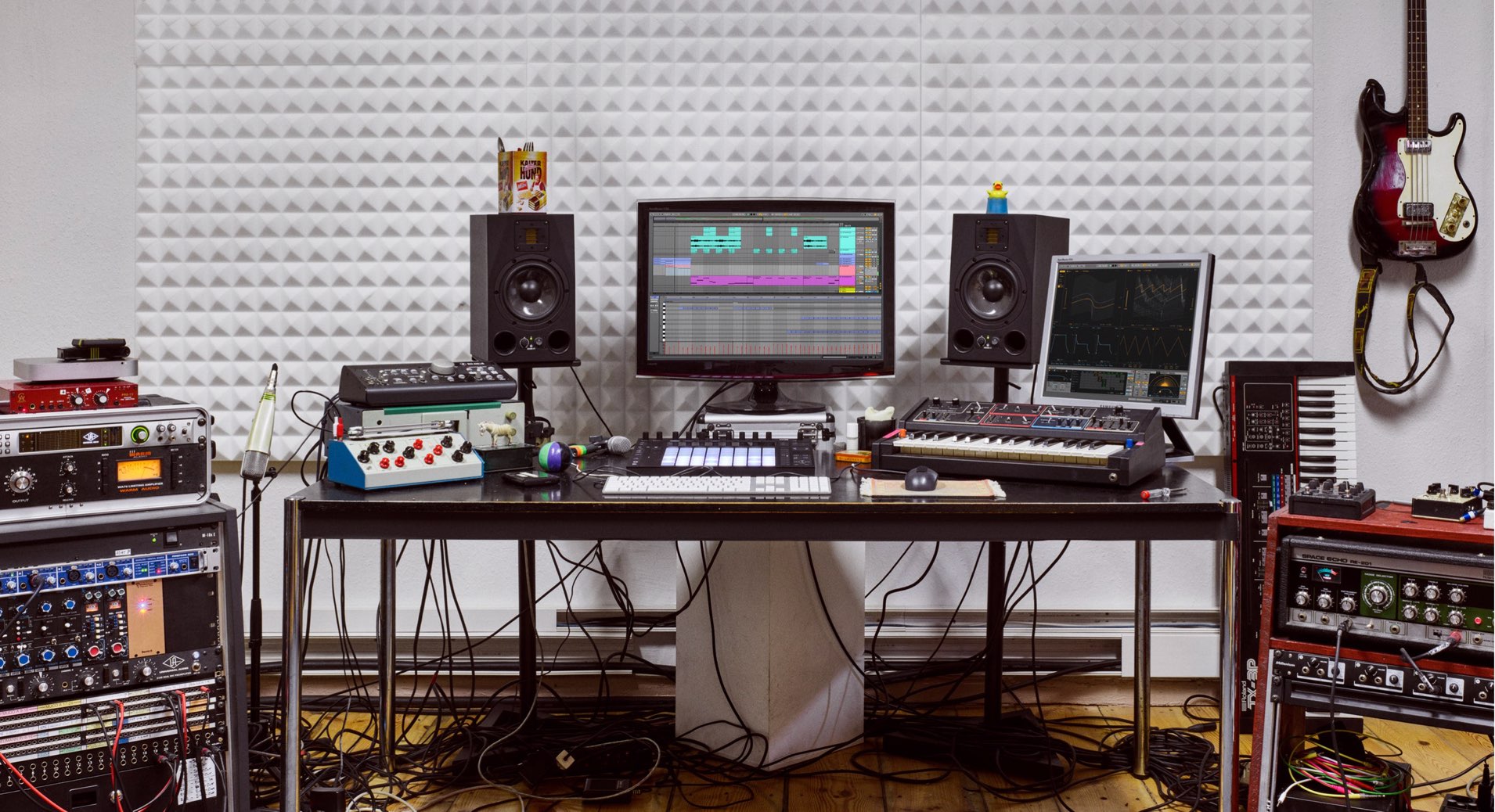
第4回目は鍵盤楽器のコードをより打ち込みやすくする、MIDIエフェクトを中心に進めていきます。
Ableton Liveの特徴でもある自由なMIDIルーティングを制作に活かし、単音のMIDIノートからコードを演奏させる手順や、これらを応用した更に便利な活用法をお伝えしていきます。
【ギタリストのためのAbleton Live】#4解説動画
- 1ドラムトラック制作のワークフロー
- 2ギターを使用したMIDIとAudioレコーディングのワークフロー
- 3Instrument RackとExternal Instrumentでリードサウンドを作成する
- 4MIDIエフェクトを使用したキーボードトラックのコード打ち込み
- 5セッションビューを活用した楽曲構築方法
- 6多彩なLiveのミックス機能解説
- 7解説プロジェクトのダウンロード


コード系のMIDIエフェクトを設定する
ここでは単音のMIDIノートからコードを生成するMIDIエフェクトを活用していきます。
鍵盤の演奏が苦手という方でも、簡単に打ち込みが行えます。
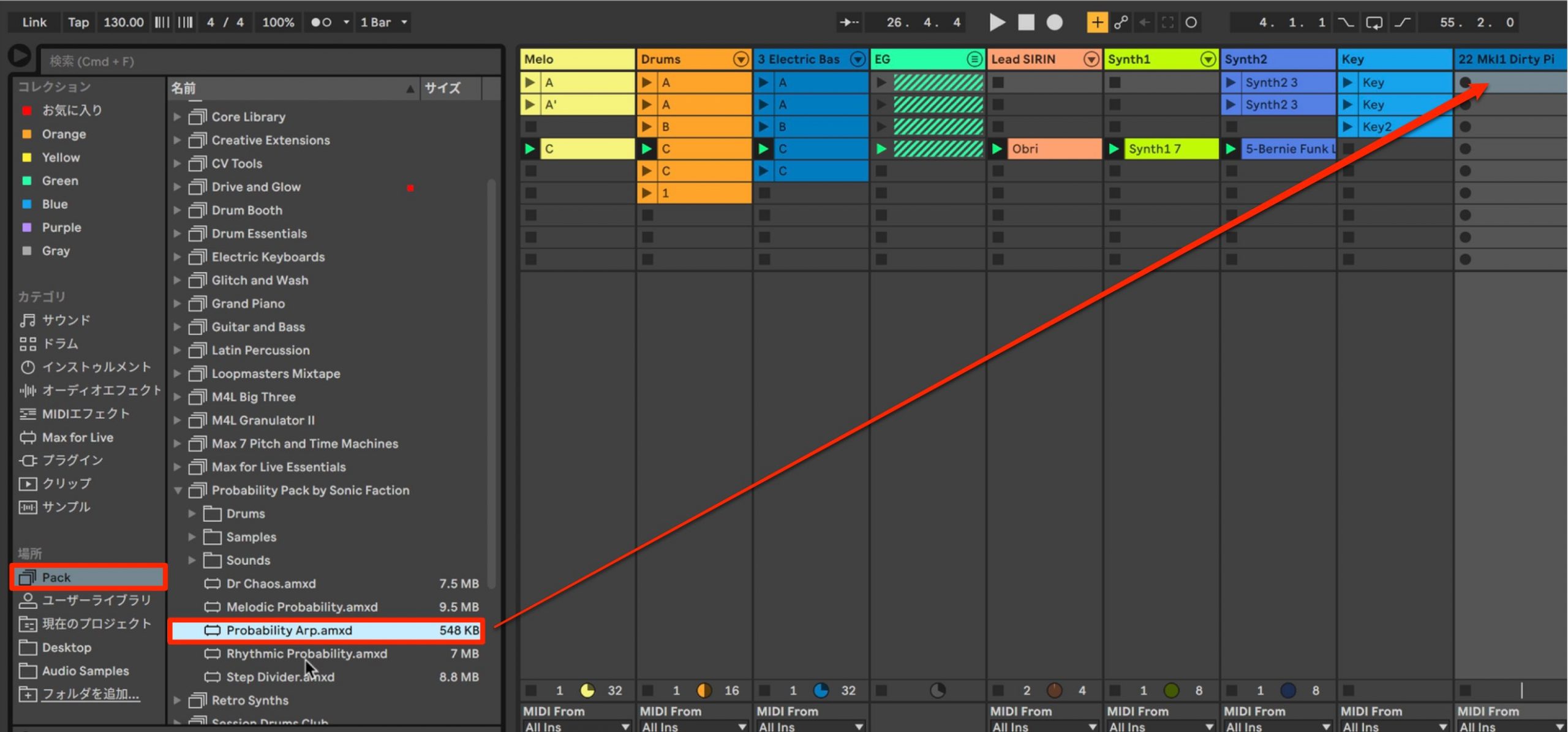
コード演奏を行いたいMIDIトラックに対して、「Pack」→「Probability Arp」を適用します。
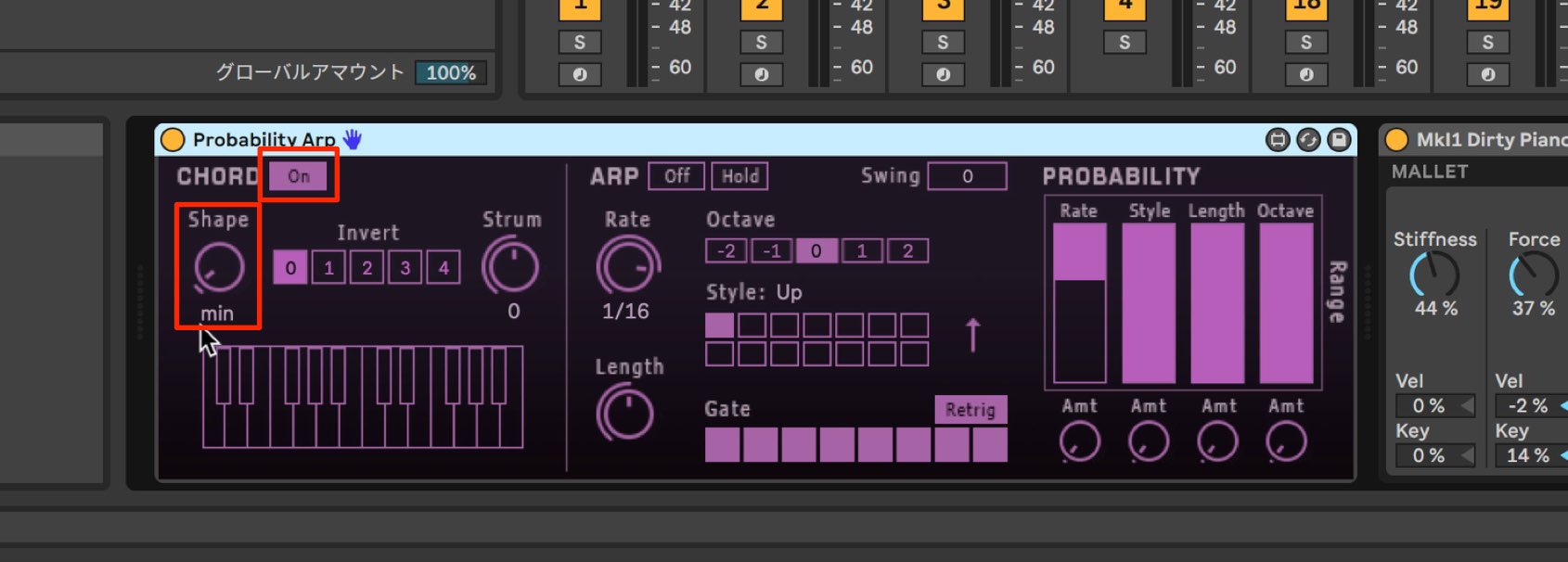
上部のCHORDを「On」に設定して「Shape」から演奏するコードタイプを指定するだけです。
これで入力された単音のMIDIノートがルートとなるコードが演奏されます。
ただ、このままでは全ノートが同じコードタイプとなってしまいます。
例 : C7 F7 A7 など。
そのため、演奏されたMIDIノート(ピッチ)に応じてコードタイプを設定していきます。
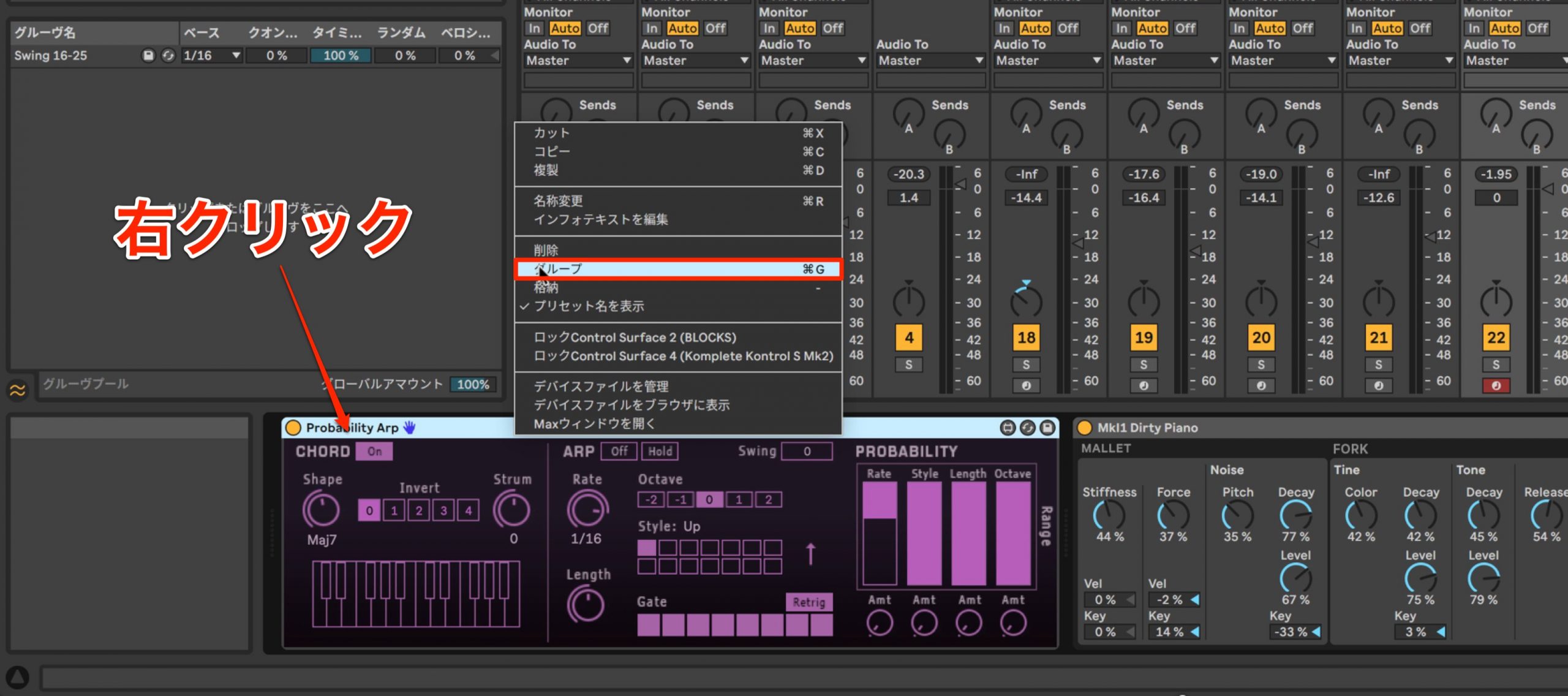
MIDIデバイス(Probability Arp)を右クリックして「グループ」を選択します。
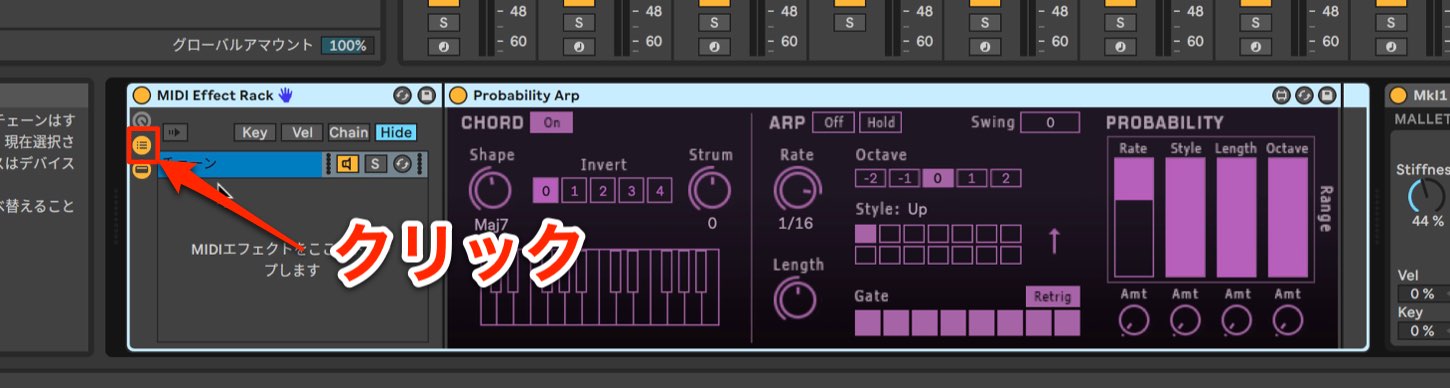
作成されたラックの赤囲み部分をクリックしてチェーンに切り替えます。
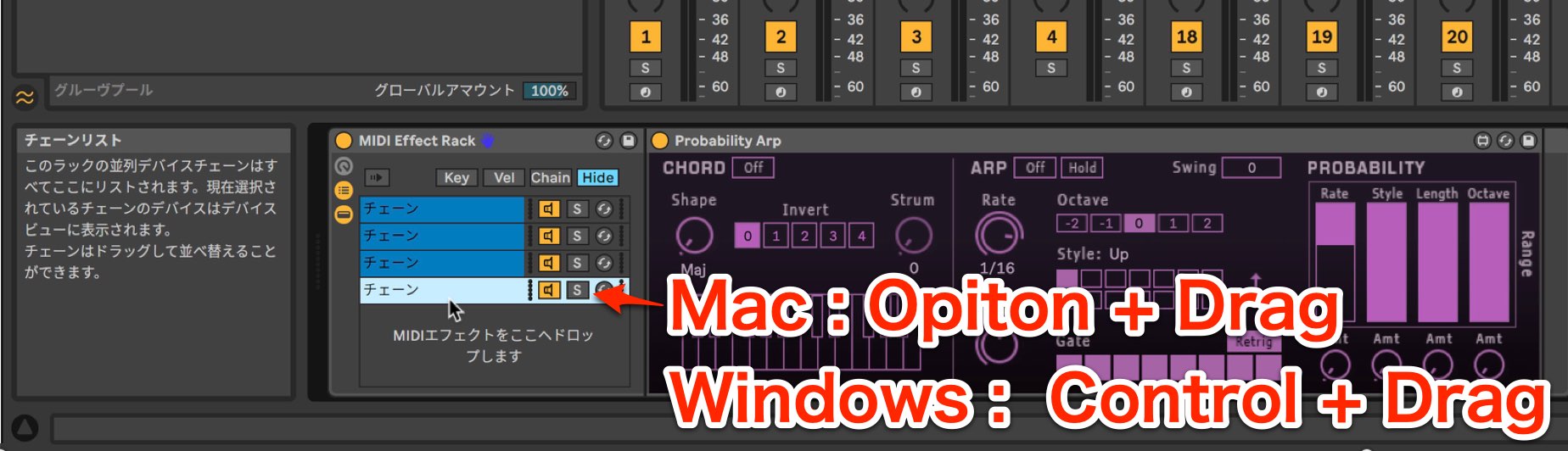
演奏させたいコードタイプの数だけチェーンを複製します。
- Mac : Opiton + Drag
- Windows : Control + Drag
を行うことで素早く複製を行うことができます。
あとは各チェーンに配置されているProbability Arpへ好みのコードを設定します。
次にどのMIDIノートで指定したコードを鳴らすのか?という設定を行います。
ここで活躍するのが「Scale」デバイスです。
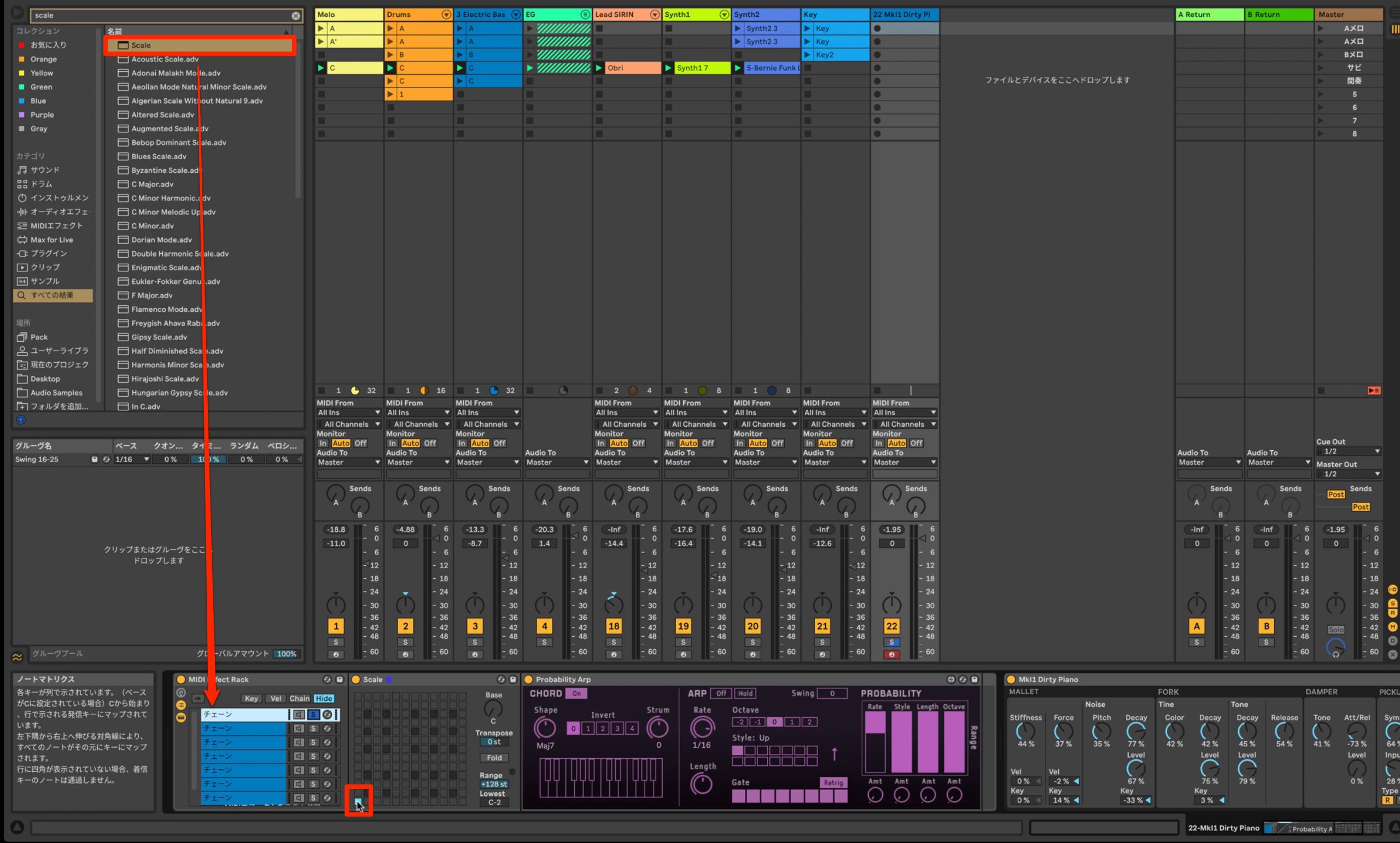
「Scale」を各チェーンにドラッグして「Probability Arp」の前に適用します。
どのMIDIノートが演奏されると、Probability Arpが反応するのか?という定義をScaleのマトリクスで指定します。
これを各チェーンごとに設定することで、MIDIノート(ピッチ)ごとに異なるProbability Arp設定が演奏できるという仕組みです。
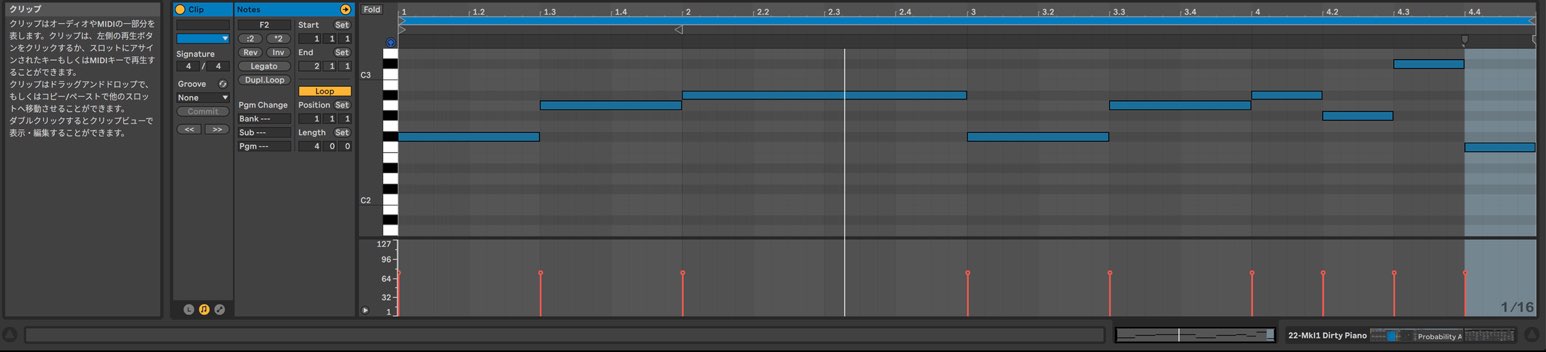
単音のMIDIノートで指定したコード演奏が実現します。
コードを楽曲に合わせて簡単に移調する設定
作成したコードセットを移調したいという際に便利な方法を解説します。
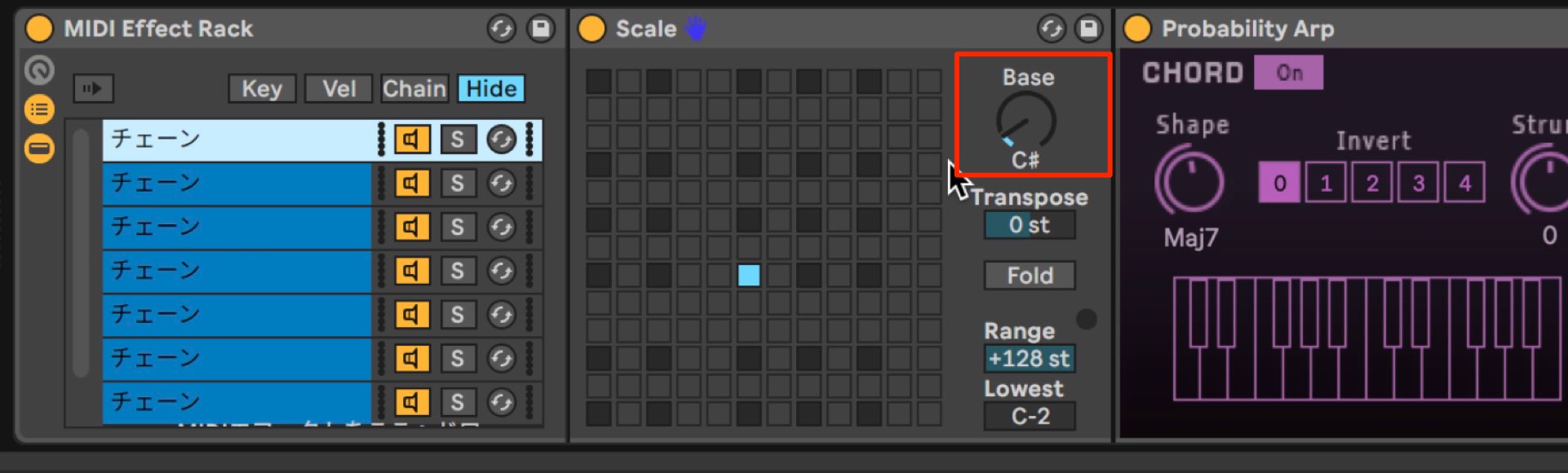
「Scale」に備わっている「Base」ノブを回すことで半音単位の移調を行うことができますが、全チェーンを1つずつ設定するのはなかなか大変です。
マクロ機能を使用することで、一括で全チェーンの移調を行うことができます。
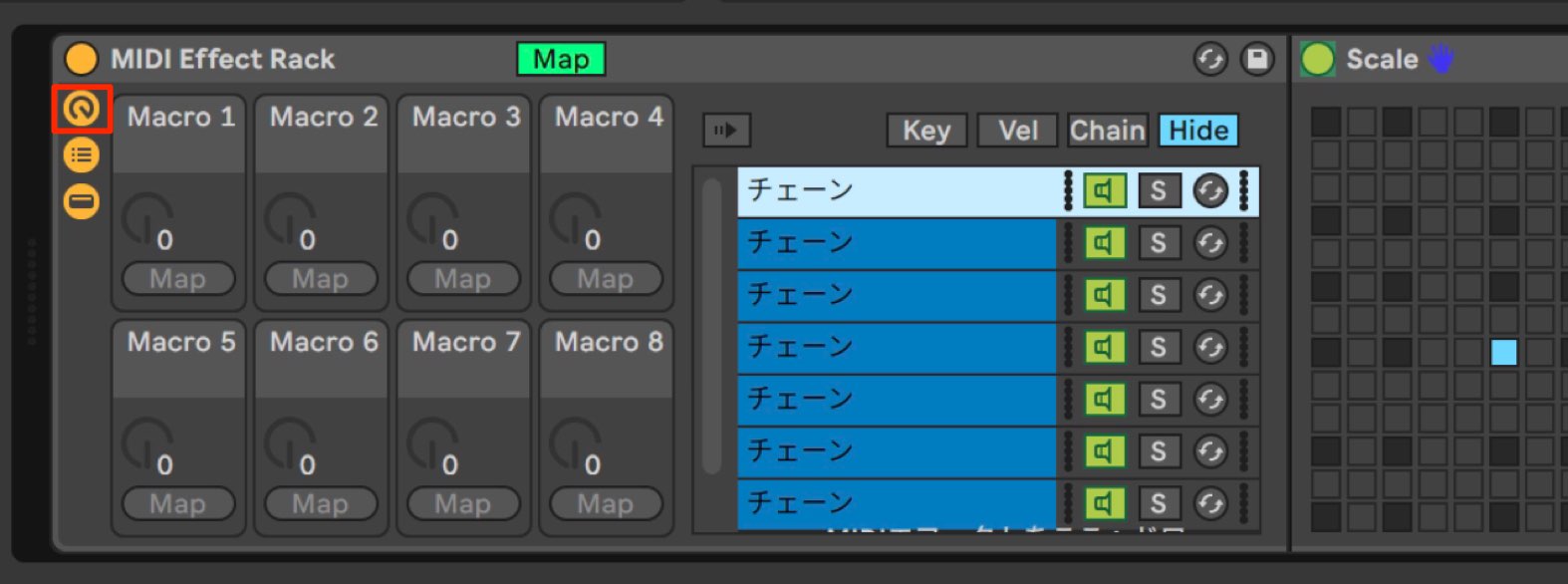
ラック内のマクロボタンをクリックするとマクロの編集モードに入ります。
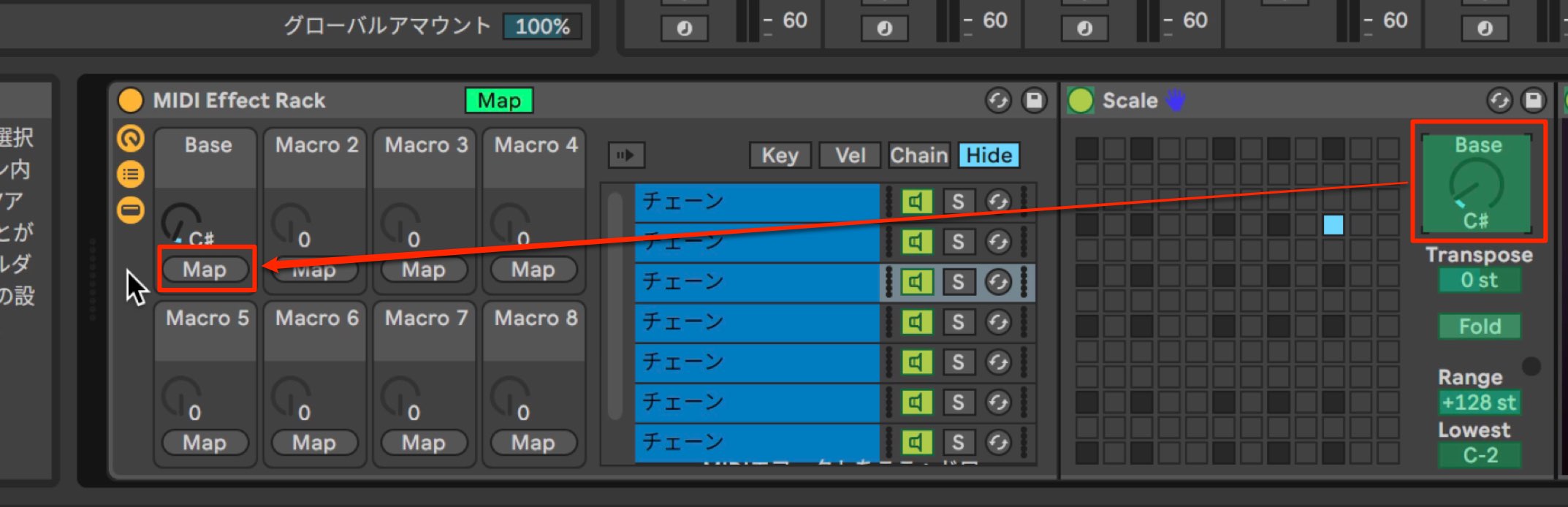
マクロにアサインしたいノブ/パラメーターをクリックして(ここではBase)マクロの「Map」をクリックします。
これを移調させたい全チェーンで行っておきます。
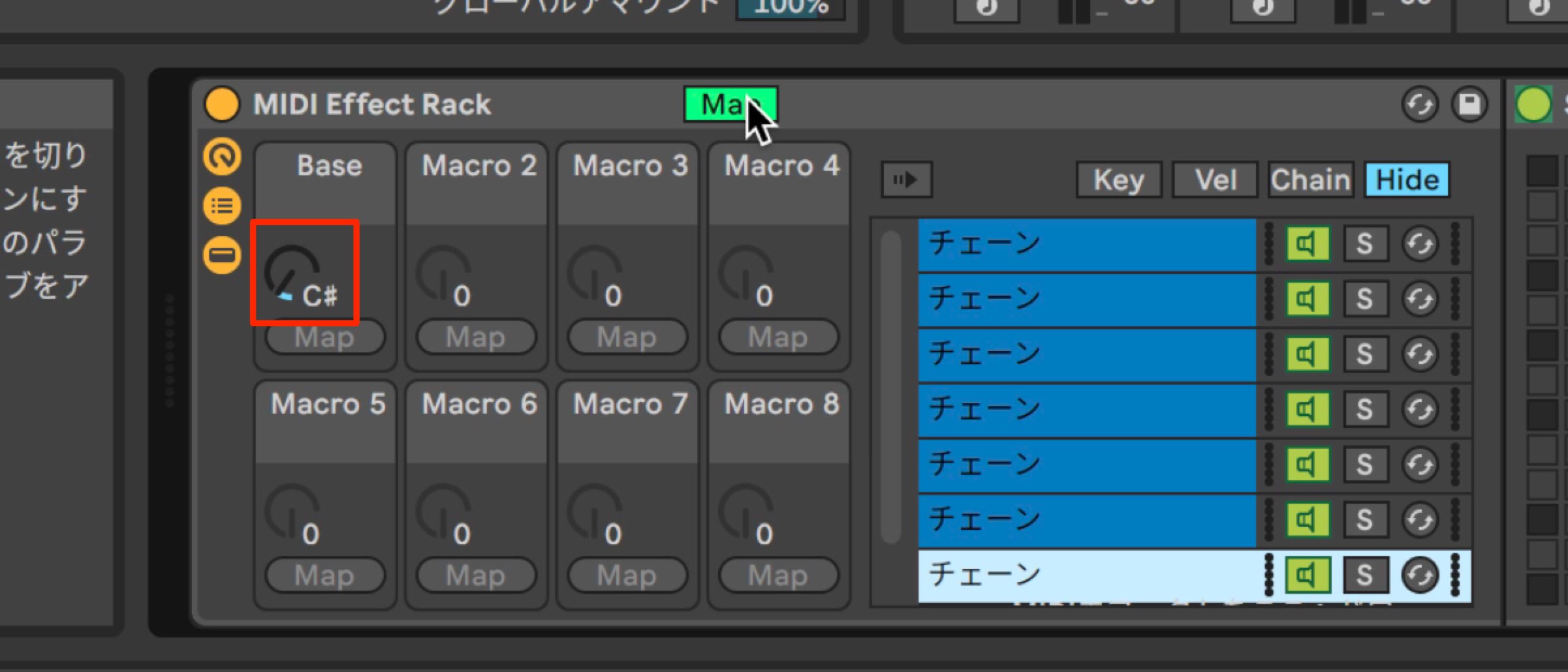
設定の完了後、1つのマクロで全チェーンの移調を一斉に行うことができます。
ライブパフォーマンスにも活躍する機能です。
作成したMIDIエフェクトの状態を保存する
作成したMIDIエフェクト/ラックを他の場面や、楽曲で使用したいという際は保存を行なっておくと便利です。
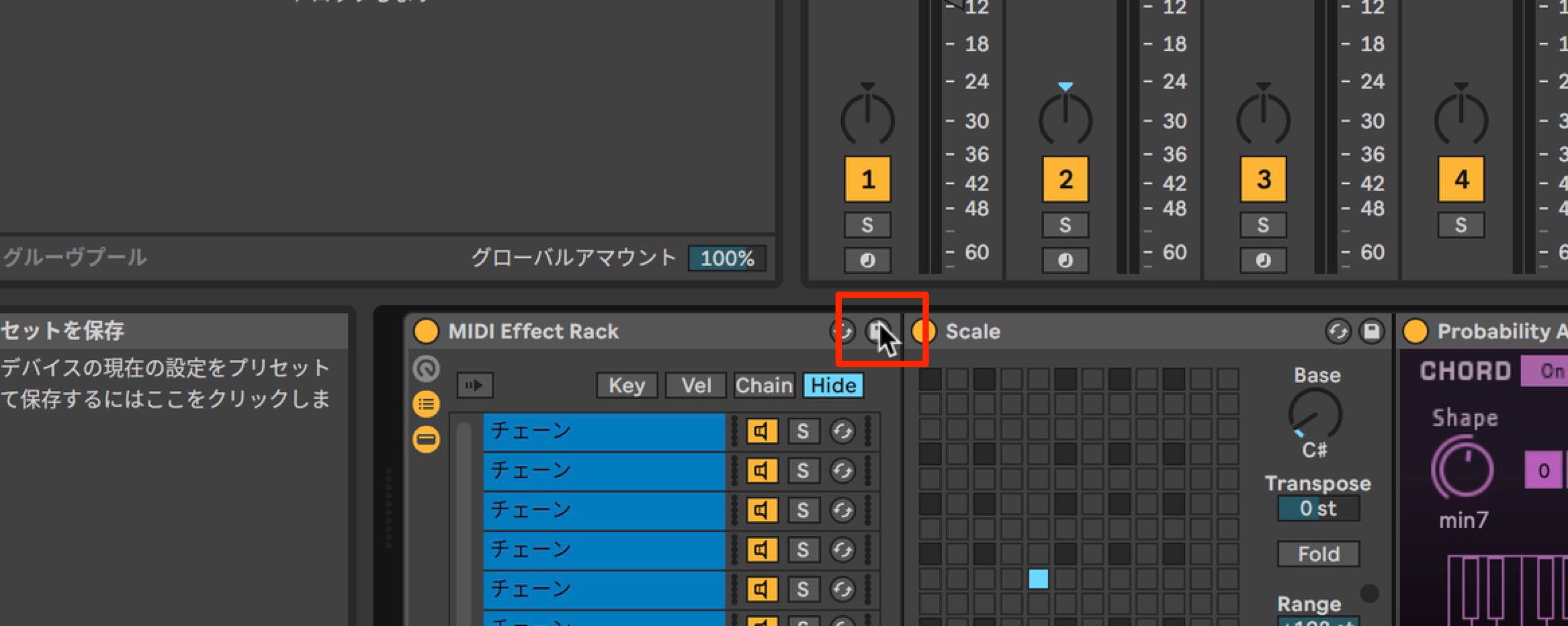
ラックの上部に配置されている保存ボタンをクリックします。
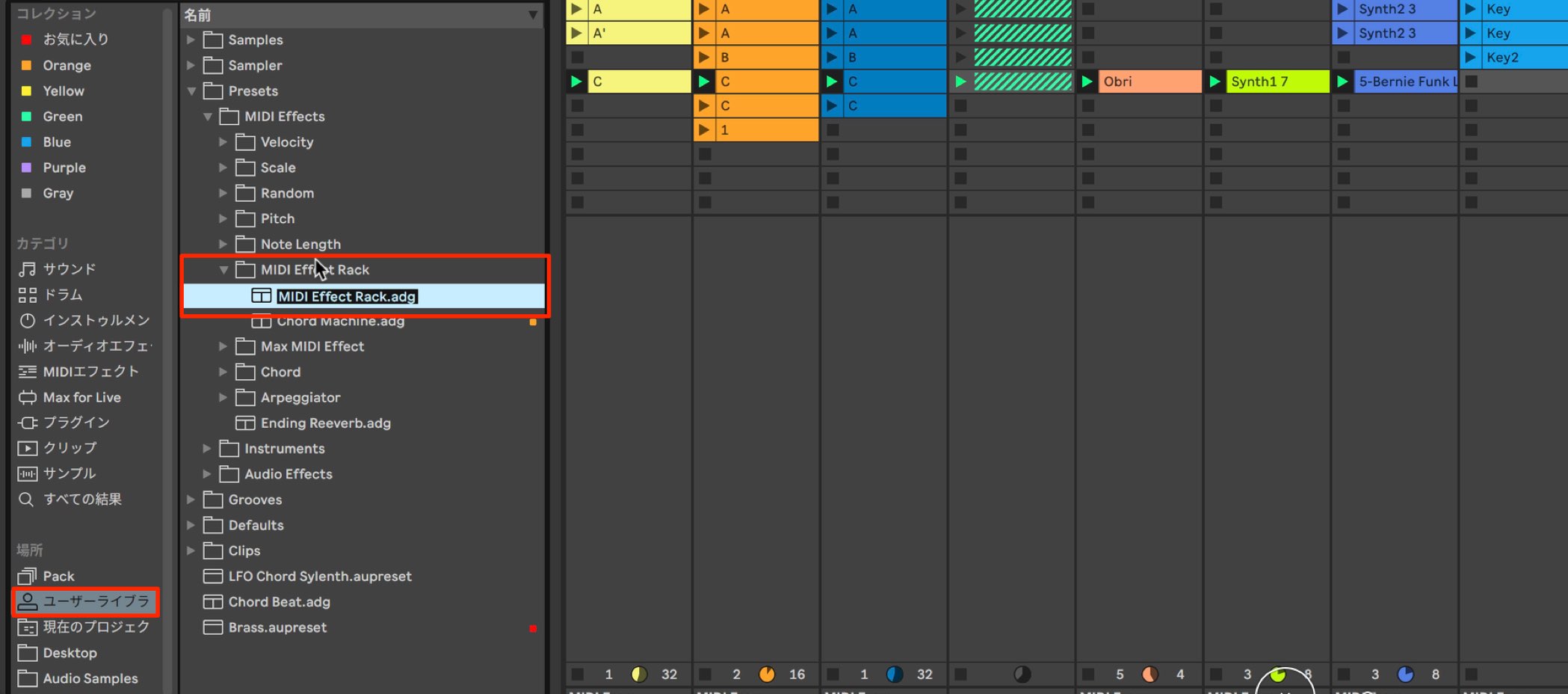
保存した状態はプリセットとして「ユーザーライブラリ」→「MIDI Effect Rack」に保存されるため、すぐに設定を呼び出すことができます。
演奏されているコードをMIDIへ記録する
上記で指定したコードを基にして、他トラックもアレンジするという場面も多いかと思います。
このような際は、単音で演奏されているコード構成音をMIDIノートへ変換すると便利です。
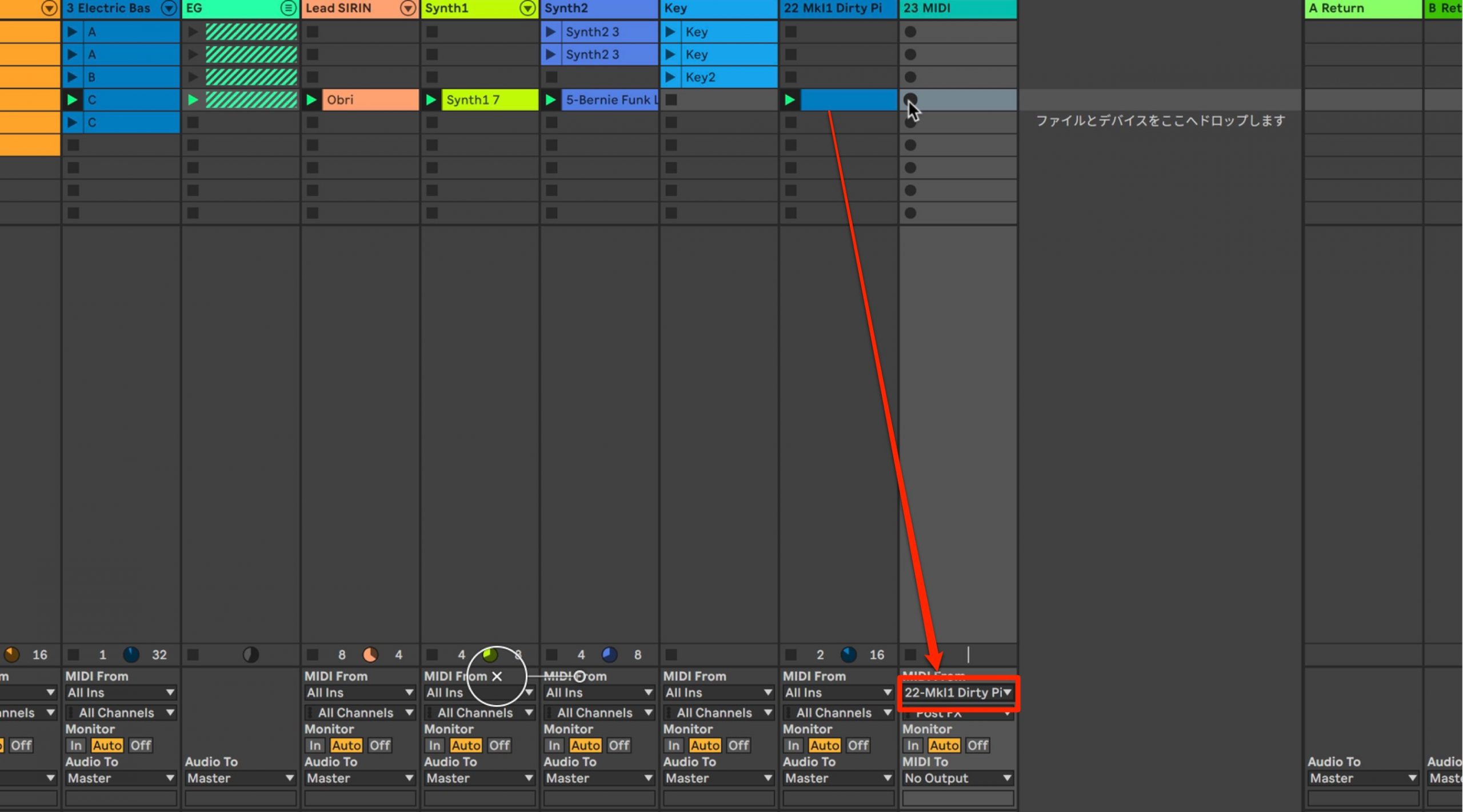
新たにMIDIトラックを作成し、MIDI入力部分を上記「Probability Arp」で演奏されているトラックに合わせます。
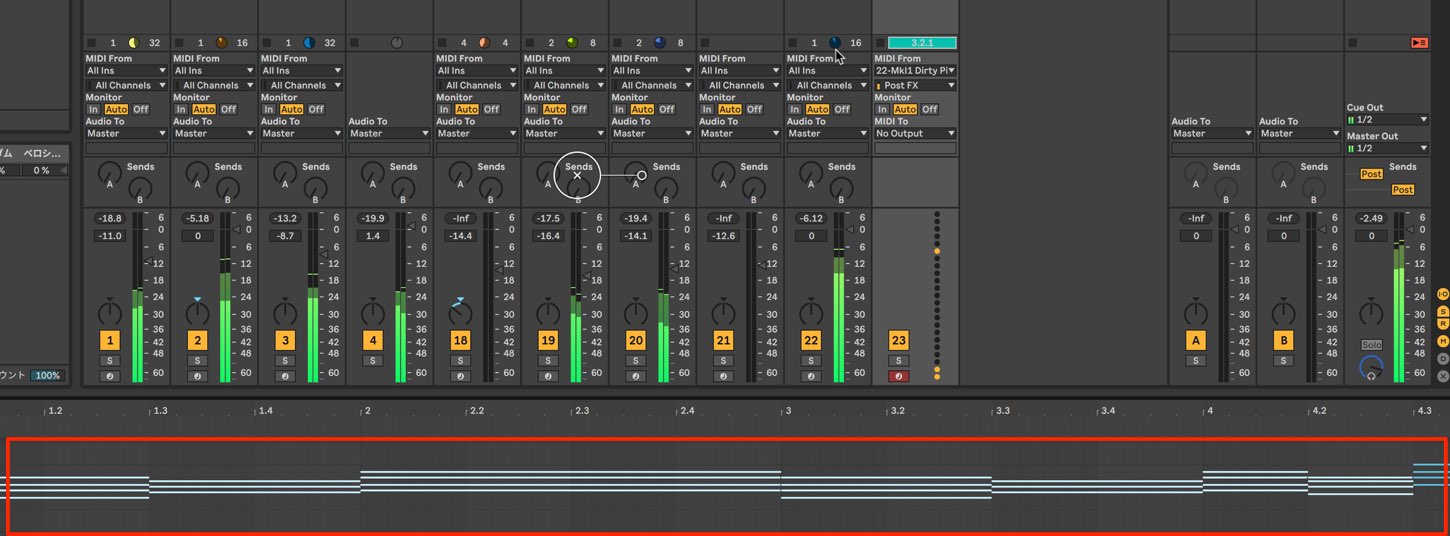
設定後にトラックをレコーディングすることで、Probability Arpで演奏されているMIDIノートが全て記録されます。


演奏したギターコードをMIDIノートに変換する
ギタリストの皆様にもう1つお勧めしたいコード入力がオーディオファイルをMIDIへ変換する機能です。
演奏したギターフレーズをすぐにMIDIに変換できるため、制作のスピードが格段にアップします。
その方法も非常に簡単です。
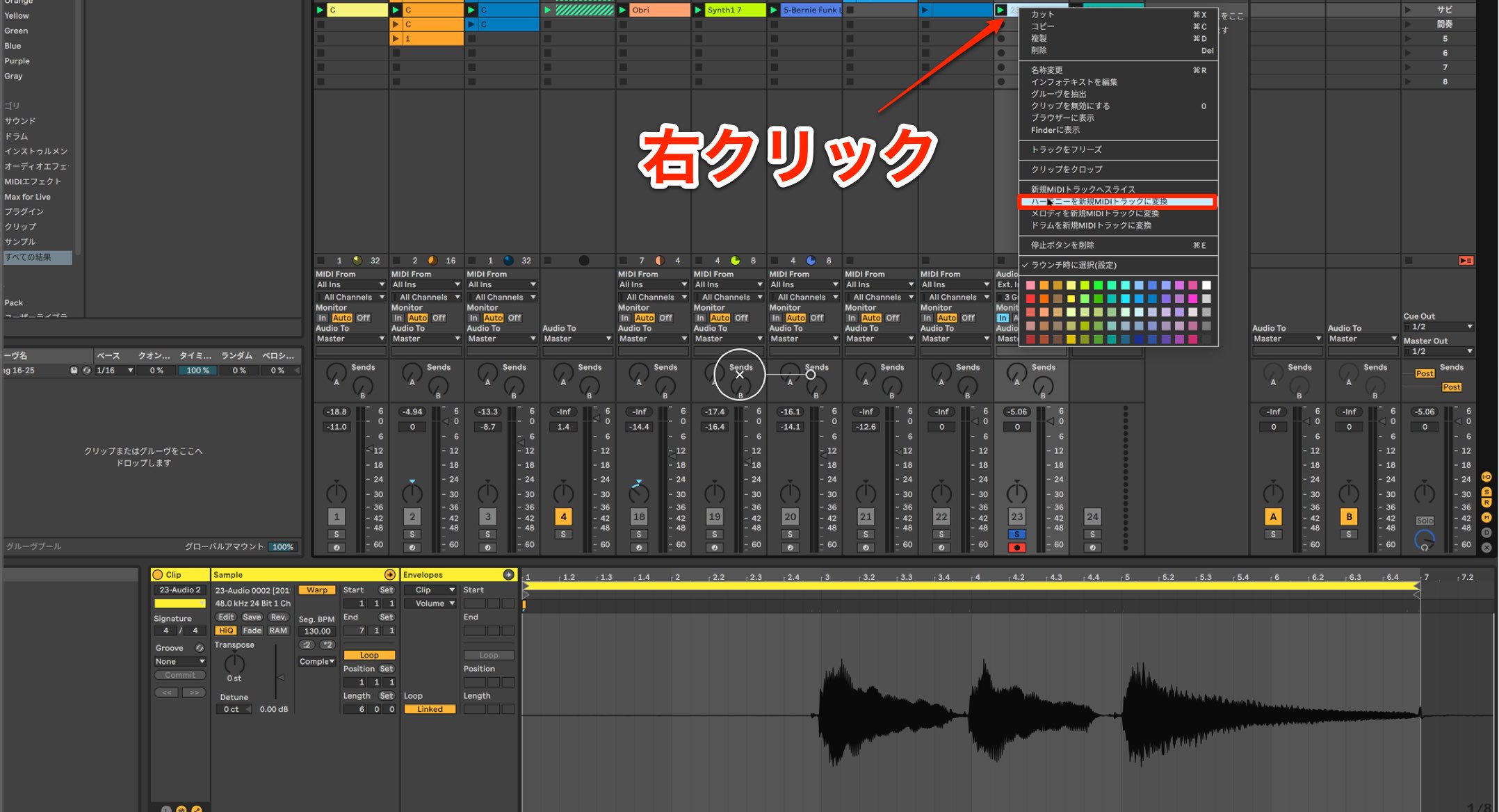
演奏が記録されたオーディオクリップを目的のMIDI音源へドラッグするか、オーディオクリップを右クリックして表示される「ハーモニーを新規MIDIトラックに変換」を選択します。
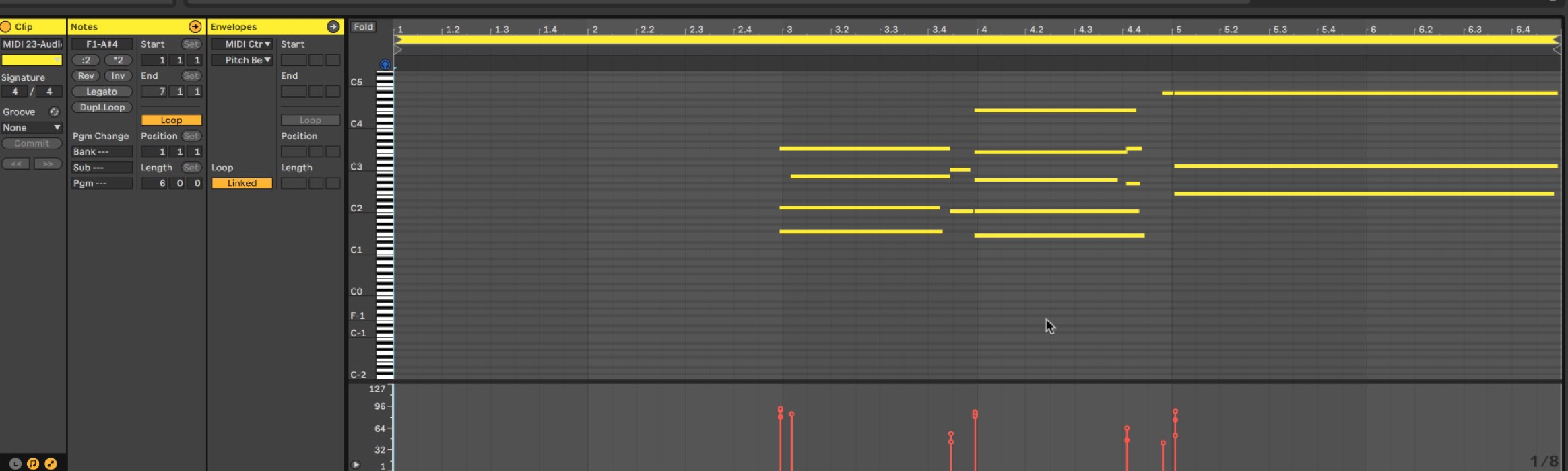
このようにMIDIイベントに変換されます。
ギターをレコーディングする際には、エフェクトを通さずクリーンサウンドで行うことで解析の精度を高めることができます。
いかがでしたでしょうか。
柔軟なMIDIルーティングを活かした単音ノートからのコードコントロール。
そして、ギターなどのオーディオクリップのMIDI変換など、ギタリストにとって非常に嬉しい機能が満載です。
是非、制作に取り入れて快適な楽曲制作を行なってください!
鍵盤の演奏が苦手という方でも、指1本でコードを打ち込めるMIDIエフェクトの活用法をご紹介いたします。
>【ギタリストのためのAbleton Live】#4 MIDIエフェクトを使用したキーボードトラックのコード打ち込み
🎥YouTube:https://t.co/O2hiAw03Mb pic.twitter.com/Cd4ENt6Rct
— SLEEP FREAKS (@SLEEPFREAKS_DTM) December 22, 2019
よくある質問
Q1. Ableton Liveで単音だけでコードを演奏させることはできますか?
はい、可能です。「Probability Arp」と「Scale」デバイスを組み合わせることで、単音のMIDIノート入力をルートにしたコード演奏が実現します。指1本の入力でコードが自動生成されるため、鍵盤演奏が苦手な方にも最適です。
Q2. 作成したコードセットを別の楽曲で使用する場合、毎回設定し直す必要がありますか?
いいえ、不要です。作成したMIDIエフェクトラックは「ユーザーライブラリ」のMIDI Effect Rackに保存でき、プリセットとして他の楽曲で即座に呼び出せます。時間効率が大幅に向上します。
Q3. ギターで演奏したフレーズを自動的にMIDIに変換できるのでしょうか?
はい、可能です。オーディオクリップを目的のMIDI音源にドラッグするか、右クリックメニューから「ハーモニーを新規MIDIトラックに変換」を選択するだけで、ギターフレーズがMIDIイベントに変換されます。
記事の担当 宮川 智希/Tomoki Miyakawa
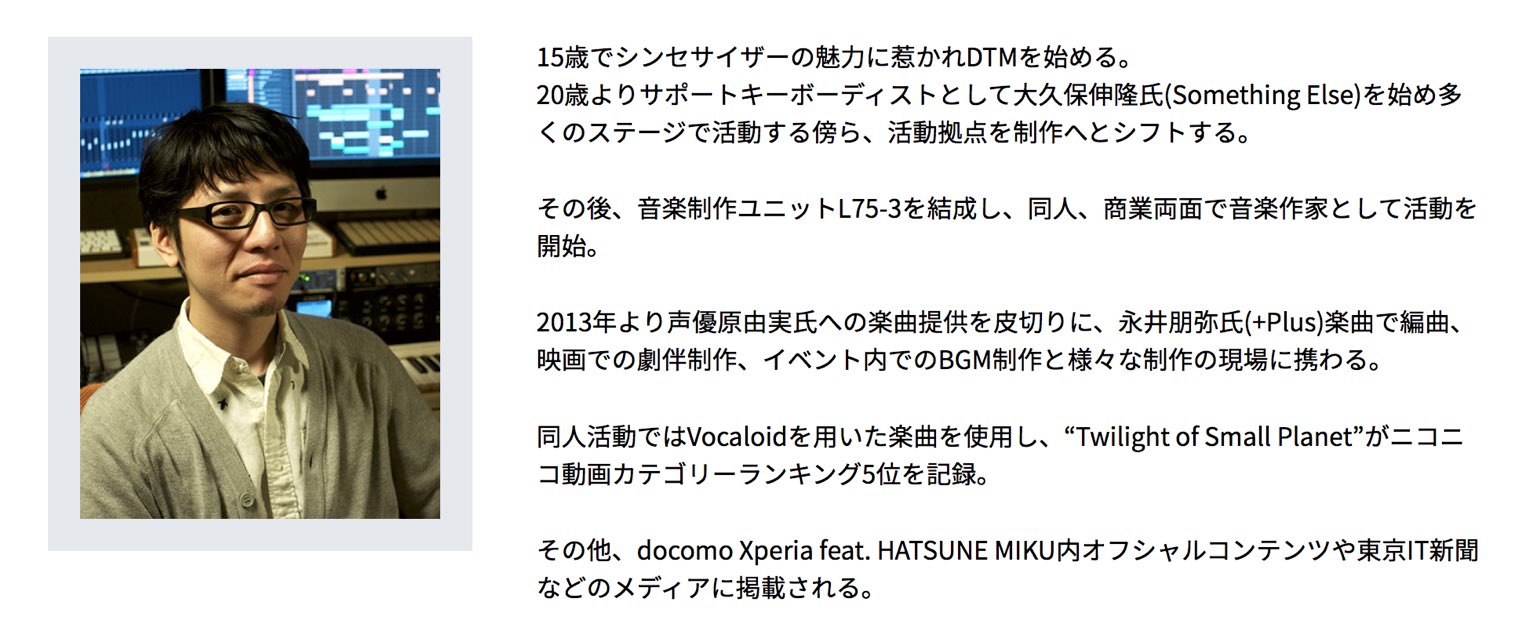

オンラインDTMレッスン専門 / 2009年から17年






