



パラアウト機能 Studio One | Fender Studio Proの使い方
パラアウト機能によるドラムトラックの詳細設定
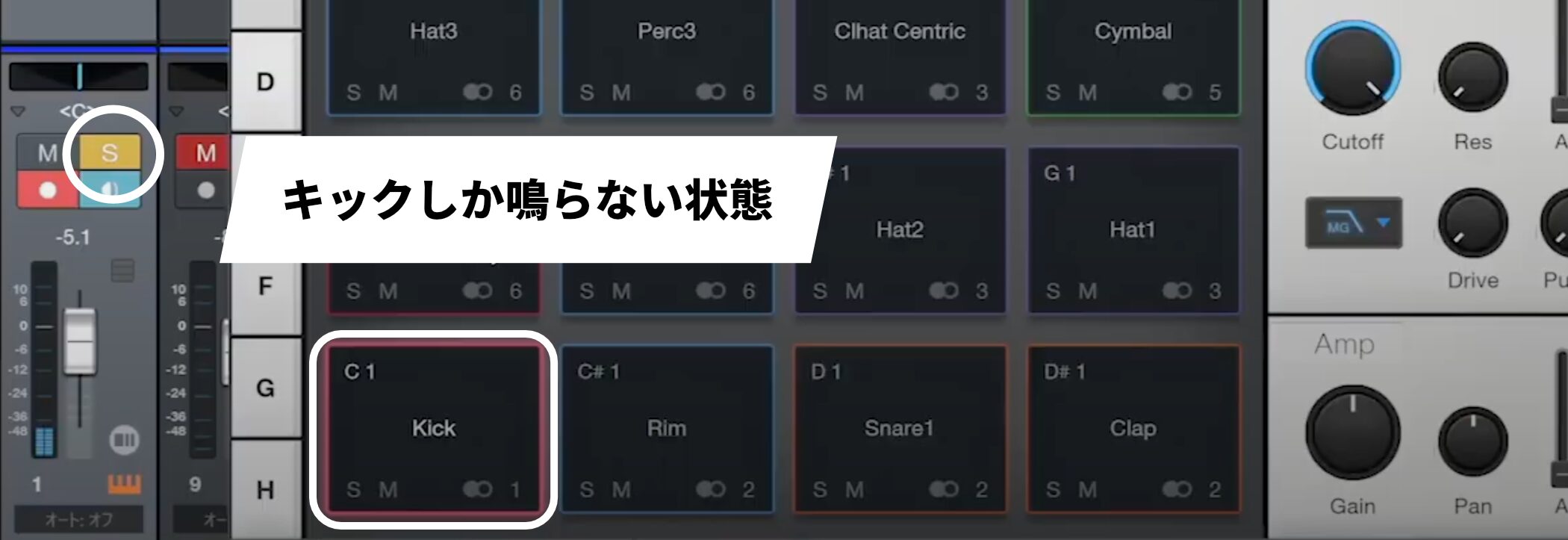
ドラムトラックをソロで再生するとキックしか聞こえないのは、リズムトラックがキック、スネア、ハイハットなど、それぞれ異なる特性を持つ複数の楽器で構成されているためです。
プリセットを読み込んだ段階で、これらの楽器が個別に調整できるよう工夫されています。
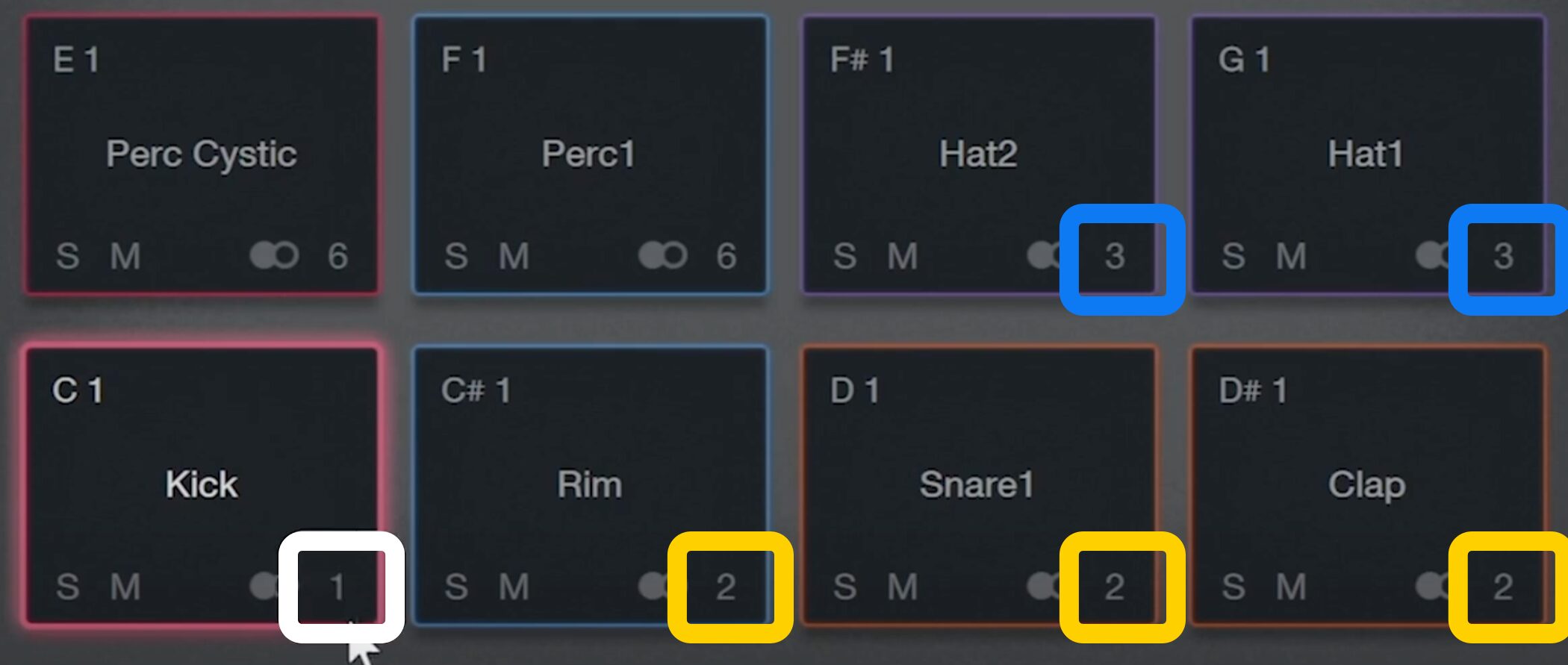
キックのパッドの右下には「1」、リム・スネア・クラップは「2」、ハイハットは「3」と表示されています。
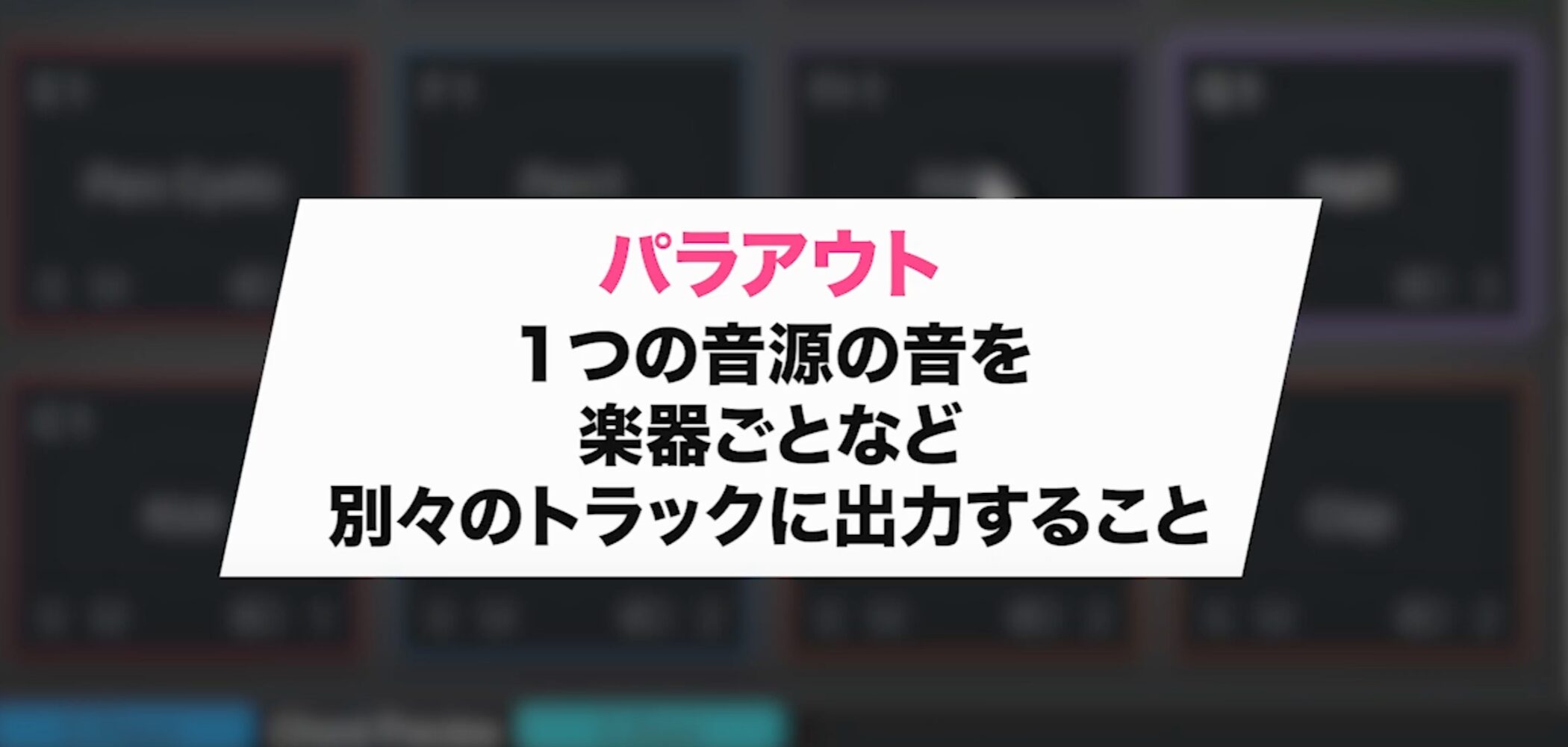
このように、楽器の特性ごとに異なる出力先を指定することで、各トラックを個別にコントロールできます。
この方法を「パラアウト」と言います。
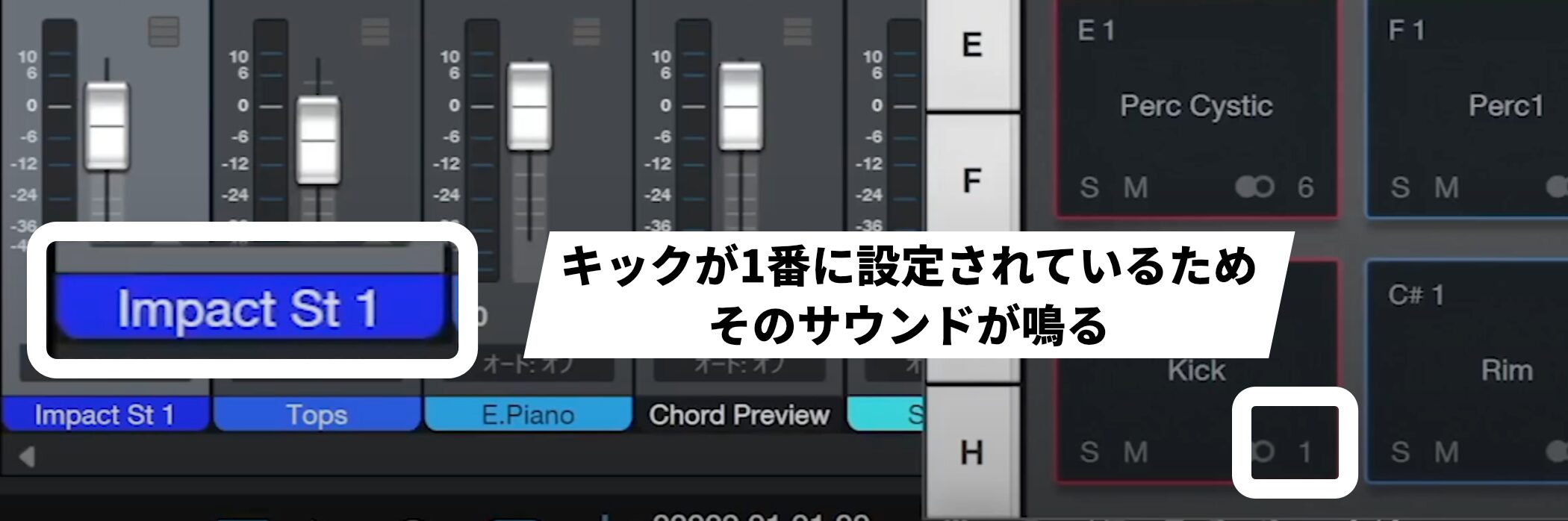
コンソールウィンドウを確認すると、「Impact St 1」と表示されており、この数字はImpact上の数字と一致しています。
キックが1番に設定されているため、そのサウンドが鳴る仕組みになっています。
したがって、2番や3番といった他の出力先を設定することで、キック以外のサウンドも個別にコントロールできるようになります。
パラアウトの設定手順
パラアウトは多くの場合、デフォルトで設定されていますが、正確な設定を行うためには、2つのポイントを確認する必要があります。
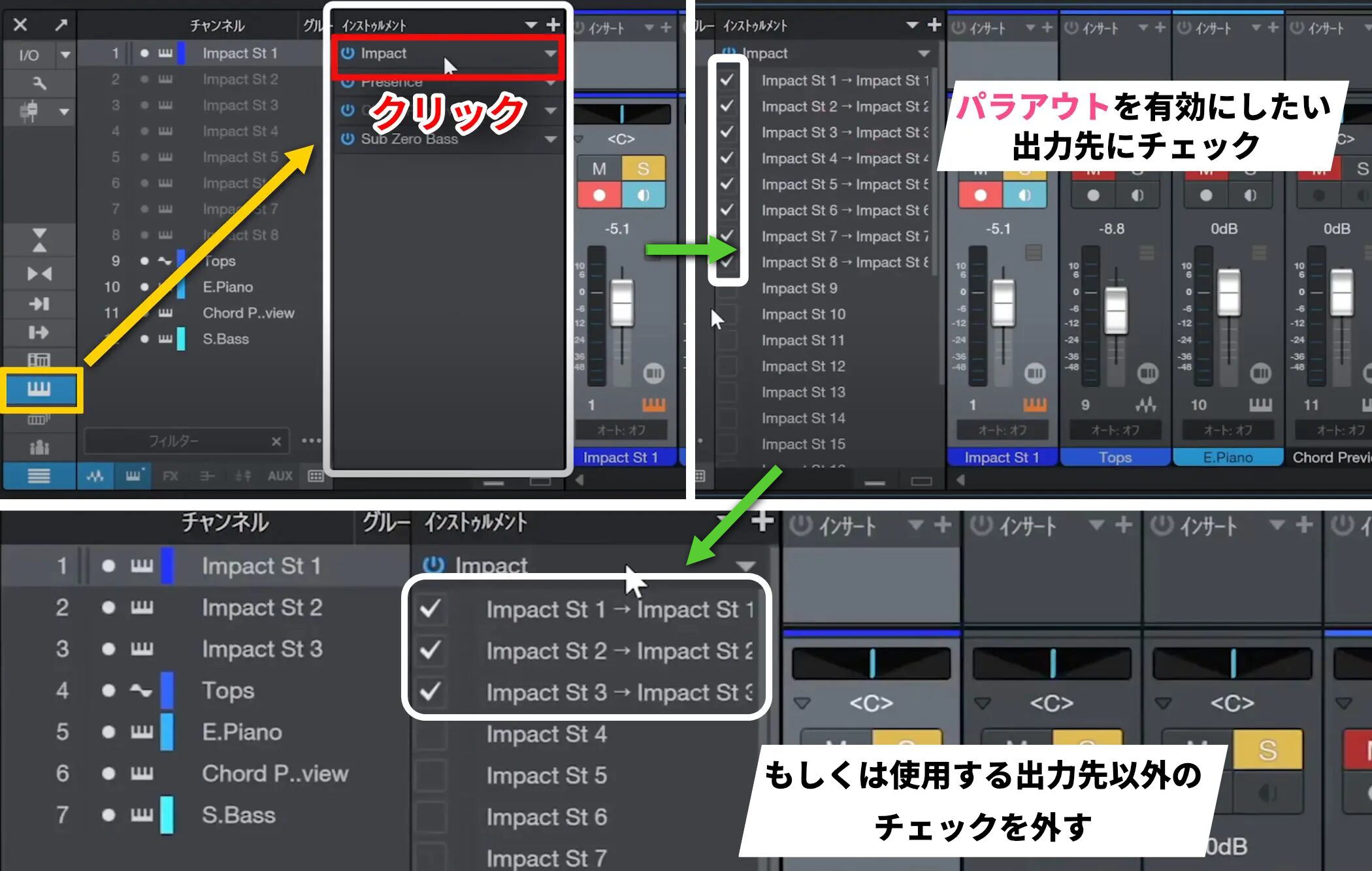
まずは音源部分で、パラアウトを有効にしたい出力先にチェックを入れます。
今回はキック、スネア、ハイハットの3つを使用しており、これらを有効にできれば良いので、その他のチェックは外しておきます。
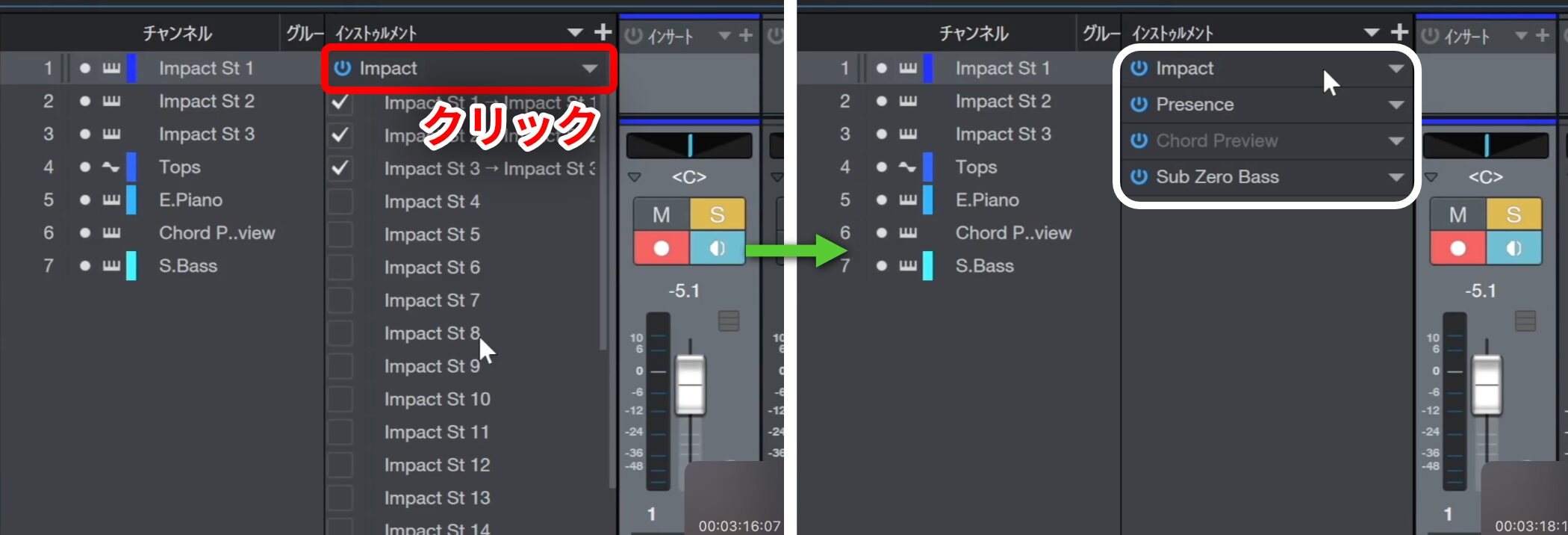
設定が終わったら、画像の箇所をクリックして画面を小さくしておきます。
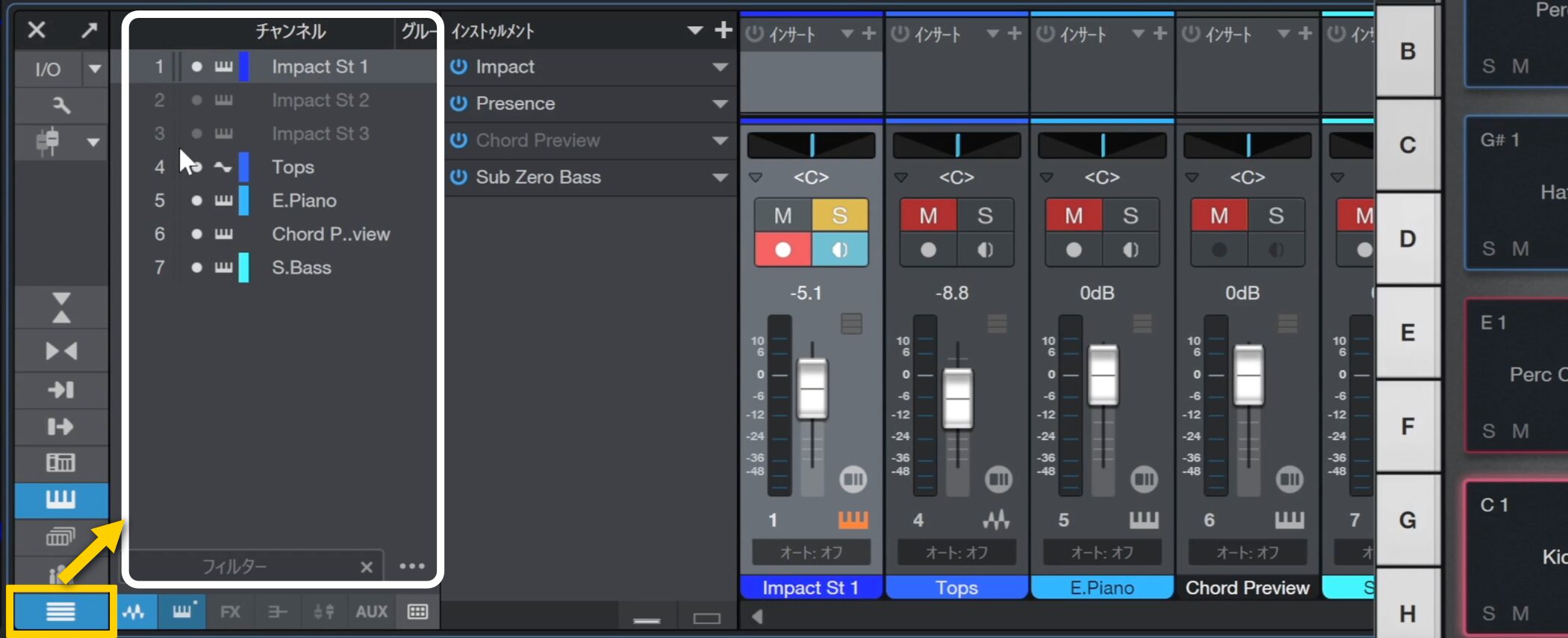
次に、左側のチャンネルリストを確認します。
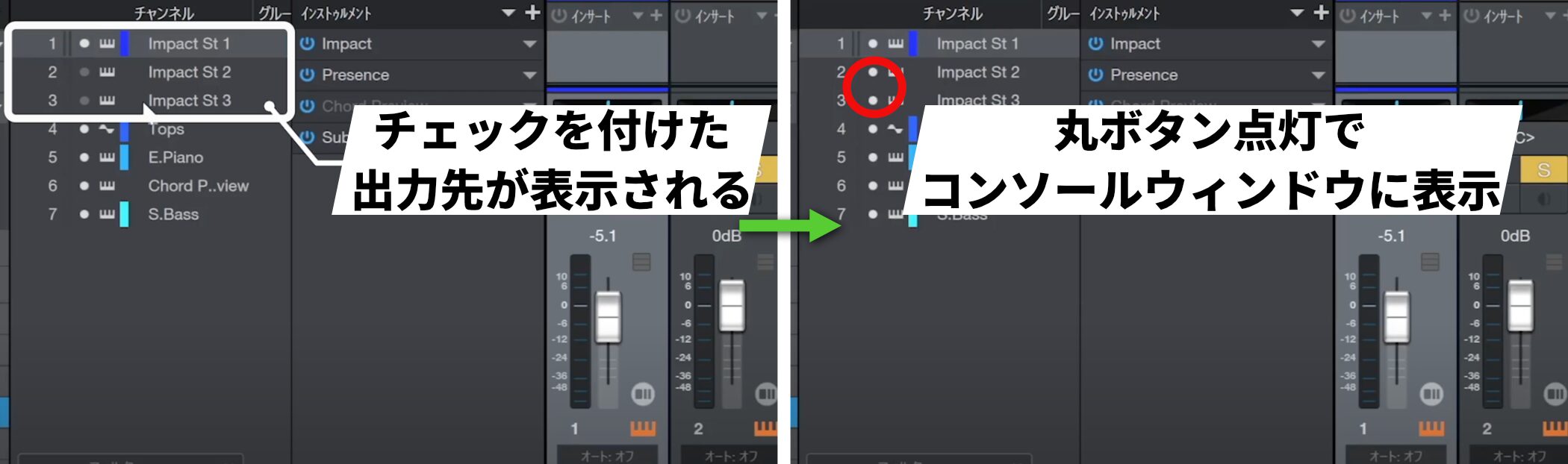
チェックをつけた出力先の番号が表示されており、丸ボタンを点灯させるとトラックがコンソールウィンドウに表示されます。
これで設定は完了です。
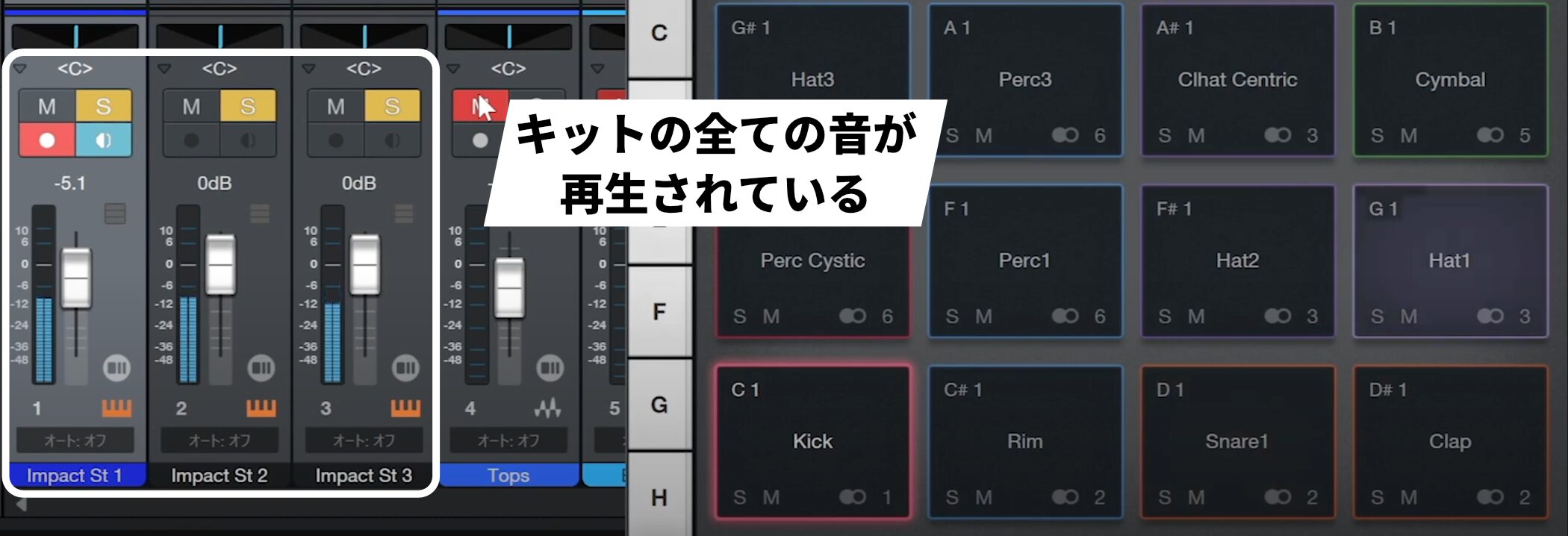
3トラックをソロにして再生すると、今回使用しているキットの全ての音が再生されます。
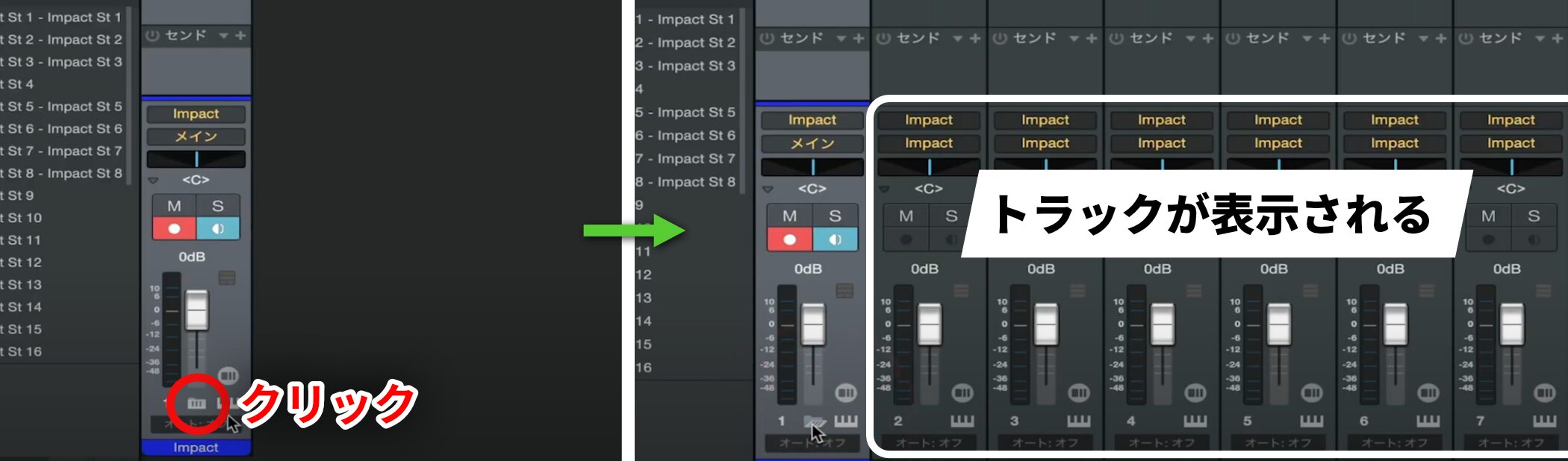
Macでは、トラックがフォルダ内に格納されている場合があります。
画像の箇所をクリックすると、トラックが表示されます。
出力チャンネルの変更
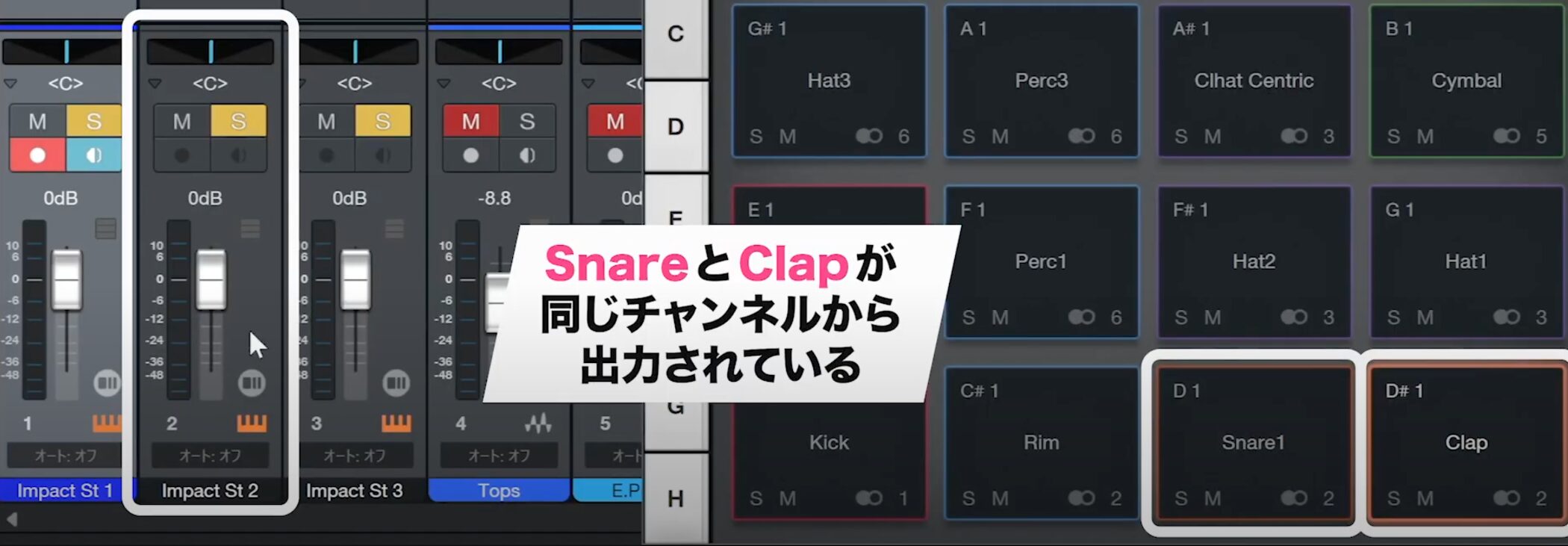
現在スネアとクラップが同じ2番のチャンネルから出力されており、個別のコントロールが難しい状況です。
そこで、これらを別のチャンネルから出力し、より細かく調整できるようにします。
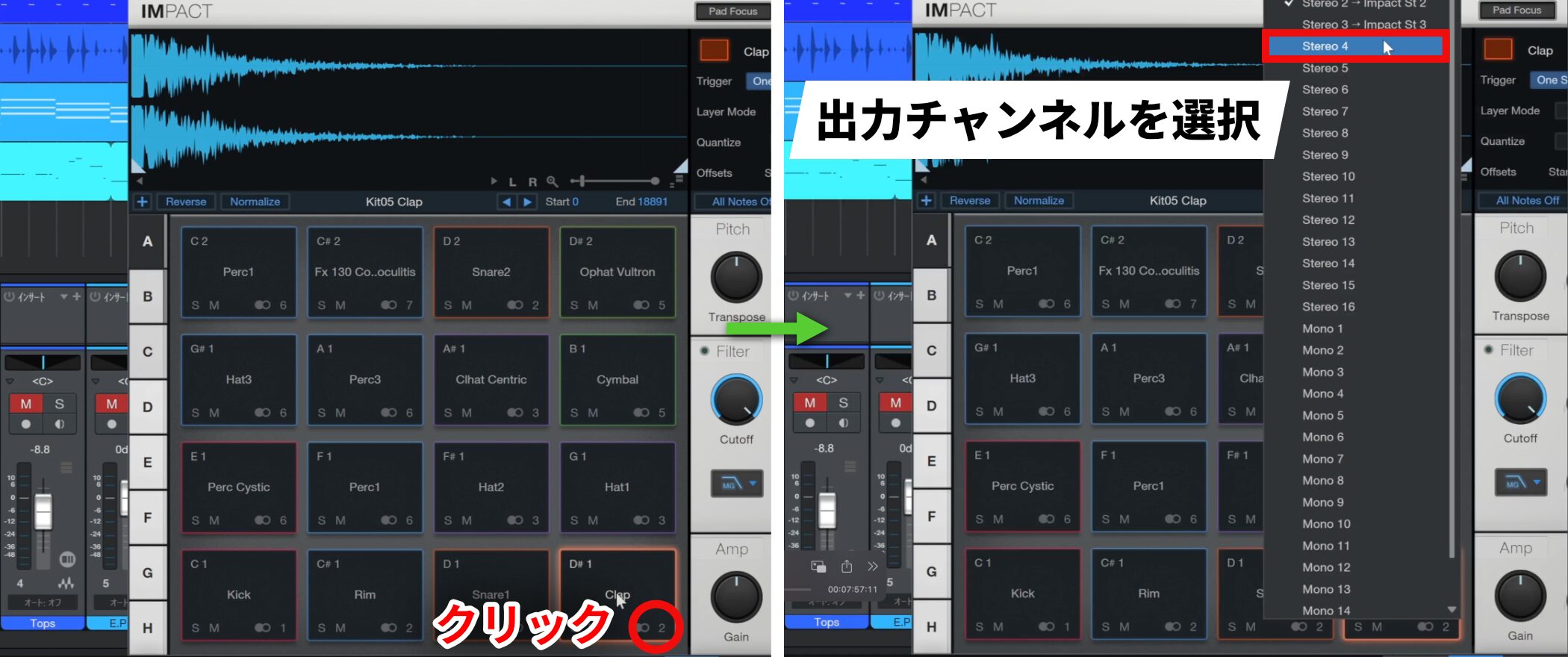
スネアの2番はそのまま維持し、クラップの出力チャンネルを変更します。
変更したいスロットのチャンネル表示部分をクリックすると、出力チャンネルを選択できるので、クラップを4番に設定します。
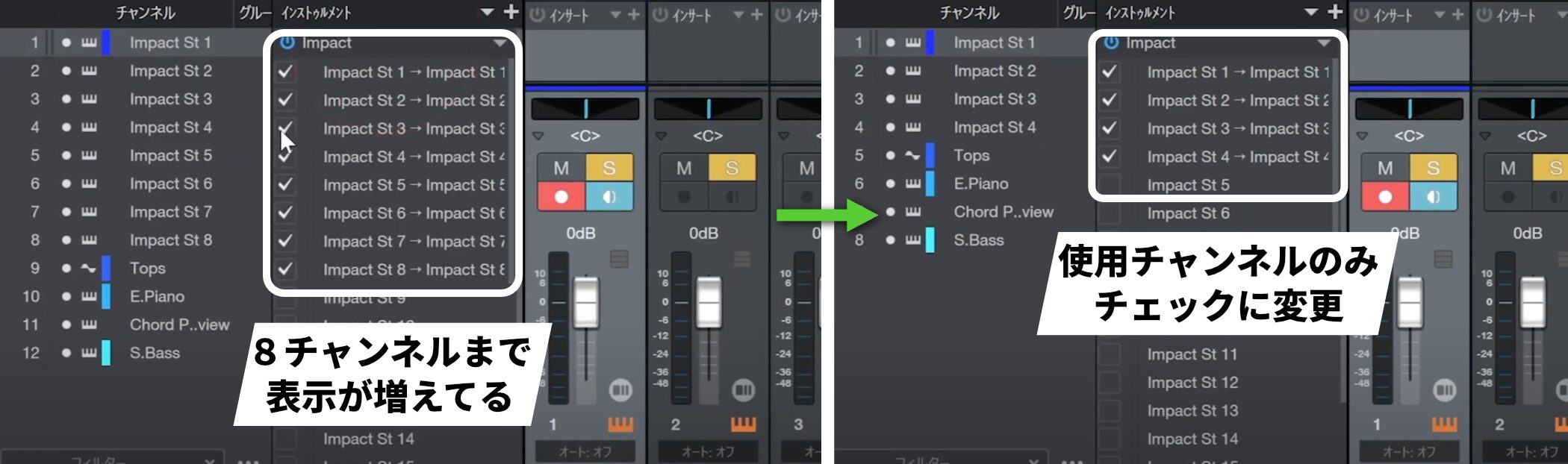
この割り当てを行うと、これまで3番まで有効だった出力が8番まで増えて表示されます。
今回は5番以降のチャンネルは使用しないため、改めてチェックを外します。
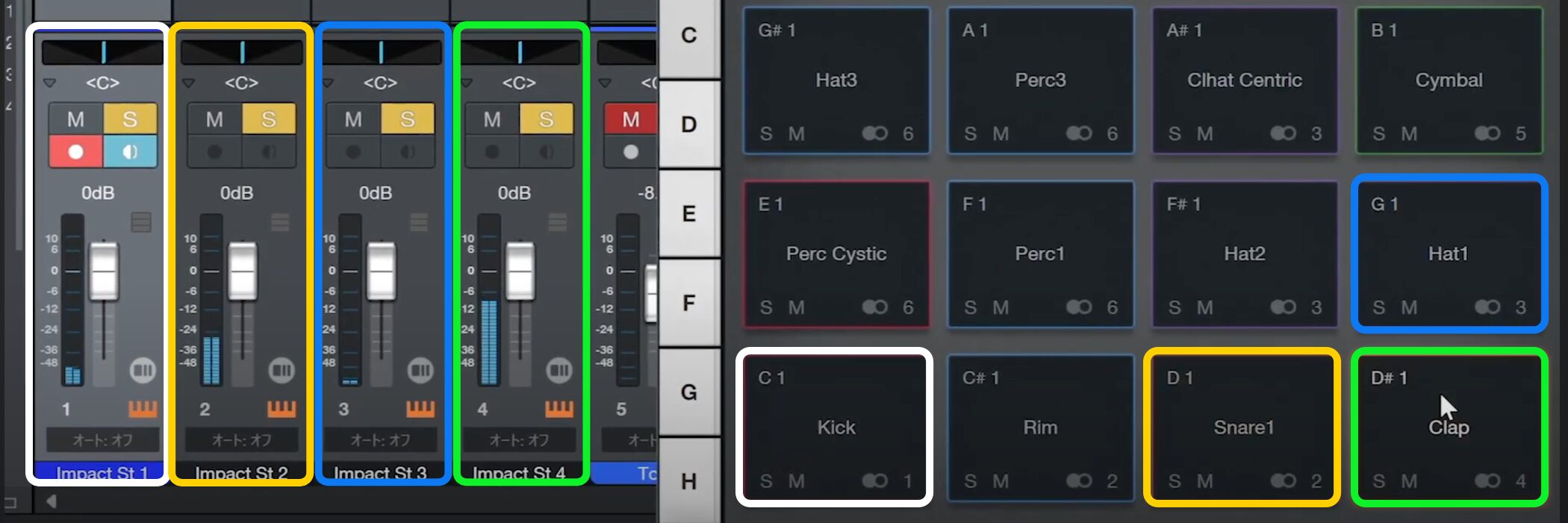
これでキックが1番、スネアが2番、ハイハットが3番、クラップが新たに設定した4番という配置になります。
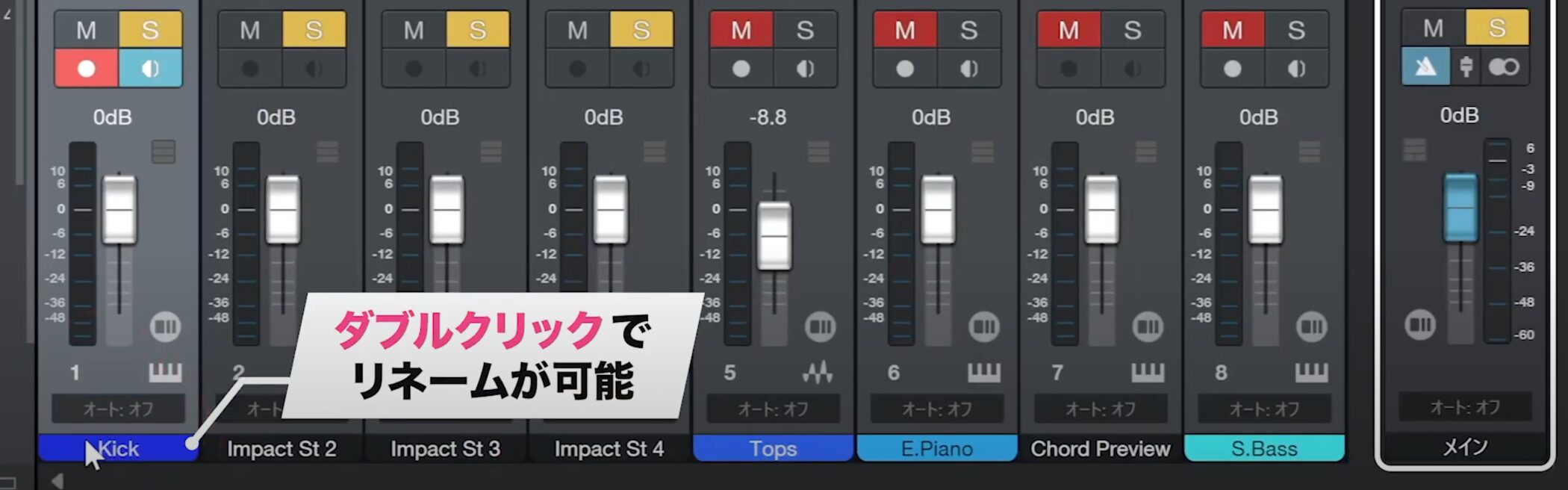
各トラックのチャンネル表示部分をダブルクリックすると、通常のトラックと同様にリネームできるため、名前を付けておくとさらに便利です。




最近の記事
-
 URX辞典
URX辞典
DTM配信はこれ1つでOK!DAWサウンドの出力をコントロールできるURX【歌ってみた】
URX辞典 -
音楽機材・ソフト
BEAMに新ノード「Bismuth」が登場!Virtual Riotと共同開発の和音対応・共鳴エフェクト
DTMのための音楽機材・ソフト紹介 -
URX辞典
全配信者に教えたい アプリの音量調整を指先で完結できるURX【配信・歌ってみた】
URX辞典 -
Ableton Live Tips
Fred Again風「ボーカルシンセ」の作り方 Ableton Live
Ableton Live Tips -
音楽機材・ソフト
【Synthesizer V】小春六花・夏色花梨・花隈千冬のVer.2が遂にリリース | 最高傑作と言える歌声ライブラリで楽曲コンペも有利に!?
DTMのための音楽機材・ソフト紹介 -
DTM × AI
DTMユーザー2,226名に聞いた!「DTM×AI」 活用の実態と意識調査 2026年版
DTM × AI





