



コードの入力 Studio One | Fender Studio Proの使い方
コード進行を入力する
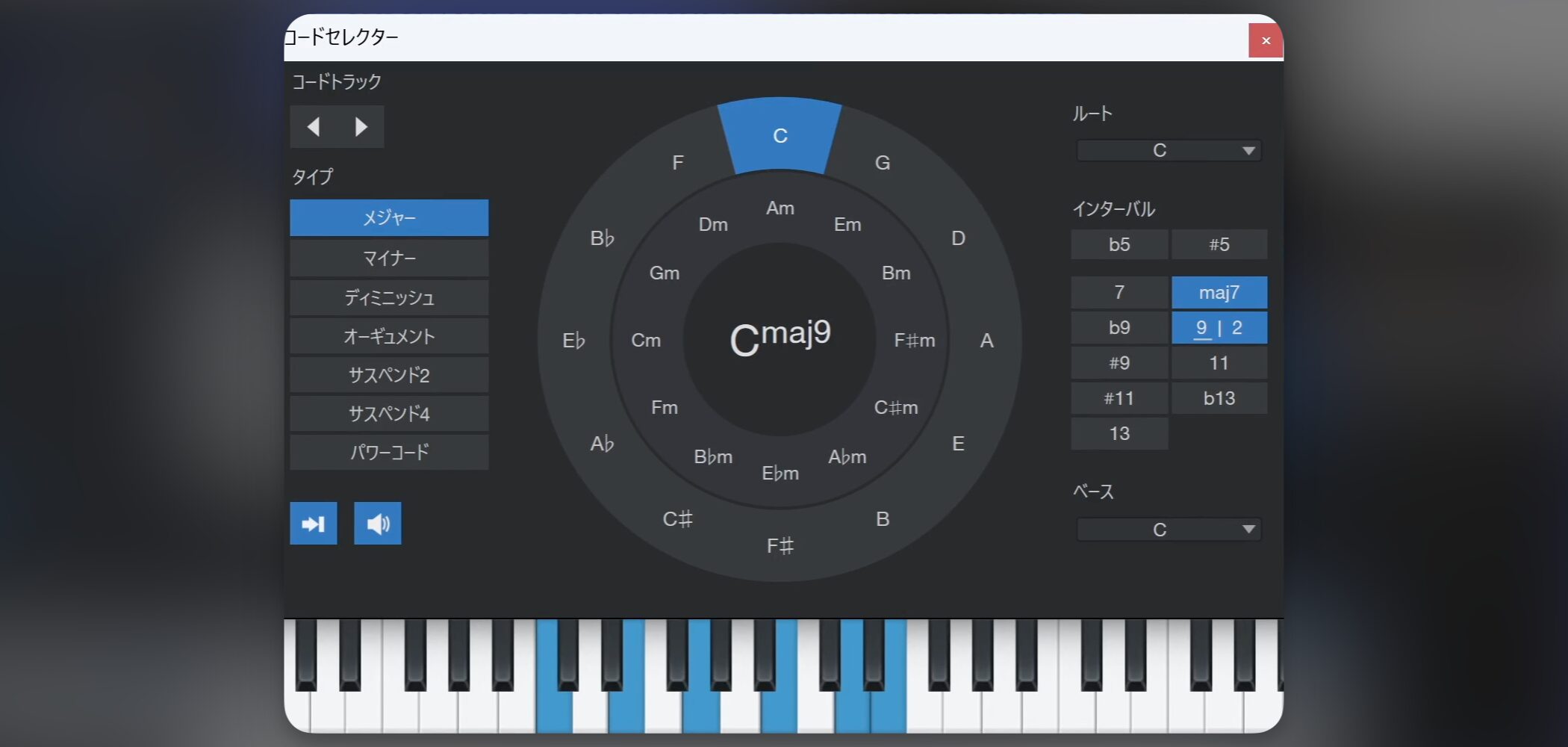
楽曲の雰囲気を決める重要な要素であるコード進行は、「コードトラック」機能を使用することで効率的に入力できます。
音源の準備
コード入力のために新たに音源を立ち上げます。
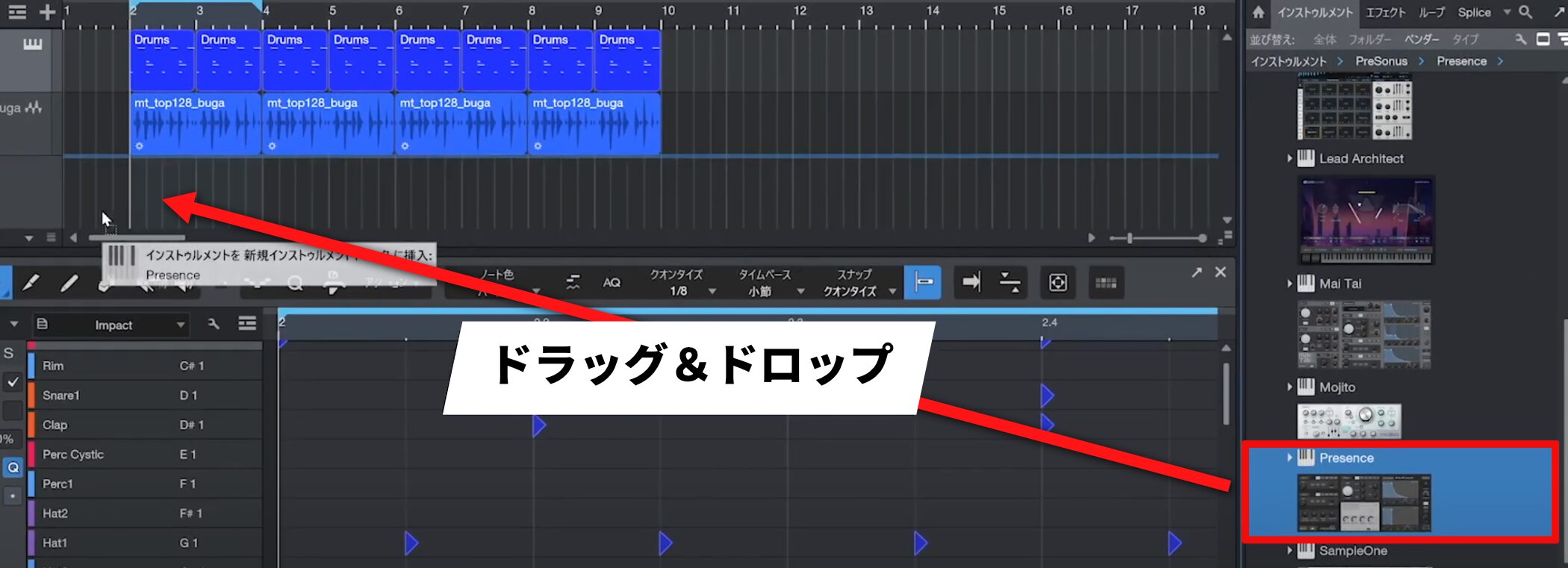
インストゥルメントから「Presence」を選択し、これまでと同様にドラッグ&ドロップするだけで音源が追加されます。
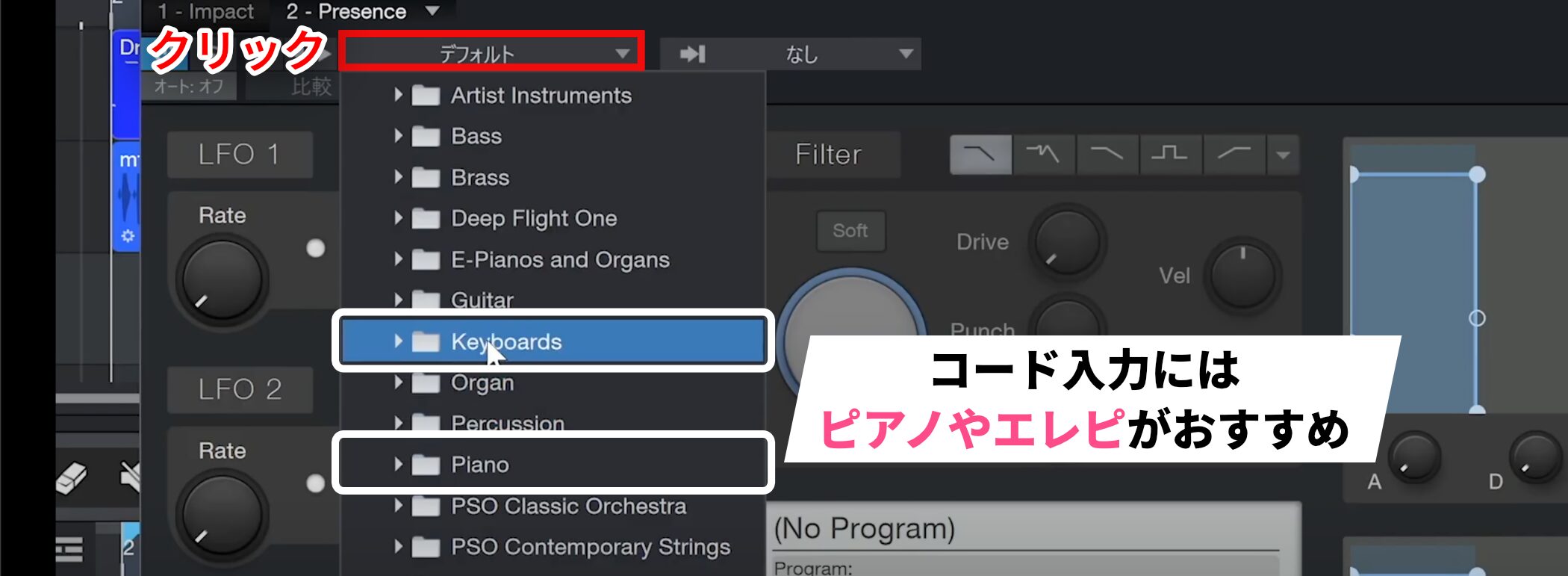
Presenceは様々な楽器が収録されたマルチ音源です。
コード入力に適した音色としては、キーボードやピアノ系の音色を選択すると良いでしょう。
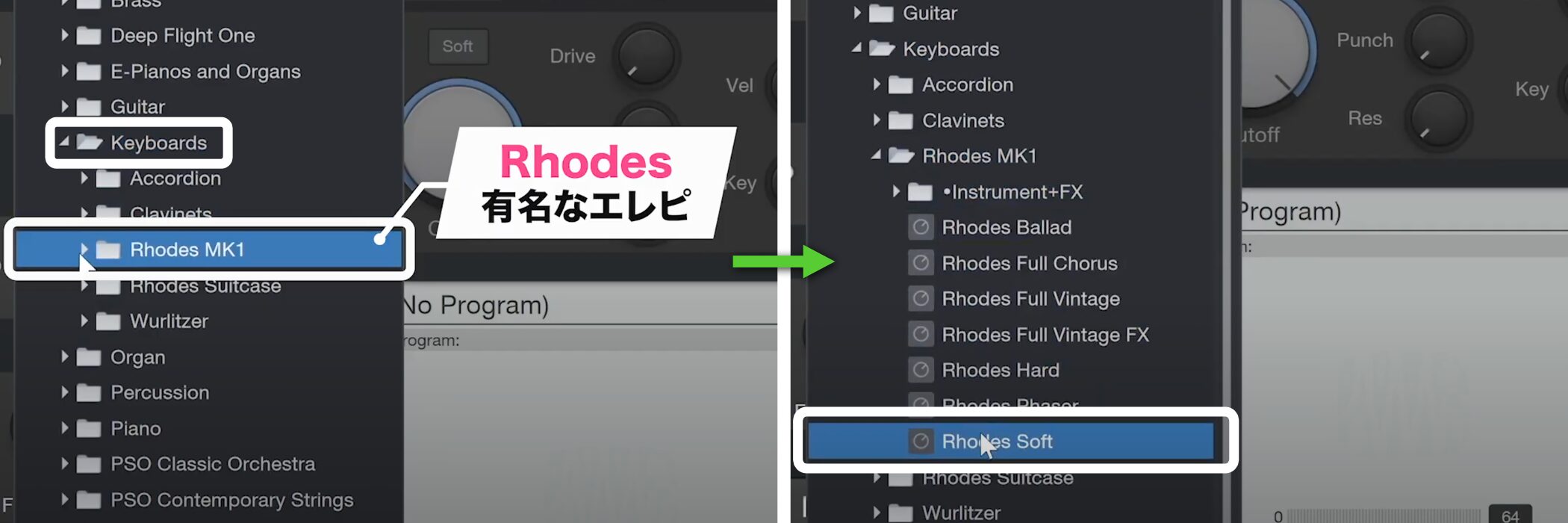
今回は「Keyboards」の中から「Rhodes」(有名なエレクトリックピアノのサウンド)の「Soft」を選択します。
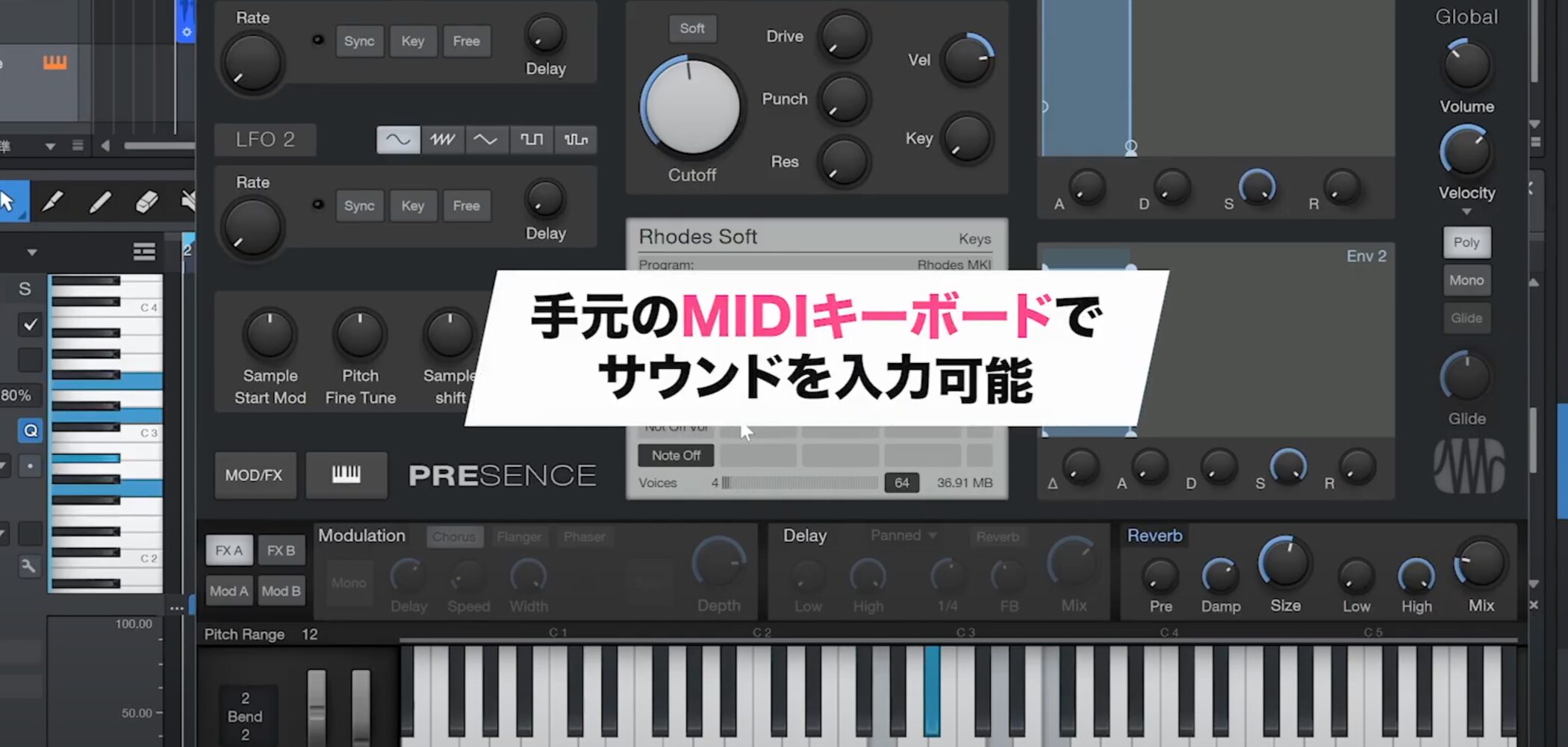
MIDIキーボードを設定している場合は、手元のMIDIキーボードからサウンドを入力することもできます。
演奏しながら次々にプリセットを切り替えて音色を探していく際にも非常に便利です。
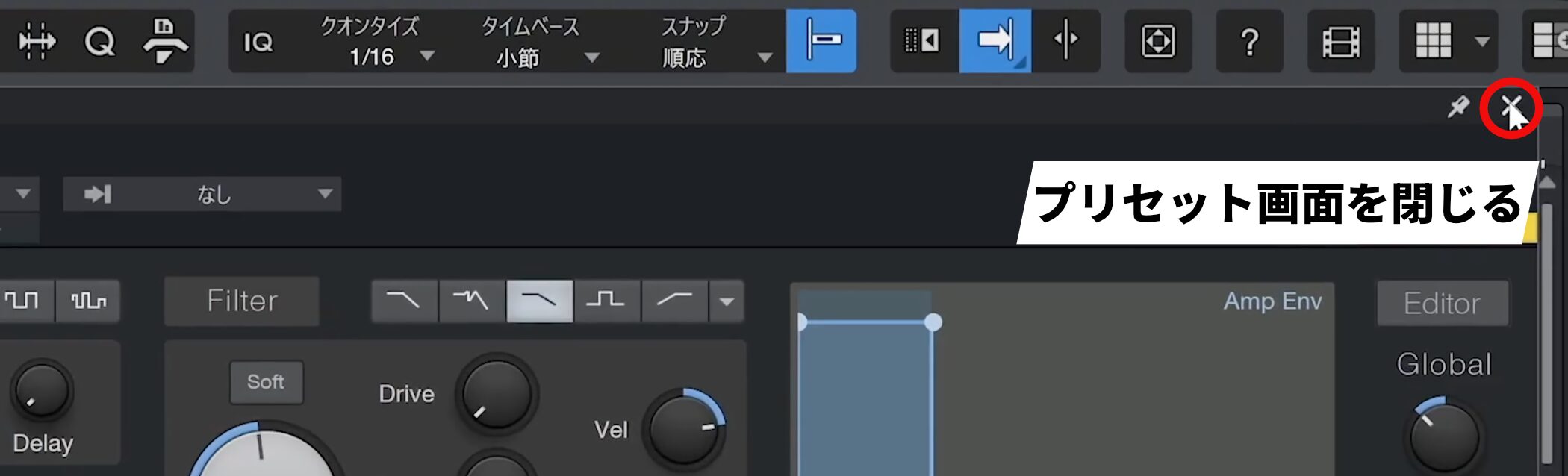
音色設定が完了したら、プリセット画面を閉じて構いません。
コードトラック機能の表示と基本操作
Studio Oneに備わっている「コードトラック」は、コード入力の際に非常に便利な機能です。
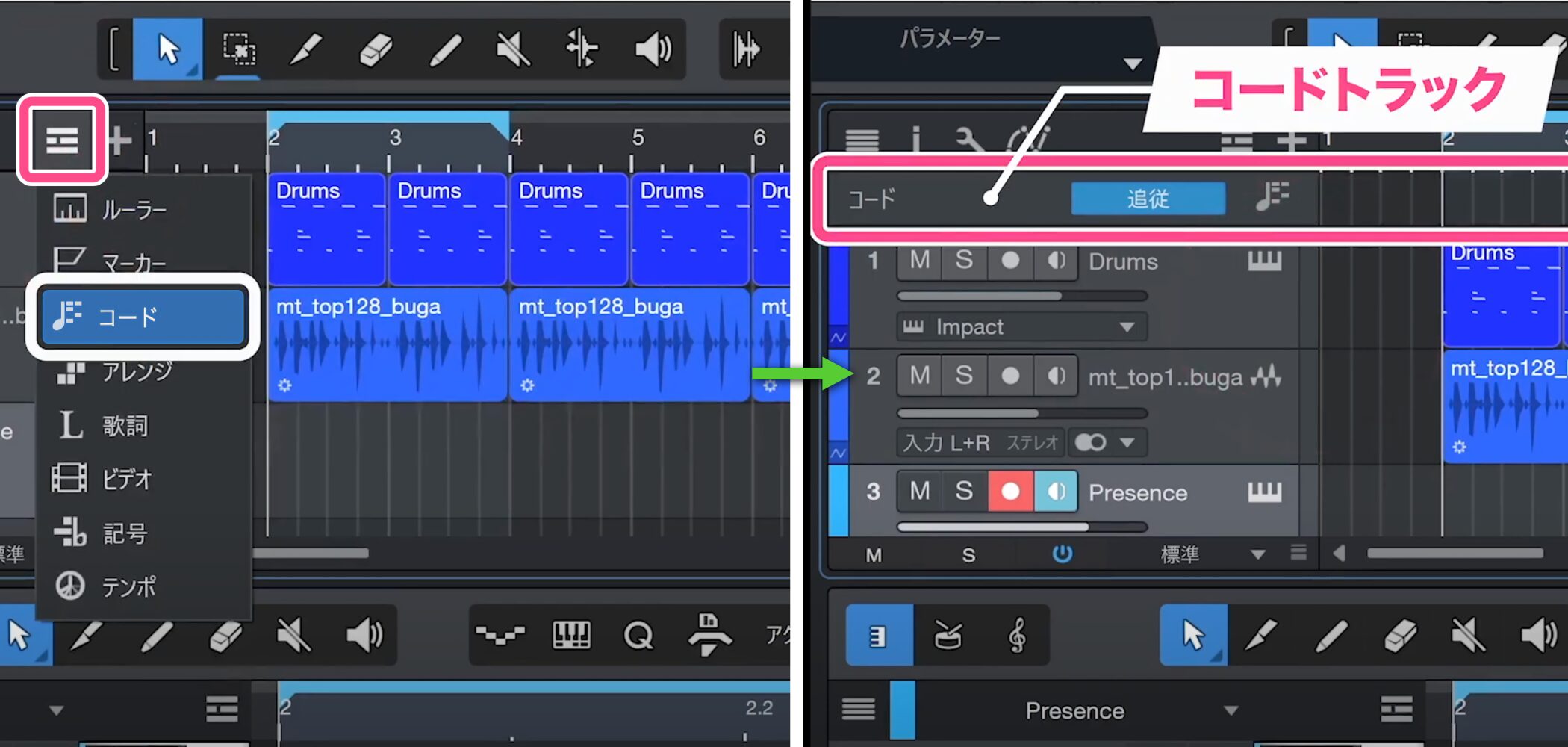
トラック上部のアイコンの中から「コード」を選択すると、コードトラックが表示されます。
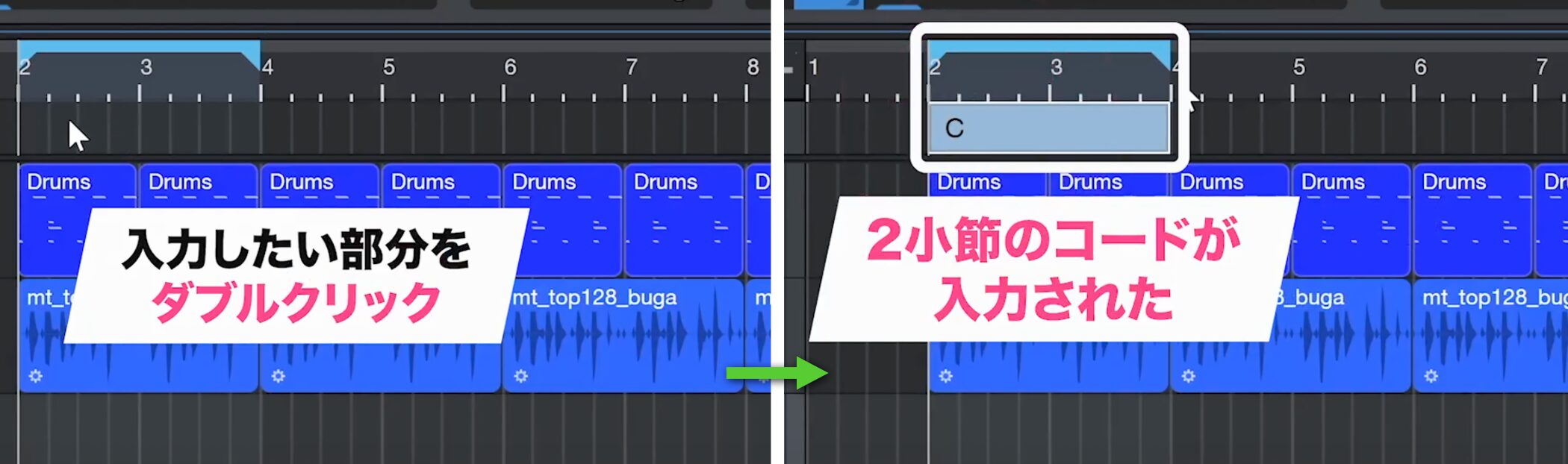
入力したい箇所をクリックすると、コードが入力されます。
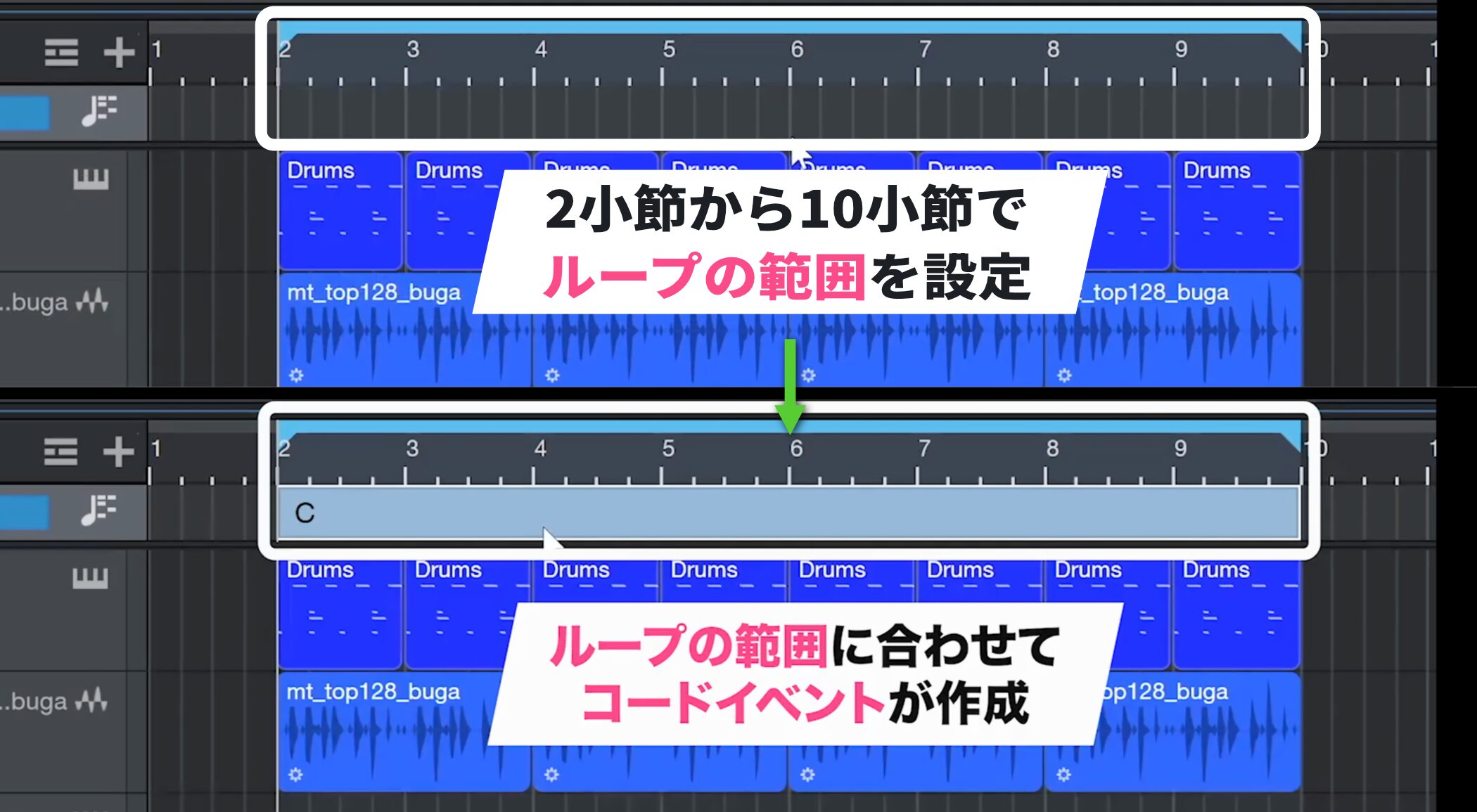
コードイベントの長さは、現在設定されているループ範囲に合わせて自動的に決まります。
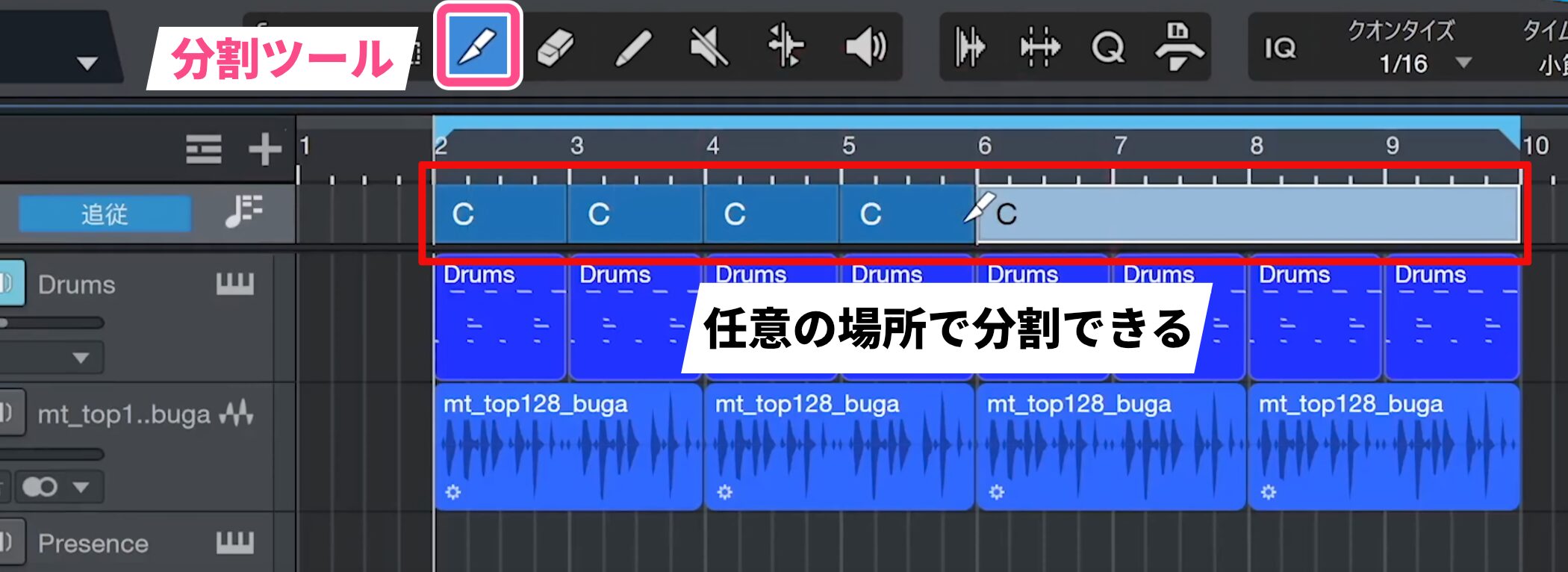
コードトラックは分割ツールを選択し、任意の位置でイベントをクリックすると分割できます。
分割後は、各セクションに異なるコードを割り当てることができます。
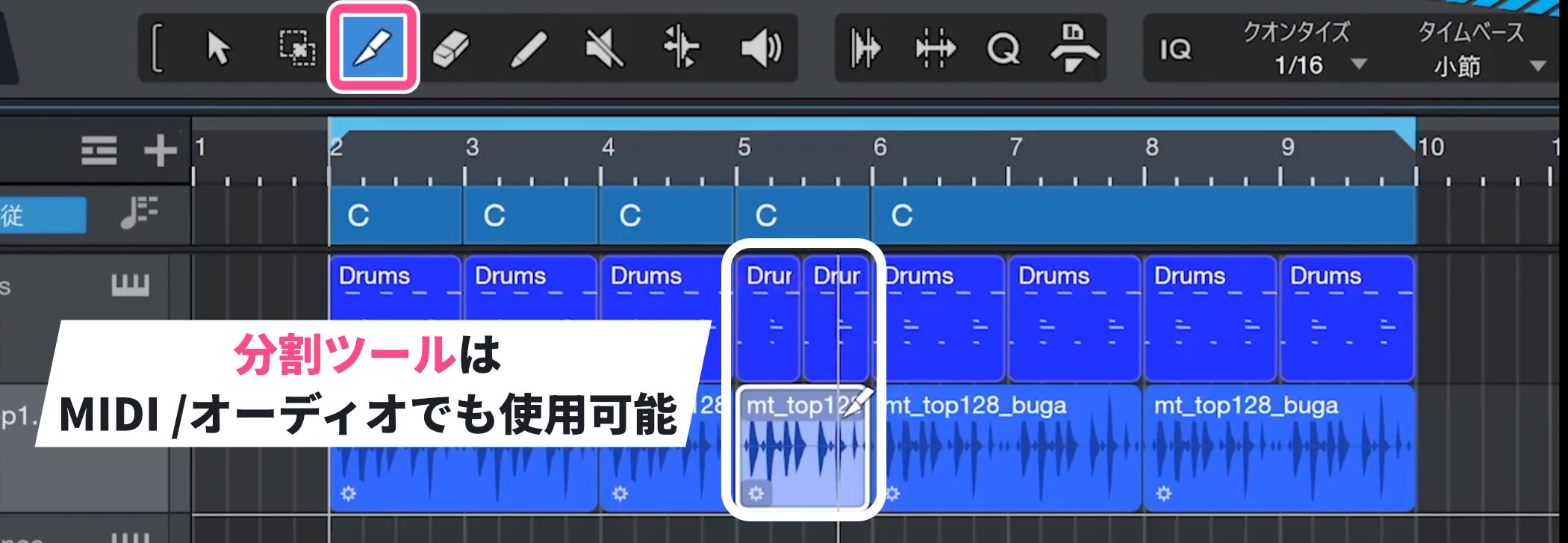
分割ツールは、MIDIイベントやオーディオイベントにも使用できる汎用的なツールです。
コードセレクターによるコード入力
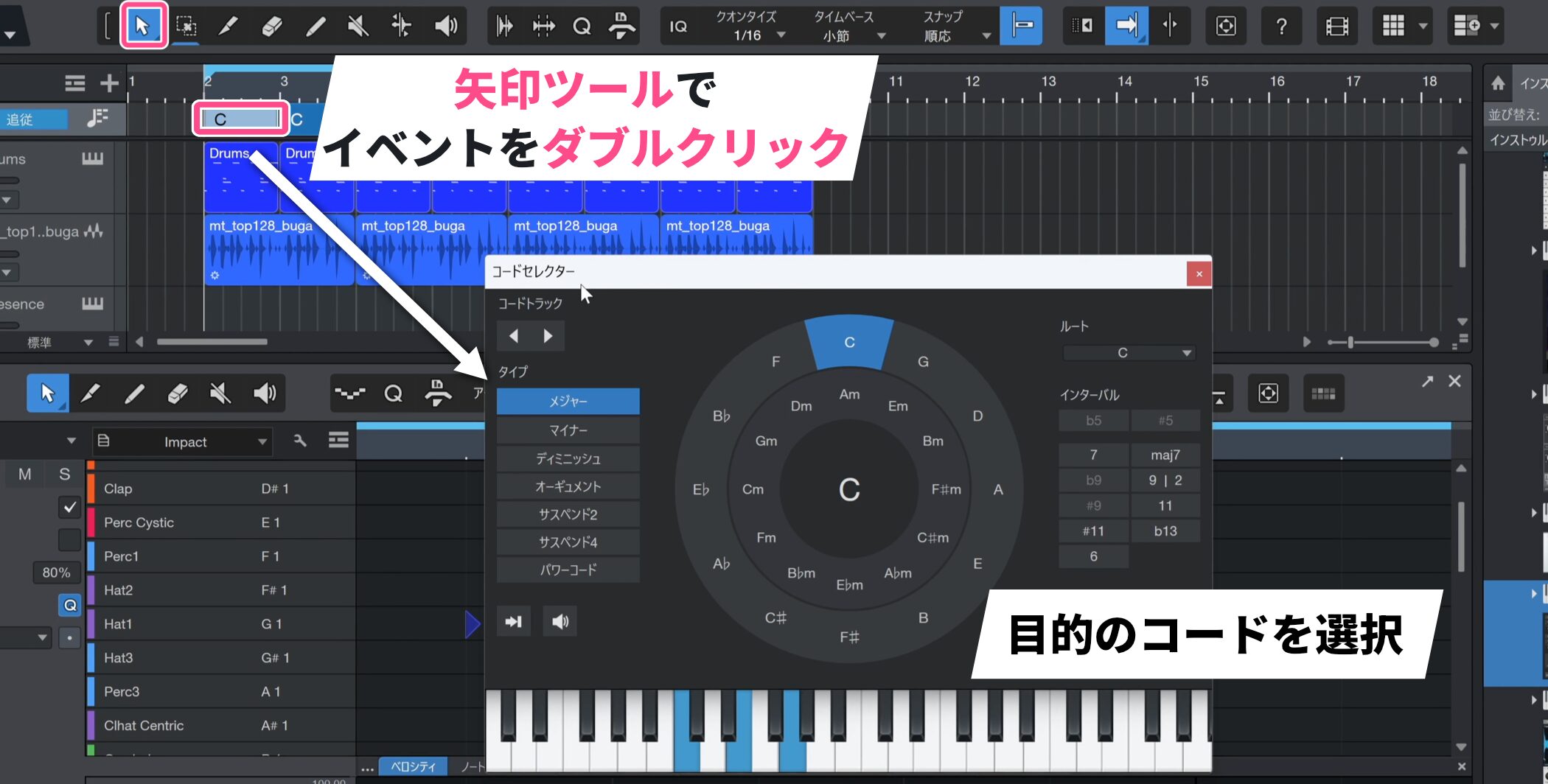
コードの入力は、矢印ツールでコードイベントをダブルクリックするとコードセレクターが表示され、目的のコードを選択していく形で入力が進められます。
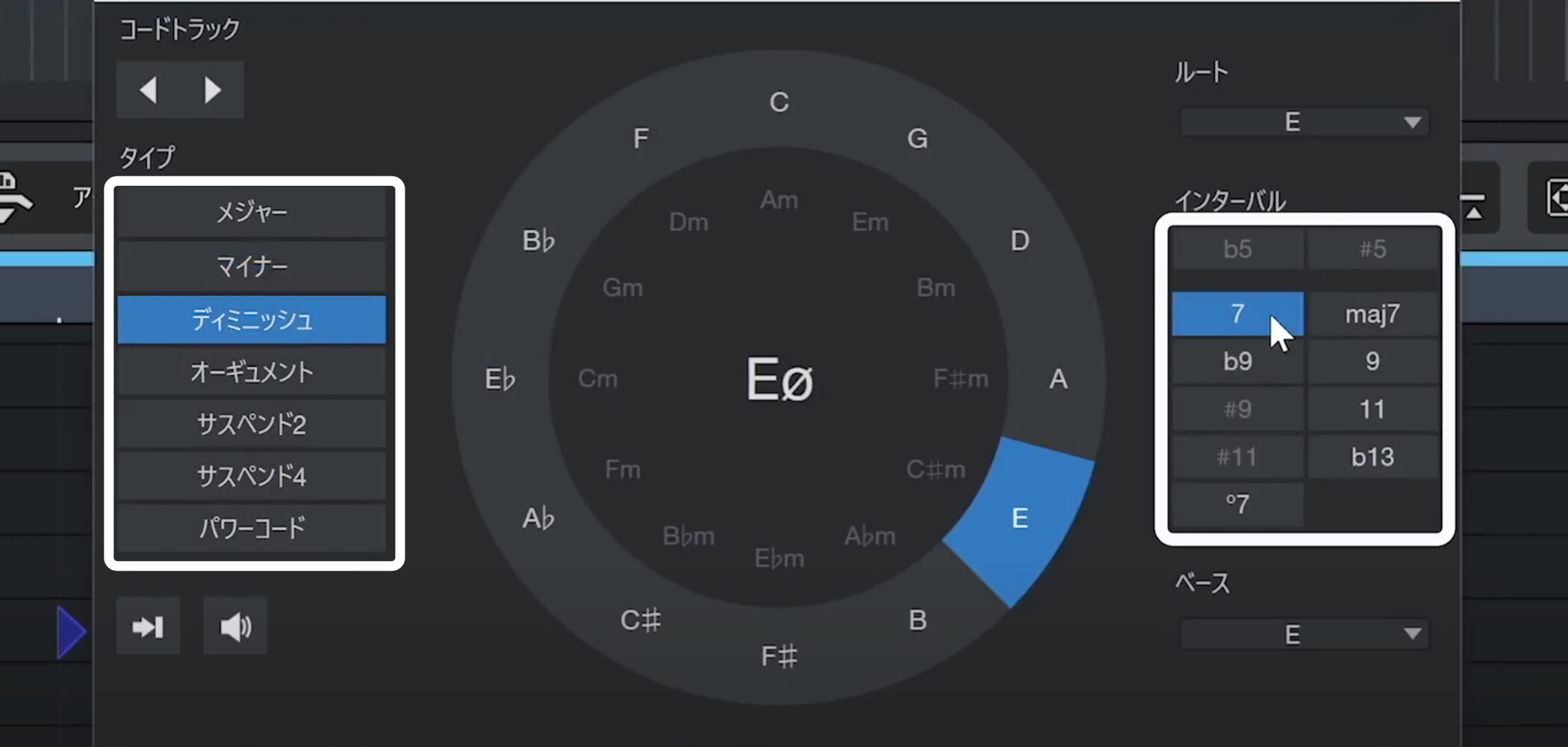
メジャー、マイナー、ディミニッシュなどの基本的なコードタイプが選択でき、「インターバル」からセブンスやテンションなども加えることができます。
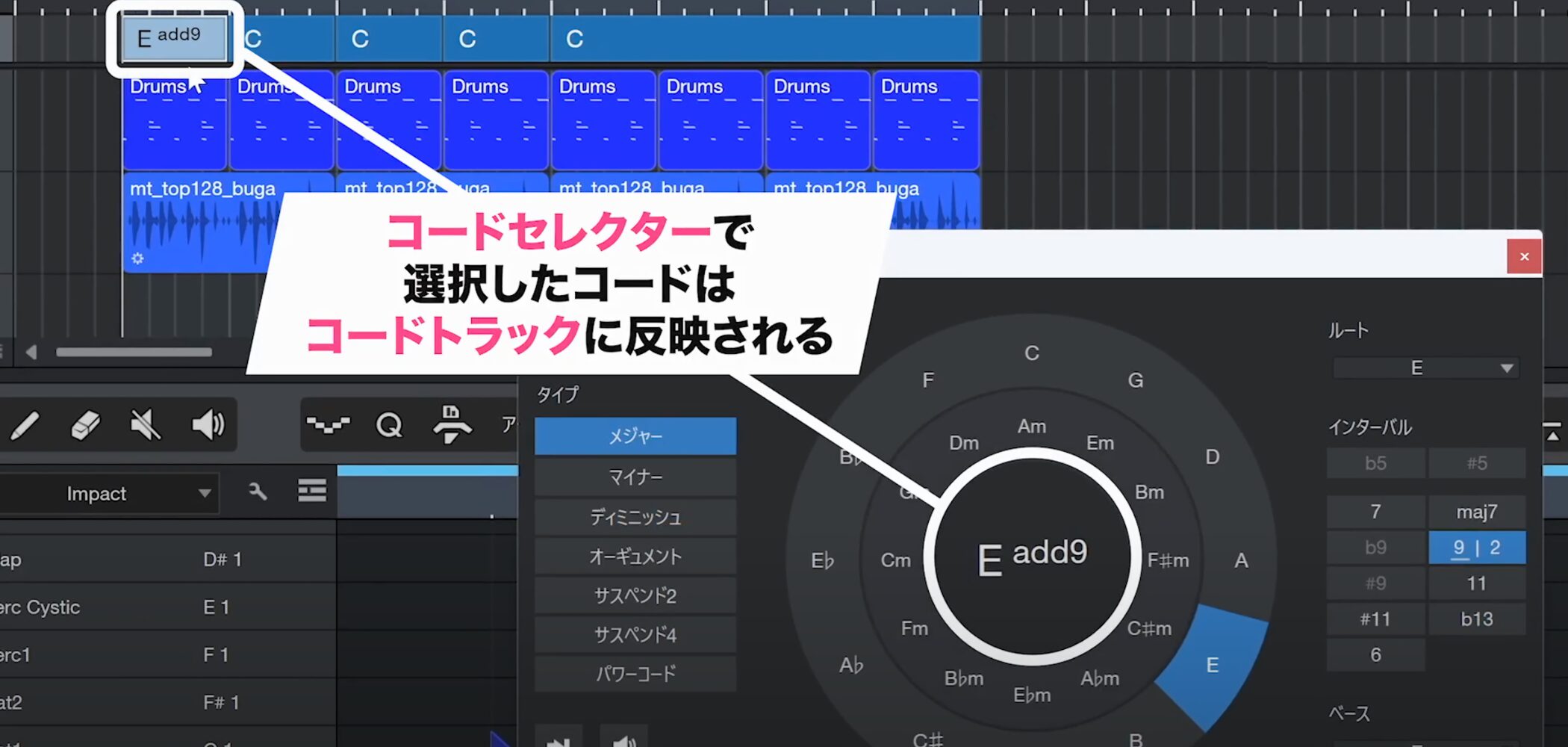
選択したコードは即座にイベントに反映されます。
コード試聴機能とMIDIキーボード入力
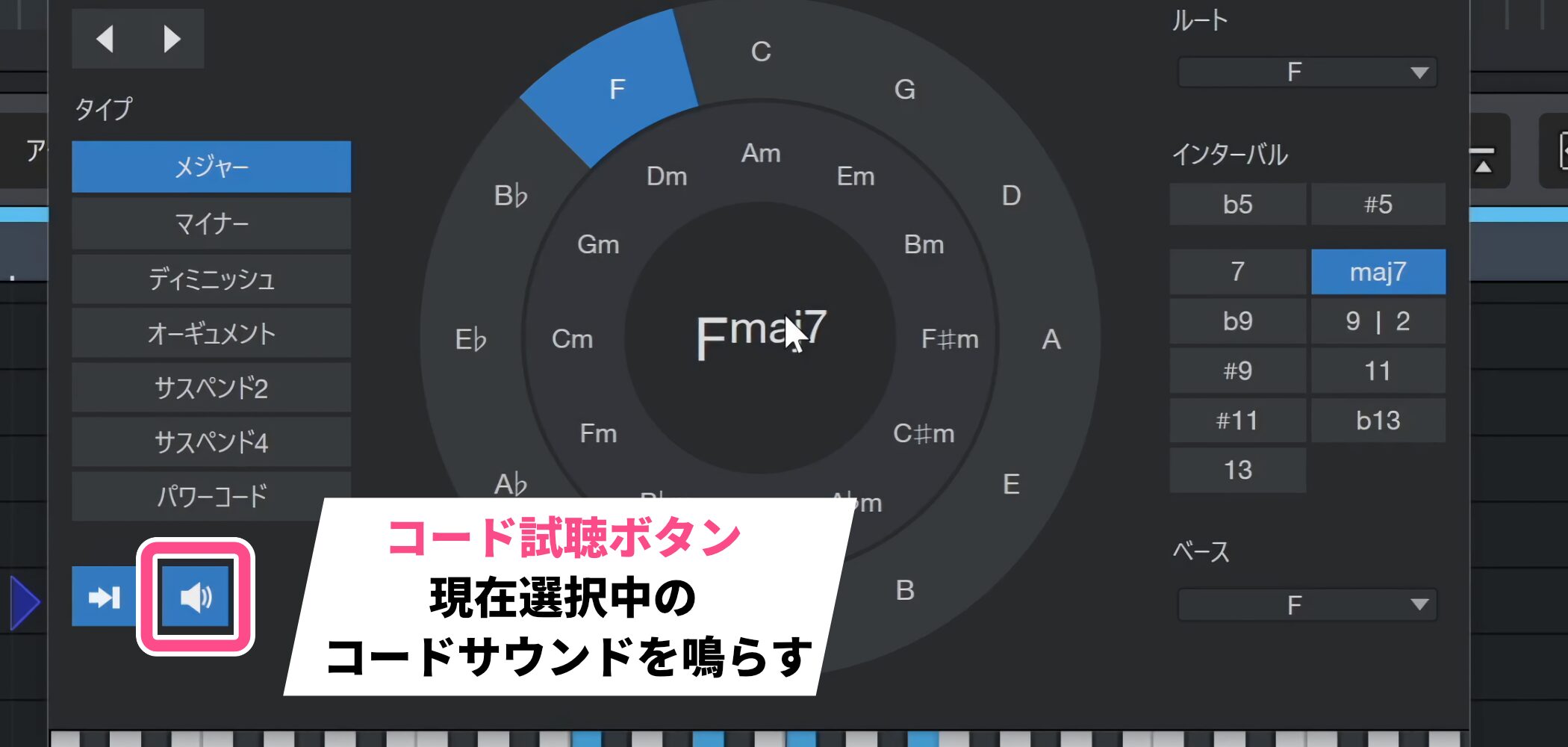
コードを決める際には、「コード試聴」ボタンを点灯させることで、現在選択されているコードのサウンドを確認できるため、非常に便利です。
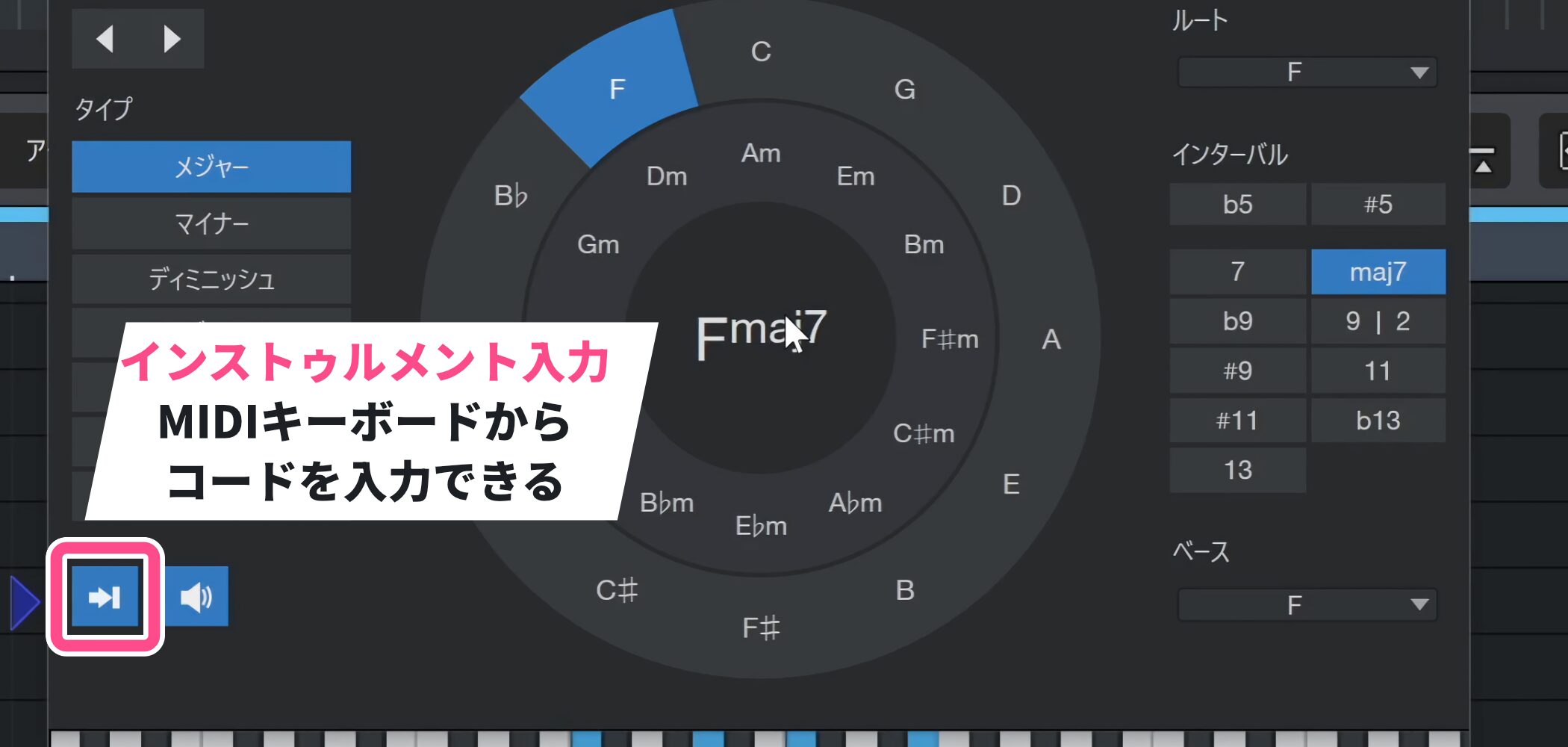
また、「インストゥルメント入力」を点灯させることで、MIDIキーボードから直接コードを入力することも可能です。
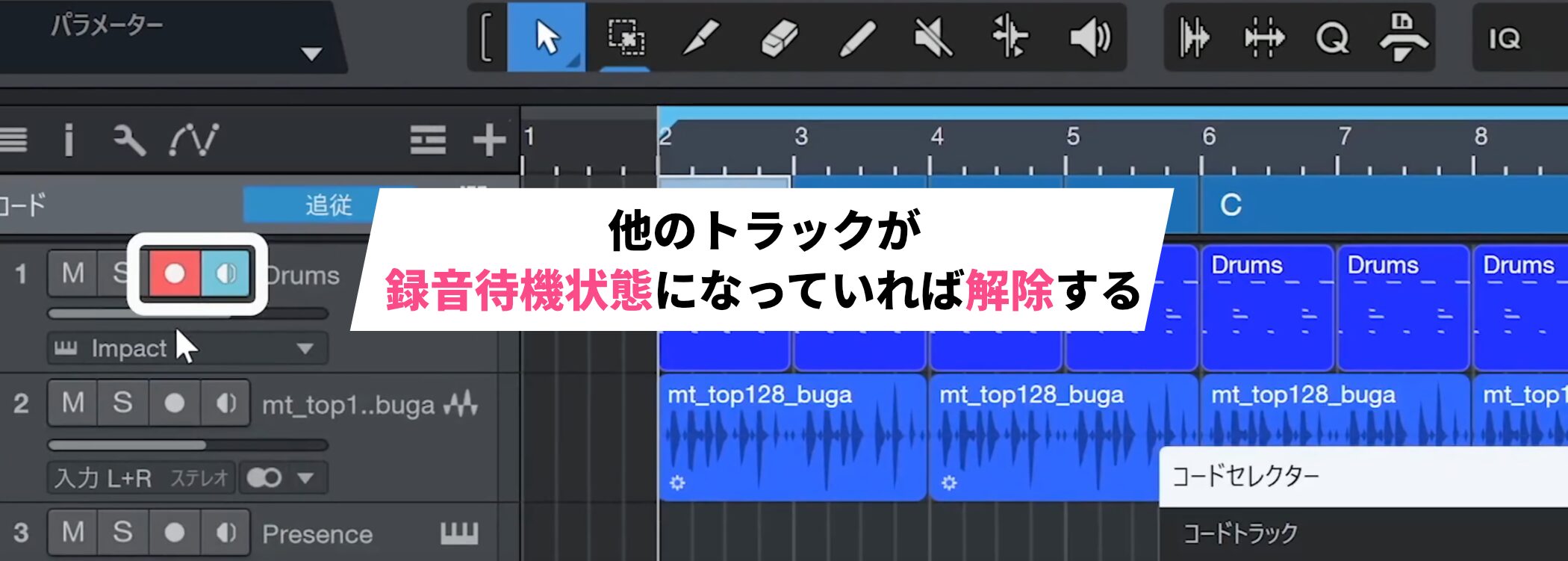
MIDIキーボードから入力する際は、他のトラックが録音待機状態になっていないか確認してください。
録音待機状態のトラックがあると、演奏時に複数のトラックで音が同時に鳴ってしまうため、事前に解除しておきましょう。
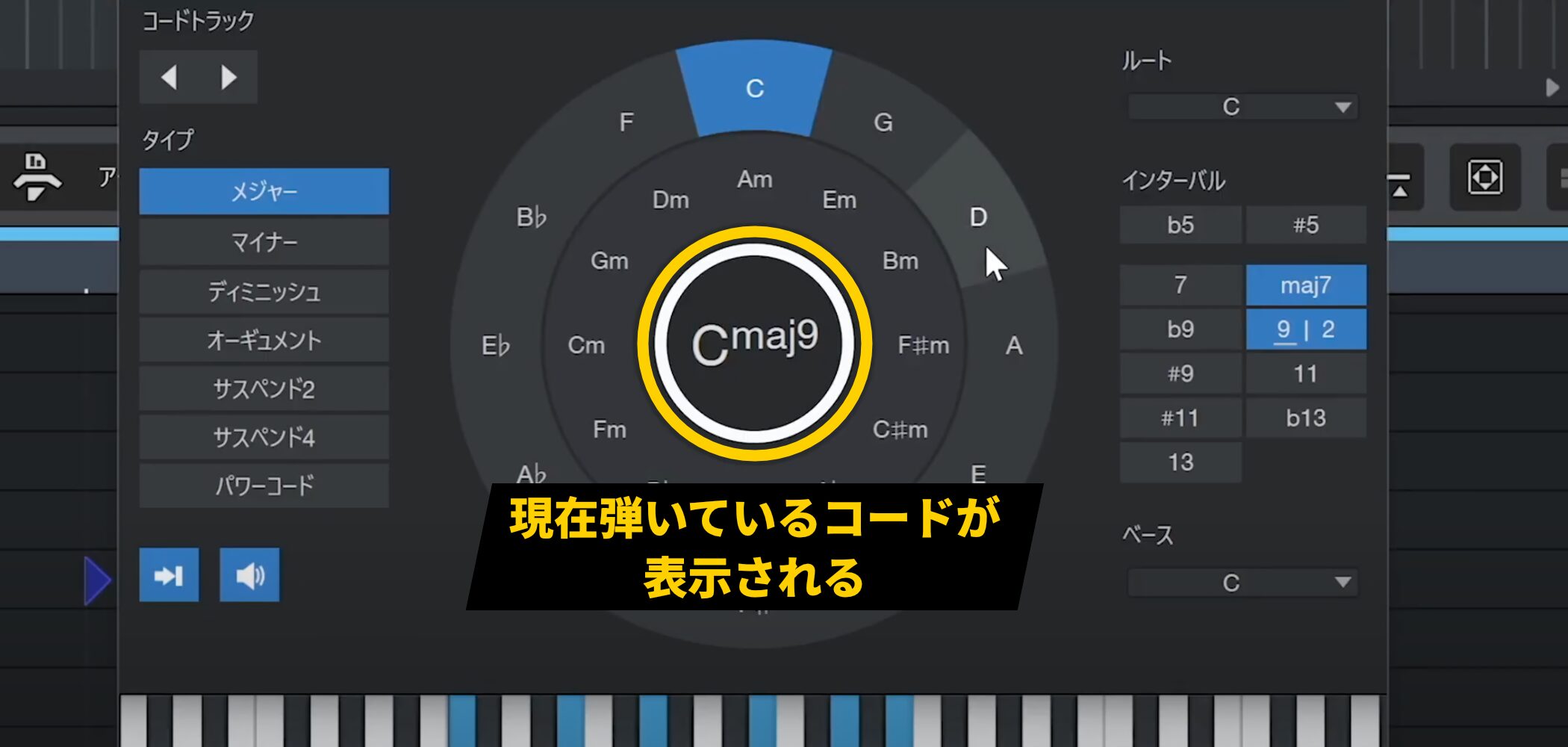
制作中に「このコードは何だろう」と気になるコードを演奏すると、画面中央にコード名が表示されるためコードの把握に役立ちます。
コードトラックの再生音源設定
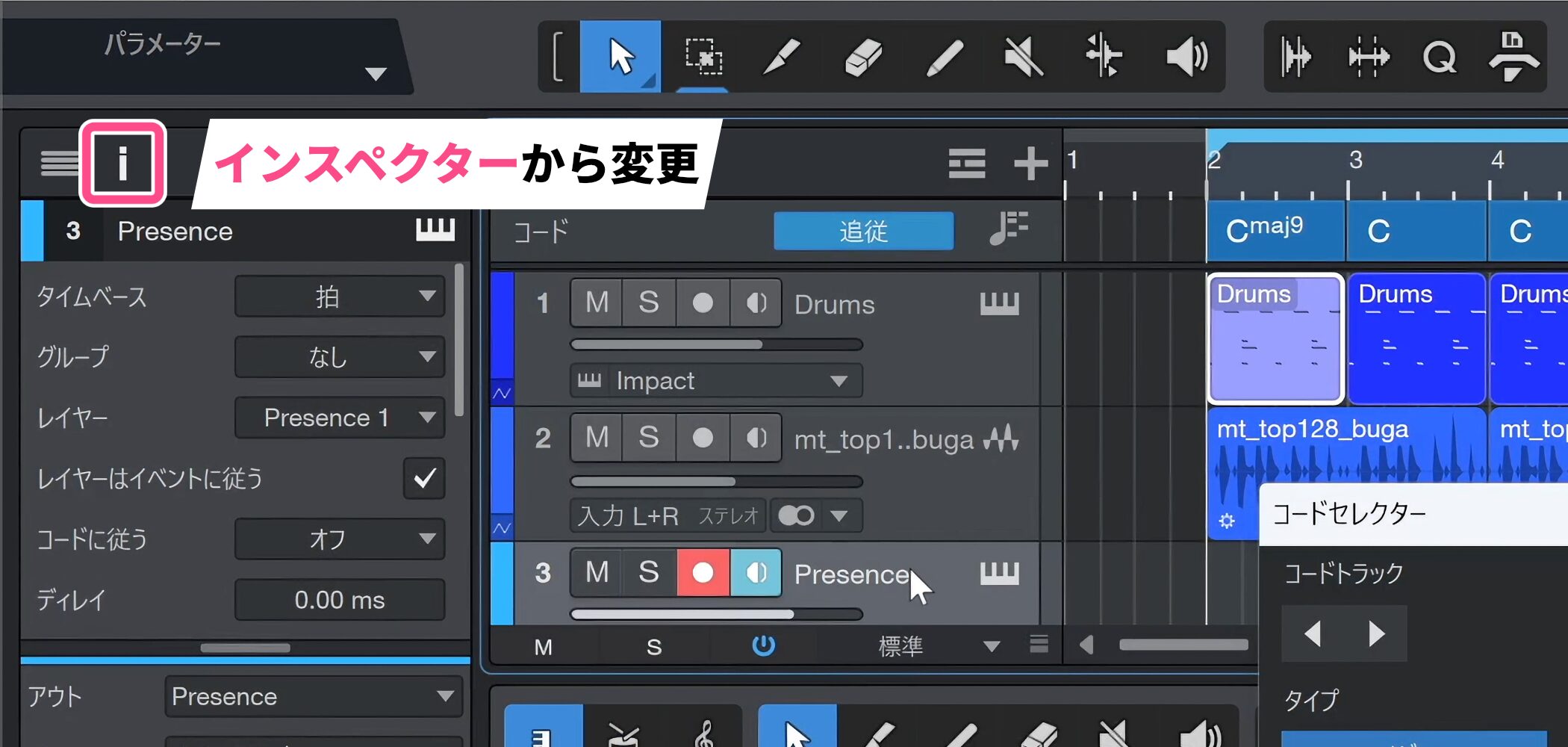
コードセレクターのデフォルト音源ではなく、設定したエレクトリックピアノの音でコードを聴きたい場合は、インスペクターから設定を変更します。
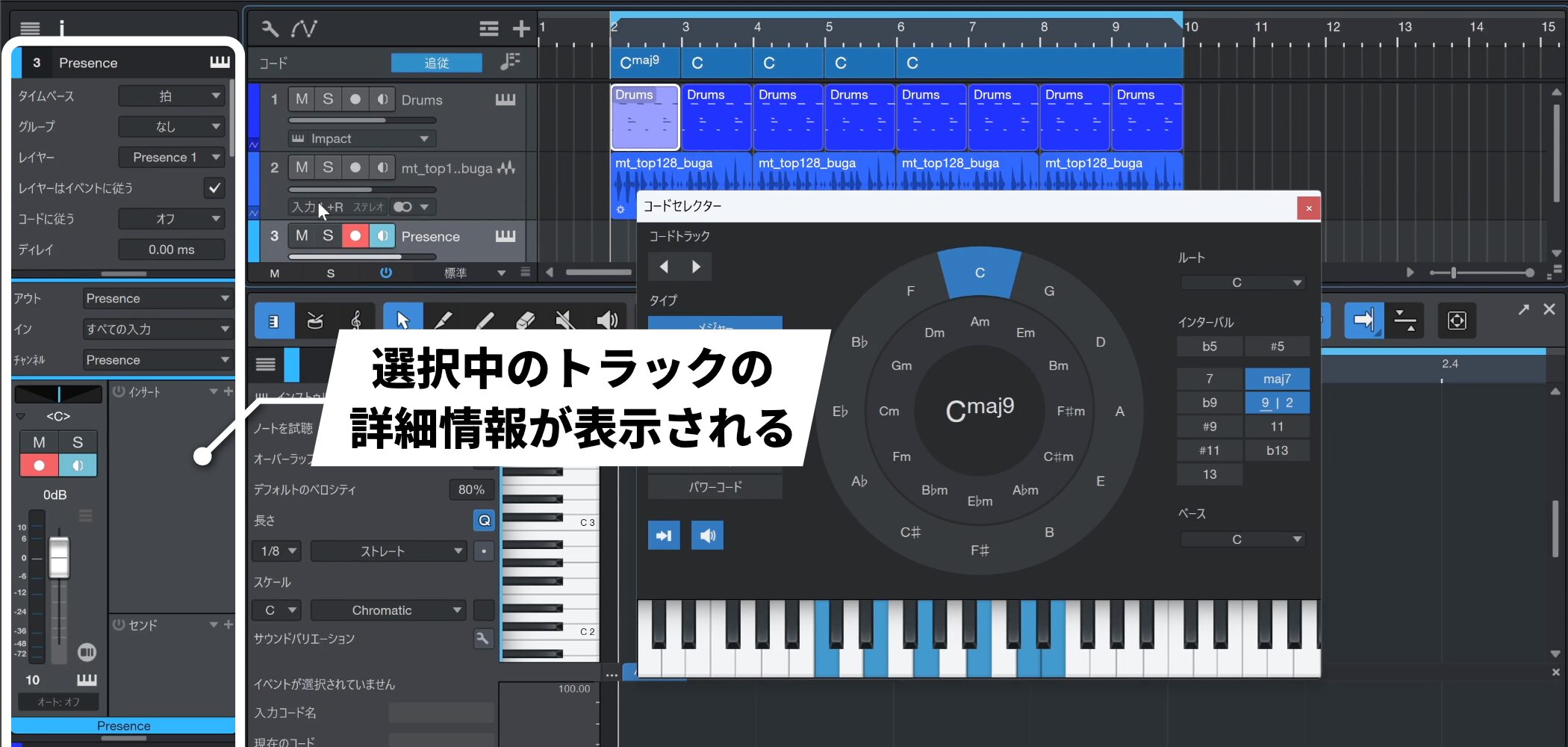
インスペクターは、現在選択しているトラックの情報を細かく表示できる機能です。
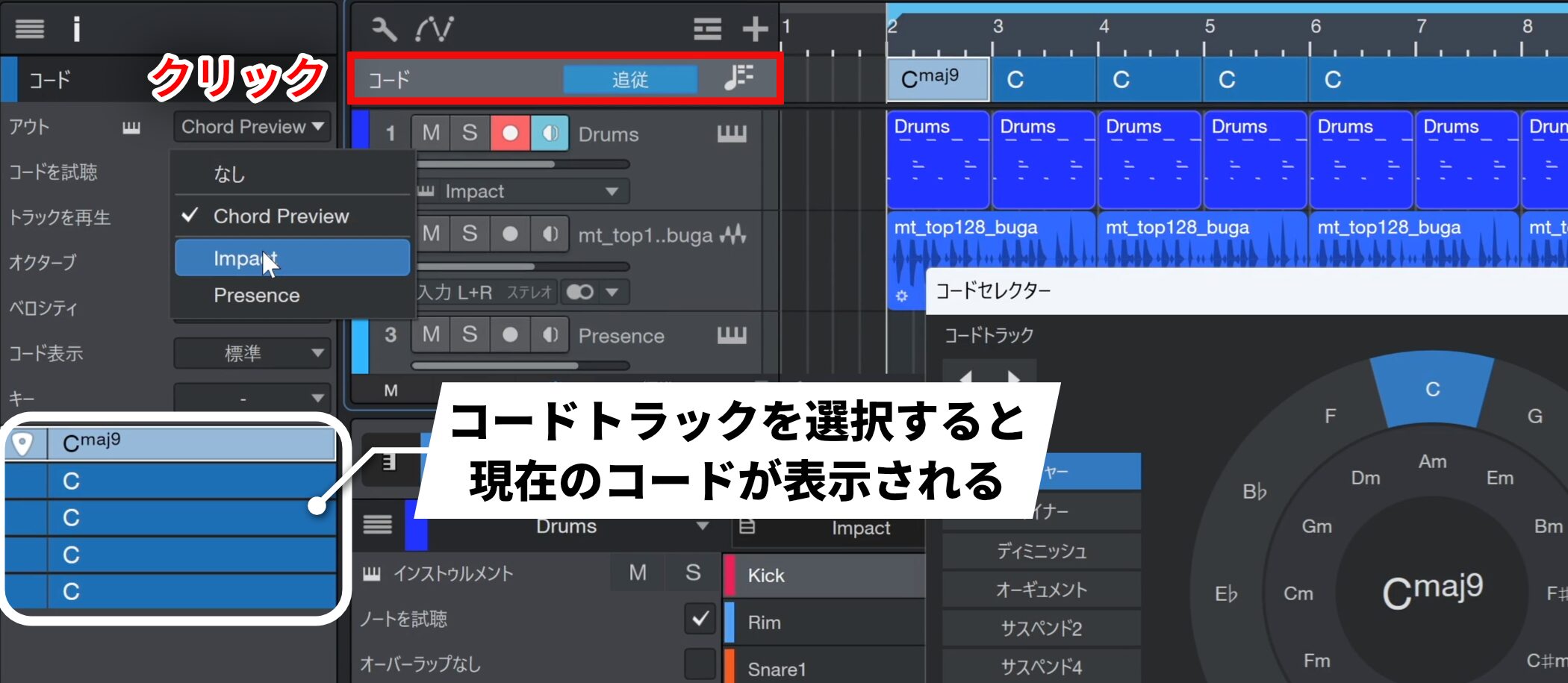
コードトラックを選択すると、コードトラック専用の設定項目が表示されます。
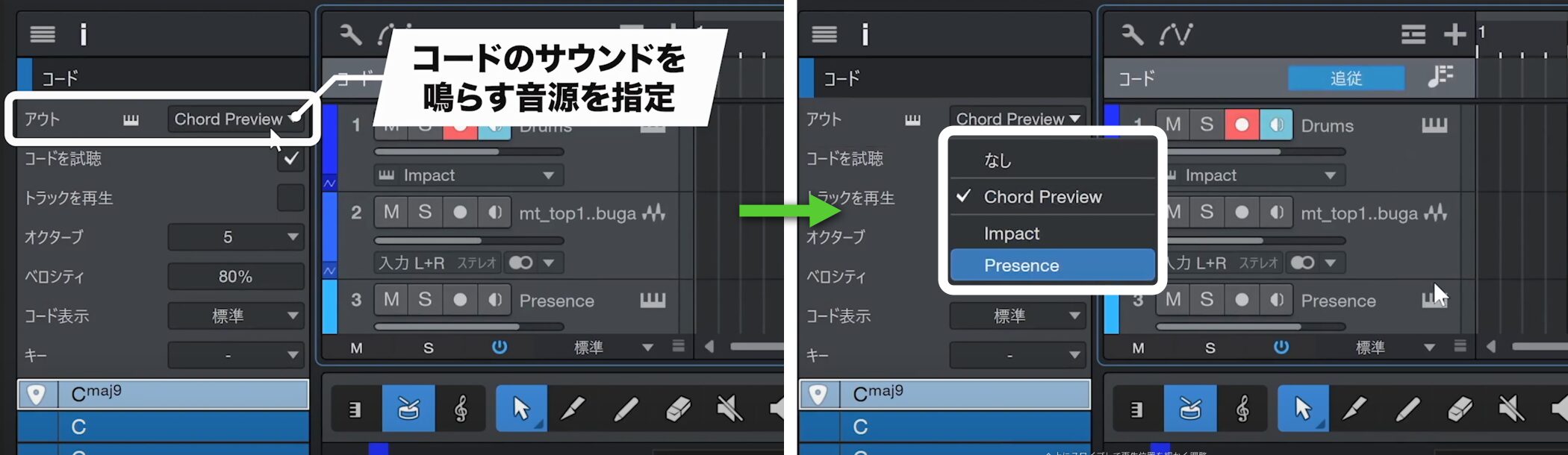
「アウト」をクリックすることで、コードのサウンドを再生する音源を指定できます。
コード進行の入力
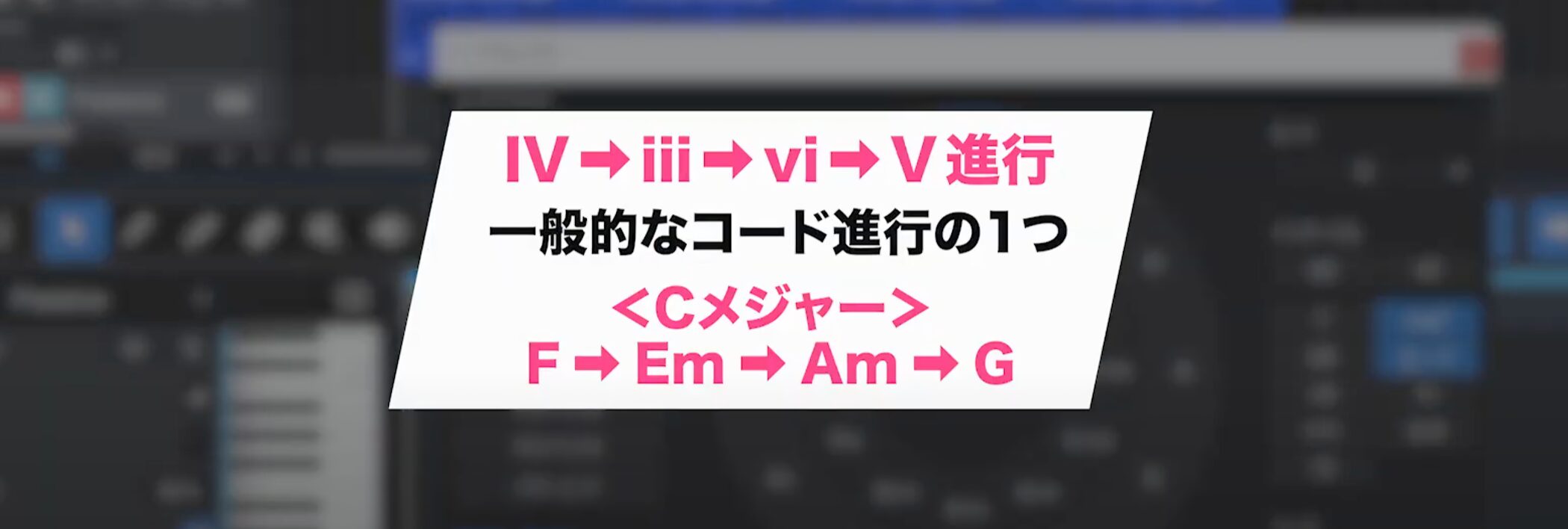
楽曲のサビ部分に使用する一般的な4-3-6-5進行(CメジャーキーでF→Em→Am→G)を入力していきます。
MIDIキーボードから直接入力することで、効率的にコード進行を作成できます。
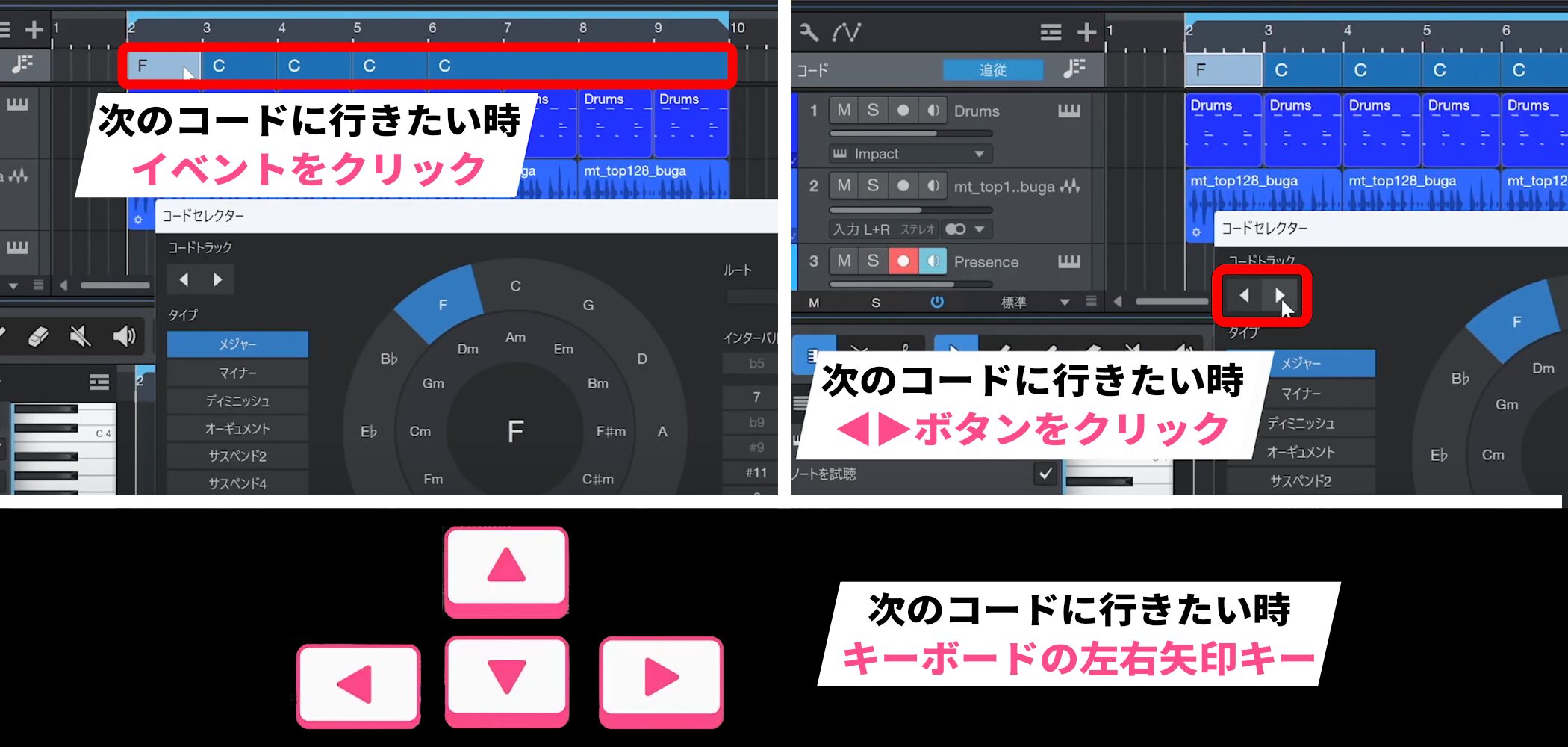
次のコードイベントに移動する際は、以下の方法があります。
- イベントを直接クリック
- コードセレクターの◀︎▶︎ボタンをクリック
- キーボードの左右矢印キー(最も効率的)
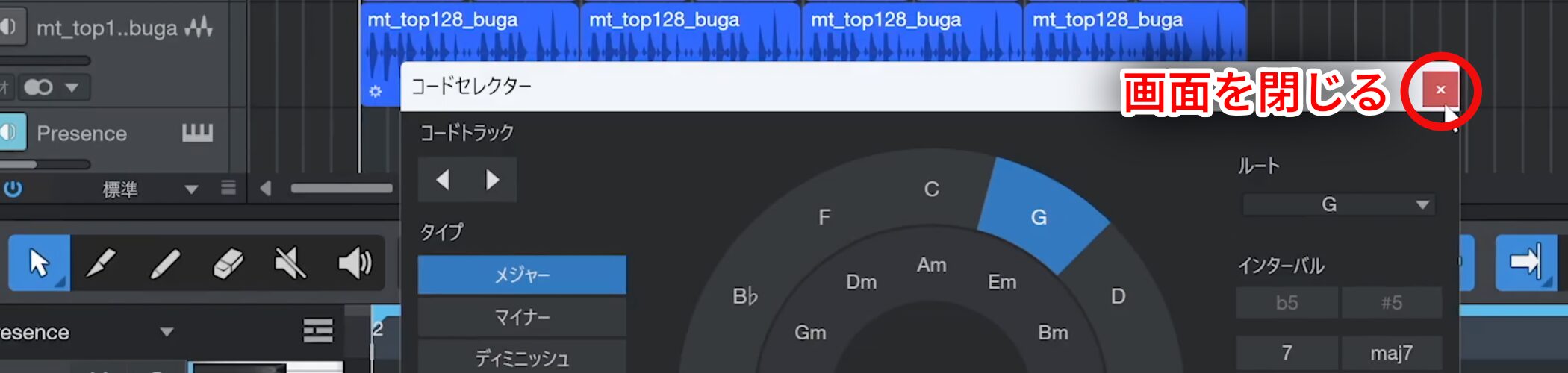
コード入力が完了したら、画面を閉じて構いません。
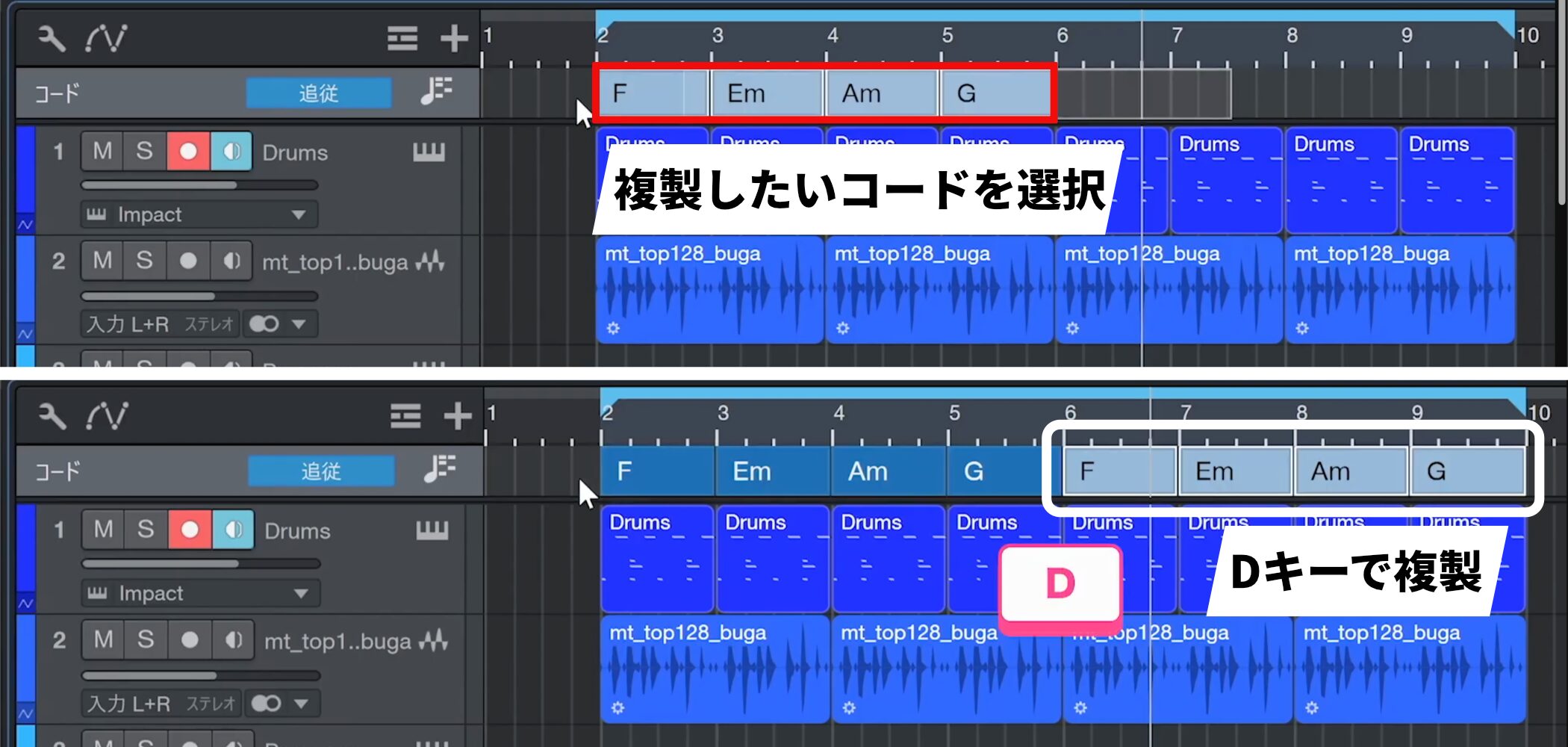
コードトラックの編集は他のイベントと同様で、例えば複製したい場合は、選択してDキーを押します。
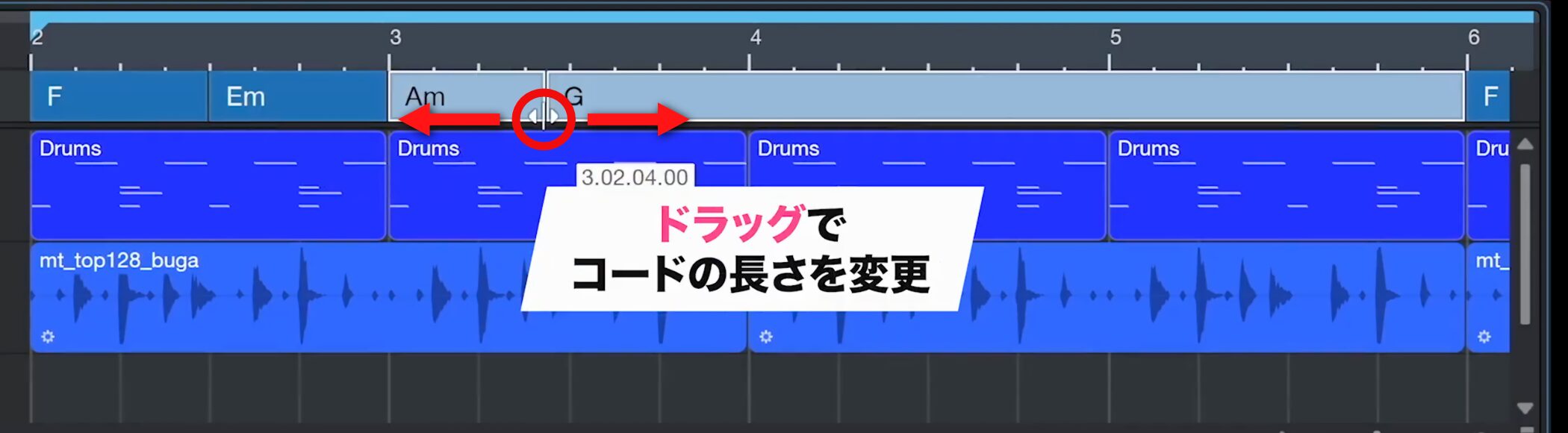
コードの長さを変更したい場合は、左右にドラッグして調整できます。
コードの自動再生設定
コードの入力が完了したら、実際に聴いて確認したいところですが、通常、ただ再生しただけではコードが鳴りません。
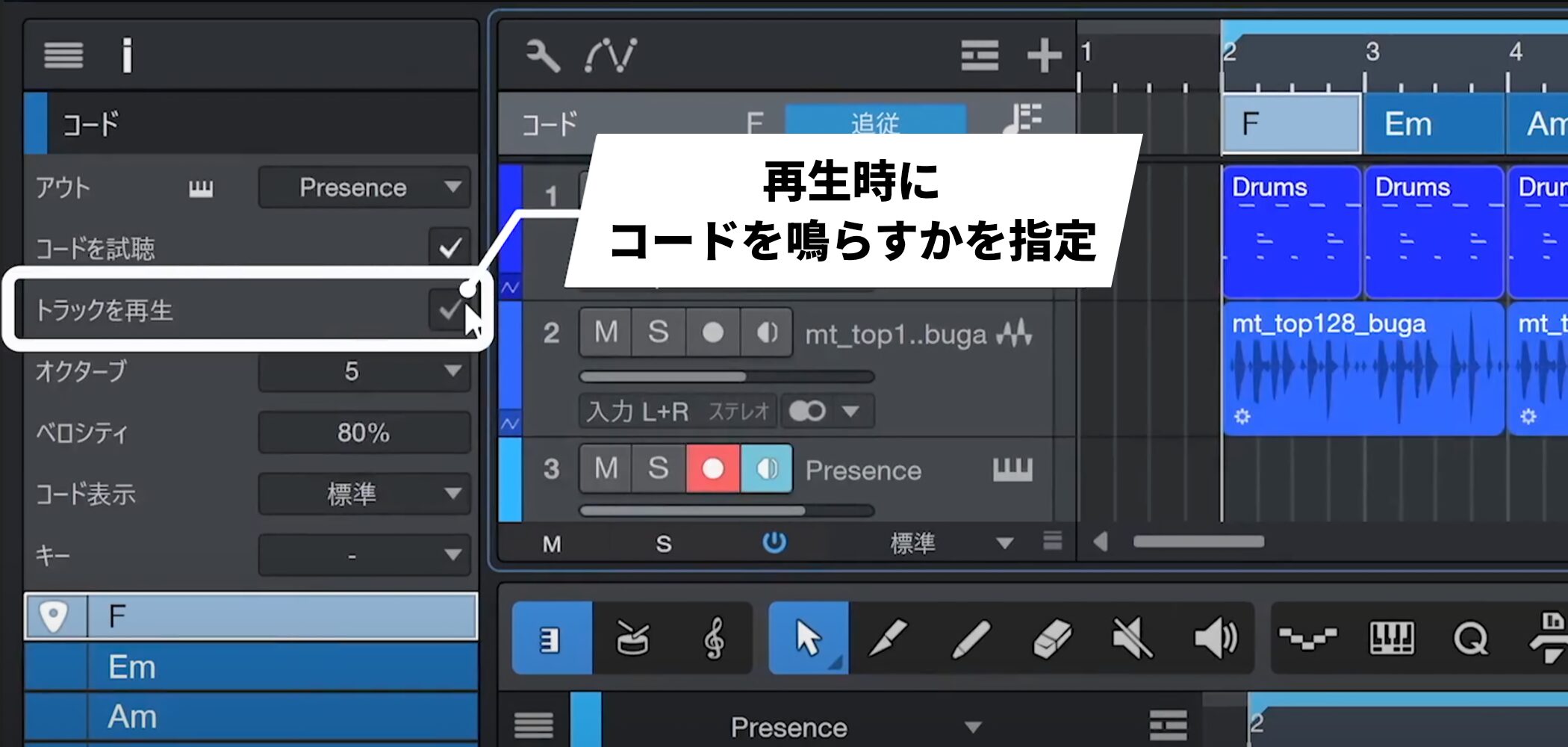
インスペクターの「トラックを再生」にチェックを入れると、コードのサウンドが再生時に鳴るようになります。
コードトラックからMIDIトラックへの変換
入力したコードの内容は、実際のMIDIトラックに変換することができます。
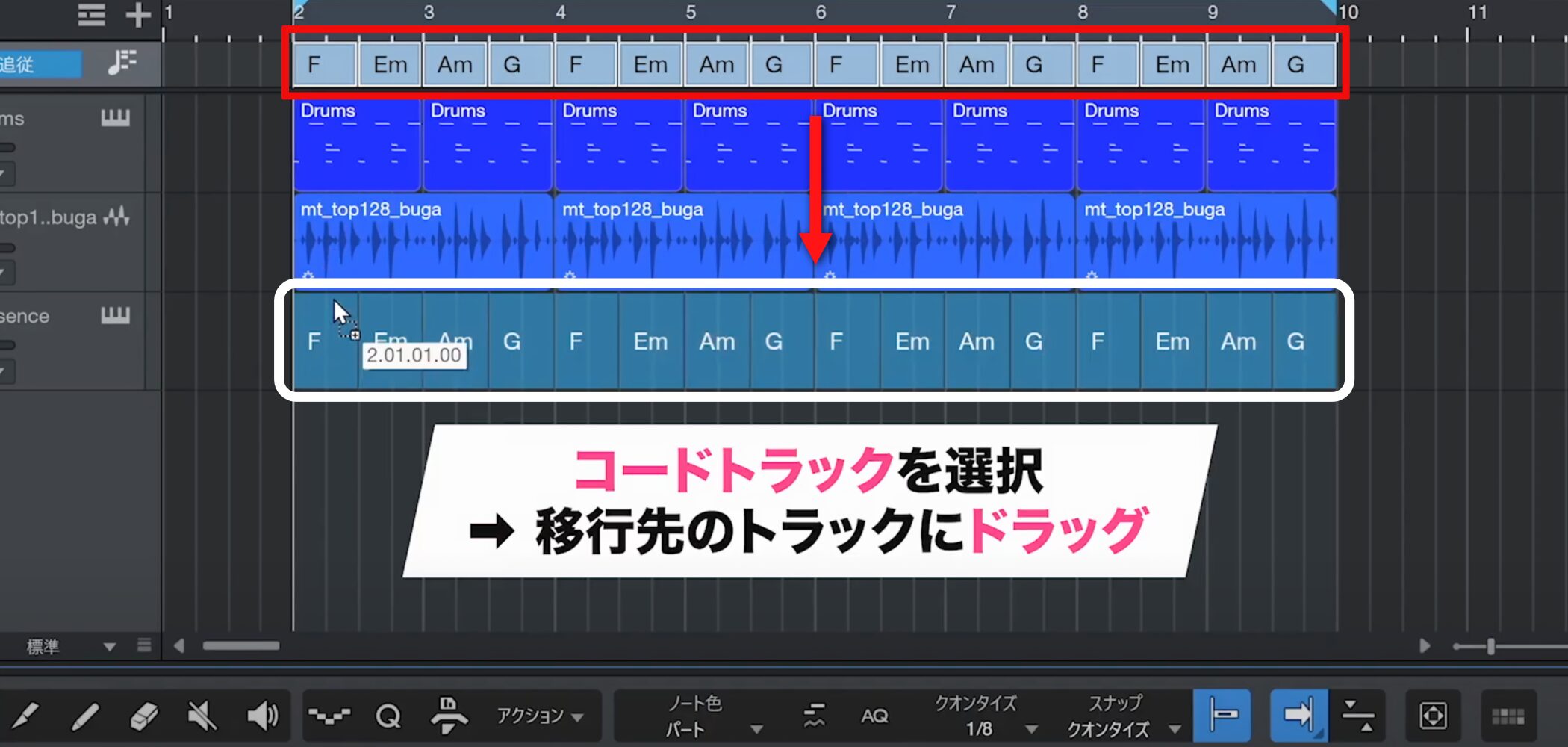
変換したいコードトラック部分を選択し、目的のMIDIトラックにドラッグするだけです。
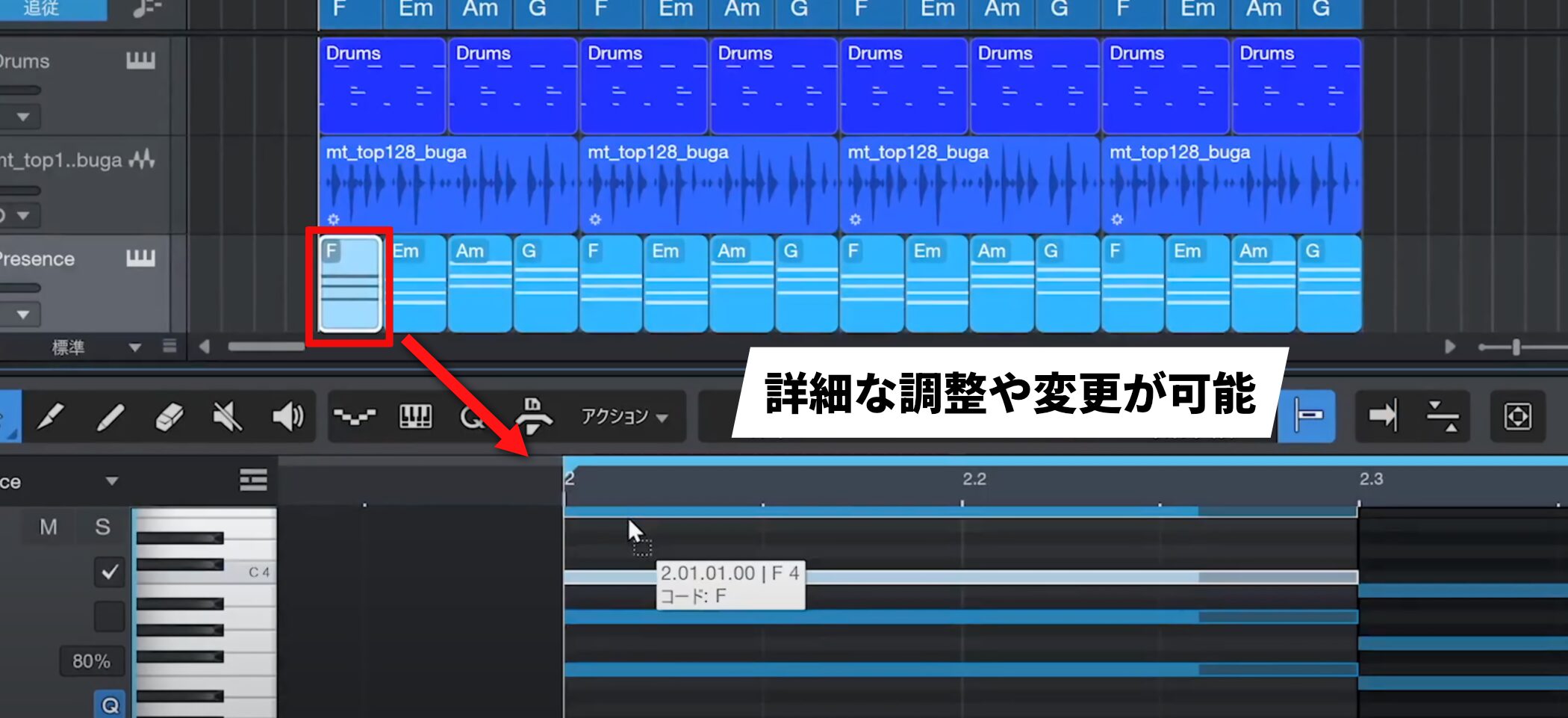
MIDIデータに変換した後は、詳細な調整や変更が可能です。
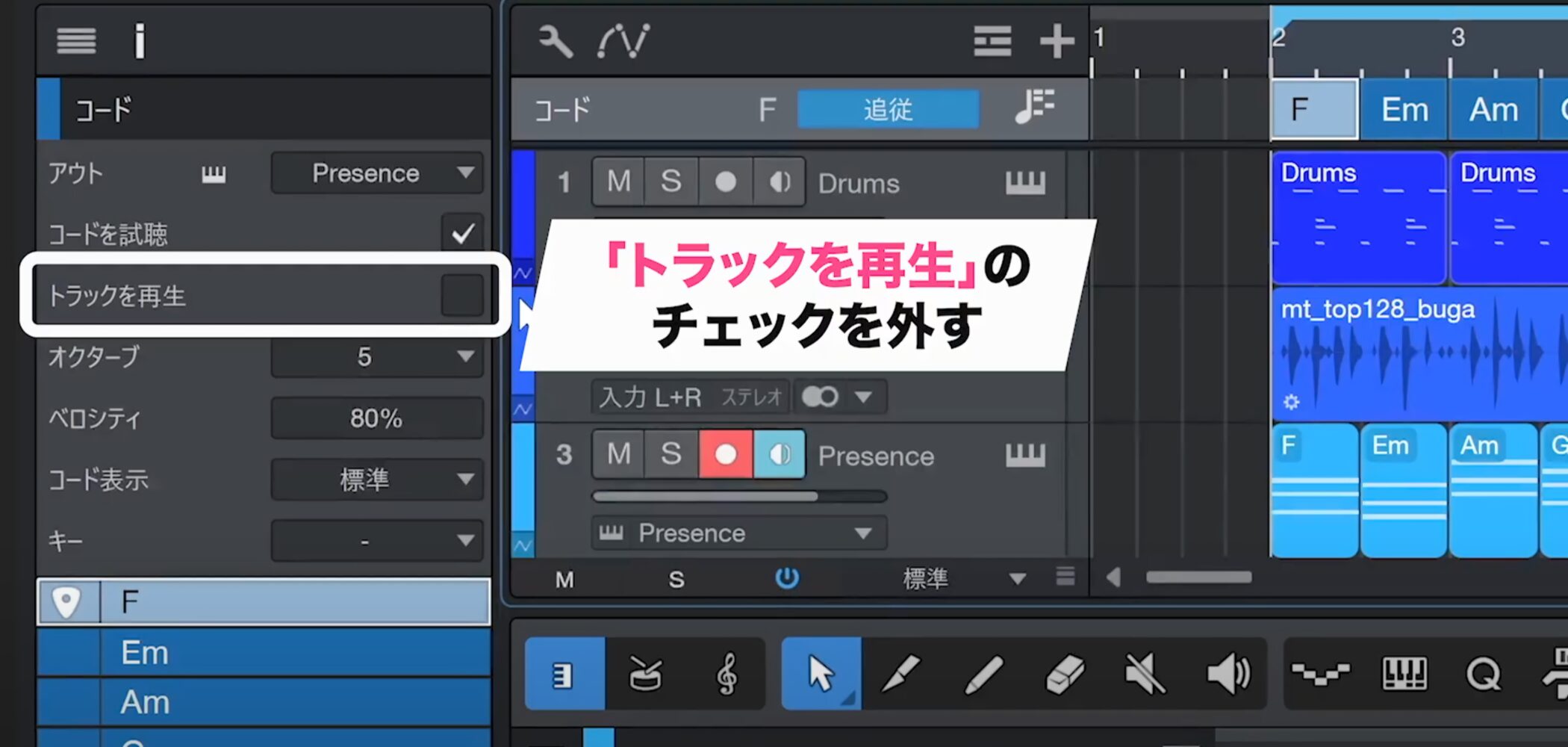
注意点として、コードトラックとMIDIトラックの両方からサウンドが出てしまわないよう、MIDIトラックに移動した際は「トラックを再生」のチェックを外すことを忘れないようにしましょう。
イベントの結合による整理
イベントが分割されて見づらい場合は、統合して整理することができます。
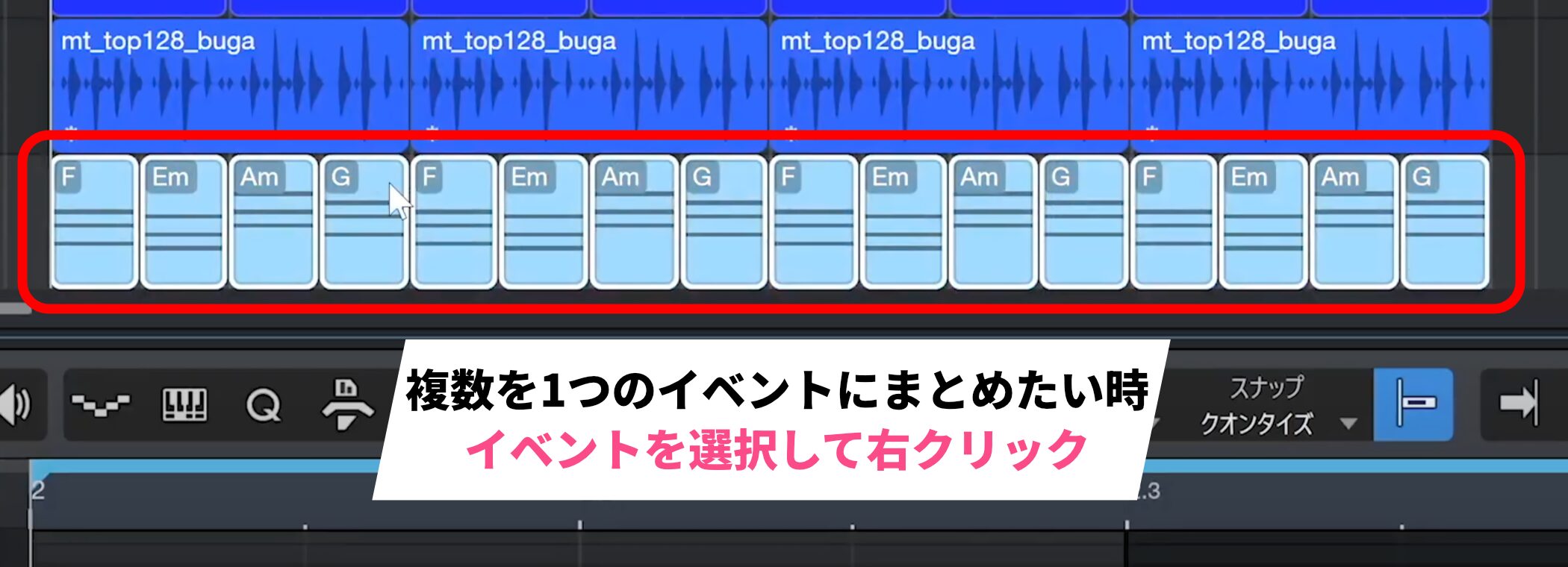
まとめたいイベントを選択し、右クリックします。
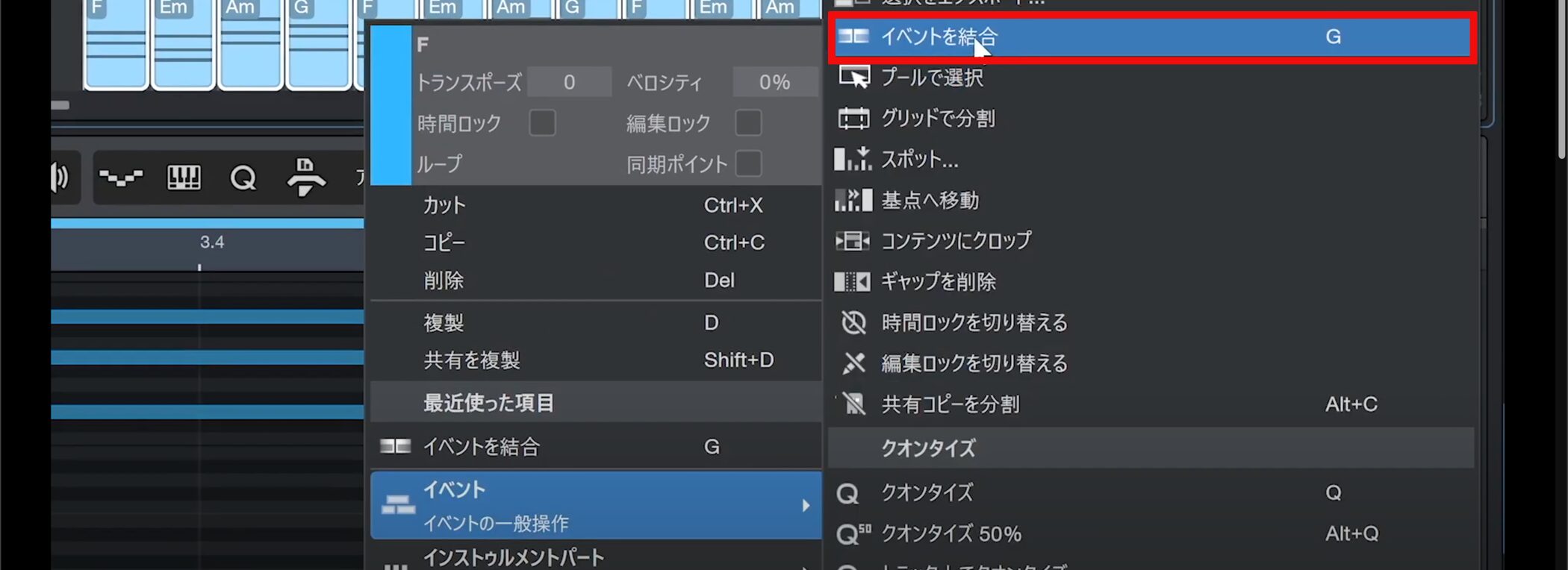
メニューから「イベント」→「イベントを結合」を選択します。
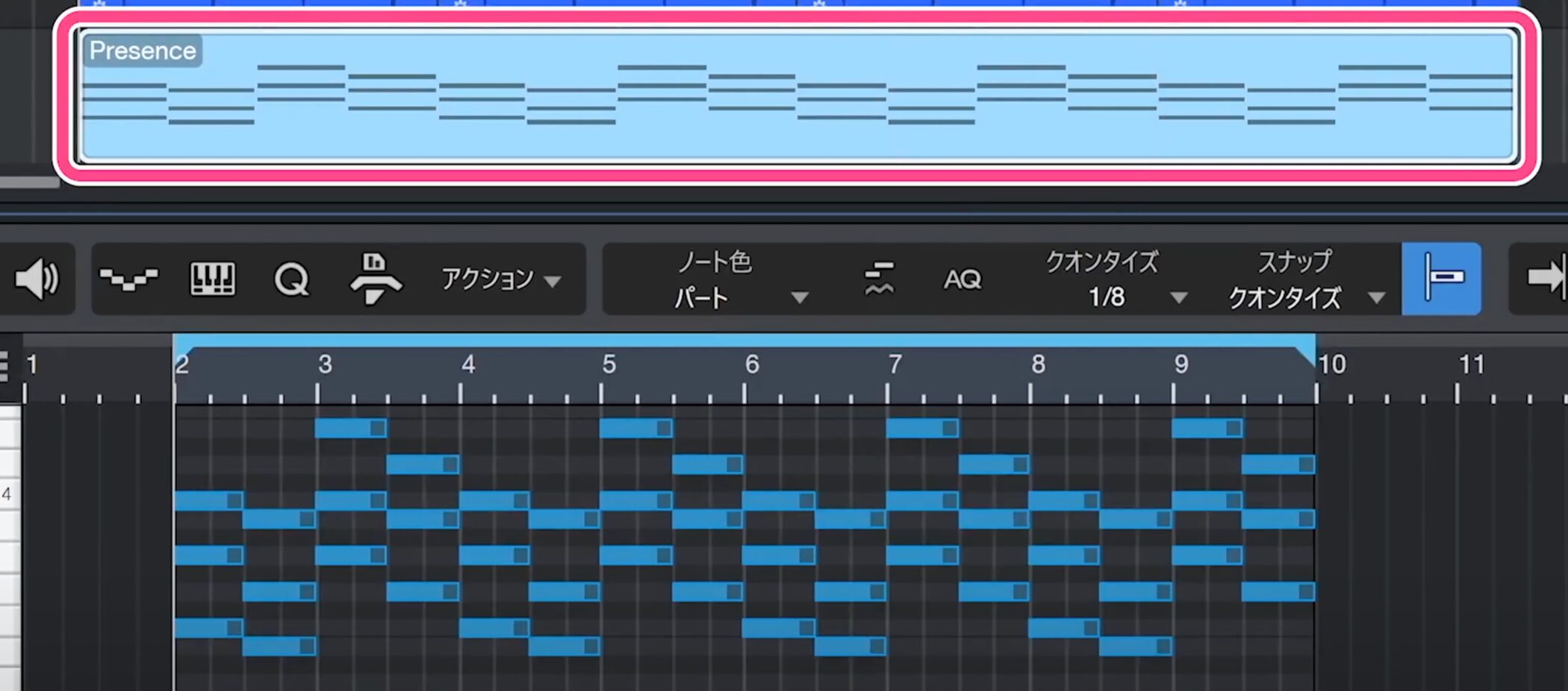
選択したイベントが結合され、編集しやすくなります。
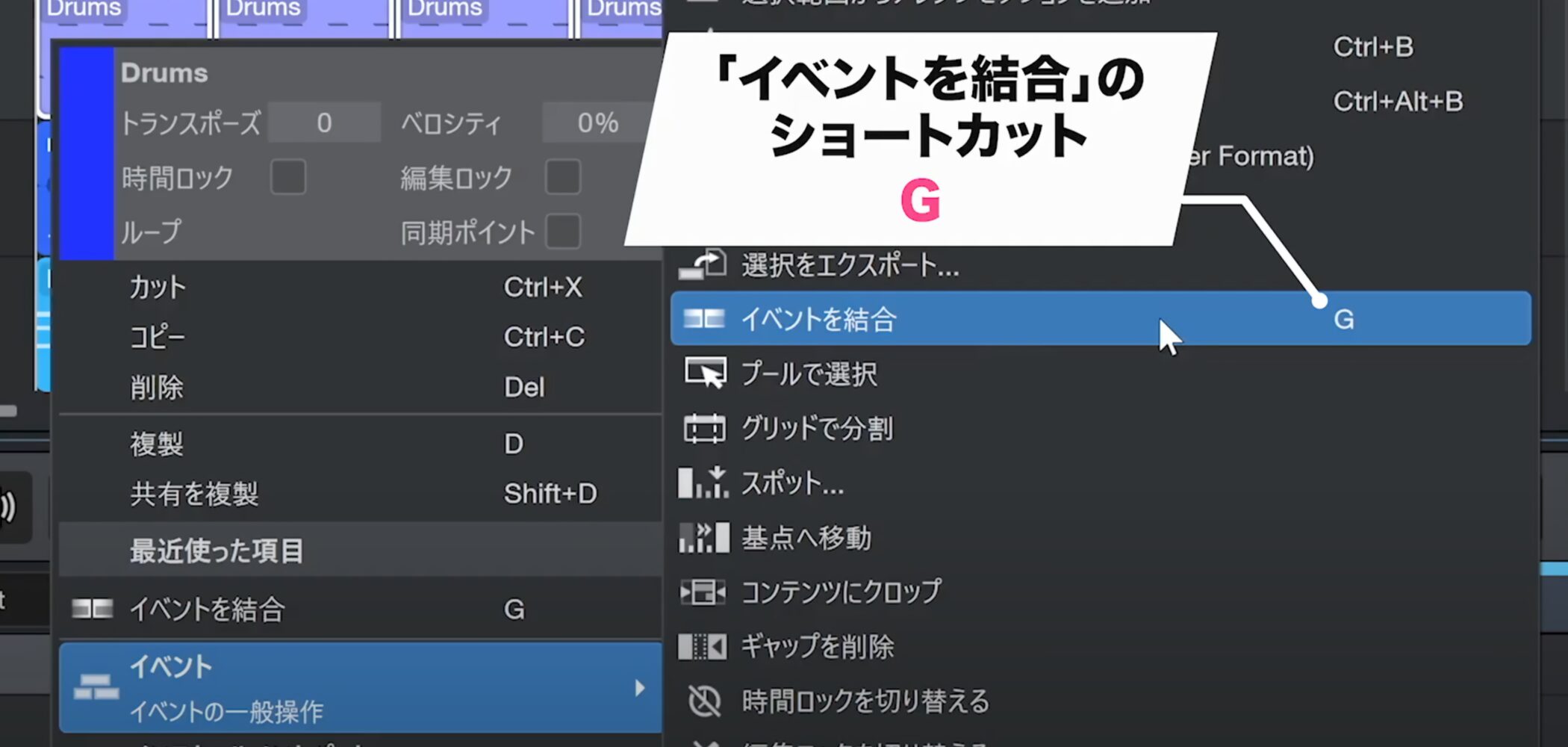
より効率的な方法として、Gキーのショートカットが割り当てられており、選択してGキーを押すだけで簡単に結合できます。
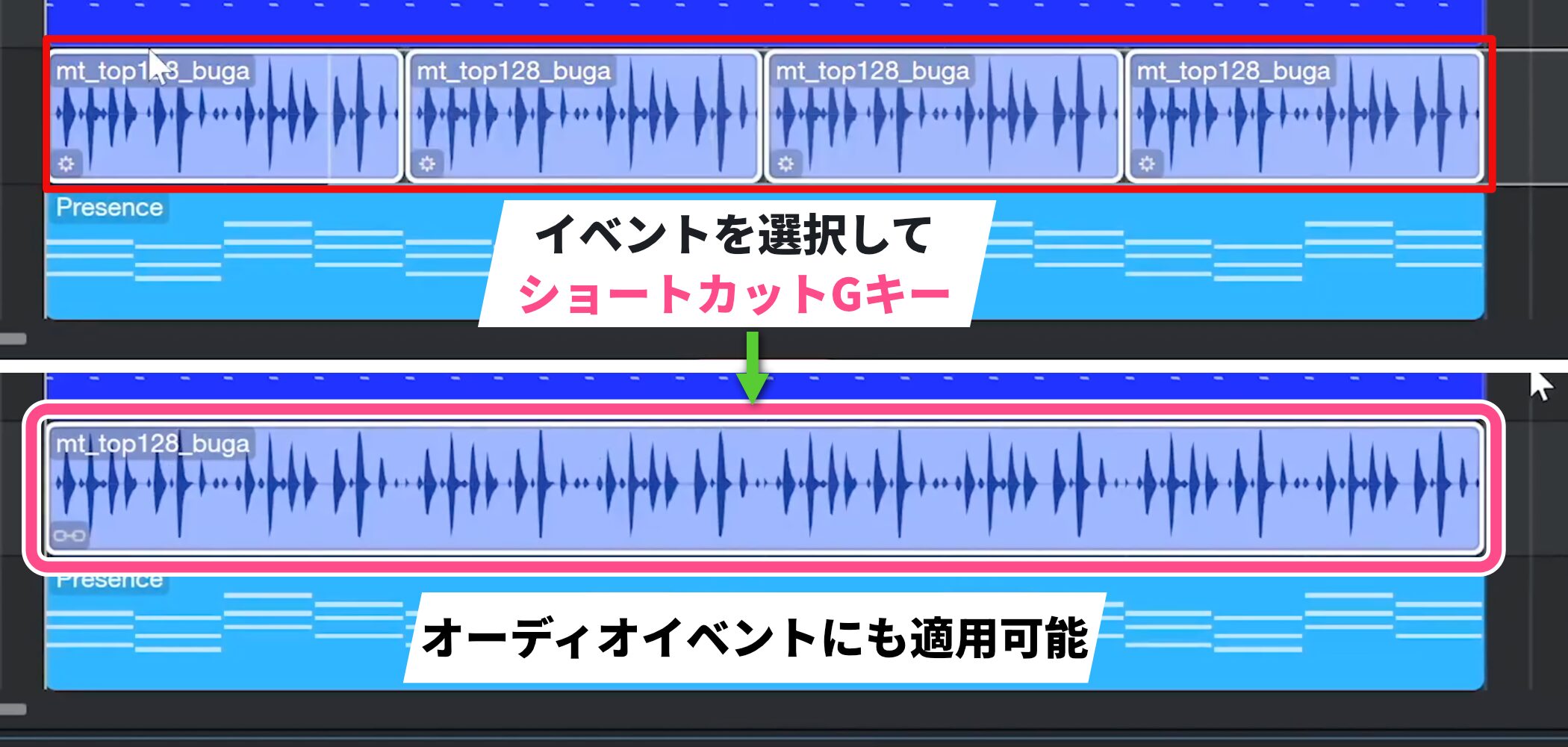
この結合機能は、MIDIイベントだけでなくオーディオイベントにも適用できます。
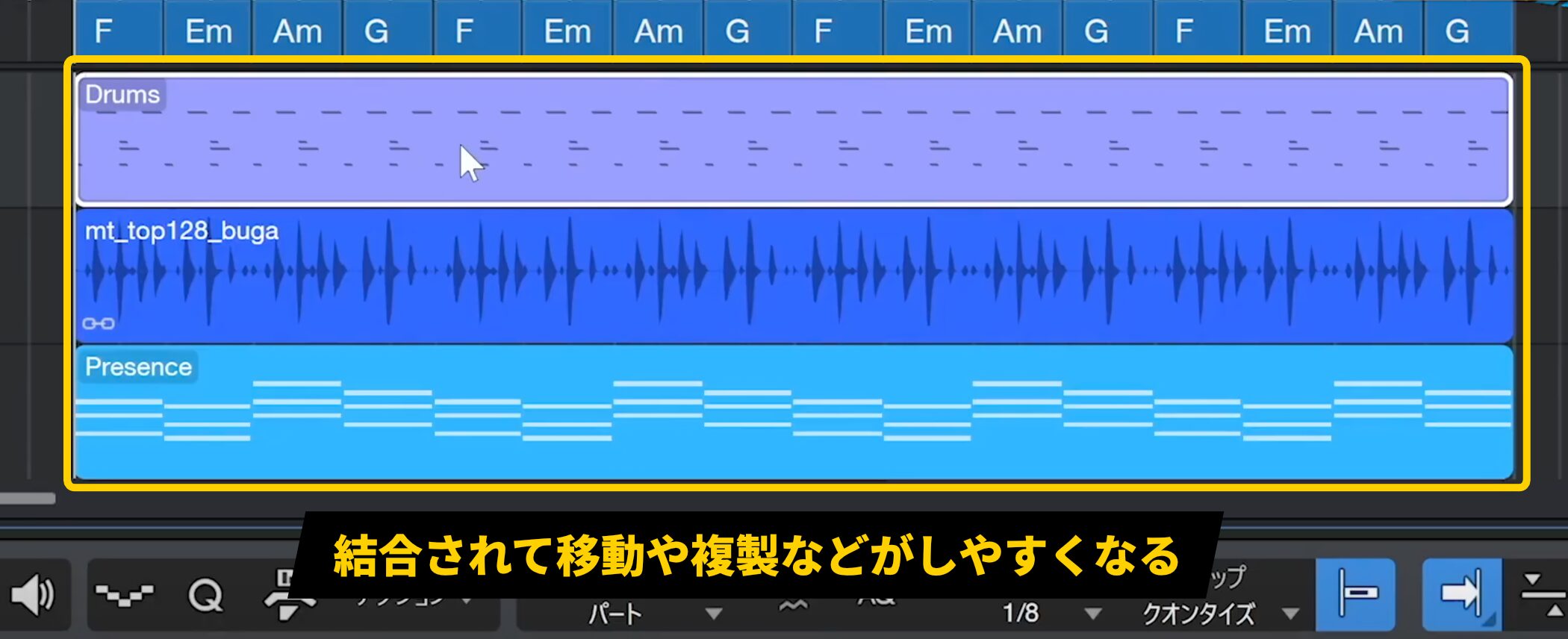
イベントを結合することで見た目が整理されるだけでなく、移動や複製などの操作も非常に行いやすくなります。









