


一人ひとりに合わせた、オリジナルカリキュラムを作成。
Studio Oneを使用したリズムトラック制作の完全ガイドです。ドラムキットプリセットの選択から始まり、イベント作成、編集ウィンドウの開き方、ペイントツールを使った四つ打ちパターンの入力方法を学べます。キック、クラップ、ハイハットの配置、ベロシティ調整、ループ機能の活用など、実践的なテクニックを段階的に習得することで、初心者でも効率的にハウスやEDMなどのリズムパターンを制作できるようになります。
リズムトラックを作成する
Studio Oneでリズムパターンを制作する際に役立つのが、ドラムキットプリセットです。
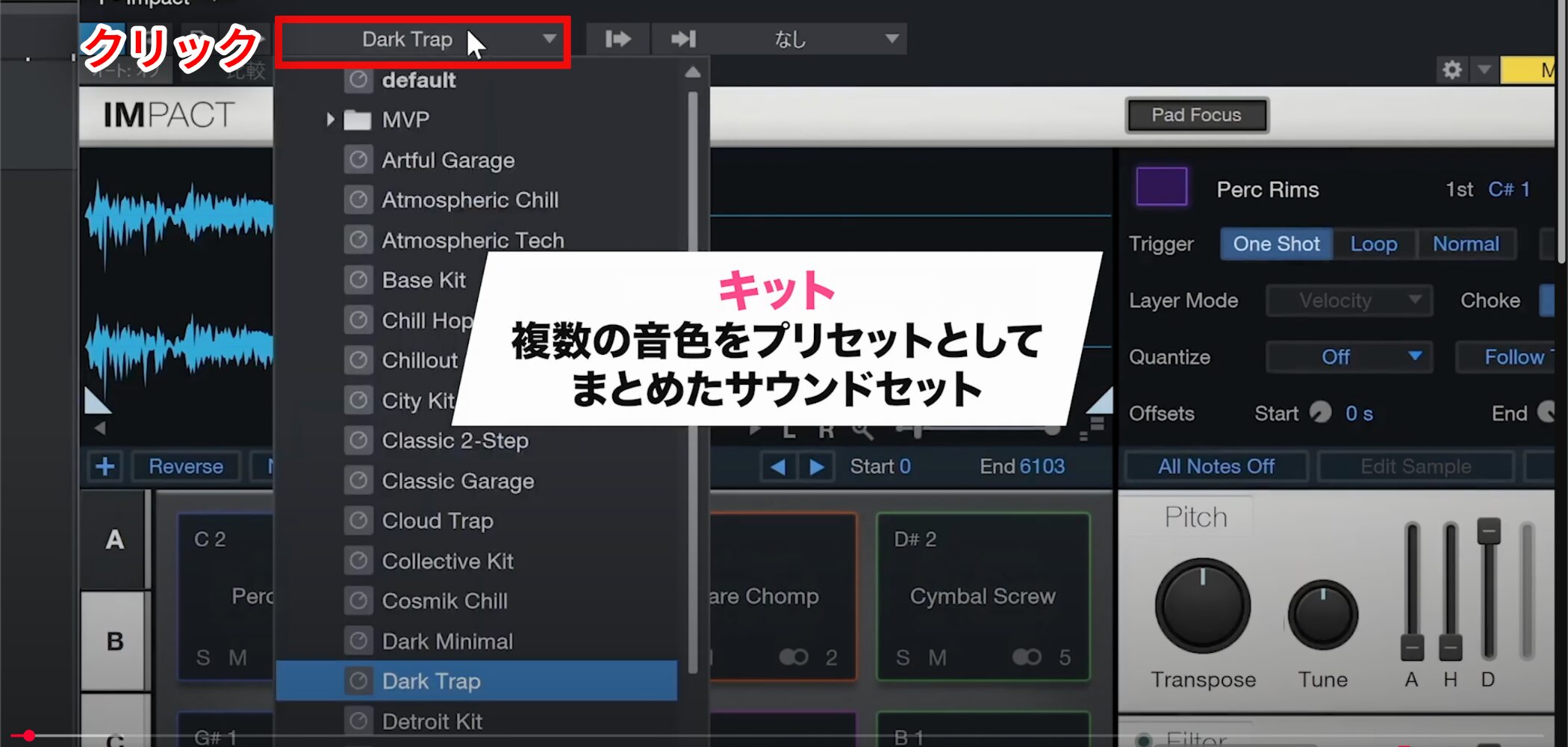
ドラムにおいては、複数の音色をまとめたサウンドセットを「キット」と呼びます。
このプリセットを変更することで、サウンドの特徴が大きく変化します。
プリセット選択とサウンド確認
様々なプリセットから楽曲のイメージに合うものを選択します。
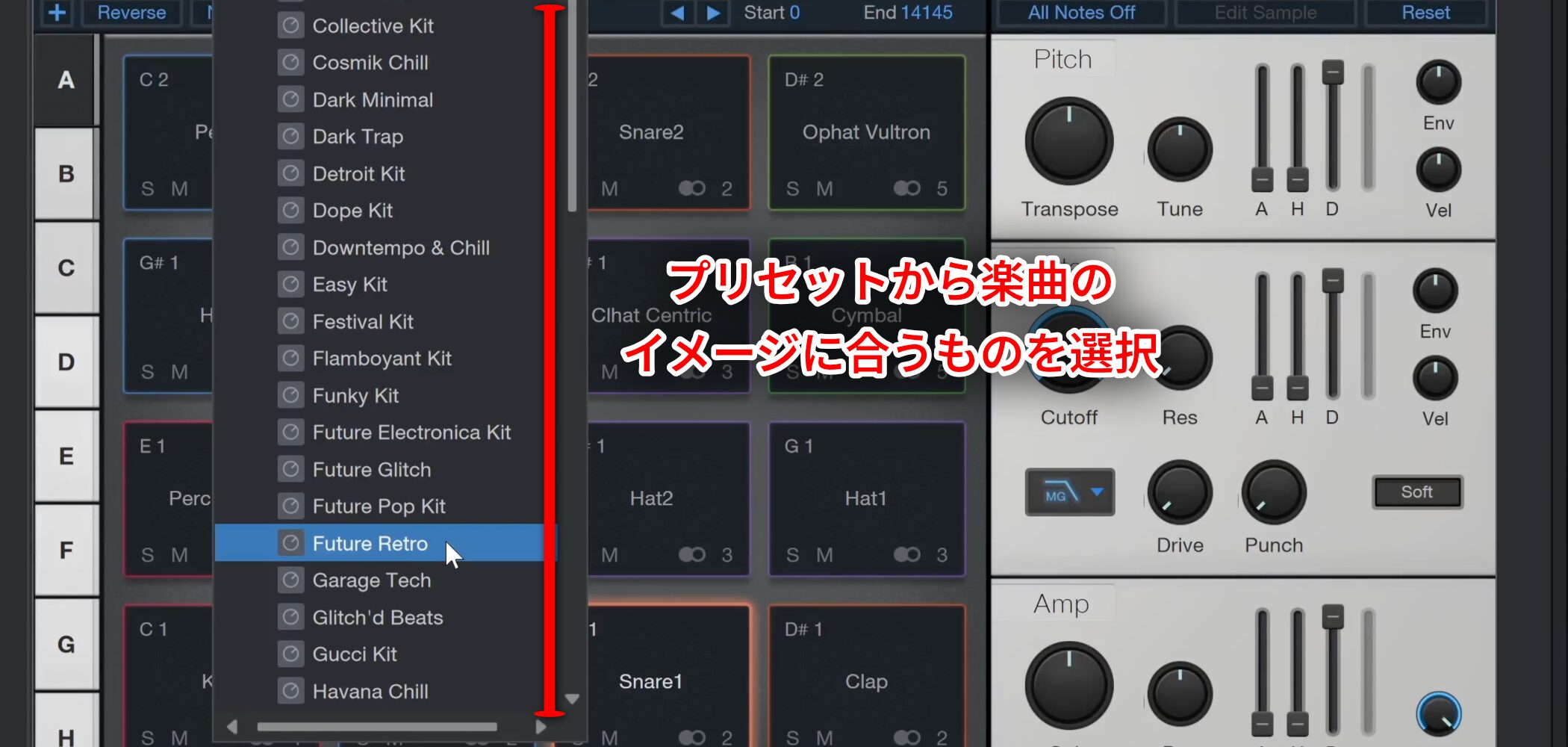
今回は「Future Retro」を選択しました。
プリセットを選択すると各パッドに音色がアサインされ、パッドをクリックまたはMIDIキーボードで演奏してサウンドを確認できます。
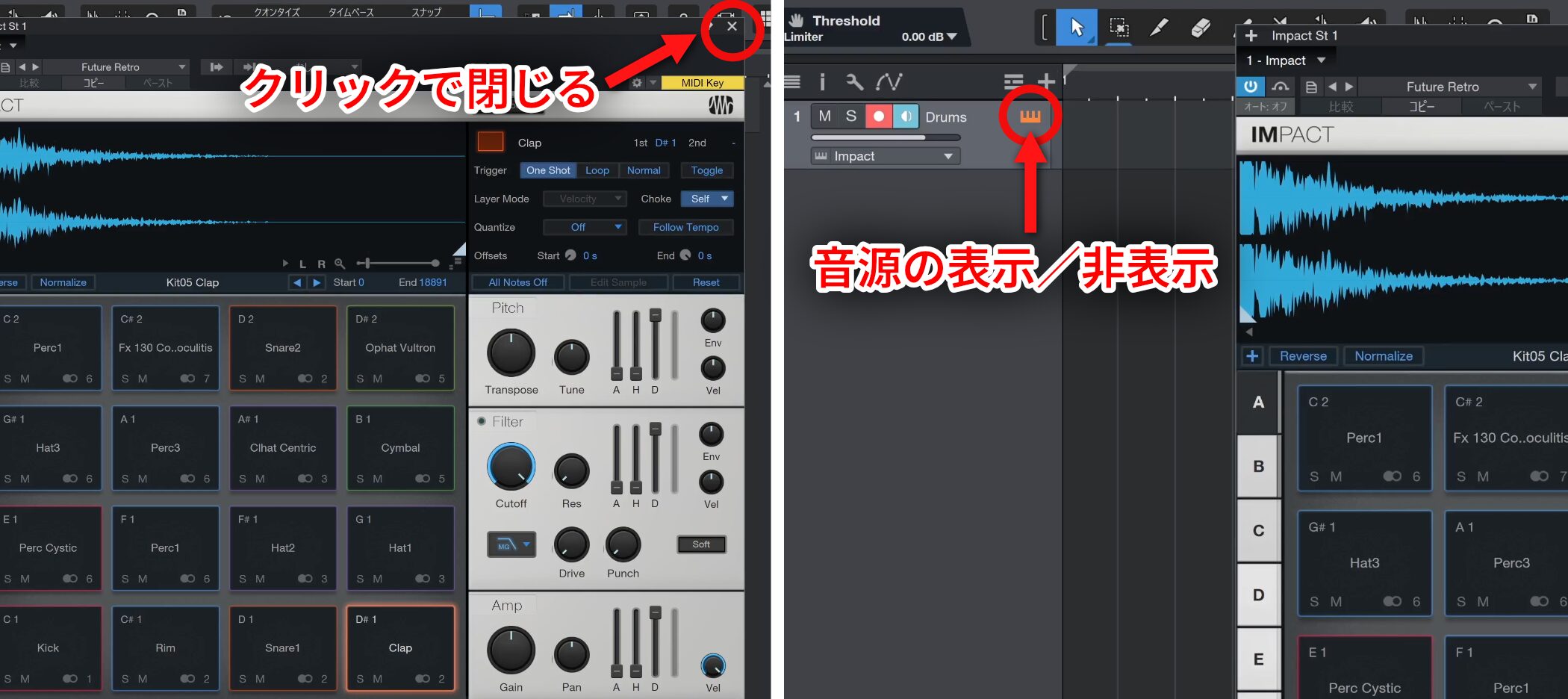
プリセット選択後は、音源画面を閉じてしまって構いません。
再度音源を立ち上げて設定を変更したい場合は、鍵盤アイコンから表示の切り替えが可能です。
イベントの作成とリズム入力の準備
実際にリズムを入力するには、トラック上に「イベント」という領域が必要になります。
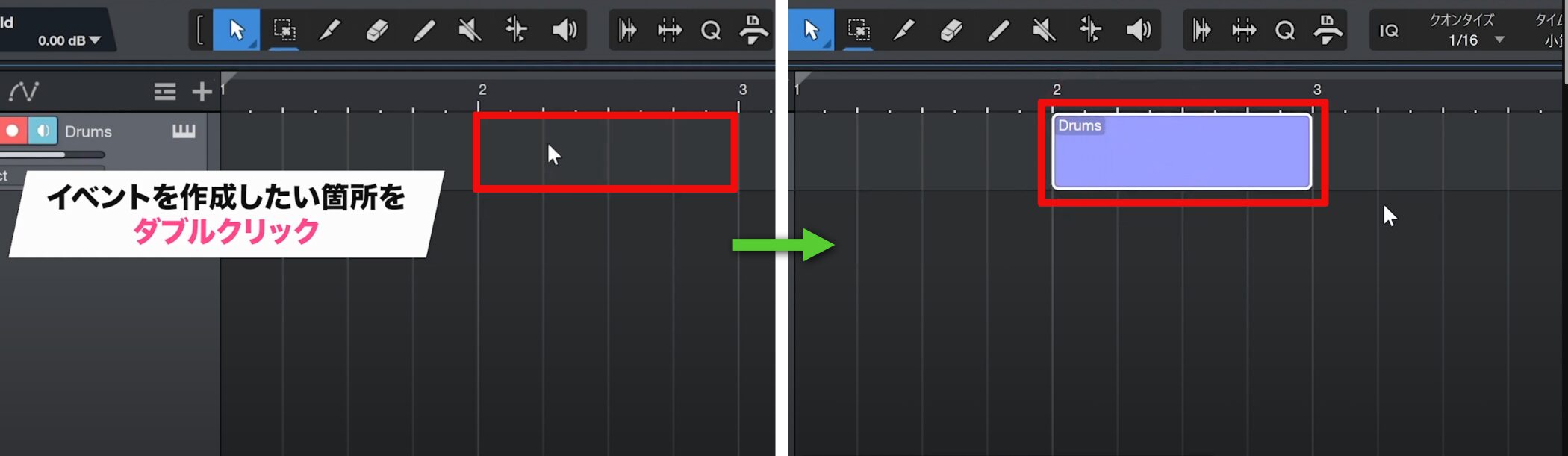
リズムを作成したい範囲(例:2小節目から3小節目の間)をダブルクリックすることでイベントが作成されます。
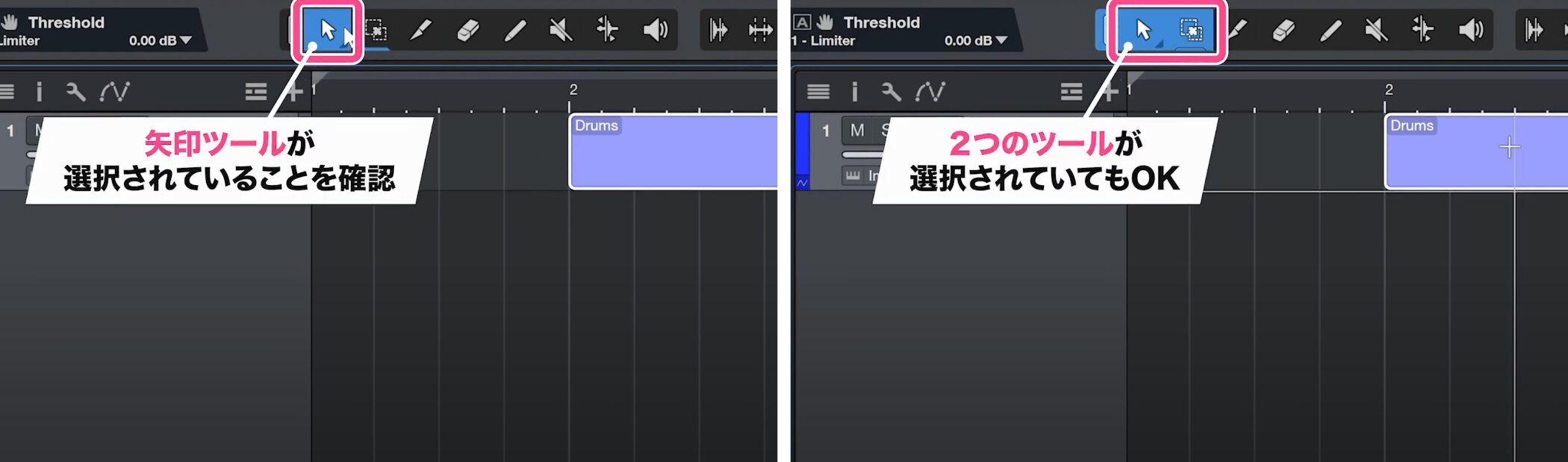
もしイベントが作成されない場合は、矢印ツールが選択されていることを確認してください。
矢印ツールと選択ツールの両方が選ばれている状態でも、同様の操作が可能です。
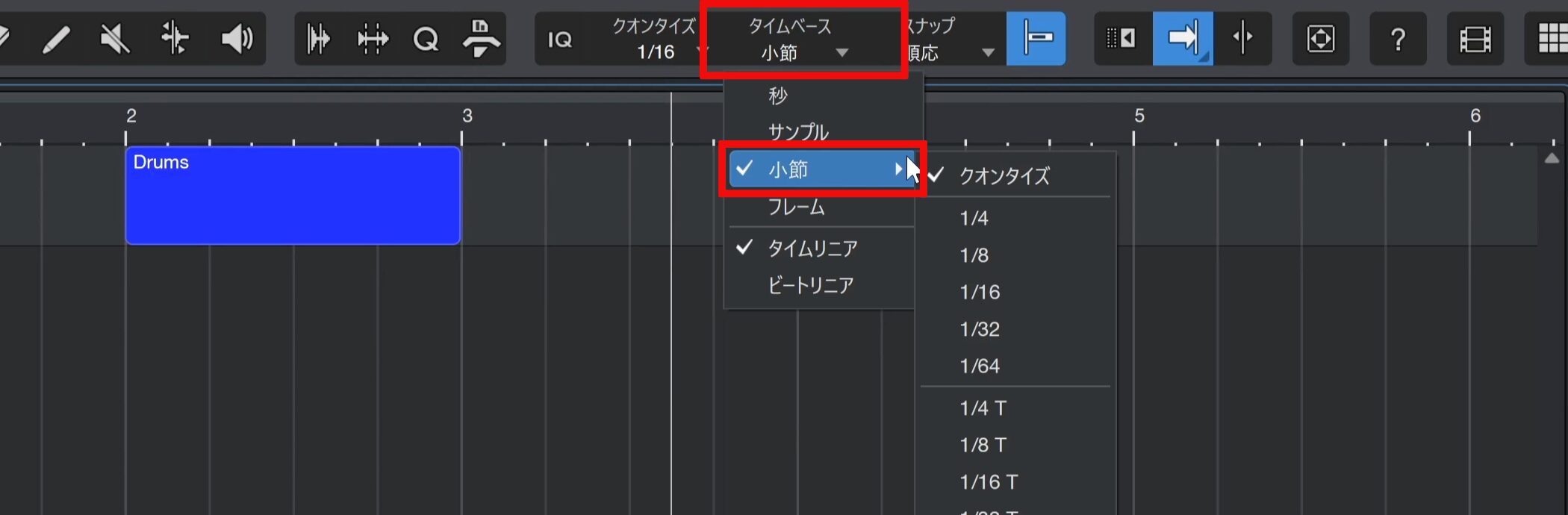
また、画面下部のタイムベースが小節単位になっていない場合は、タイムベースから小節を選択します。
編集ウィンドウの開き方
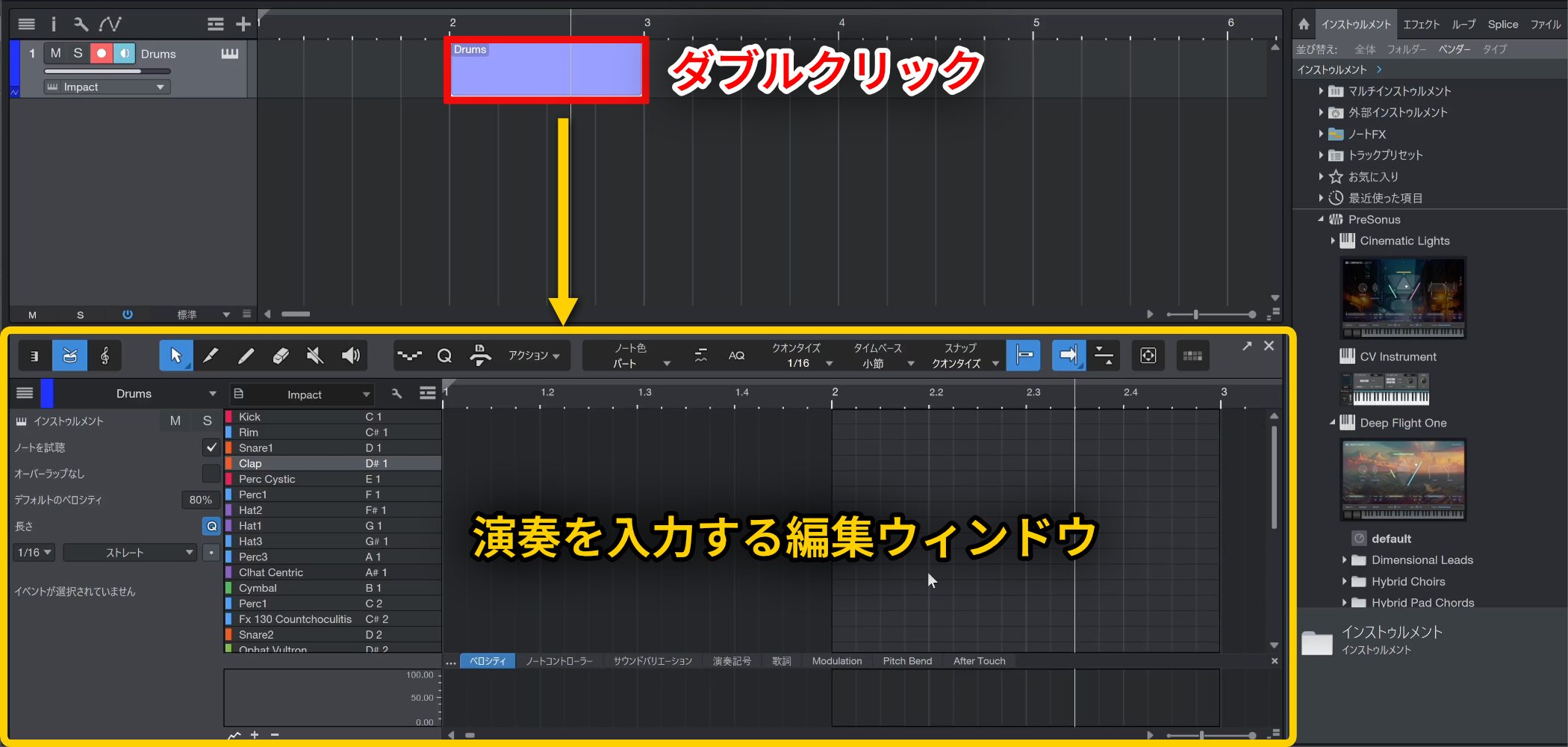
作成したイベントをダブルクリックすると演奏を入力する編集ウィンドウが開きます。
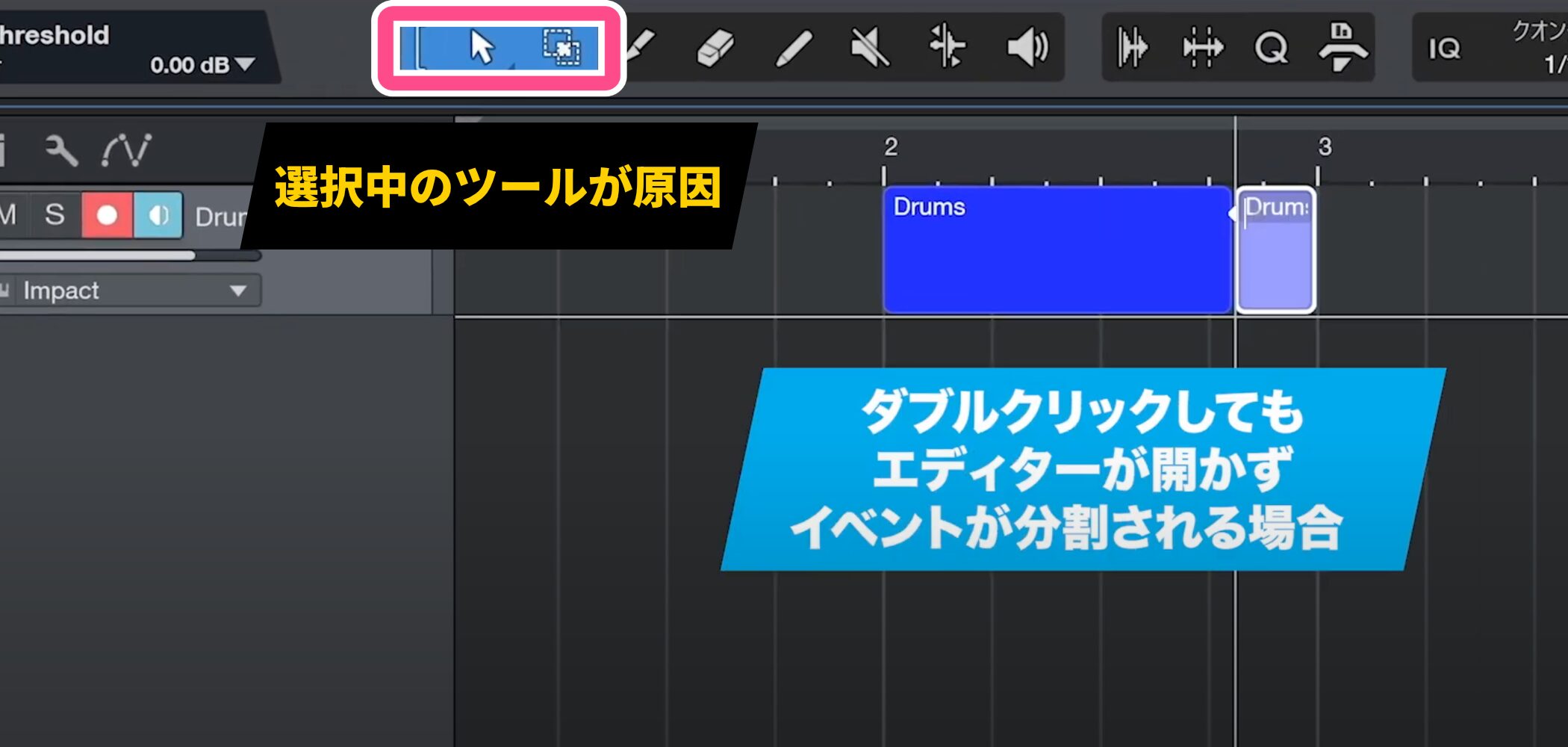
ただし、選択しているツールによっては、ダブルクリック時にエディターが開かずにイベントが分割される場合があります。
これは現在選択しているツールの挙動によるものです。
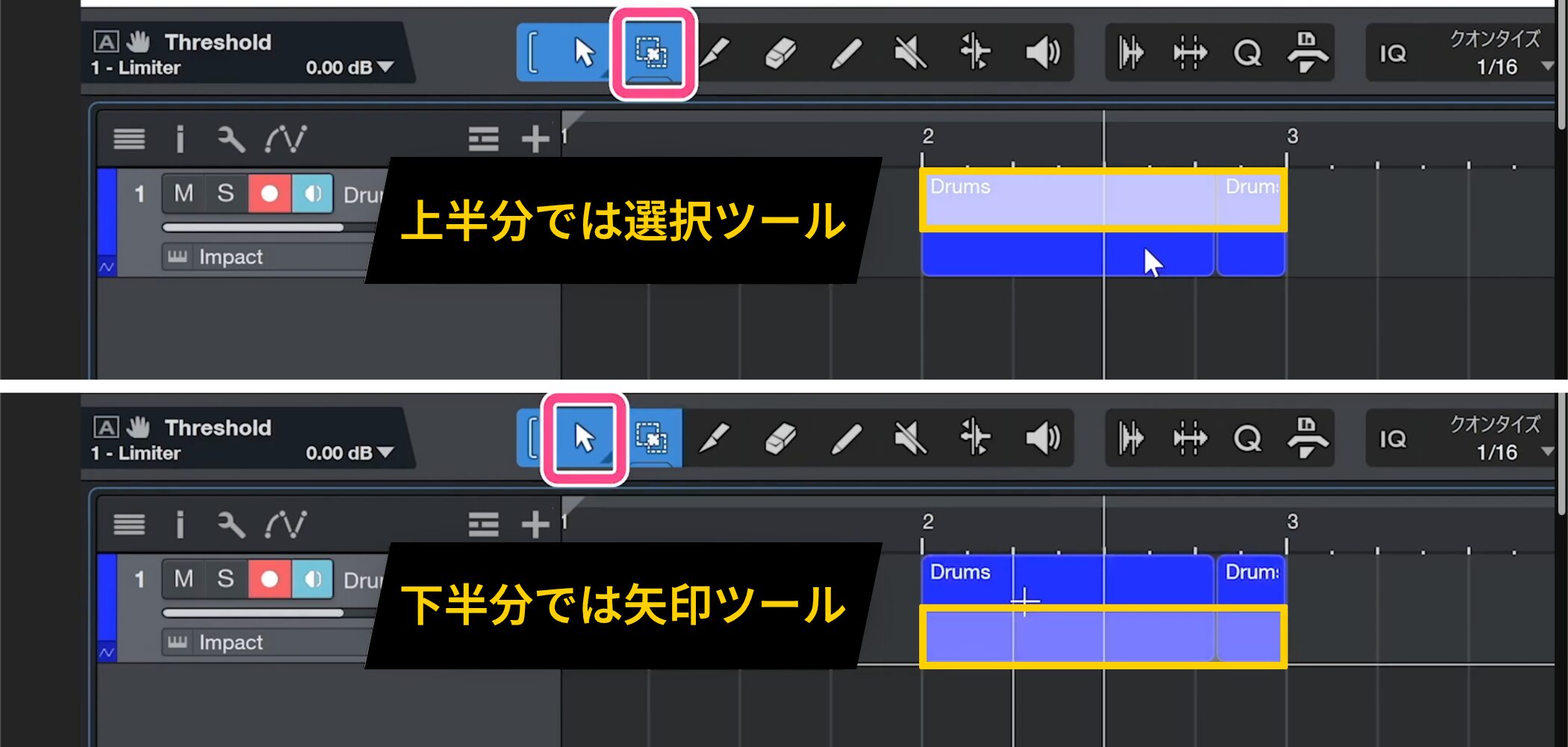
イベントの上半分では選択ツール、下半分では矢印ツールの挙動となるため、適切な位置でダブルクリックを行います。
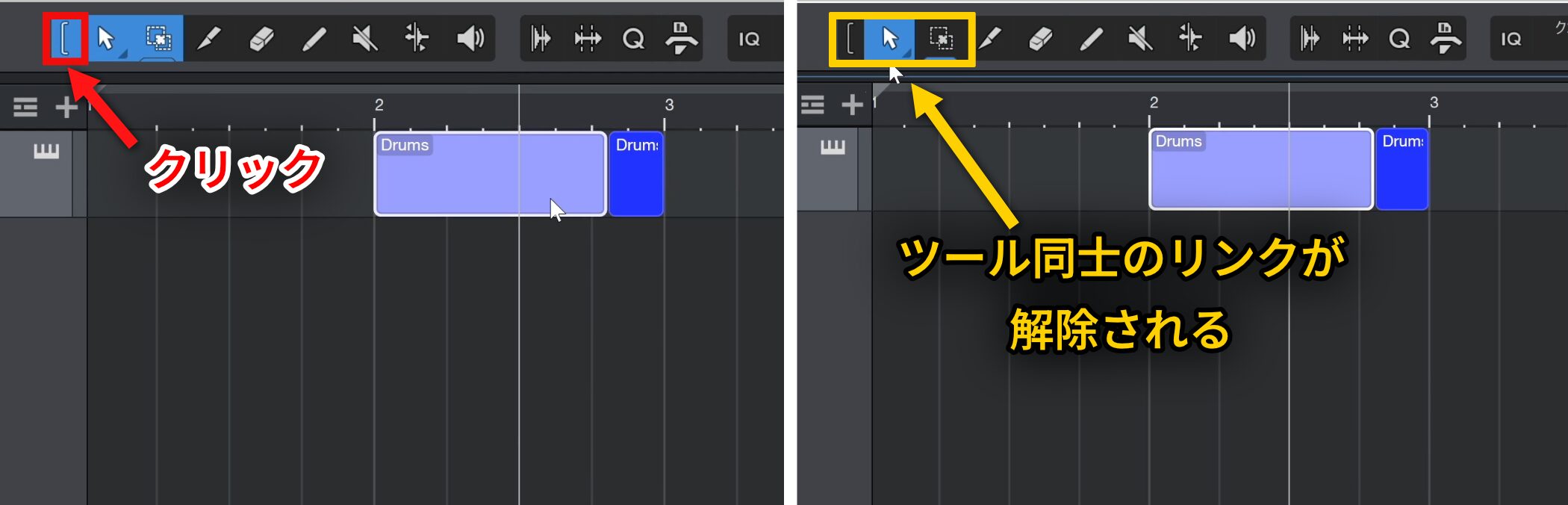
使いにくい場合は、ツール同士のリンクを解除することで問題を解消できます。
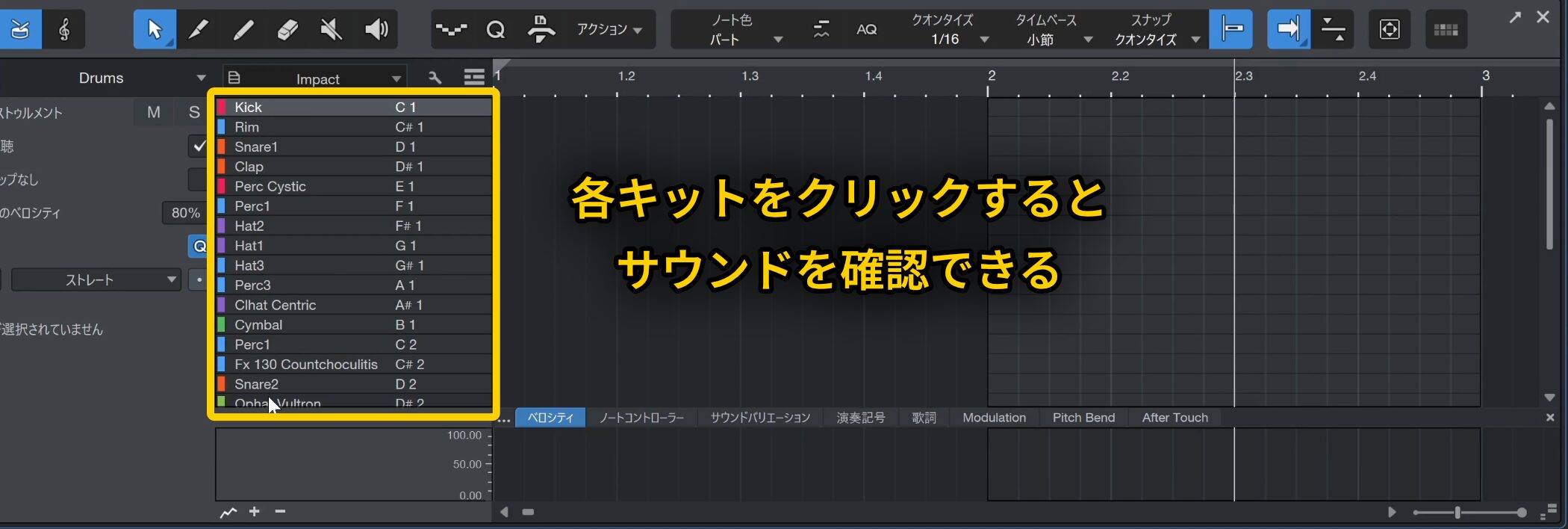
編集ウィンドウを開いたら、左側にキット名が表示され、クリックするとサウンドを確認できます。
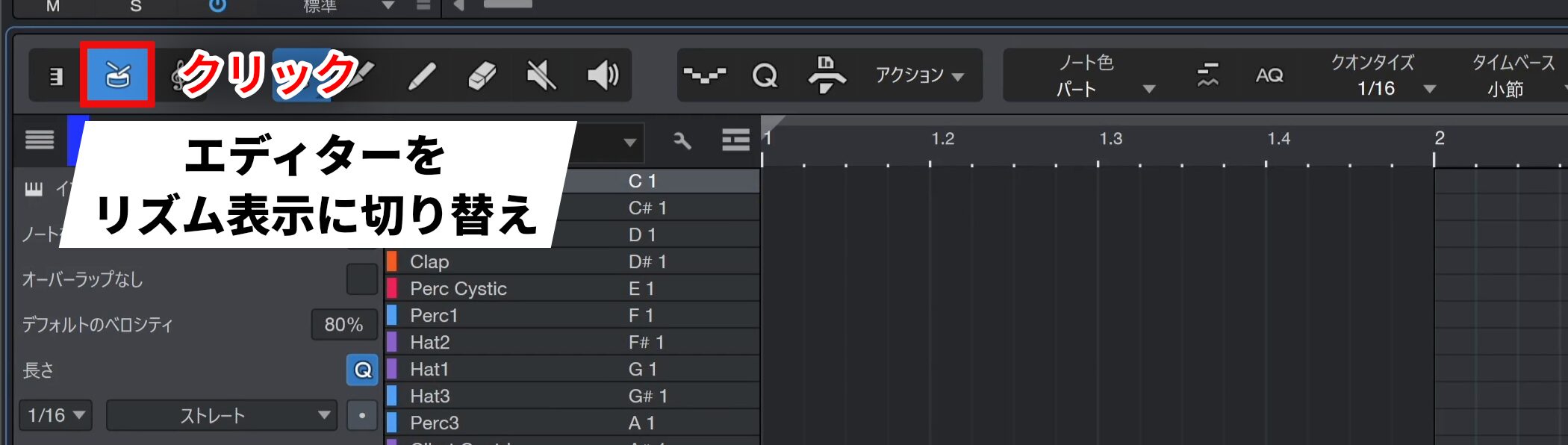
もしエディターがリズム表示でない場合は、エディター左上のボタンから表示を切り替えます。
ベーシックなリズムパターンの入力
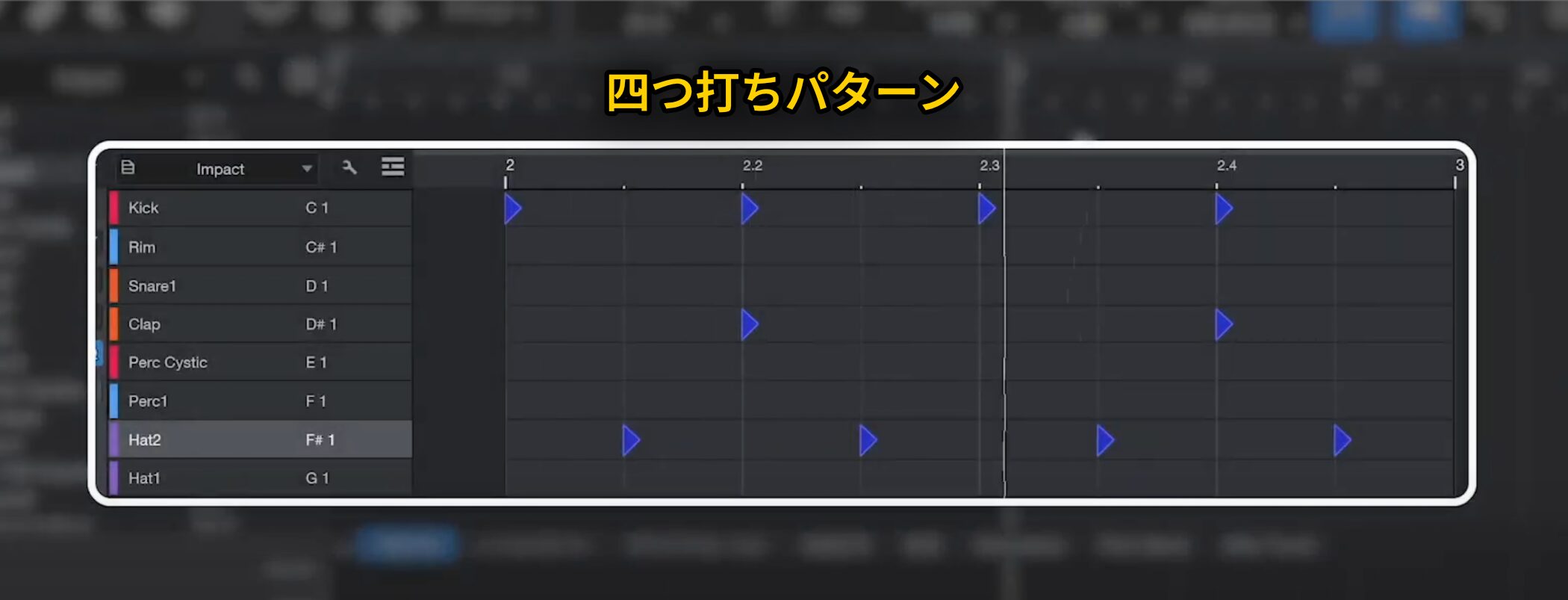
今回はハウスやEDMでよく使われる四つ打ちパターンから作成を始めます。
まず、キックドラムを1、2、3、4の各拍の頭に入力します。
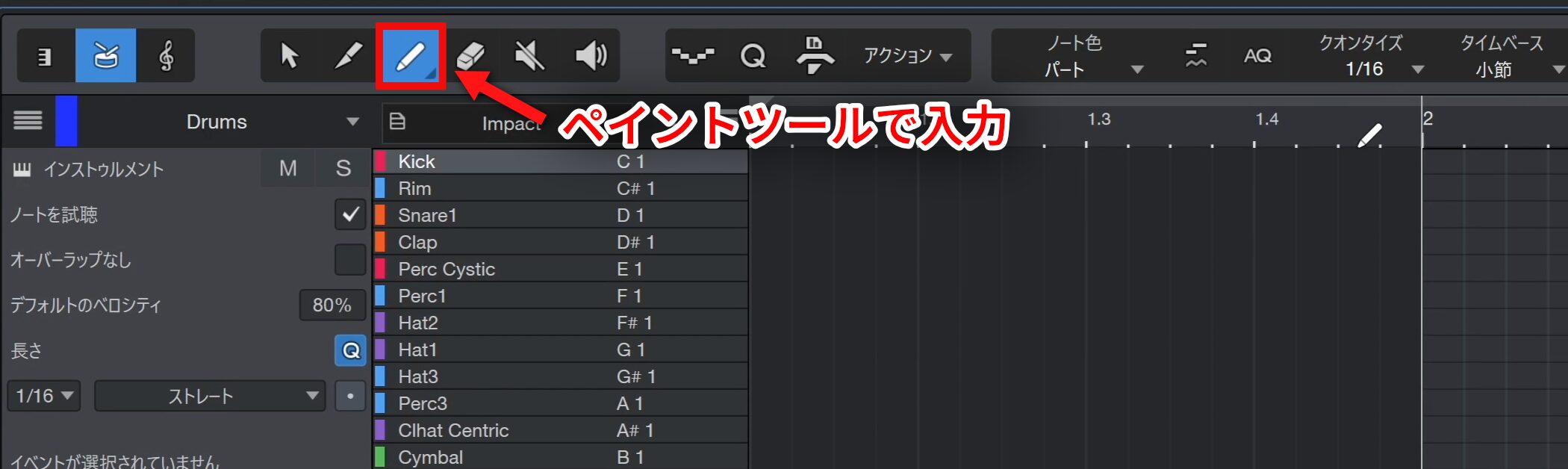
リズム入力の基本ツールは「ペイントツール」を使用します。
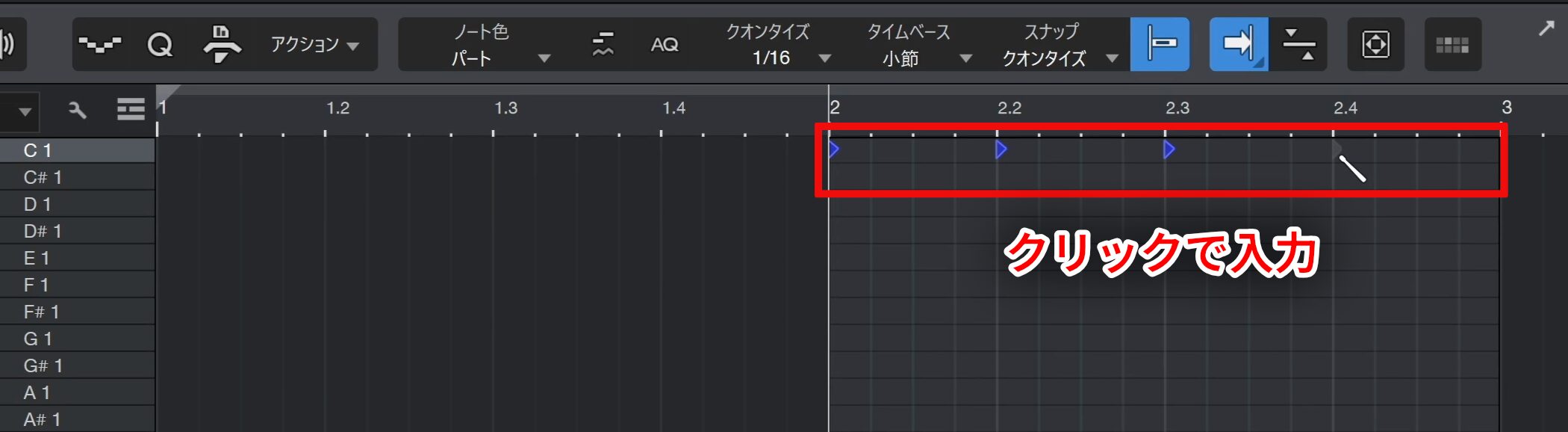
目的の箇所をクリックすることで音符に当たる演奏データ(ノート)が入力されます。
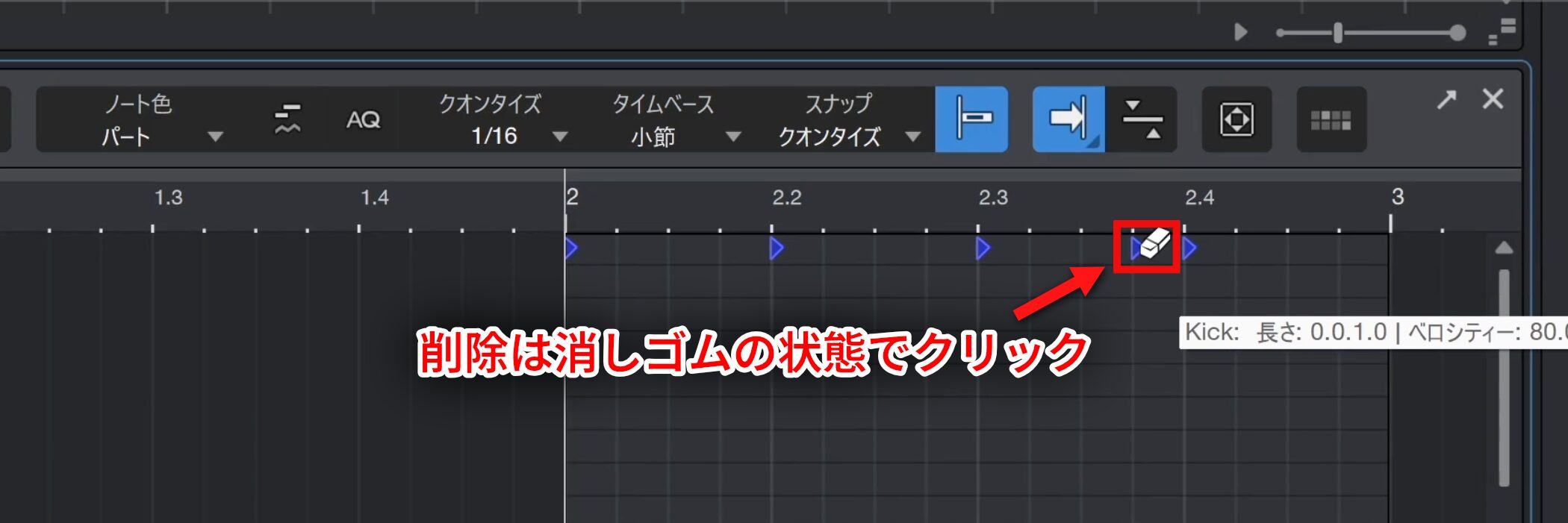
間違って入力してしまった場合は、ノートの上にカーソルを持っていくと消しゴムアイコンに変わるため、この状態でクリックすると削除できます。
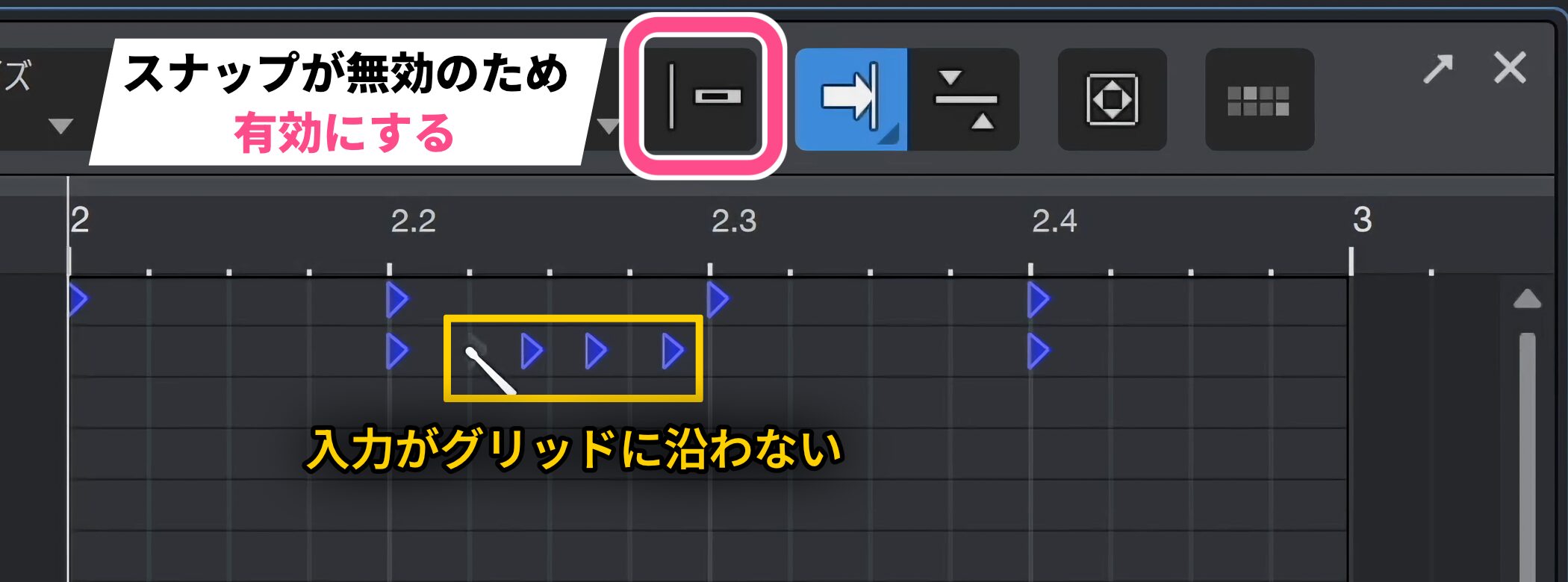
グリッド線に対してノートが正確に入力されない場合は、「スナップ」機能が有効になっているか確認してください。
スナップが外れているとグリッドの位置を無視してノートが入力されるため、基本的にはスナップを有効にしておくと良いでしょう。
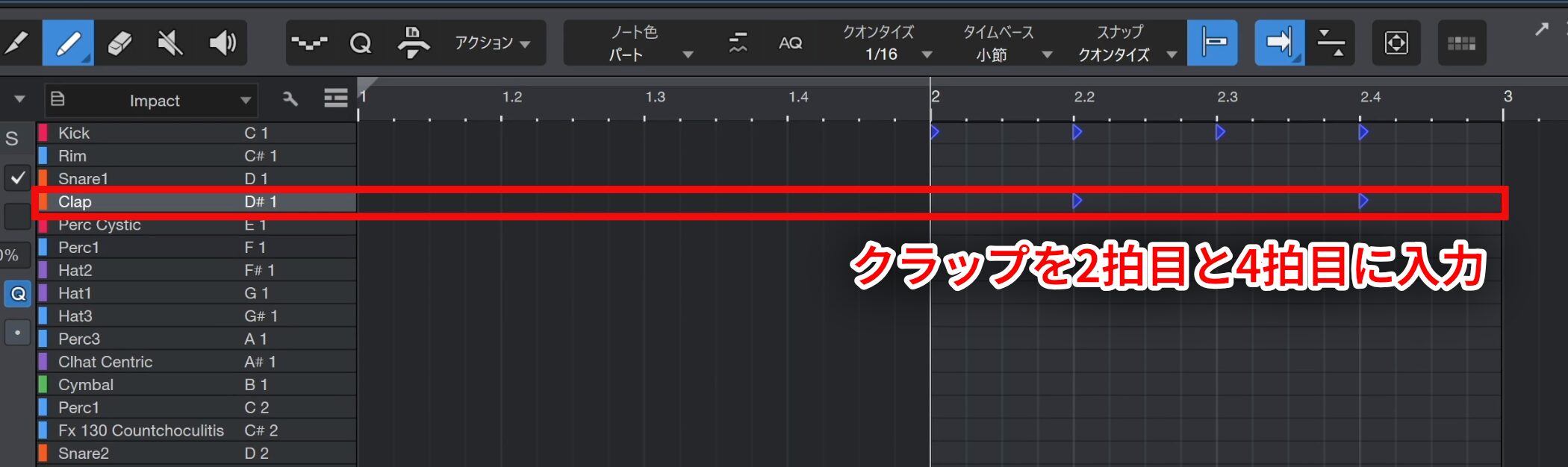
キックの後は、クラップを2拍目と4拍目に入力します。
再生とループ機能の活用
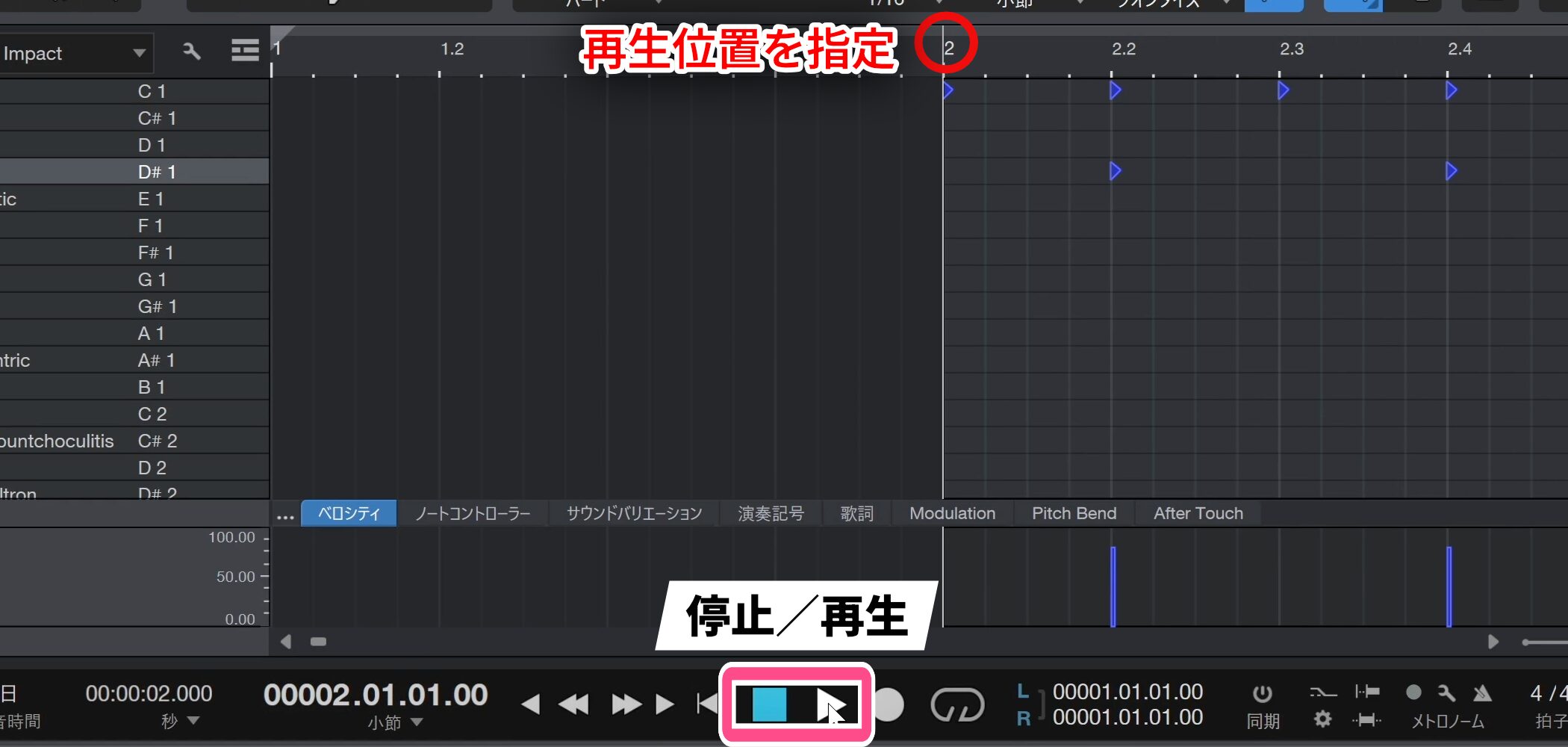
サウンドを確認するには、タイムライン上で再生したい位置を指定し、再生ボタンを押します。
左隣のボタンを使用することで、再生を停止できます。
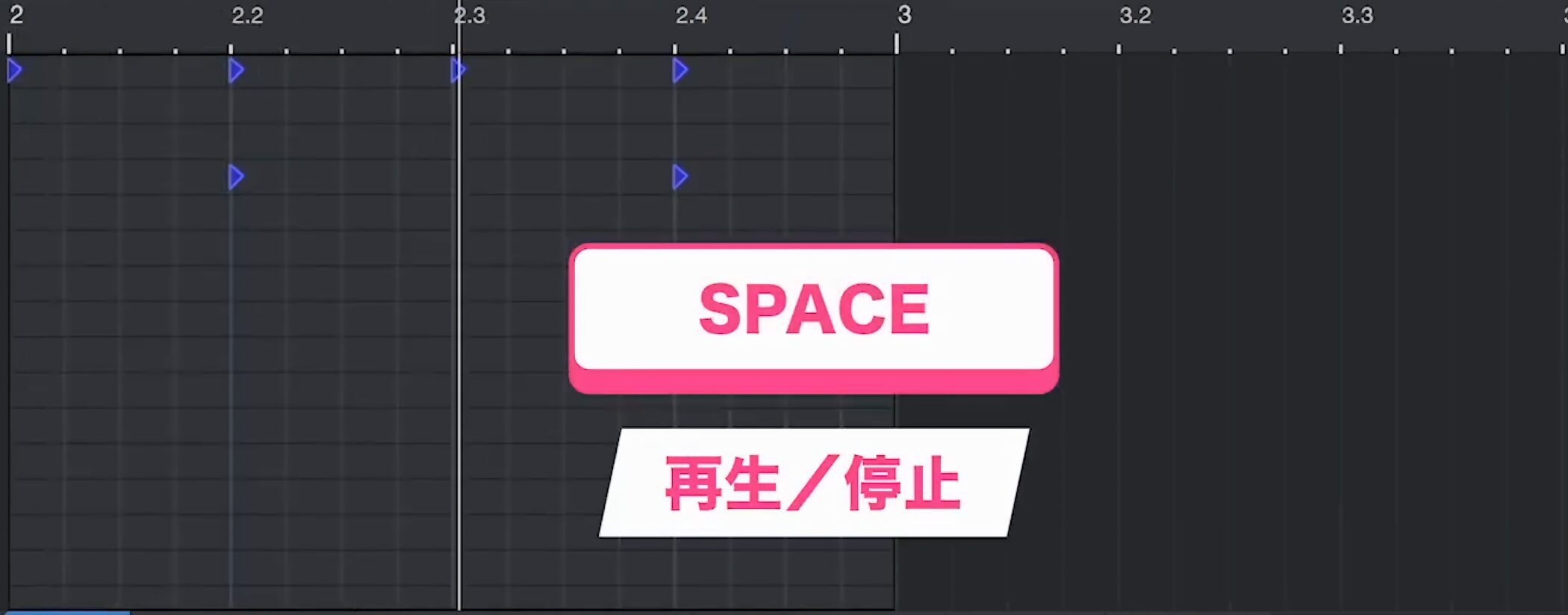
キーボードのスペースキーを使用すると、より効率的に再生・停止の操作が行えます。
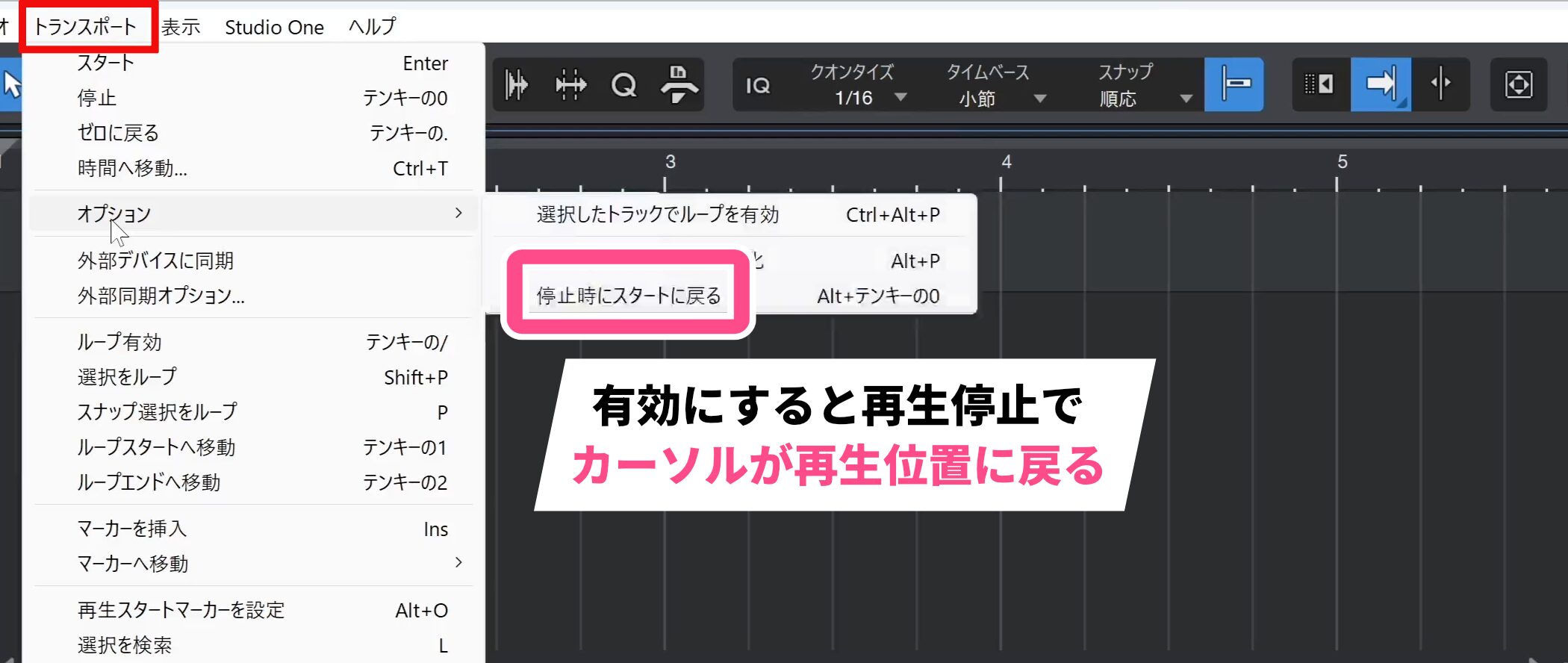
制作時に役立つ機能として、上部メニューの「トランスポート」から「停止時にスタートに戻る」を有効にすることをおすすめします。
この設定を行うことで、再生を停止した際にカーソルが自動的に再生開始位置に戻るため、何度も確認する作業が非常にスムーズになります。
画面表示変更とグリッド設定
次に、ハイハットを8分音符の裏拍に入力していきます。
細かい音符での作業となるため、まず表示を調整します。
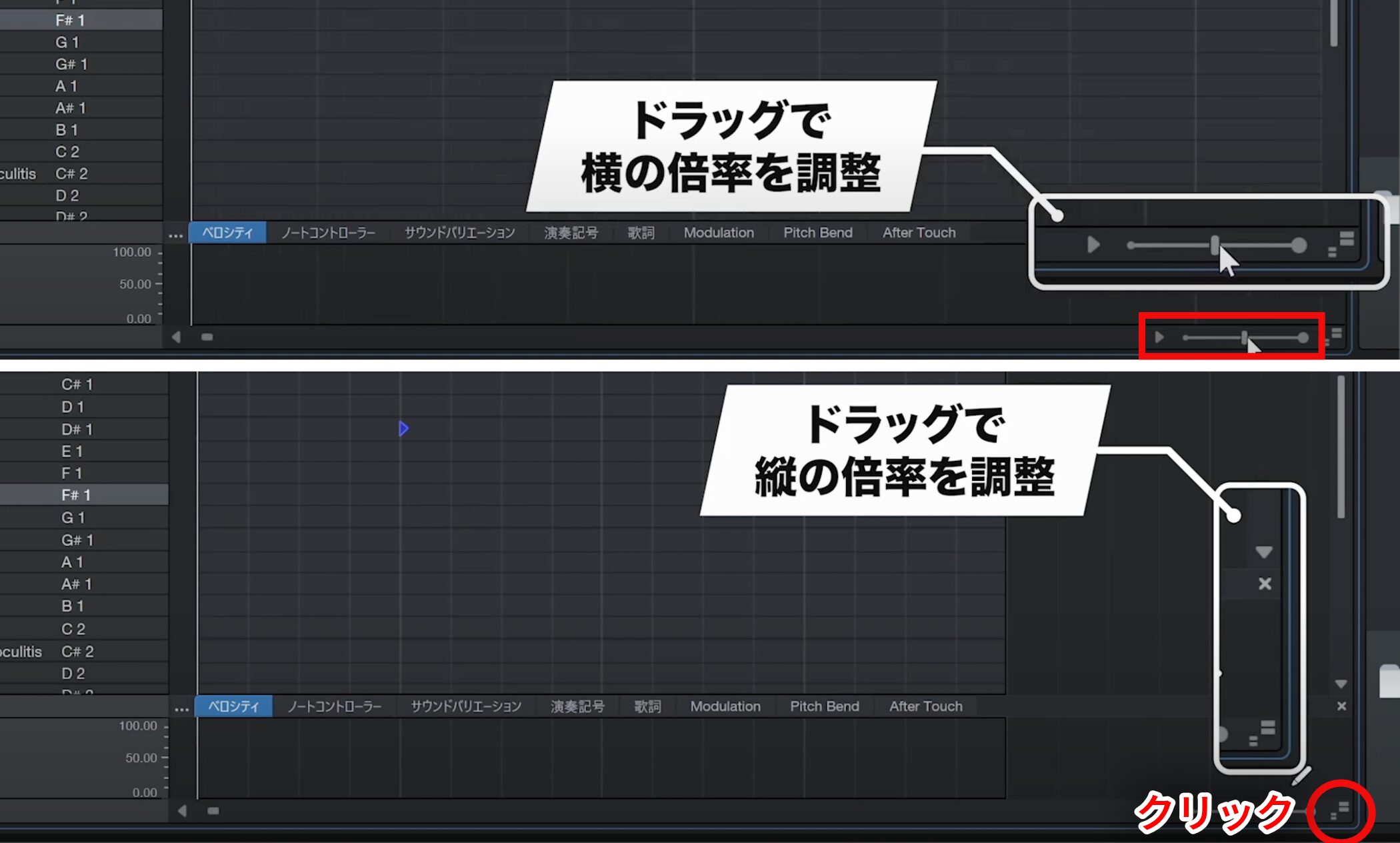
画面の右下にあるズーム機能を使用して、横倍率を調整できます。
また、端をクリックしてドラッグすることで縦の倍率も変更可能です。
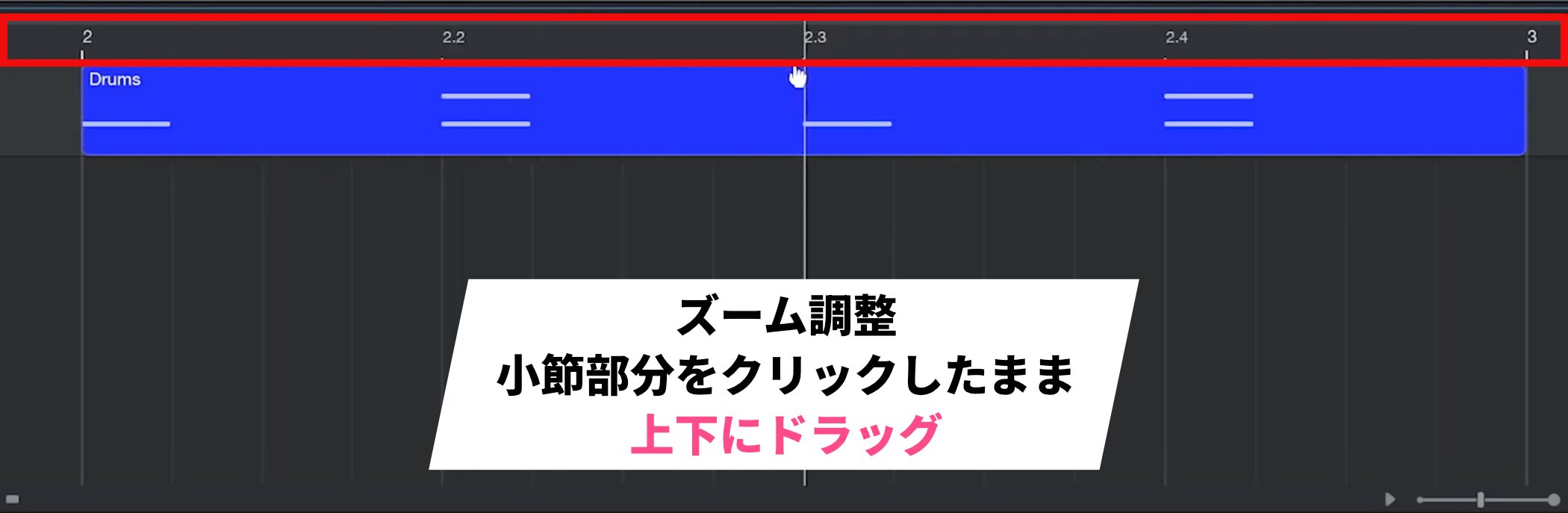
より効率的なズーム操作として、小節部分をクリックしたまま上下にドラッグすると、カーソルを中心にズームを調整できます。
エディター内でも同様の操作が可能です。
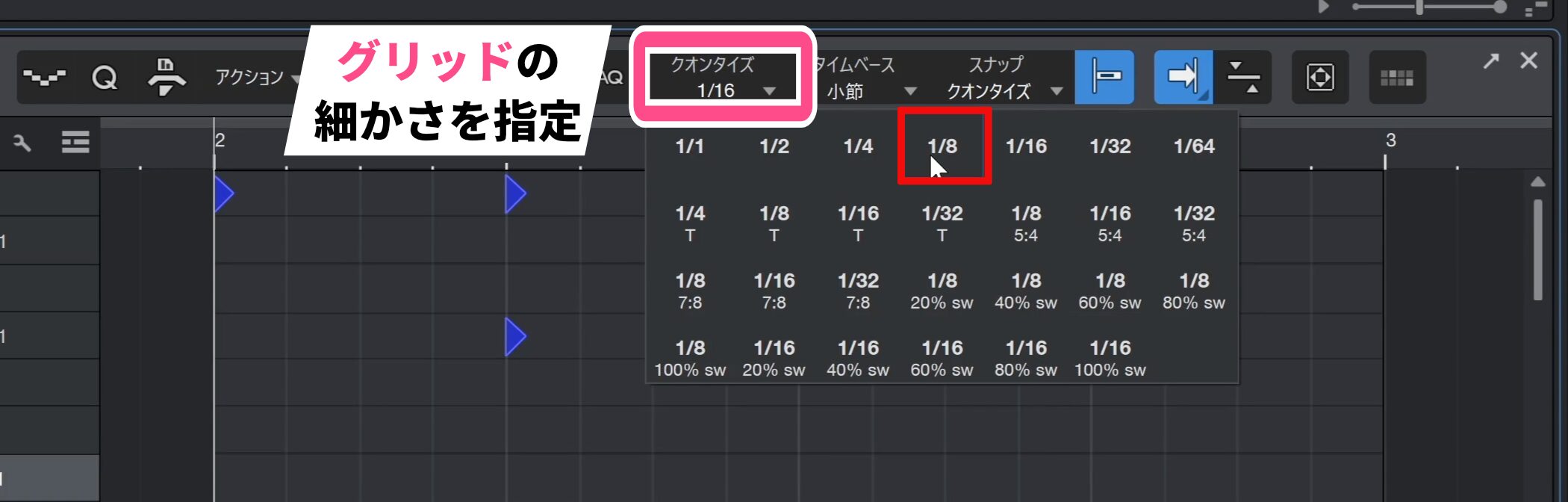
ハイハット入力のためにグリッドの細かさを調整します。
現在1マスが16分音符になっていますが、クオンタイズ部分から8分音符に変更すると、グリッドが8分音符単位での表示となり見やすくなります。
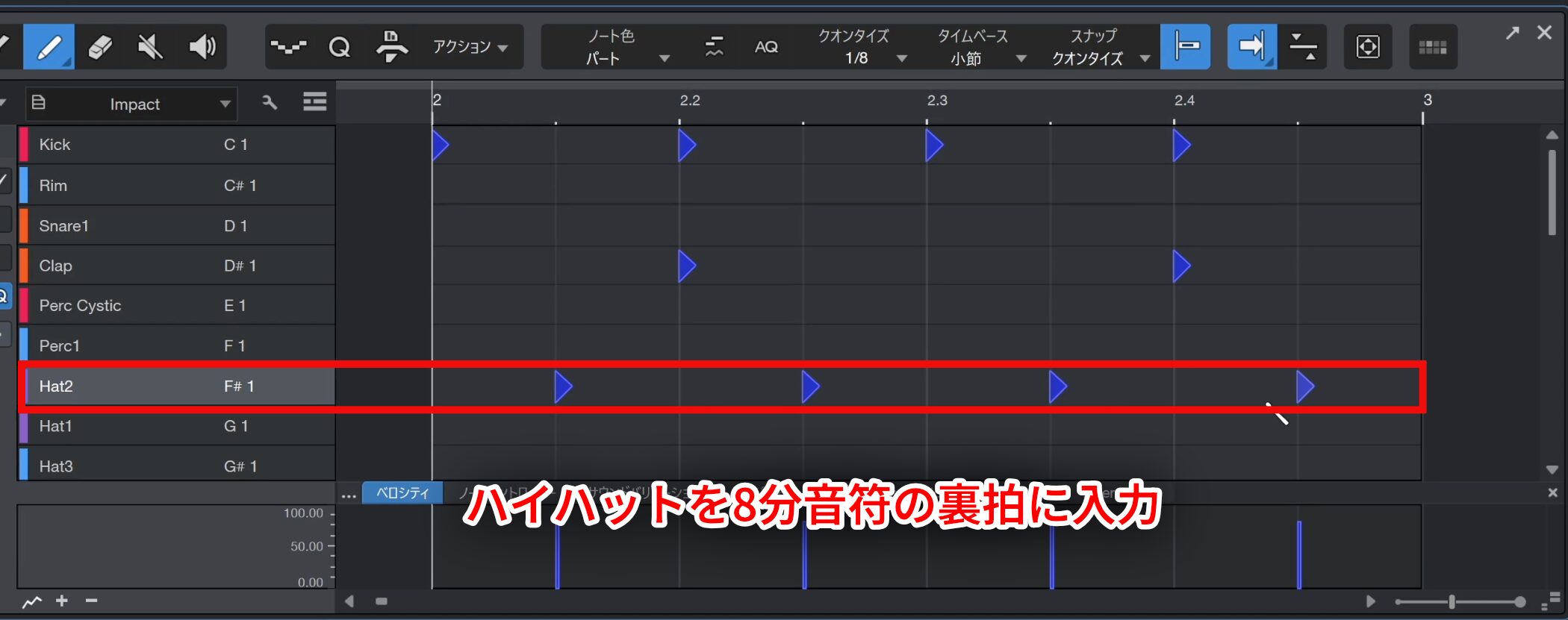
8分音符の裏拍にハイハットを入力することで、パターンらしい仕上がりになります。
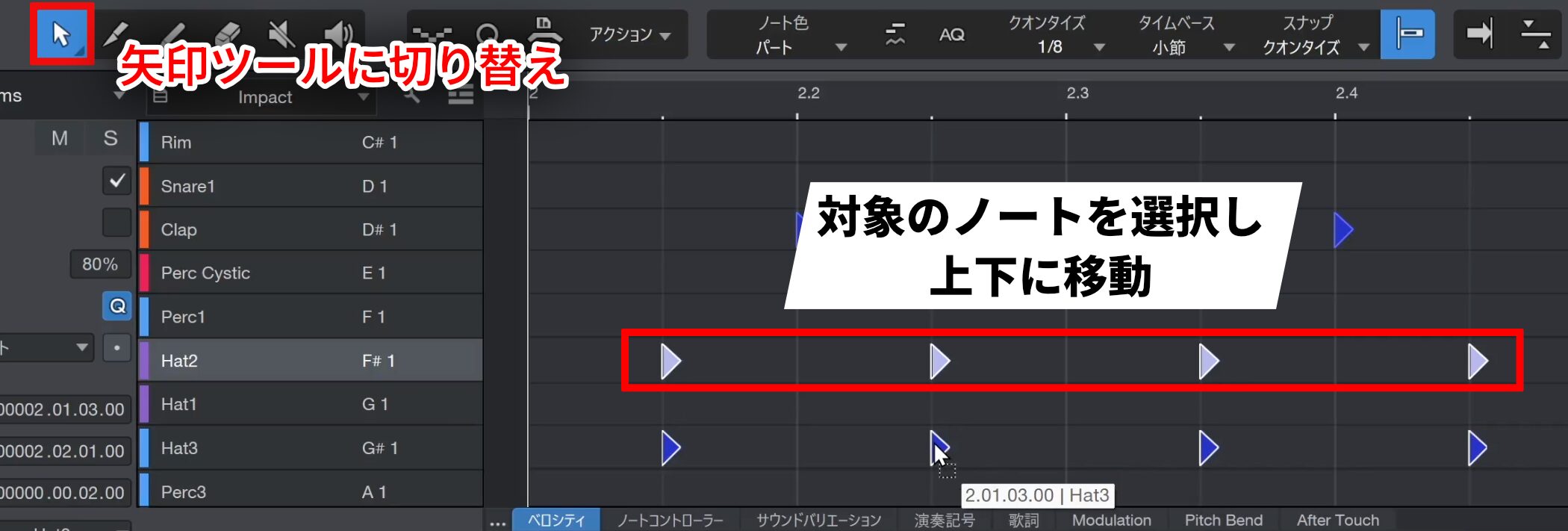
他のハイハットの音色を試す際は、矢印ツールに切り替え、対象のノートを選択して上下に移動させることで、異なる音色に変更できます。
新たに打ち込むよりも、ノートを移動させる方が効率的です。
効率的な入力方法
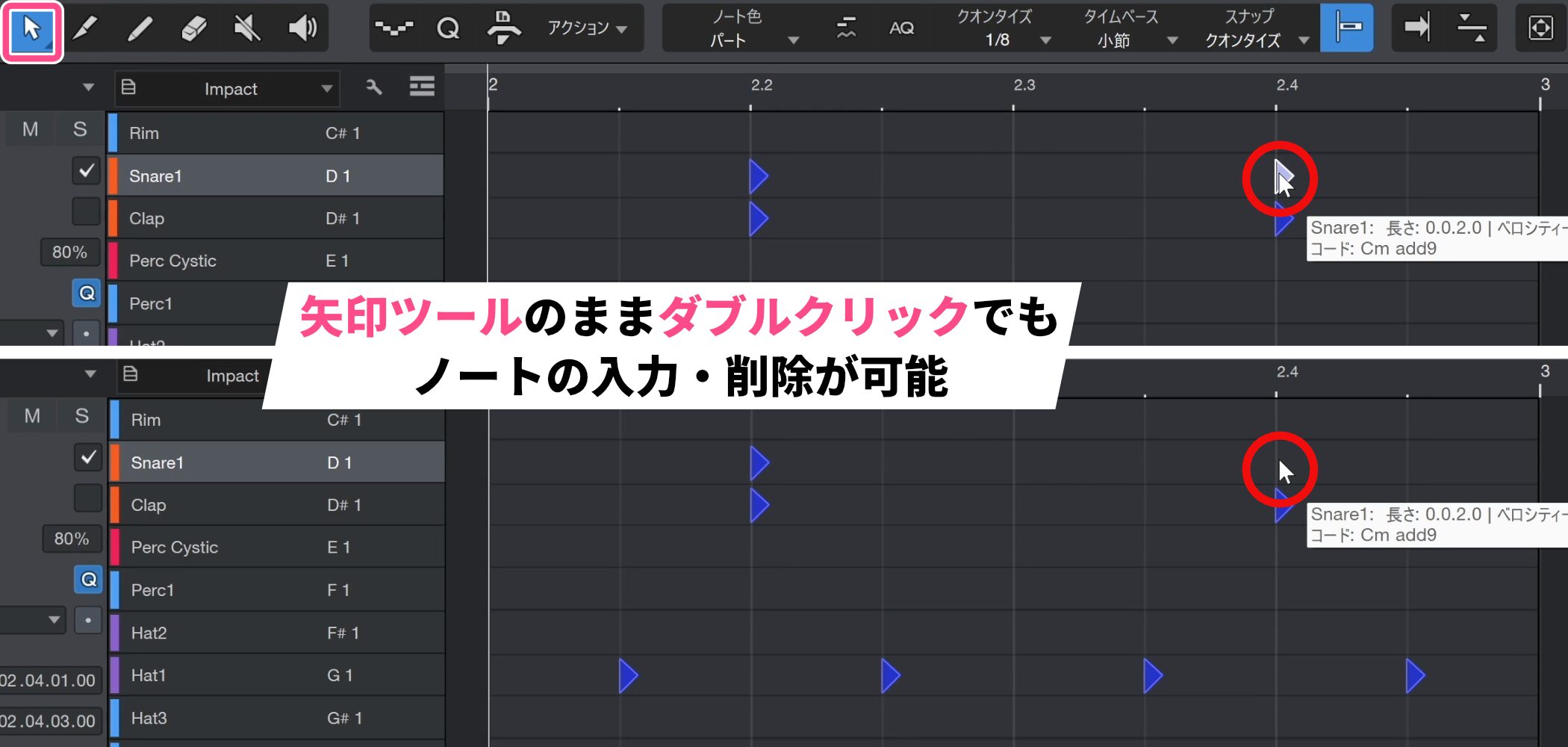
実際の制作では、矢印ツールでもダブルクリックによる入力・削除が可能です。
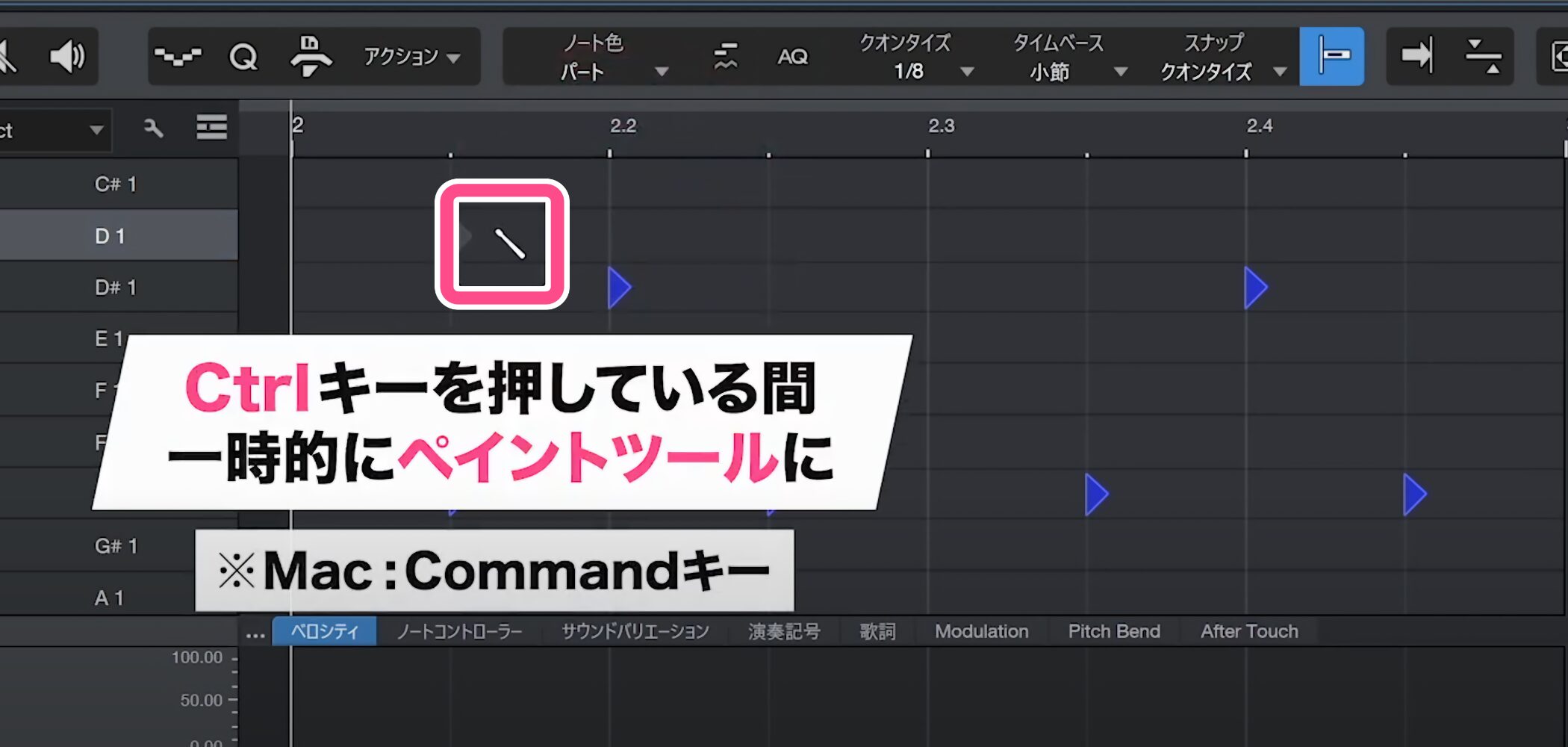
さらに、Controlキーを押している時だけペイントツールの役割を果たすため、メインを矢印ツールとして編集を行い、入力時のみControlキーを使用するワークフローが最も効率的です。
※ MacはCommandキーです。
音色の重ね合わせとベロシティ
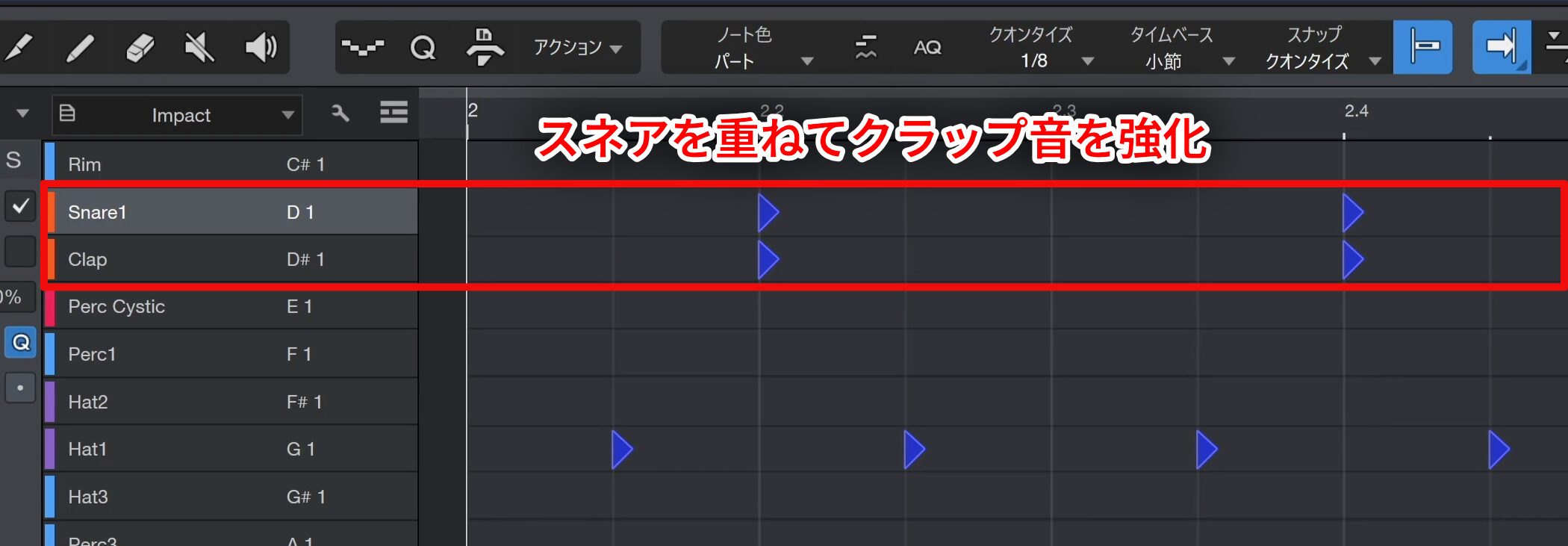
クラップの音を強化したい場合は、スネアを同時に重ねることが効果的です。
音を重ねた際には、必要に応じてボリュームバランスを調整しましょう。
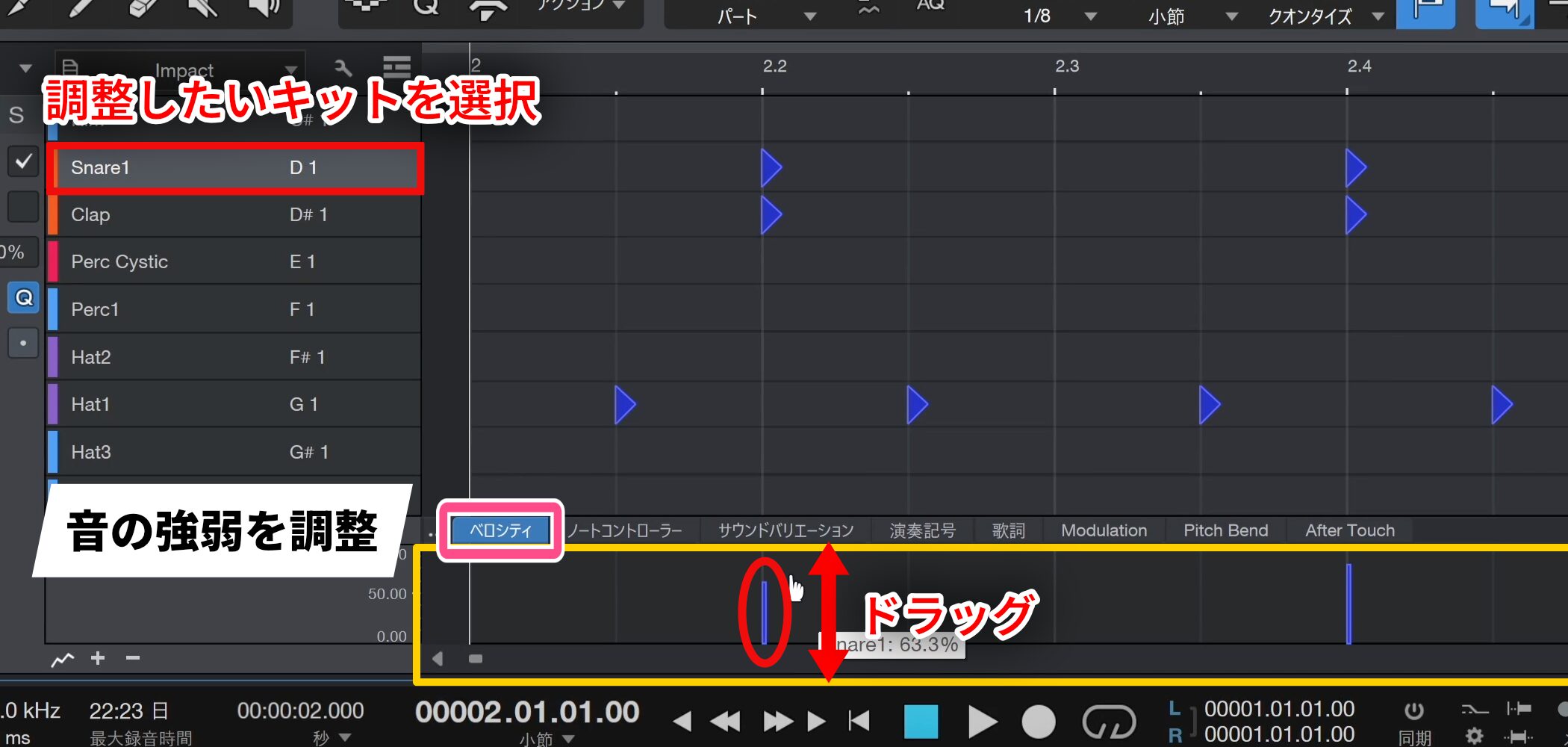
音の強弱は「ベロシティ」で行います。
調整したいキットを選択し、表示されたバーをドラッグすることで、音の強さを変更できます。
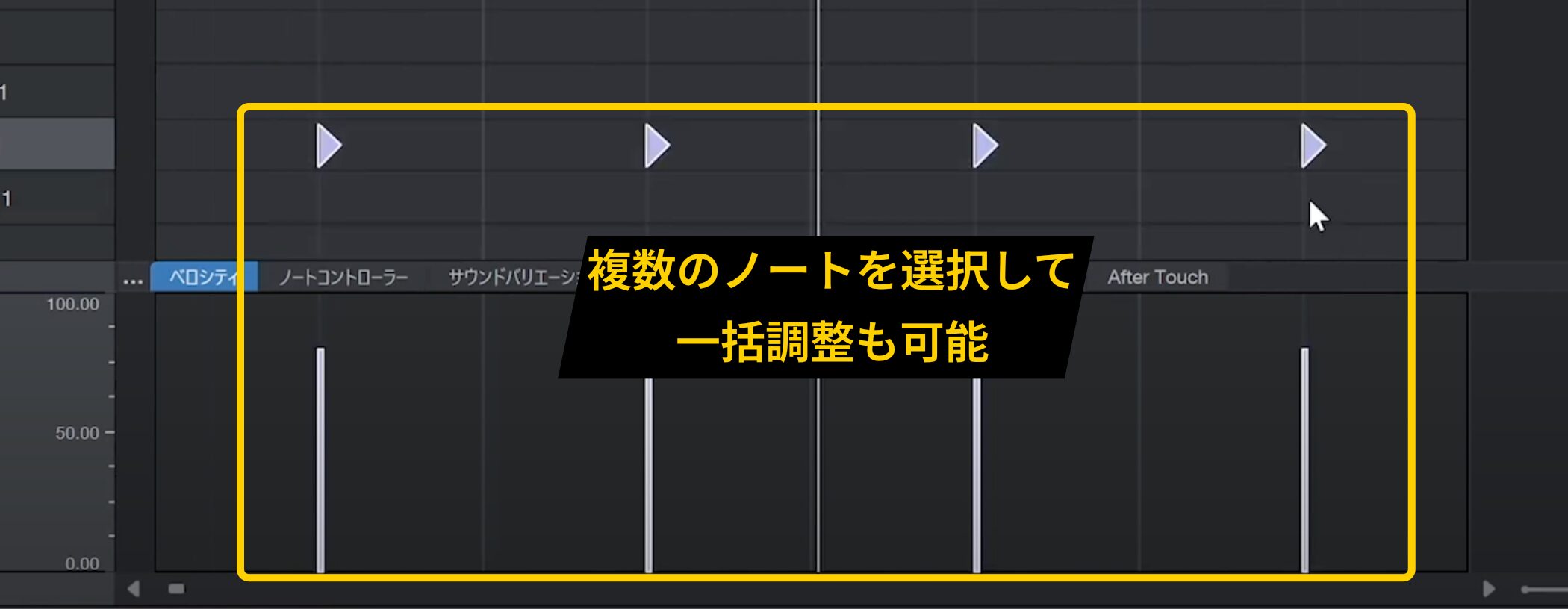
ベロシティは複数のノートを選択して一括で調整することも可能です。
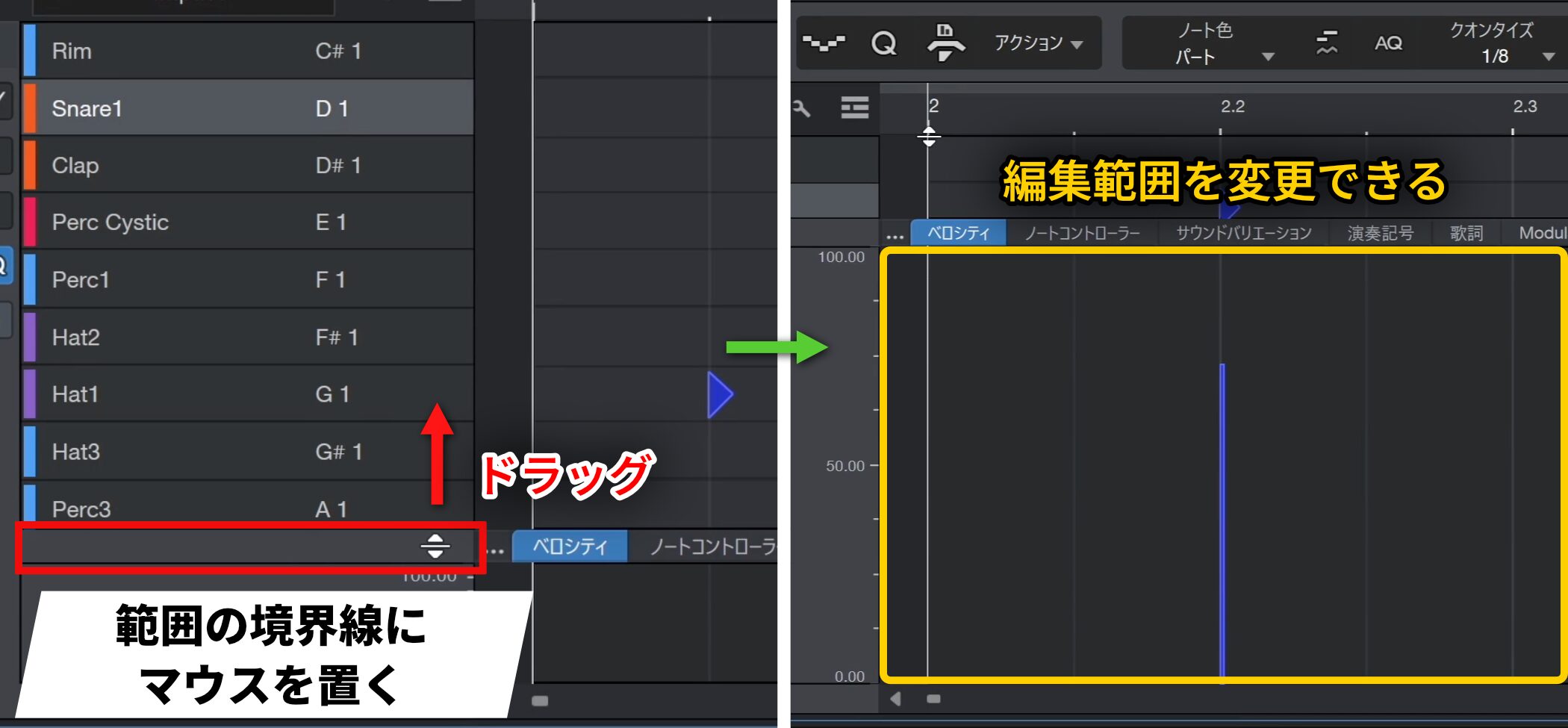
編集範囲が狭い場合は、カーソルを範囲の境界に持っていき上下ドラッグで拡張できます。
編集ウィンドウ自体のサイズも同様に調整可能です。
ループ機能を使った効率的な編集
ベロシティ調整などの細かい作業は、ループ機能を使用しながら行うことが効果的です。
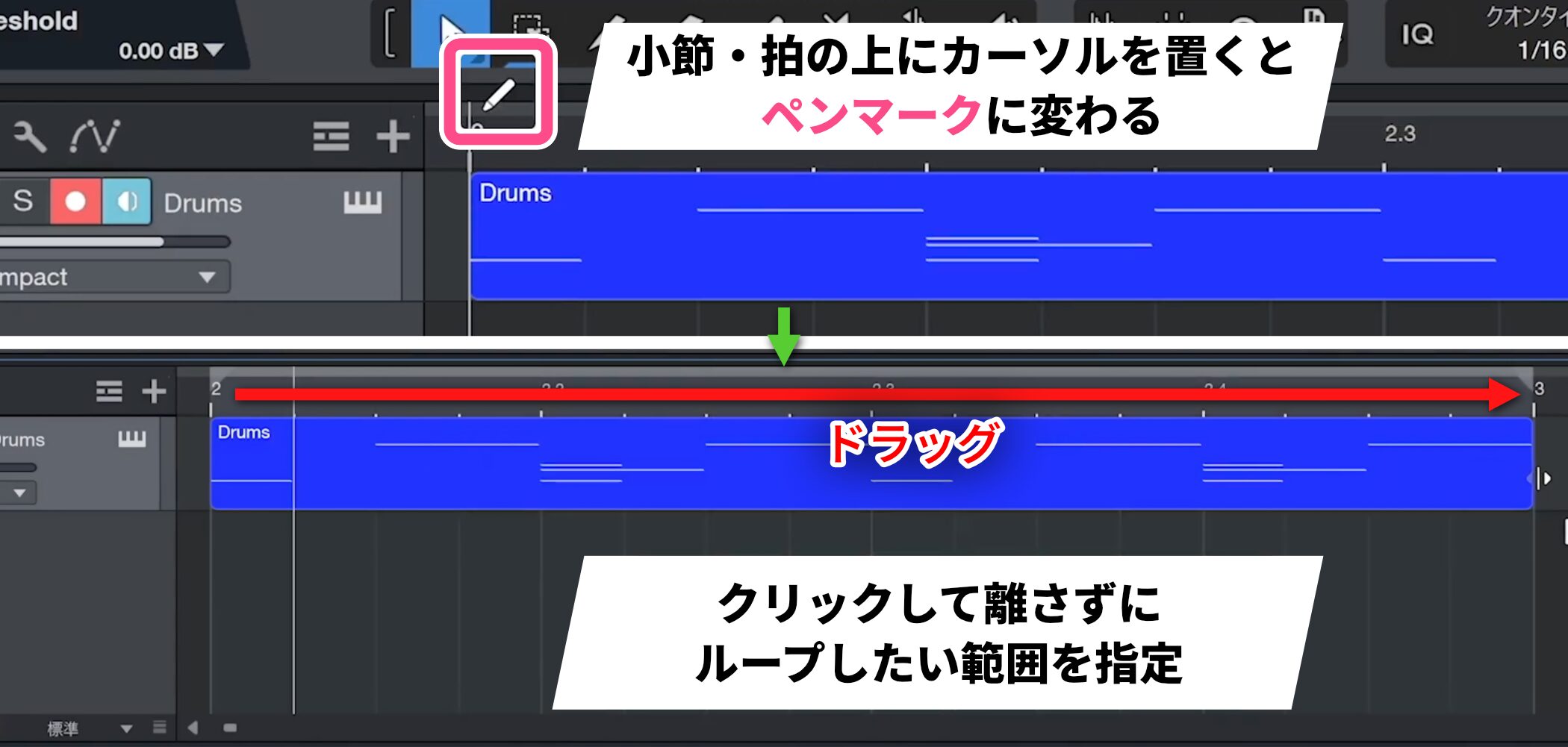
まず、ループしたい範囲の小節・拍の上にカーソルを持っていくとペンマークに変わるので、クリックしたままドラッグで範囲を指定します。
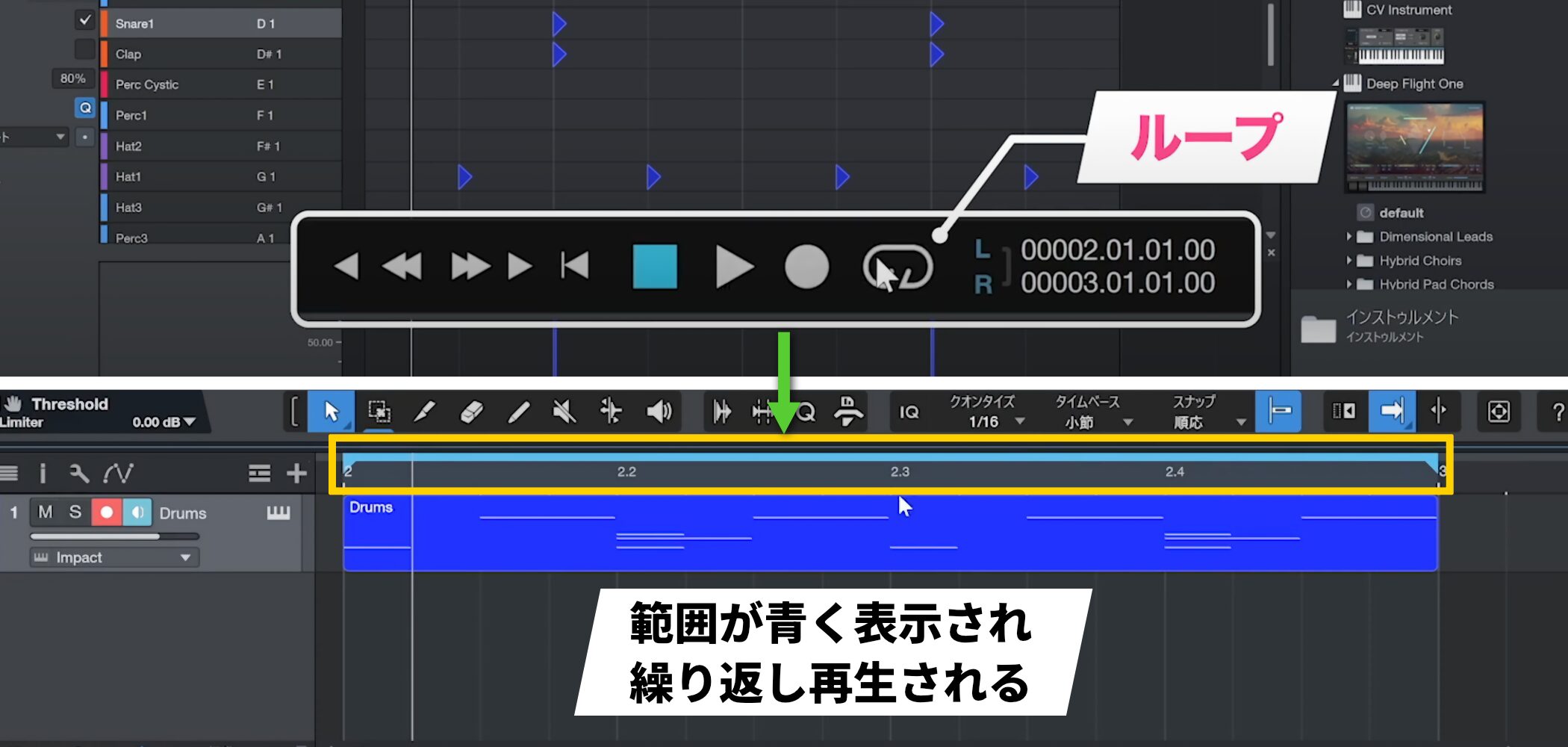
再生ボタンの右隣にあるループボタンを有効にします。
範囲が青く表示され、指定した範囲が繰り返し再生されます。
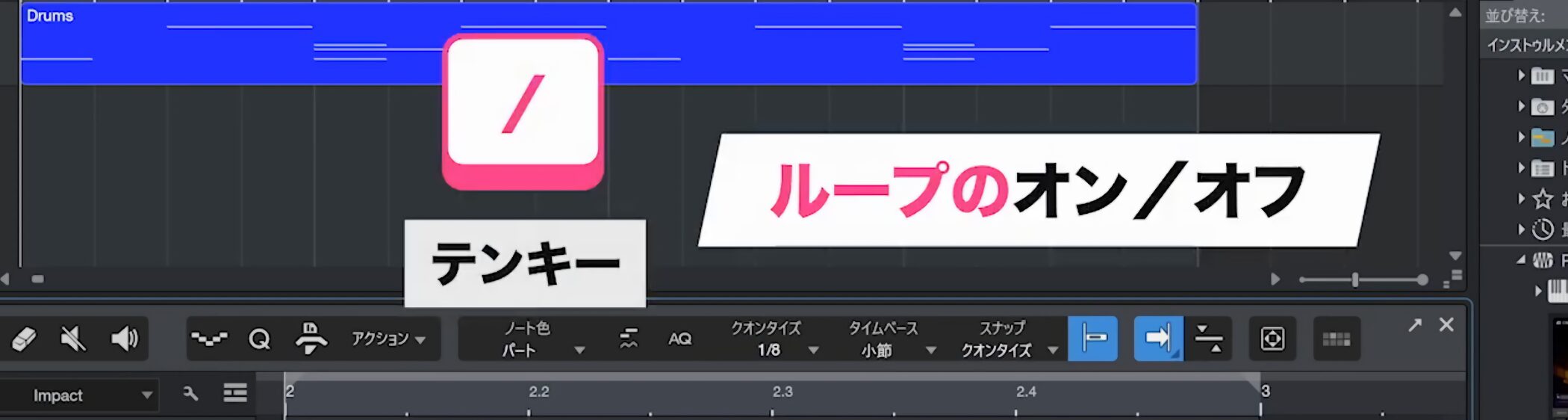
ループのオンとオフはテンキーの「/(スラッシュ)」キーでも素早く切り替えできます。
テンポの調整
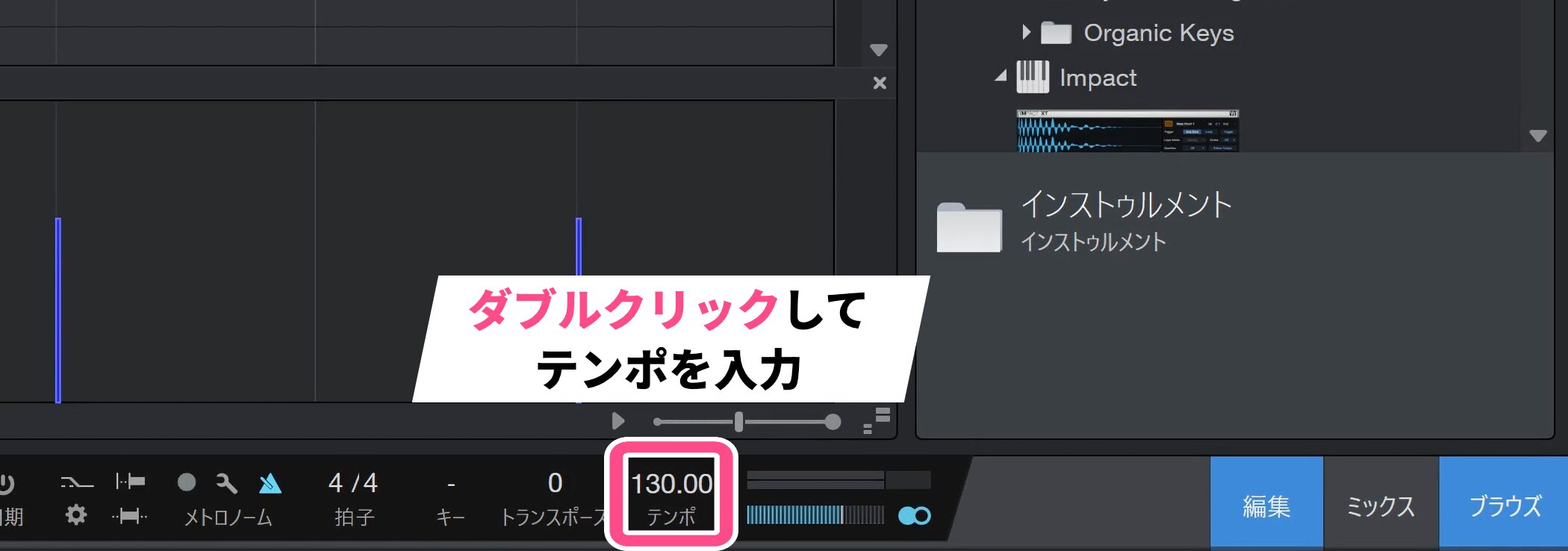
テンポ変更は画面下部のテンポ表示部分をダブルクリックし、目的のテンポを入力することで行えます。
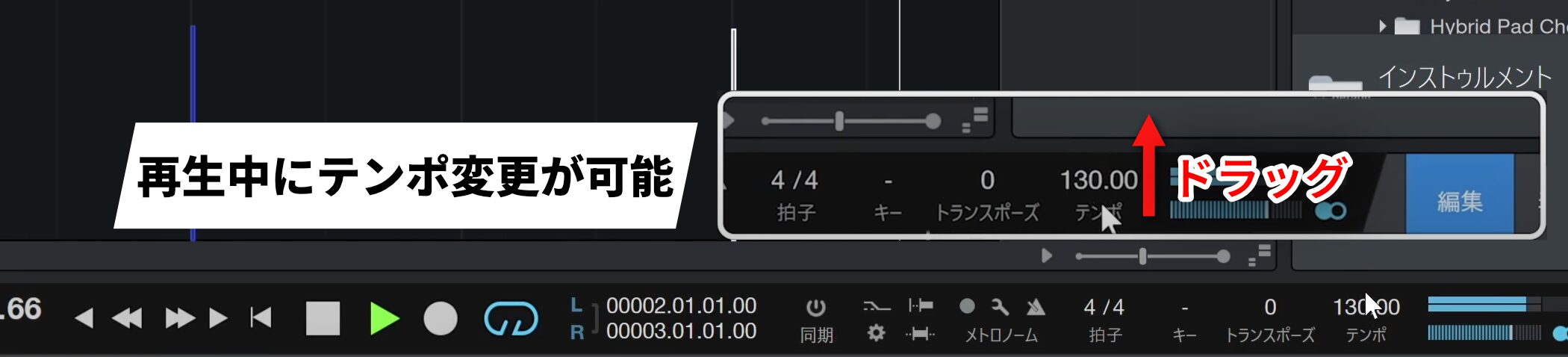
より直感的な調整方法として、再生中にテンポ数値をドラッグすることで、プレビューしながらリアルタイムでテンポ変更が可能です。
サウンドの変更
MIDI入力は、後から音色を自由に差し替えられるのが大きな特徴です。
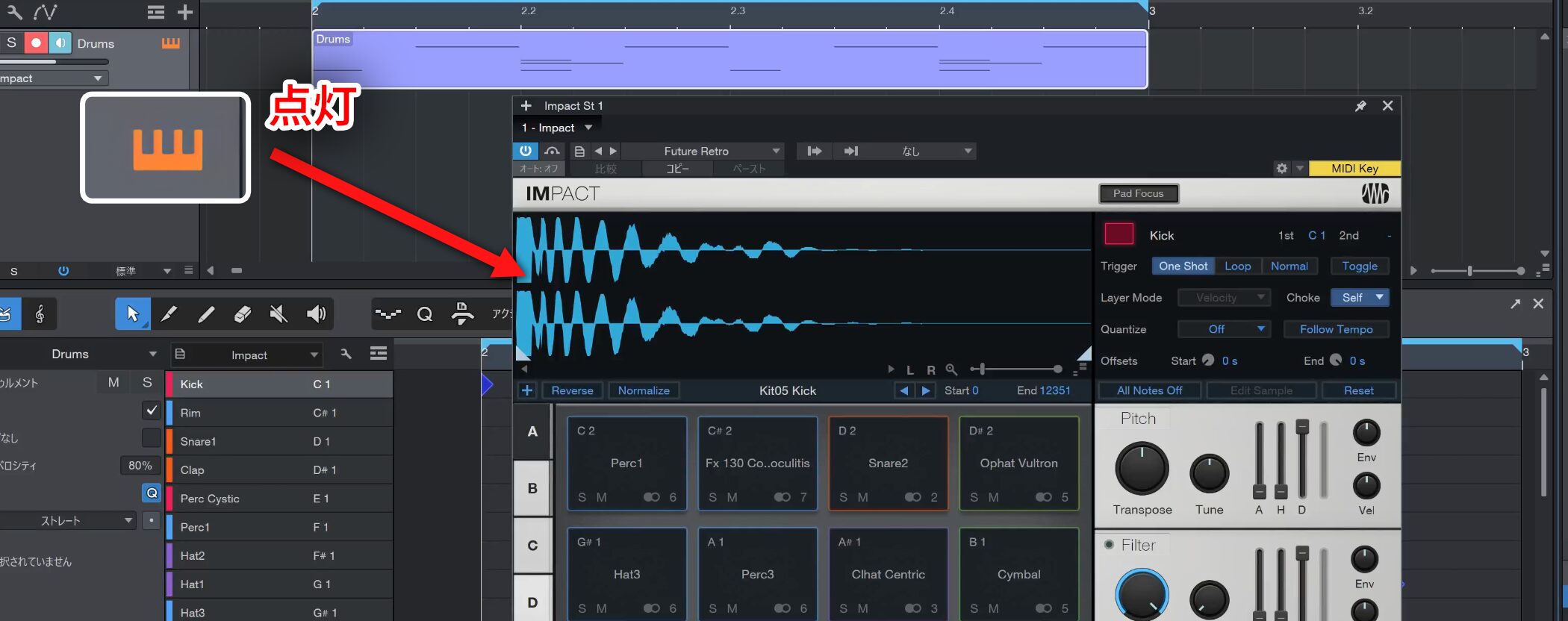
サウンドを変更したい場合は、鍵盤アイコンから音源を立ち上げます。
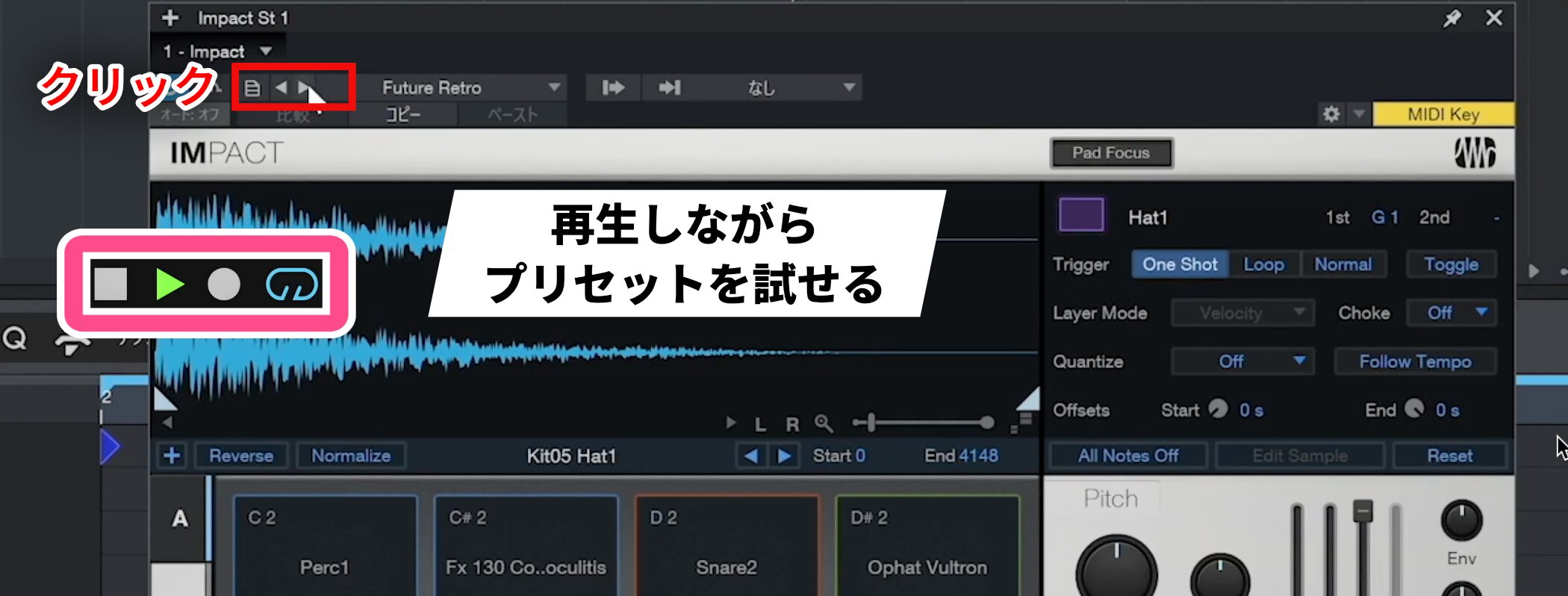
再生しながら、プリセット名の左隣にある◀︎▶︎の箇所をクリックすると、演奏内容を聴きながら音色を切り替えてプリセットを試すことができます。
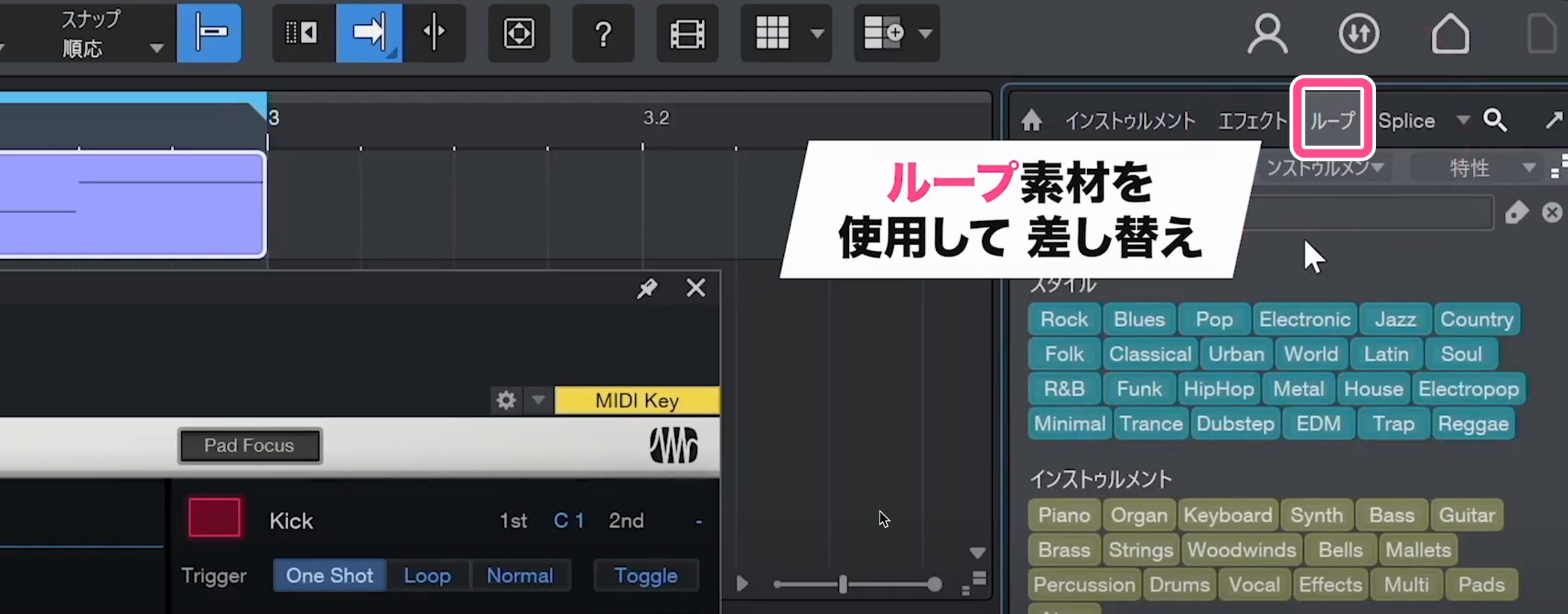
ループ素材を使用した音色の差し替えは、多様なサウンドから最適なものを選択できる便利な方法です。 膨大なループ素材の中から目的のサウンドを効率的に見つけるには、タグ機能を活用しましょう。
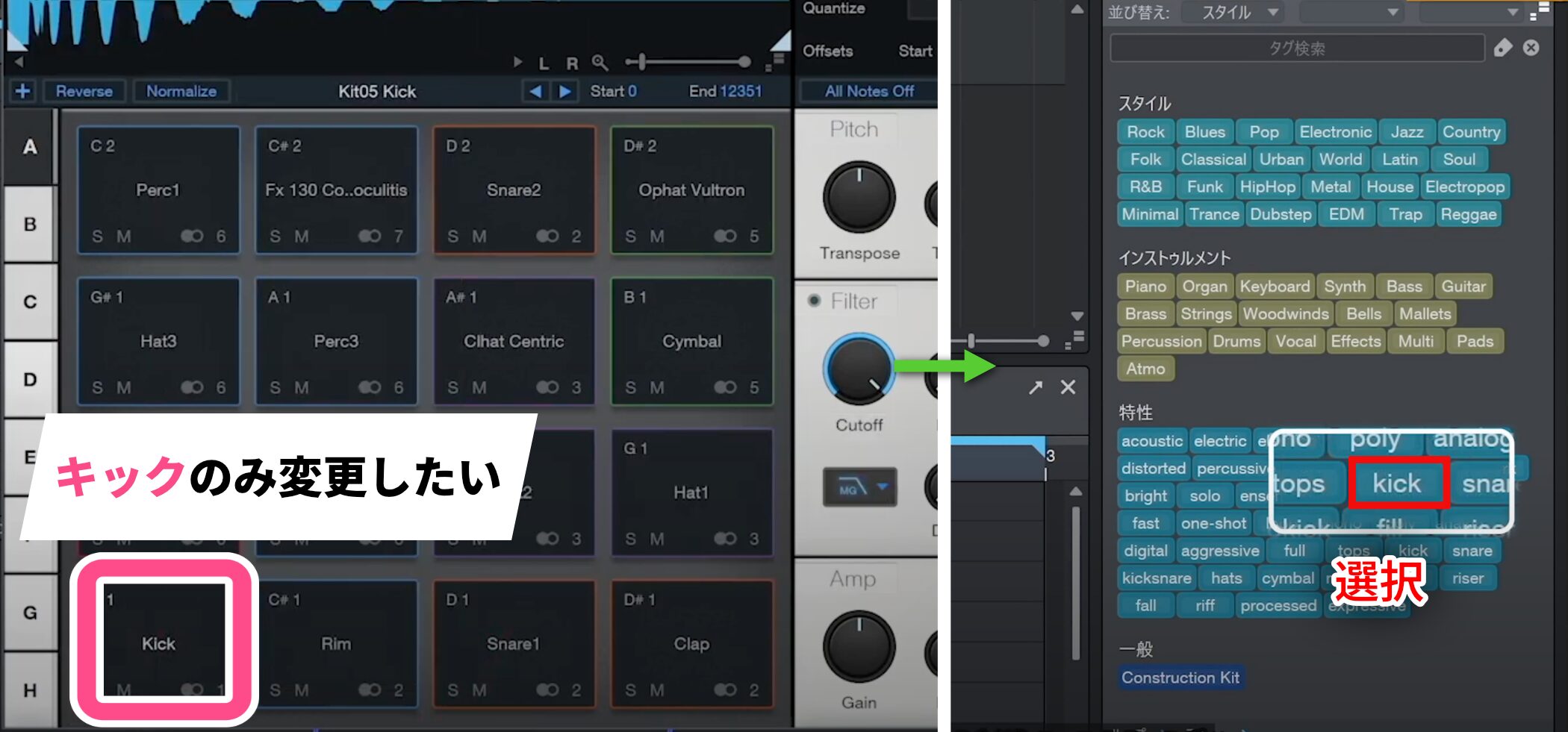
例えば、キックサウンドを探している場合は「kick」というタグを選択します。
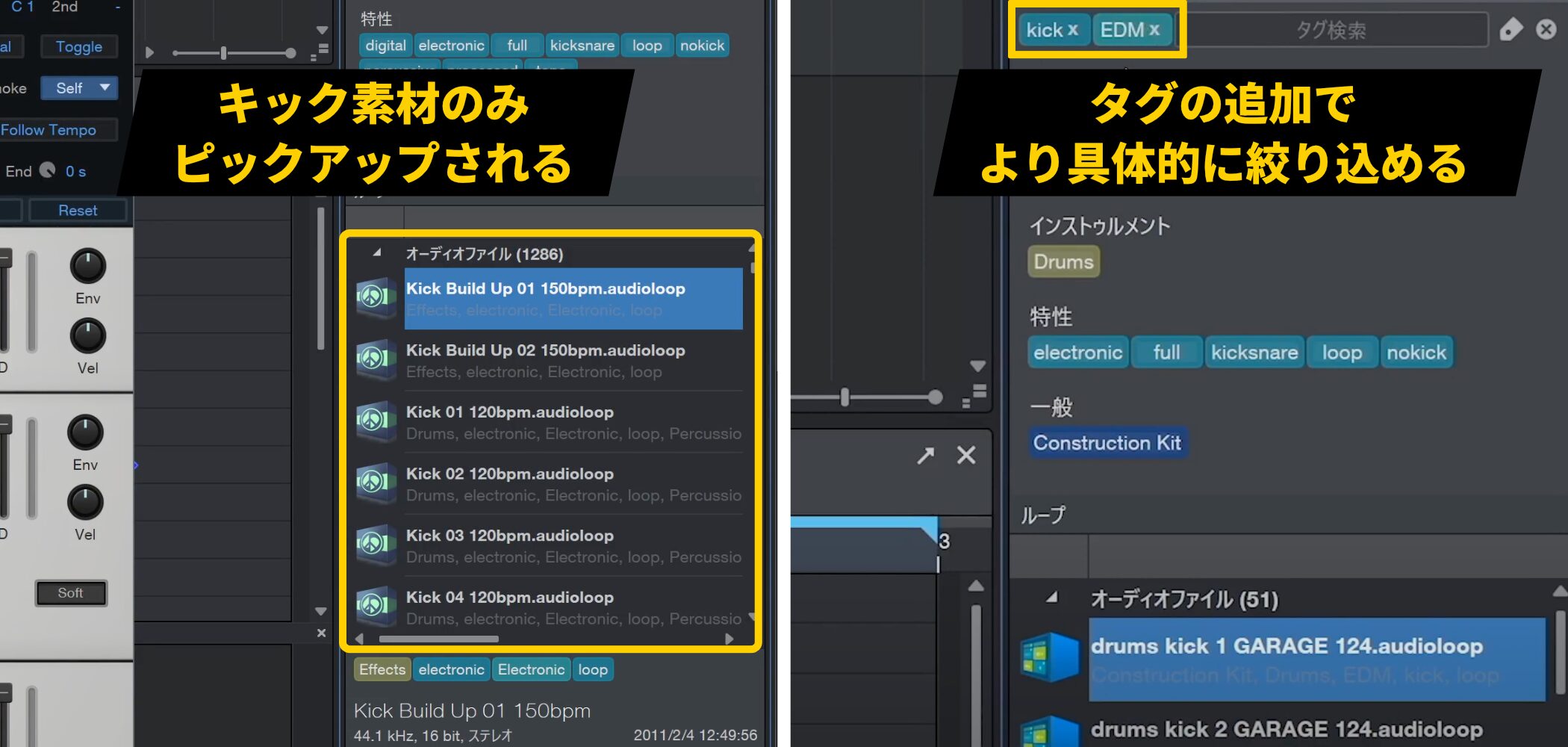
キック素材のみがピックアップされます。
さらに「EDM」など複数のタグで絞り込みを行うことで、より具体的なサウンドを見つけることができます。
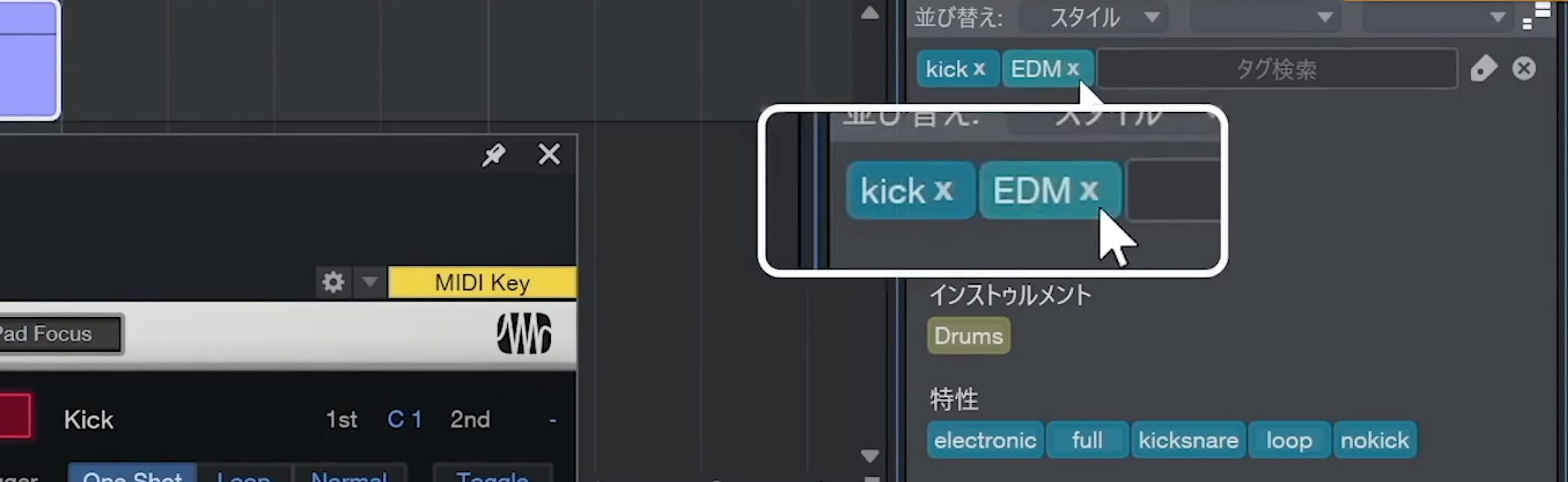
タグを外したい場合は、×の箇所をクリックで解除できます。
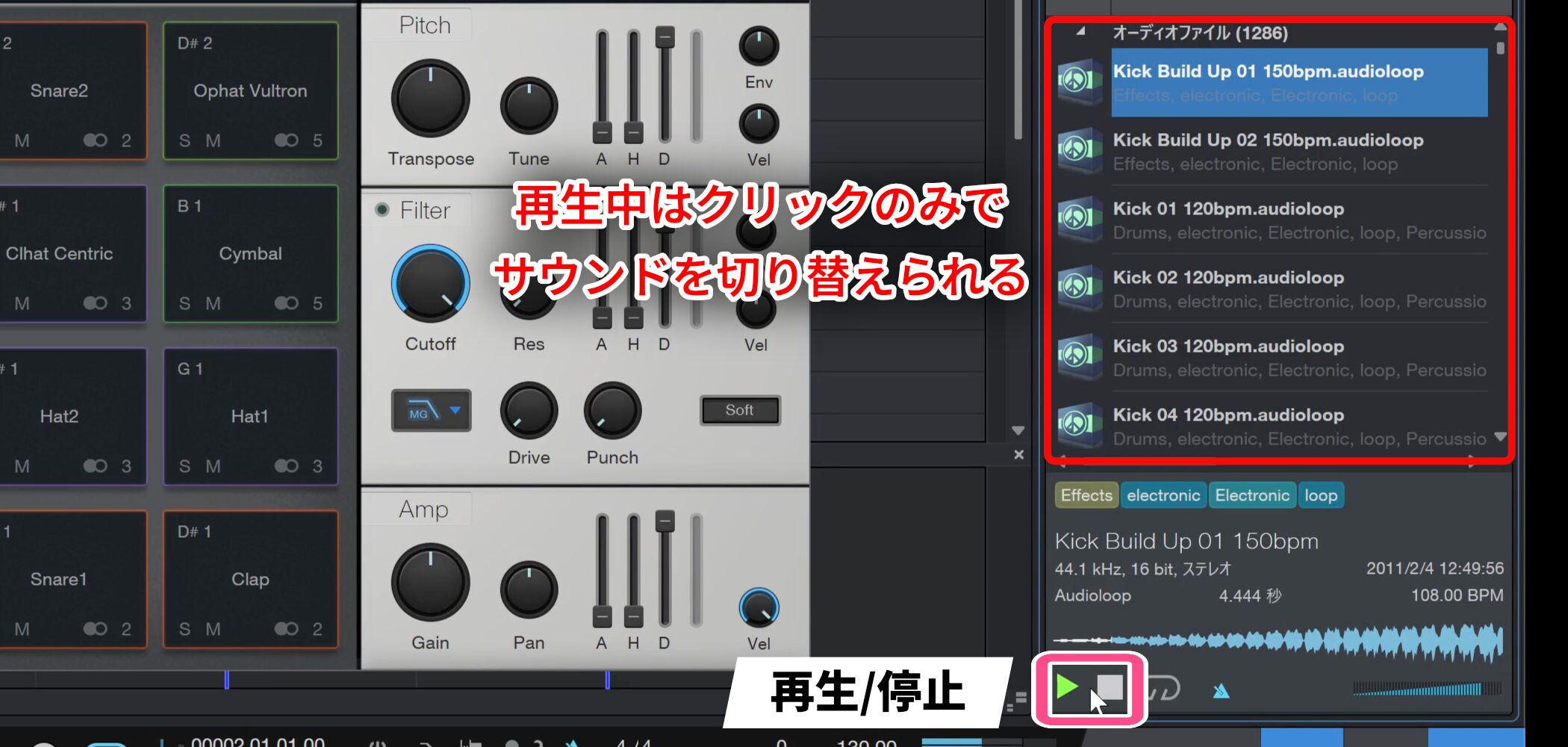
ピックアップされた素材をクリックし、下部の再生ボタンでサウンドをプレビューできます。
再生ボタンが点灯している間は、クリックのみで次々とサウンドを切り替えて試聴することが可能です。
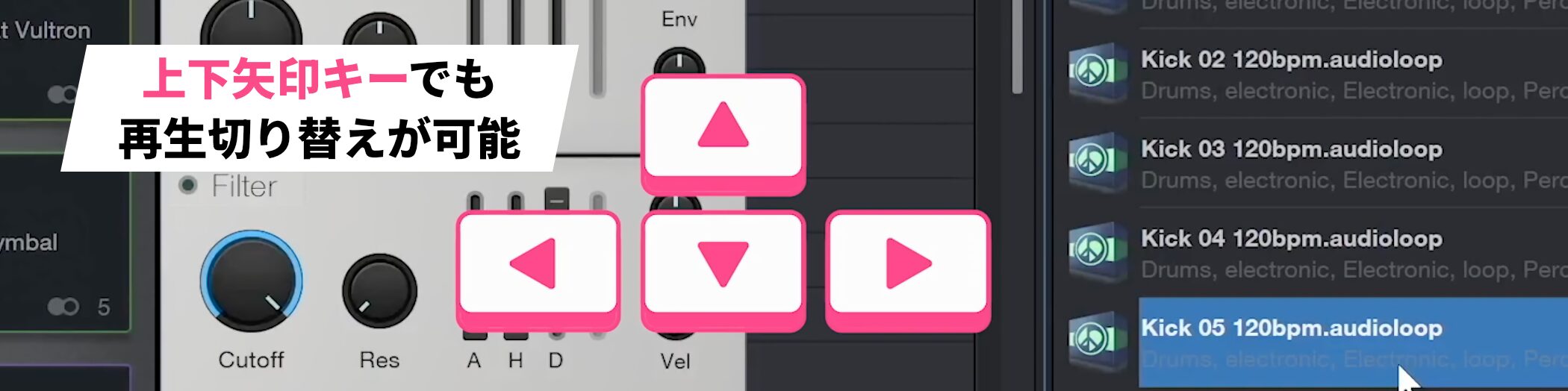
より効率的な操作として、キーボードの上下矢印キーでも再生を切り替えることが可能です。
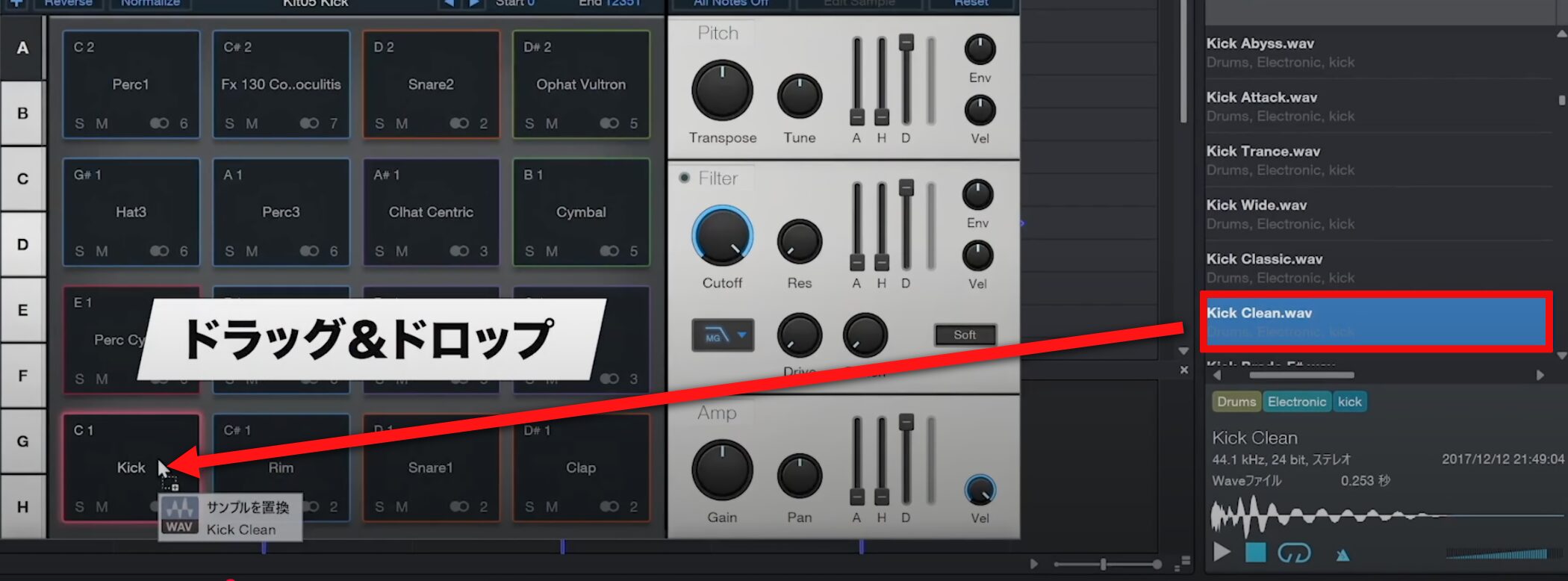
ループ素材ではなく単体のキックサウンドを使用したい場合は、リストを下にスクロールすると単体の音色が用意されています。
サウンドを試聴して気に入ったものを見つけたら、そのサウンドを既存のキック上にドラッグ&ドロップすることでキックのみ差し替えが完了します。
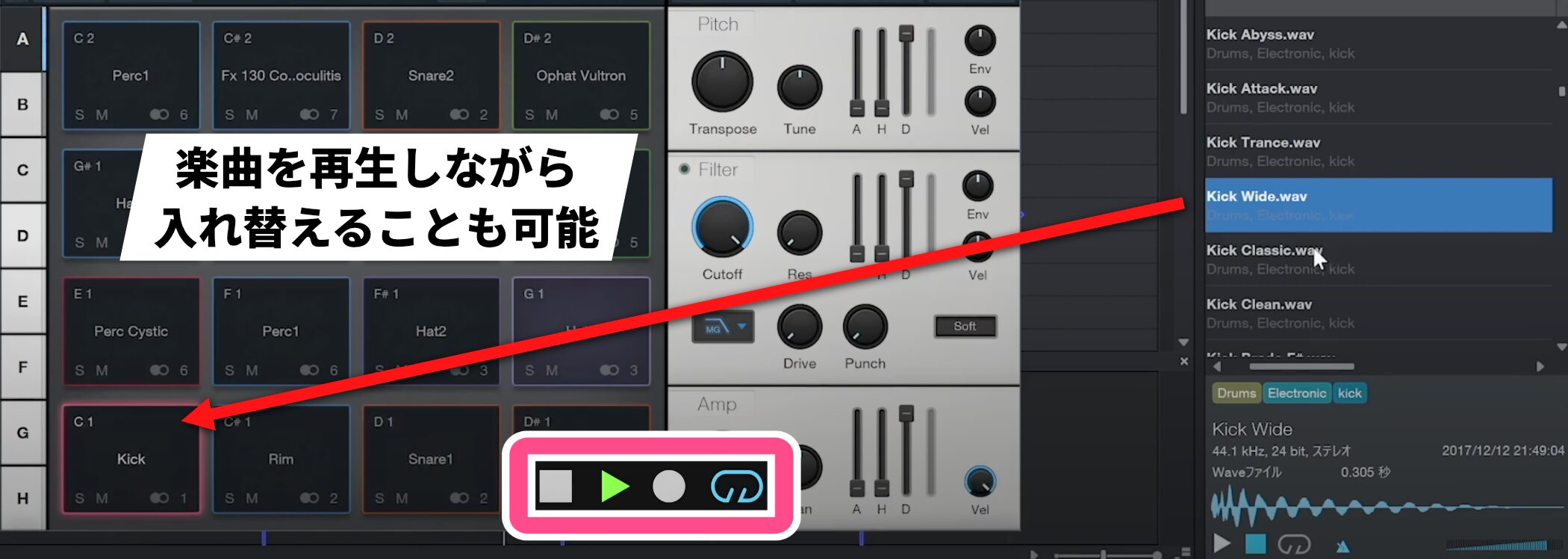
楽曲を再生しながらサウンドを入れ替えて試聴する方法も有効です。
実際に他のキットとの兼ね合いを確認しながら探していくことで、より適切なサウンド選択が可能になります。
トップス(Tops)ループの追加
基本パターンが完成したら、別トラックでループを足してさらに華やかなグループを加えていきます。
特に便利に使えるのが「トップス」というループ素材です。
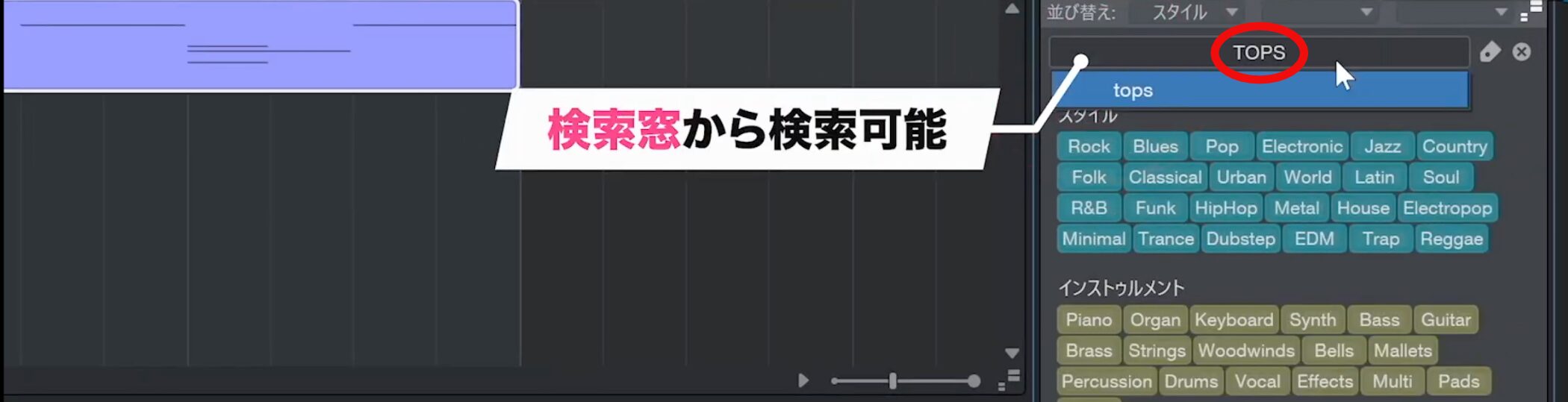
全てのタグを解除し、検索窓に「Tops」と入力して検索することで、トップスに関連するサウンドが絞り込まれます。
中高域を中心に刻んでいるようなサウンドで、楽曲のノリを作ることができます。
このようなサウンドは、実際のメインパターンと合わせて聴くと探しやすくなります。
その際に便利なのが「ソングテンポで再生」機能です。
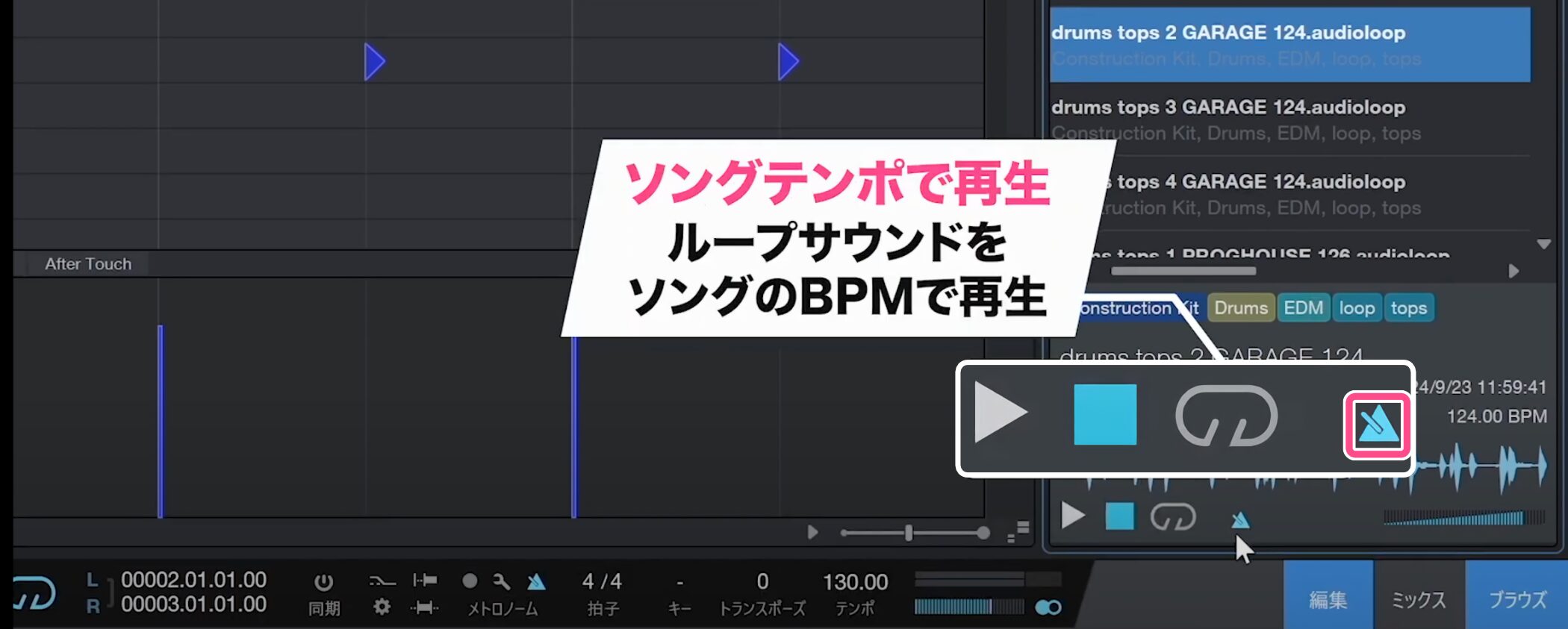
メトロノームアイコンを有効にすると、ループサウンドが現在のソング設定に合わせて再生されます。(例:130BPM)
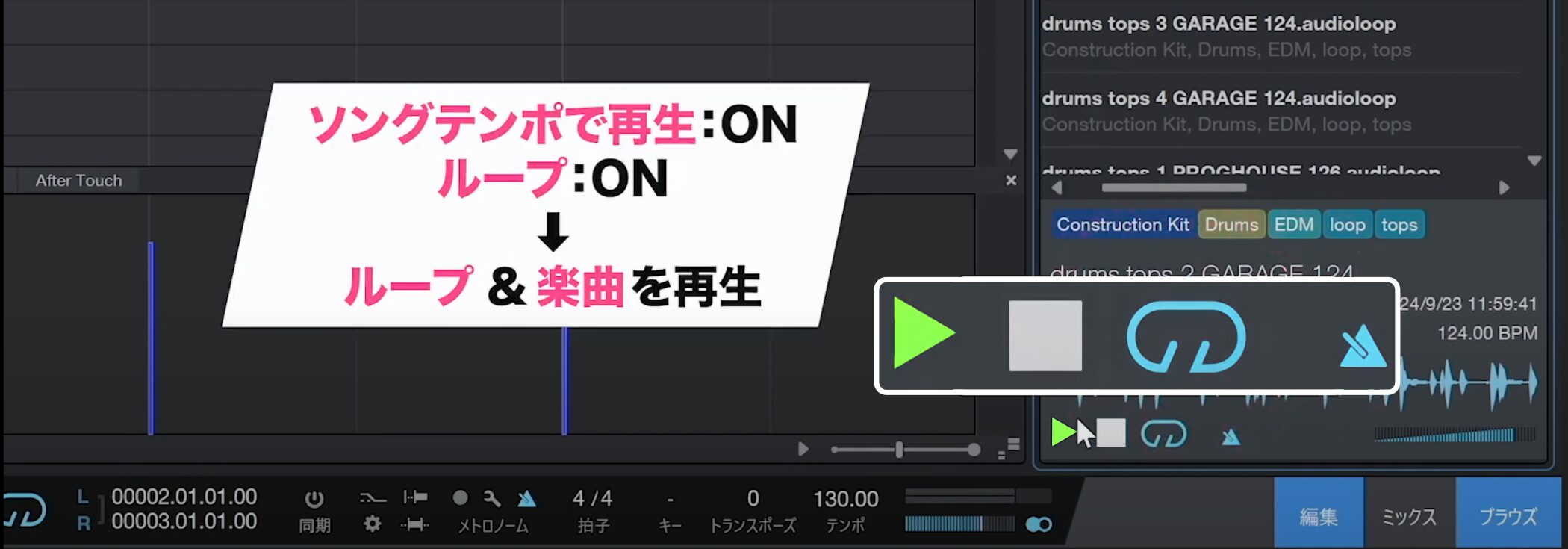
ソングテンポ再生とループを有効にし、楽曲を再生するとループサウンドが楽曲のテンポにしっかり合って再生されます。
この状態でトップスを次々に切り替えて探せるので非常に便利な機能です。
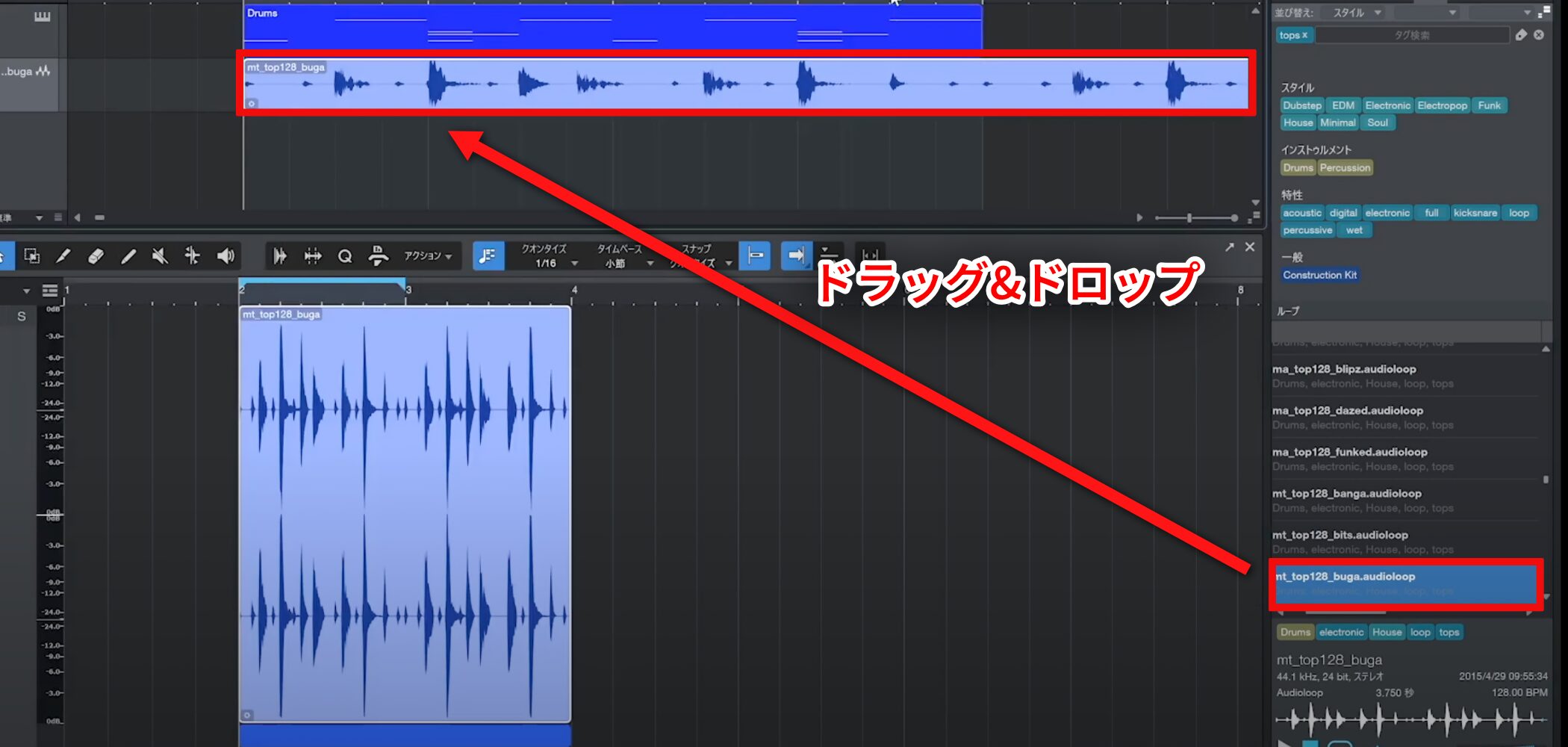
気に入ったループ素材が見つかったら、空いている箇所にドラッグ&ドロップするだけで取り込みが完了します。
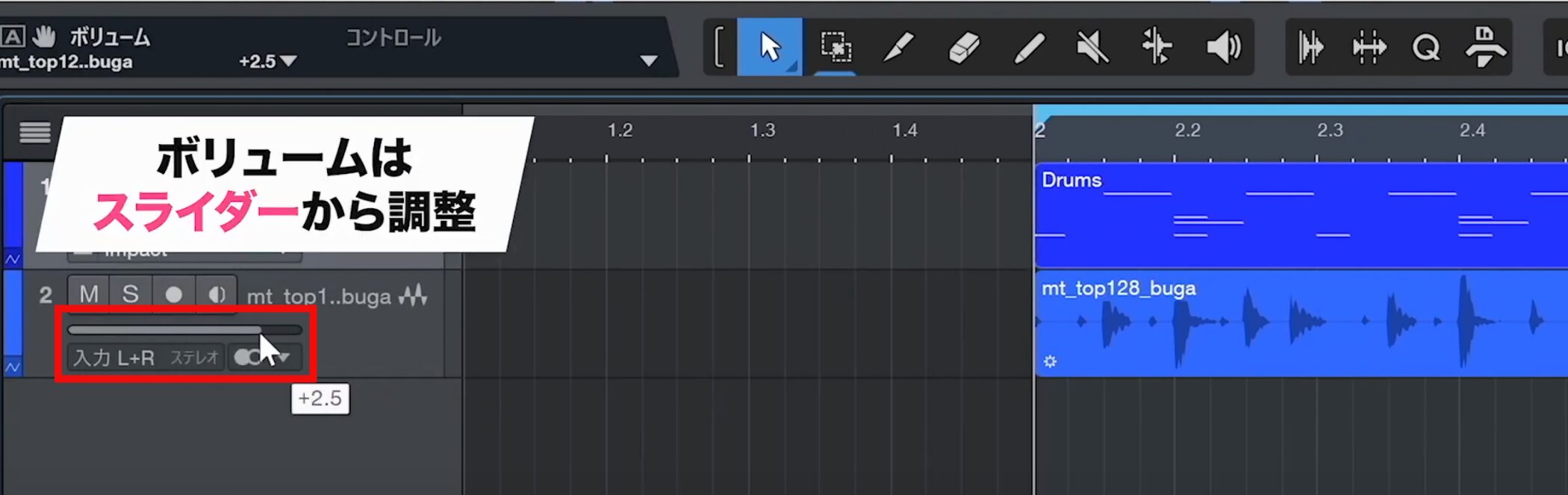
取り込み後にループのサウンドが大きすぎると感じた場合は、ボリュームスライダーから調整を行います。
さりげなくノリを補強する程度に留めると効果的です。
ドラムフィルの配置と活用
楽曲にアクセントを加えたい際には、ドラムフィルを活用すると効果的です。
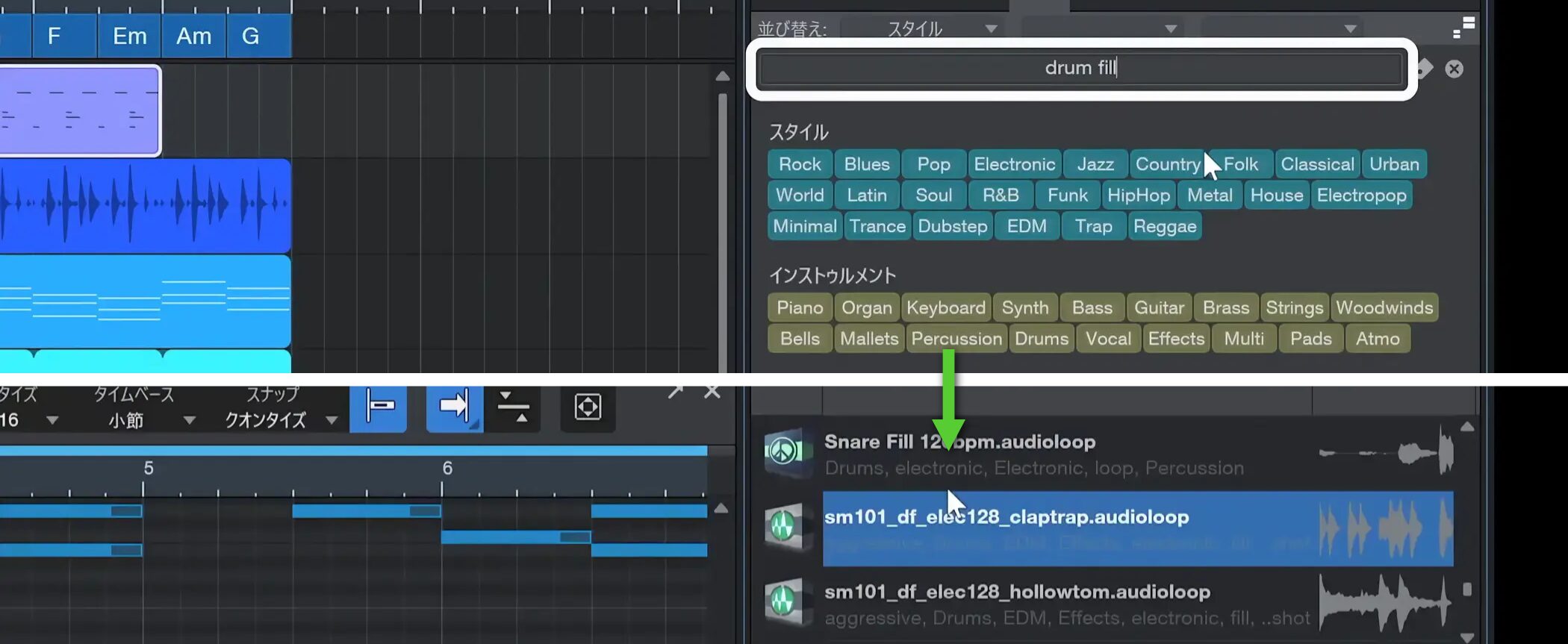
ブラウズのループ検索に「drum fill」と入力することで、多様な種類のドラムフィルが簡単に見つかります。
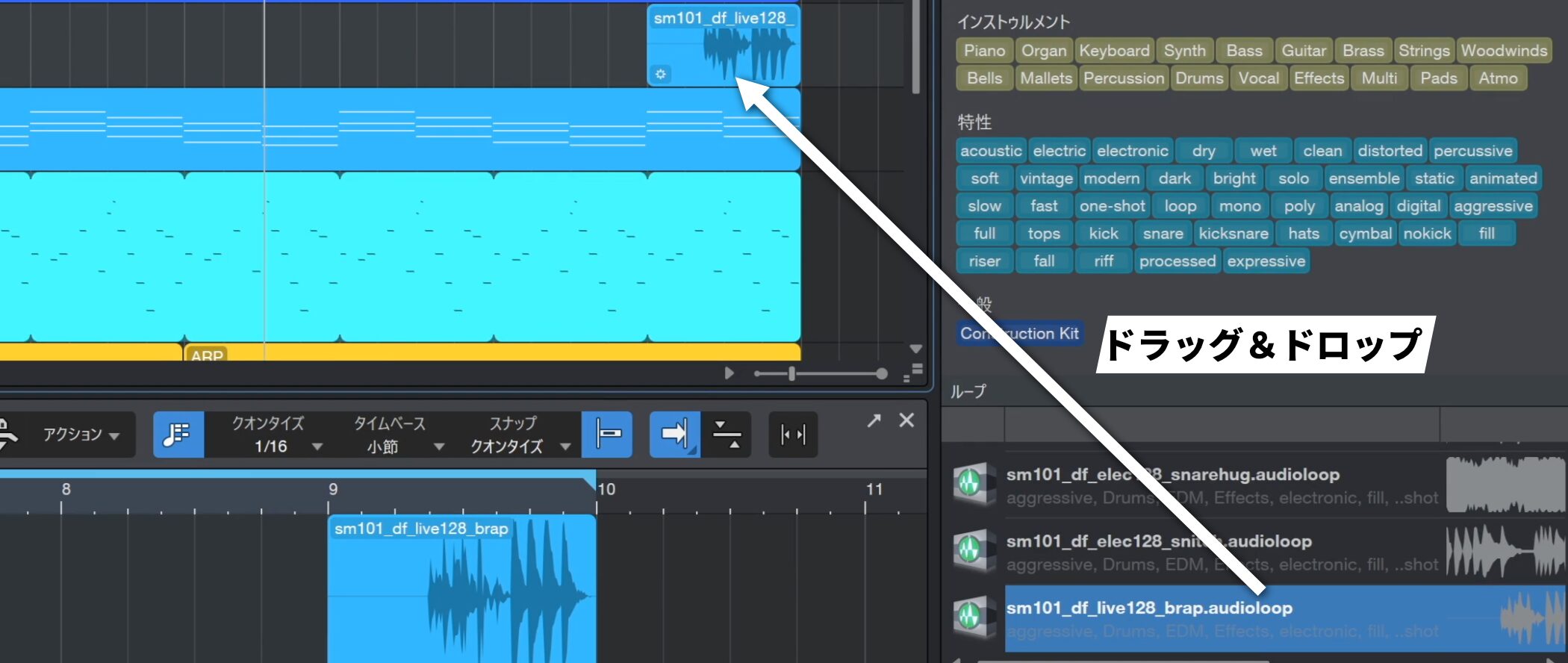
好みのフィルが見つかったら、楽曲構成の切り替え部分など、変化を加えたい箇所にドラッグ&ドロップします。
これにより、効果的なアクセントを生み出すことが可能です。
イベントの複製と削除
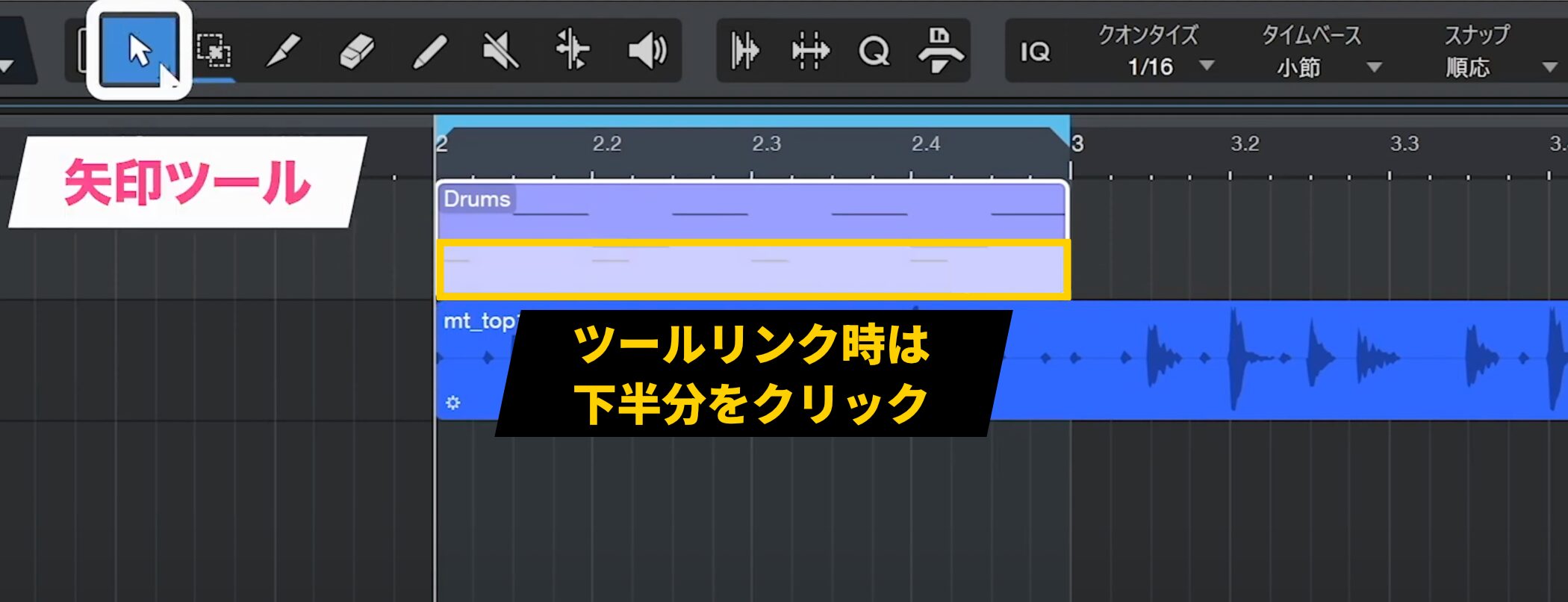
イベント単位の編集は矢印ツールを使用し、ツールをリンクして使用している場合は、イベントの下半分(矢印ツール有効範囲)をクリックして選択します。
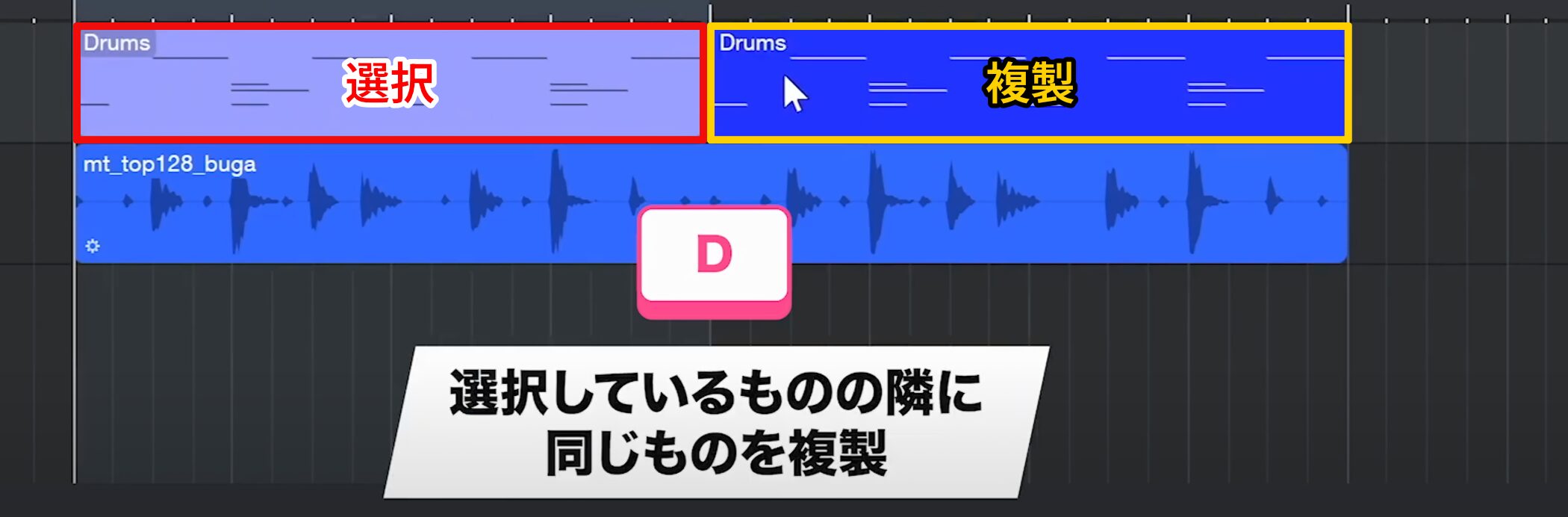
イベントを複製する最も簡単な方法は、対象のイベントを選択してDキーを押すことです。
選択しているものの隣に同じものが複製されます。
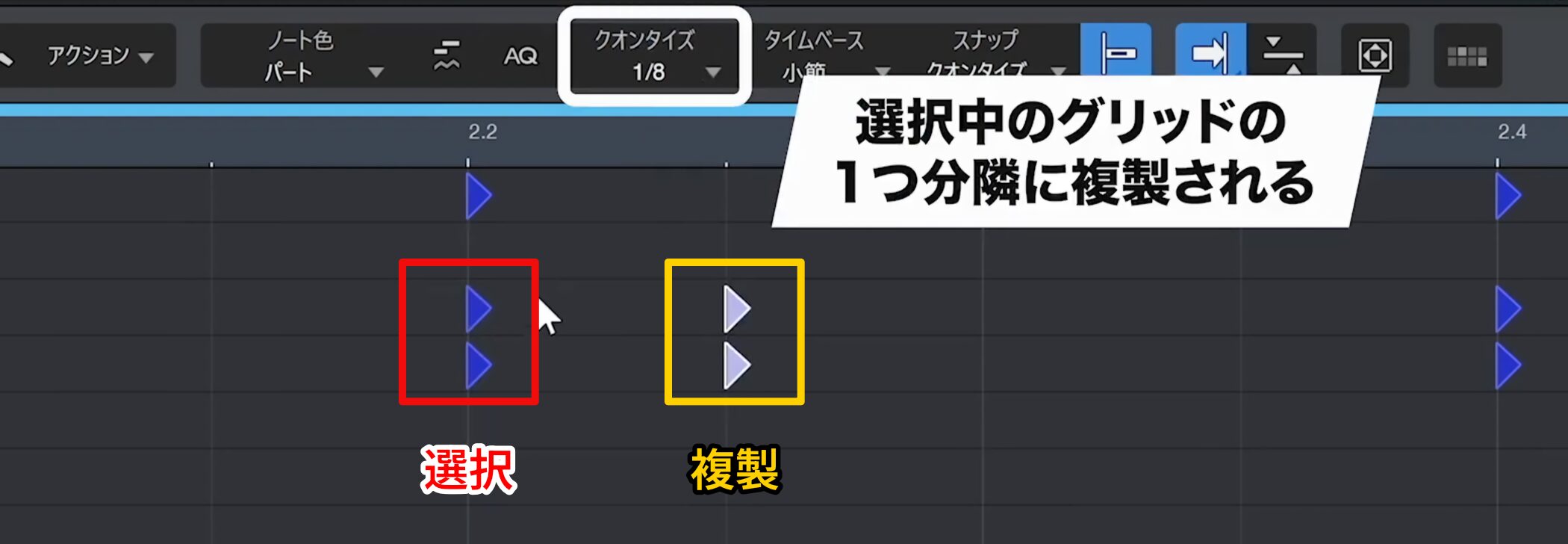
打ち込んだノートの場合も同じ方法で複製できます。
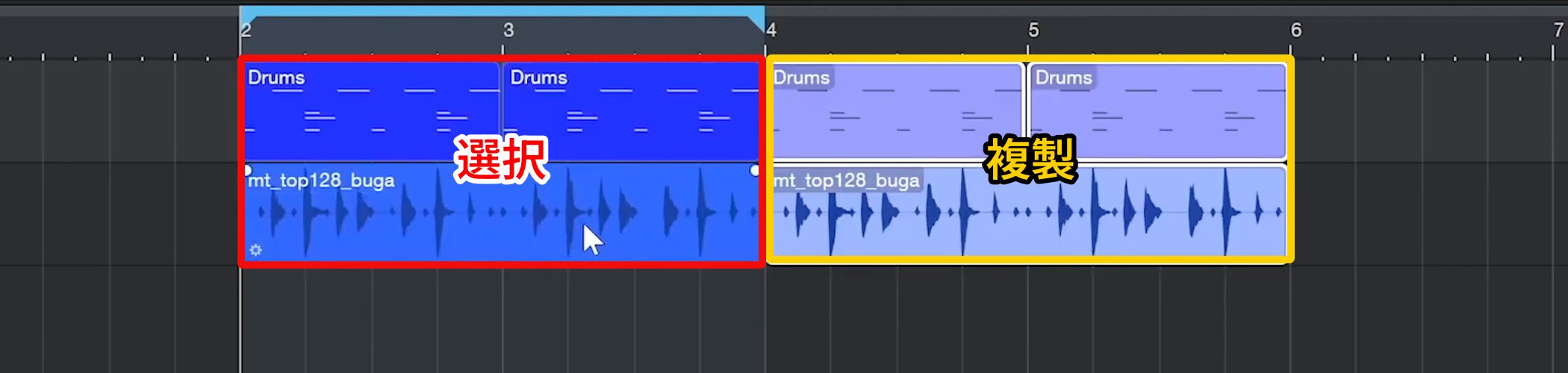
複数選択した状態でも使用可能です。
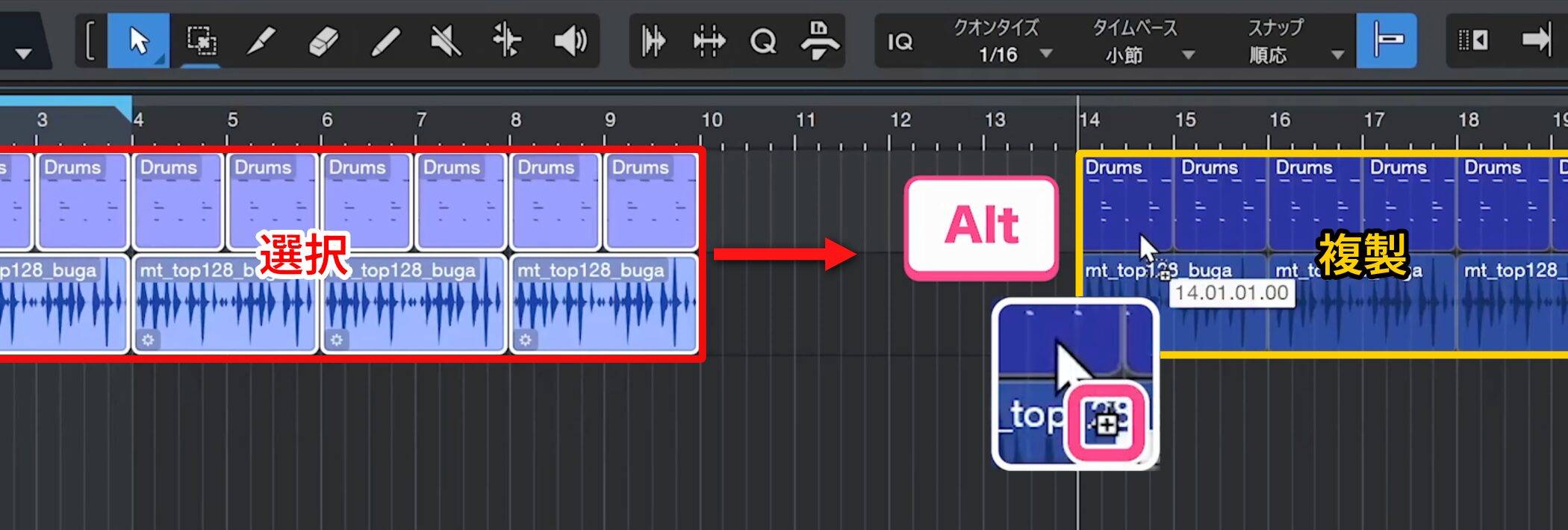
特定の位置に複製を作成したい場合は、複製したいイベントを選択し、複製先の位置にマウスを移動します。
マウスを押したままAltキーを押し続けるとカーソル下にプラスアイコンが表示されるので、この状態でマウスを離すと任意の位置に複製できます。
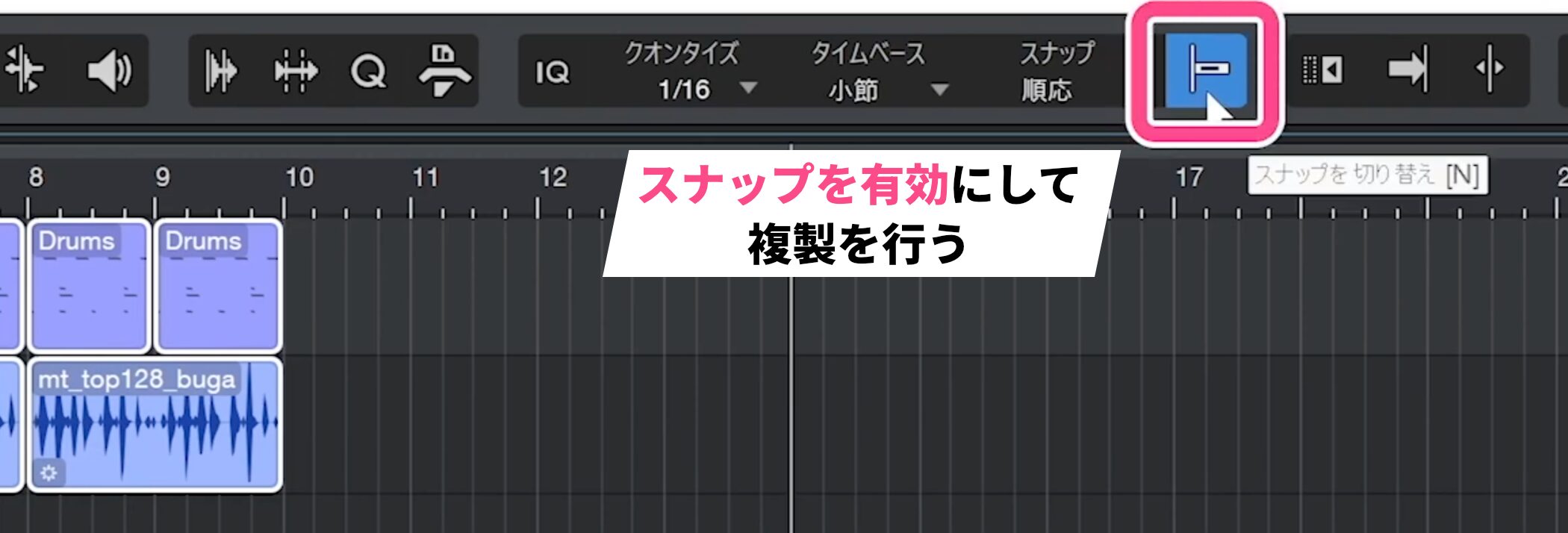
ただし、スナップ機能が無効になっていると位置がずれてしまうため、基本的にはスナップを有効にして複製することをおすすめします。
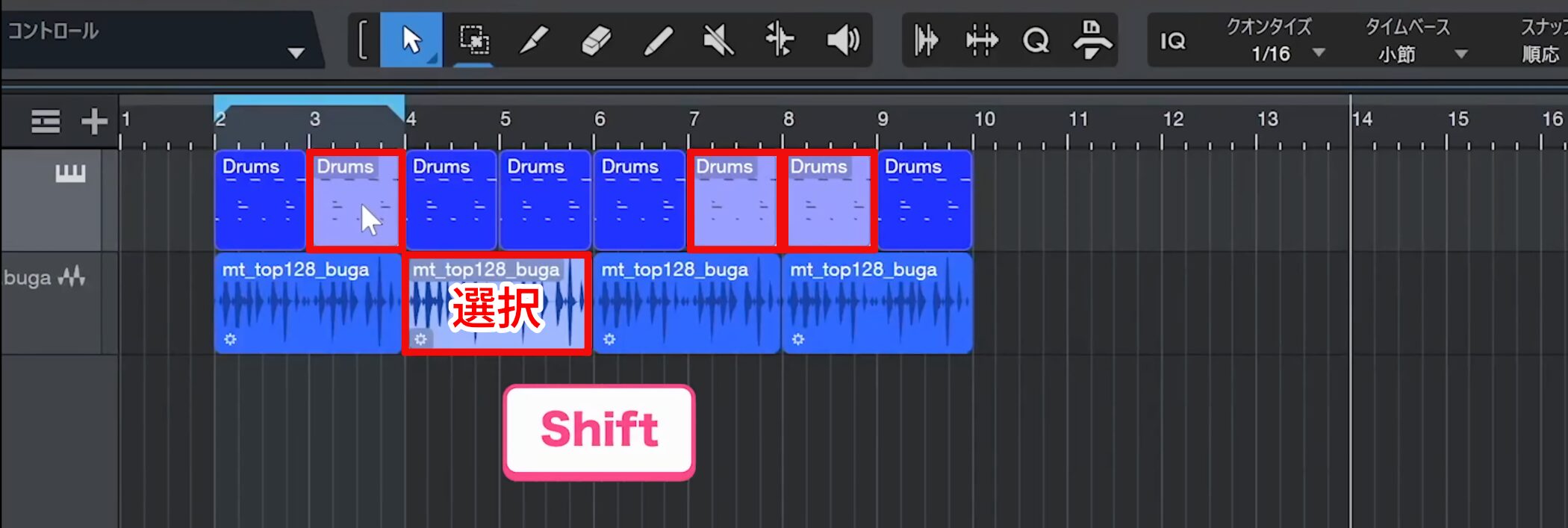
離れた複数のイベントを同時に複製したい場合は、Shiftキーを押しながら目的のイベントを選択します。
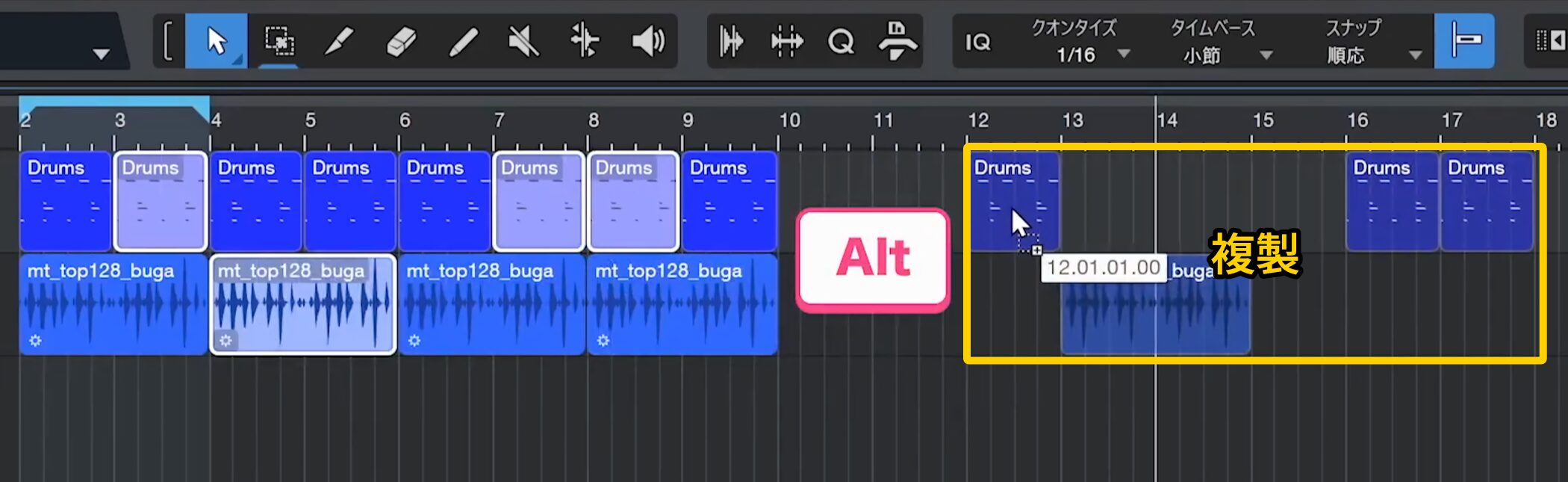
その後、移動先でAltキーを押しながらマウスを離すことで、複数の対象を効率よく複製できます。
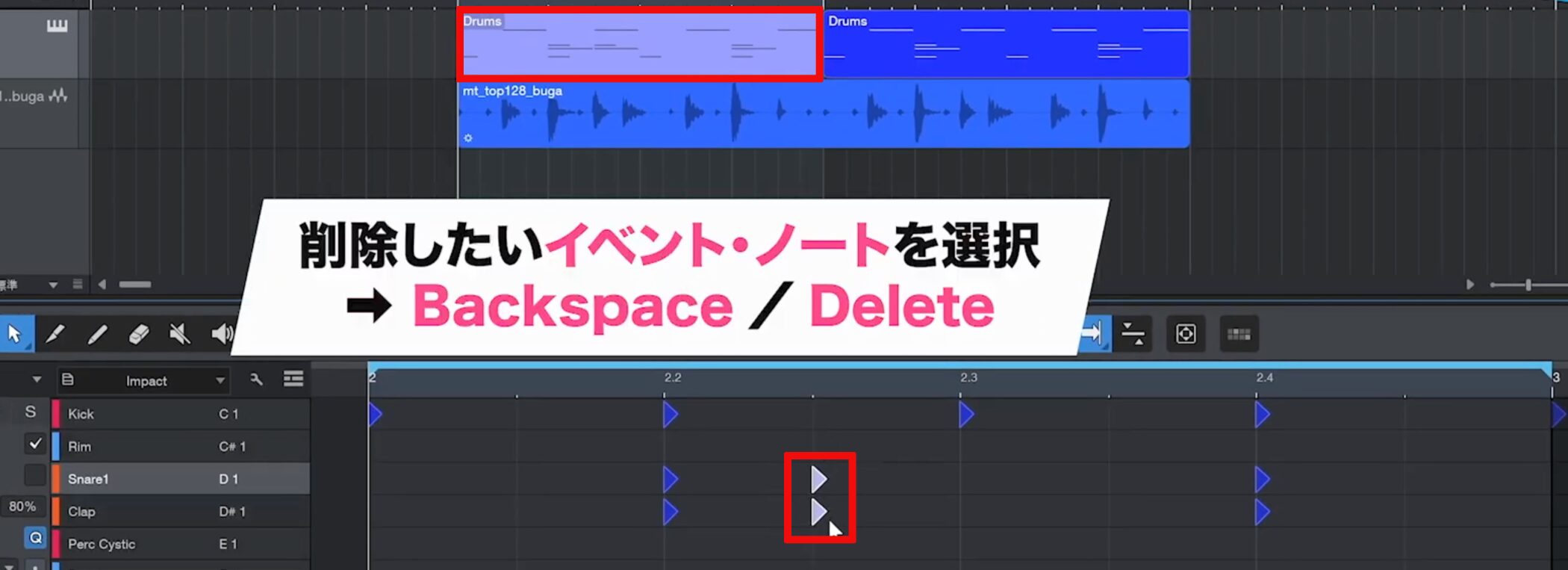
不要なイベントやノートを削除したい場合は、削除対象を選択してBackspaceキーまたはDeleteキーを押します。

Undo機能による操作の取り消し
編集時に非常によく使用する重要な機能がUndo(取り消し)です。
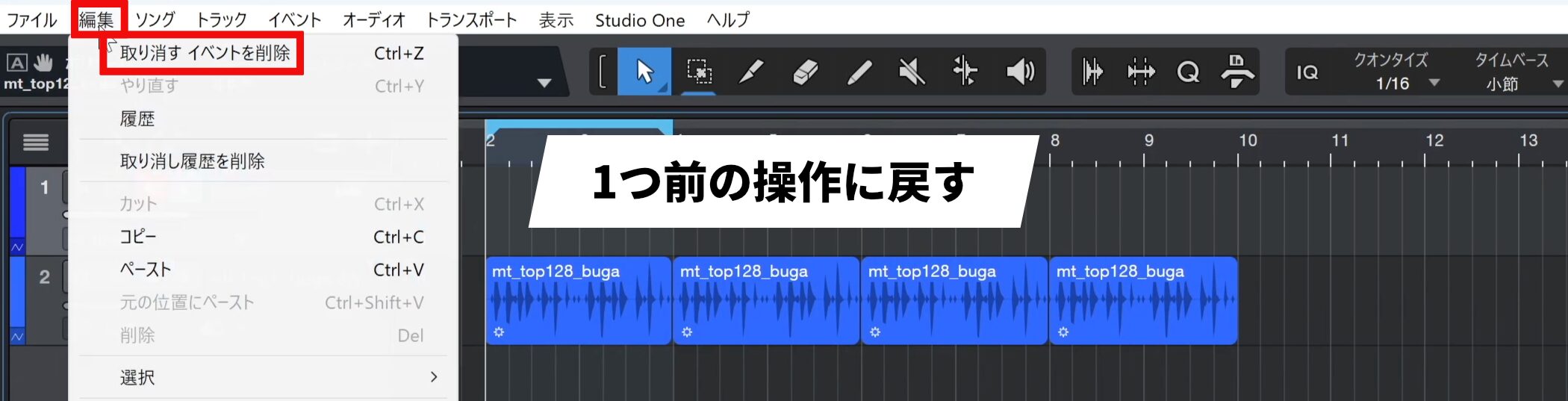
誤ってイベントを削除してしまった場合など、上メニューの「編集」→「取り消す」で1つ前の操作に戻すことができます。
この機能は1回だけでなく、2つ前、3つ前など、どんどん前の状態に戻していくことが可能です。
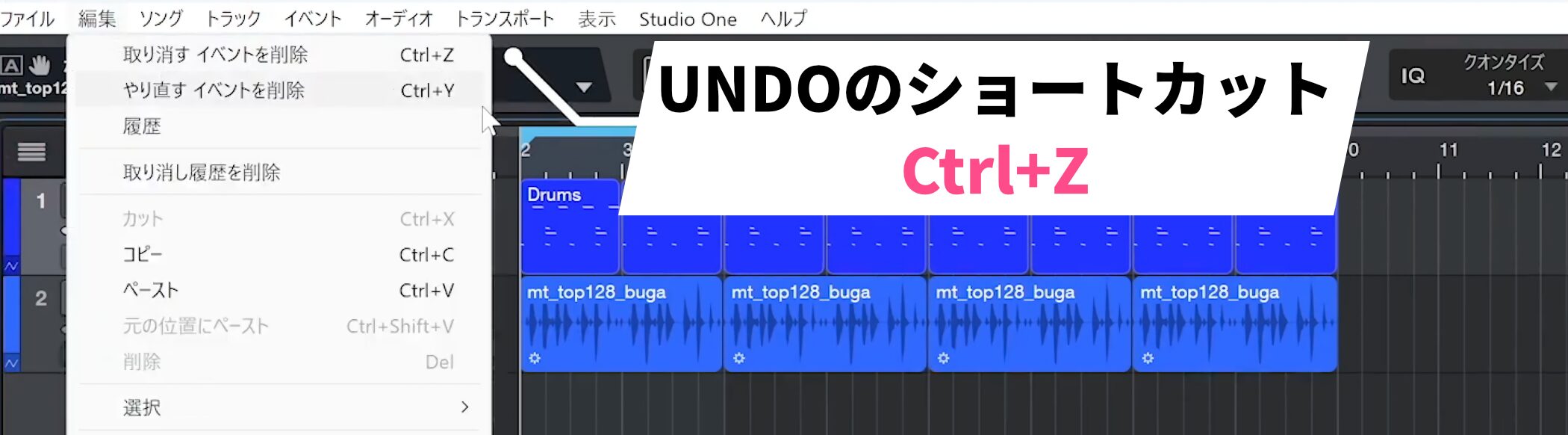
Studio One上のあらゆる操作で使用でき、Ctrl+Zキーでも実行できます。
このUndo機能は制作過程で頻繁に使用するため、必ず覚えておくべき基本操作の1つです。
よくある質問
Q1. Studio Oneでドラムキットプリセットを変更するにはどうすればよいですか?
音源画面でドラムキットプリセットを選択すると、各パッドに異なる音色がアサインされます。プリセット選択後は音源画面を閉じても構いません。再度変更したい場合は鍵盤アイコンから表示を切り替えられます。
Q2. リズム入力時にノートが正確に入力されません。どうしたらよいですか?
スナップ機能が有効になっているか確認してください。スナップが無効だとグリッドの位置を無視してノートが入力されます。基本的にはスナップを有効にしておくことをおすすめします。
Q3. 効率的にドラムパターンを編集するコツはありますか?
メインを矢印ツールとして使用し、入力時のみControlキー(Mac はCommandキー)を押してペイントツール機能を使うワークフローが最も効率的です。また、ループ機能を活用しながらベロシティ調整などの細かい作業を行うと良いでしょう。
New Articles
新着記事










Lesson Courses
DTMレッスンのコース
オンラインレッスン実績No.1。一人一人に合わせたレッスン内容をご提供します。





OPEN CURRICULUM