


一人ひとりに合わせた、オリジナルカリキュラムを作成。
DTMでベーストラックを作成する際の実践的な手法を解説した記事です。Sub Zero Bassを使用した低音域の構築から、8分音符や16分音符でのリズム刻み、オクターブ奏法やスケール機能を活用したフレーズ作成方法まで、段階的に学べます。さらにレイヤー機能を使った音源の重ね合わせにより、サウンドに厚みを加える効率的な編集テクニックも習得できるため、初心者から中級者まで幅広いDTM制作スキルの向上が期待できます。
ベーストラックを作成する
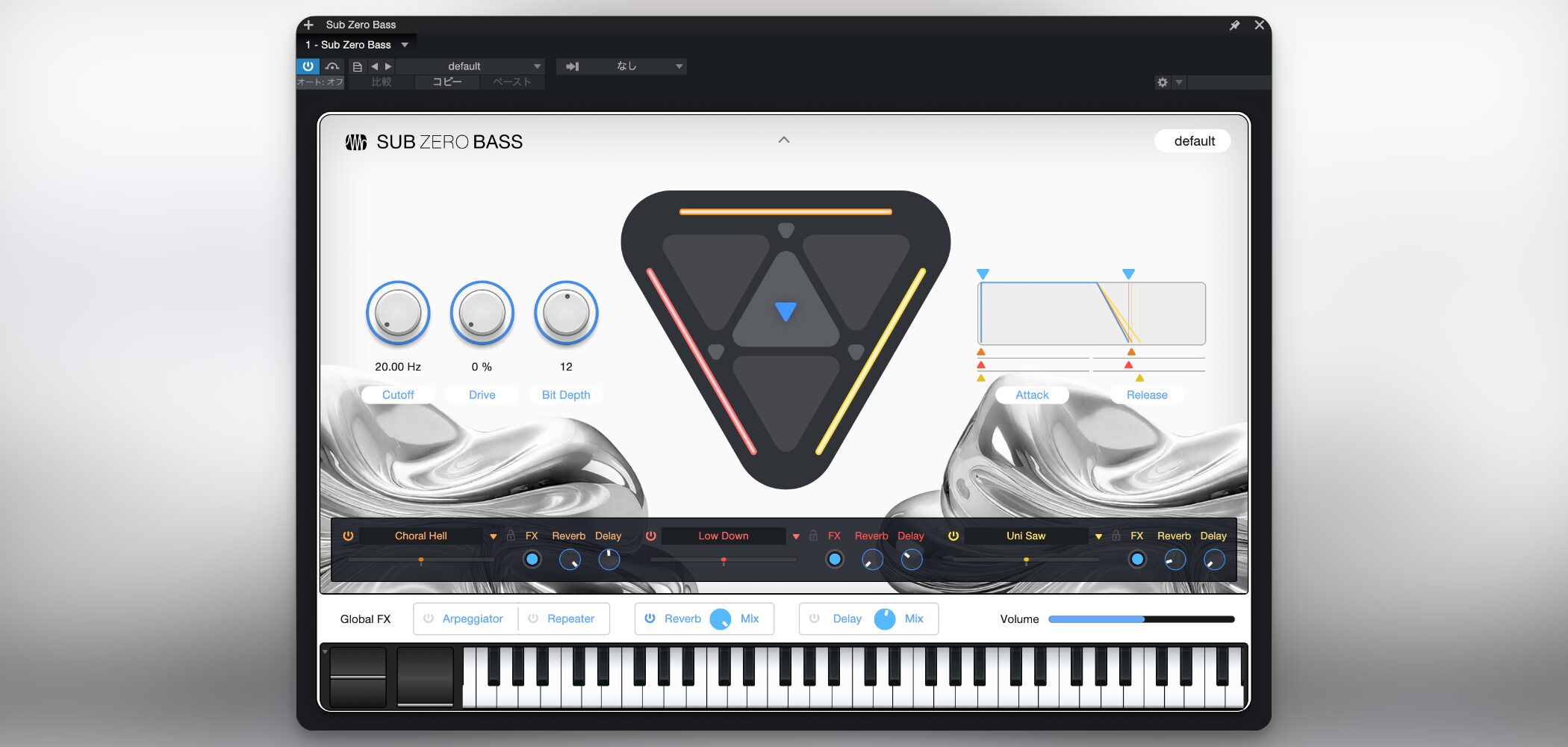
楽曲に厚みを加えるのに重要なベース。
ここでは、ベースに特化したシンセサイザー音源「Sub Zero Bass」を用いて、楽曲の低音域を担うベーストラックを作成していきます。
ベース音源の追加とトラック名の設定
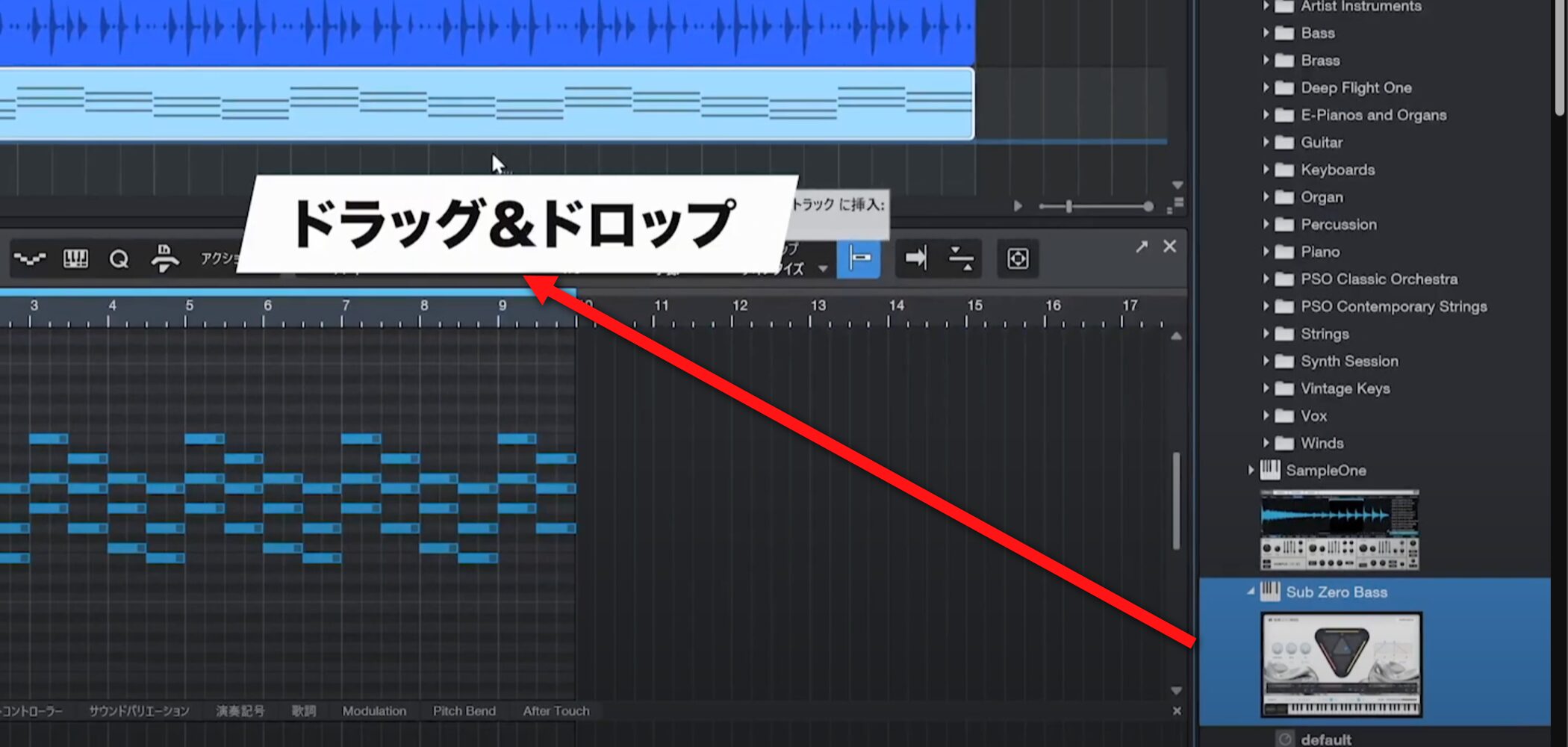
ブラウズ画面からインストゥルメントを選択し、「Sub Zero Bass」を空いているトラック部分にドラッグ&ドロップで追加します。
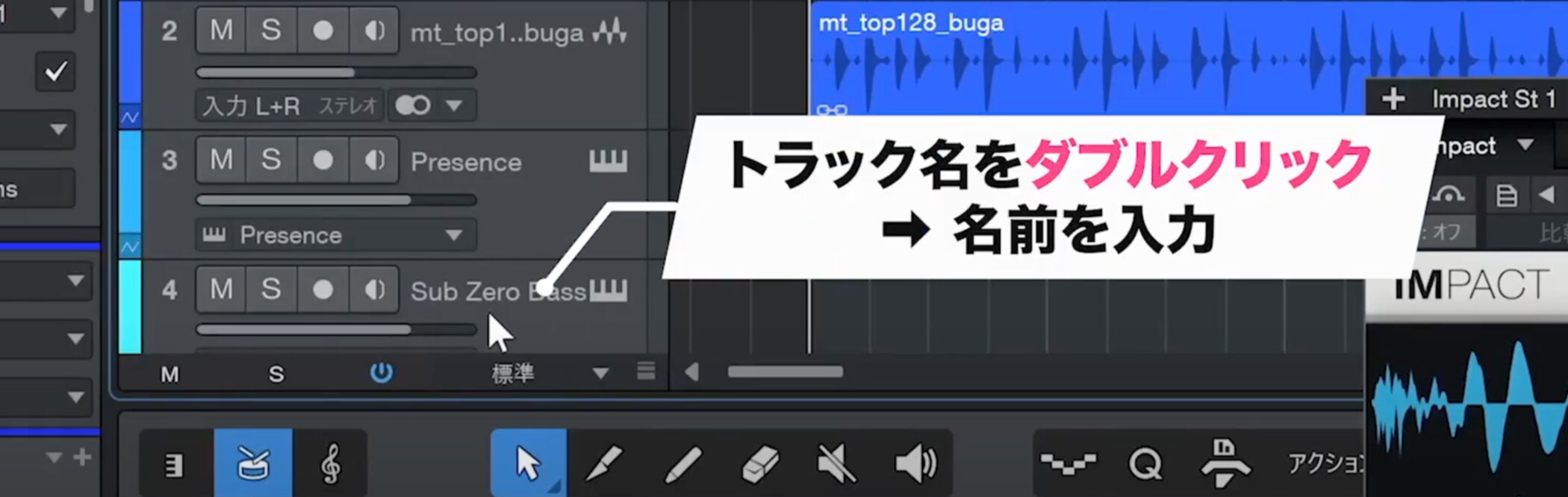
トラック数が増えてきたら、トラック名をダブルクリックして名前を変更しておきましょう。
この時覚えておくと便利なのが、イベント名を併せて変更する方法です。
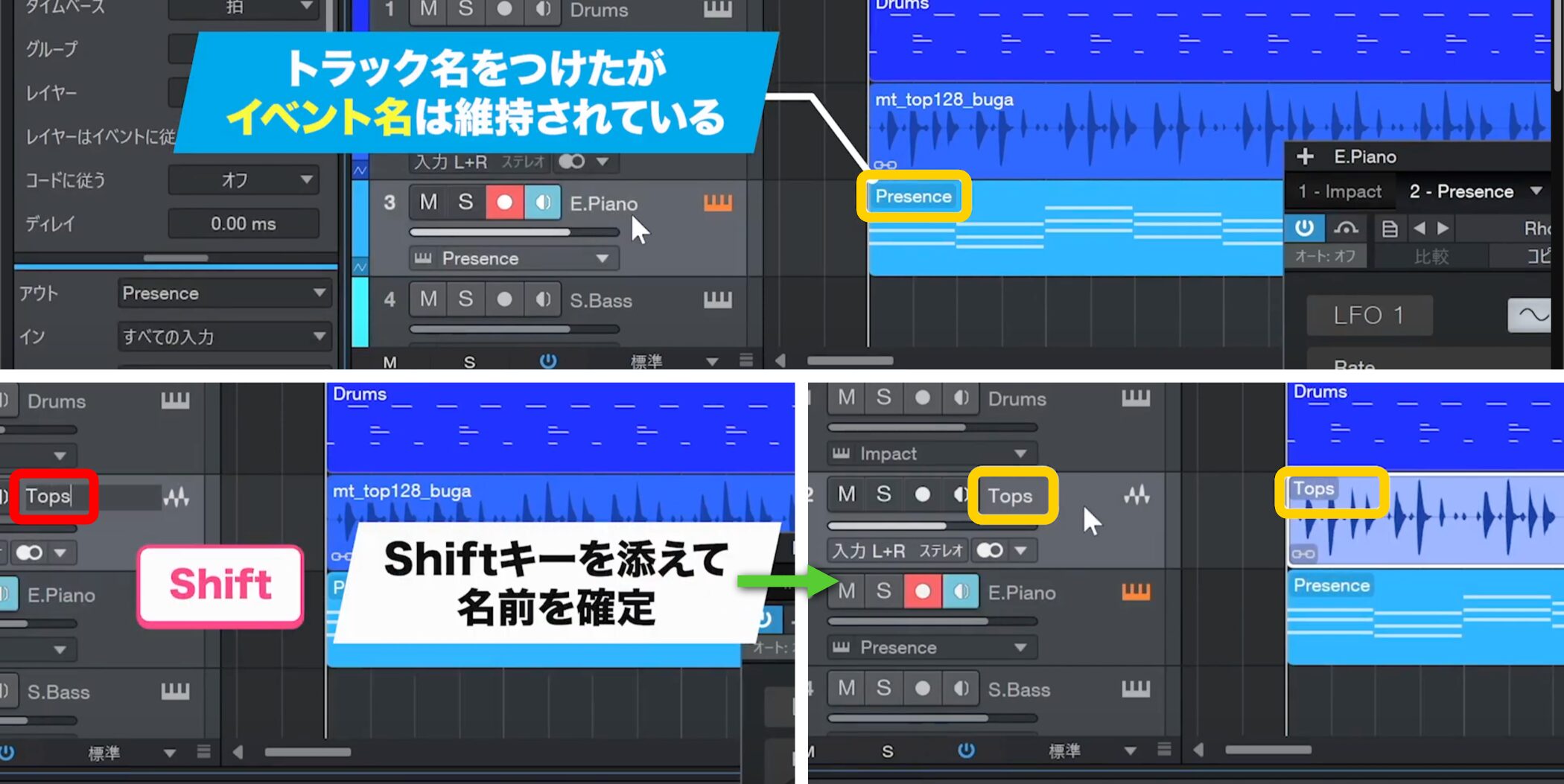
トラック名を変更する際、Shiftキーを押しながら確定すると、イベント名も同時に変更されるため便利です。
ベースラインの入力
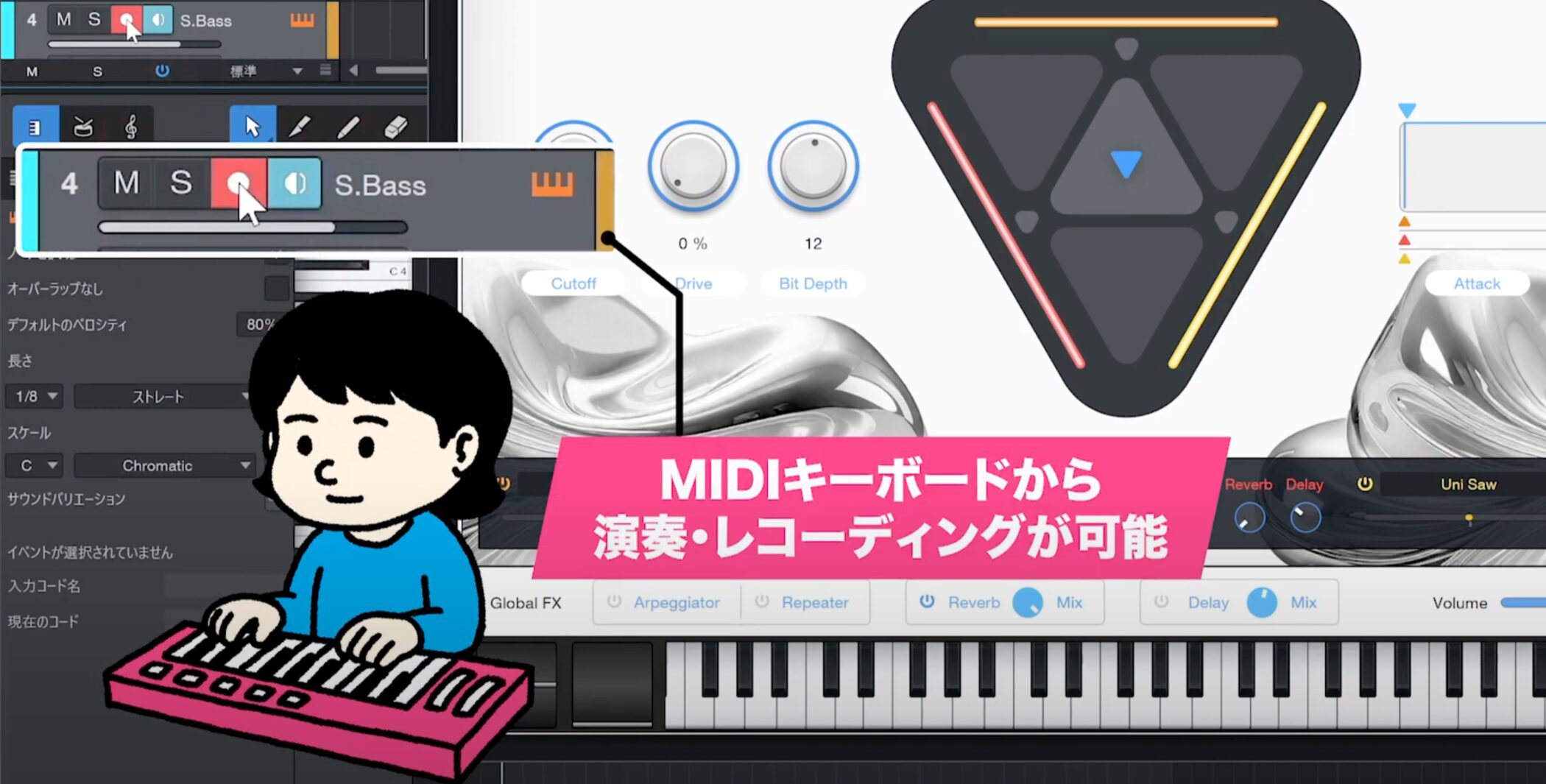
トラックのRECボタンを点灯させると、接続しているMIDIキーボードで演奏しレコーディングが可能です。
今回はマウスを使用して入力を行います。
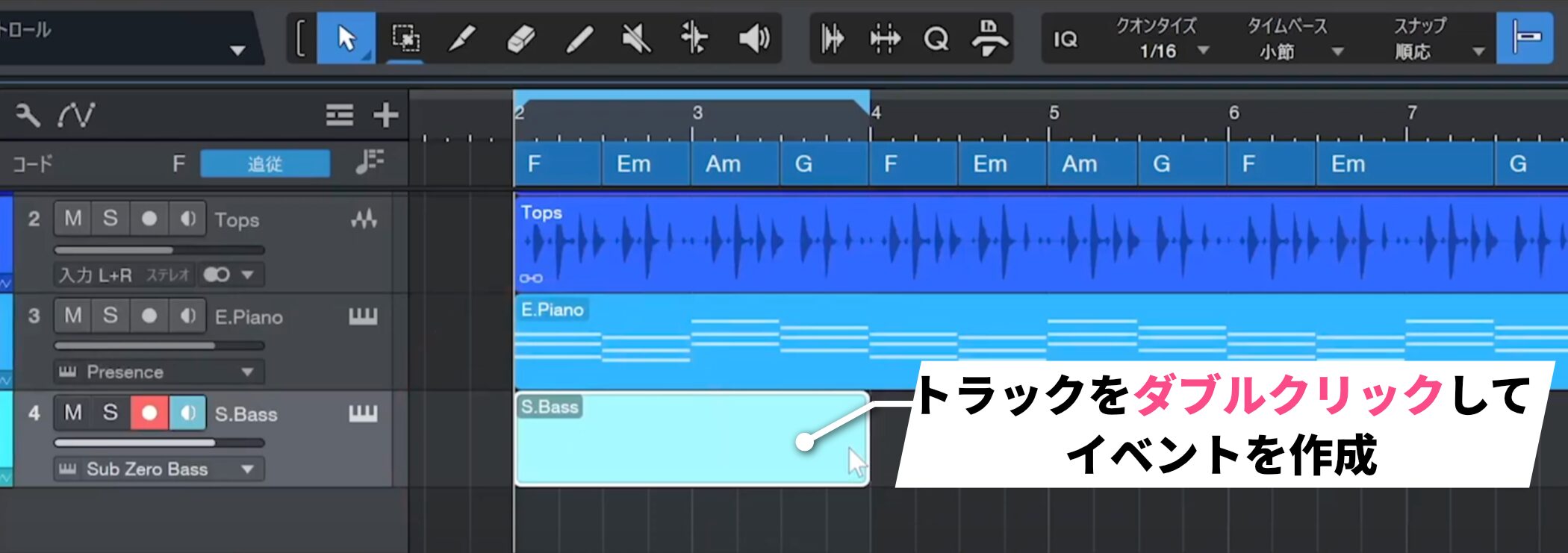
トラックをダブルクリックして2小節間のイベントを作成します。
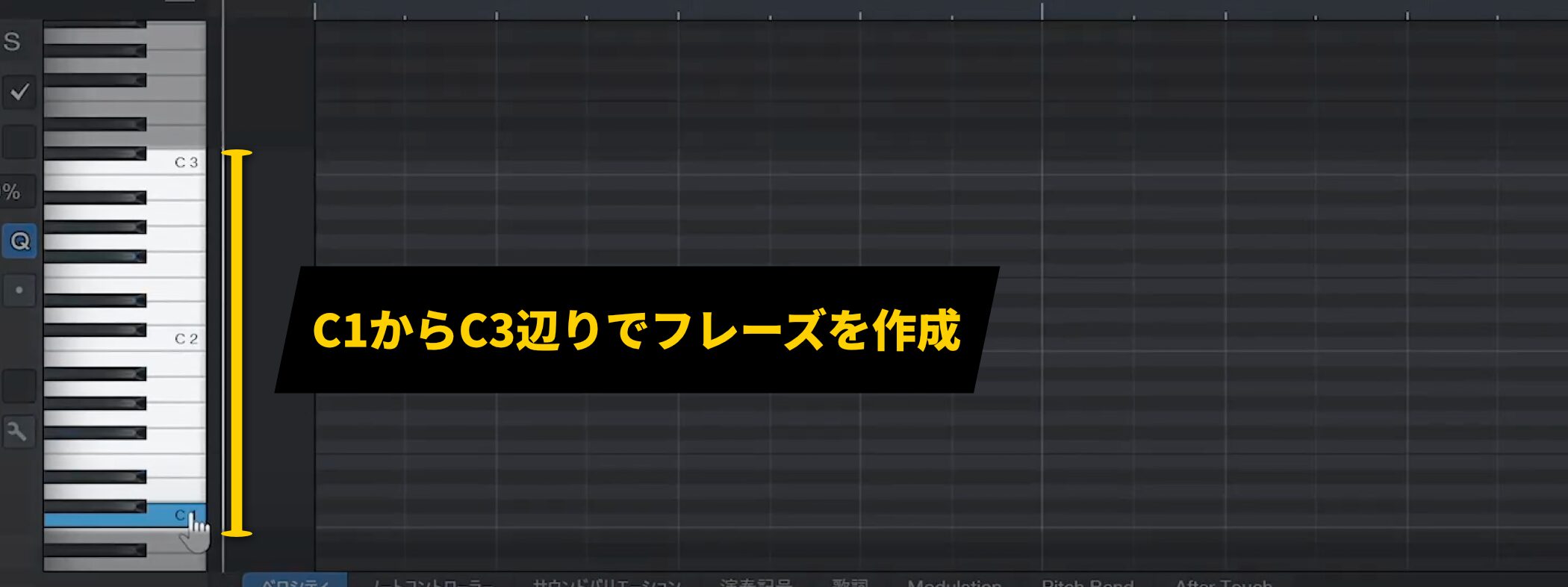
ベースはC1からC3辺りでフレーズを作成することが多いです。
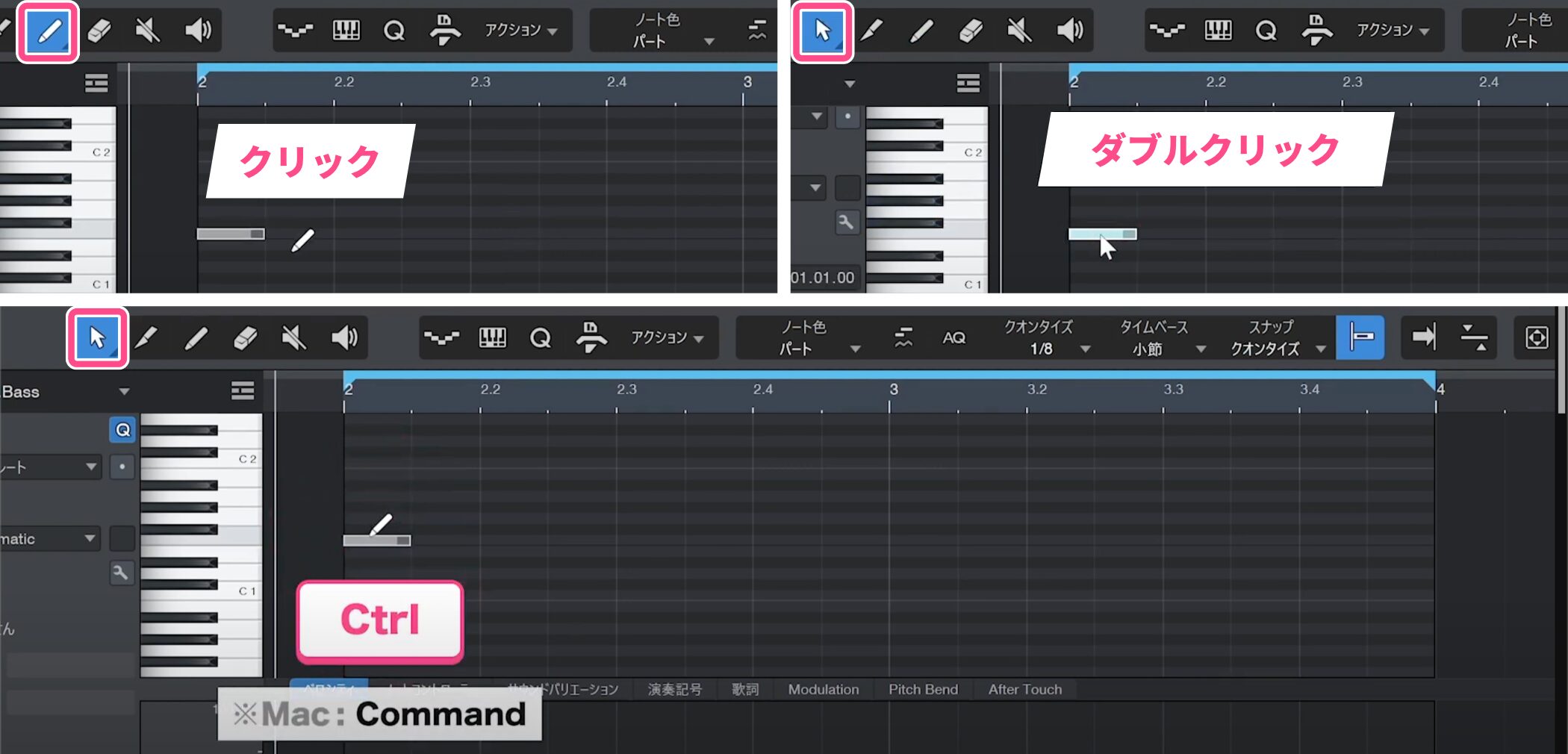
ノートの入力は、以下の3つの方法で行います。
- ペイントツールでクリックしてに入力
- 矢印ツールでダブルクリックして入力
- 矢印ツール使用時にWindows : Ctrlキー、Mac : Commandキーを押しながらクリックして入力
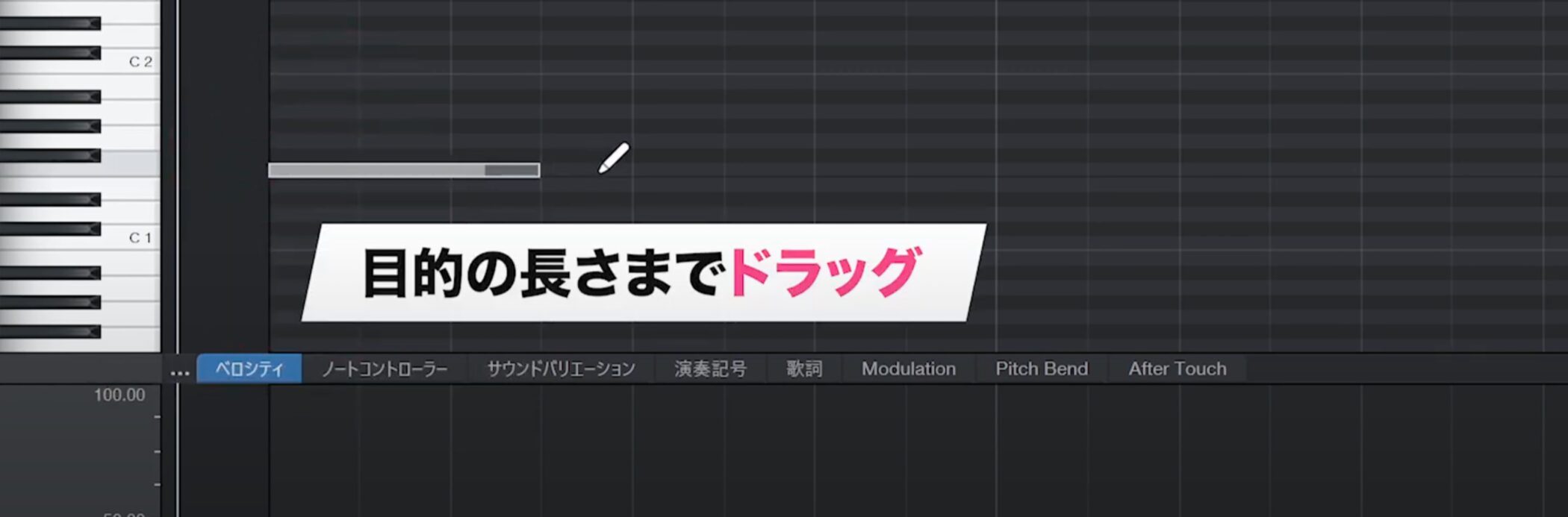
入力後は、ドラッグして長さを調整します。
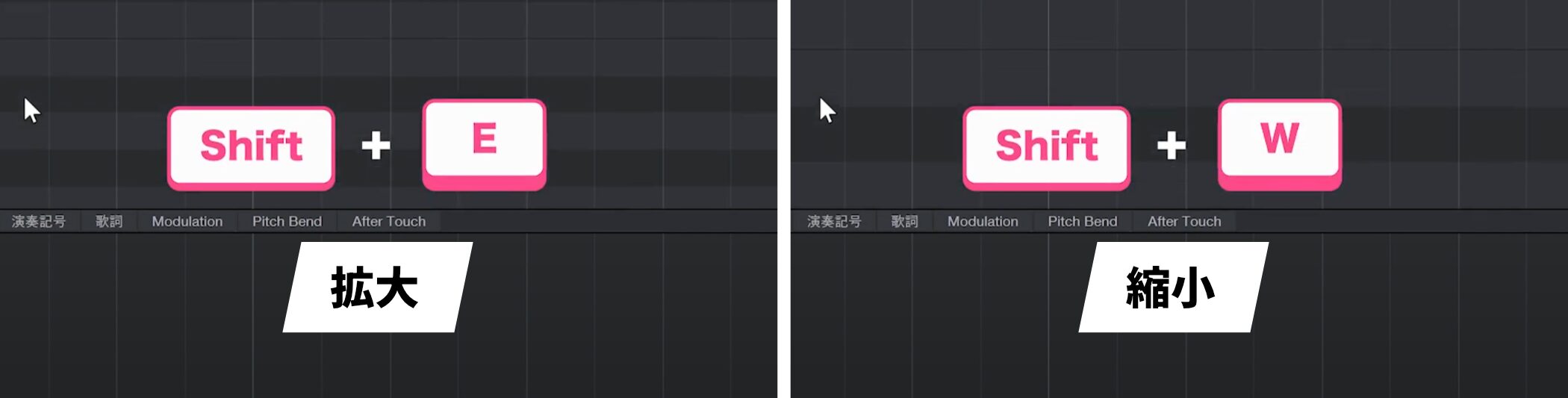
ノートの縦幅が狭く編集しづらい場合は、Shift+Eで拡大、Shift+Wで縮小のショートカットが便利です。
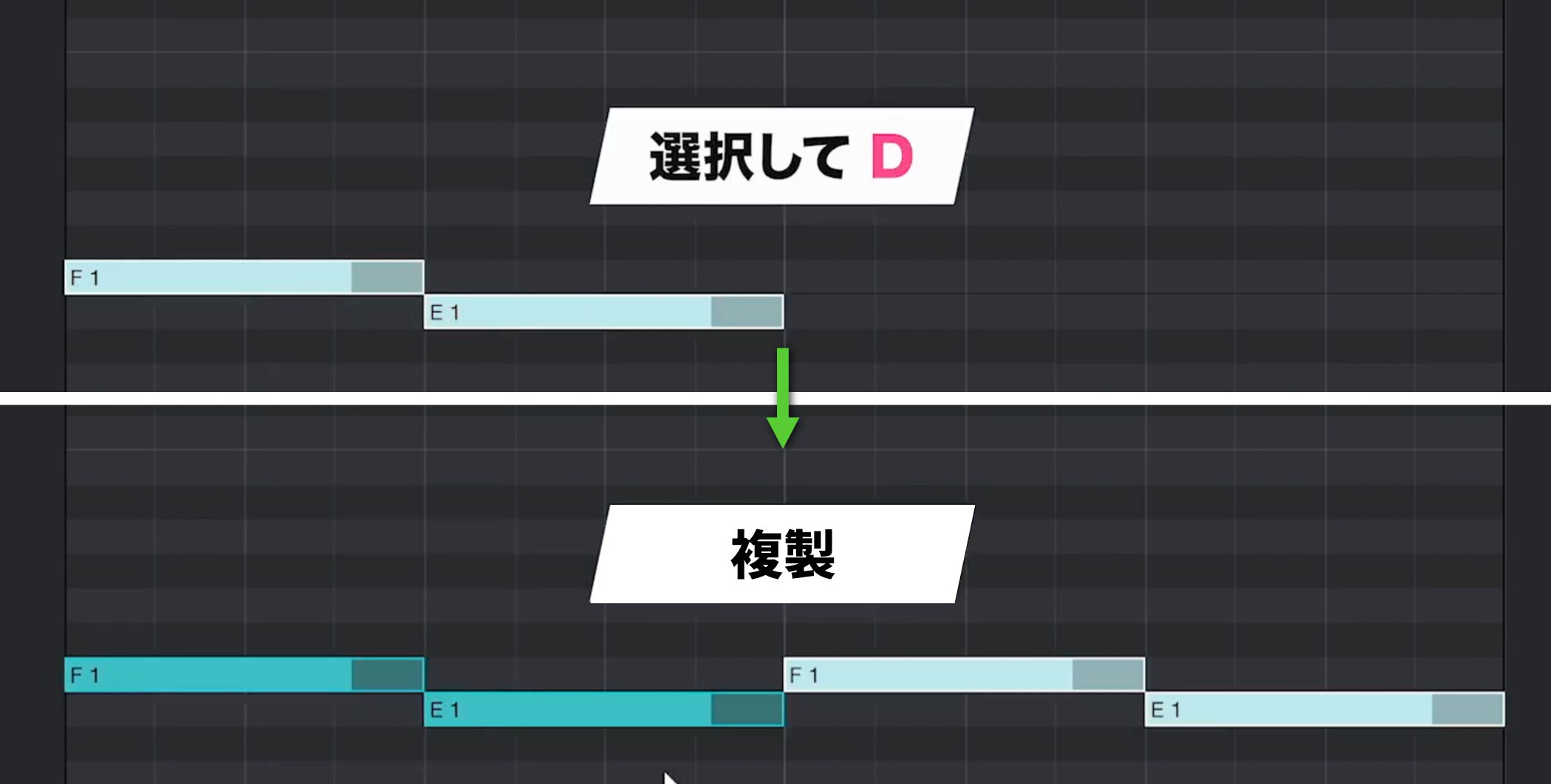
ノートを選択し、Dキーを押すことで複製が可能です。
これにより、入力作業を効率的に行うことができます。
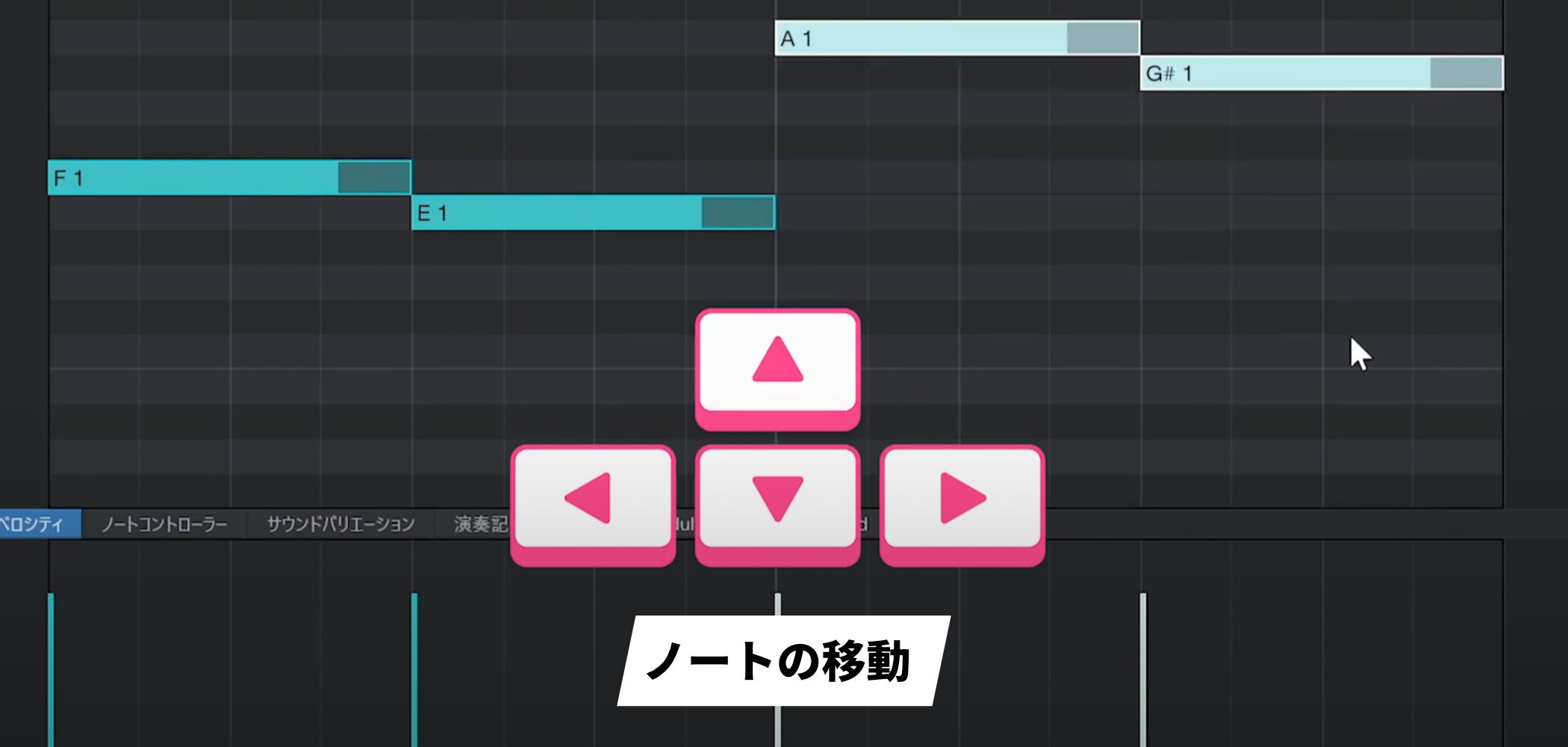
ノートの移動には上下矢印キーを使用することで、マウスを使った移動に比べて、ずれのない正確な位置に移動できます。
8分音符での刻みと音価の調整
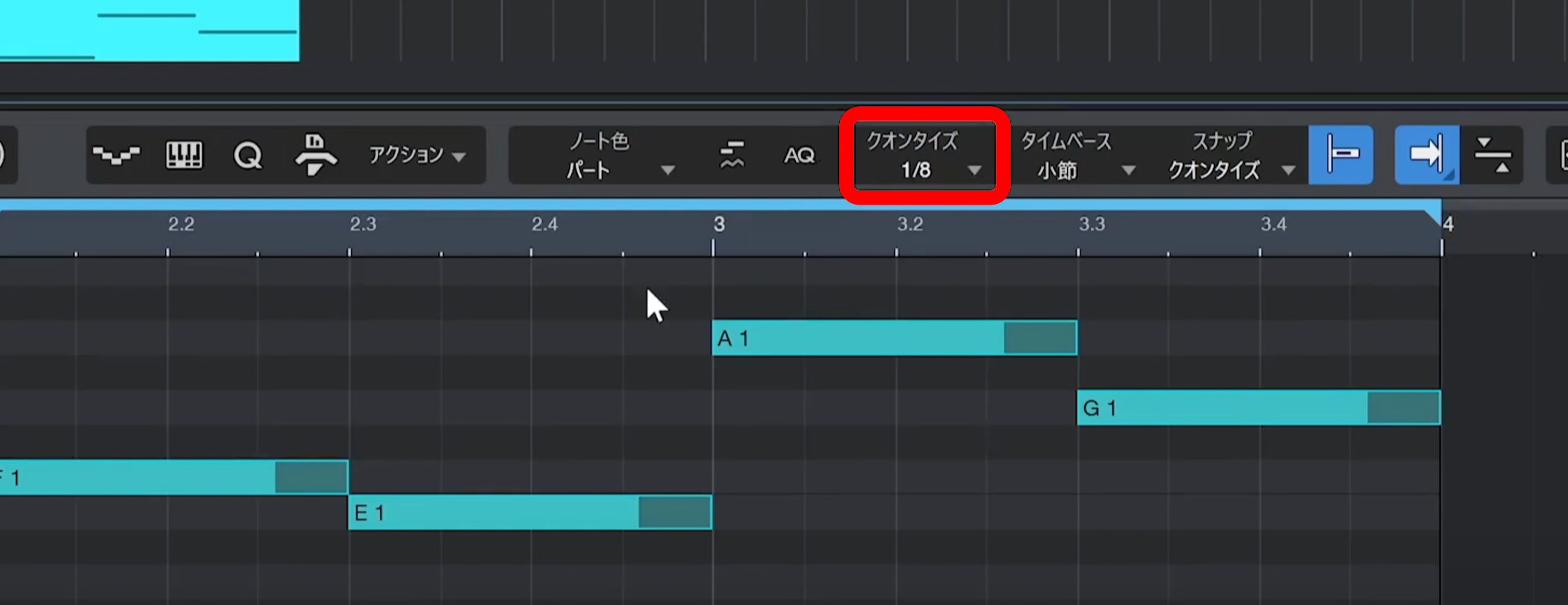
クオンタイズを8分音符に設定します。
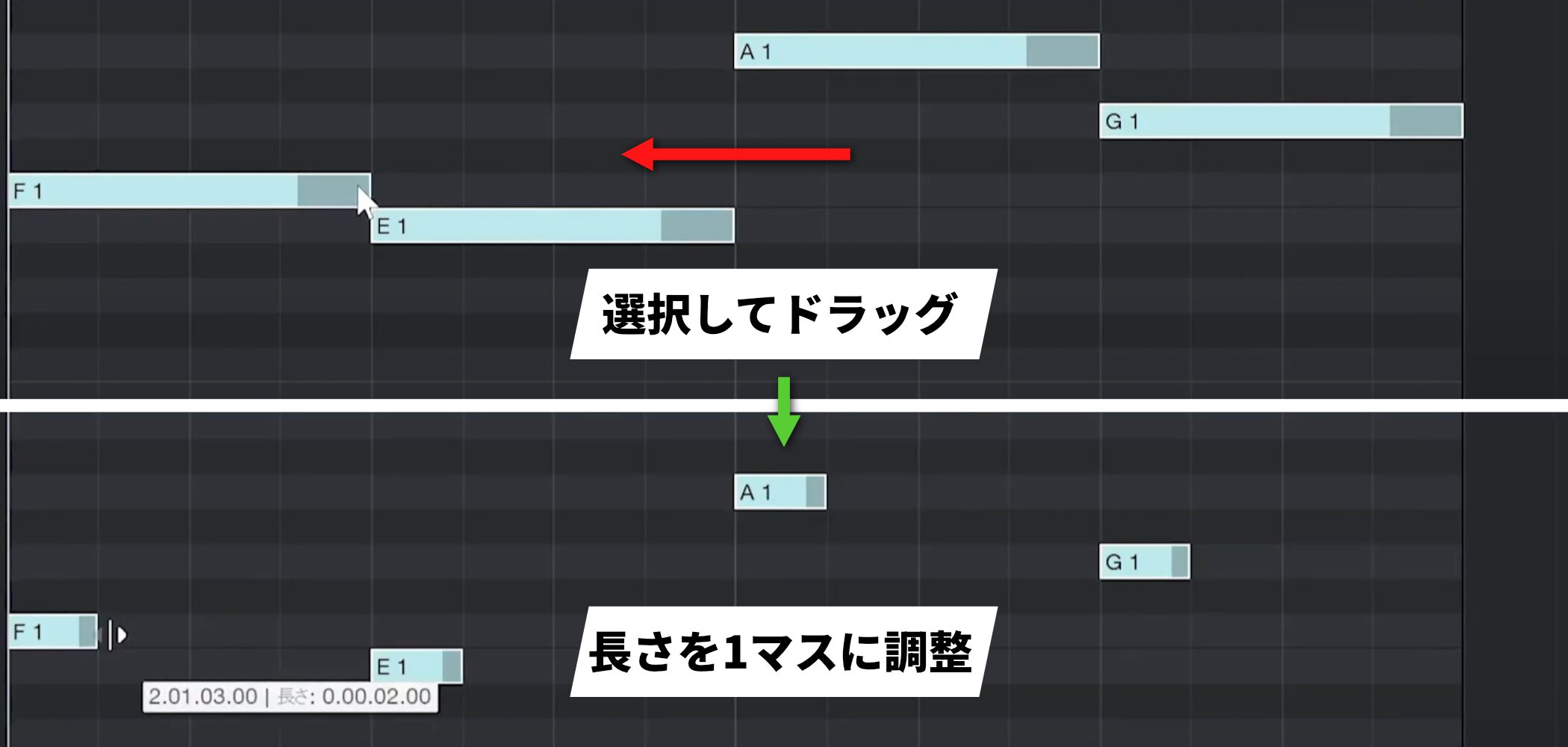
ノートの長さを1マスに合わせて8分音符の刻みを作成します。
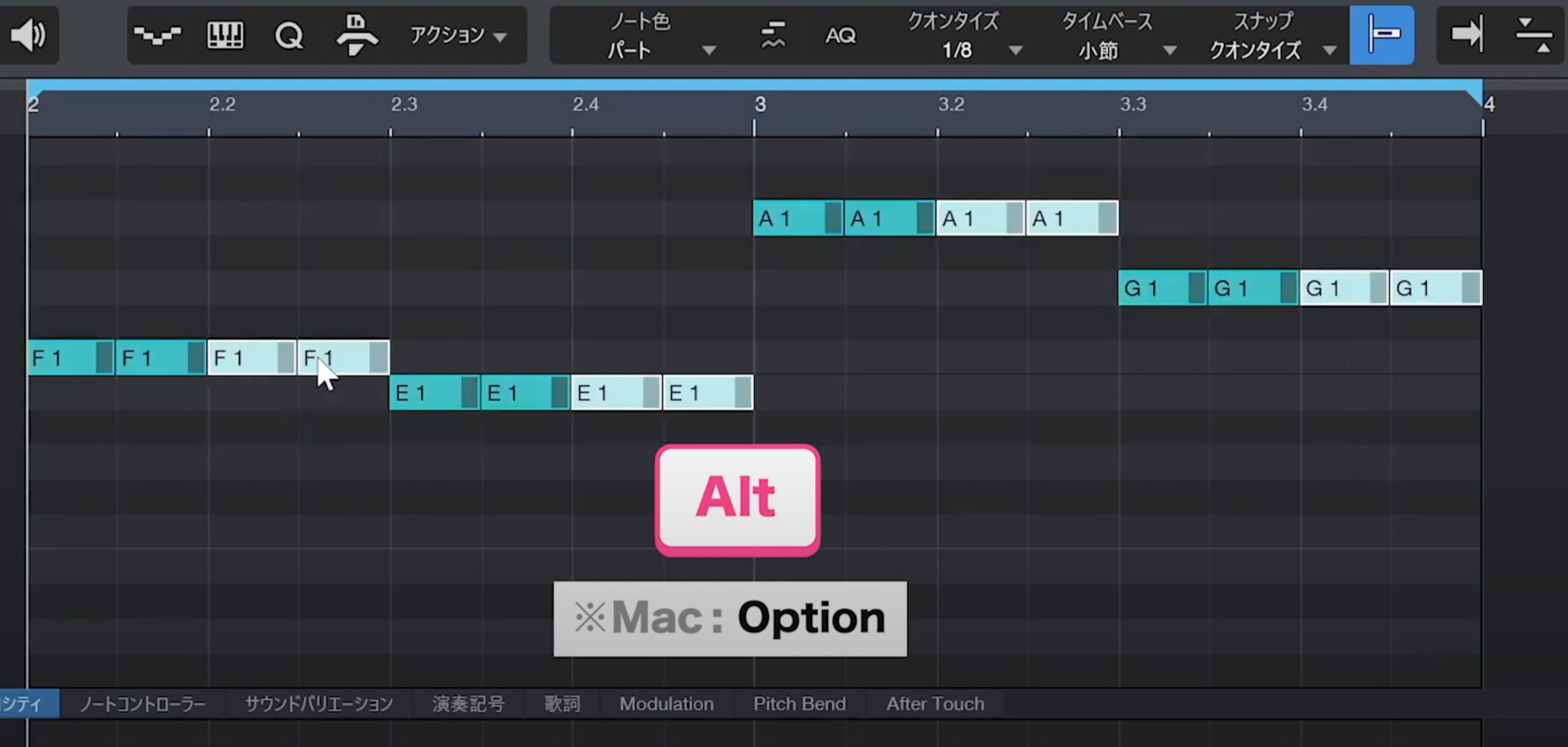
ノートを選択した後、Altキー(Mac : Optionキー)を押しながらドラッグすると、任意の場所に複製することができます。
16分音符の裏を使ったフレーズの構築
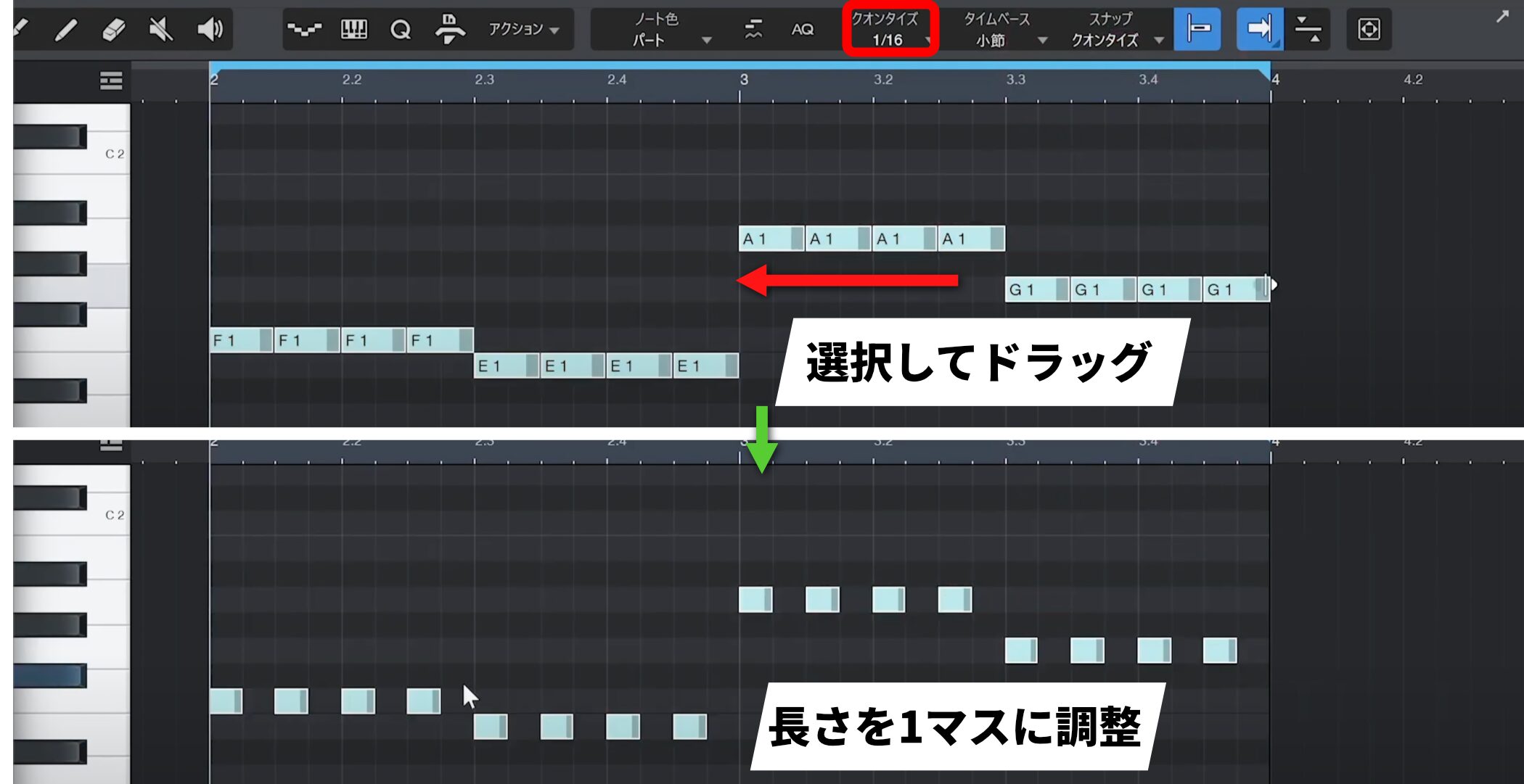
さらにキレのあるフレーズを作りたい場合は、クオンタイズを16分音符に変更し、ノートの長さを短くして休符を加えます。
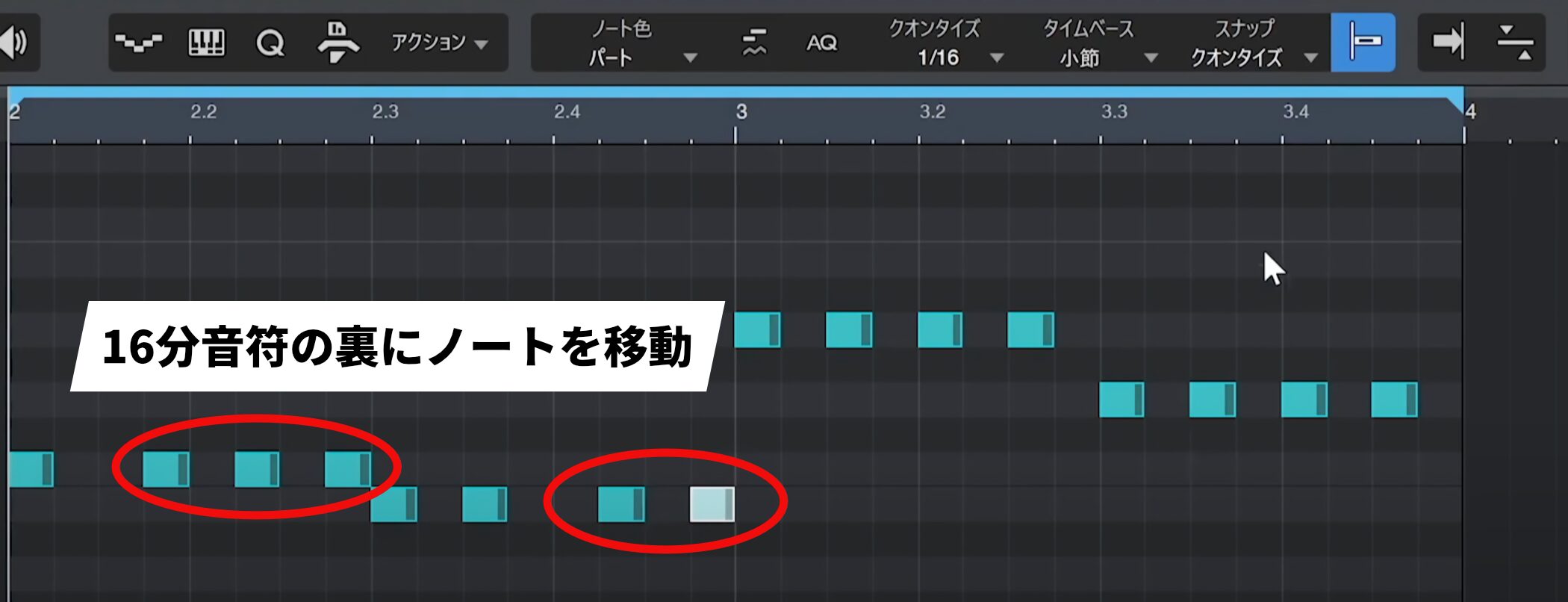
ノートを16分音符の裏拍へ移動させると、フレーズに細かさとリズムの動きを演出できます。
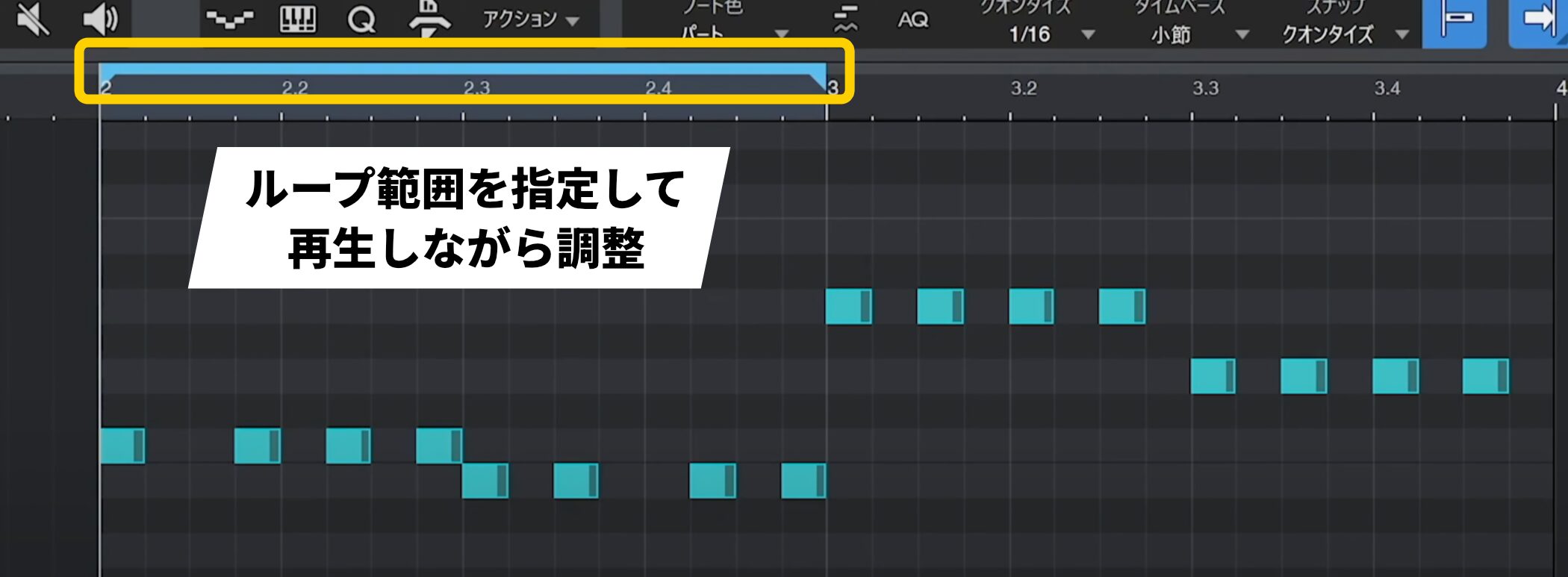
フレーズを組み立てる際は、ループ範囲を指定して再生しながら調整すると、より自然なグルーヴ感を生み出せます。
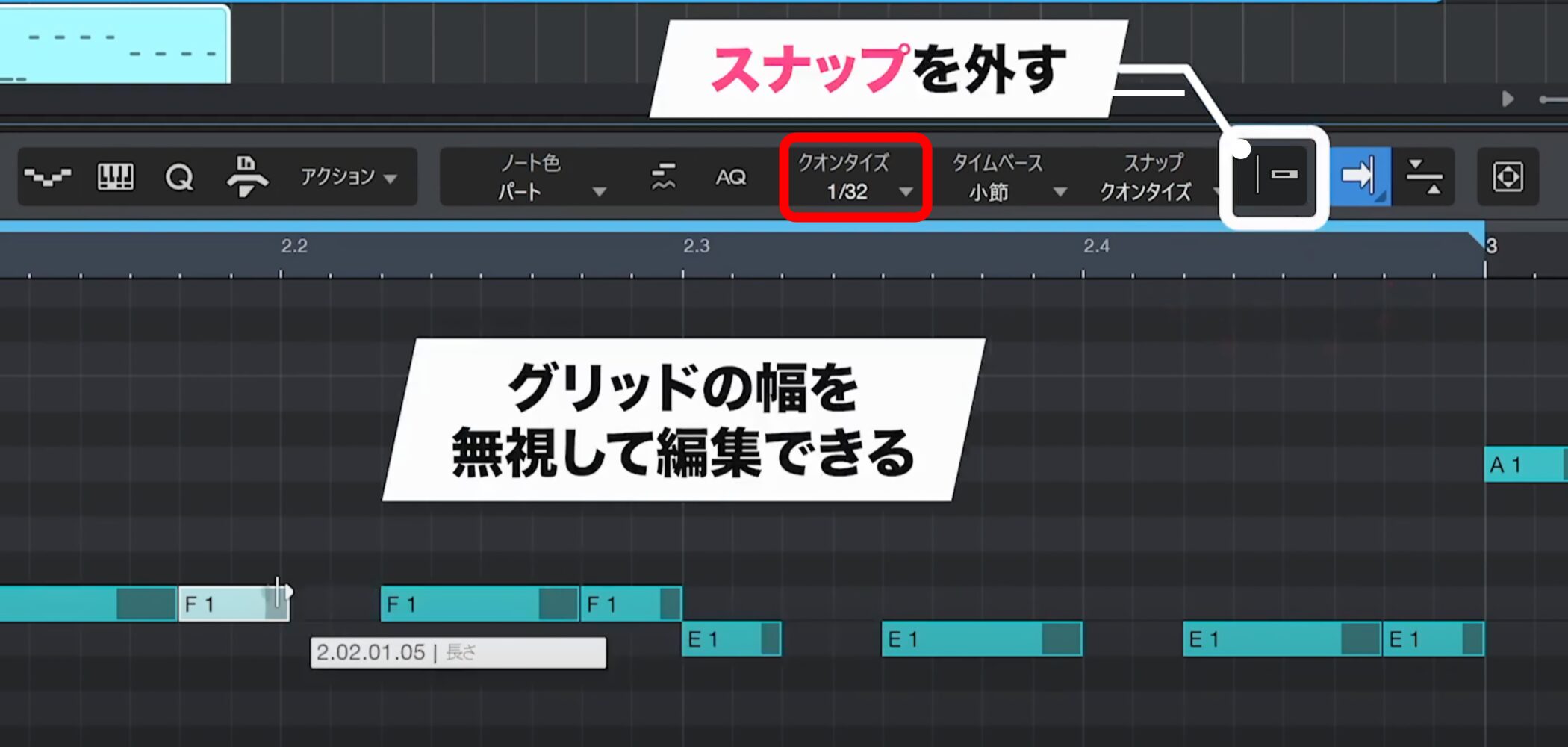
クオンタイズを32分音符に設定して、短いノートを加えるとさらに動きが出ます。
また、スナップを解除すれば、グリッドに縛られない自由な編集が可能です。
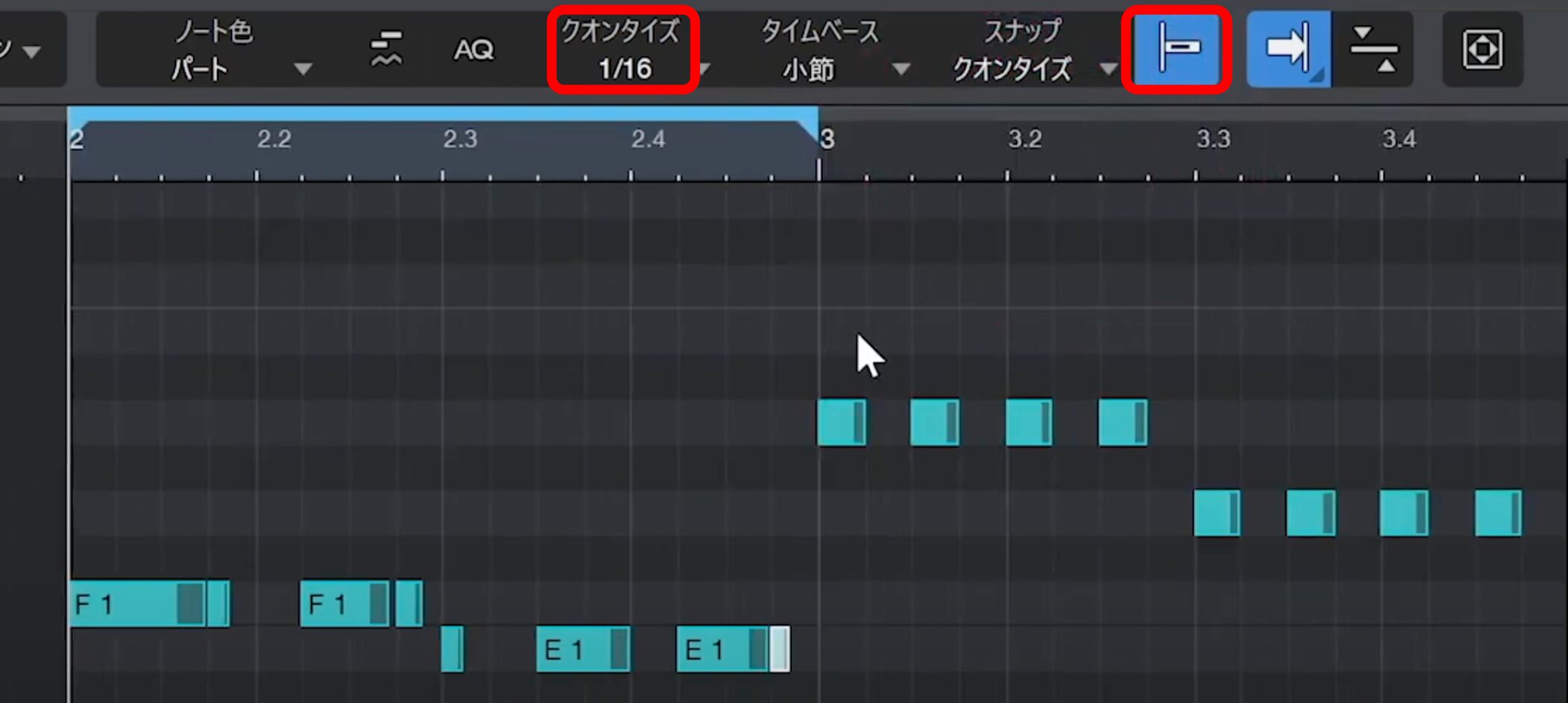
編集が終わったら、忘れずにスナップとクオンタイズの設定を元に戻しておきましょう。
オクターブ奏法とスケール機能の活用
一部のノートを1オクターブ上下させるオクターブ奏法を用いると、フレーズにアクセントを加えることができます。
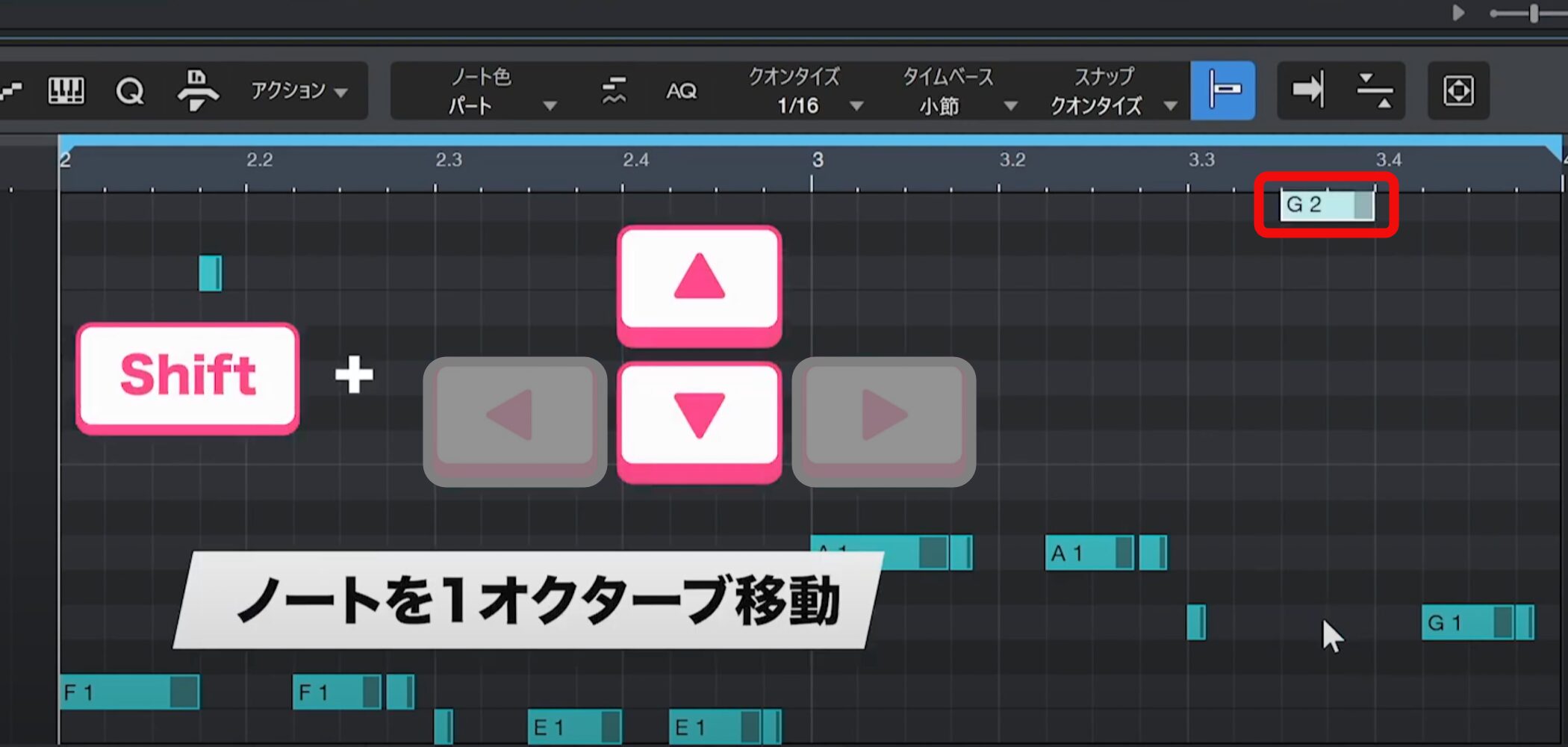
Shiftキーを押しながら上下矢印キーで、選択したノートを1オクターブ単位で移動できます。
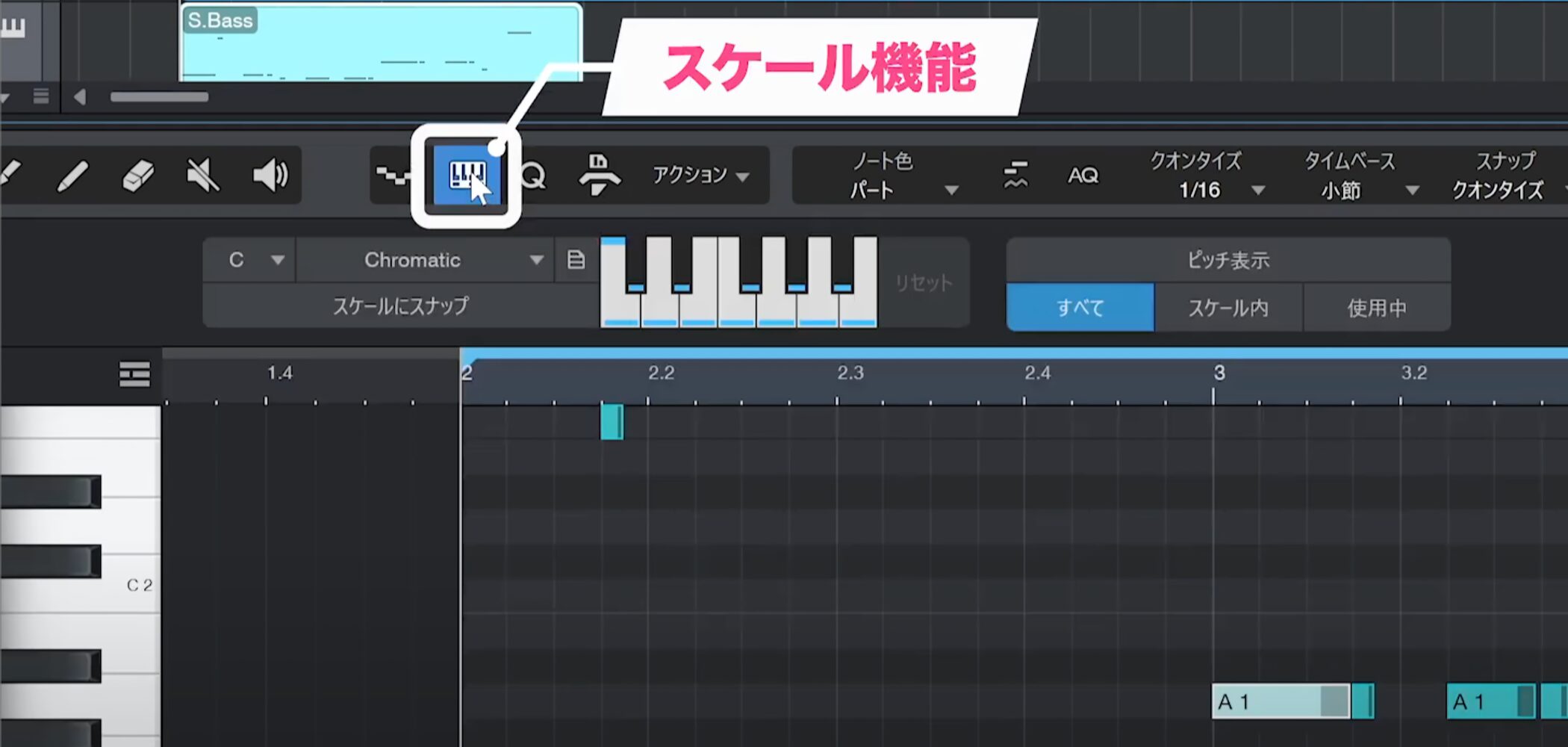
音を外したくない場合は「スケール」パネルの「スケール機能」が便利です。
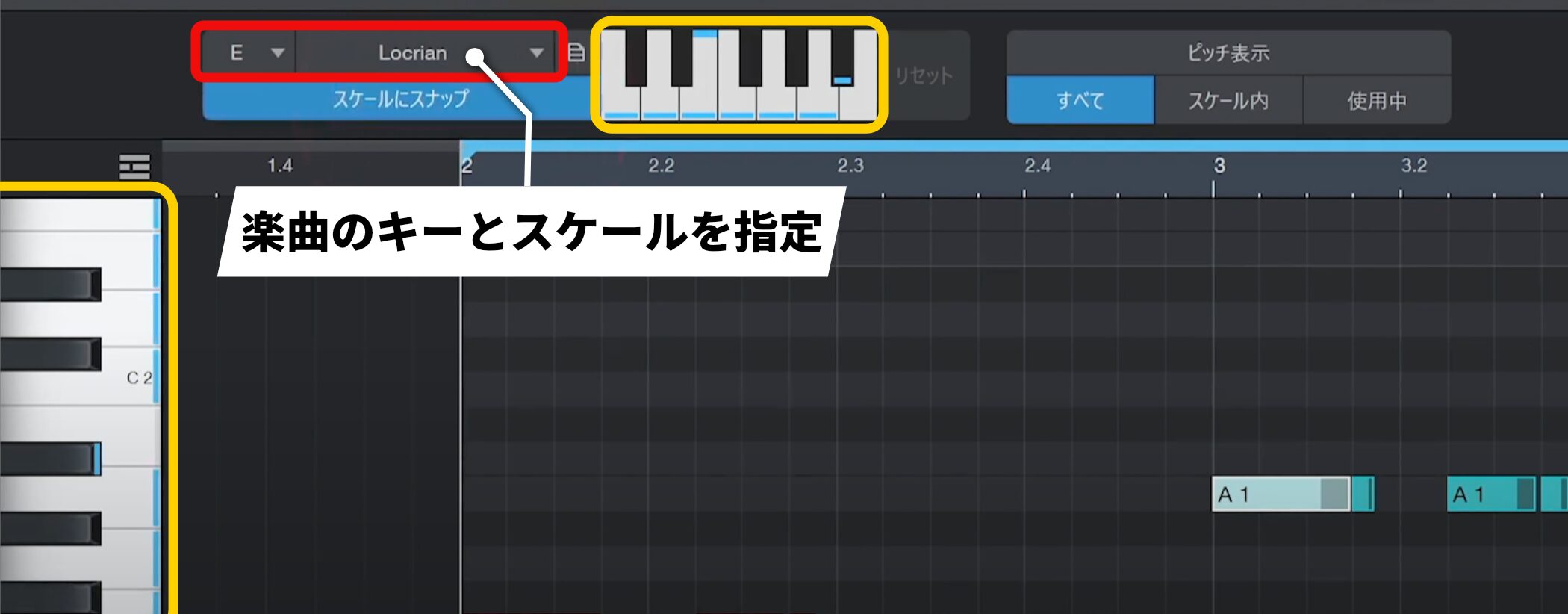
楽曲のキーとスケールを指定すると、楽曲に合うノートが水色で表示されます。
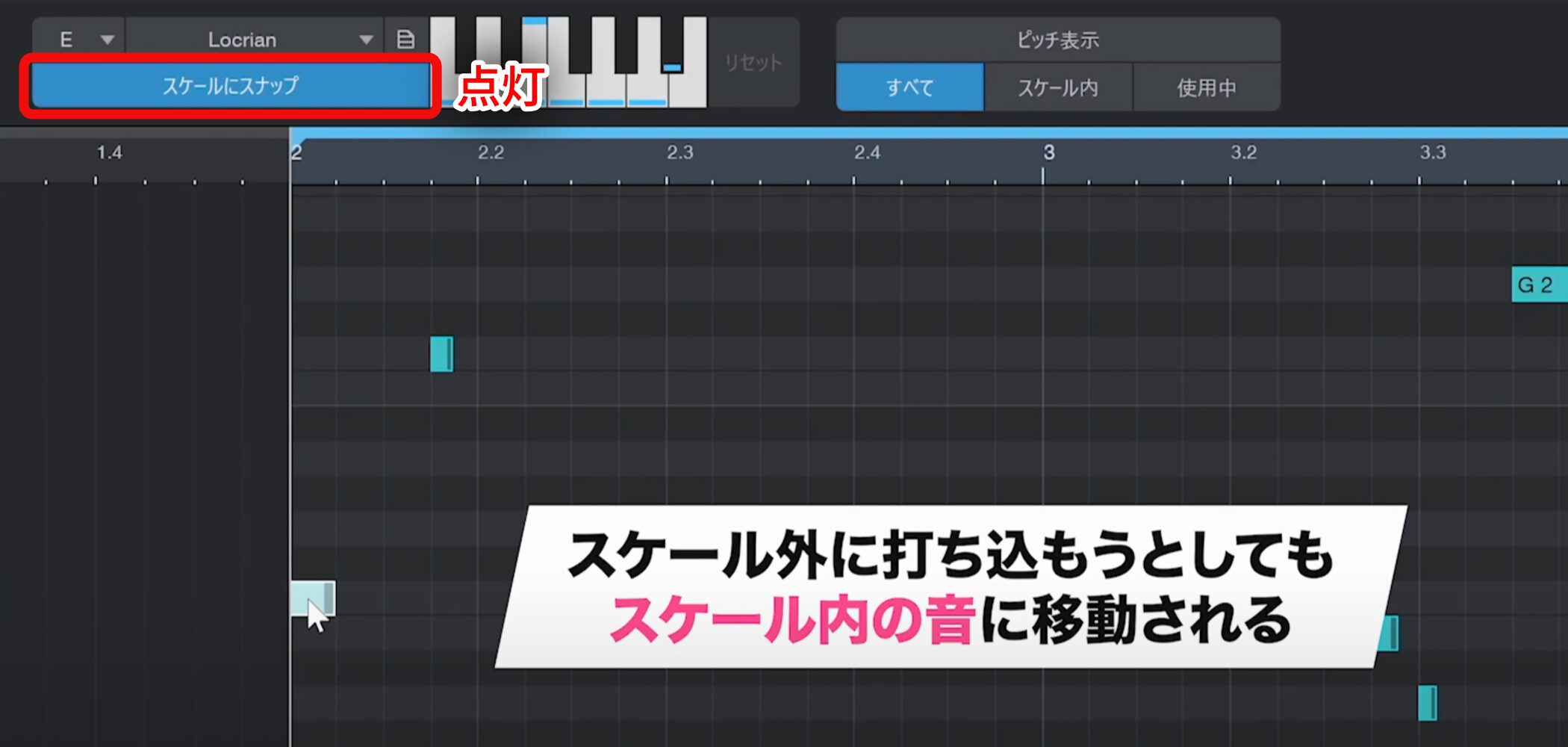
「スケールにスナップ」を有効にすると、スケールから外れた音の入力を防ぐことができます。
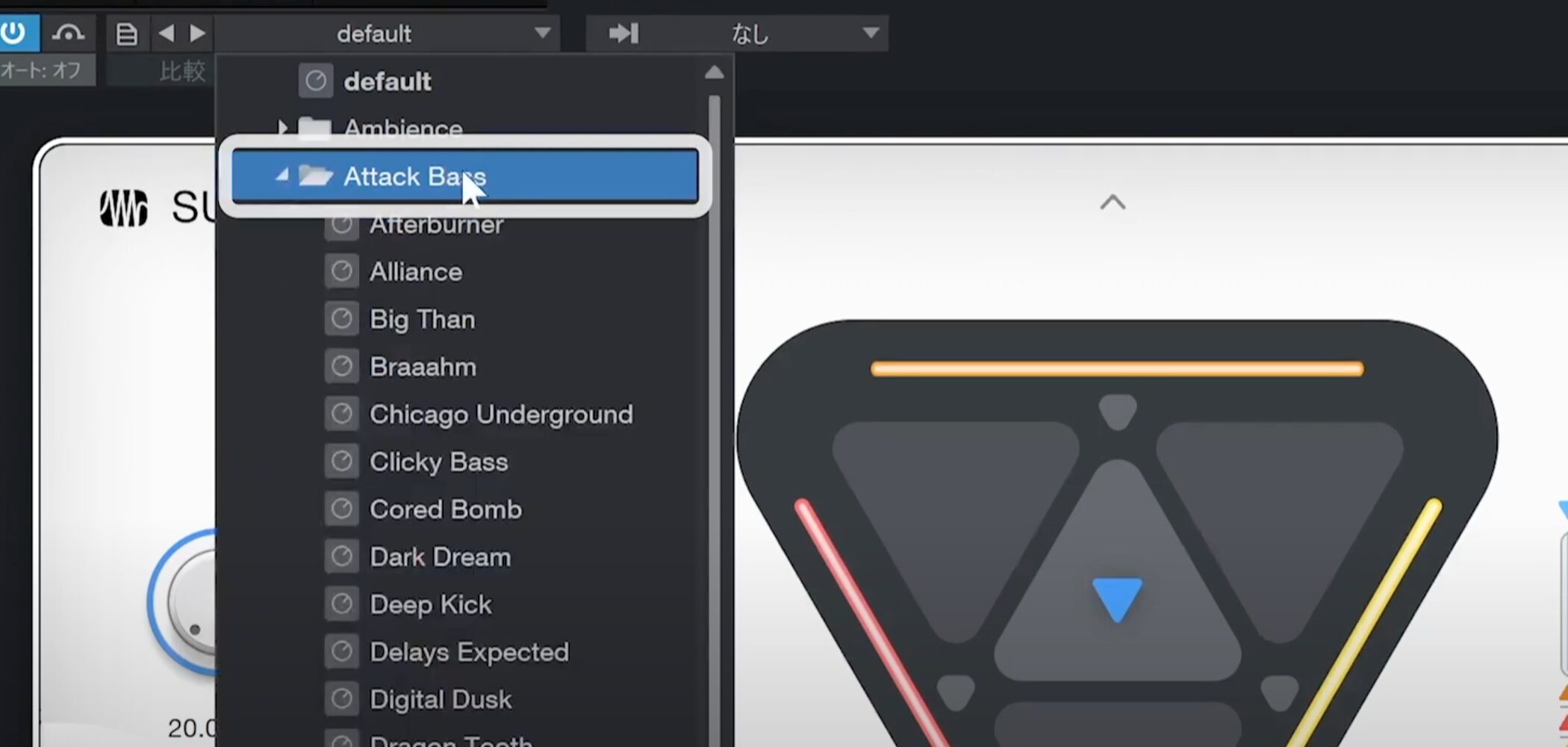
今回、ここまで音色について触れていませんでしたが、Sub Zero Bassには多数のプリセットが用意されています。
フレーズを再生しながら、楽曲に合ったプリセットを選択しましょう。
リピート機能によるフレーズ編集の効率化
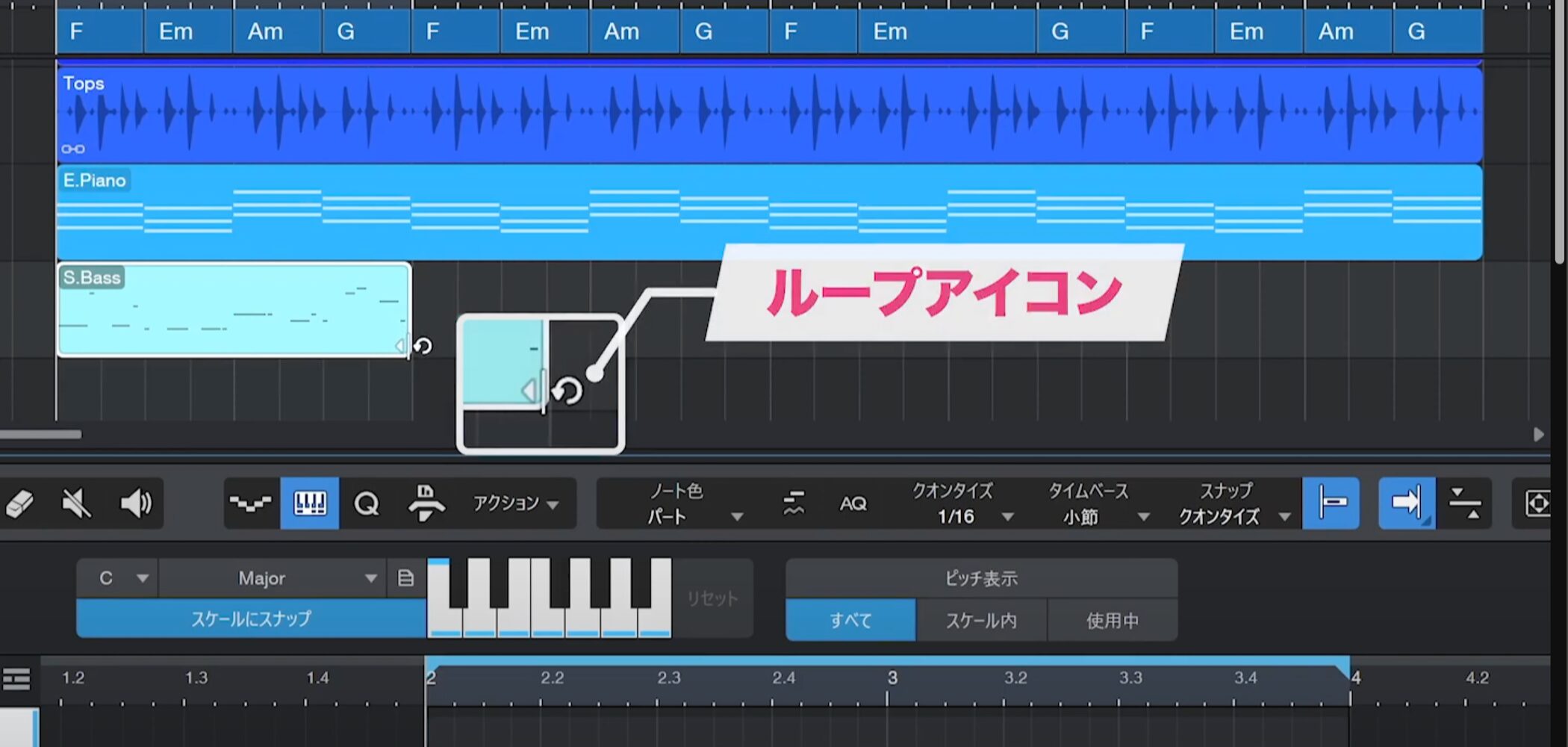
イベントの右端にカーソルを合わせ、ループアイコンに変わった状態でドラッグすると、イベントを繰り返し配置できます。
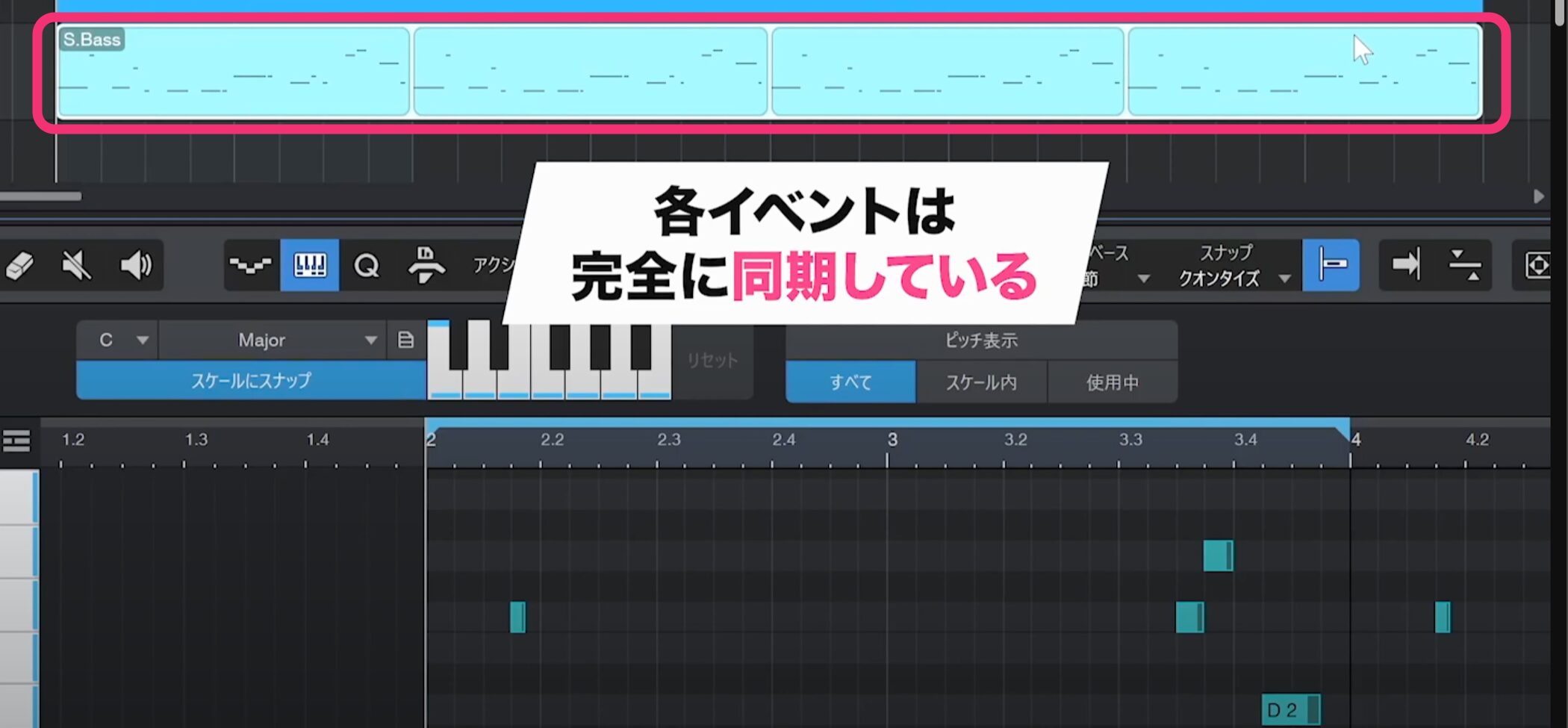
「リピート機能」で作成されたイベントは、通常の複製とは異なり、元のイベントと完全に同期しています。
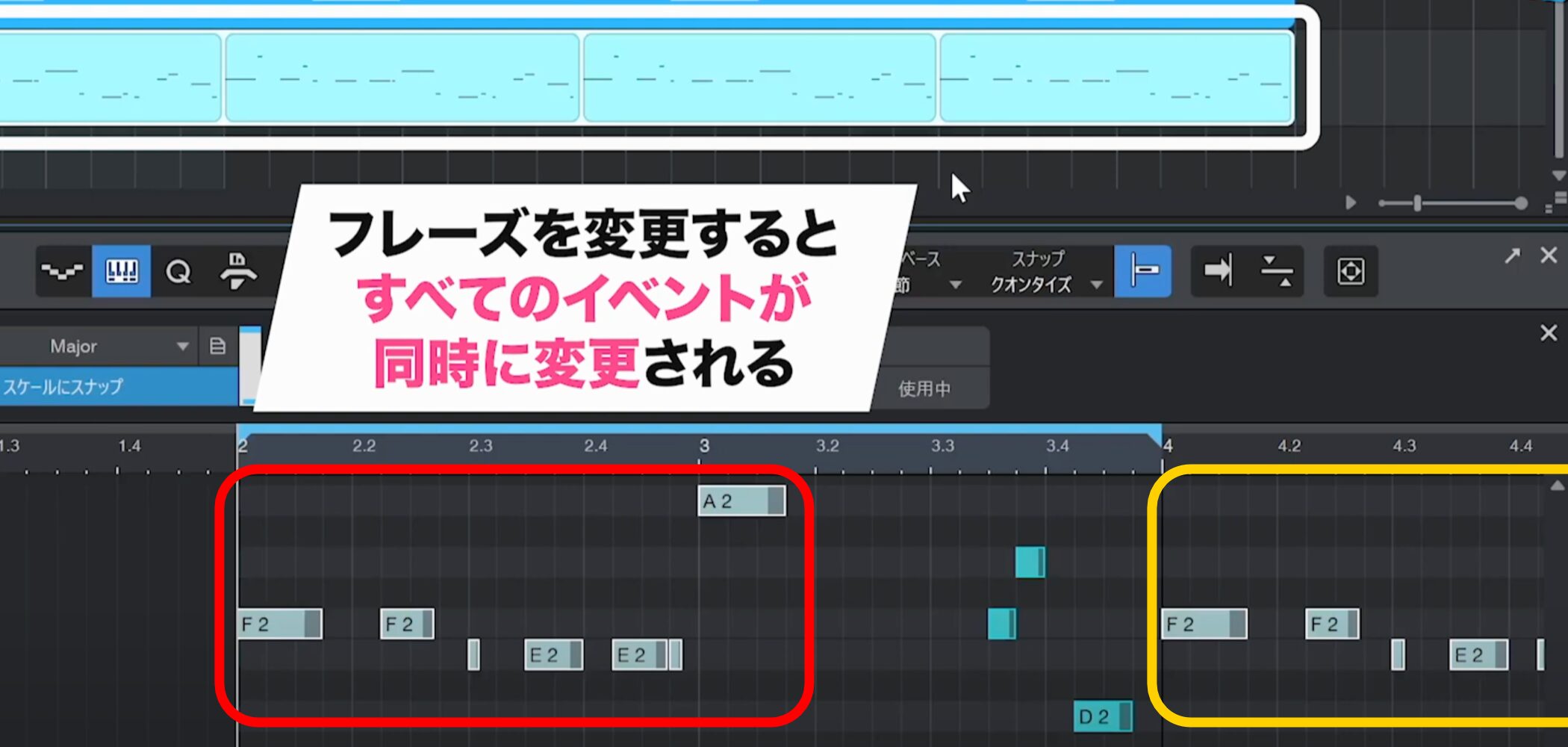
元のフレーズを変更すると、繰り返されたすべてのイベントに自動で反映されます。
音源のレイヤー
レイヤーとは、既存のトラックに別の音源を重ね合わせる技法のことで、サウンドに厚みと豊かさを与えます。
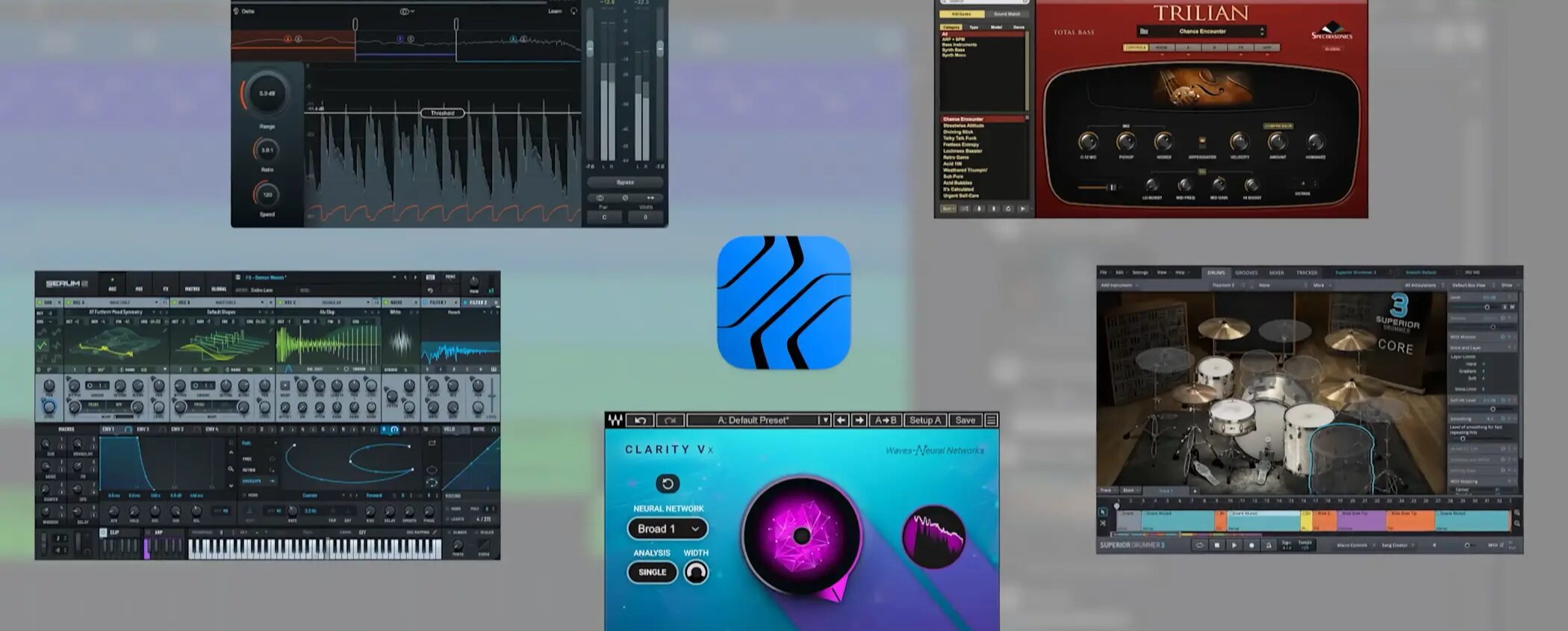
また、Studio Oneでは付属音源やエフェクト以外に気に入ったプラグインを自由に追加でき、表現の幅をさらに広げることが可能です。
ベーストラックのレイヤー追加
ベーストラックをレイヤーで強化していきます。
新しいトラックを作成し、イベント内容をコピーすることも可能ですが、より効率的な方法として、現在のトラックに直接音源を重ねる手法があります。
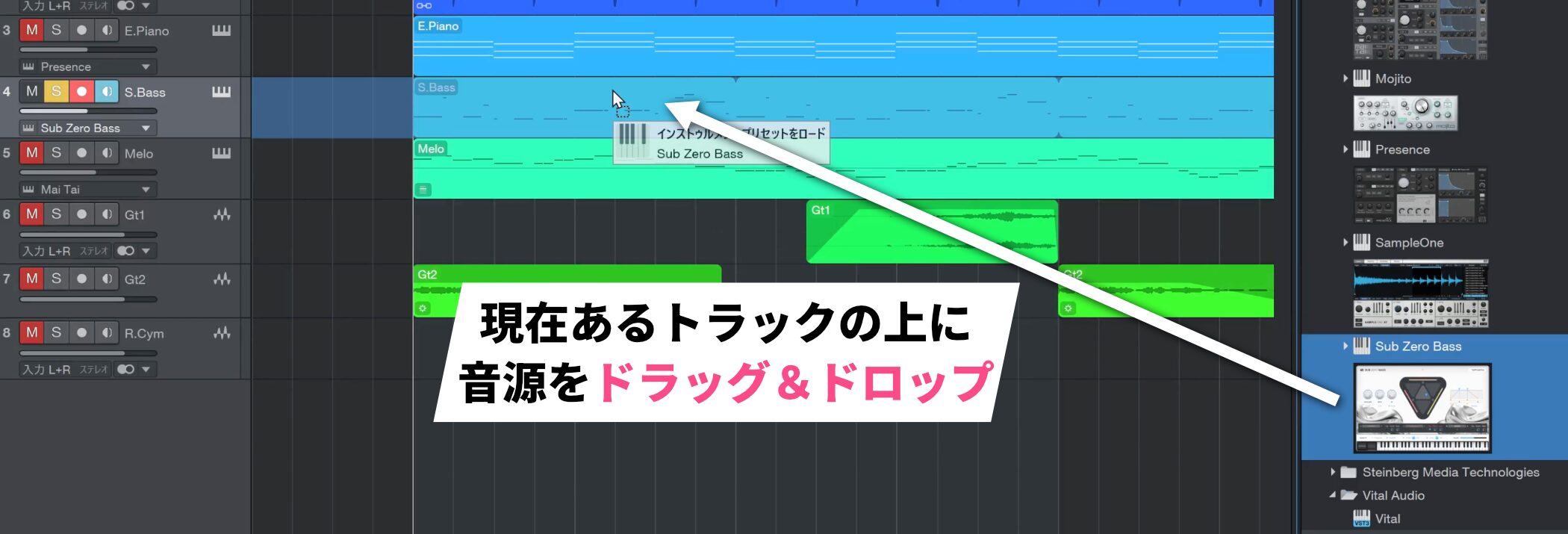
ブラウザから追加したい音源を、レイヤーしたいトラック(今回であればベーストラック)にドラッグ&ドロップすると、メニューが表示されます。
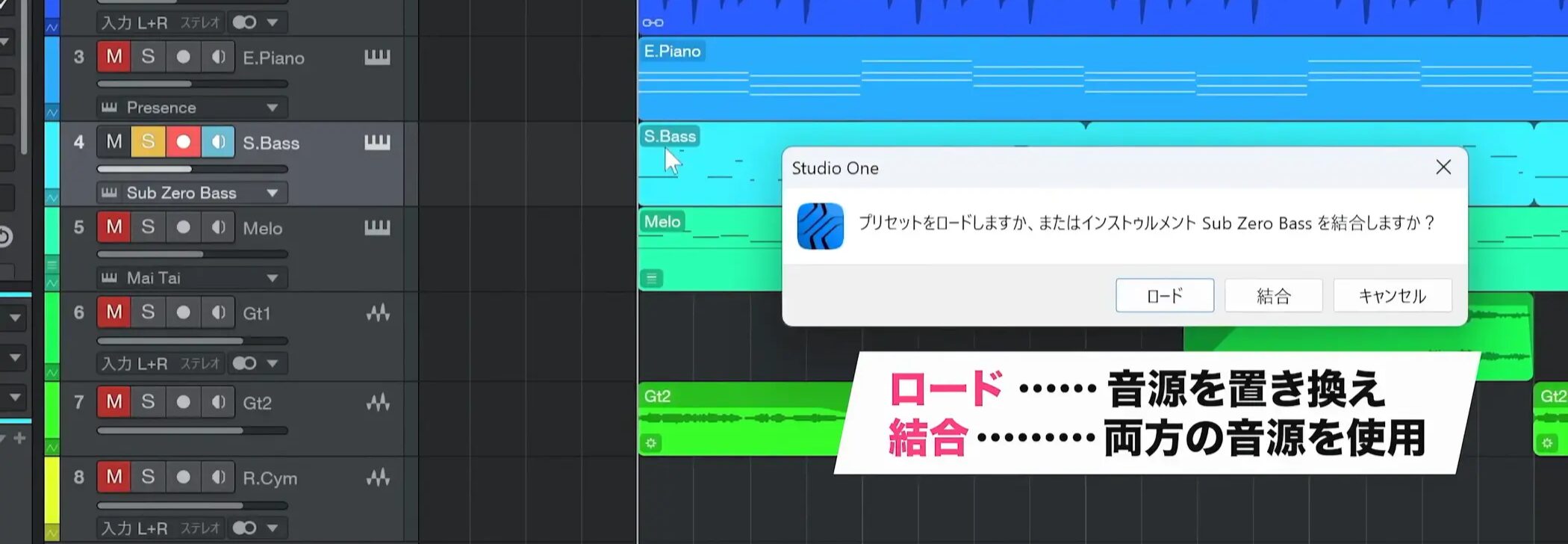
このメニューでは現在ある音源をどのように扱うかを選択できます。
「ロード」を選択すると完全に置き換わり、「結合」を選択すると両方の音源を同時に使用できます。
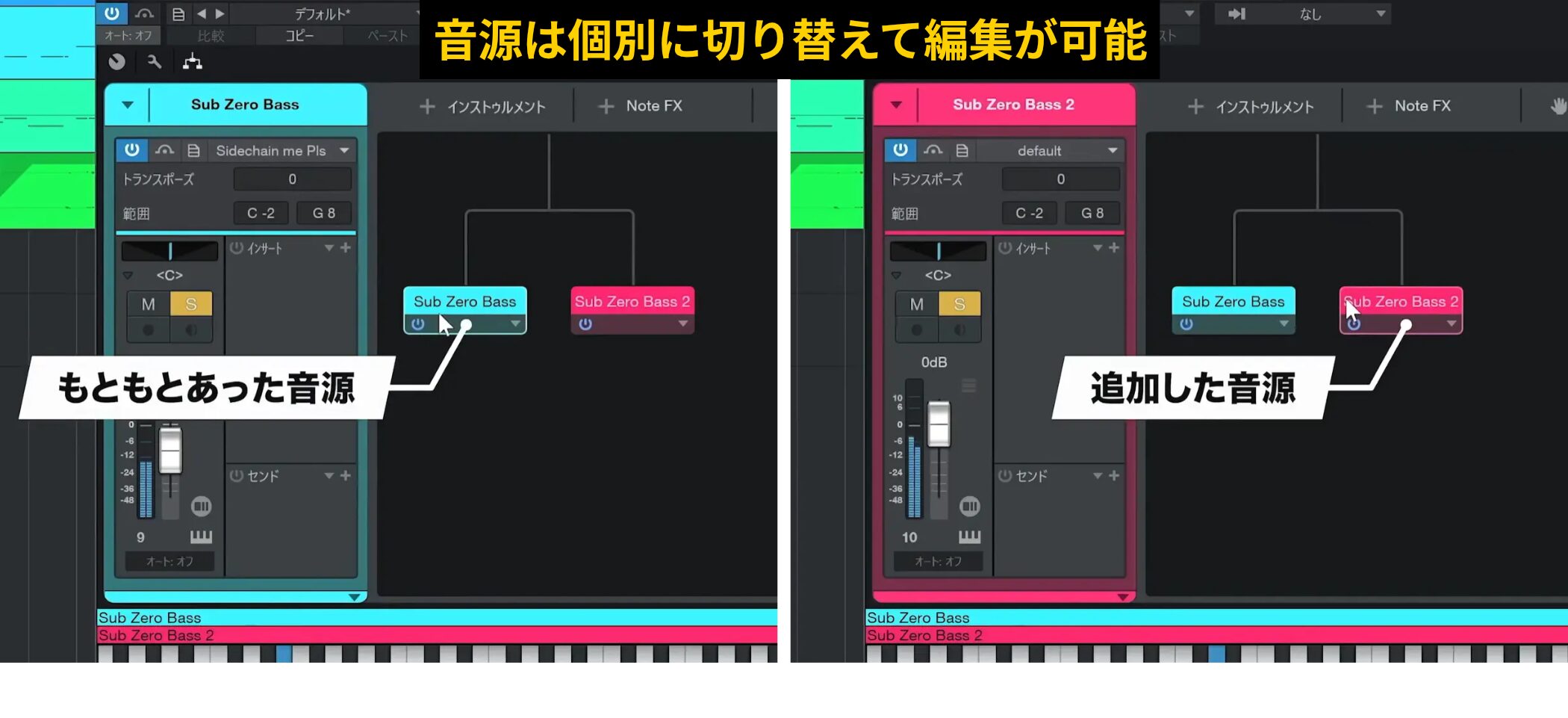
結合を選択すると、元々あった音源と追加した音源の両方が表示されます。
音源は個別に切り替えて編集でき、それぞれのボリューム調整やミュート、ソロ機能も独立して使用可能です。
追加した音源のボリュームが大きすぎる場合は、元の音源を支える程度に調整すると良いでしょう。
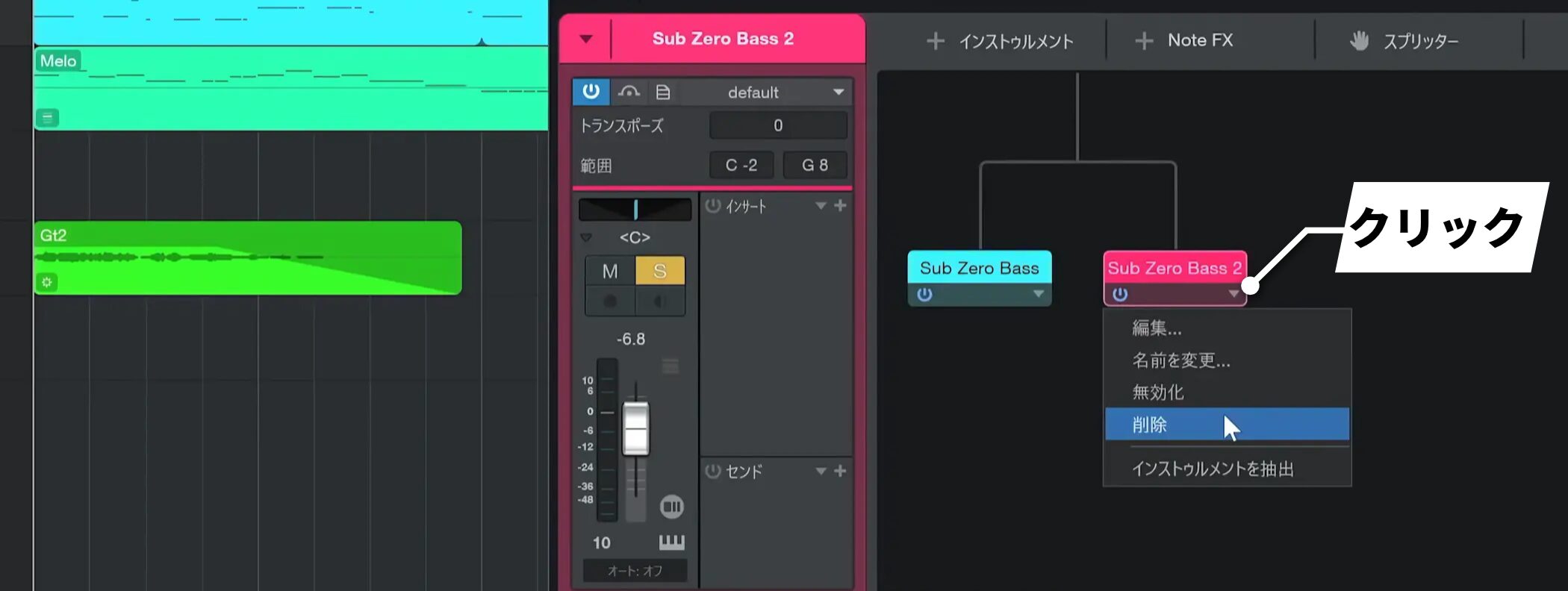
レイヤーを削除するには、音源の下にある▼をクリックし、メニューから「削除」を選択します。
この機能は、トラック数を増やす必要がなく、既存の打ち込みをそのまま活用できるため、非常に便利です。

よくある質問
Q1. ベーストラック作成で使用する音域の目安は?
ベースラインはC1からC3辺りでフレーズを作成することが多いです。この音域を基準にすることで、楽曲全体のバランスの取れた低音基盤を構築できます。
Q2. ノート入力を効率的に行うショートカットを知りたい
ノート選択後にDキーで複製、Shift+Eで拡大、Shift+Wで縮小できます。また上下矢印キーでノートを正確に移動でき、マウス操作よりも作業効率が向上します。
Q3. ベーストラックに別の音源を重ねるにはどうするか?
ブラウザから音源をトラックにドラッグ&ドロップし「結合」を選択することで、レイヤー機能を使用して複数音源を同時に使用できます。各音源は独立してボリューム調整やミュートが可能です。
Q4. スケール機能はどのような場合に役立つ?
楽曲のキーとスケールを指定することで、合う音が水色で表示され、「スケールにスナップ」を有効にすれば、外れた音の入力を防げます。音感に自信がない場合に特に便利です。
Q5. リピート機能と通常の複製の違いは?
リピート機能で作成されたイベントは元のイベントと完全に同期しており、元フレーズを変更すると繰り返されたすべてのイベントに自動で反映されます。編集の手間を大幅に削減できます。
New Articles
新着記事










Lesson Courses
DTMレッスンのコース
オンラインレッスン実績No.1。一人一人に合わせたレッスン内容をご提供します。





OPEN CURRICULUM