



オーディオイベントの編集 Studio One | Fender Studio Proの使い方
オーディオイベントの基本編集と実用的な処理テクニック
Studio Oneでは、MIDIイベントだけでなくオーディオイベントに対しても柔軟で直感的な編集操作を行うことができます。
ここで解説するテクニックをマスターすることで、より表現豊かな楽曲制作が可能になります。
オーディオイベントの移調
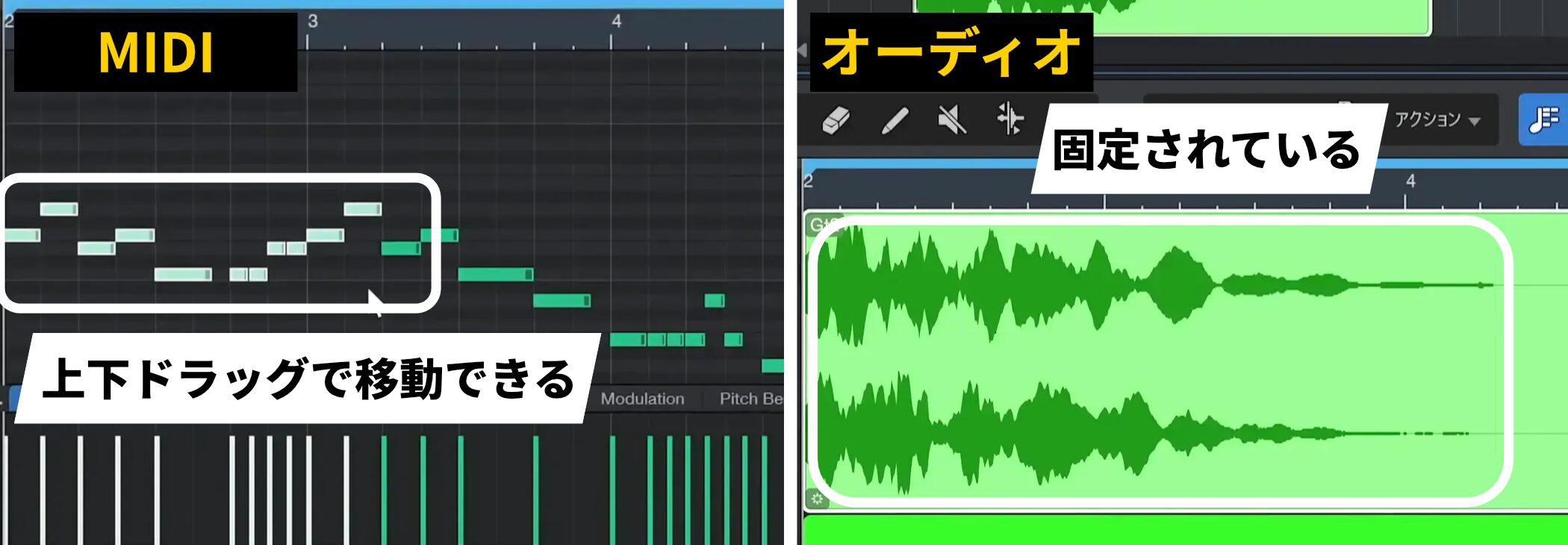
オーディオイベントは通常、音程が固定された状態ですが、Studio Oneでは、オーディオイベントを簡単に移調することができます。
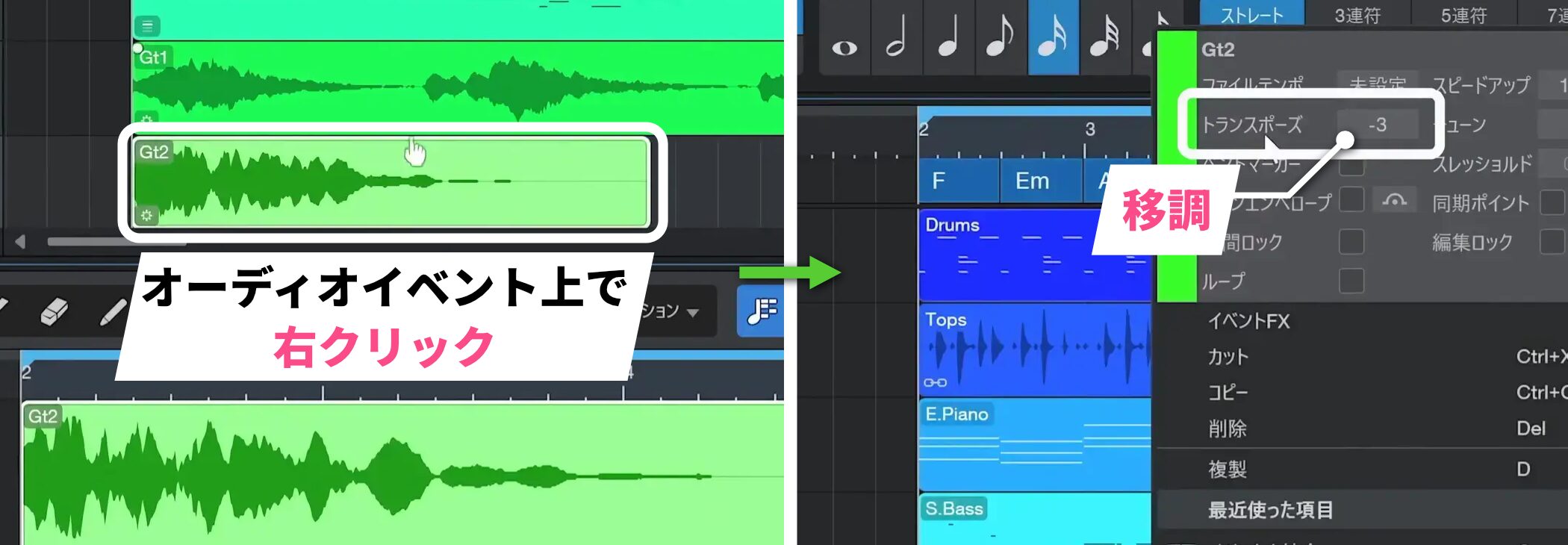
オーディオイベントの移調は、対象となるオーディオイベント上で右クリックして、表示されたメニューの中の「トランスポーズ」から行います。
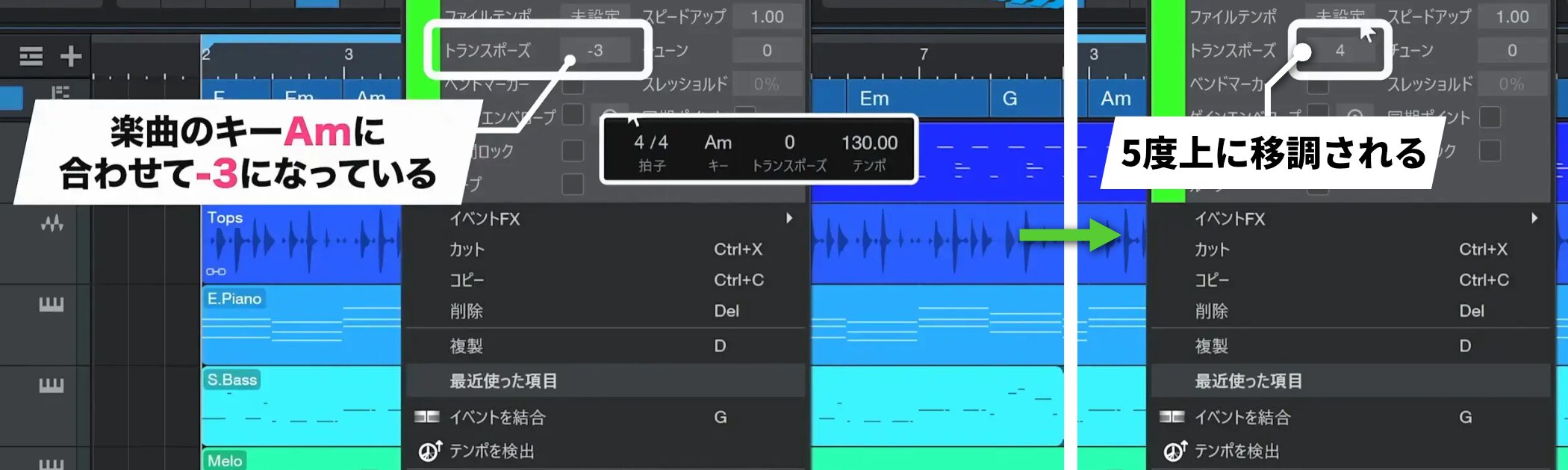
今回であれば、楽曲のAmキーに合わせて-3となっています。
例えば、ここから5度(7半音)上にするには、-3に7を足して4という値を設定します。
この設定により、Gt2の音色全体が軽く明るいサウンドに変化し、楽曲の印象を効果的に変えることができます。
オーディオイベントのリバースエフェクト
Studio Oneでは、MIDIでは難しいオーディオ特有の編集機能を活用することができます。
ここでは、オーディオ反転(リバース)機能について紹介します。
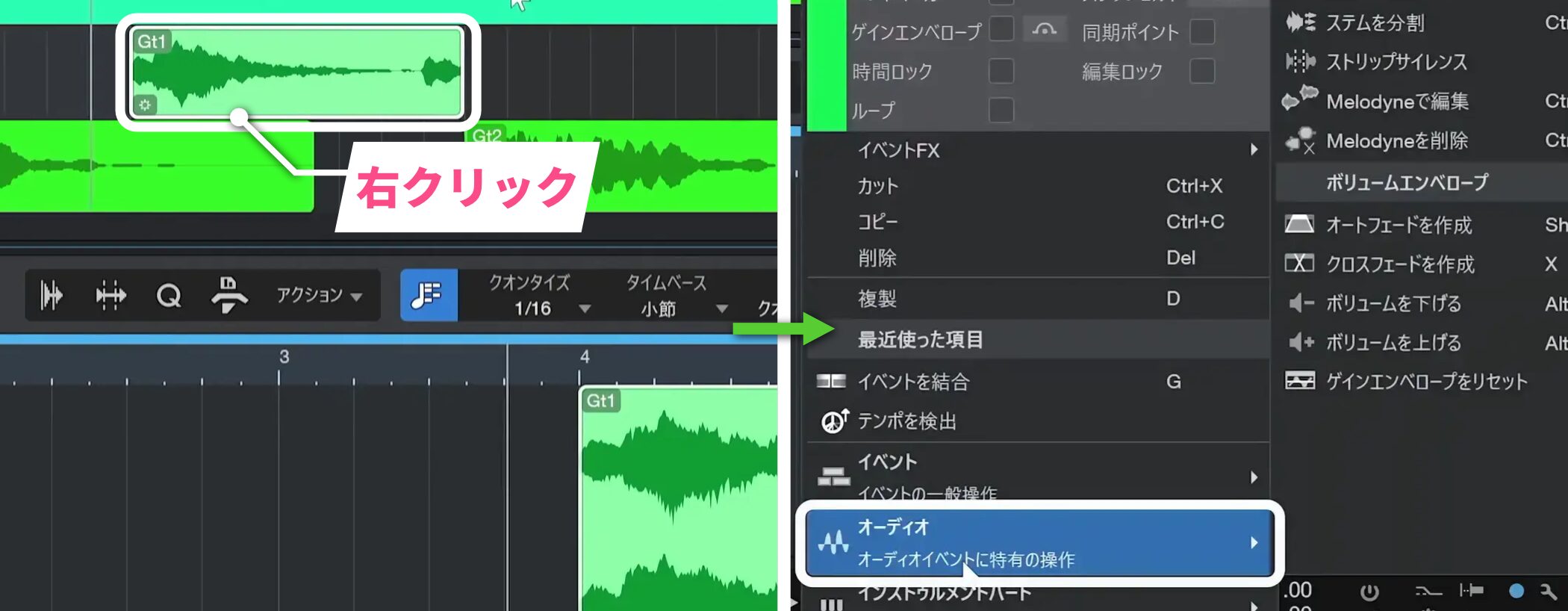
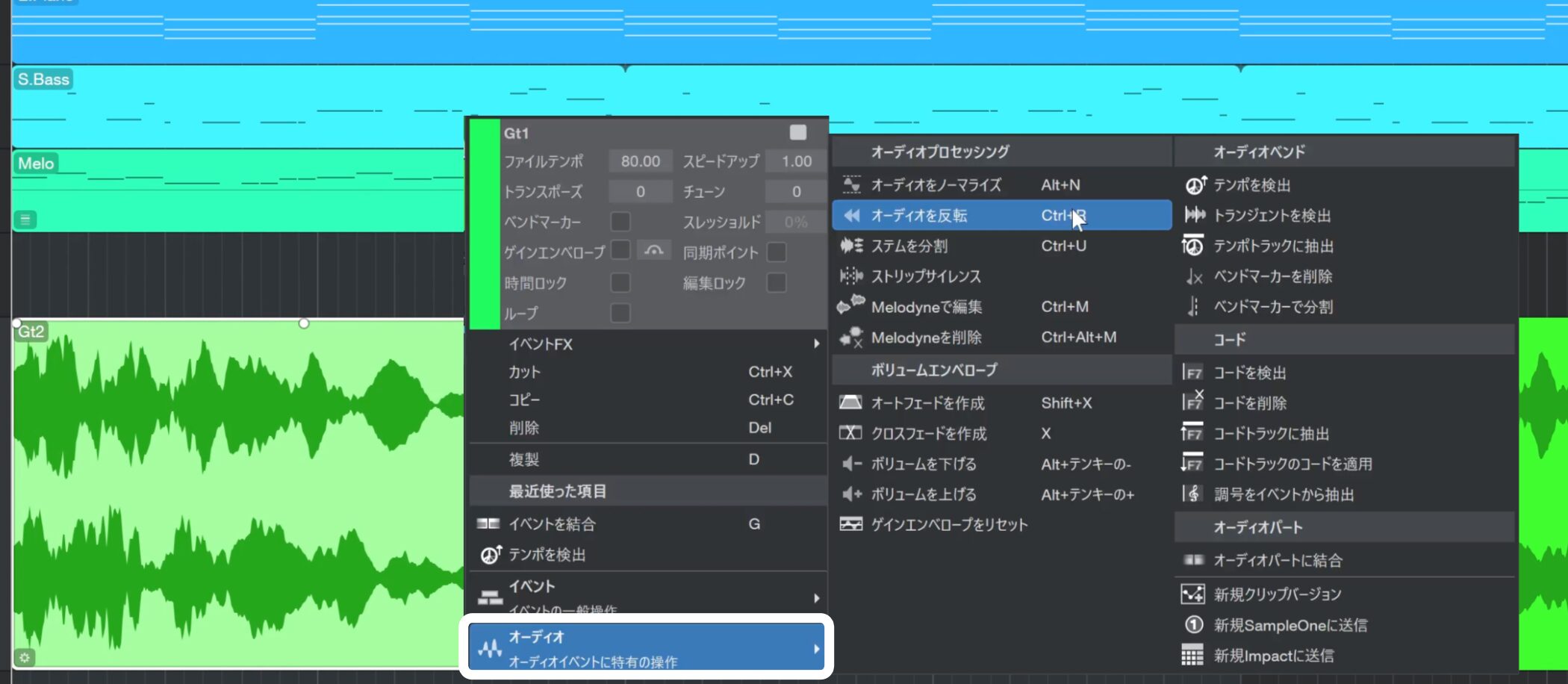
対象のオーディオイベントを右クリックして、メニューの中から「オーディオ」を選択すると、様々な編集項目が表示されます。
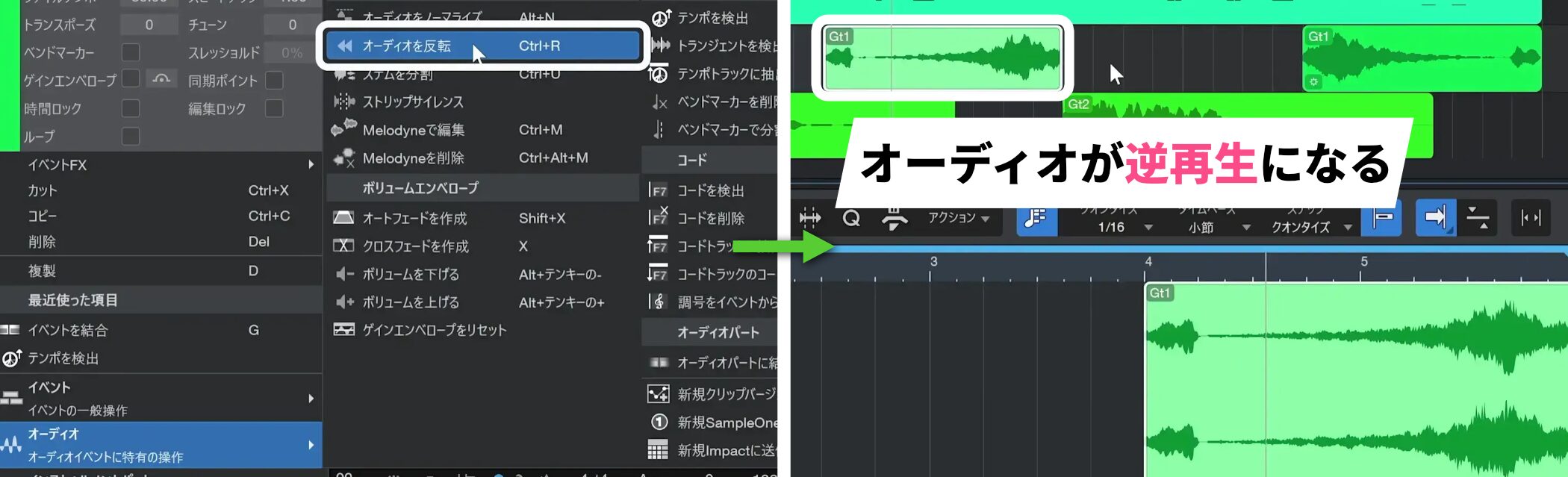
ここで「オーディオを反転」を適用すると、オーディオが逆再生となり、非常に幻想的なサウンドを作り出すことができます。
ドラム音源を使用したリバースエフェクトの実践
リバースエフェクトの代表的な活用例として、ドラムのシンバルを逆再生させる手法があります。
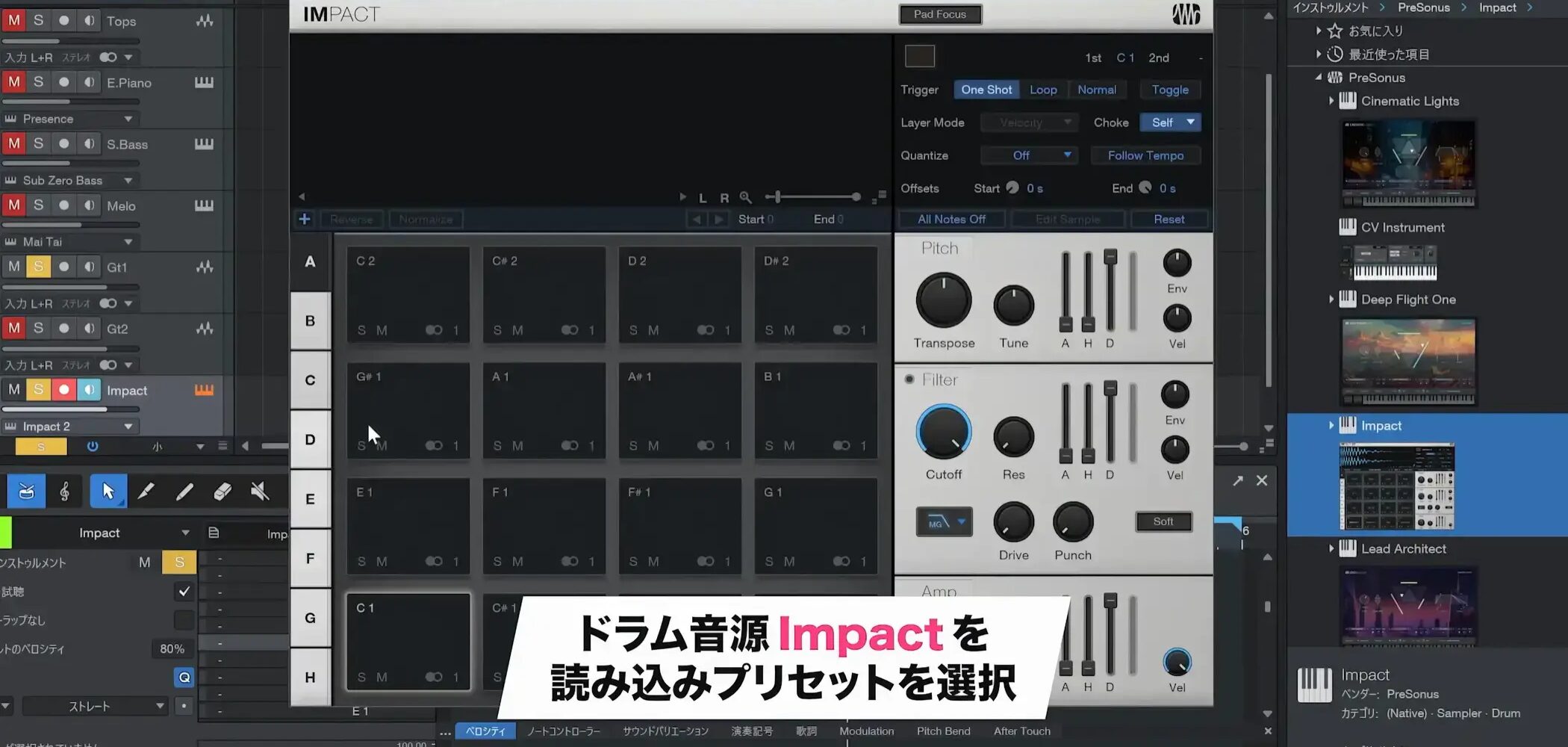
まず、ドラム音源の「Impact」を読み込み、適切なプリセットを選択します。
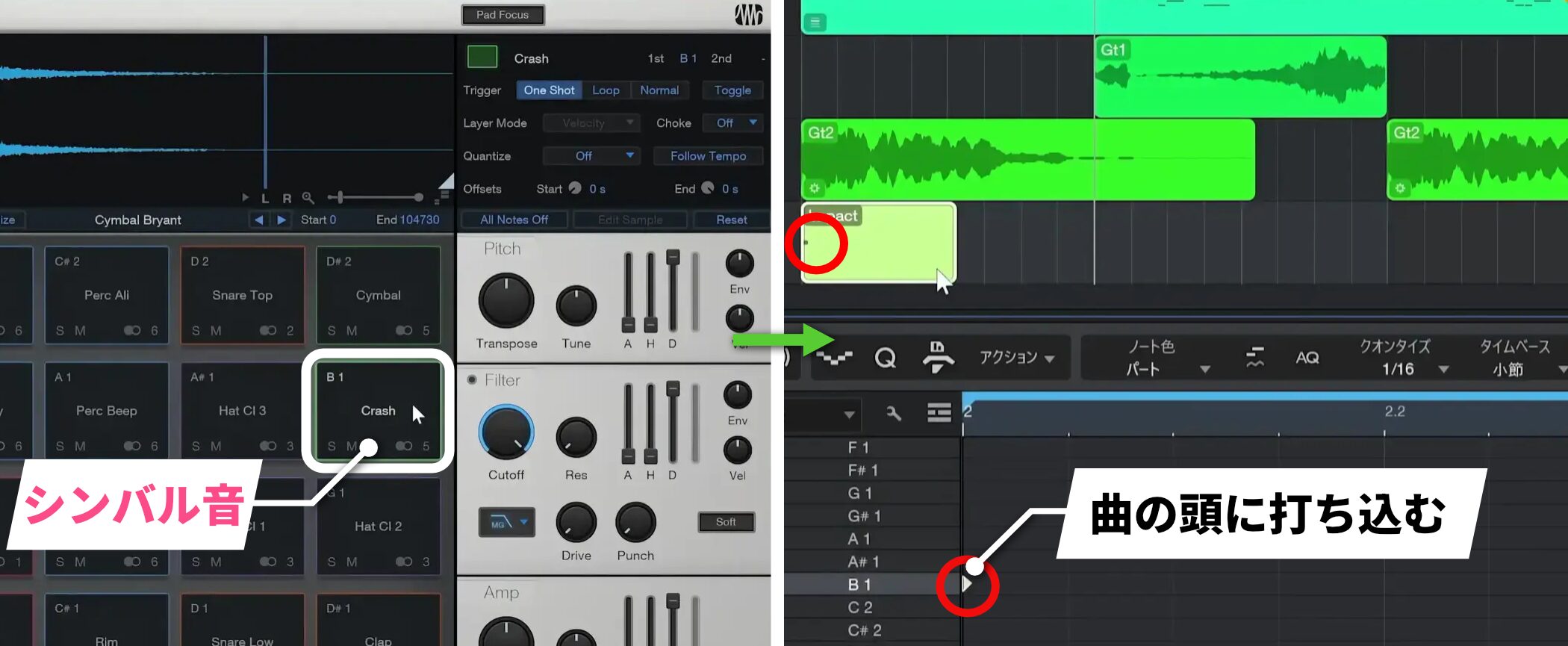
シンバルの音を準備し、楽曲の頭の部分に打ち込んで配置します。
リバースはオーディオ特有の機能であるため、MIDIで作成したドラム音をオーディオ化する必要があります。
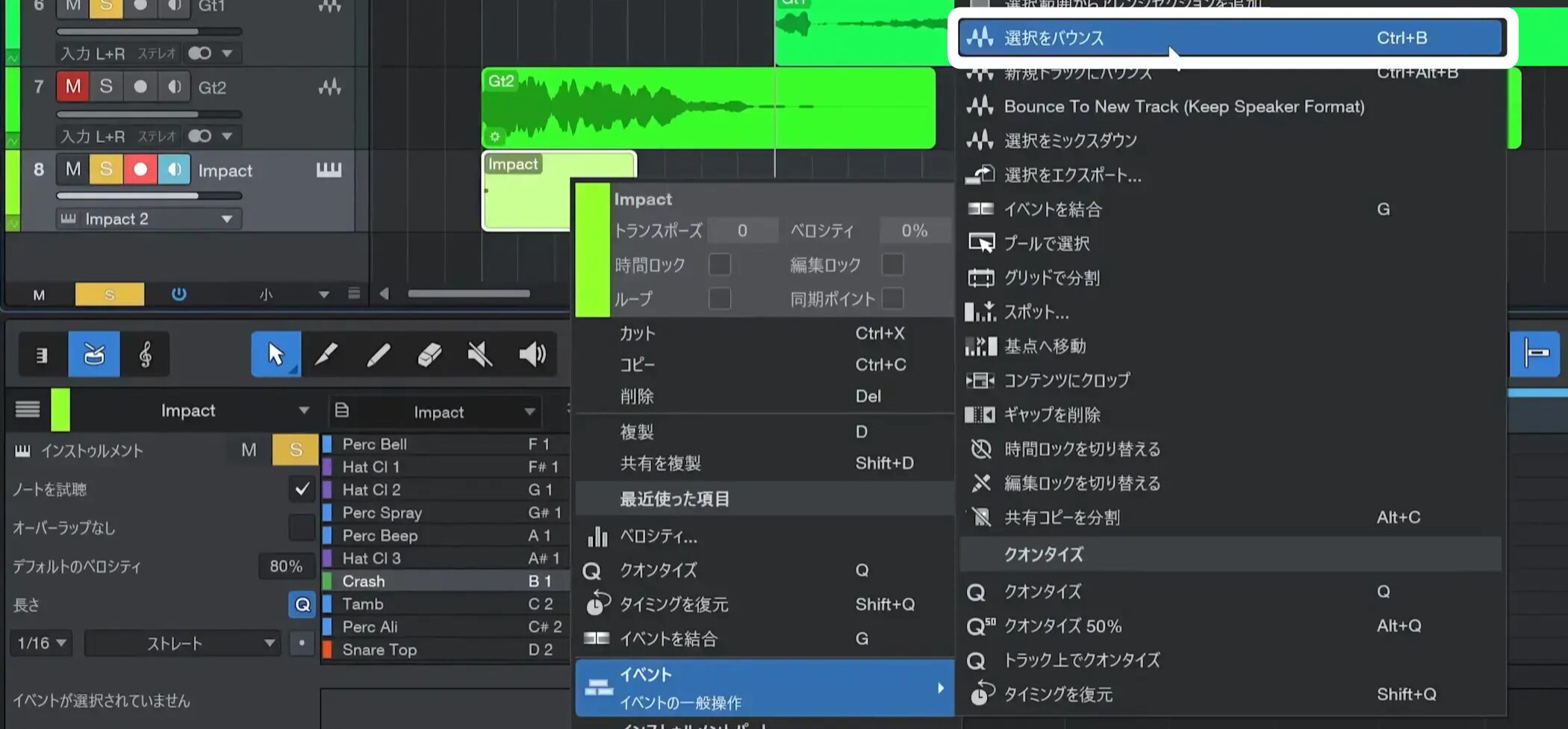
対象のMIDIイベントを右クリックして、「イベント」メニューの中から「選択をバウンス」を選択します。
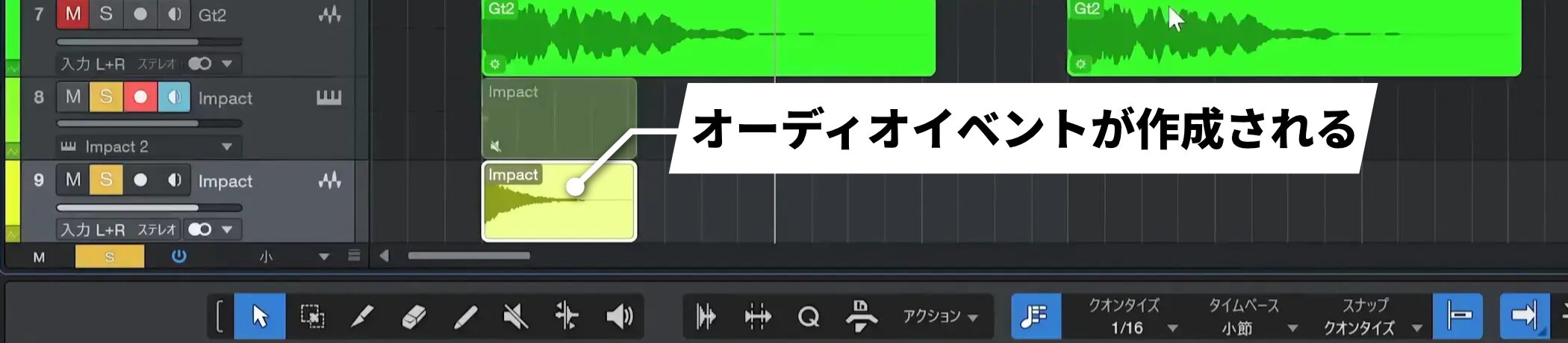
これにより、MIDIの打ち込みから簡単にオーディオイベントを作成できます。
オーディオ化が完了したら、元のMIDIトラックは不要になるため削除します。
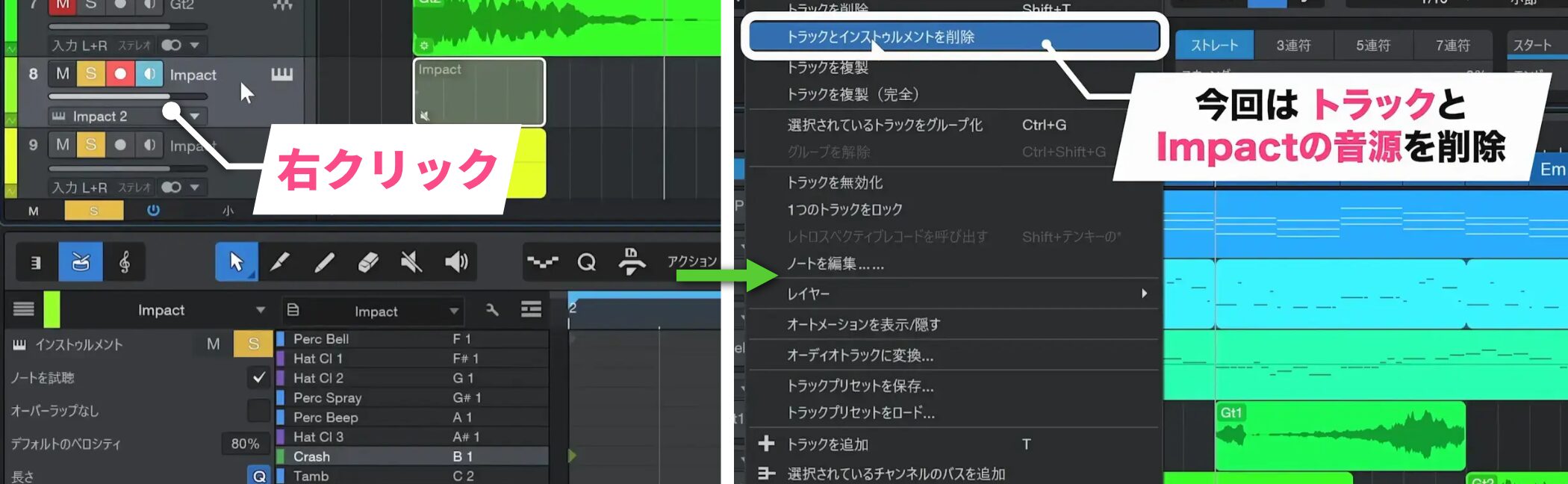
MIDIトラックを右クリックして、トラックだけを削除したい場合は、「トラックを削除」を選択します。
今回は音源も同時に削除したいため、「トラックとインストゥルメントを削除」を選択しました。
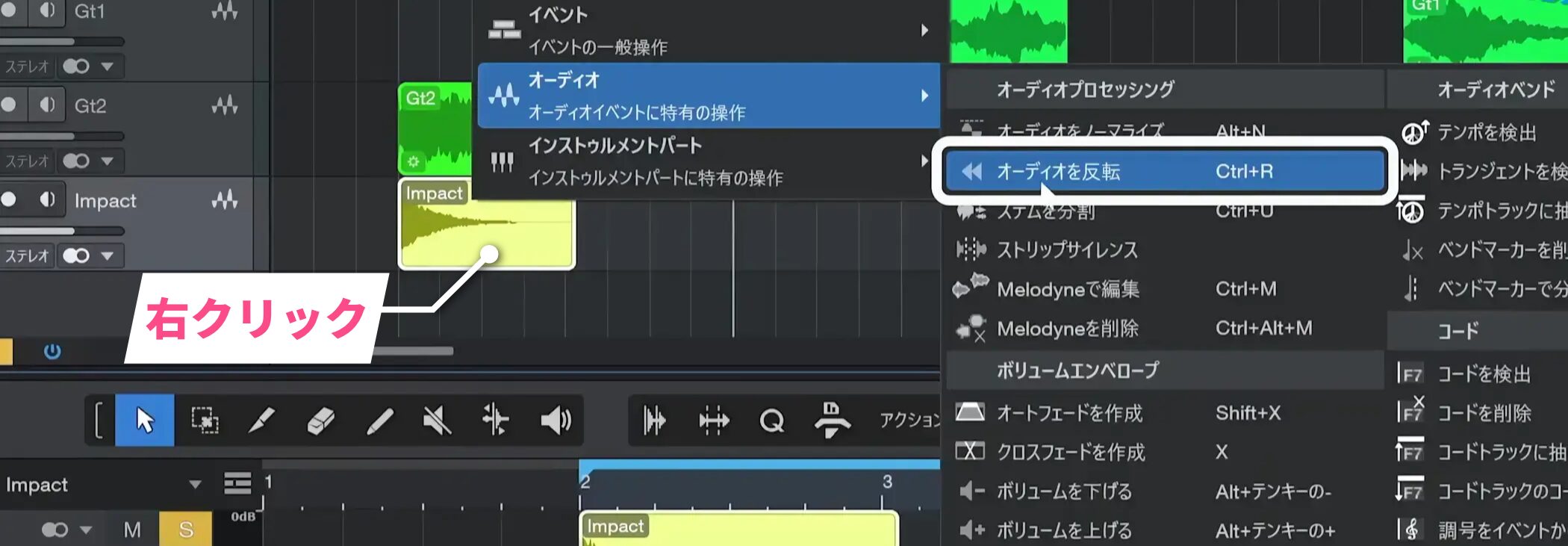
その後、作成されたオーディオイベントを右クリックして、「オーディオ」メニューから「オーディオを反転」を適用すると、定番のリバースシンバルが完成します。
なお、逆再生した音にもう一度「オーディオを反転」を適用すると、元に戻すことができます。
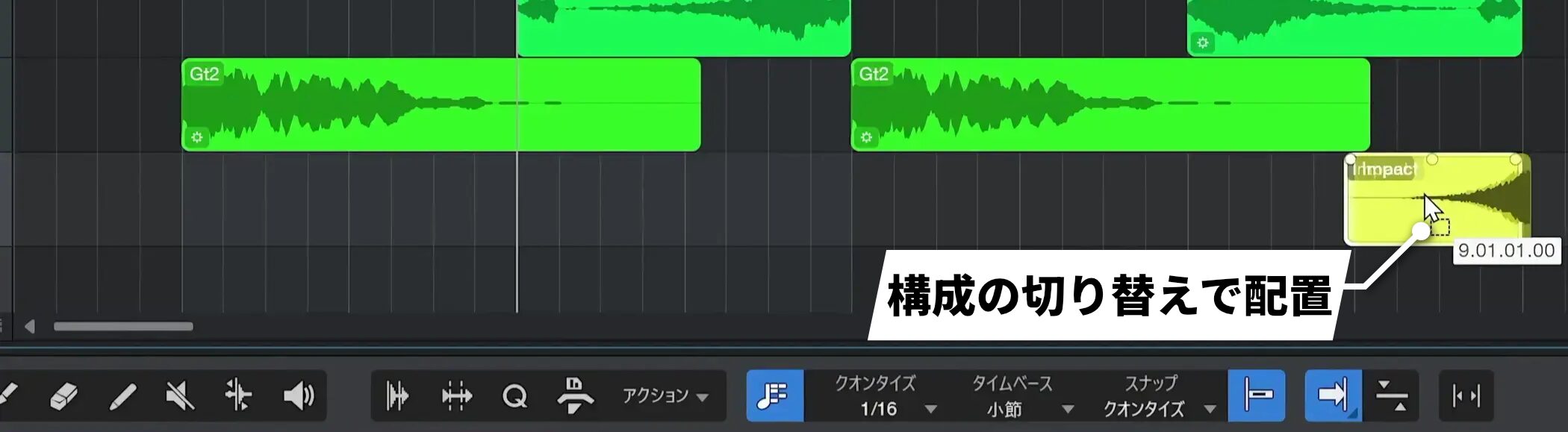
リバースシンバルは、構成の切り替え時に使用すると効果的です。
フェード処理によるノイズ除去
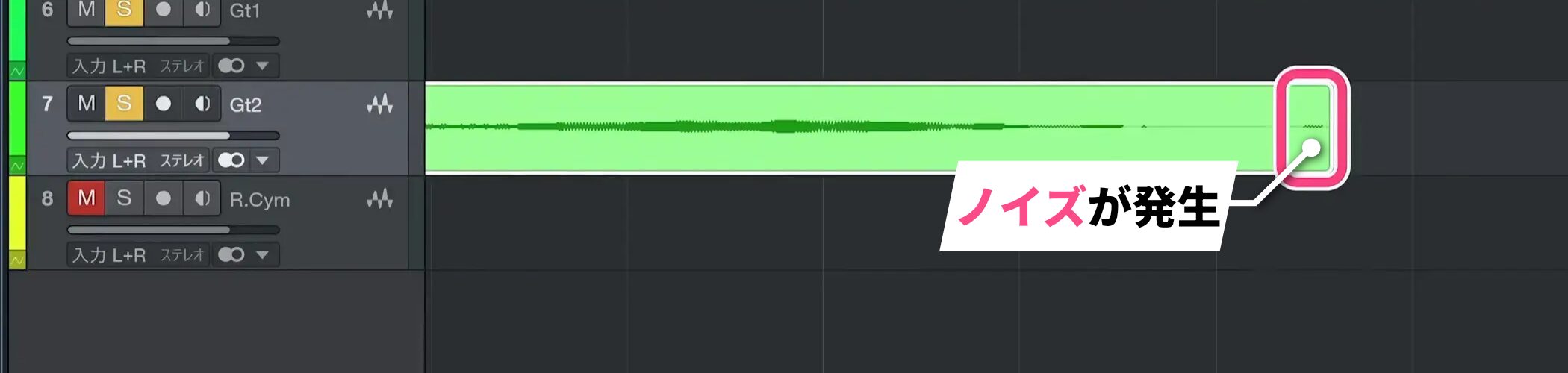
オーディオイベントの長さを短くした際に波形が途切れて、プツッというノイズが発生することがあります。
この問題を解決するための効果的な方法として、フェード処理機能があります。
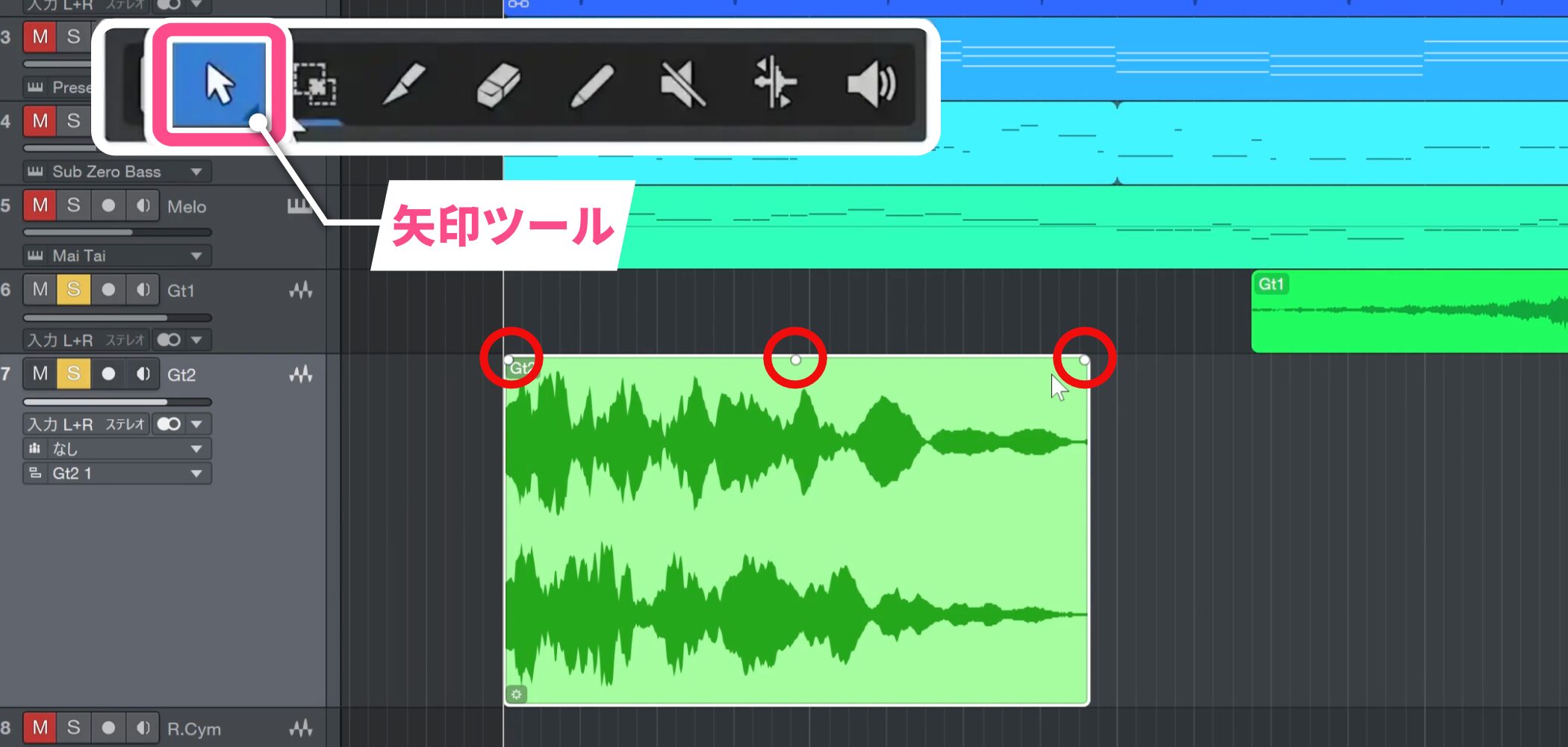
まず、トラックの表示を少し大きくして、矢印ツールでオーディオイベントにカーソルを当てます。
オーディオイベントには左・中央・右の3箇所にポイントが表示されます。
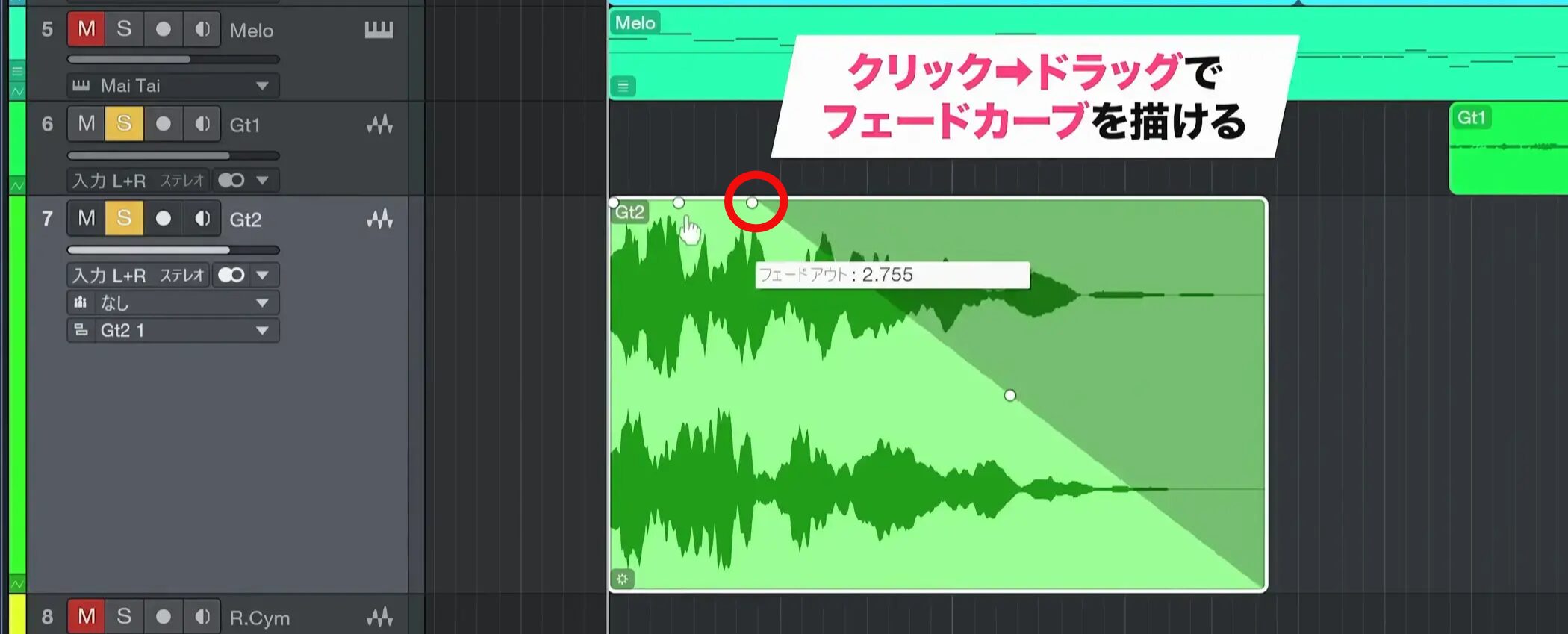
ポイントをクリックしてドラッグすると、フェードカーブを描くことができます。
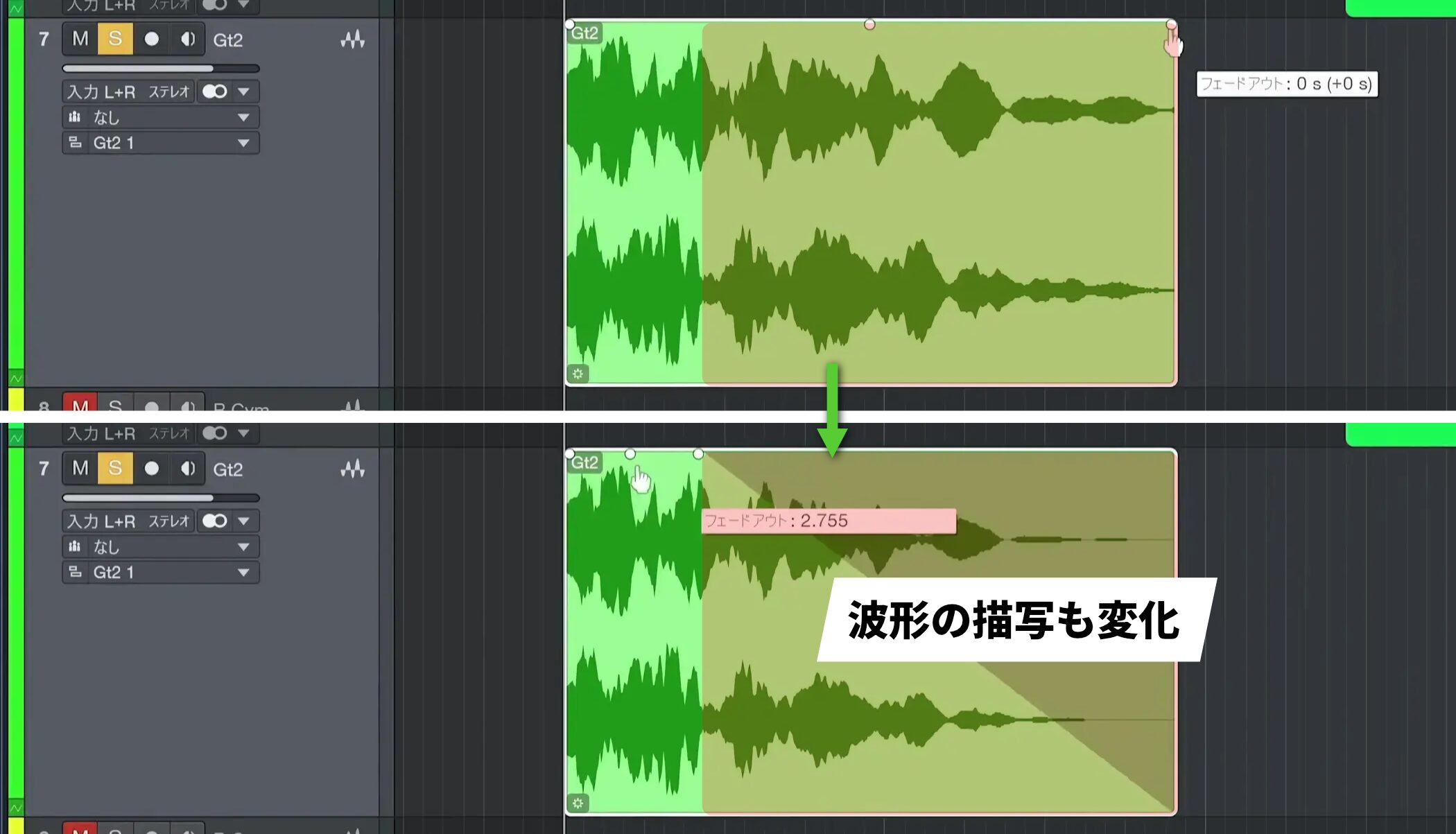
フェードの具合に合わせて波形の描写も変化するため、視覚的にも非常に分かりやすい仕組みになっています。
適切なフェード処理により、自然にボリュームが減衰してノイズも解消されます。
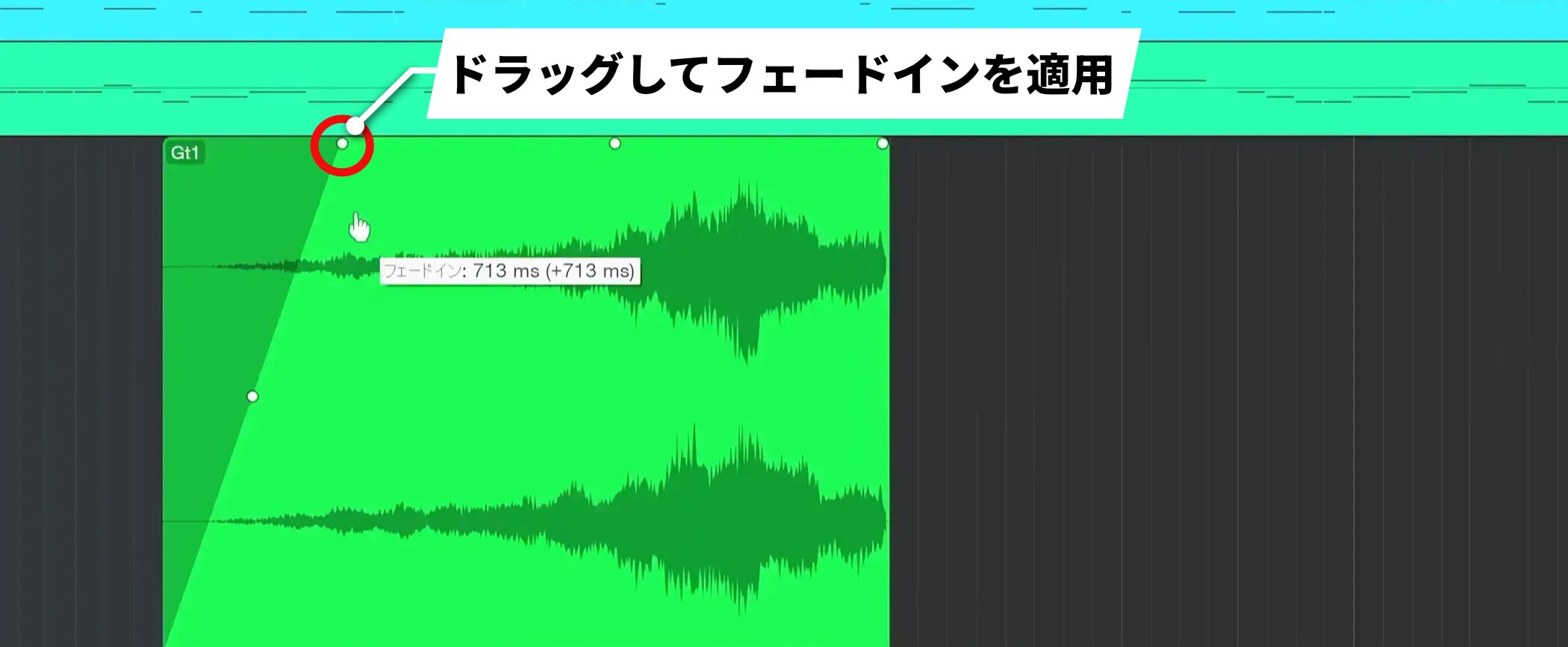
波形の途中からいきなり始まっている場合も、同じ方法でフェードインを適用できます。
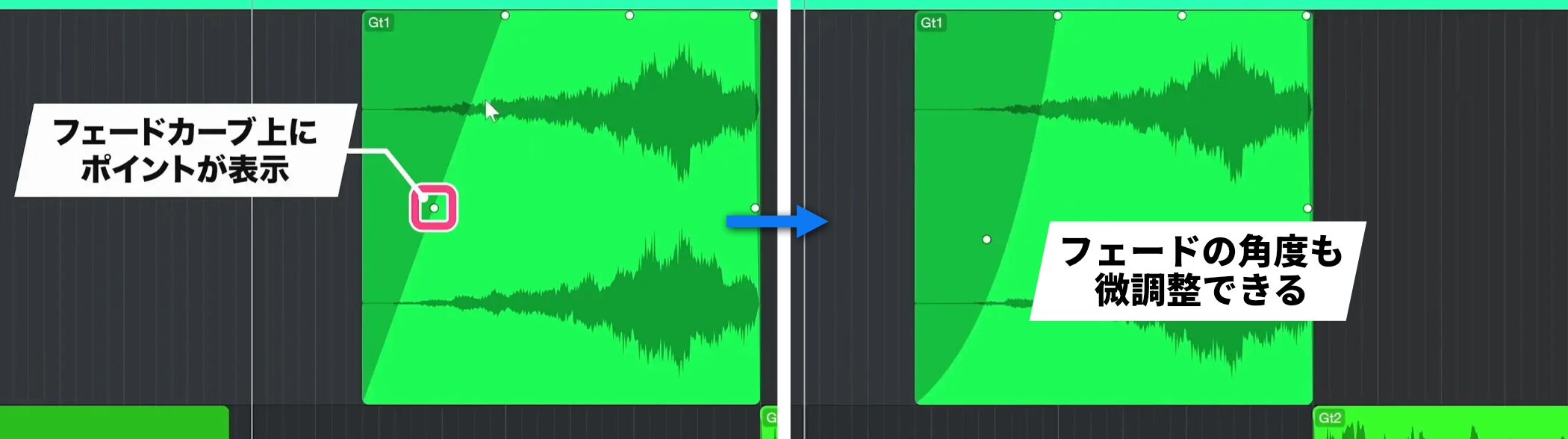
フェード処理を行うと、フェード部分にポイントが作成され、フェードの角度も微調整できるため、サウンドを確認しながらこだわりを持って調整すると良いでしょう。
イベントレベルでのボリューム調整
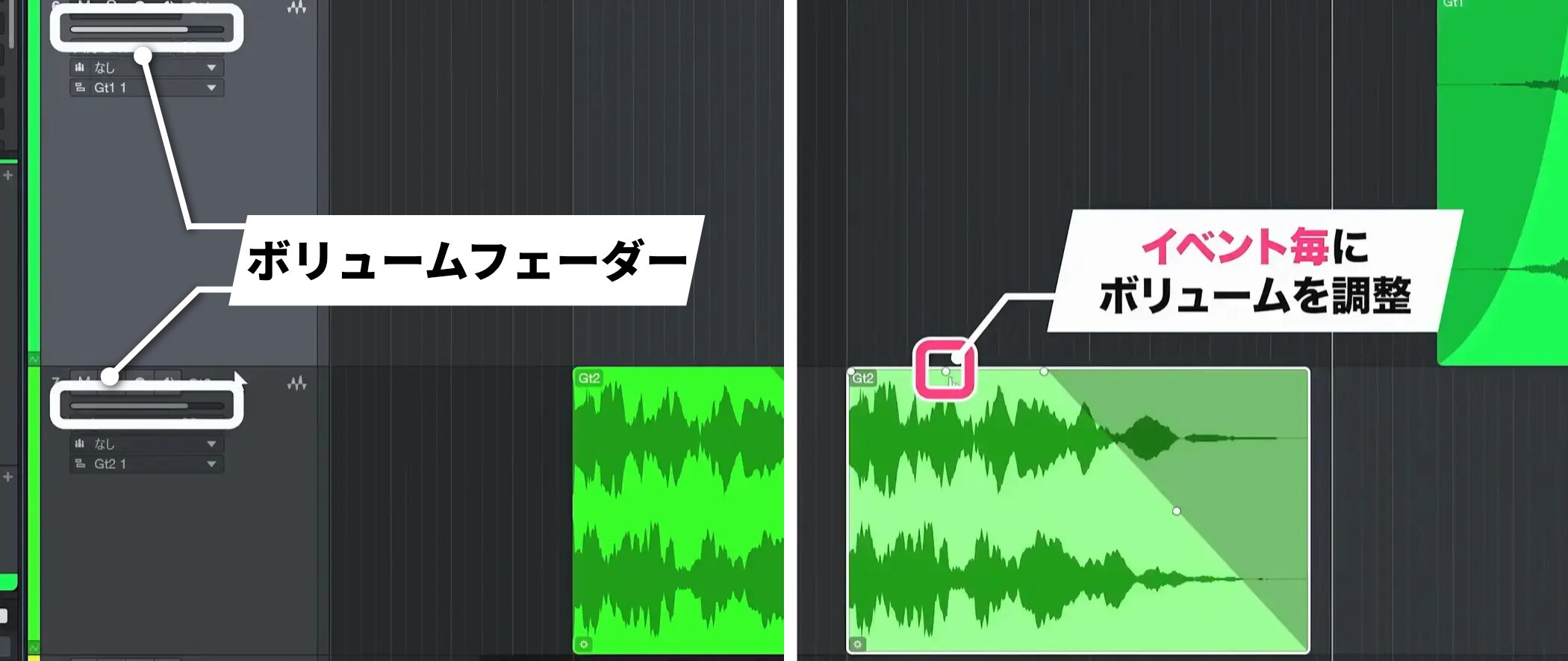
複数のオーディオトラックのバランスを整える場合、トラックのボリュームフェーダーで調整することも可能ですが、オーディオイベント中央のポイントを上下ドラッグしてイベントごとにボリューム調整を行う方法がより柔軟です。
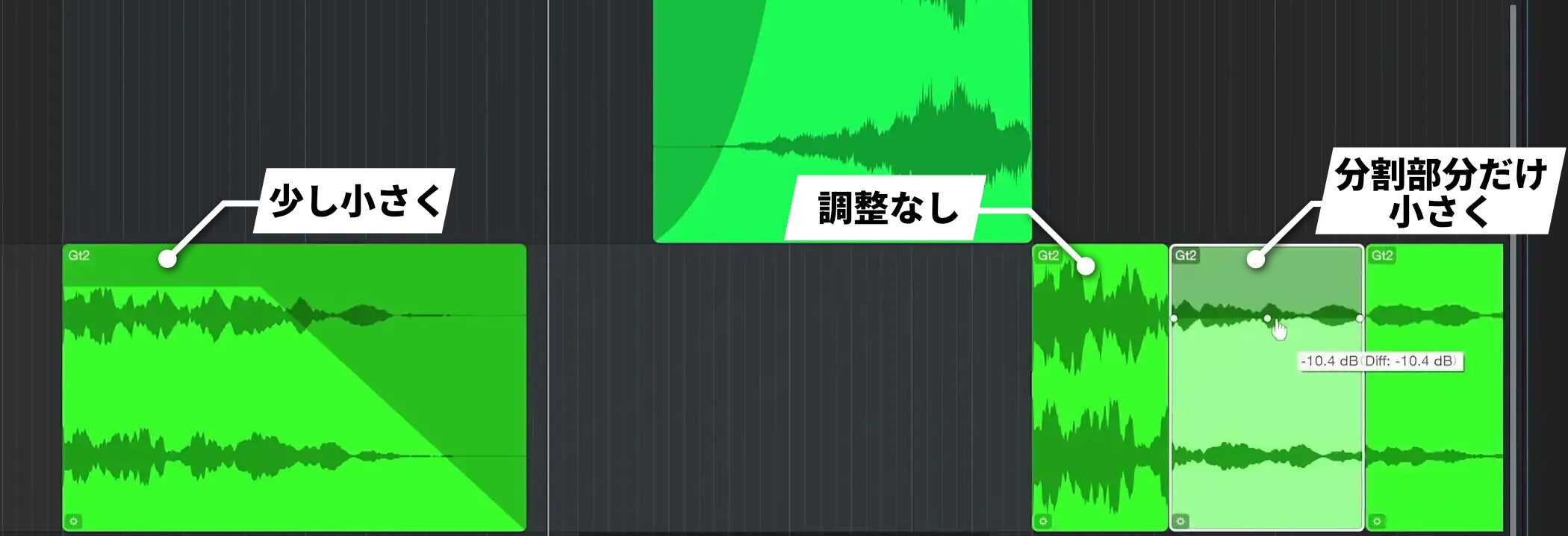
この方法では、例えば1回目のイベントは小さく、2回目のイベントは大きくといった個別の調整や、イベントを分割して特定の部分だけボリュームを下げるといった柔軟なコントロールが可能です。
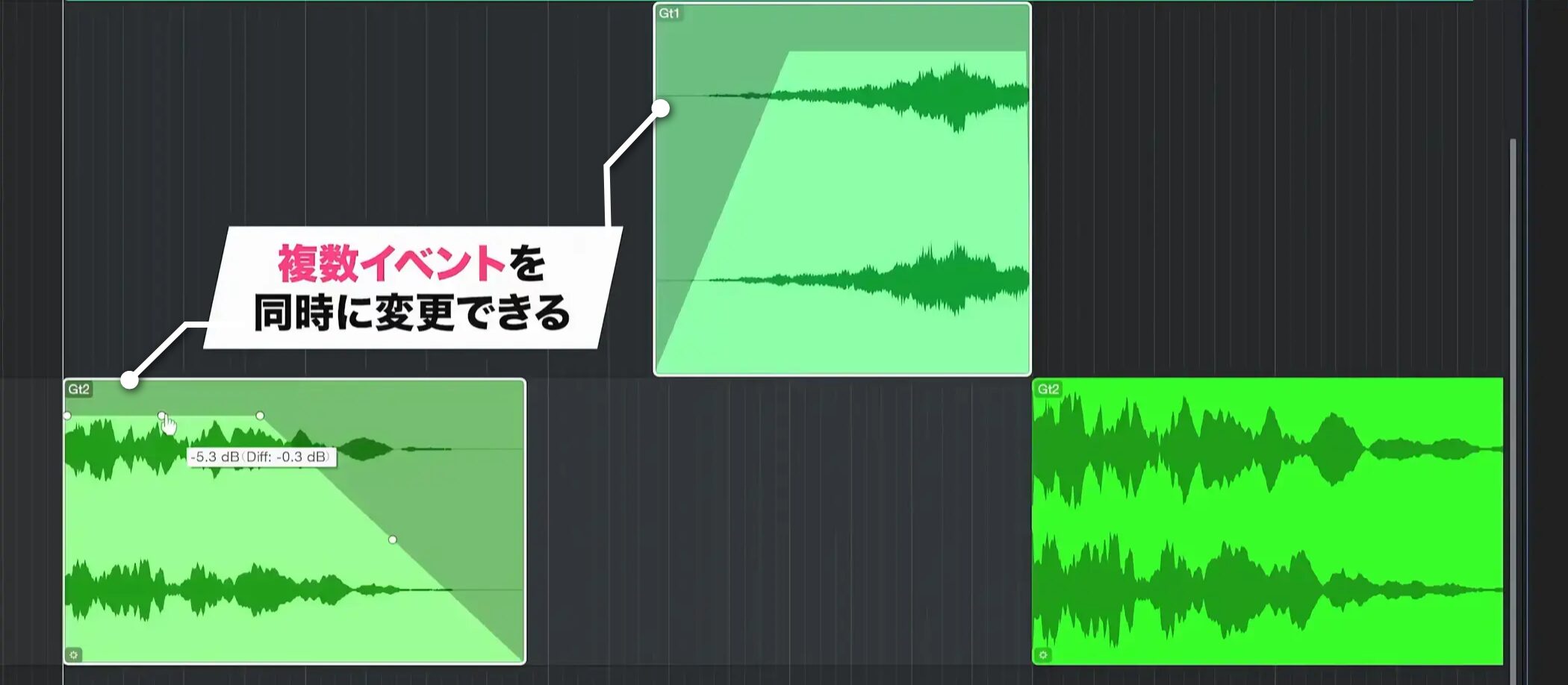
さらに便利なのは、複数のイベントを選択して同時にボリューム変更ができる点です。
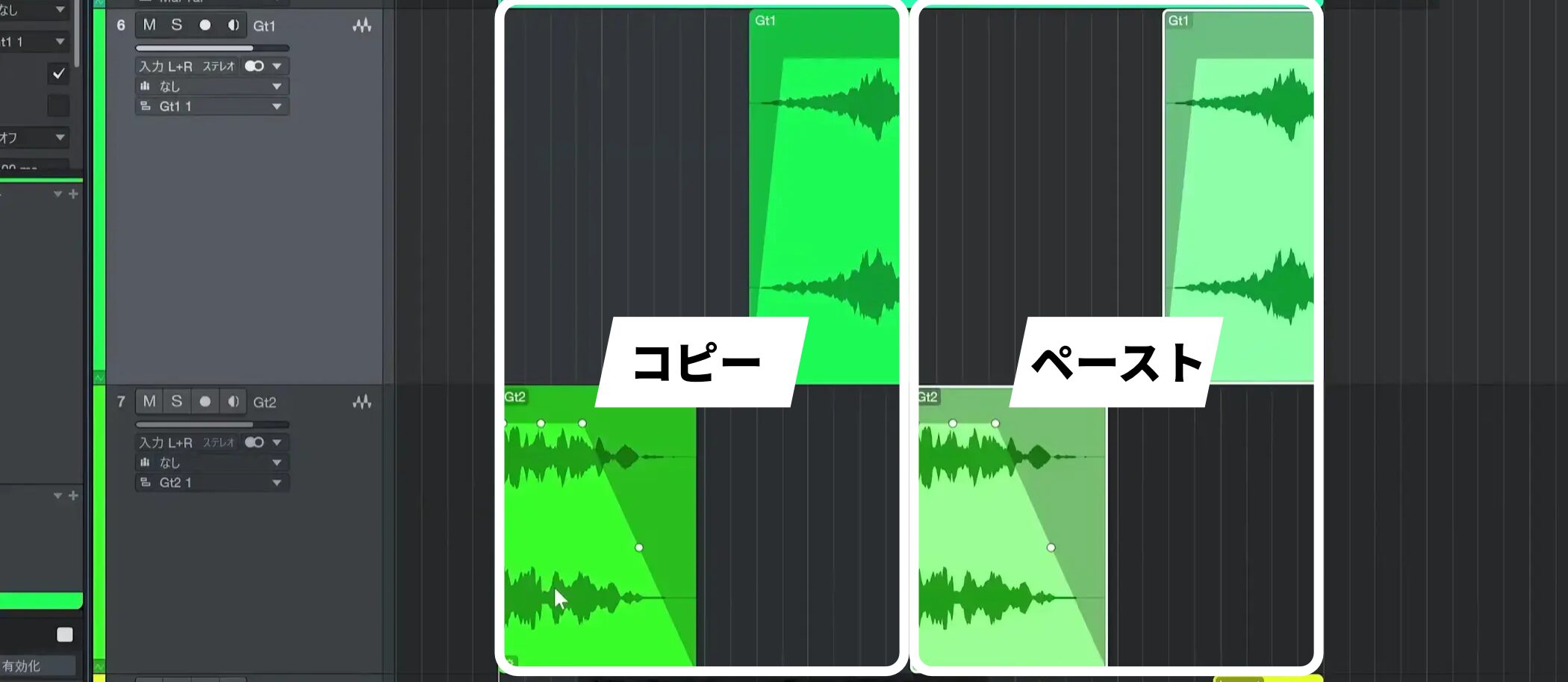
後半で同じフレーズを繰り返し使用する場合は、フェードやボリューム調整を行なったイベントを複製して、任意の場所に配置するとより効率的に進めることができます。
ゲインエンベロープでフレーズ単位のボリューム調整を行う
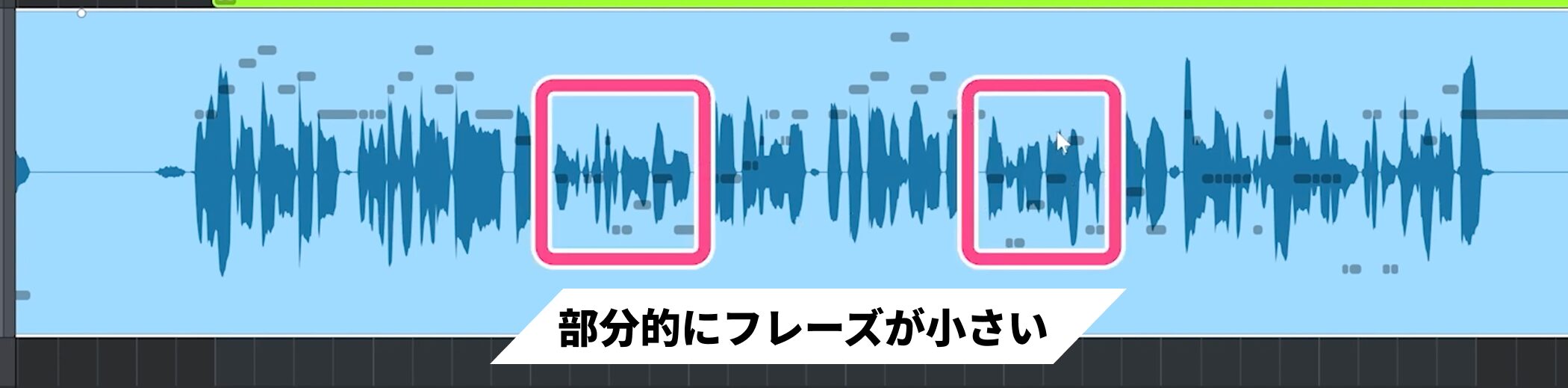
箇所によって部分的にフレーズが小さいまたは大きいということがあります。
このようなムラを抑えていく際に便利な機能が「ゲインエンベロープ」です。
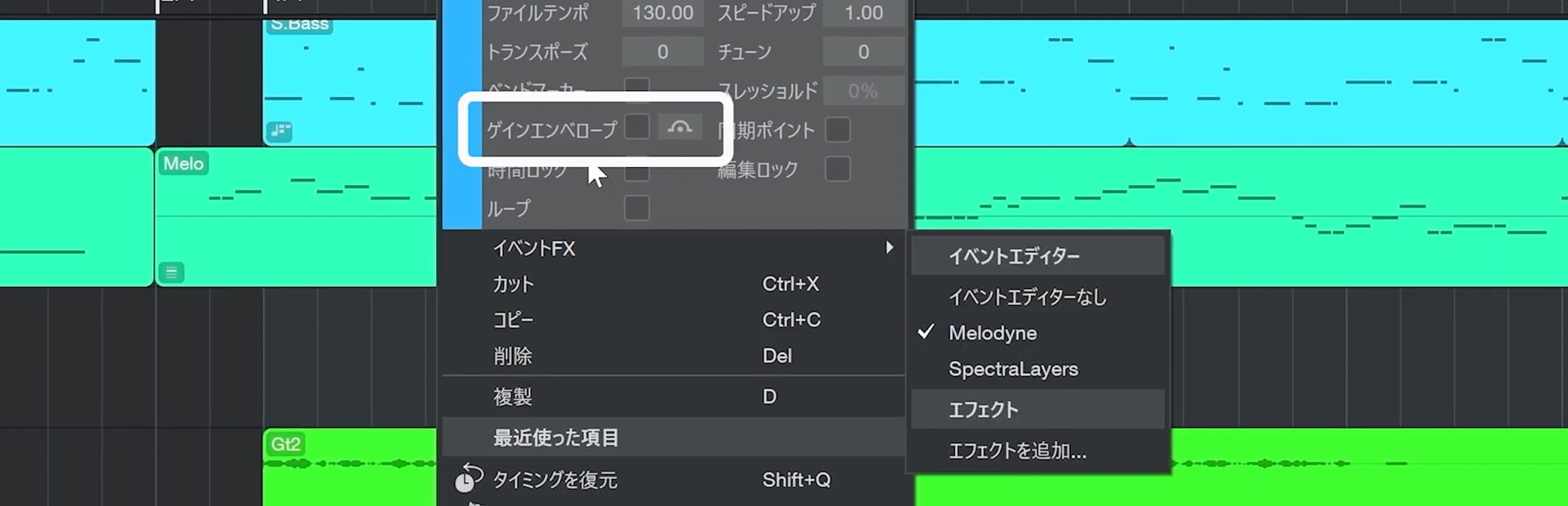
対象のイベントを右クリックして、メニューの中から「ゲインエンベロープ」にチェックを入れます。
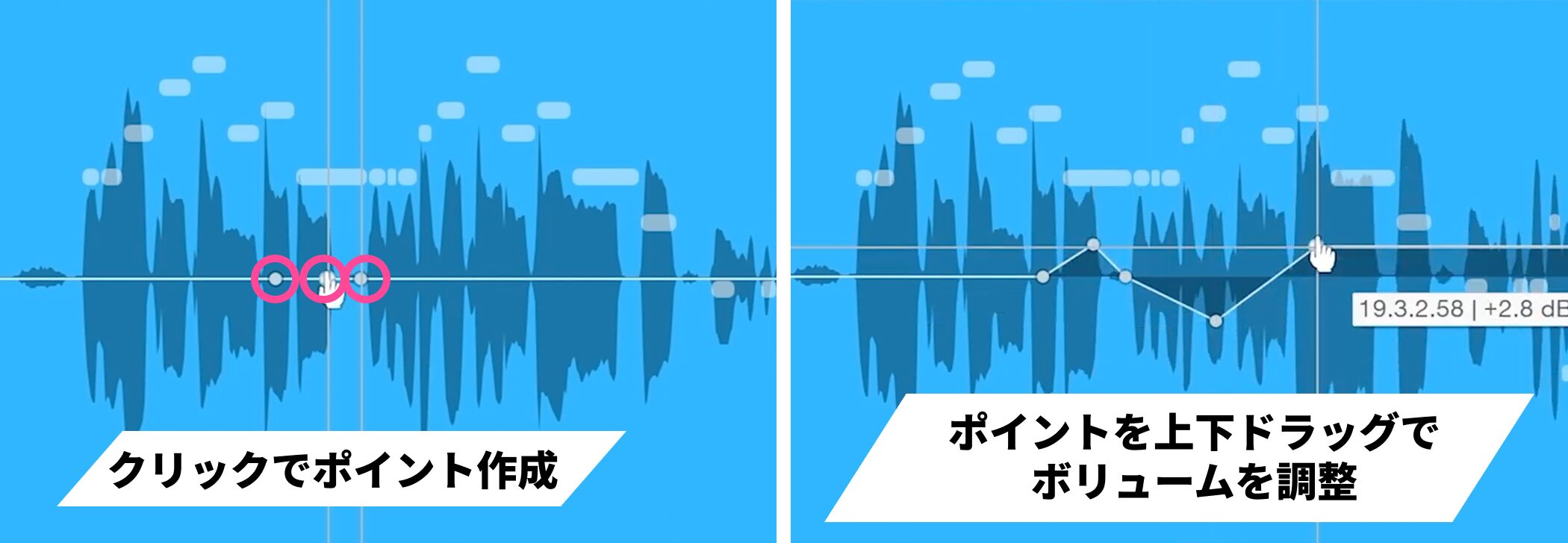
中央にラインが表示されるので、クリックしてポイントを作り、各ポイントを上下にドラッグすることでボリュームを調整できます。
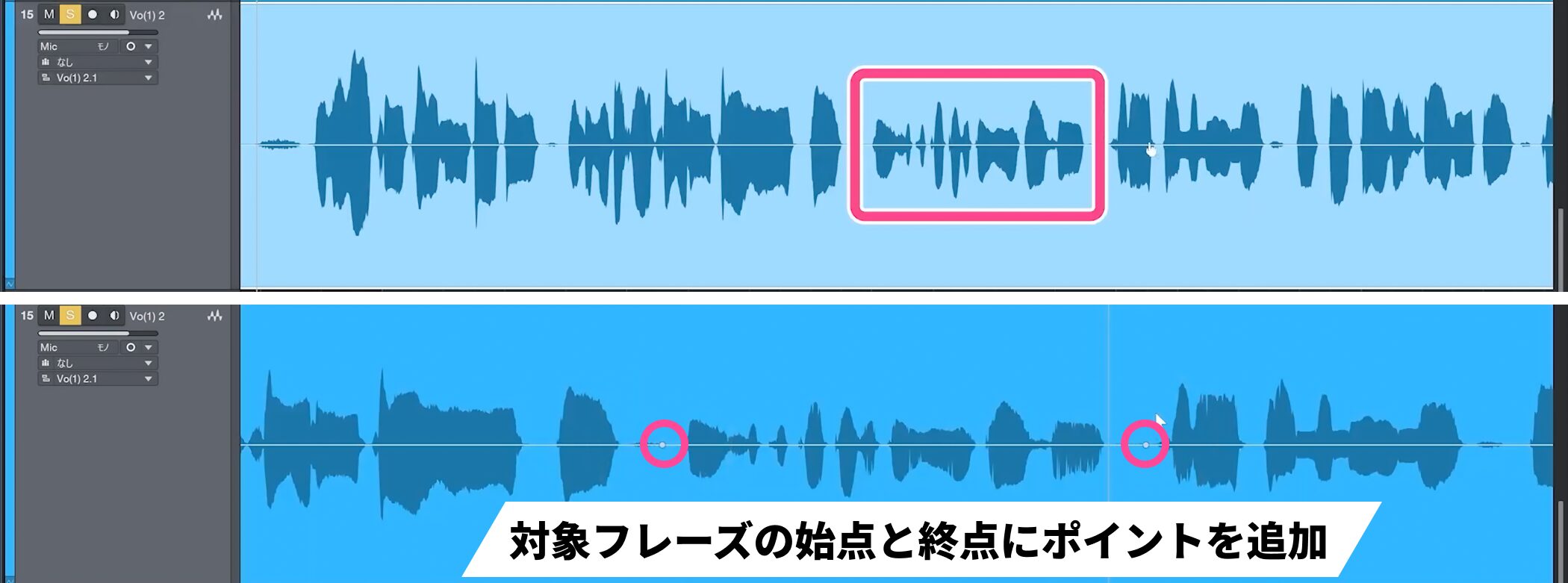
例えば画像のようにフレーズが他と比べてちょっと小さい場合、対象フレーズの始点と終点のラインをクリックしてポイントを追加します。
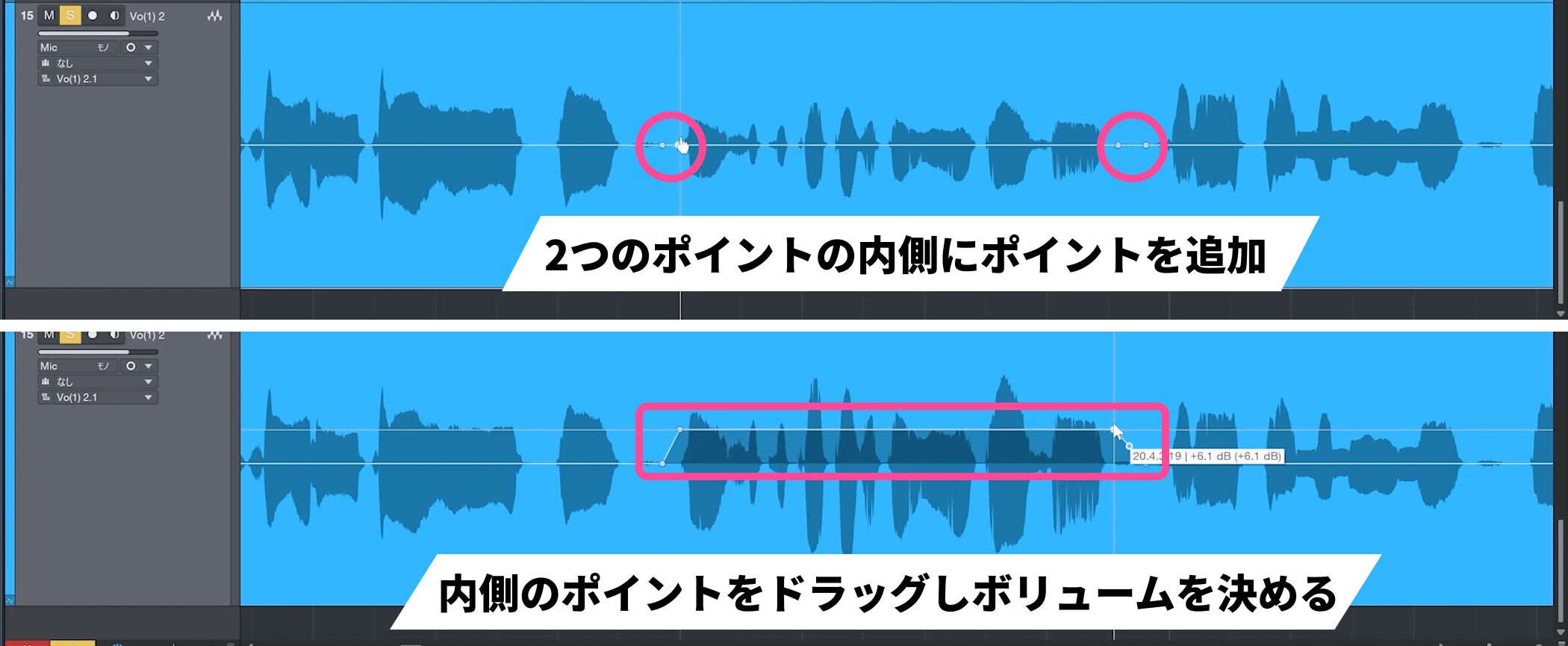
その後に2つのポイントの内側にさらにポイントを追加し、内側のポイントを上下ドラッグしてボリュームを決めます。
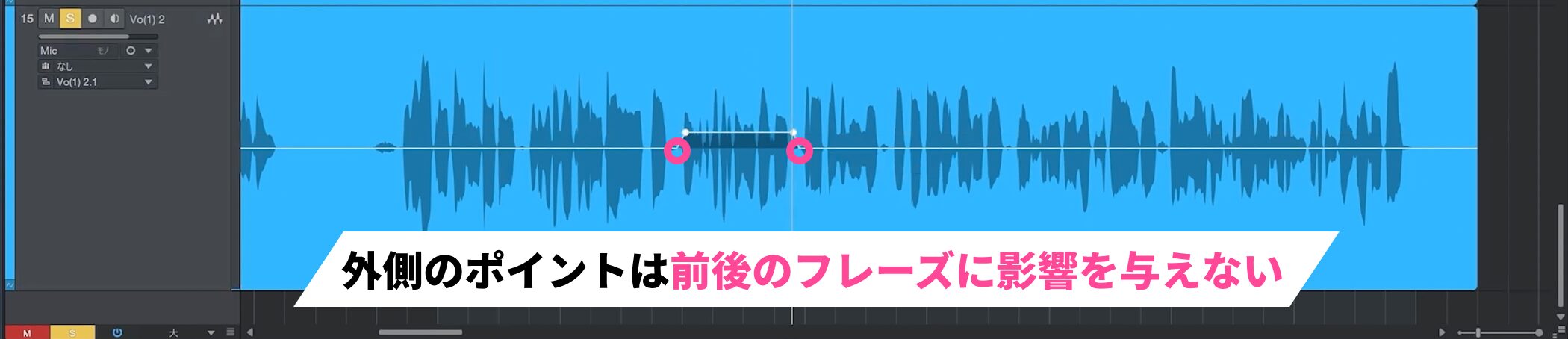
引きで見てみると、全体的なボリュームが整っていることが分かります。
最初に打った外側のポイントは、前後のフレーズに影響を与えないため、このようにボリューム調整を行いたい箇所だけを変更できます。
もちろん後からいくらでも微調整が可能です。

同じ要領で大きいところは下げたり、応用としてアタックが強い部分は抑え、逆にアタックがない部分を強調するという使い方もできます。









