


一人ひとりに合わせた、オリジナルカリキュラムを作成。
Studio OneにはSpliceという世界的な音楽素材サービスが統合されており、2,500以上の無料サンプルを含む膨大なライブラリにアクセスできます。アカウント作成から素材検索、プレビュー、配置まで直感的に操作でき、自動テンポ・キー調整機能により楽曲との融和性も高いです。タグ検索やフィルタリング、Sound Searchなどの高度な検索機能を活用することで、効率的に理想の素材を見つけられ、制作の幅を大きく広げることができます。
Splice統合機能で楽曲制作の幅を広げる
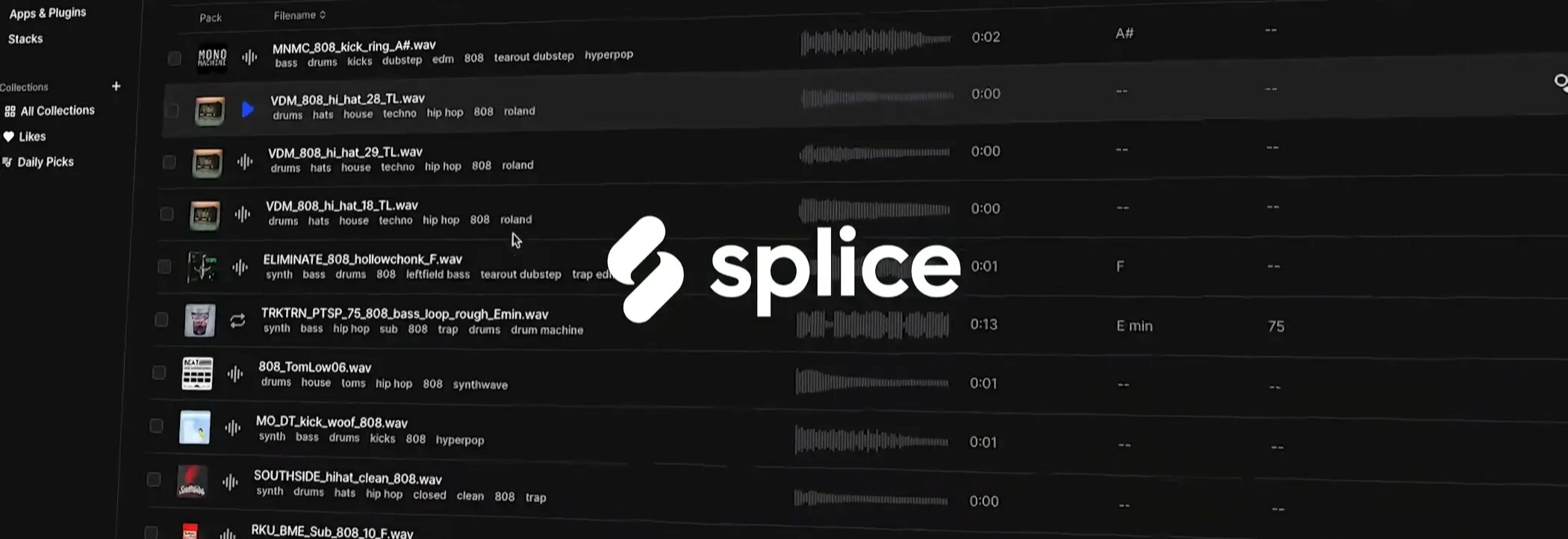
Studio Oneには世界的に有名な音楽素材サービス「Splice」が統合されており、膨大な音楽サンプルライブラリを直接DAW内から活用できます。
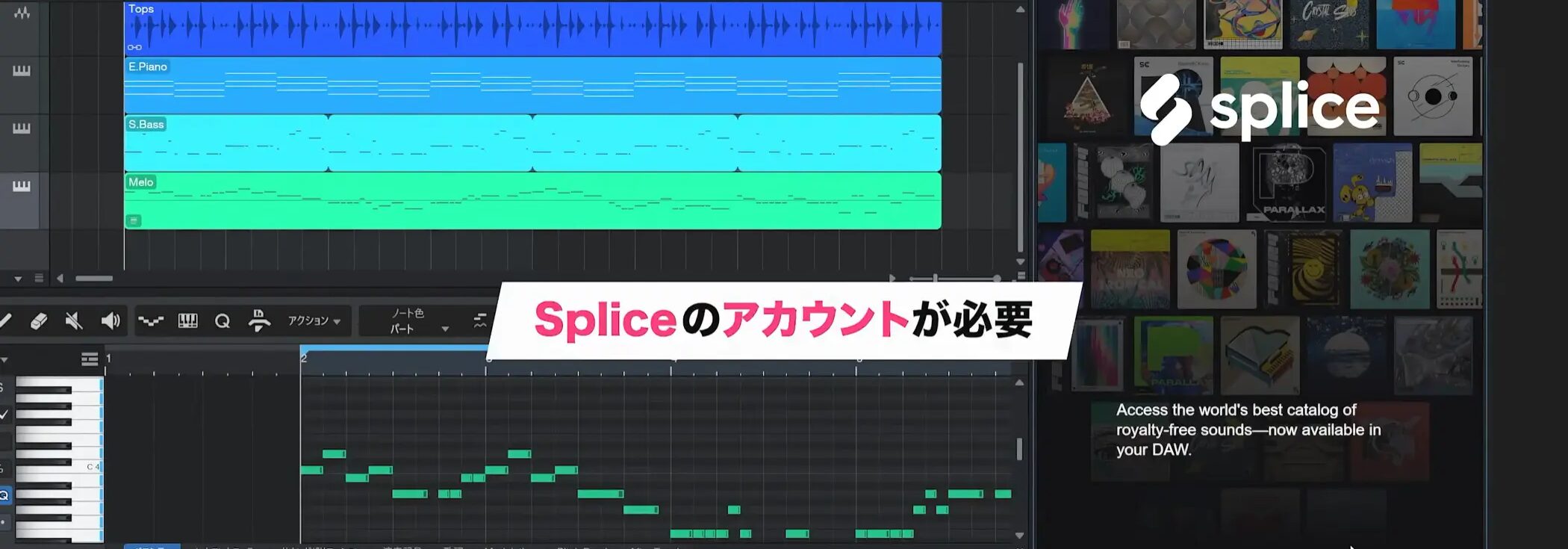
Spliceサービスの利用には専用アカウントが必要です。
すでにアカウントをお持ちの方は、ログインするだけでサービスを利用できます。
アカウントをお持ちでない方でも、2,500を超える洗練された音楽サンプルを無料で利用可能です。
Spliceアカウントの作成と初期設定
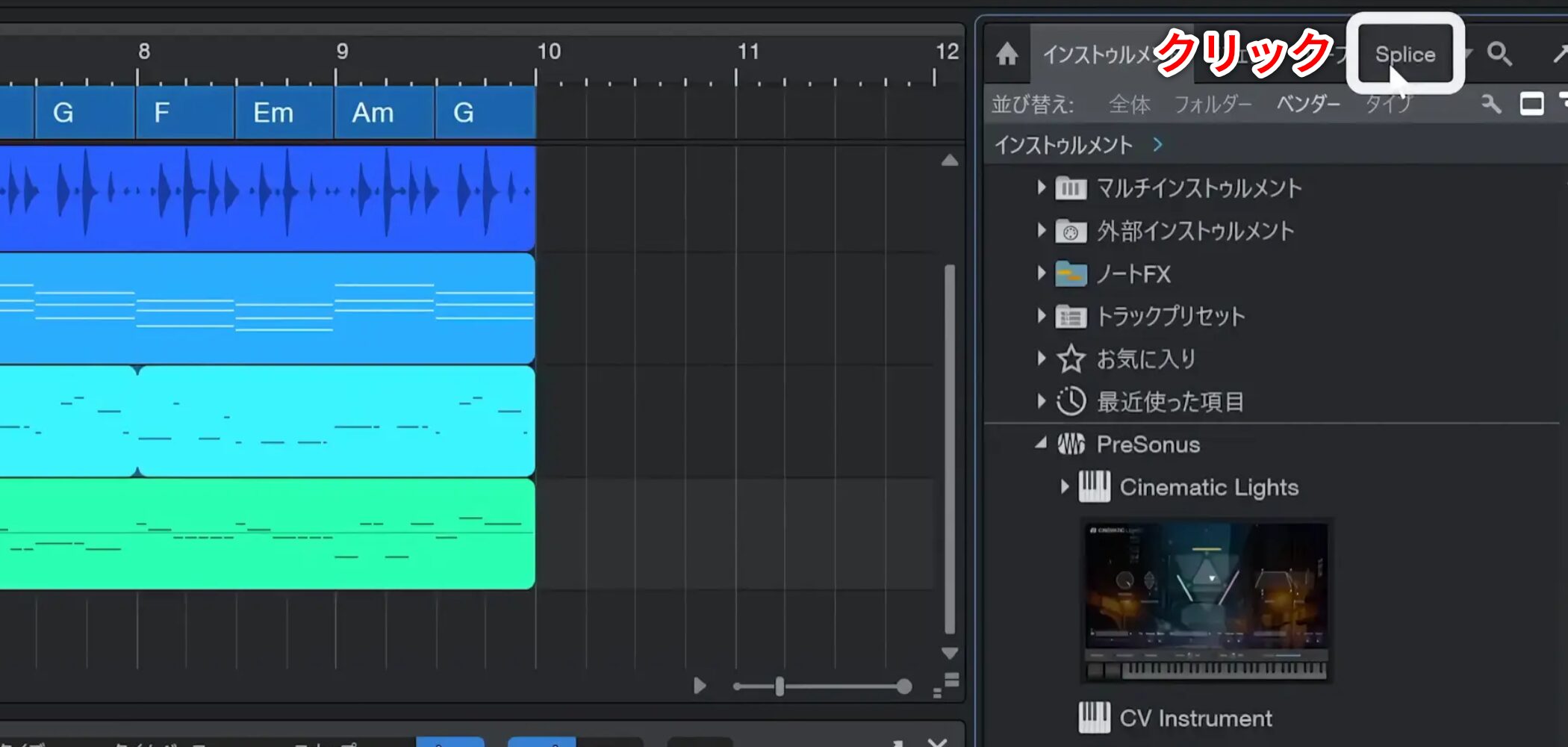
ブラウズメニューの中から「Splice」を選択してアクセスします。
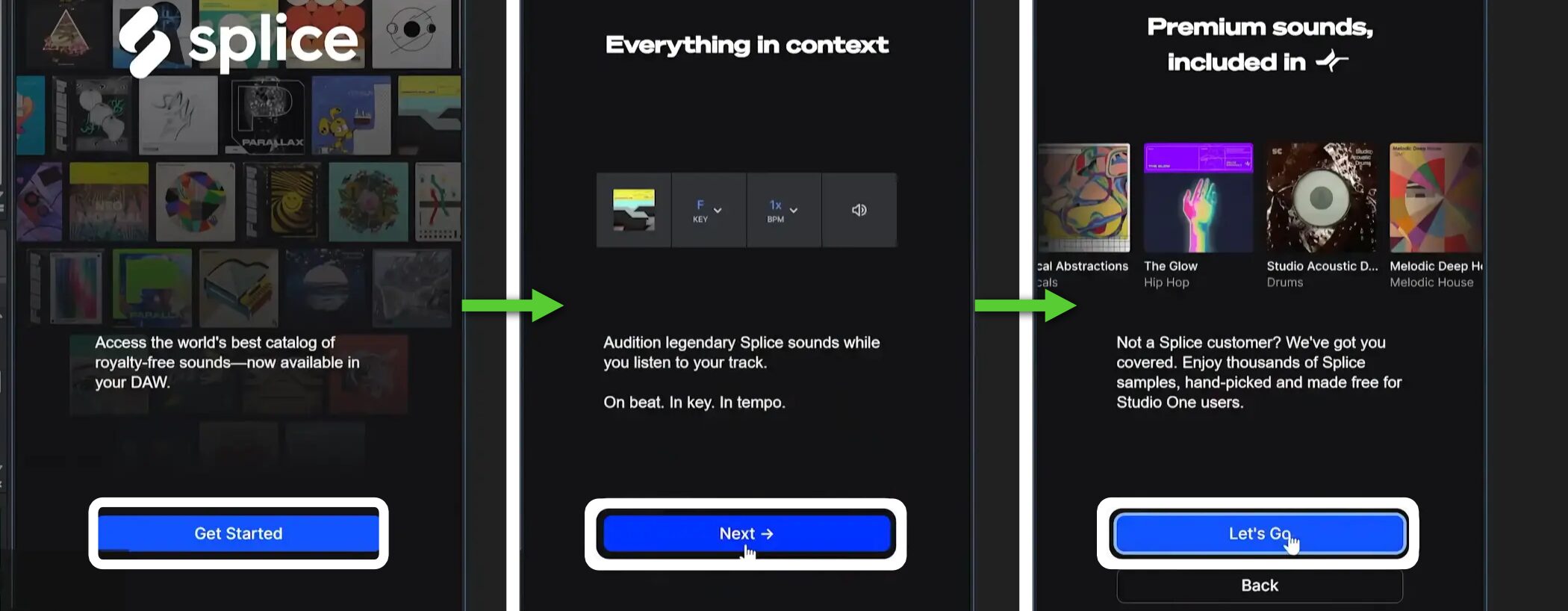
まずは、「Get Started」ボタンをクリックし、次に「Next」を選択します。
その後、「Let's Go」ボタンを押して進みます。
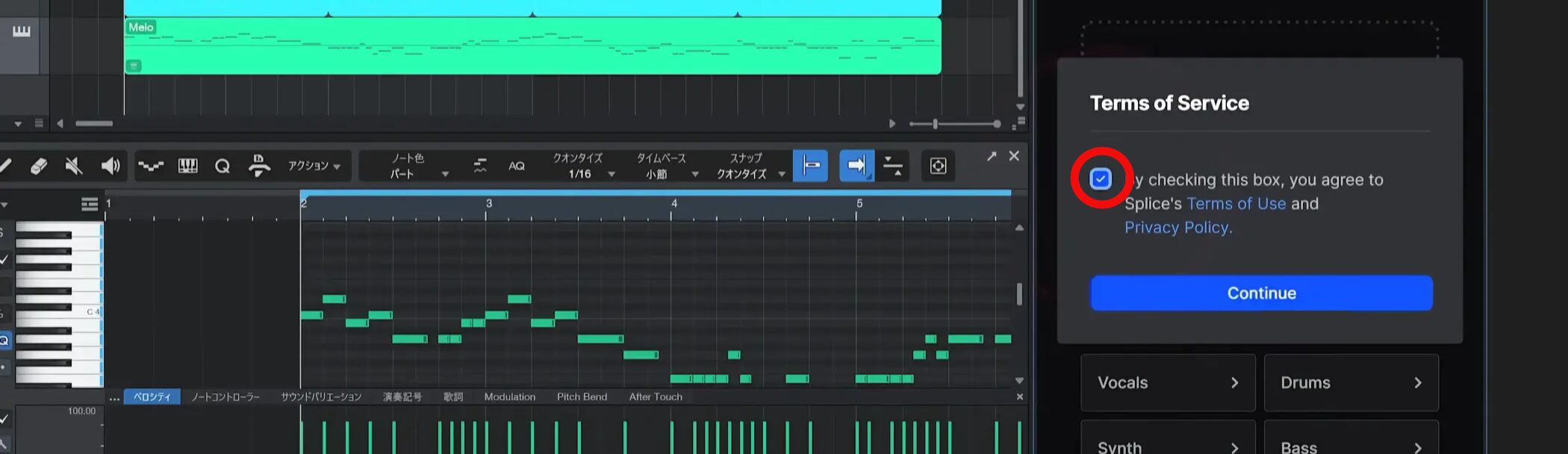
利用規約のページが開くので内容を確認し、チェックボックスにチェックを入れて「Continue」をクリックします。
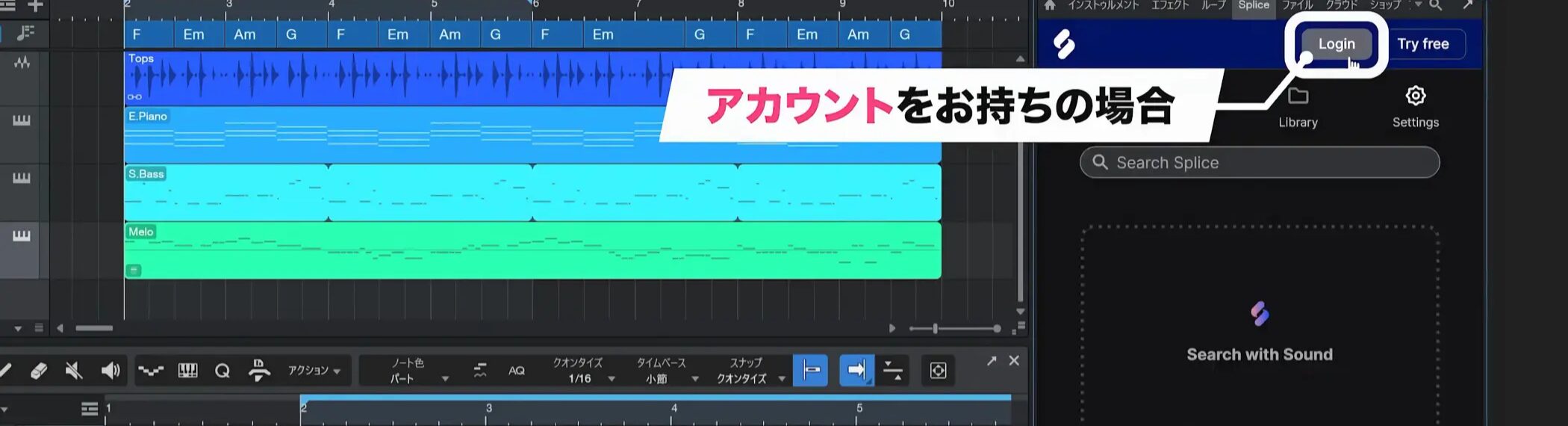
アカウントをすでにお持ちの方は「ログイン」を選択します。
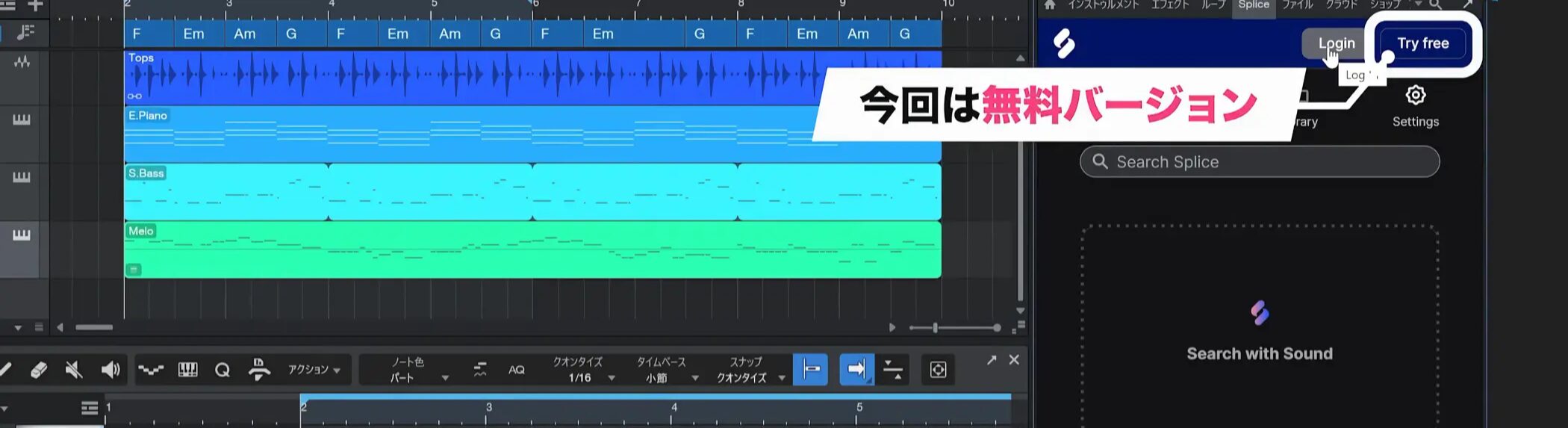
無料アカウントでの利用を希望する場合は「Try free」をクリックしてください。
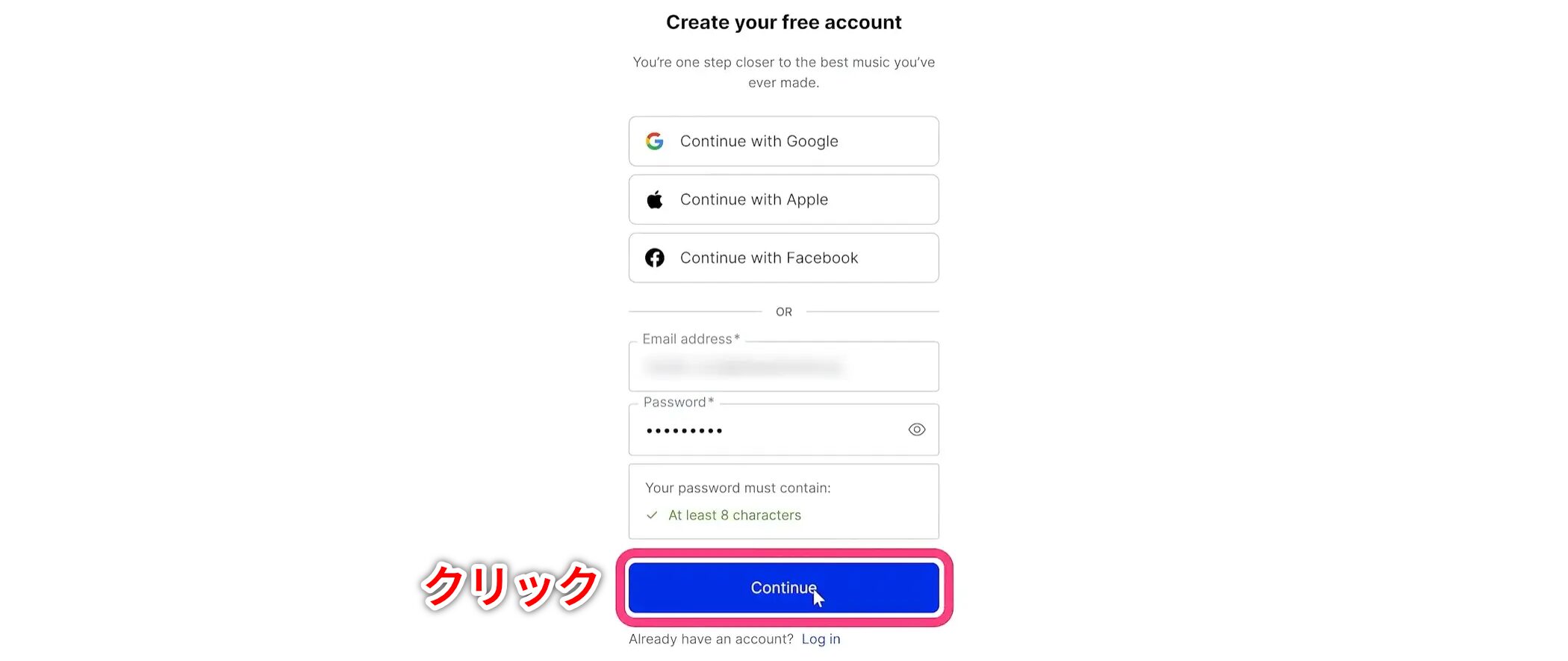
アカウント作成ページでは、GoogleアカウントやAppleアカウント、またはお使いのメールアドレスを使用してアカウントを作成できます。
必要な情報を入力した後、「Continue」ボタンをクリックします。
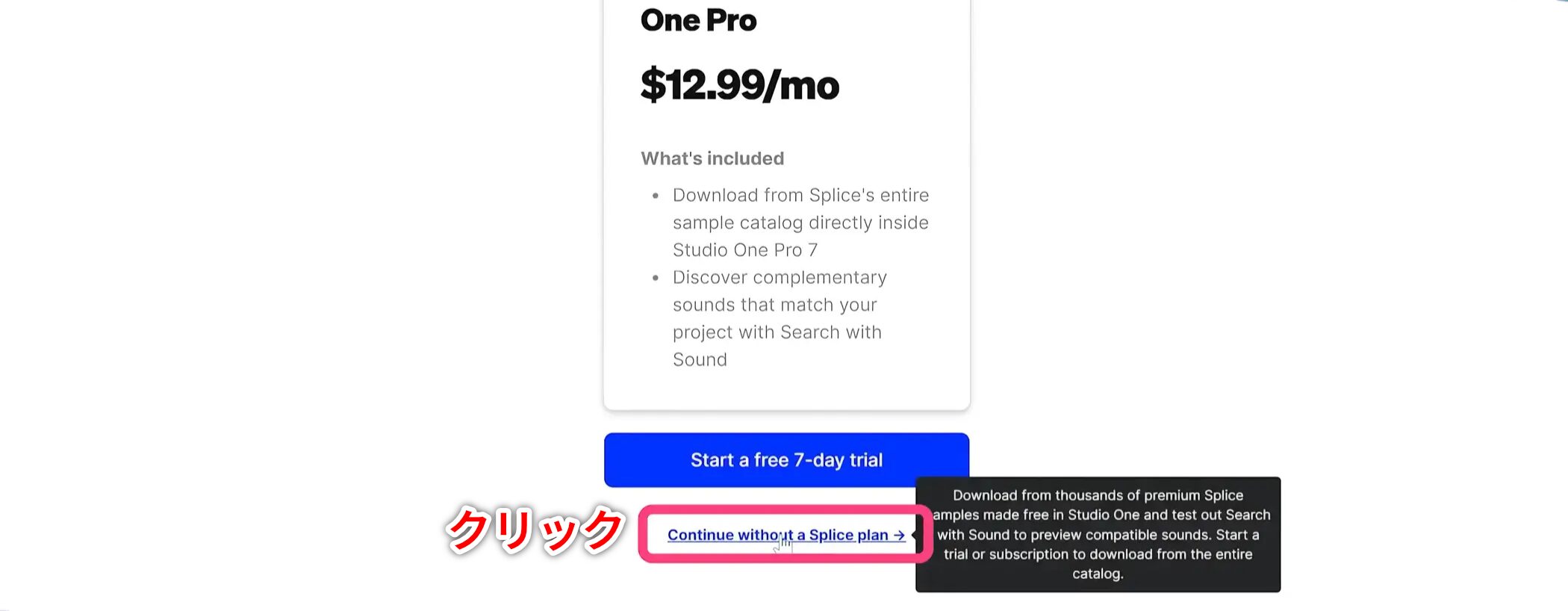
有料アカウントへの登録案内が表示されますが、今回は無料版アカウントを使用するため、画面下部のリンクをクリックします。
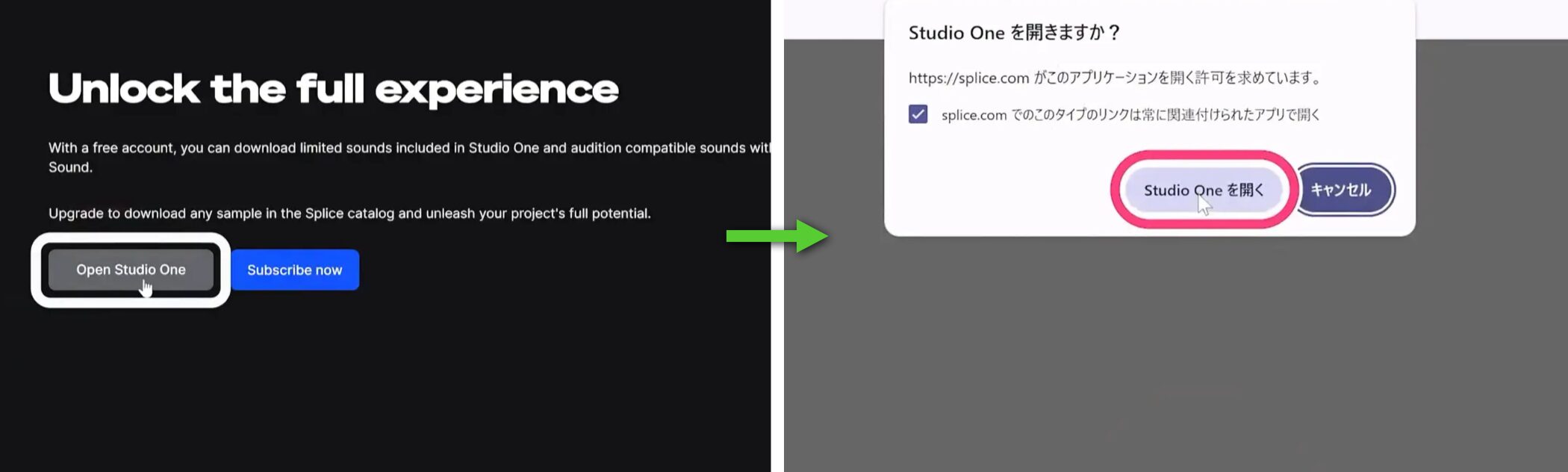
次に、「Open Studio One」をクリックします。
確認画面が表示されるので、チェックボックスにチェックを入れて「Studio Oneを開く」を選択してください。
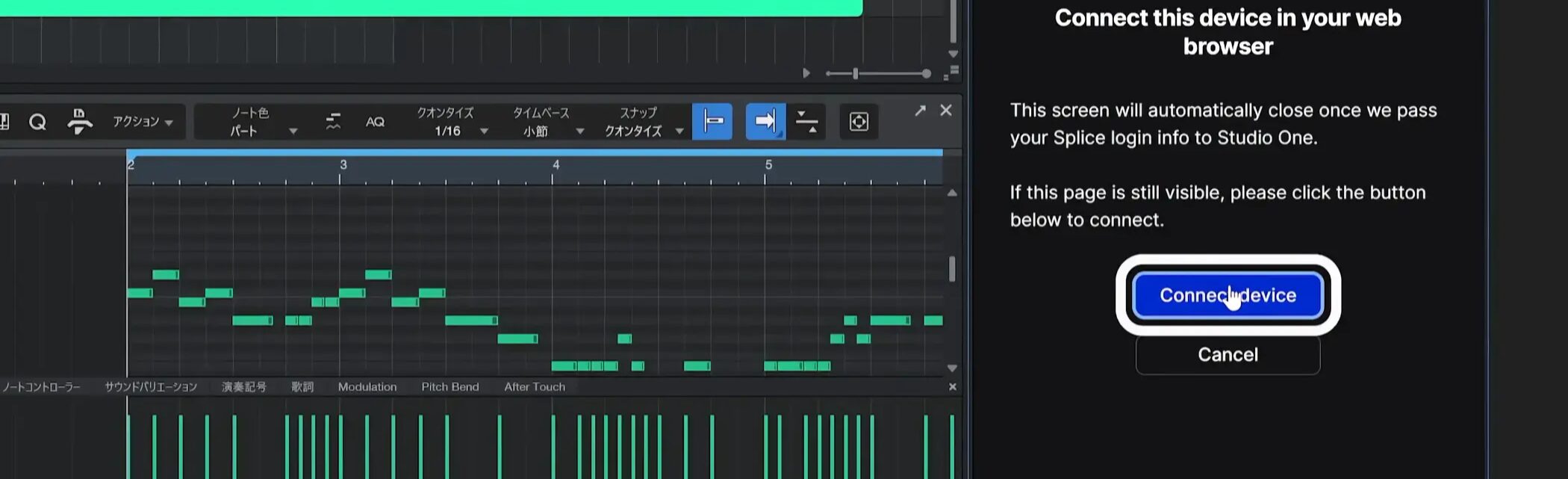
Studio Oneの画面に戻ったら、「Connect Device」ボタンをクリックします。

画面にコードが表示されるので、「Confirm」をクリックし次に進みます。

連携完了画面が表示されたら設定は完了です。
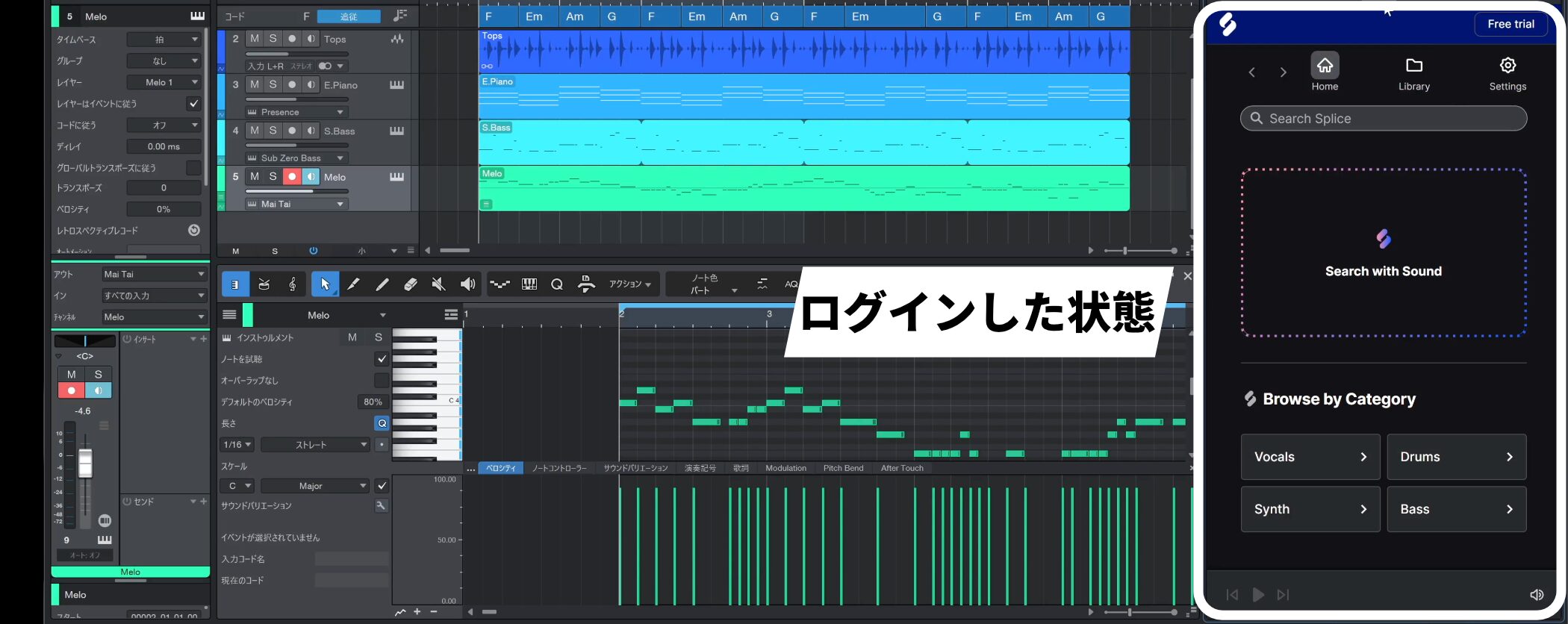
Studio Oneに戻ると、ログインした状態でSpliceサービスが利用可能になります。
カテゴリー別素材の検索とプレビュー
Spliceの素材は用途やジャンルごとにカテゴリー分けされており、効率的な検索が可能です。
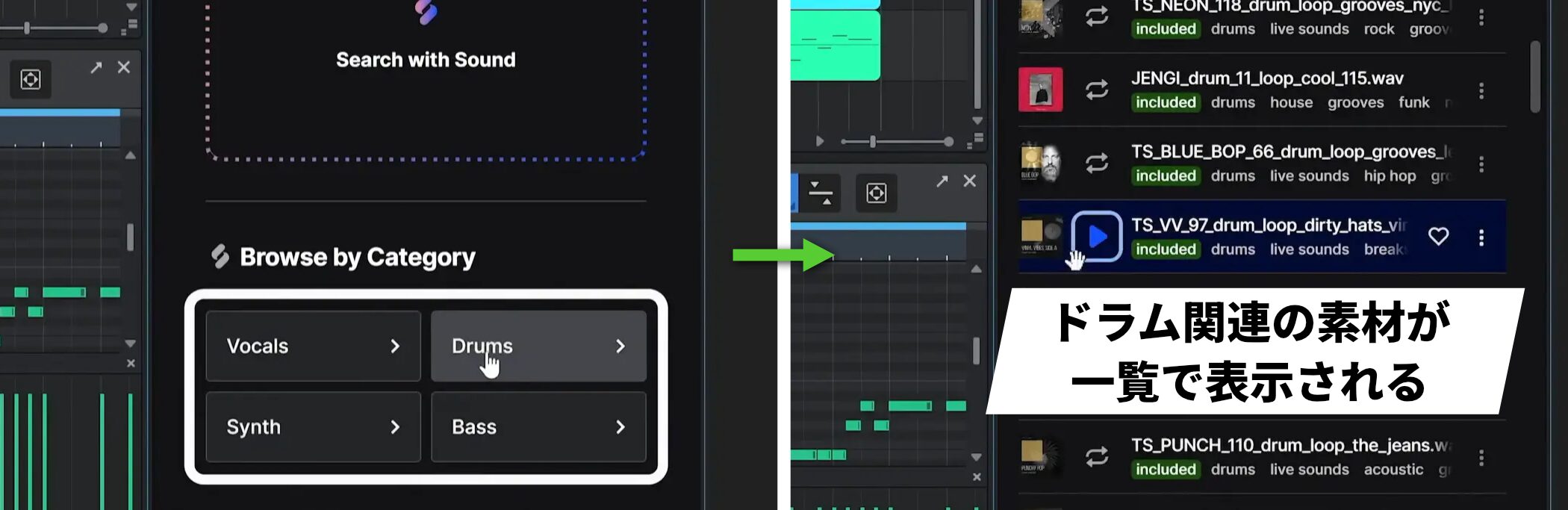
例えば「ドラム」カテゴリーを選択すると、ドラム関連の素材が一覧表示されます。
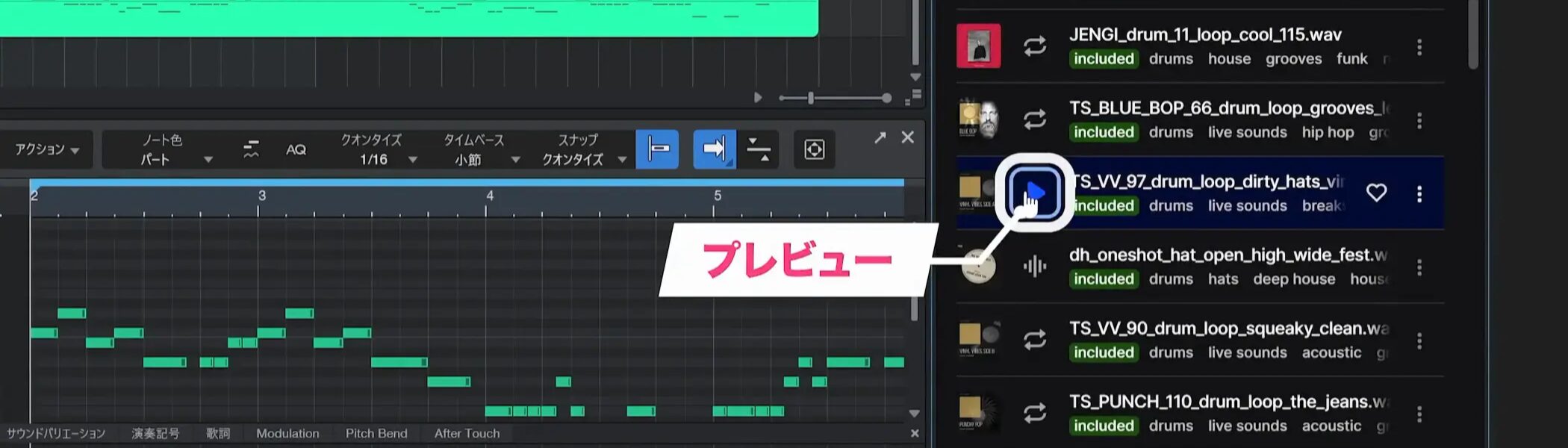
各素材の再生ボタンをクリックすることで、ダウンロード前に音質や内容をプレビューできます。
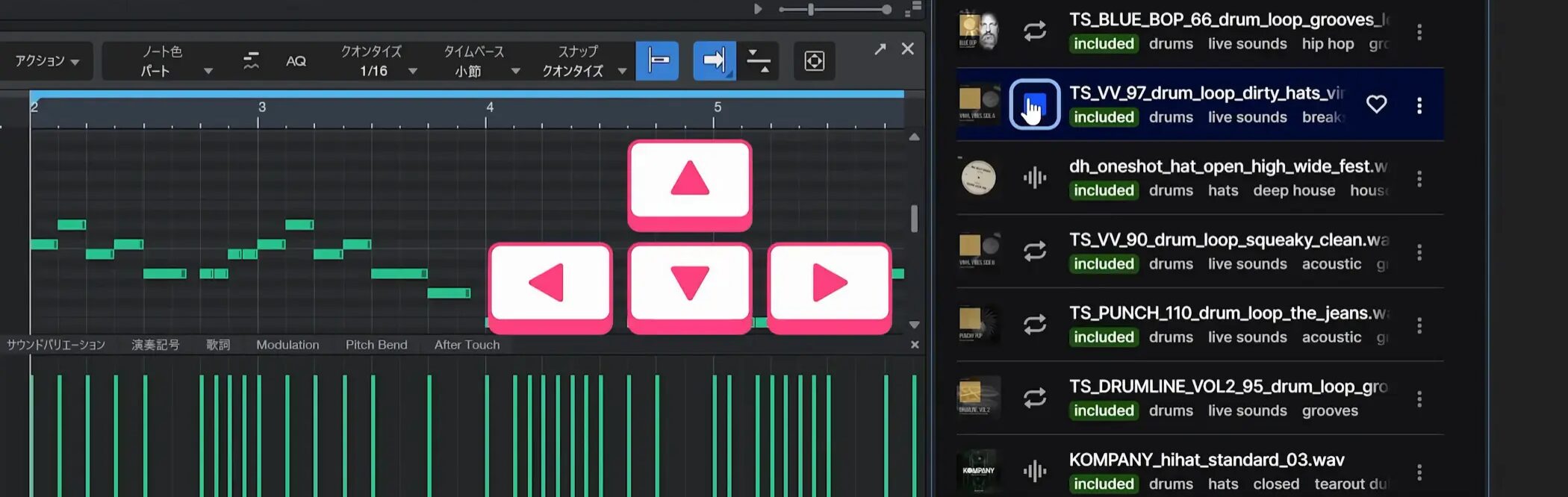
キーボードの上下矢印キーを使用すると、素材間の移動が簡単に行えるため、効率的な素材選択が可能です。
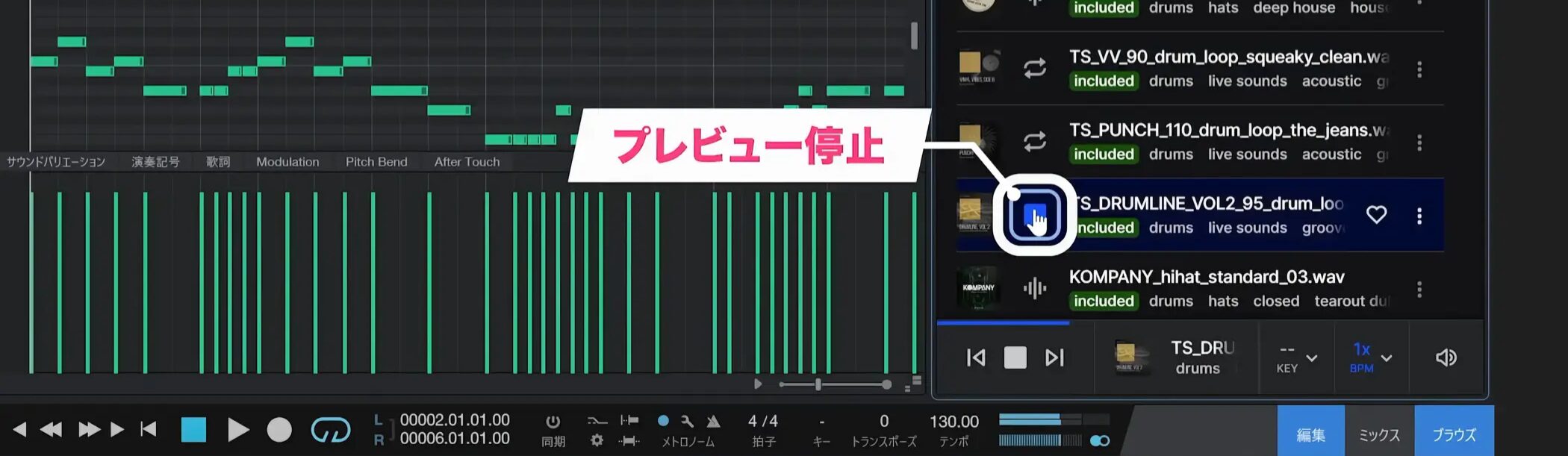
プレビューを停止する場合は、停止アイコンをクリックします。
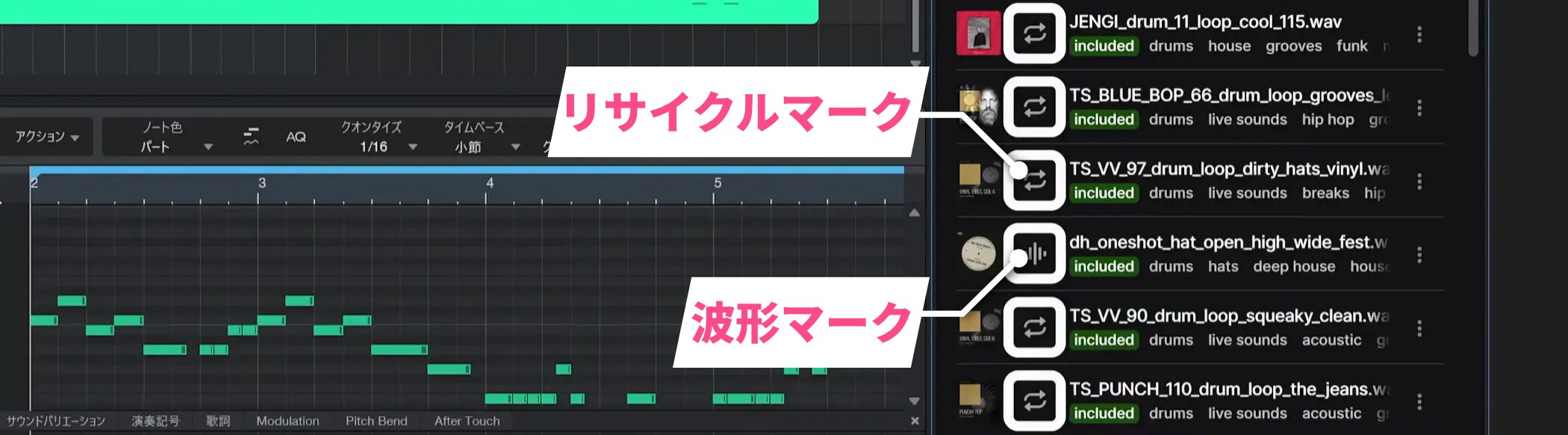
各素材のジャケット右側には、リサイクルマークと波形マークが表示されており、リサイクルマークはループ素材、波形マークは単発素材を示しています。
素材の配置と管理
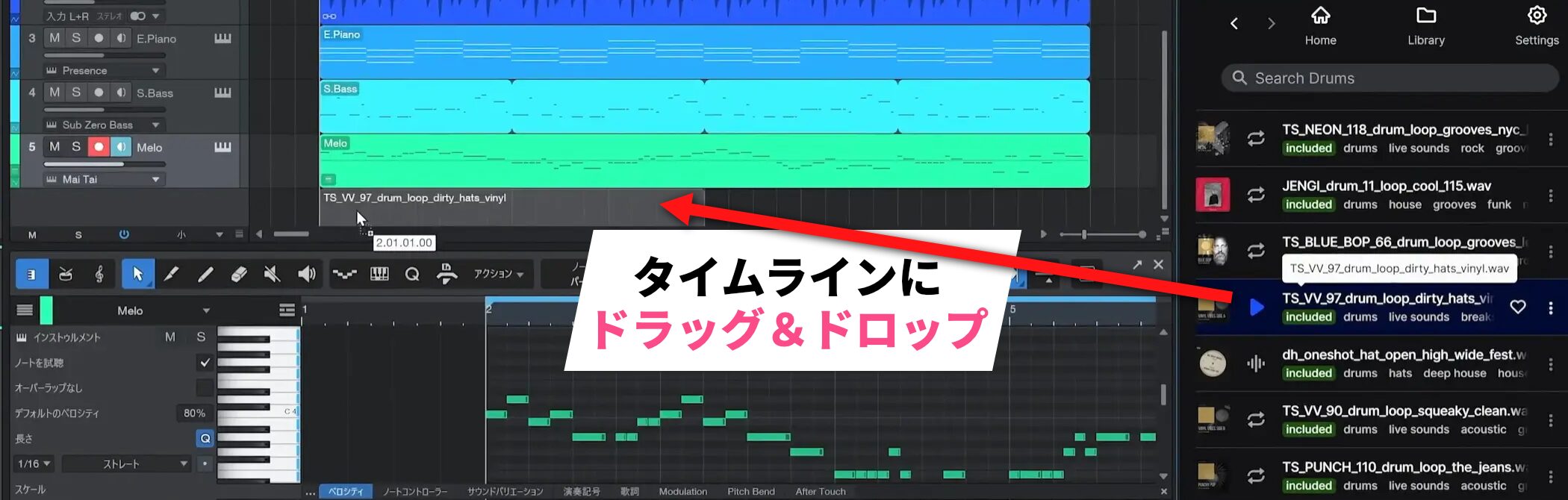
使用したい素材が見つかったら、空いているタイムラインに直接ドラッグ&ドロップして配置します。
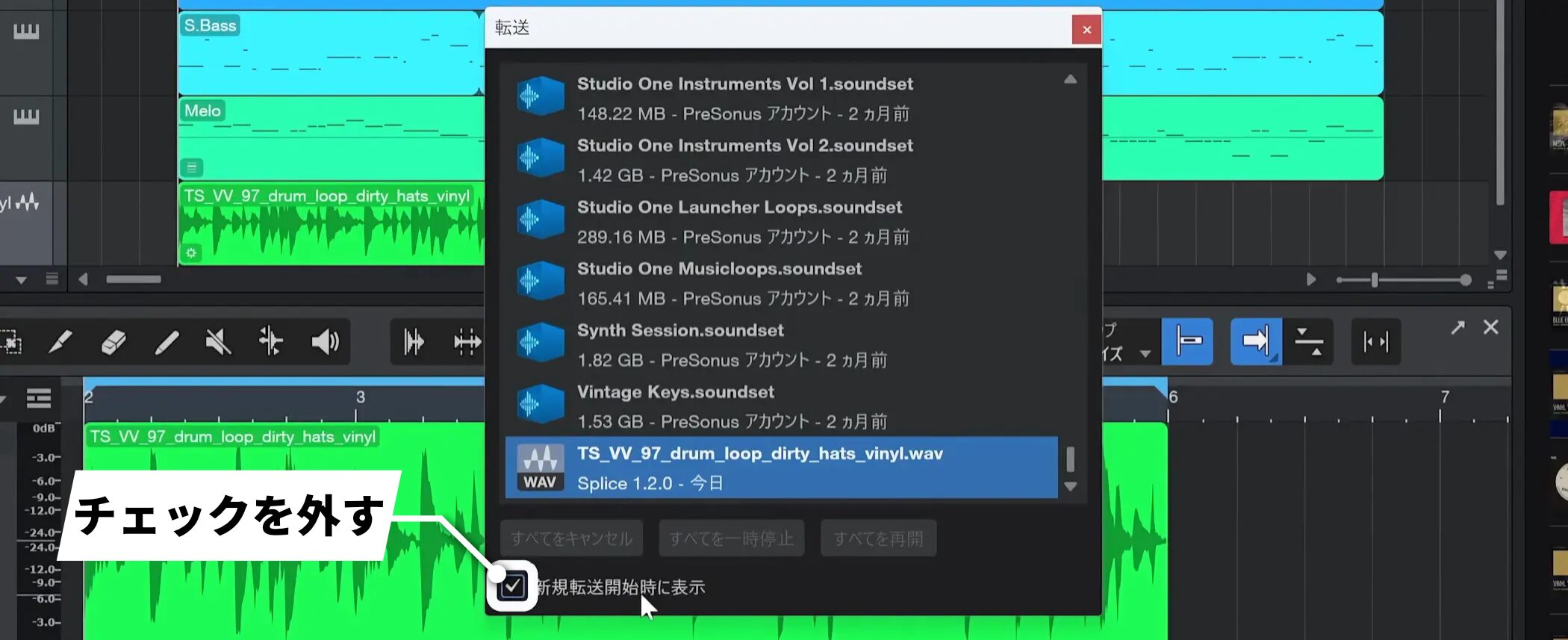
素材の読み込み時に転送ウィンドウが表示される場合がありますが、チェックを外せば次回から表示されません。
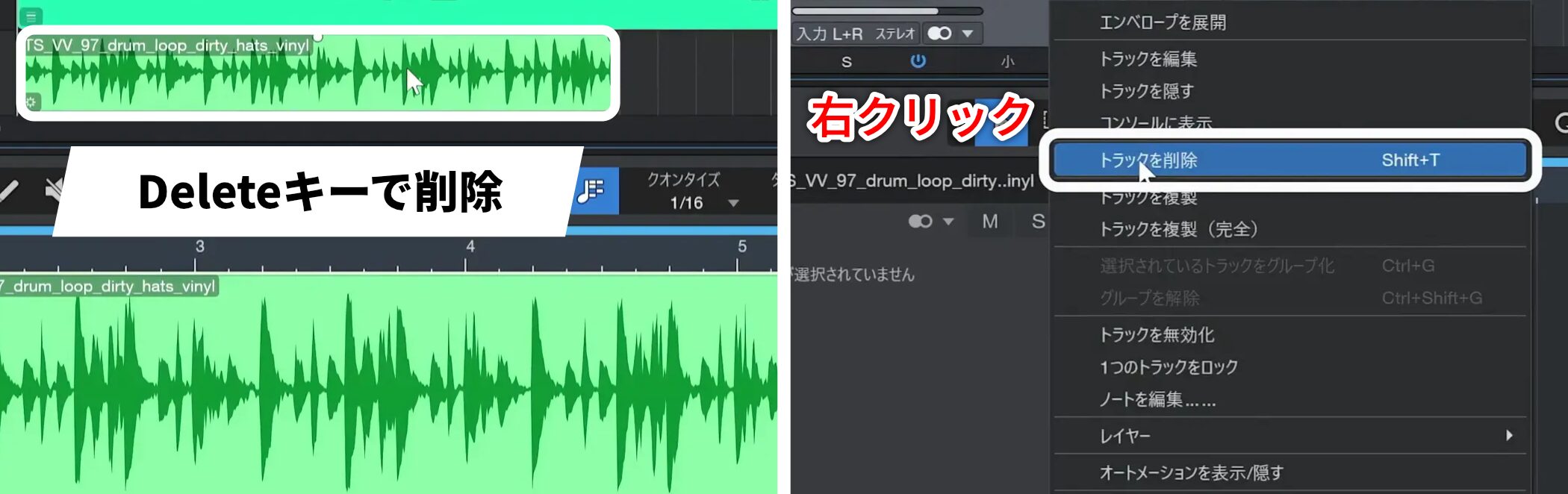
配置した素材が不要になった場合は、Deleteキーで削除できます。
トラック全体を削除したい場合は、トラック部分を右クリックして「トラックを削除」を選択してください。
高度な検索とフィルタリング機能
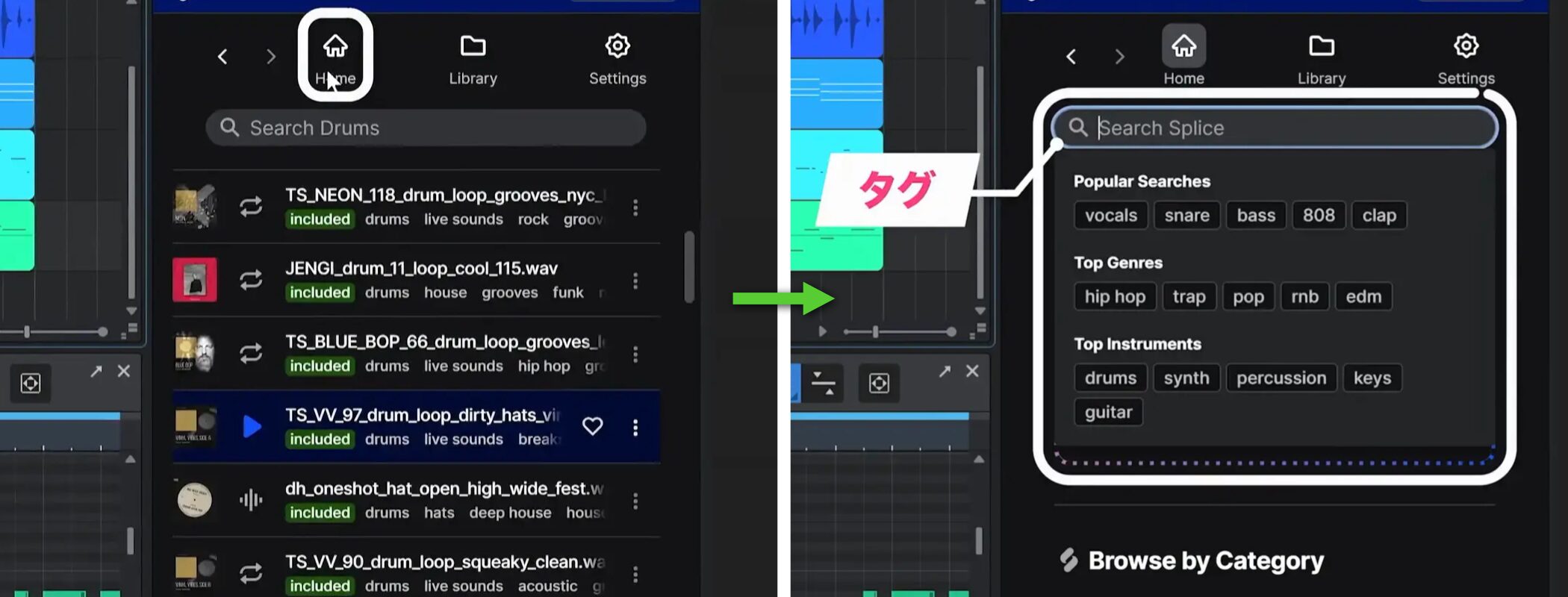
より具体的な素材を探す場合は、ホーム画面に戻ってタグ検索機能を活用します。
検索ボックスにキーワードを入力することで、該当する素材数が表示されます。
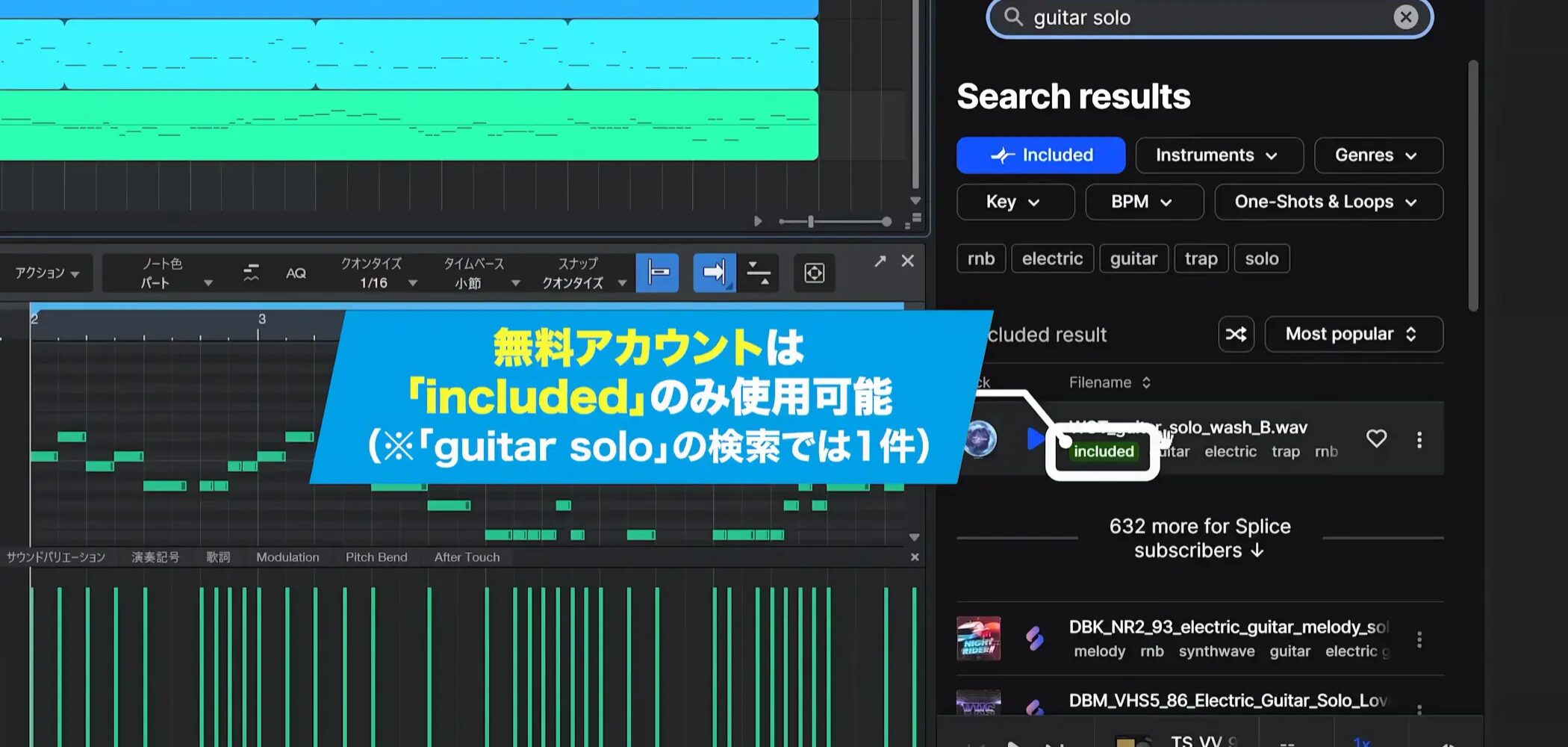
無料アカウントでは「included」と記載された素材のみ使用できます。
有料アカウントが必要な素材も表示されますが、無料アカウントでは利用できません。
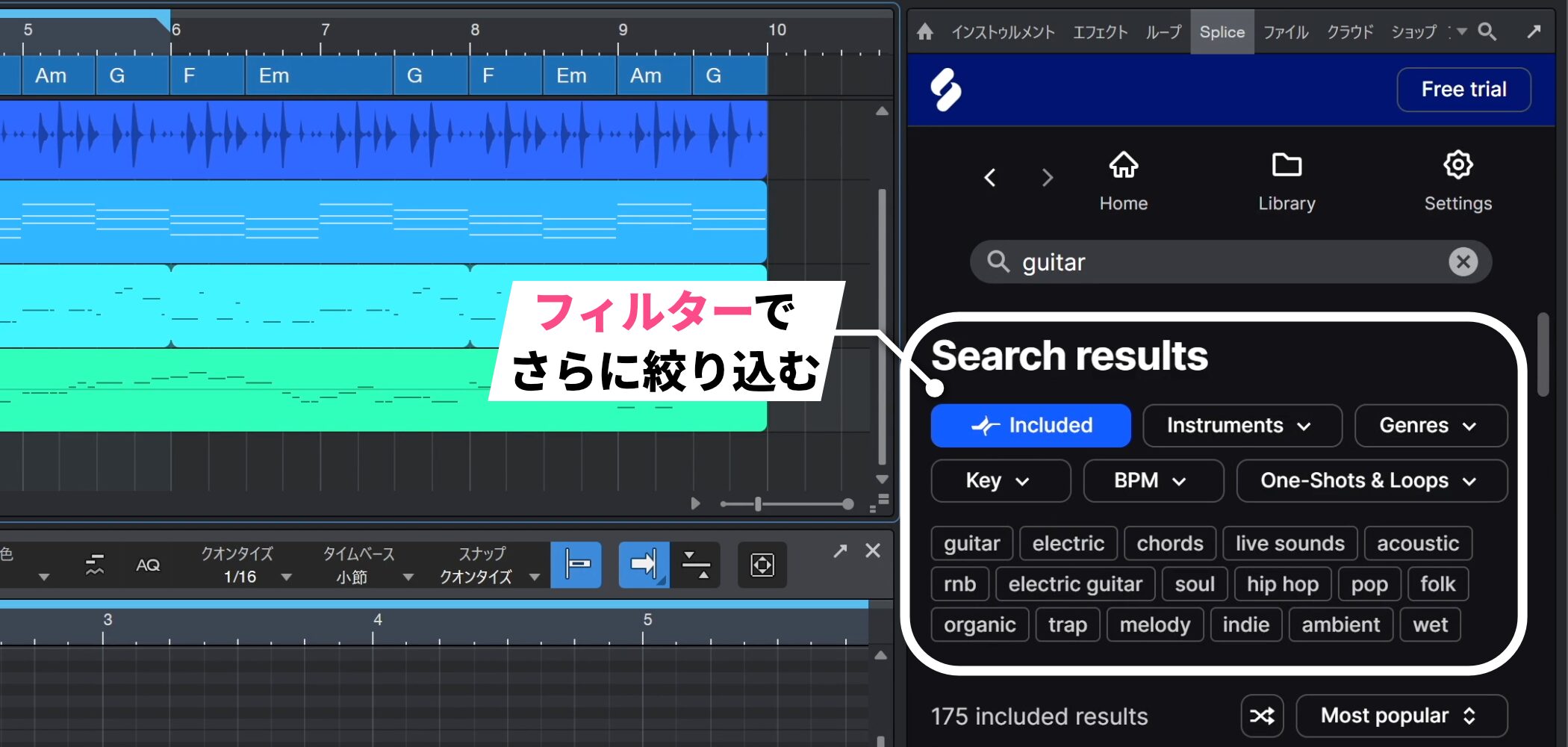
検索結果をさらに絞り込む場合は、楽器タイプやスタイルなどのフィルターを使用します。
プレビュー機能と楽曲との同期
素材を選ぶ際は、楽曲を流しながらプレビューするとイメージがつきやすく効率的です。
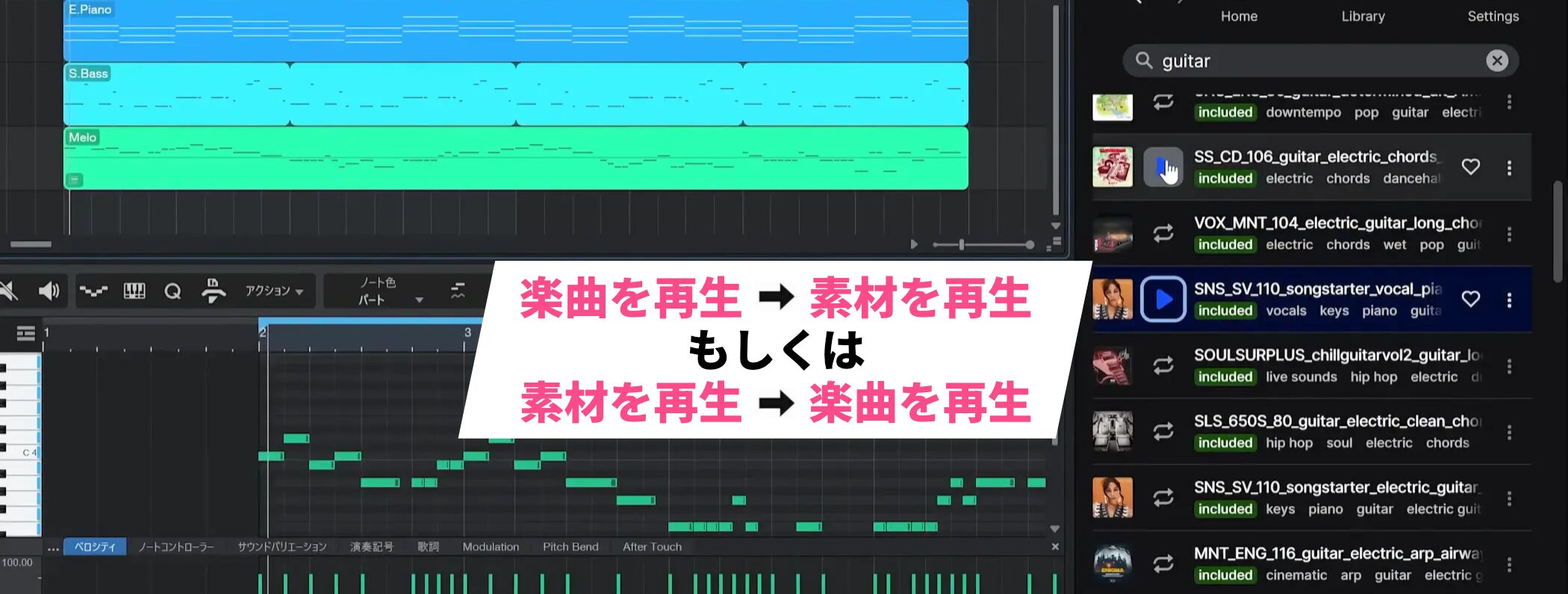
楽曲を再生した後に、気になる素材のプレビューを開始することができます。
また、先に素材のプレビューを行い、その後に楽曲を同時に再生することも可能です。
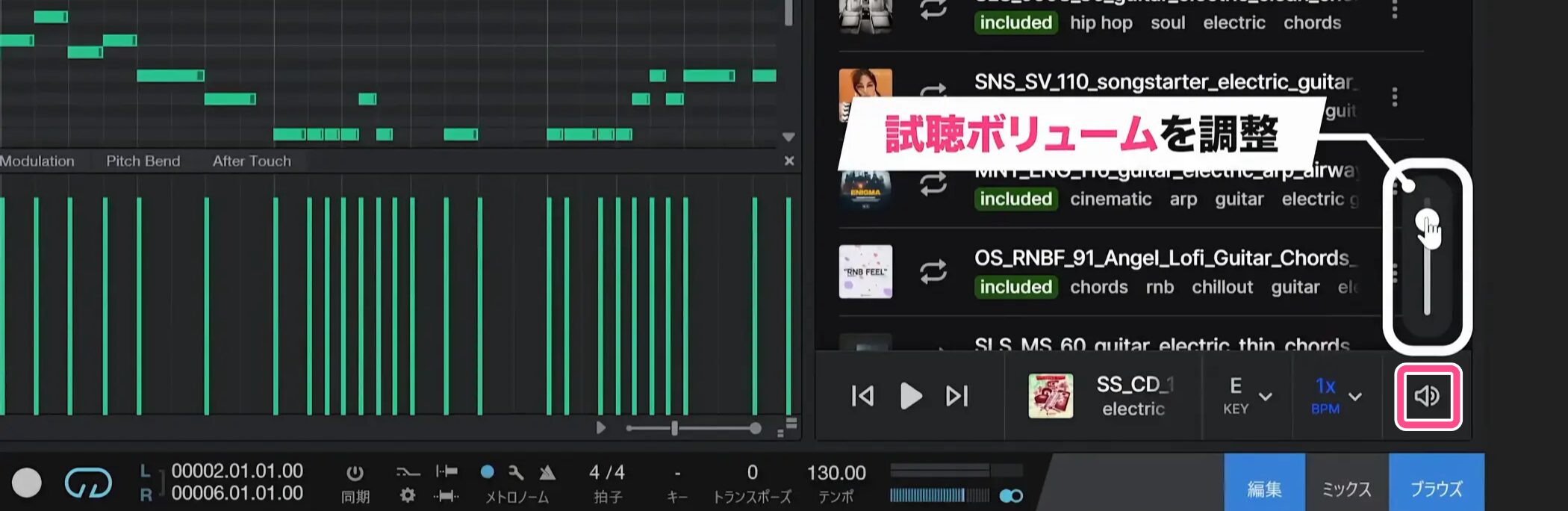
プレビュー音量の調整は、スピーカーアイコンから行うことができます。
テンポとキーの自動調整機能
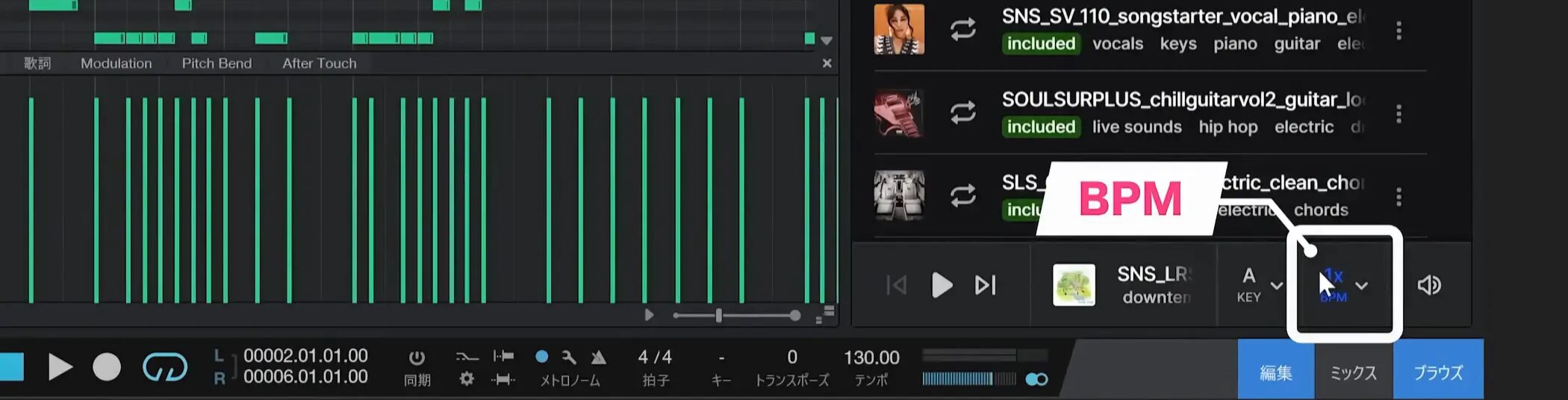
Spliceの素材は、プロジェクトのBPMに自動的に合わせて再生されます。
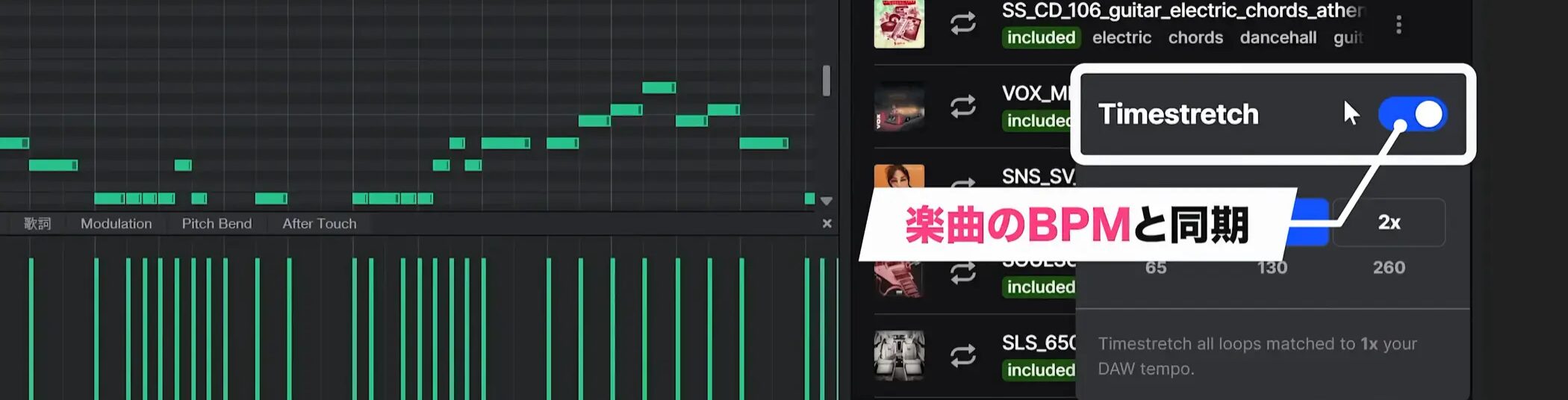
これはタイムストレッチ機能がデフォルトで有効になっているためです。
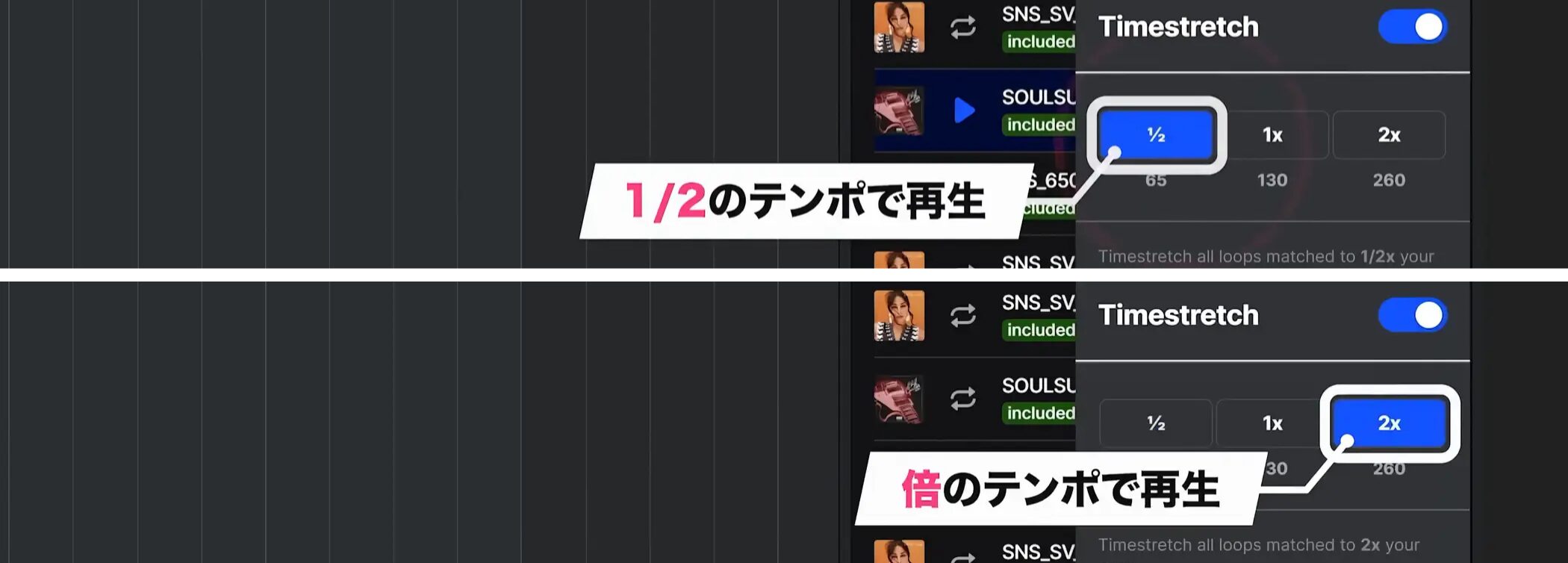
タイムストレッチ機能を活用すると、演奏速度を半分や倍速に変更して、異なるビート感で素材を使用することも可能です。
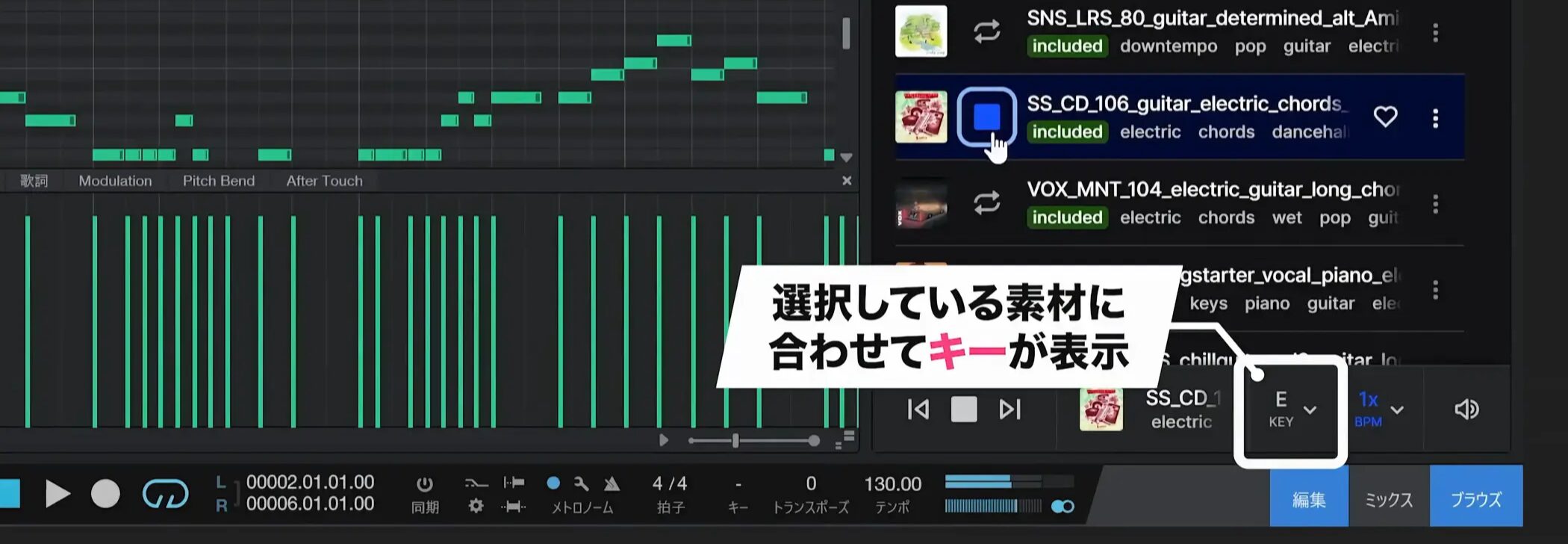
素材を使用する際には、楽曲とキーを一致させることが重要です。
選択中の素材のキーはBPMの隣に表示されますが、楽曲のキーをプロジェクト設定で指定することをおすすめします。
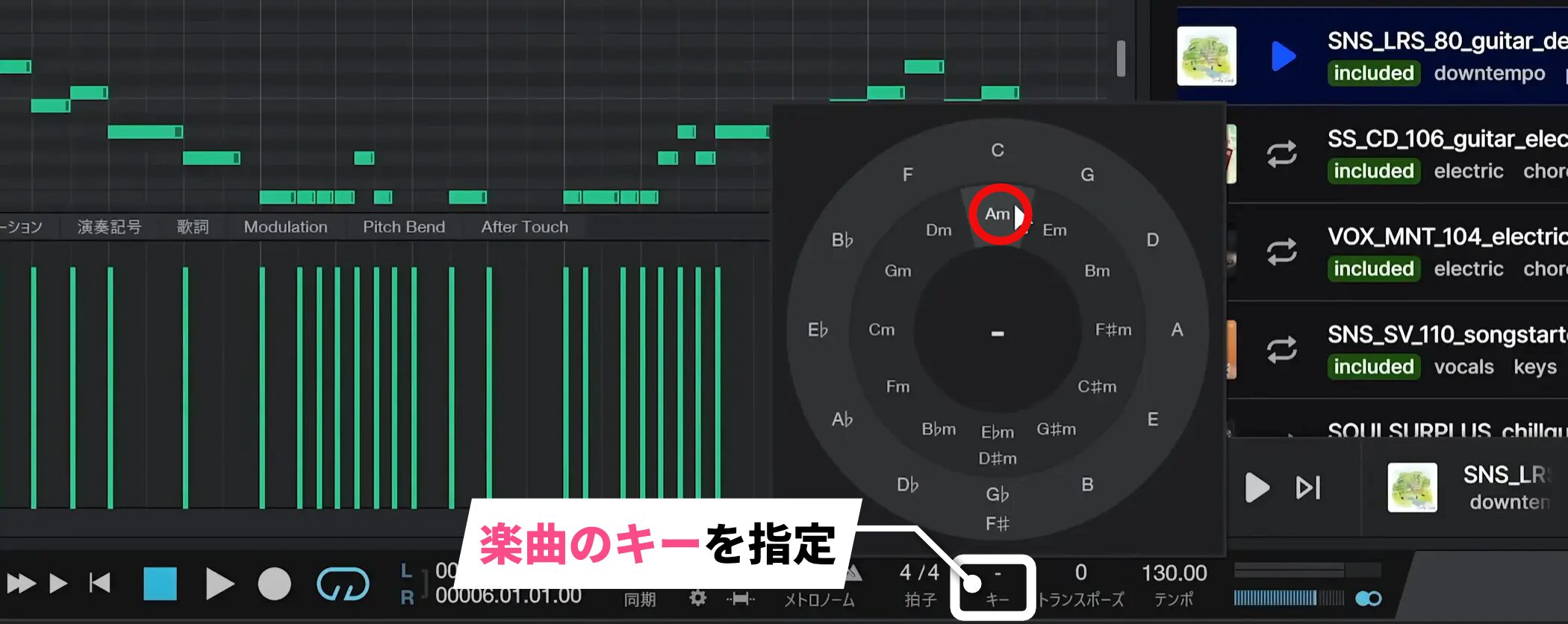
キー設定部分をクリックして、楽曲のキー(今回のキーはAマイナー)を選択します。
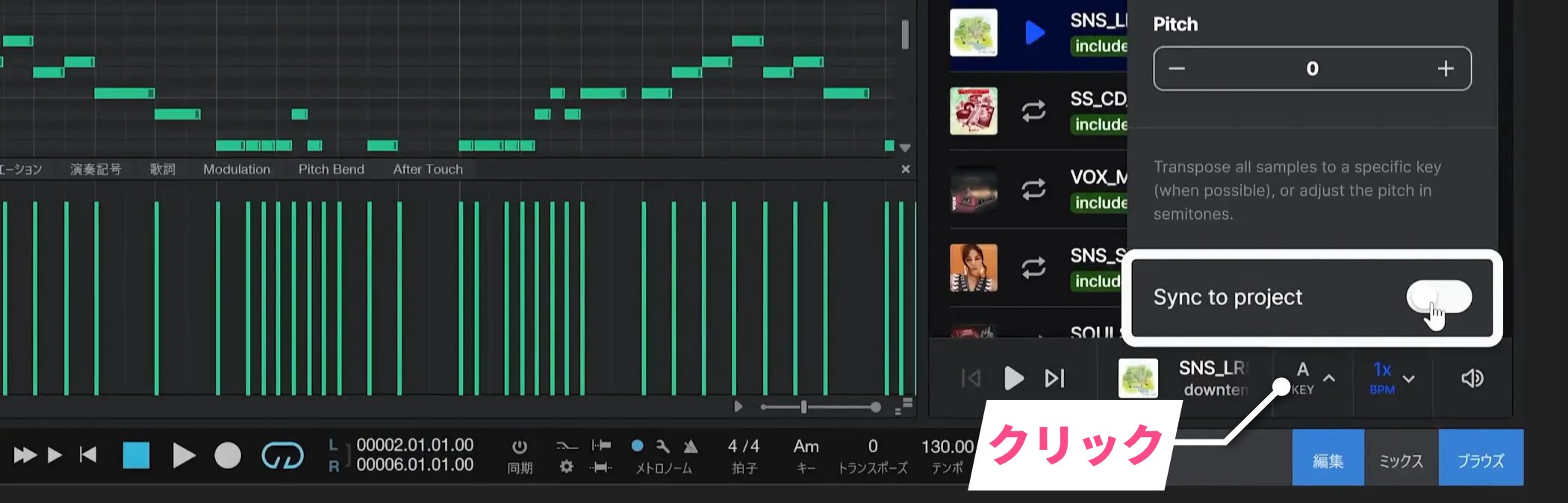
キー指定後は、素材側のキーの箇所をクリックして、「Sync to project」機能を有効にします。
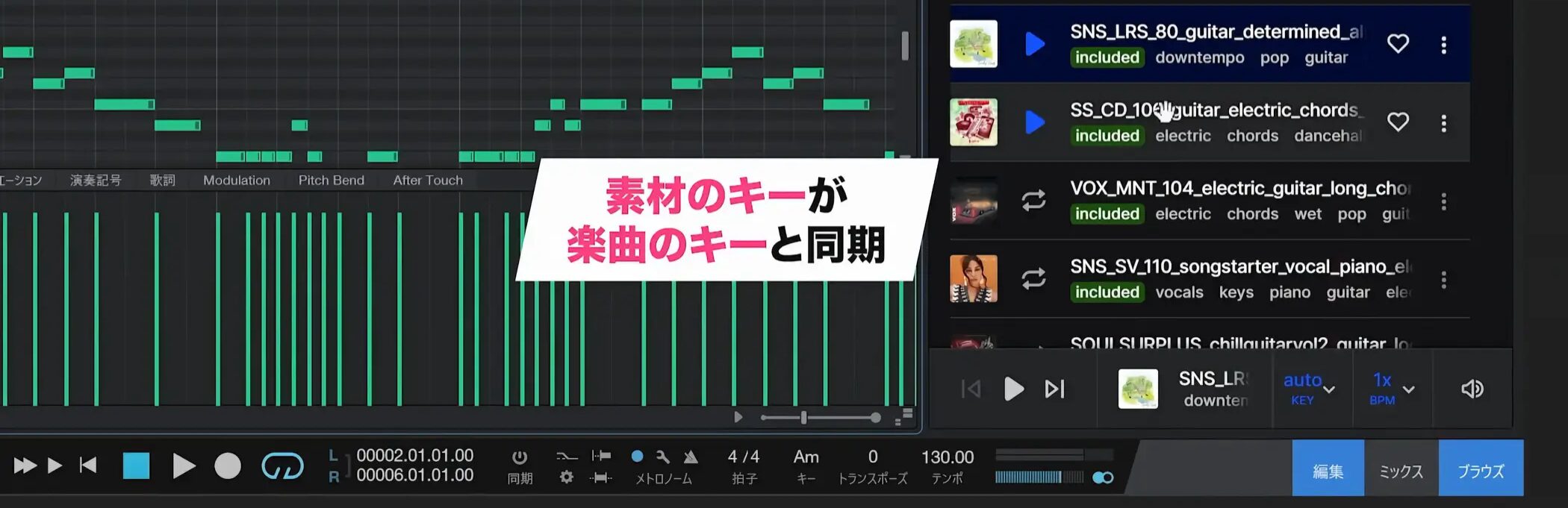
この設定により、Splice素材のキーが楽曲のキーと同期するため、調性の不一致を防げます。
類似音源検索機能の活用
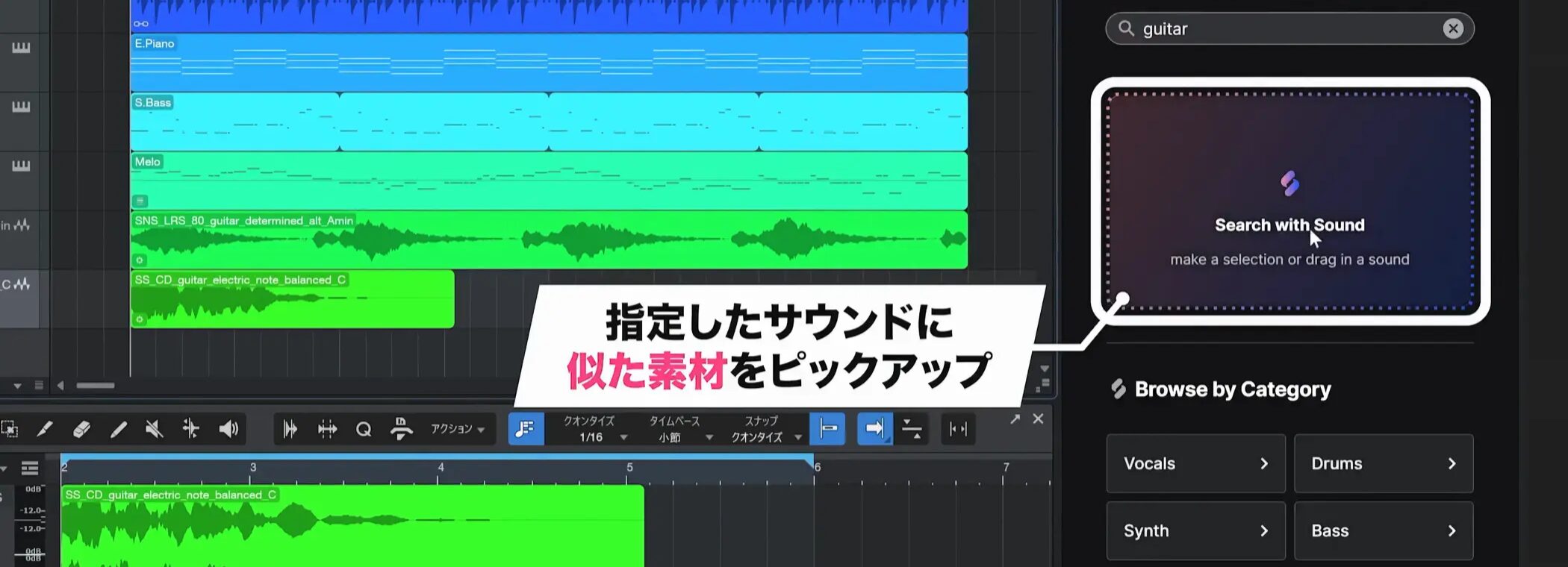
Spliceには、「Search with Sound」という高度な検索機能があり、既存のサウンドファイルをもとに類似の素材を検索できます。
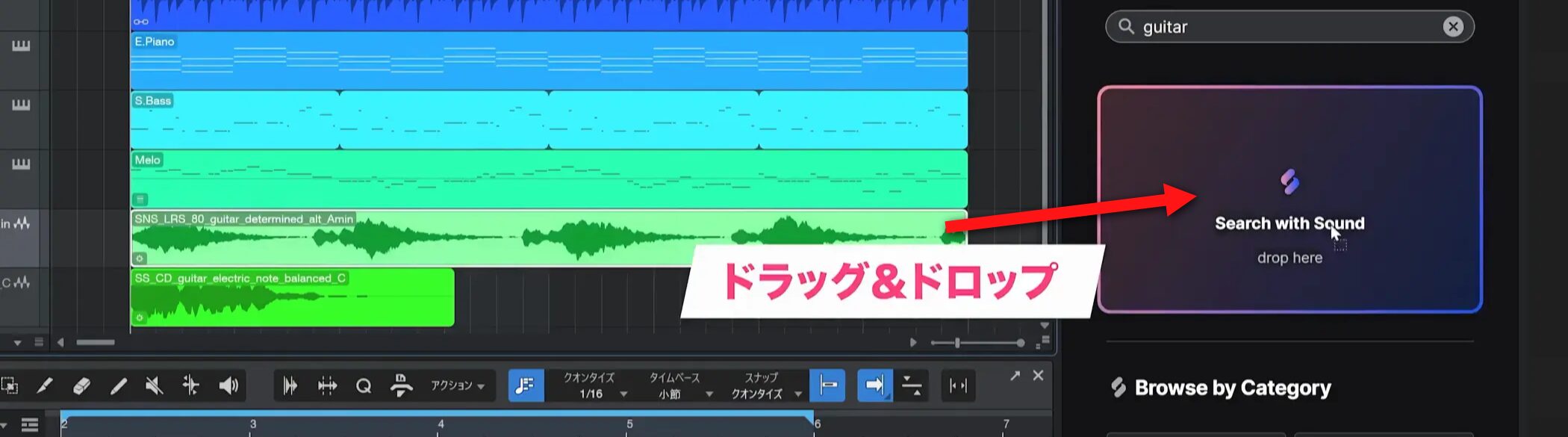
既存のサウンドファイルを検索エリアにドラッグ&ドロップします。
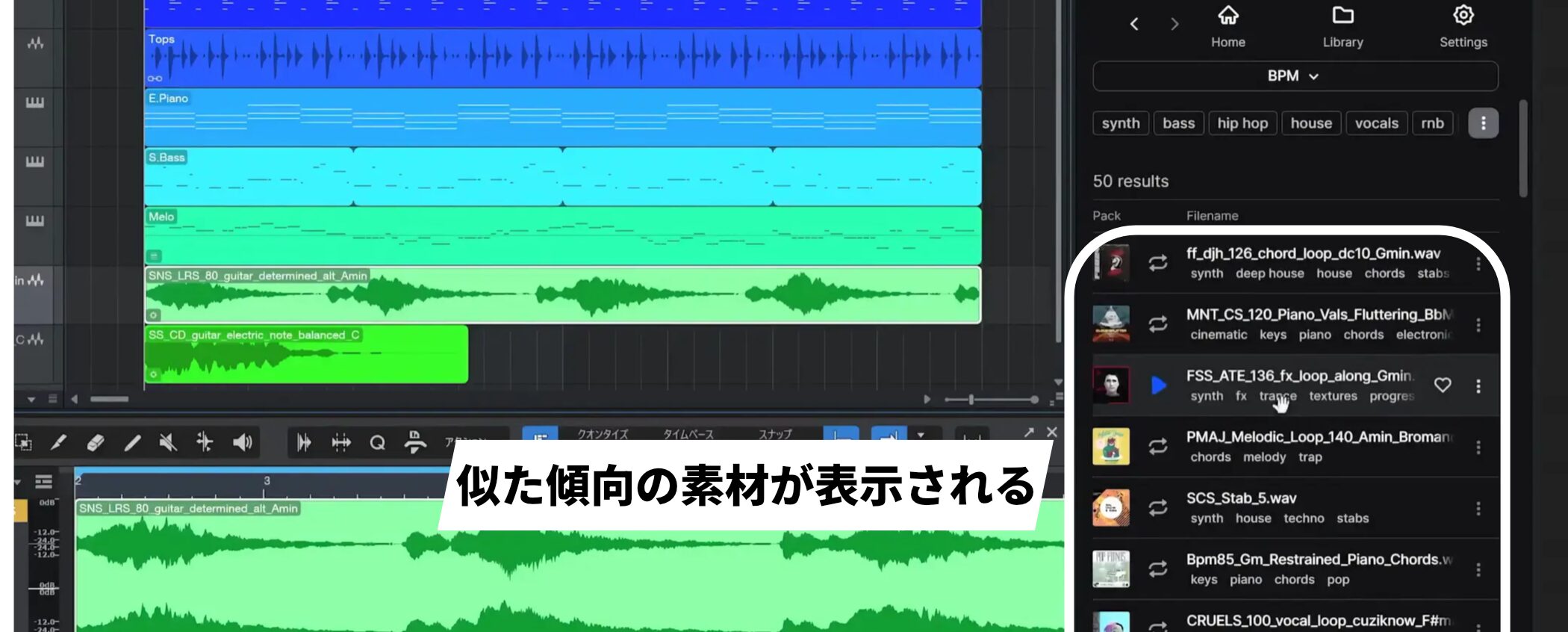
検索が終了すると、似た傾向の素材が一覧で表示されます。
この機能は高い検索精度を誇り、楽曲の統一感を保ちながら複数の素材を選択する際に非常に便利です。
ただし、検索結果の多くが有料アカウント限定の素材となる場合があります。
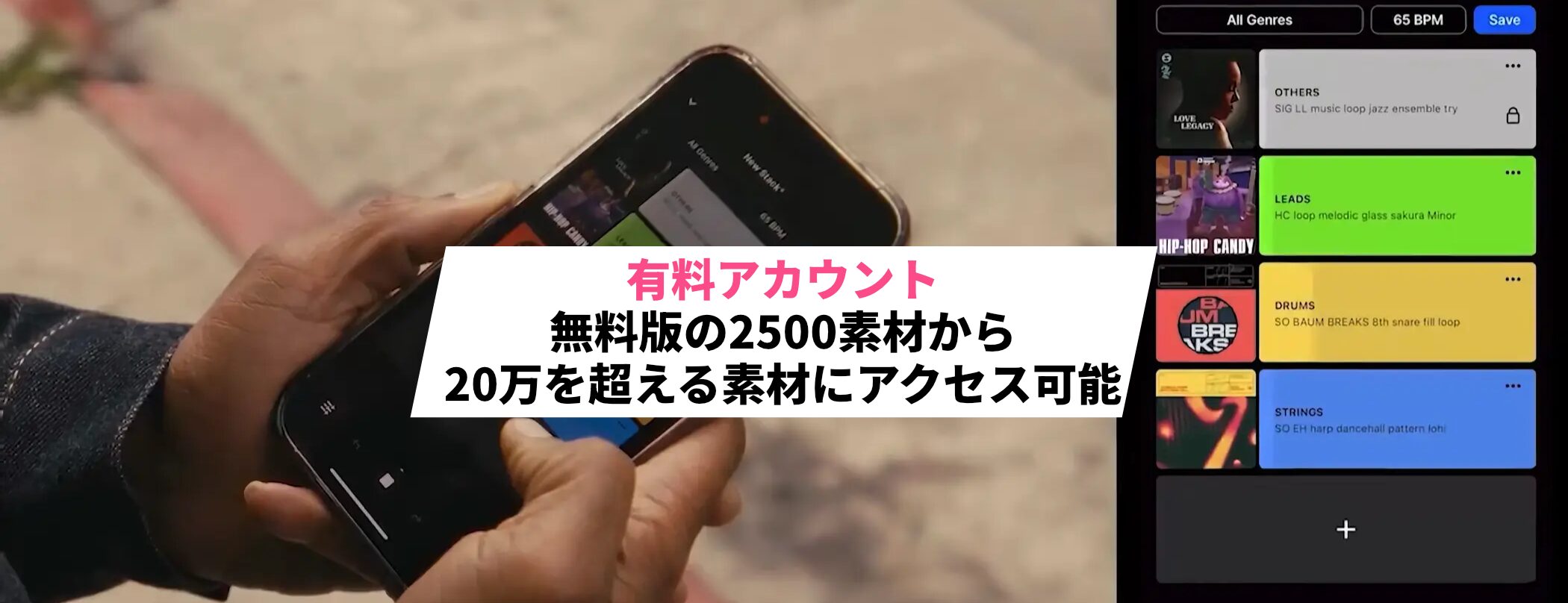
有料アカウントでは、無料アカウントの2,500素材から20万を超える素材にアクセス可能になります。
本格的な楽曲制作を行う場合は、有料版の検討もおすすめです。
よくある質問
Q1. Spliceのアカウントなしでも利用できますか?
はい、無料アカウントを作成することで2,500以上の洗練された音楽サンプルが利用可能です。GoogleやAppleアカウント、メールアドレスで簡単に登録でき、Studio One内から直接アクセスできます。
Q2. ダウンロード前に素材の音質を確認できますか?
できます。各素材の再生ボタンをクリックしてプレビューが可能です。楽曲を再生しながらプレビューを確認したり、プレビュー音量を調整することで、効果的に素材を選別できます。
Q3. テンポが異なる楽曲でもSplice素材は使えますか?
はい、タイムストレッチ機能がデフォルトで有効になっており、プロジェクトのBPMに自動調整されます。さらに演奏速度を半分や倍速に変更して、異なるビート感での使用も可能です。
Q4. キーが異なる場合、素材を調整できますか?
可能です。楽曲のキーをプロジェクト設定で指定し、素材側で「Sync to project」機能を有効にすることで、素材のキーが自動的に楽曲のキーと同期されます。
Q5. 既存の音源に似た素材を探す方法はありますか?
「Search with Sound」機能を使用します。サウンドファイルを検索エリアにドラッグ&ドロップすると、似た傾向の素材が自動抽出されため、楽曲の統一感を保ちながら素材選択できます。
New Articles
新着記事










Lesson Courses
DTMレッスンのコース
オンラインレッスン実績No.1。一人一人に合わせたレッスン内容をご提供します。





OPEN CURRICULUM