


一人ひとりに合わせた、オリジナルカリキュラムを作成。
DTM制作において、アルペジエイターは静的なコード進行を動的で躍動感のあるリズムパターンに変換する強力なツールです。Mai Taiシンセサイザーを例に、インスペクターからNote FXのアルペジエイターを追加する手順、演奏方向・速度・範囲といった複数のパラメータ調整方法について学べます。さらに、スケール内の安定したノートを軸にすることで過度な動きを制御しながら、楽曲に最適なアルペジオパターンを創出するテクニックが紹介されており、初級から中級のプロデューサーが表現力を高める実践的な知識が得られます。
Note FXアルペジエイターによる動的なアルペジオパターンの設定方法
アルペジエイターツールを使用すると、リズムに動きを出すことができます。
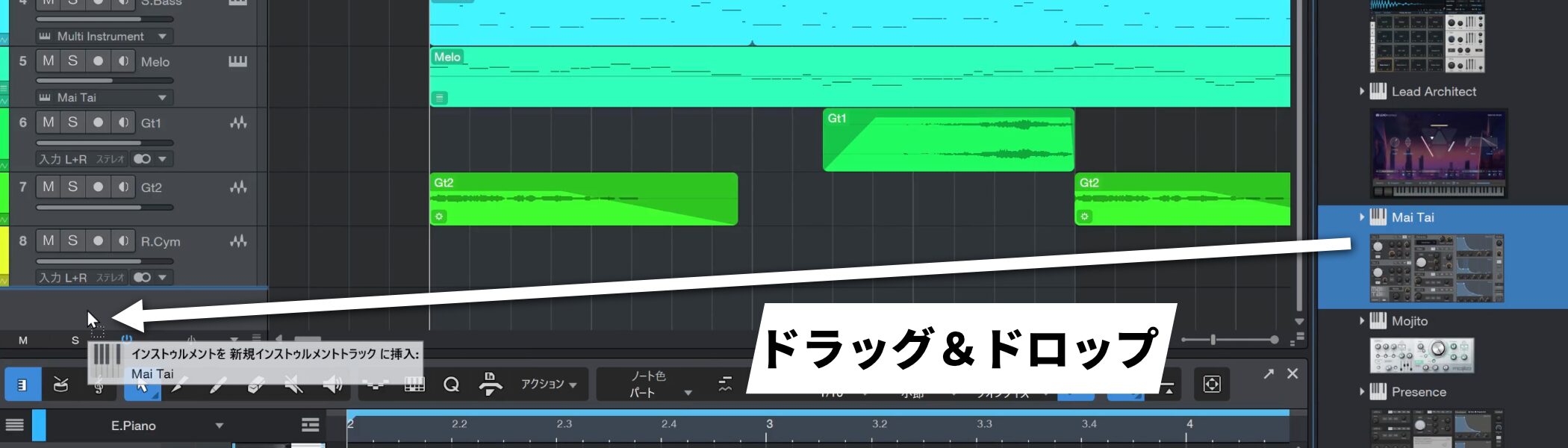
ここでは「Mai Tai」というシンセサイザーを使用します。
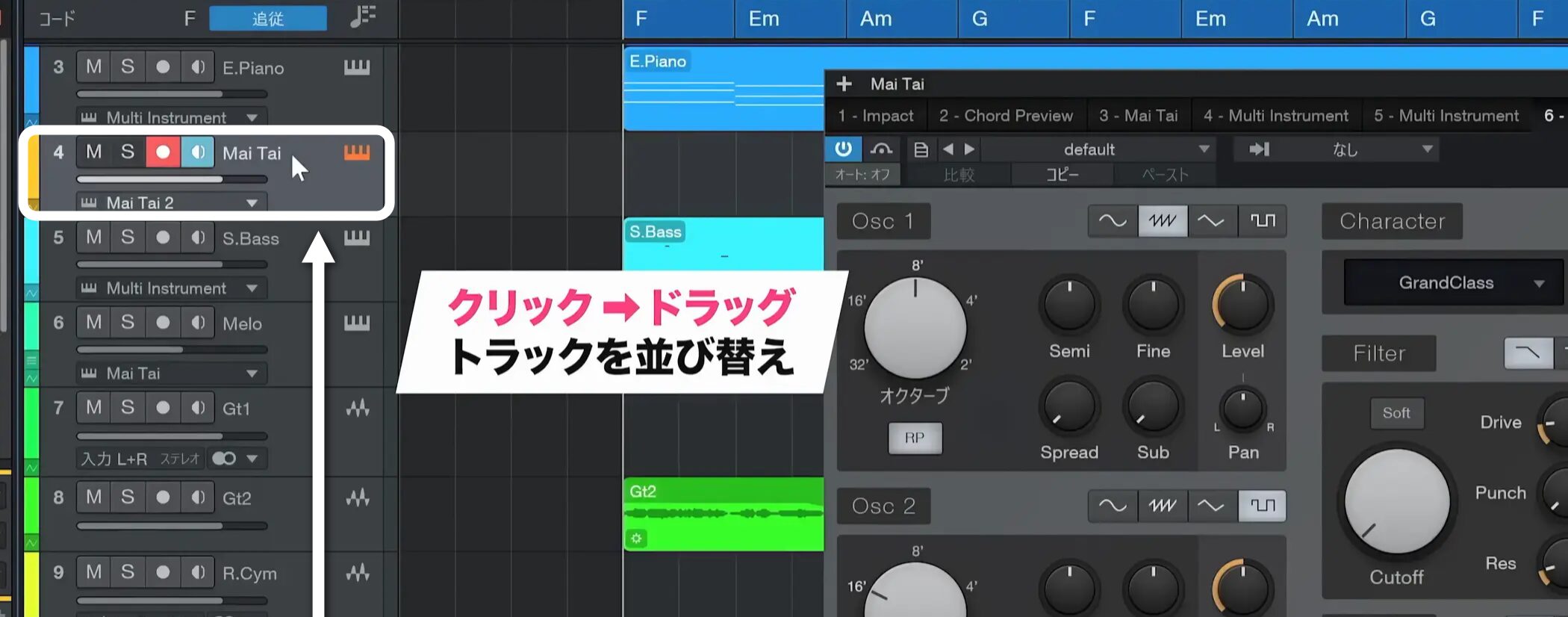
トラックをドラッグすることで並び替えを行い、作業しやすい順序に調整できます。
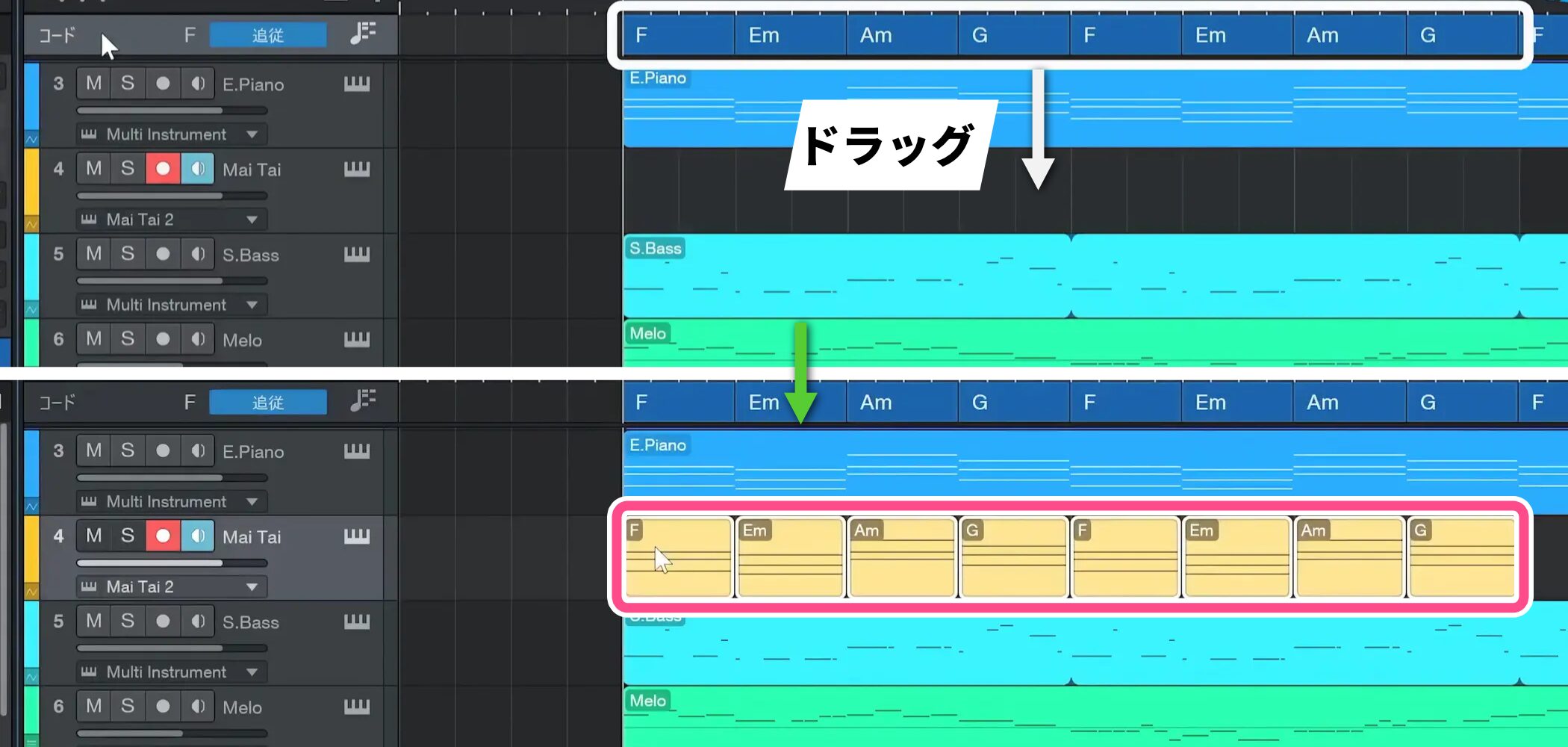
現在のコード進行をそのまま活用するため、コードを選択してトラックに移動します。
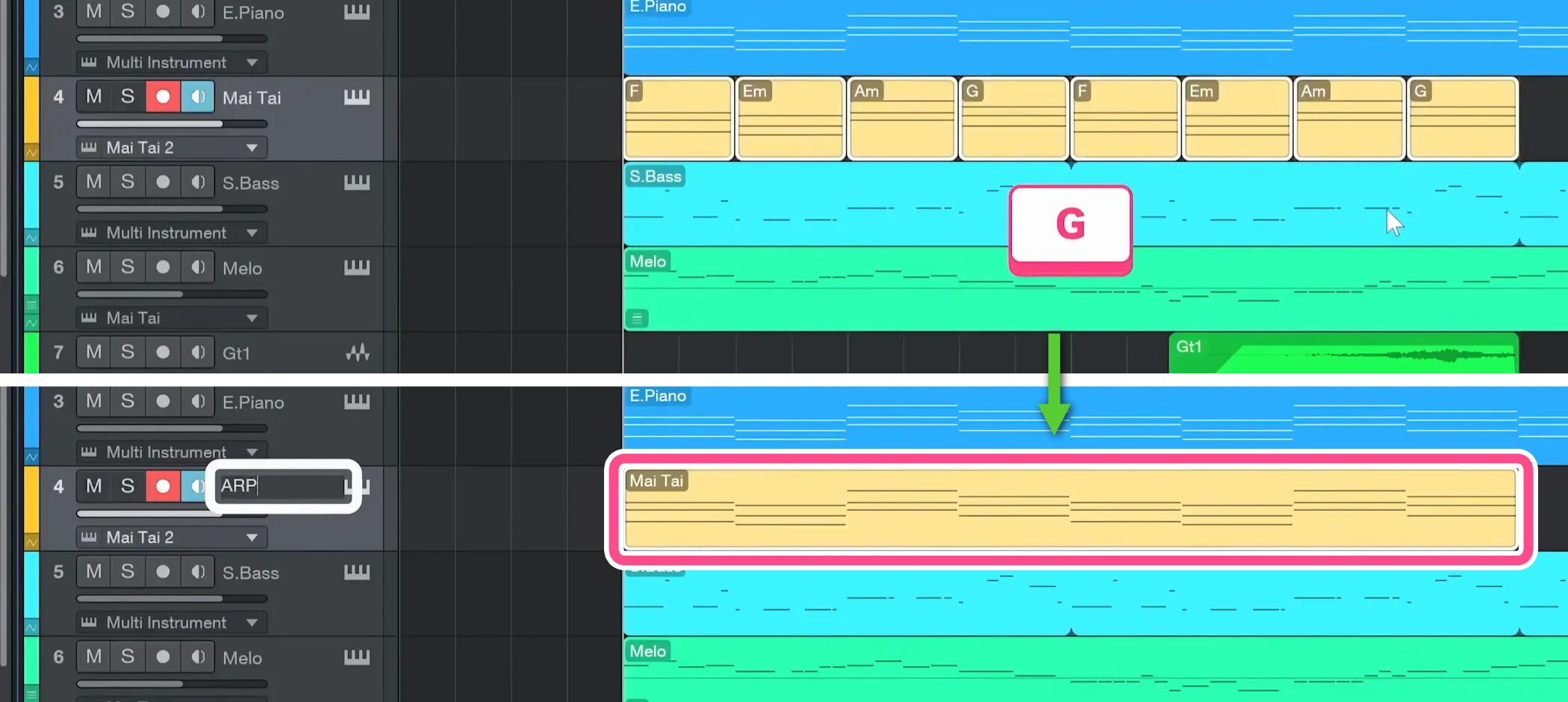
「G」キーで1つのイベントに統合します。

トラック名も「ARP(アルペジオ)」などの分かりやすい名前に変更しておきます。
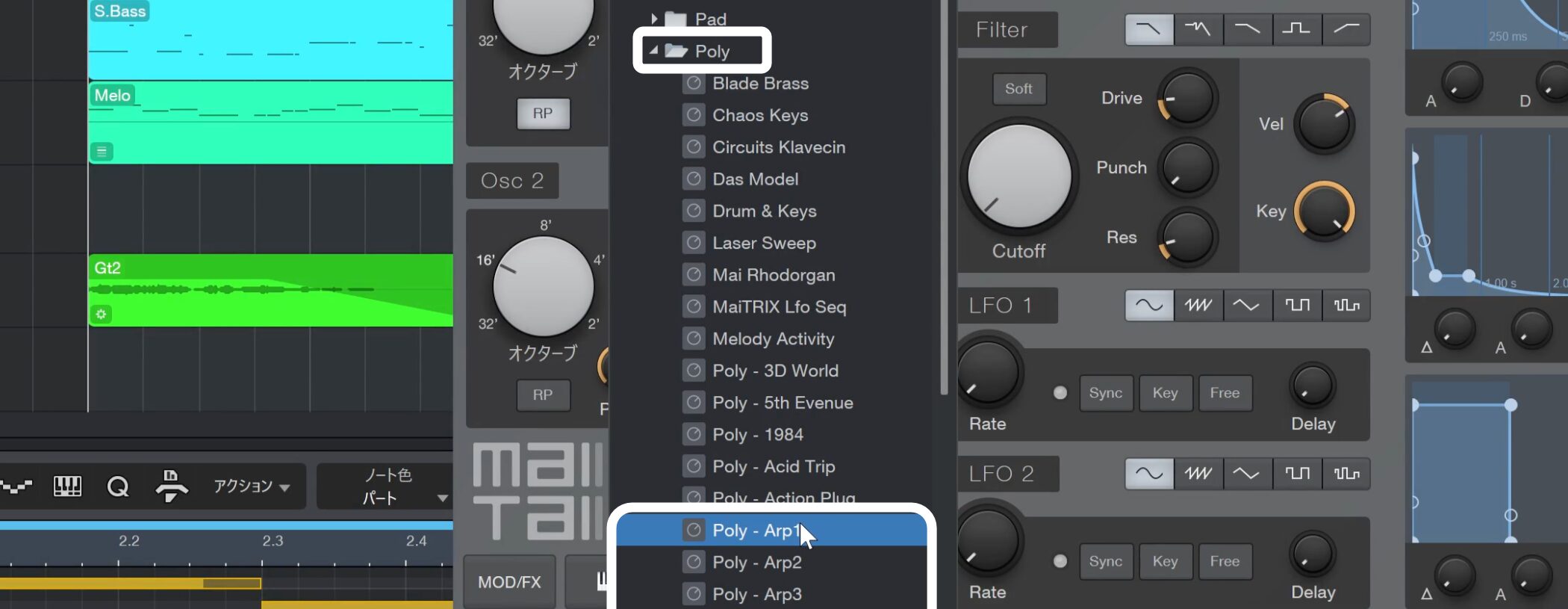
音色選択では「Poly」カテゴリの中にアルペジオ専用の音色があるため、これを活用します。
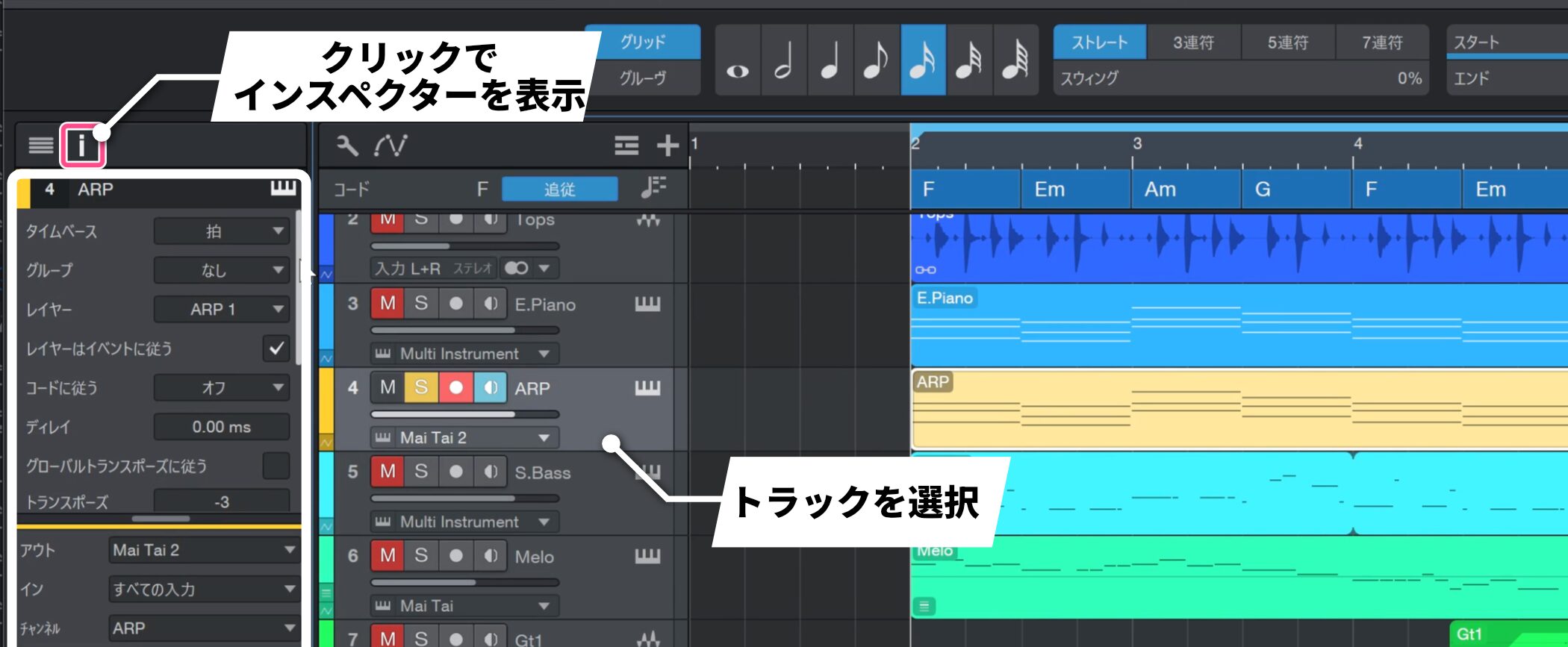
対象のトラックを選択し、左側の「インスペクター」を開きます。
インスペクターが表示されていない場合は、該当部分をクリックして表示します。
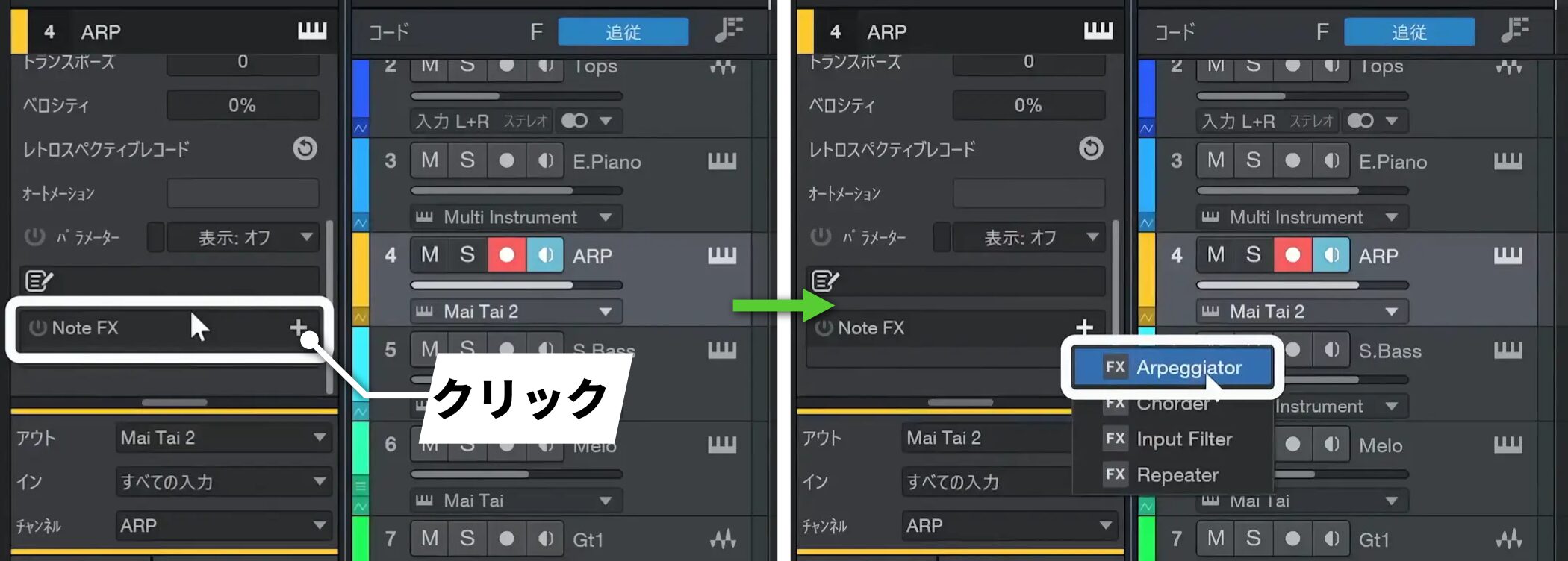
メニューを下方向にスクロールすると「Note FX」という項目があるので、プラスボタンをクリックして「Arpeggiator」を選択します。
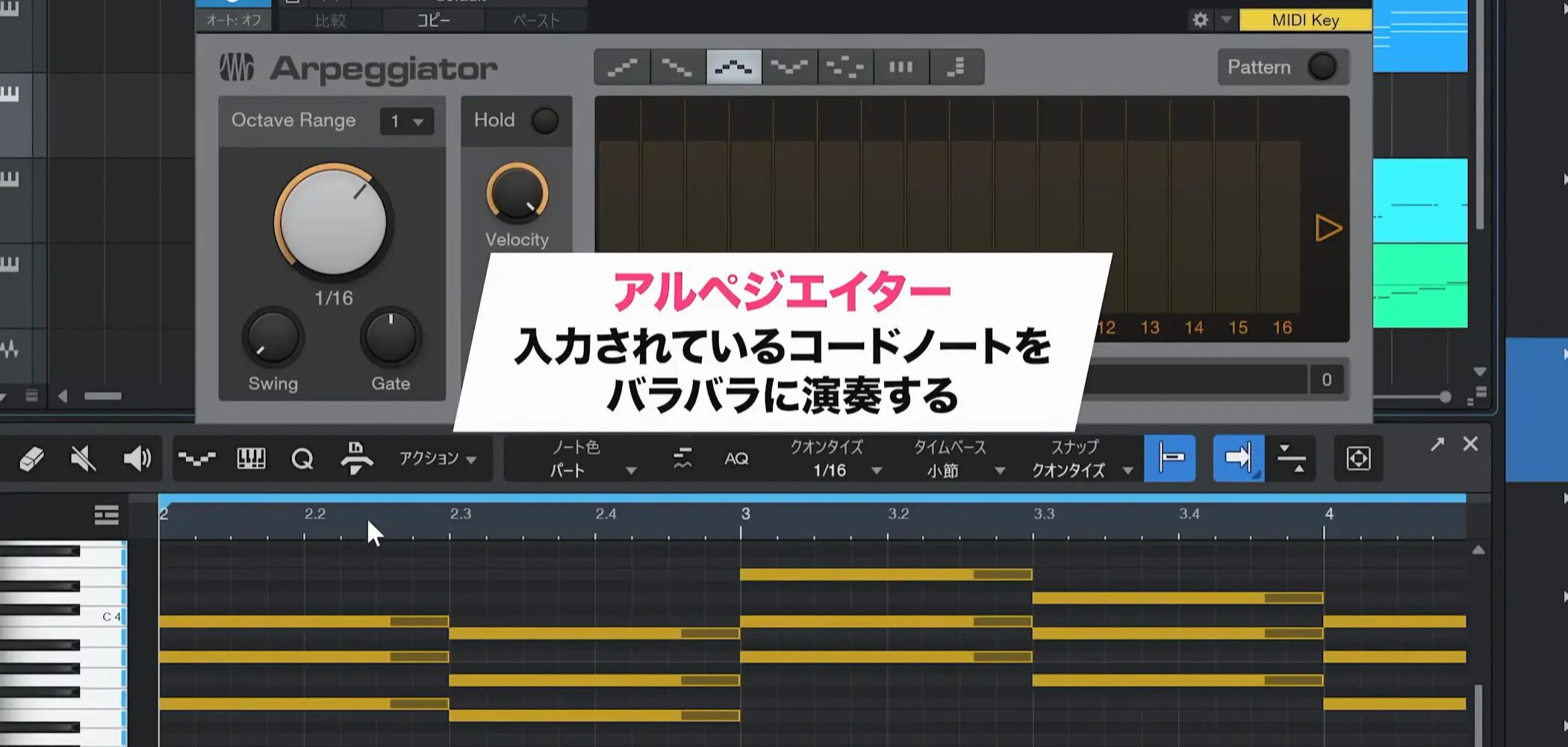
アルペジエイターが適用されると、入力されているコードノートが自動的にバラバラに演奏されます。
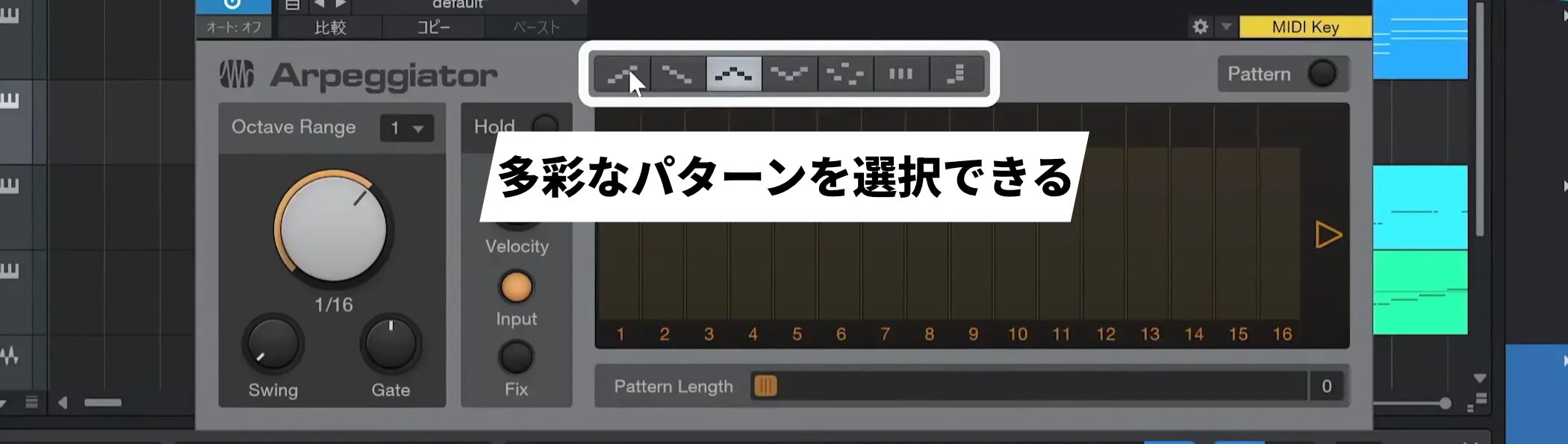
アルペジエイターでは演奏方向の設定が可能で、下から上に向かうフレーズ、上から下に向かうフレーズ、上がって下がっていくフレーズなど多彩なパターンを選択できます。
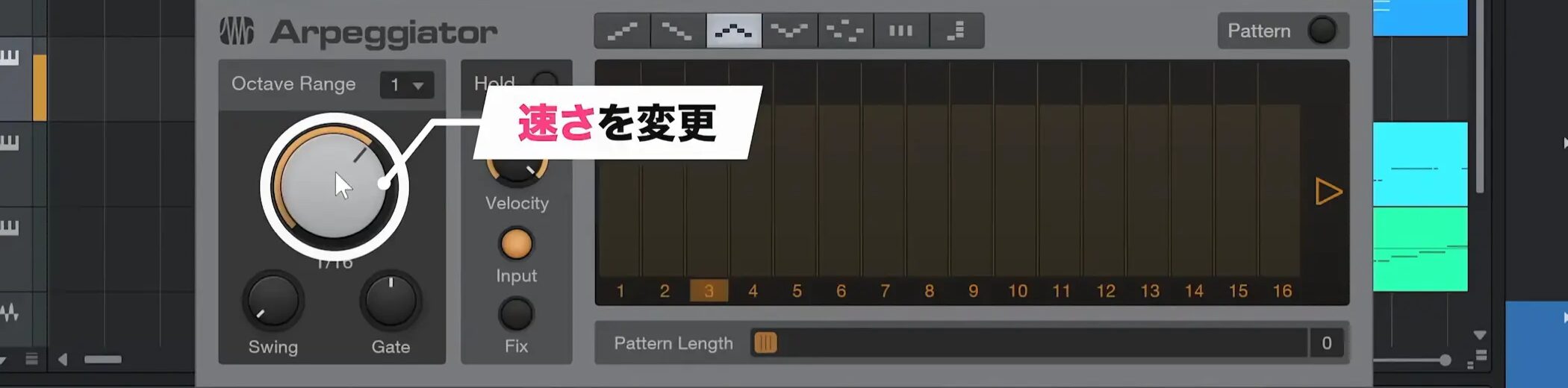
また、演奏速度も楽曲のテンポに合わせて調整できます。
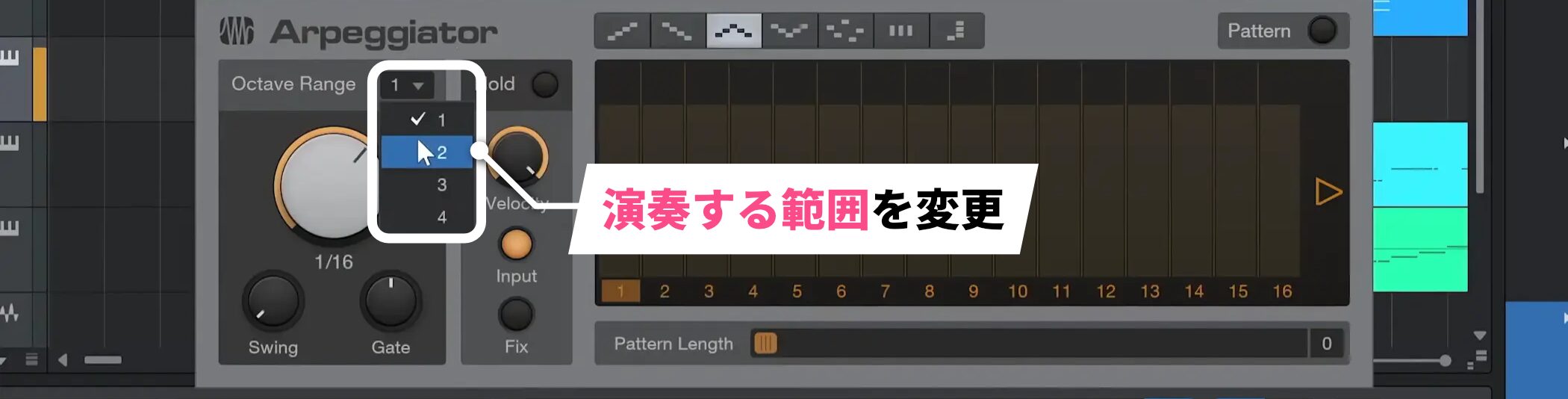
演奏される範囲も設定可能で、デフォルトの1オクターブから2オクターブ、さらに広い範囲まで拡張することができます。
適切な設定を選択することで、楽曲に最適なアルペジオパターンを作成できます。
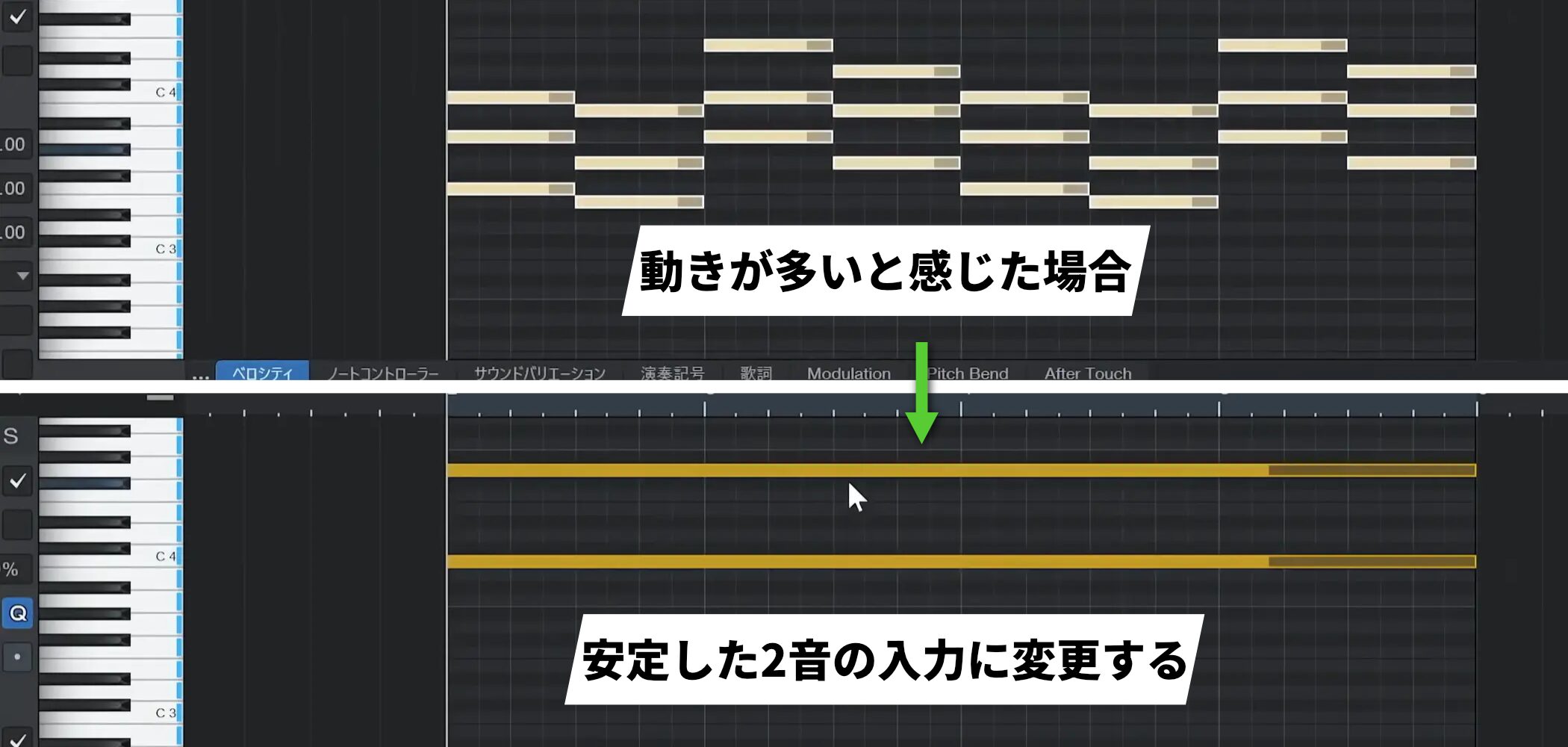
アルペジエイターで動きが多すぎると感じた場合は、スケール内の安定したノートを共通で使い続けるテクニックが効果的です。
例えば、キーがCメジャーもしくはAマイナーの場合、CとGなどの安定したノートを入力します。
2つのノートのみの演奏設定でも、コードが変わることで豊かな響きを得られます。
よくある質問
Q1. アルペジエイターはどのDAWやシンセサイザーでも使用できますか?
多くの現代的なDAWやシンセに搭載されていますが、操作方法は異なります。本記事ではMai Taiを例としていますが、お使いのシンセの取扱説明書でNote FXやエフェクト機能を確認することをお勧めします。
Q2. アルペジエイターを使うと必ず複雑なリズムになってしまいます。解決方法はありますか?
記事で紹介されている「スケール内の安定したノート」テクニックが効果的です。CメジャーやAマイナーのキーであればCとGのみを使用するなど、ノート数を制限することで洗練されたパターンを作成できます。
Q3. アルペジエイターの演奏速度はどのように調整しますか?
アルペジエイター設定のパラメータから、楽曲のテンポに合わせた速度調整が可能です。インスペクター内のメニューをスクロールして、速度に関するオプションを探して調整してください。
New Articles
新着記事










Lesson Courses
DTMレッスンのコース
オンラインレッスン実績No.1。一人一人に合わせたレッスン内容をご提供します。





OPEN CURRICULUM