



イベントの基本編集操作 Studio One | Fender Studio Proの使い方
トラック・イベントの名前管理
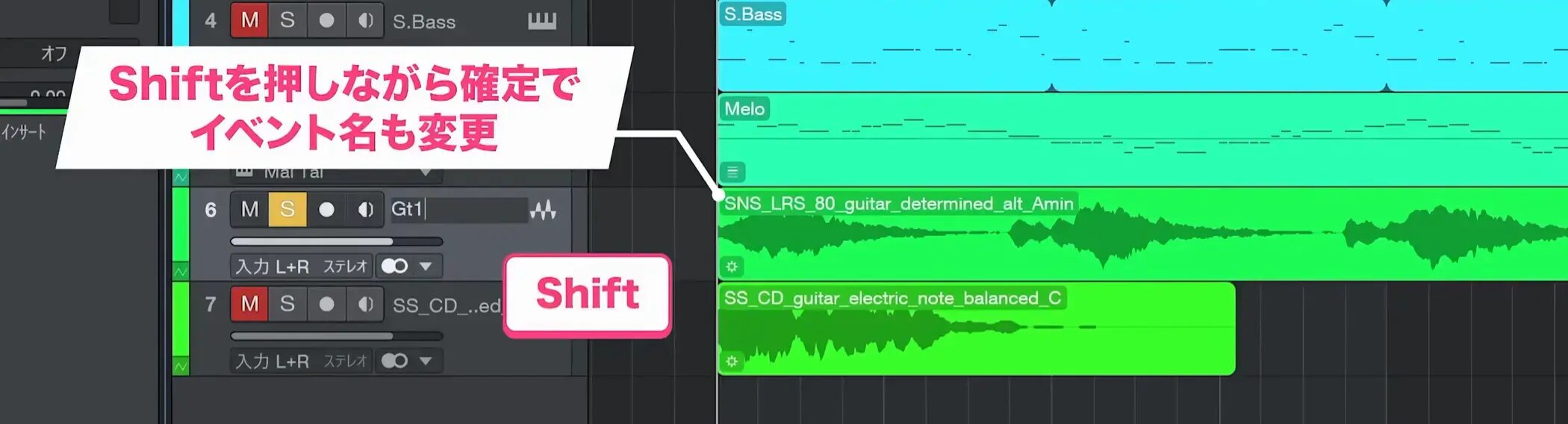
作業の分かりやすさを向上させるため、トラックやイベントに適切な名前を入力します。
名前を入力した後に、Shiftキーを押しながら確定すると、イベント名も同時に変更することができます。
イベントの複製と削除
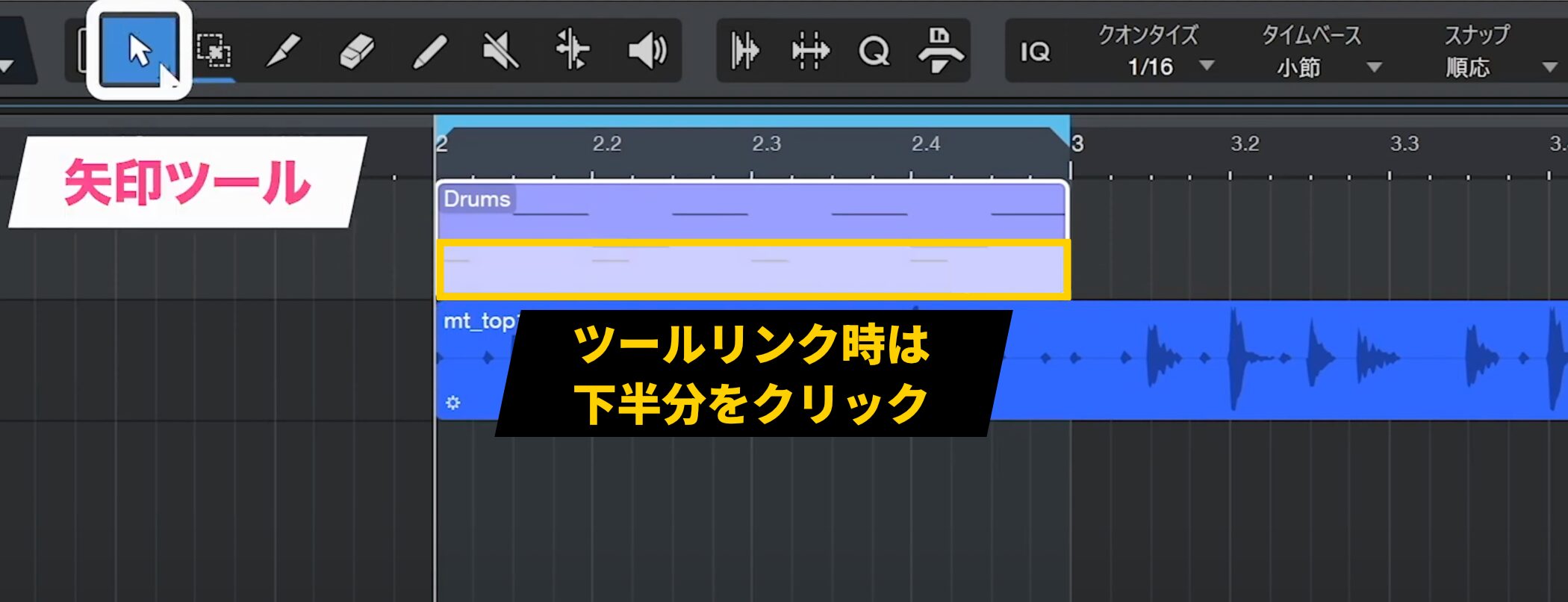
イベント単位の編集は矢印ツールを使用し、ツールをリンクして使用している場合は、イベントの下半分(矢印ツール有効範囲)をクリックして選択します。
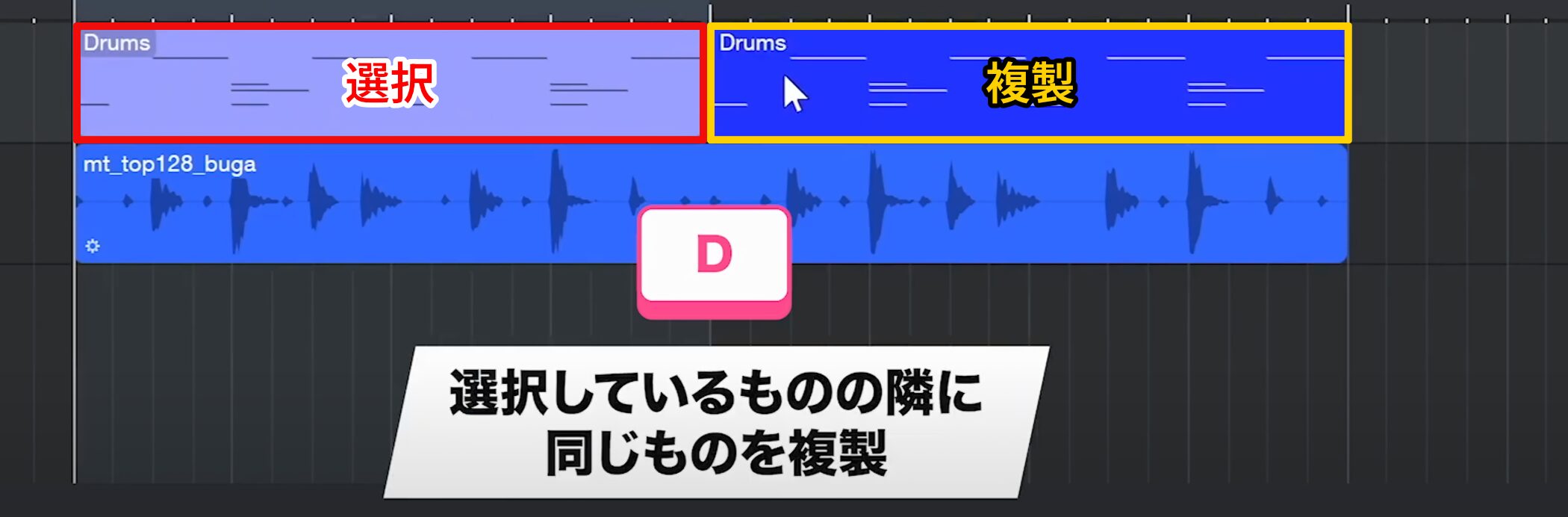
イベントを複製する最も簡単な方法は、対象のイベントを選択してDキーを押すことです。
選択しているものの隣に同じものが複製されます。
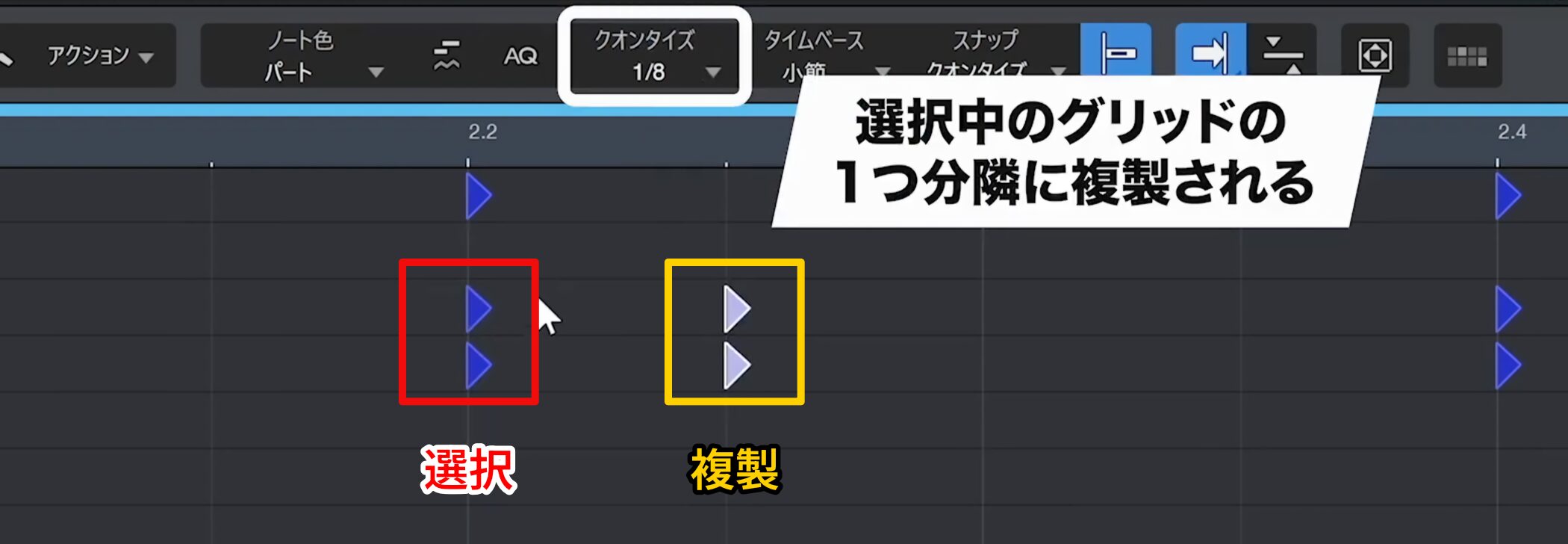
打ち込んだノートの場合も同じ方法で複製できます。
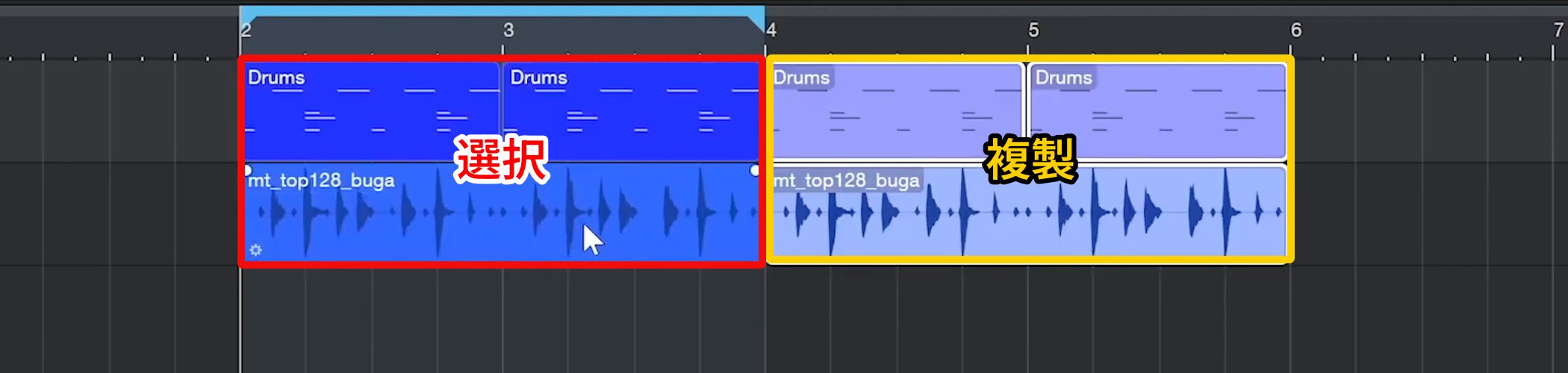
複数選択した状態でも使用可能です。
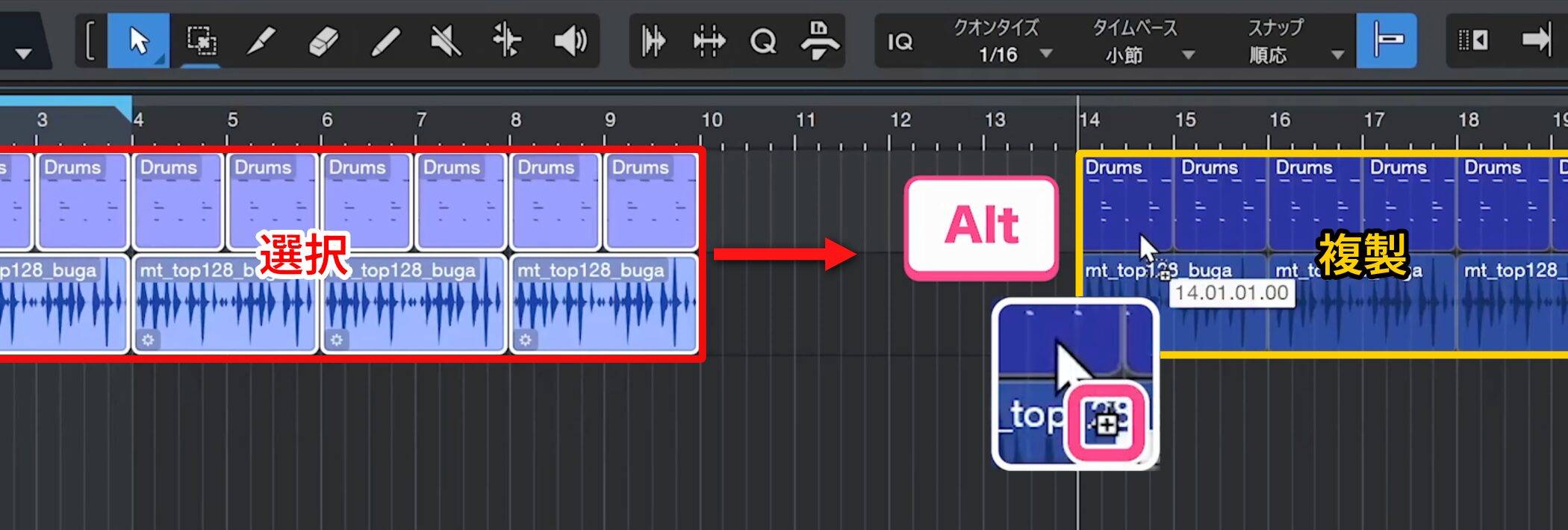
特定の位置に複製を作成したい場合は、複製したいイベントを選択し、複製先の位置にマウスを移動します。
マウスを押したままAltキーを押し続けるとカーソル下にプラスアイコンが表示されるので、この状態でマウスを離すと任意の位置に複製できます。
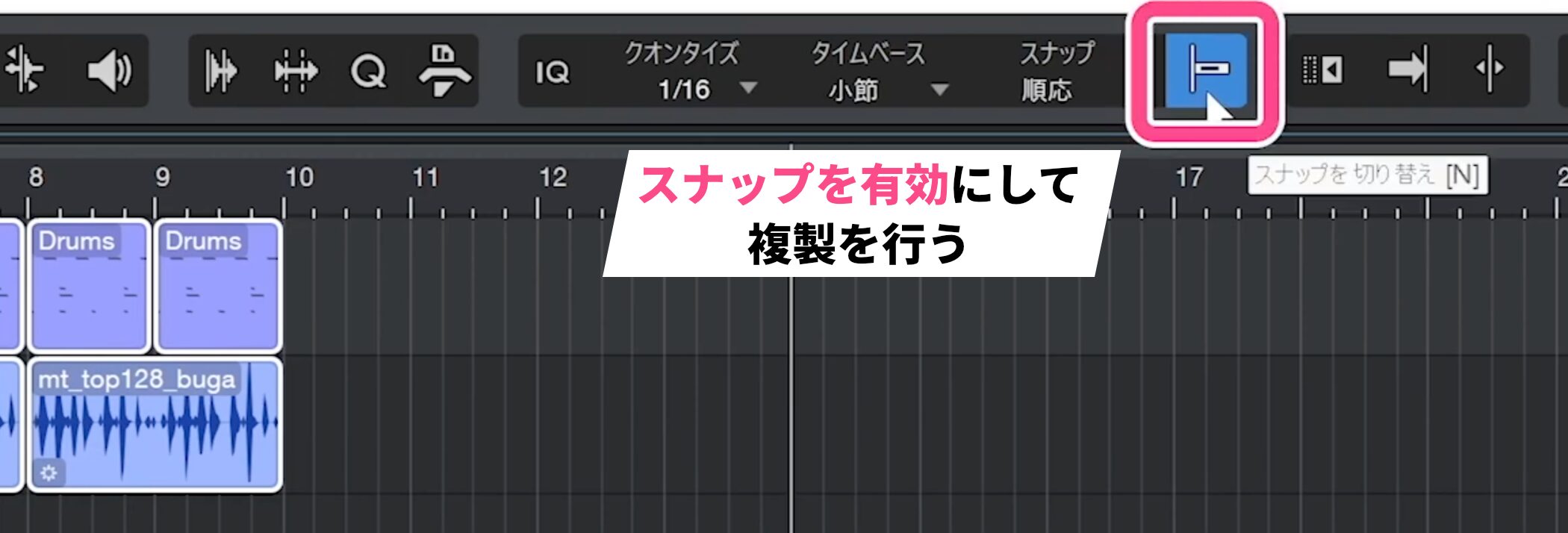
ただし、スナップ機能が無効になっていると位置がずれてしまうため、基本的にはスナップを有効にして複製することをおすすめします。
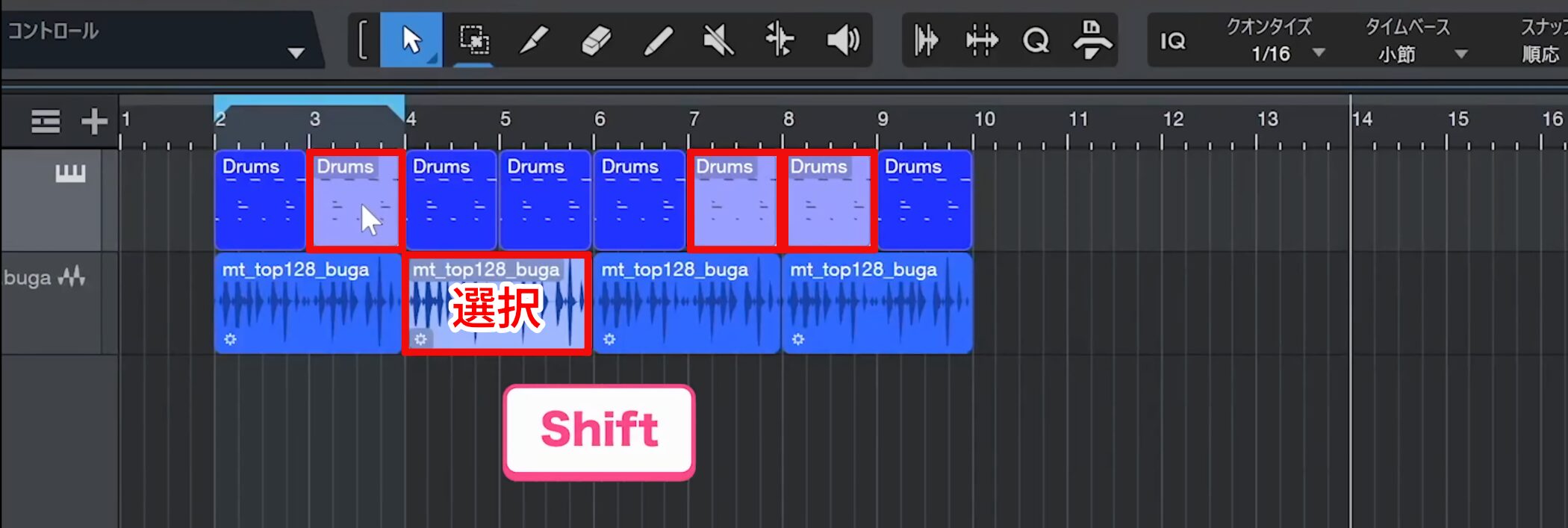
離れた複数のイベントを同時に複製したい場合は、Shiftキーを押しながら目的のイベントを選択します。
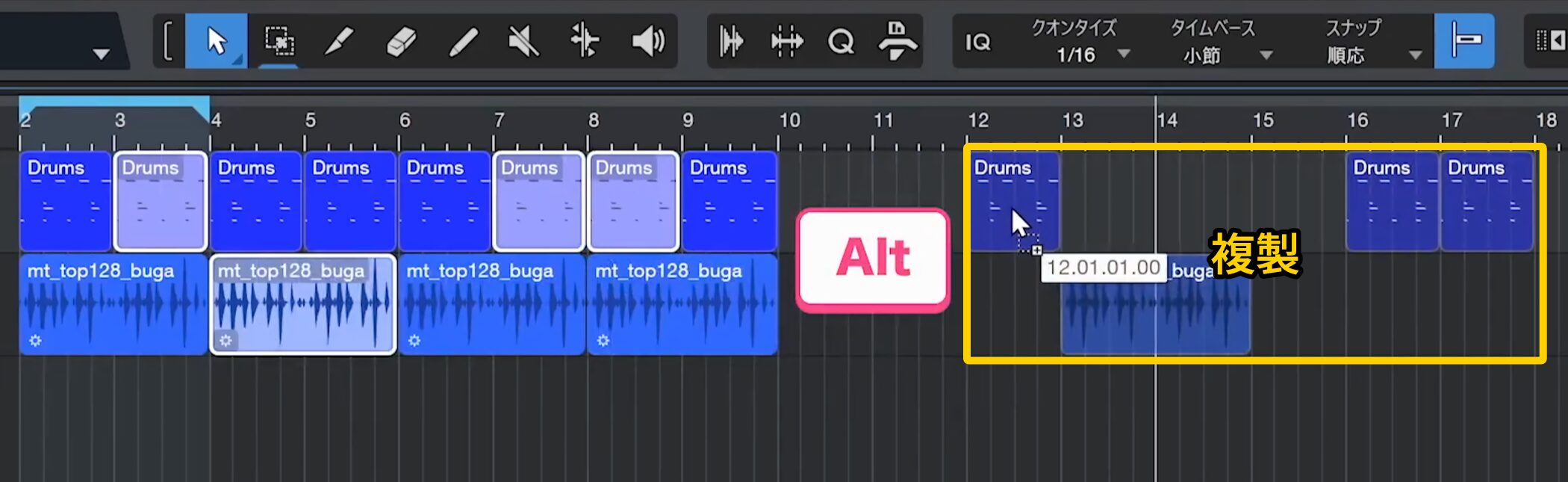
その後、移動先でAltキーを押しながらマウスを離すことで、複数の対象を効率よく複製できます。
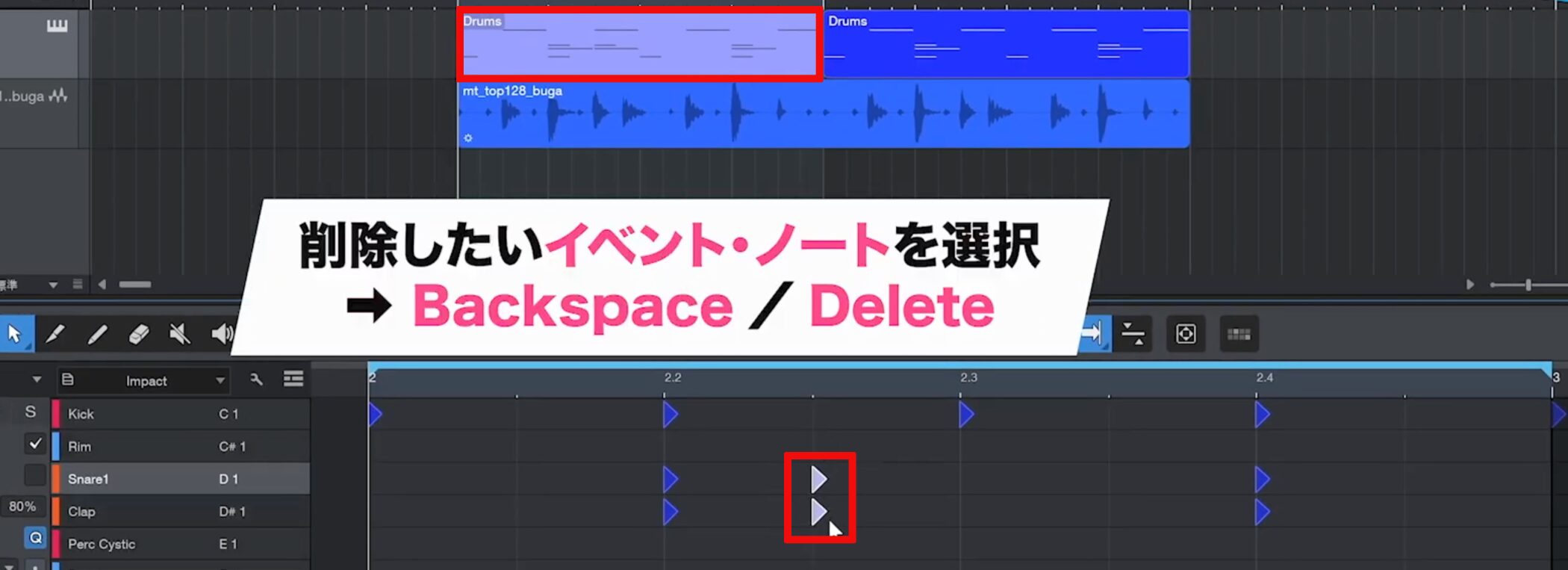
不要なイベントやノートを削除したい場合は、削除対象を選択してBackspaceキーまたはDeleteキーを押します。

Undo機能による操作の取り消し
編集時に非常によく使用する重要な機能がUndo(取り消し)です。
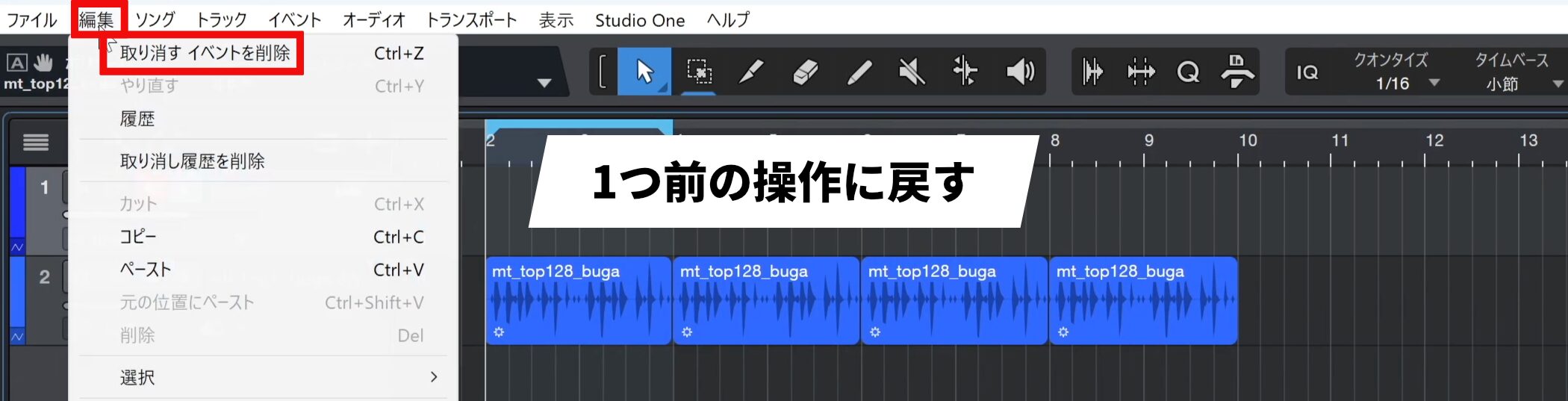
誤ってイベントを削除してしまった場合など、上メニューの「編集」→「取り消す」で1つ前の操作に戻すことができます。
この機能は1回だけでなく、2つ前、3つ前など、どんどん前の状態に戻していくことが可能です。
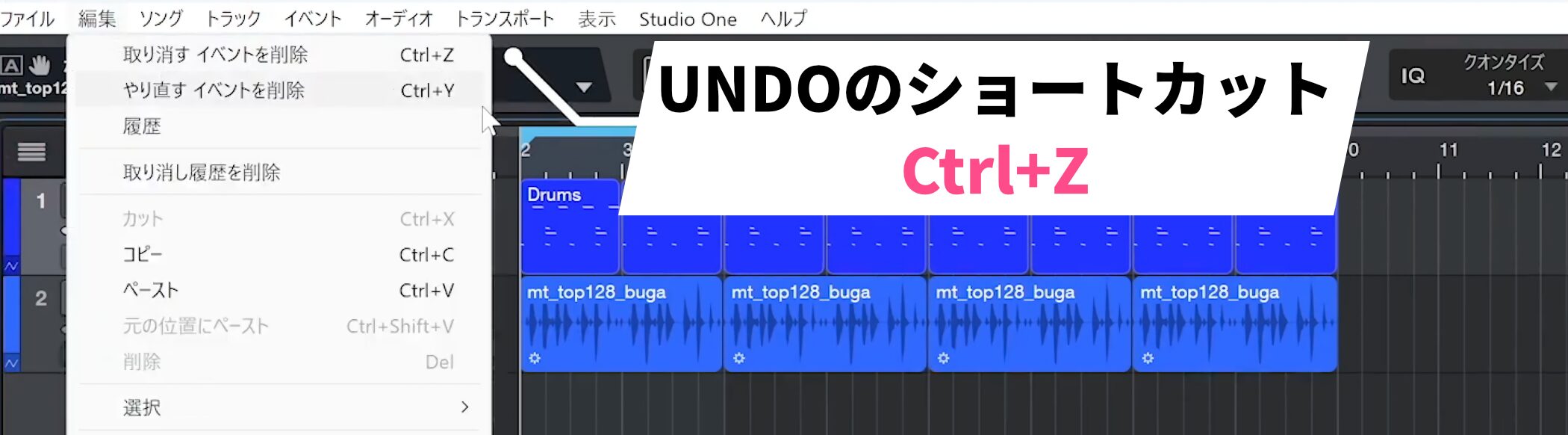
Studio One上のあらゆる操作で使用でき、Ctrl+Zキーでも実行できます。
このUndo機能は制作過程で頻繁に使用するため、必ず覚えておくべき基本操作の1つです。
分割ツールの活用
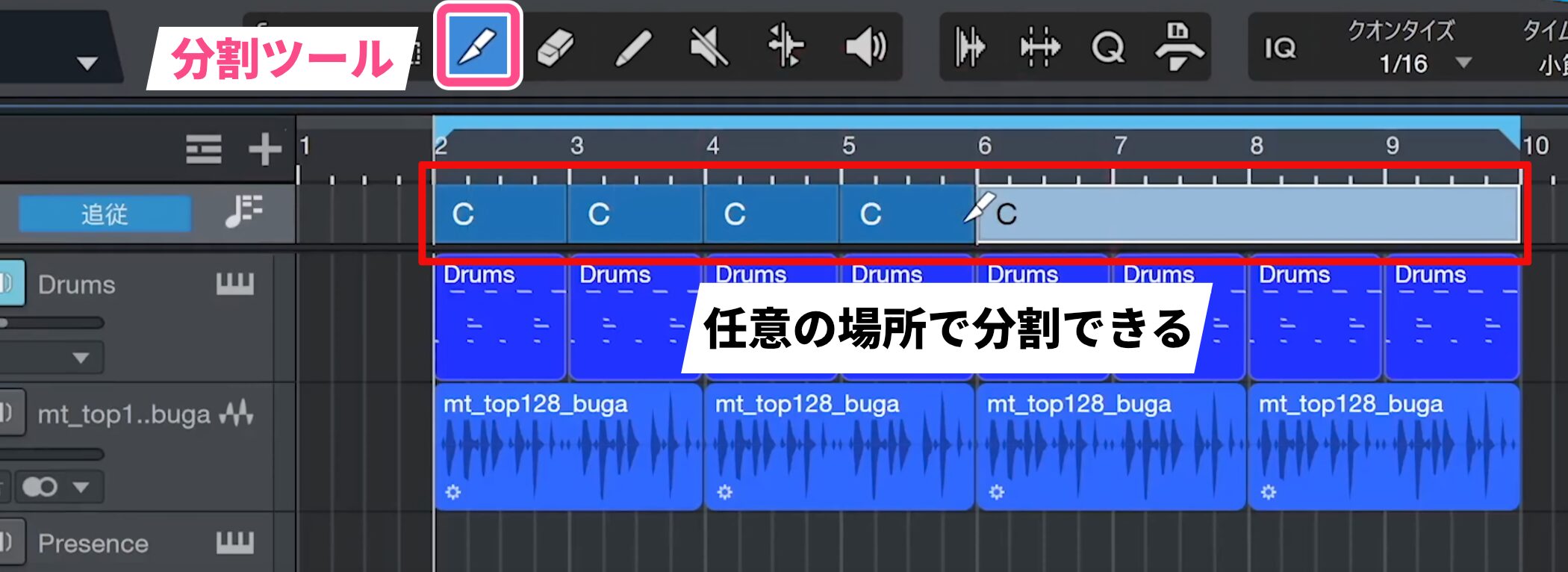
コードトラックは分割ツールを選択し、任意の位置でイベントをクリックすると分割できます。
分割後は、各セクションに異なるコードを割り当てることができます。
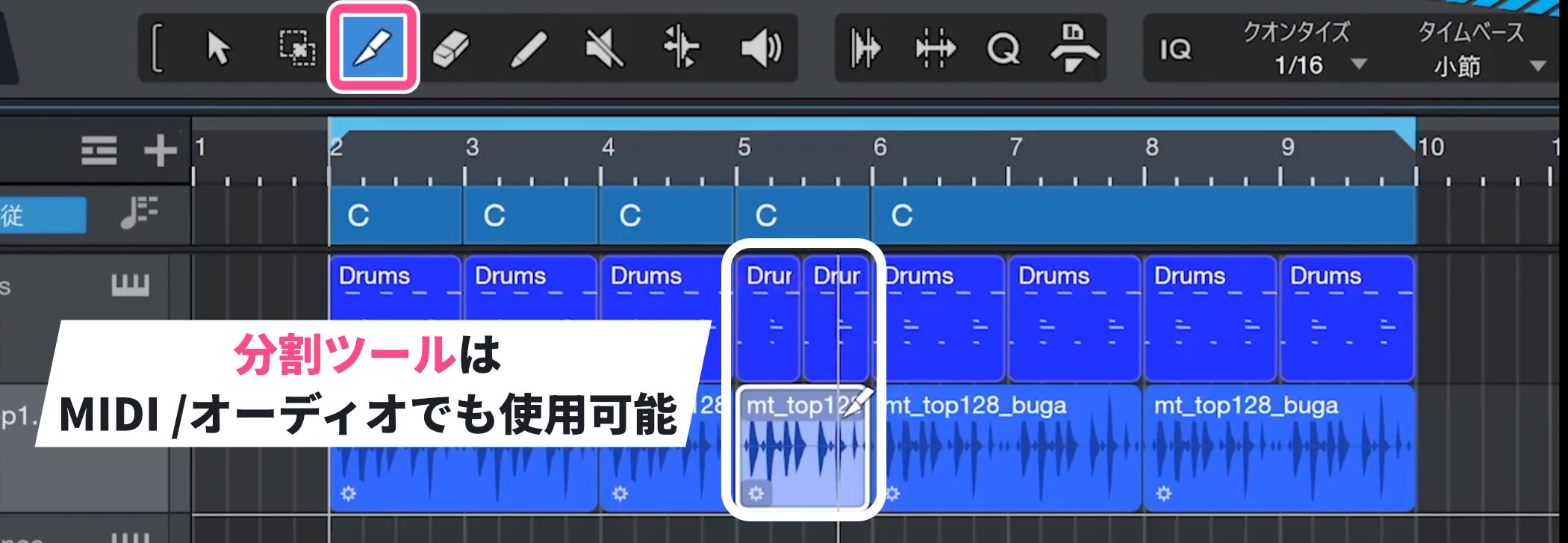
分割ツールは、MIDIイベントやオーディオイベントにも使用できる汎用的なツールです。
イベントの結合による整理
イベントが分割されて見づらい場合は、統合して整理することができます。
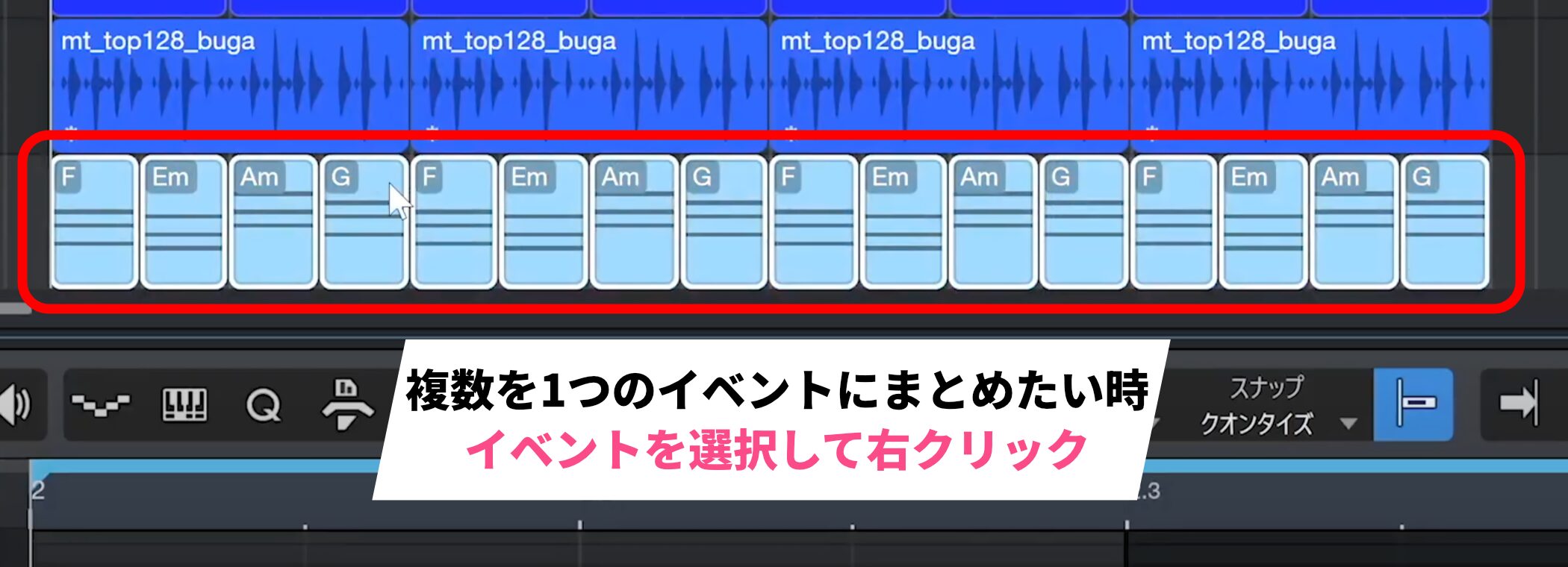
まとめたいイベントを選択し、右クリックします。
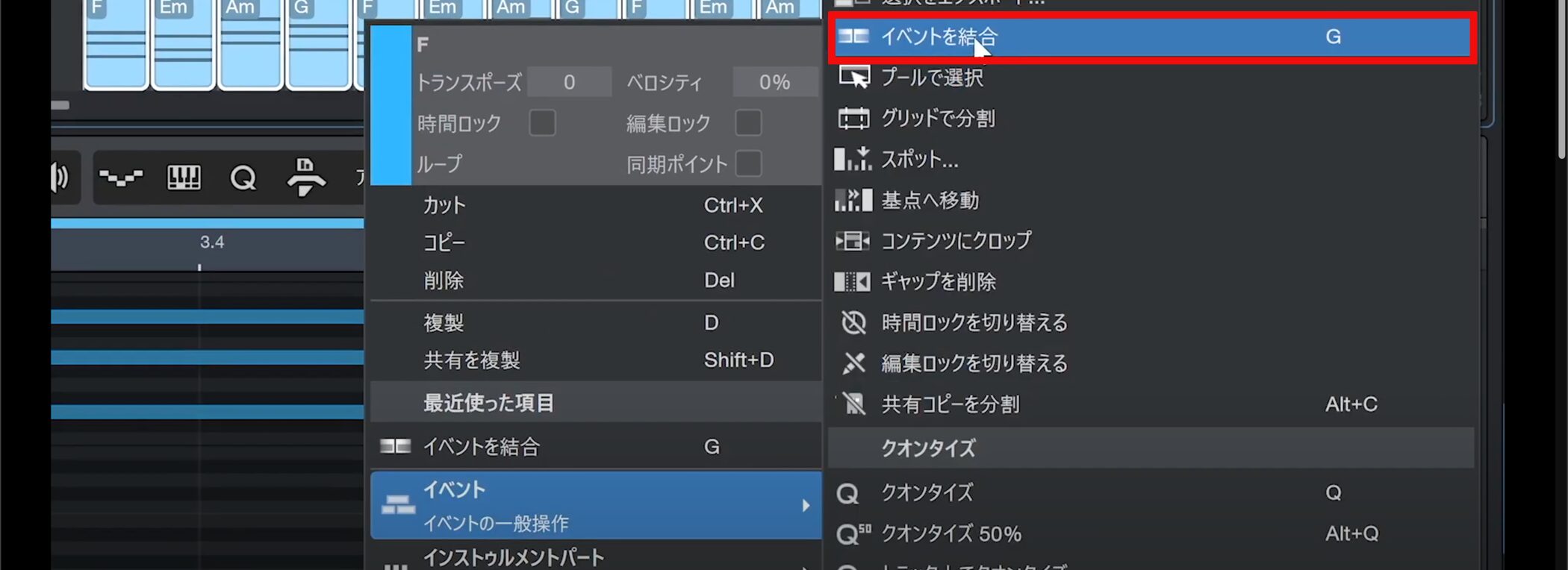
メニューから「イベント」→「イベントを結合」を選択します。
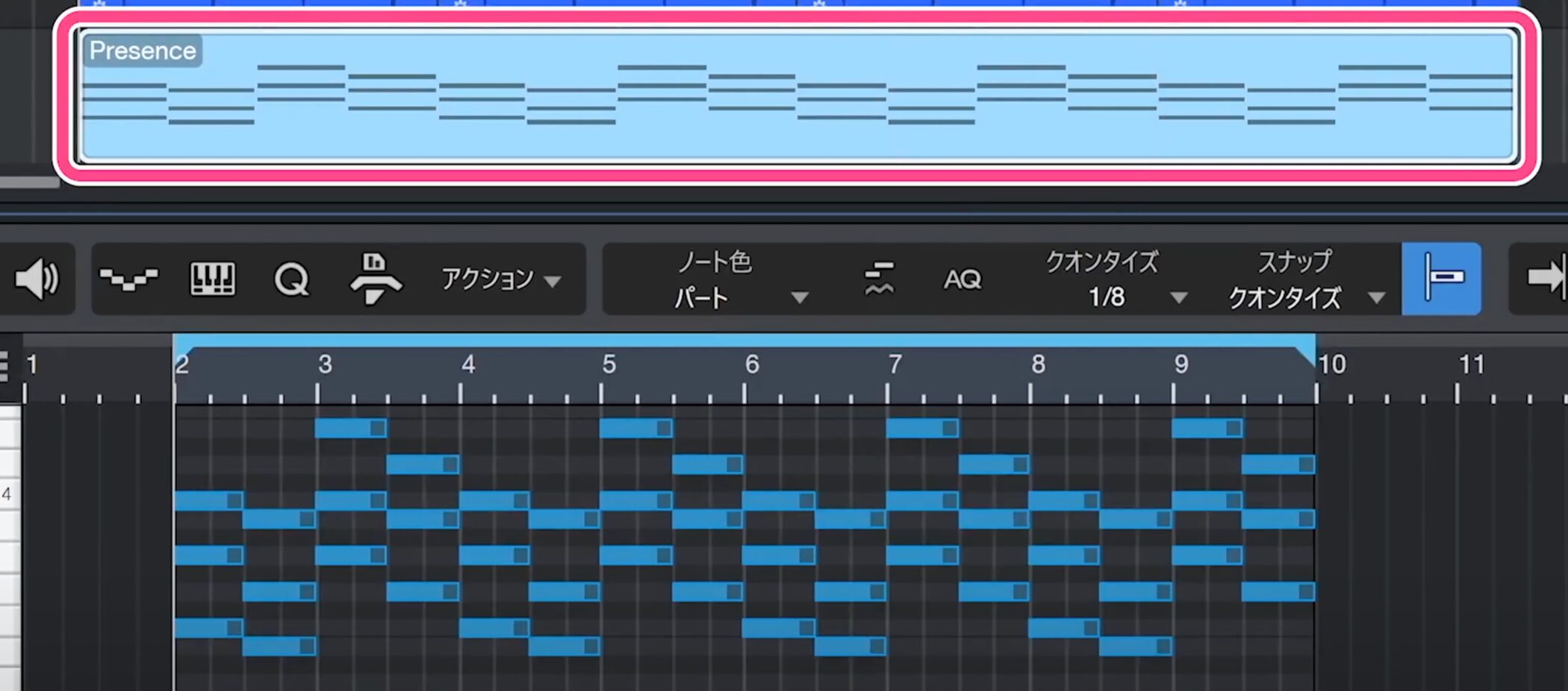
選択したイベントが結合され、編集しやすくなります。
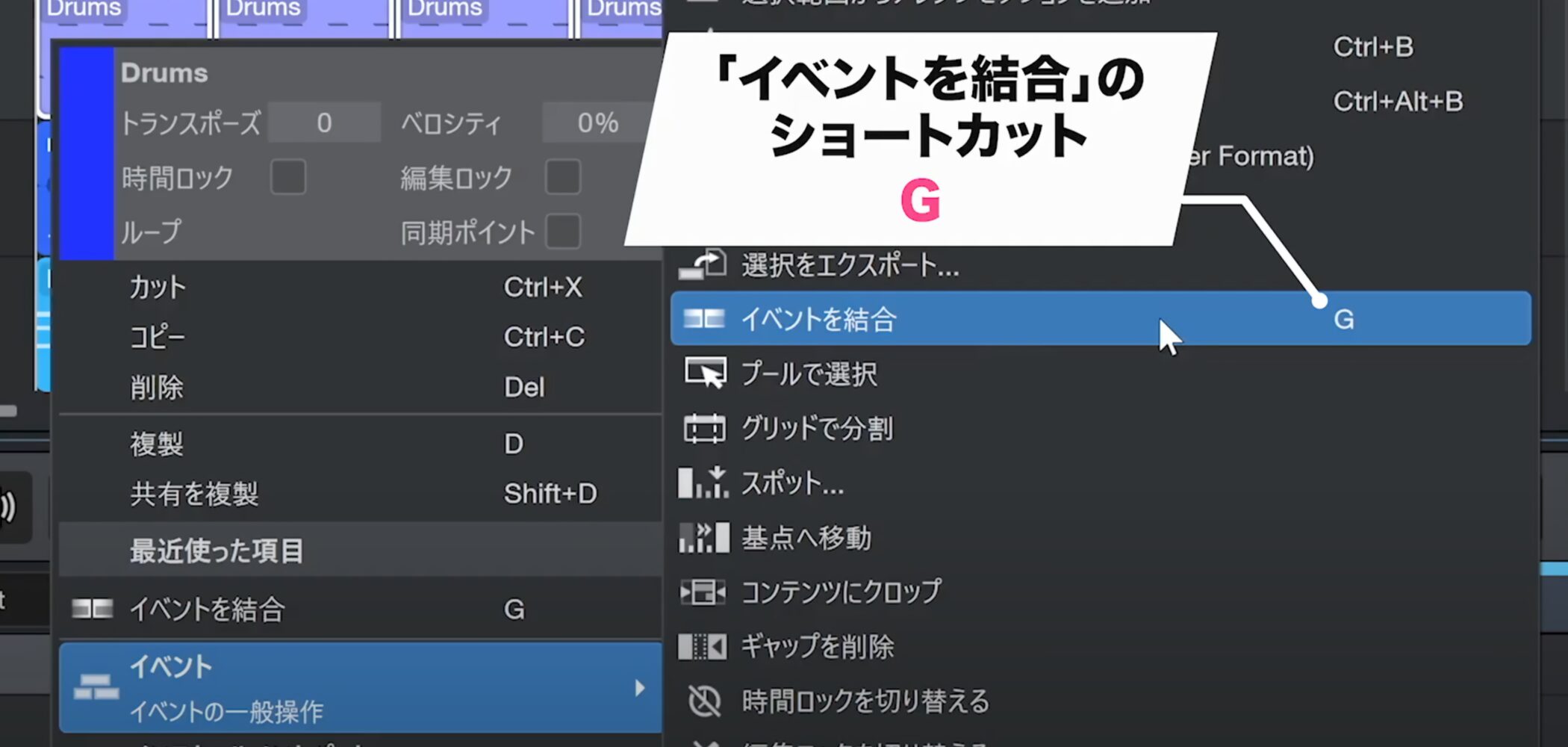
より効率的な方法として、Gキーのショートカットが割り当てられており、選択してGキーを押すだけで簡単に結合できます。
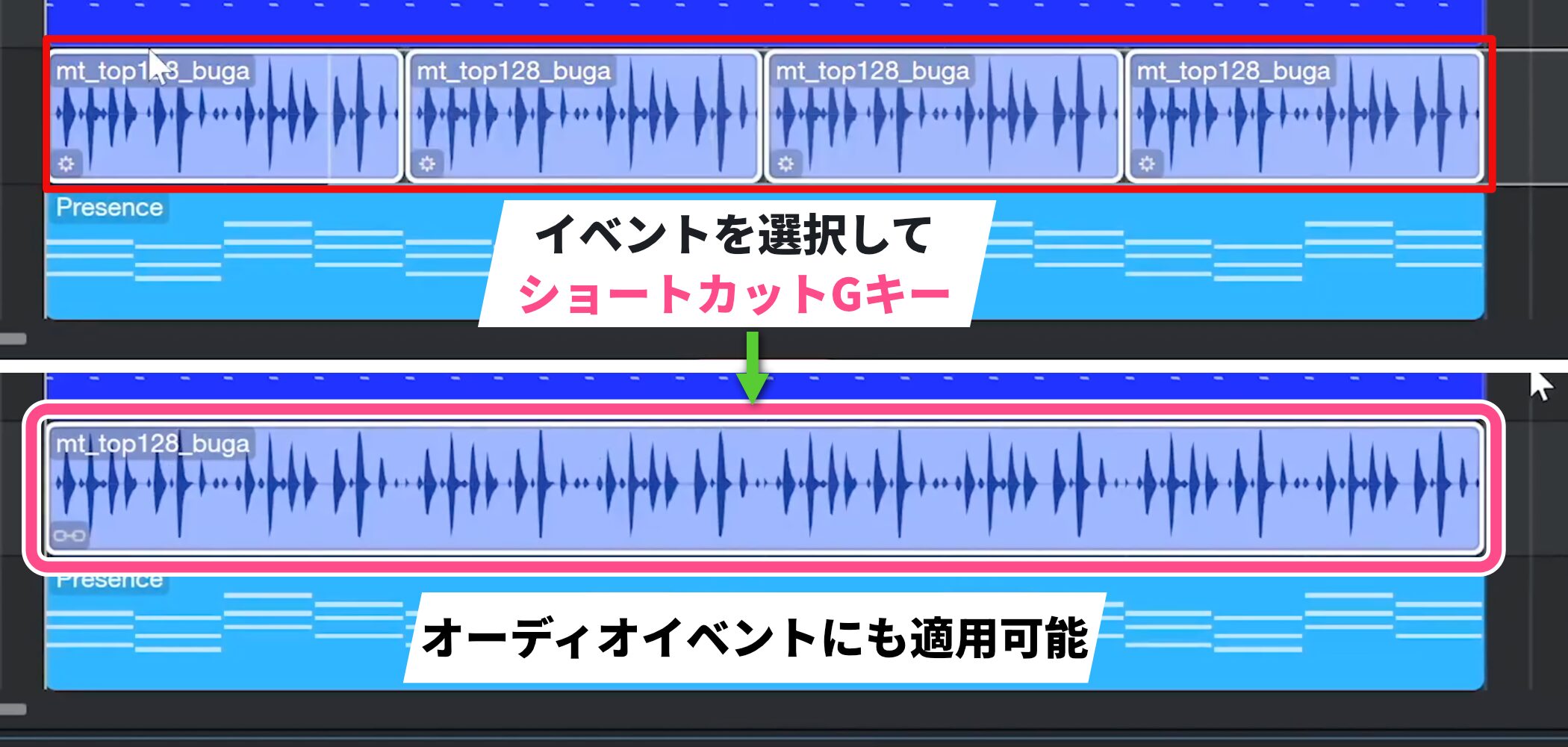
この結合機能は、MIDIイベントだけでなくオーディオイベントにも適用できます。
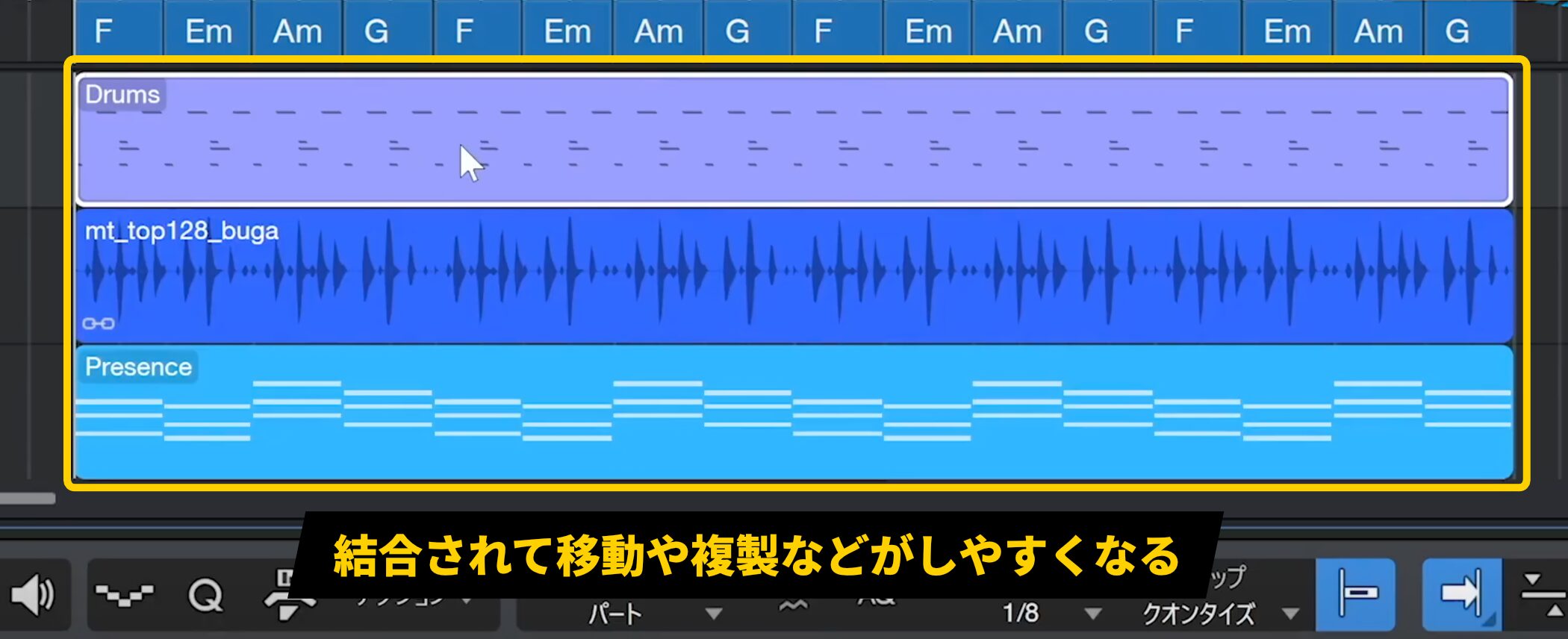
イベントを結合することで見た目が整理されるだけでなく、移動や複製などの操作も非常に行いやすくなります。
イベント編集の応用
イベントのコピーと分割
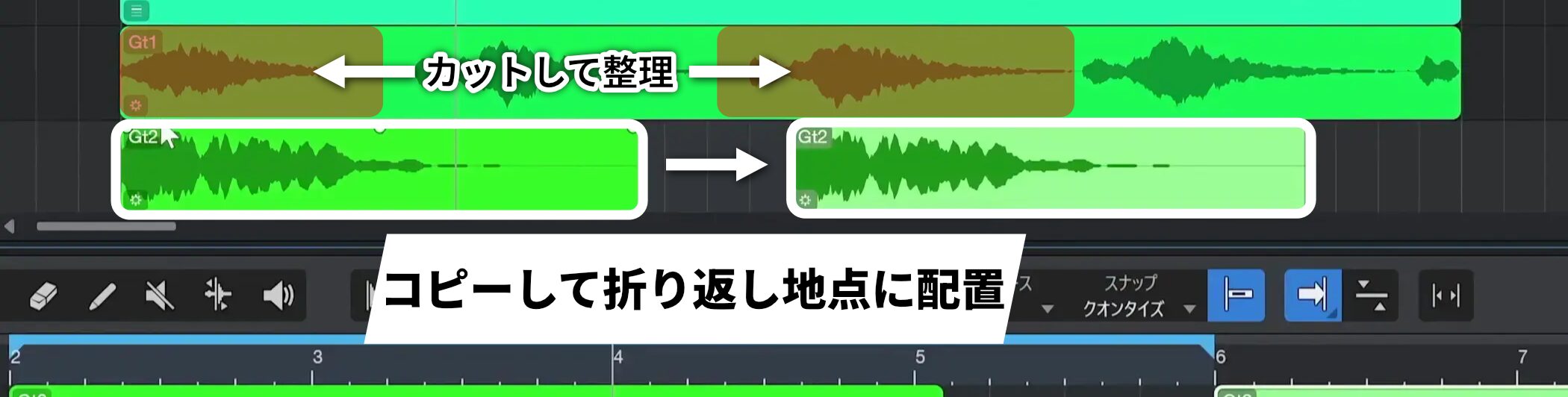
同時に鳴っているGt1とGt2の音を交互に鳴るように編集したいと思います。
まず、Gt2のオーディオイベントをコピーし、折り返し地点に配置します。
その後、Gt1の重複している部分をカットして整理していきますが、分割には2つの方法があります。
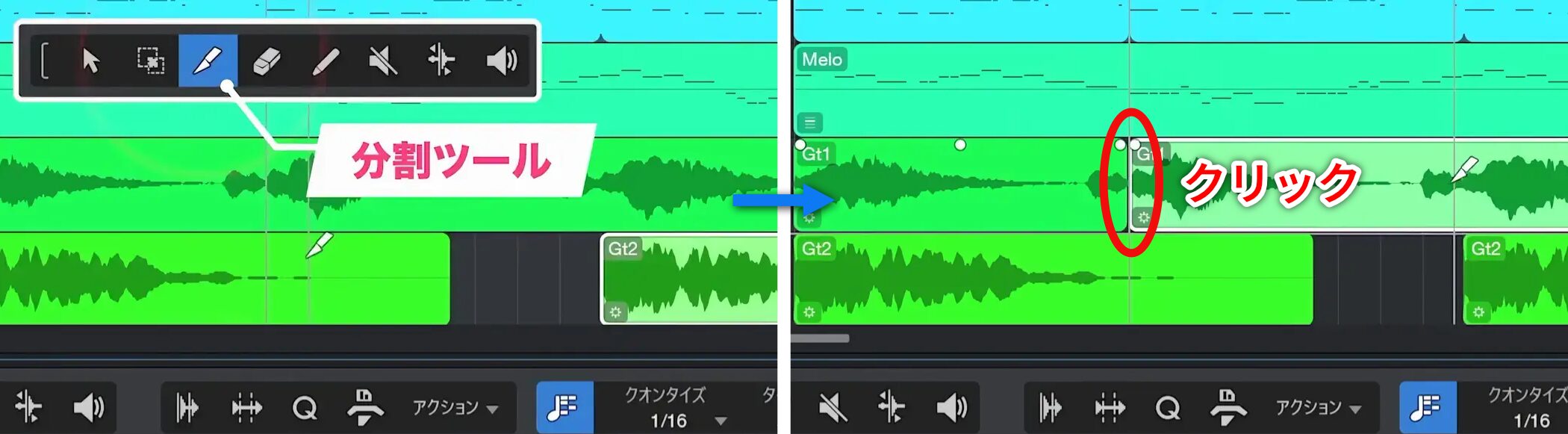
1つ目は分割ツールを選択して、分割したい部分をクリックする方法です。
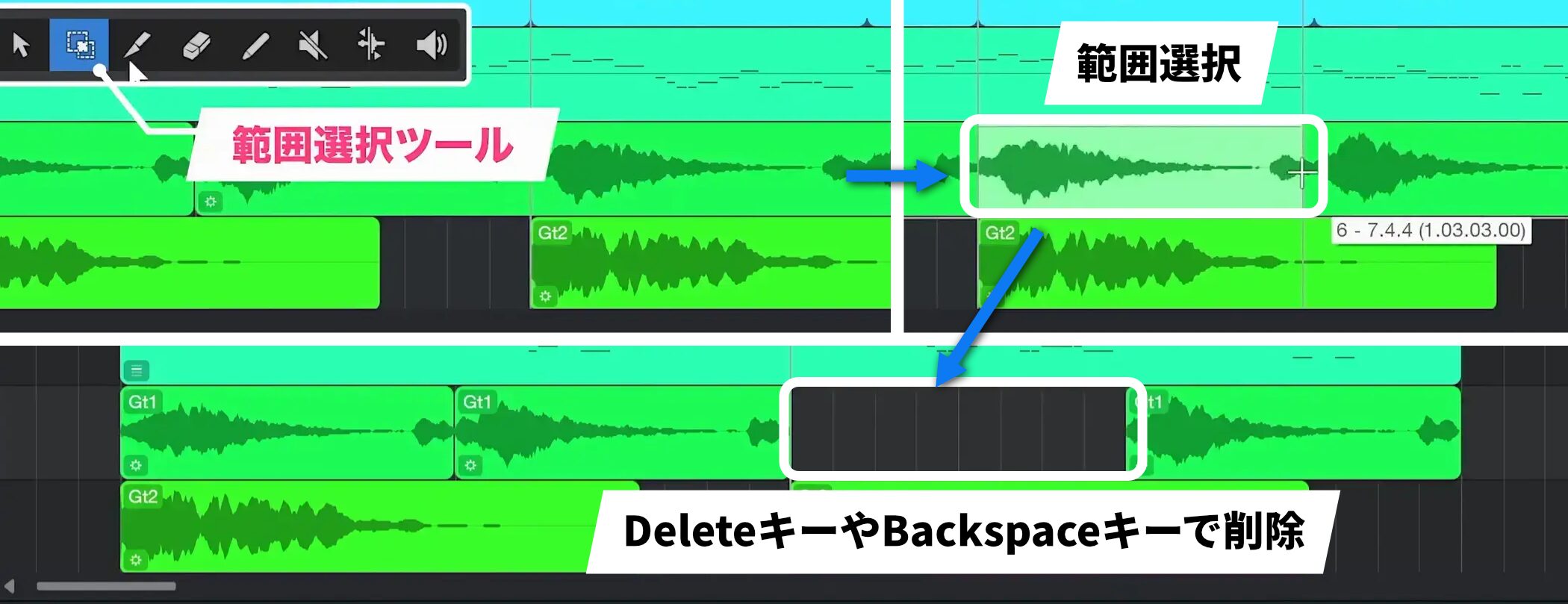
2つ目は範囲選択ツールで不要な部分を選択してから、DeleteキーやBackspaceキーを使用する方法です。
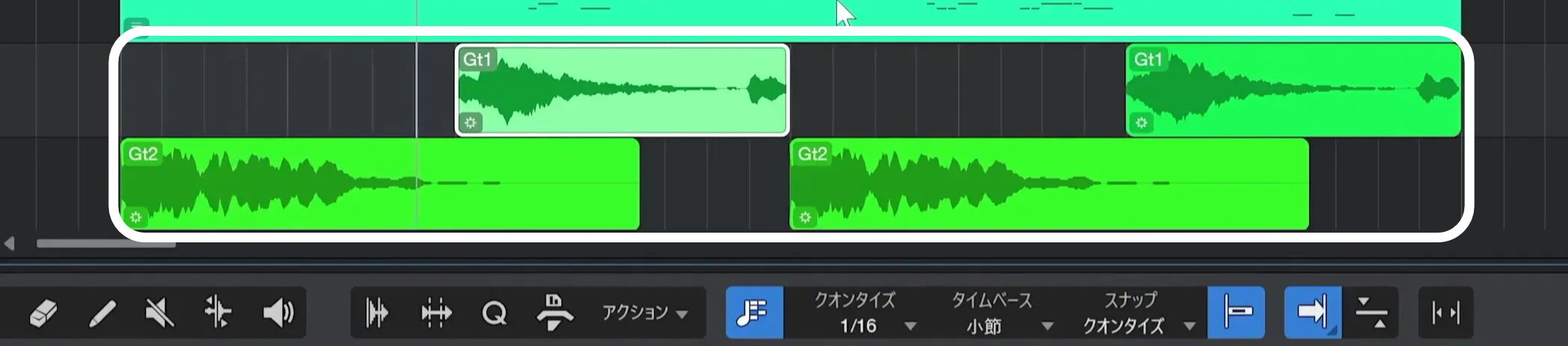
イベントの分割と削除を行い、Gt1とGt2を交互に鳴るように配置できました。
分割については、どちらでも使いやすい方を活用して編集を行ってください。
イベントの長さ調整とスナップ機能
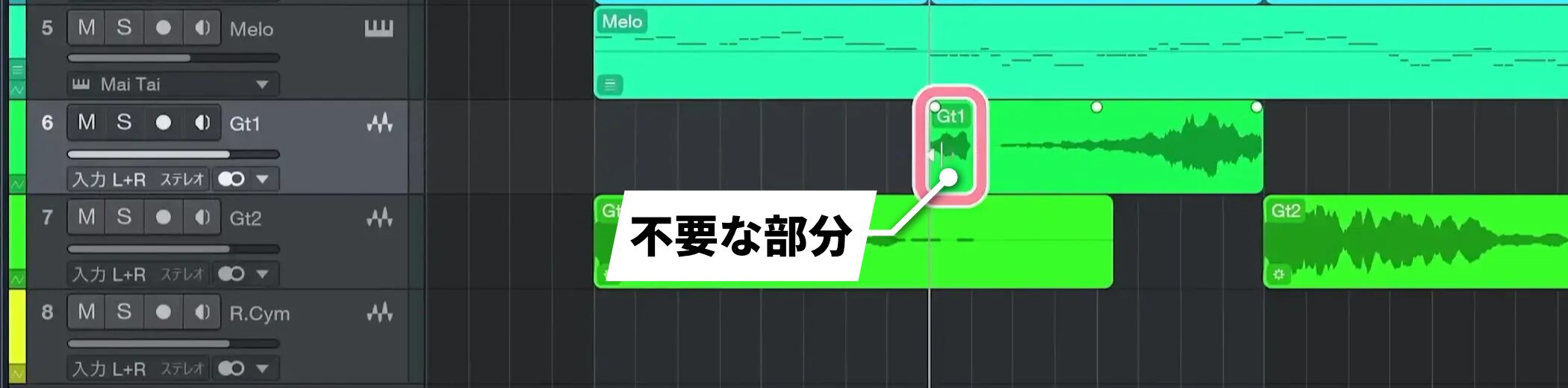
イベントに不要な部分が含まれている場合は、イベントの長さを調整して音を出ないようにできます。
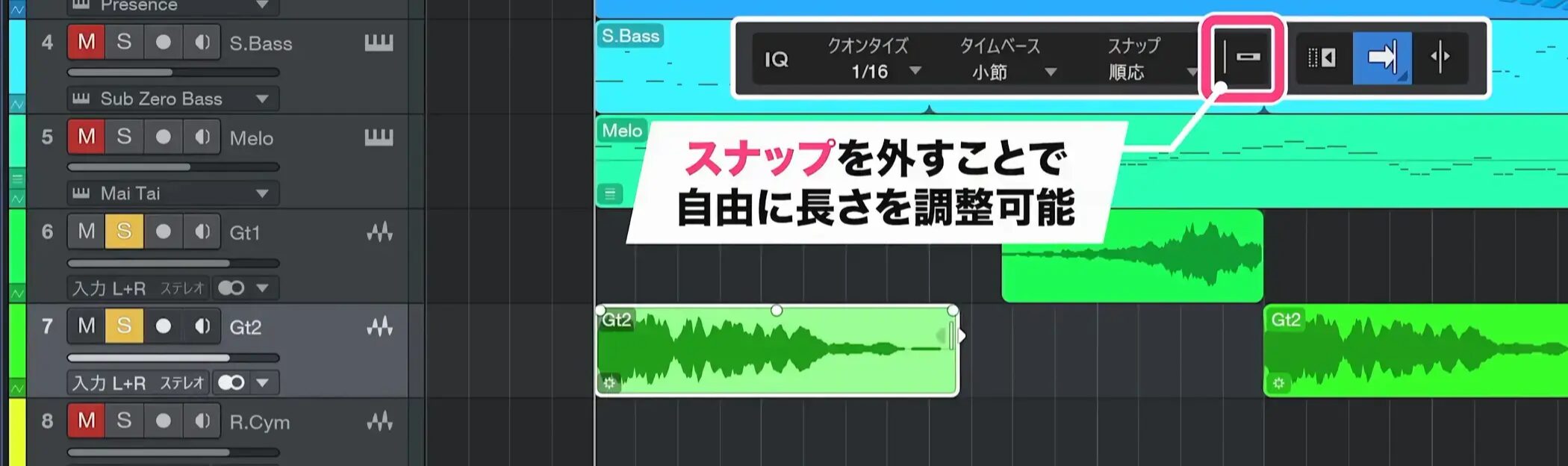
通常は16分音符のクオンタイズ値が設定されており、16分音符単位でイベントの使用箇所を決められますが、スナップ機能をオフにすることで自由に長さを調整することができます。
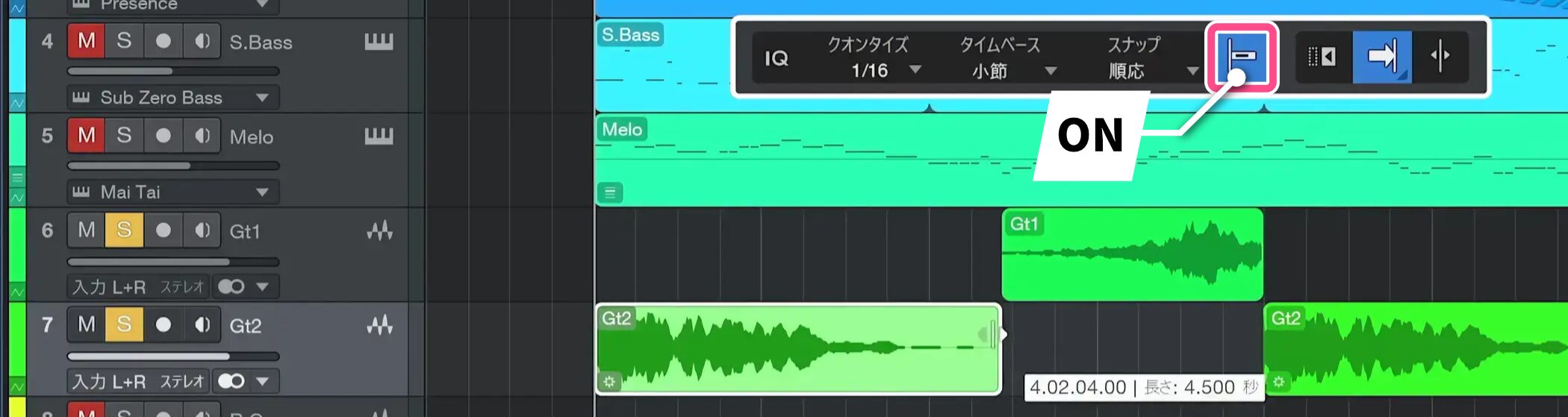
編集が終了したら、スナップ機能を再度オンにしておきましょう。
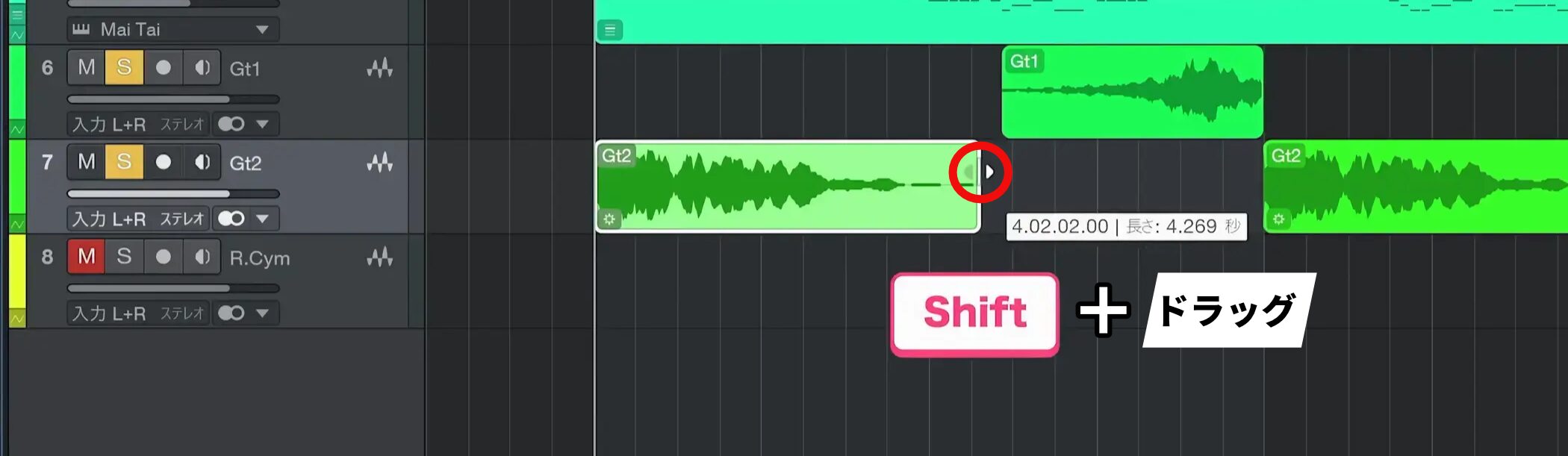
毎回スナップのオン・オフを切り替えるのが面倒な場合は、Shiftキーを押しながらドラッグすることで、一時的にスナップ機能をオフにして編集できます。
この方法も合わせて覚えておくと便利です。
ノート移動の制限と解決方法
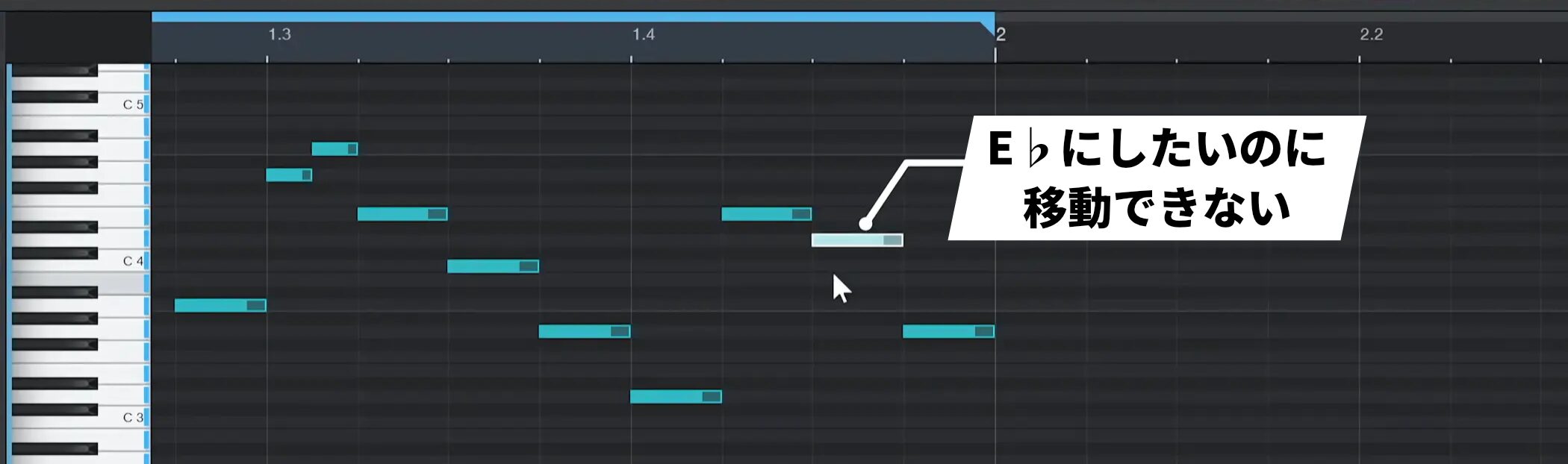
Studio Oneでは、スケール機能によってノートの移動が制限されることがあります。
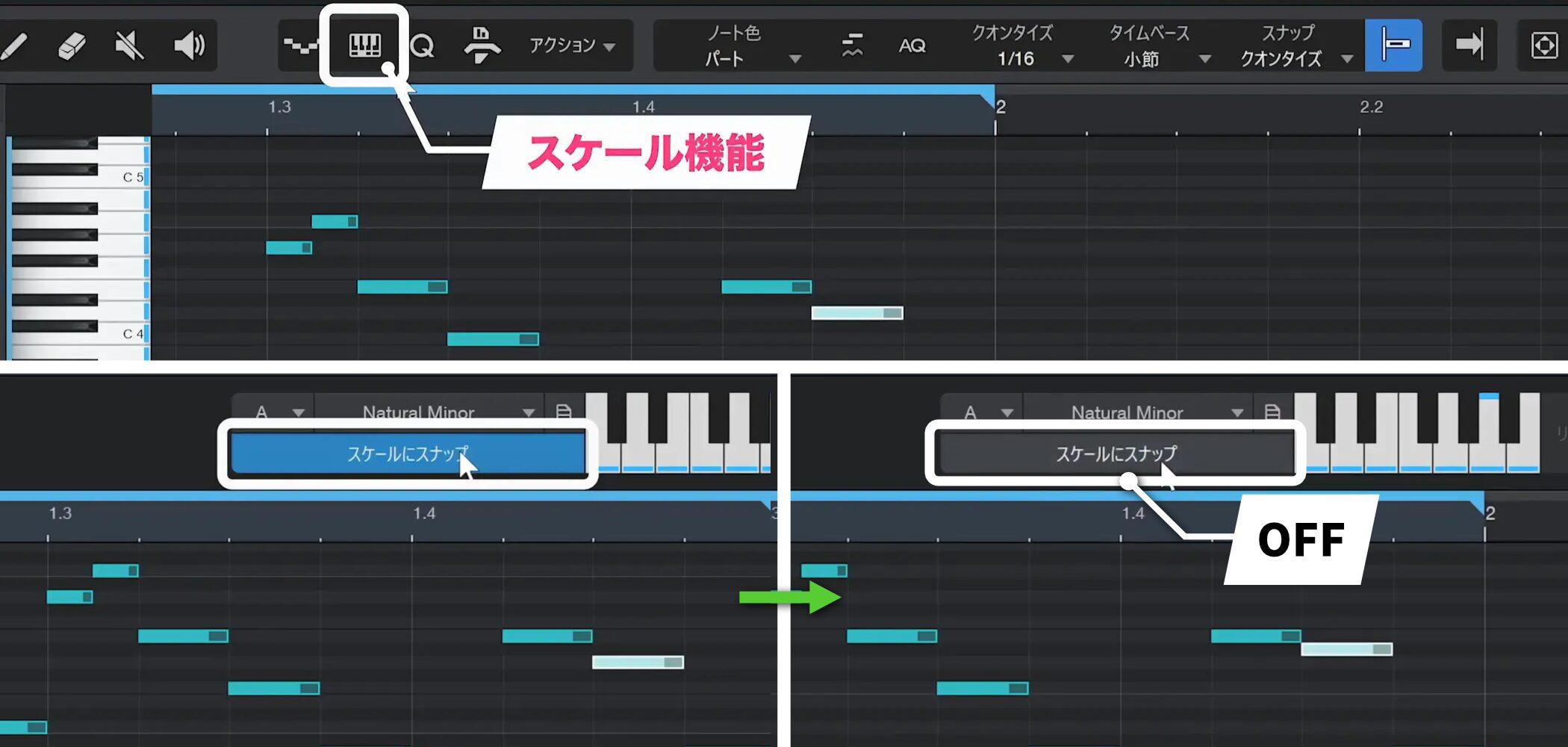
目的の場所に移動できない場合は、スケール機能をクリックし、「スケールにスナップ」をオフにすることで、半音単位での自由な音符移動が可能になります。
音源の配置と変換
音源の配置
ブラウズから音源をドラッグして配置します。
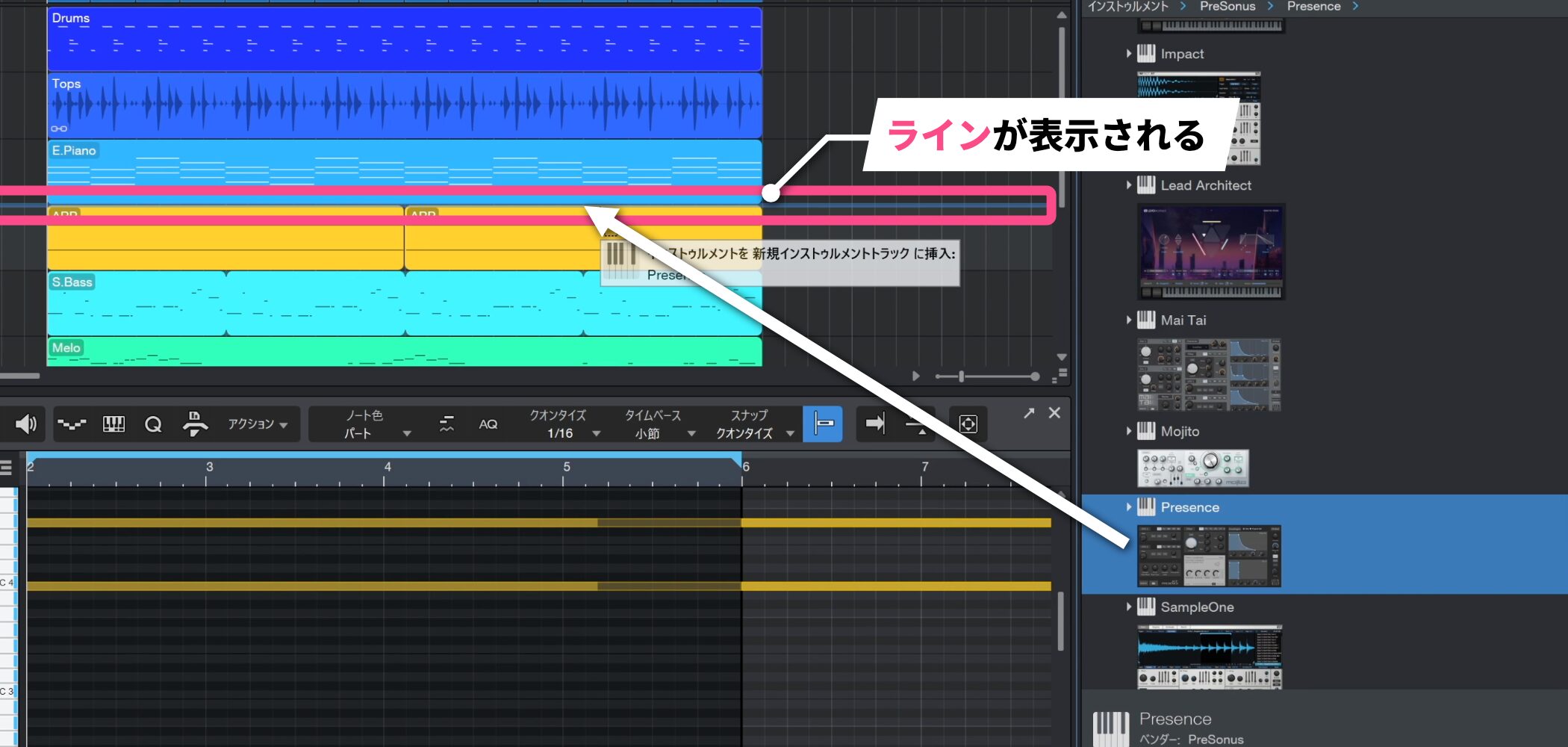
音源を既存のトラック間に挿入したい場合は、音源をドラッグしながらトラックの境目にカーソルを移動するとラインが表示されるため、この状態でマウスを離すと新規トラックとして音源を挿入できます。
オーディオからImpactへの変換機能
Studio Oneの特徴の1つに、オーディオファイルをMIDI楽器に変換する機能があります。
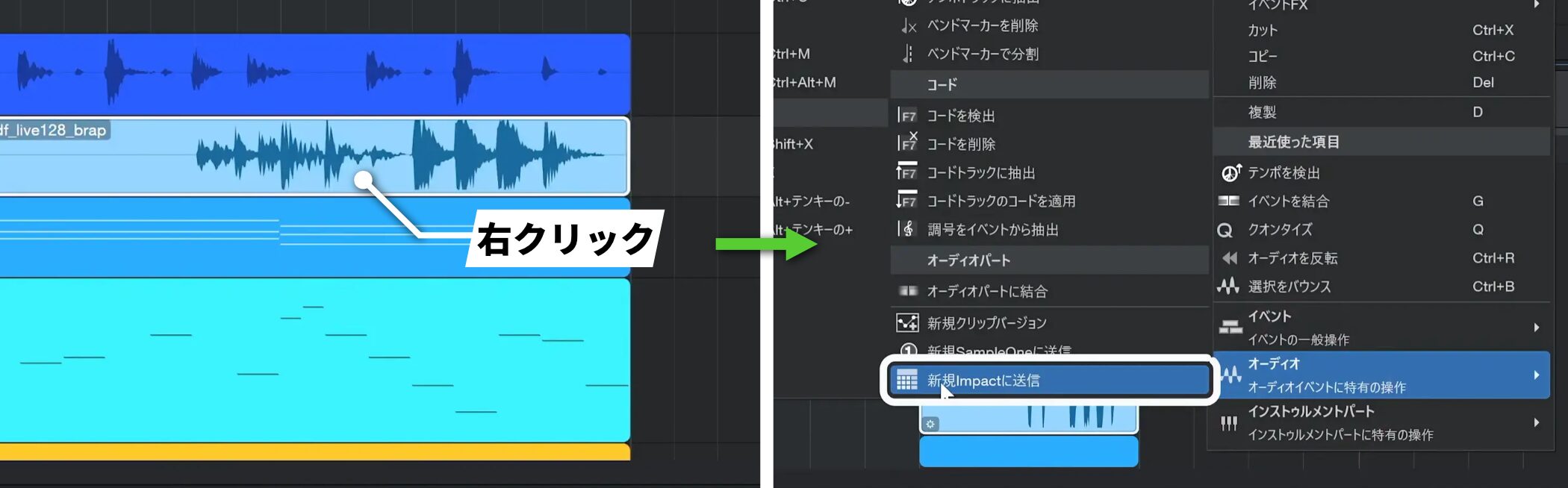
この機能を利用するには、対象のオーディオイベントを選択し、右クリックメニューの「オーディオ」から「新規Impactに送信」を選択します。
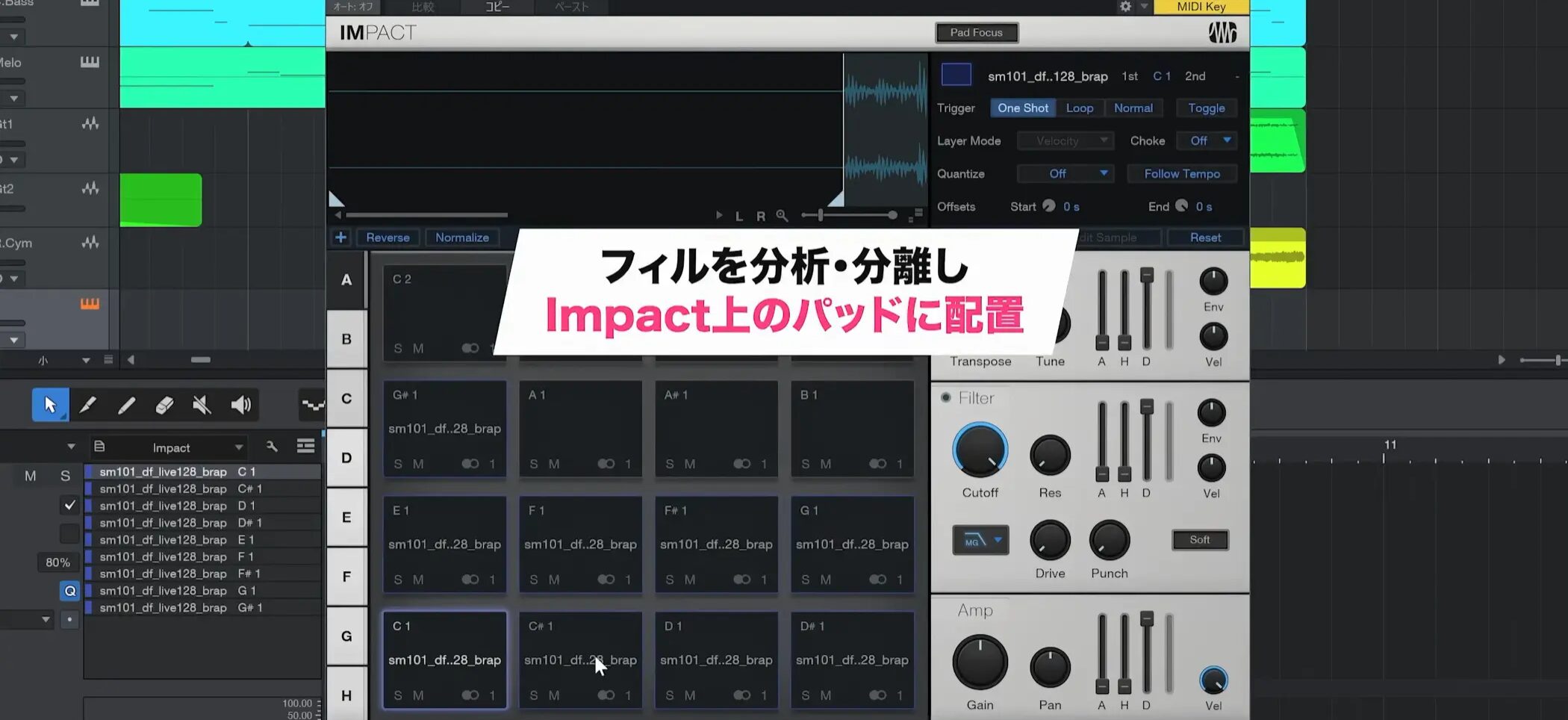
この機能により、オーディオファイルが自動的に分析・分離され、Impactのパッドに配置されます。
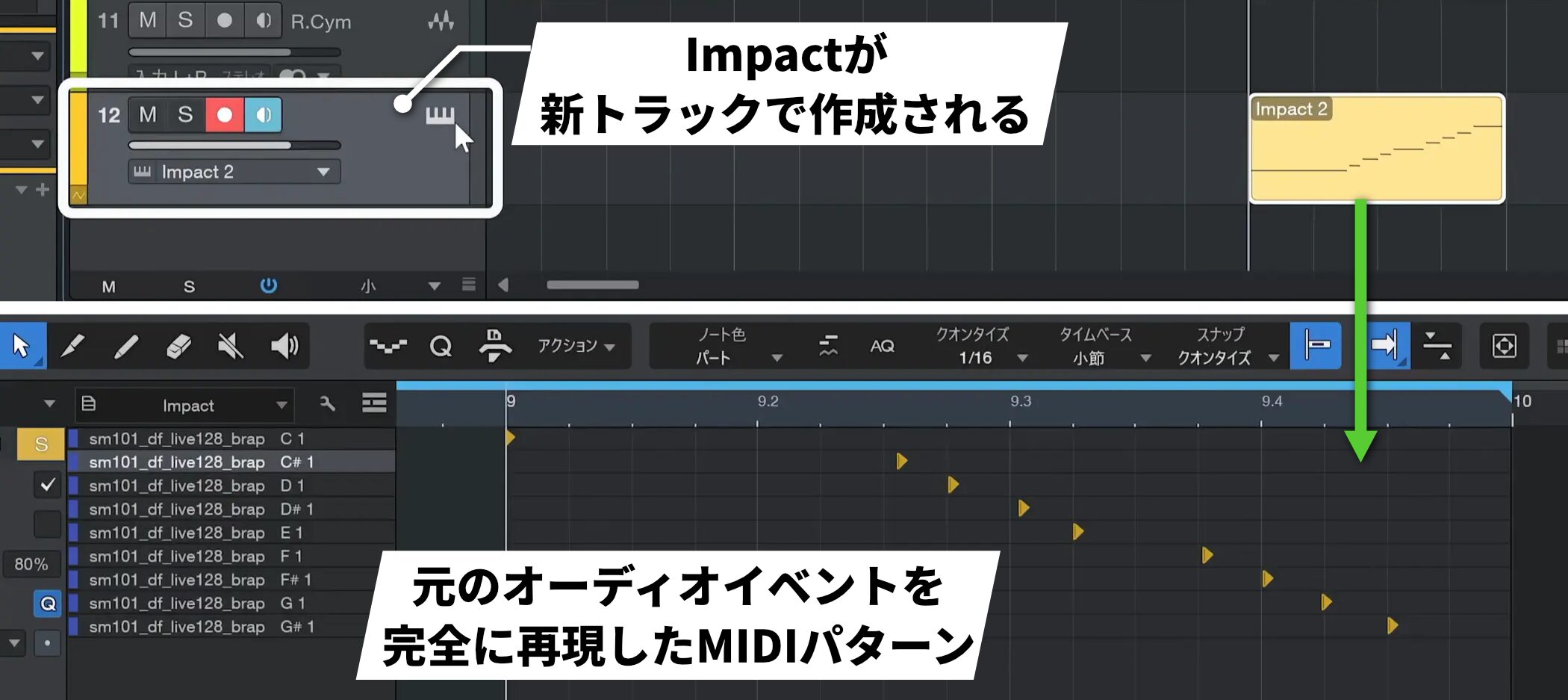
作成されたImpactは新しいトラックとして生成され、元のオーディオイベントを完全に再現するMIDIパターンが自動的に作成されます。
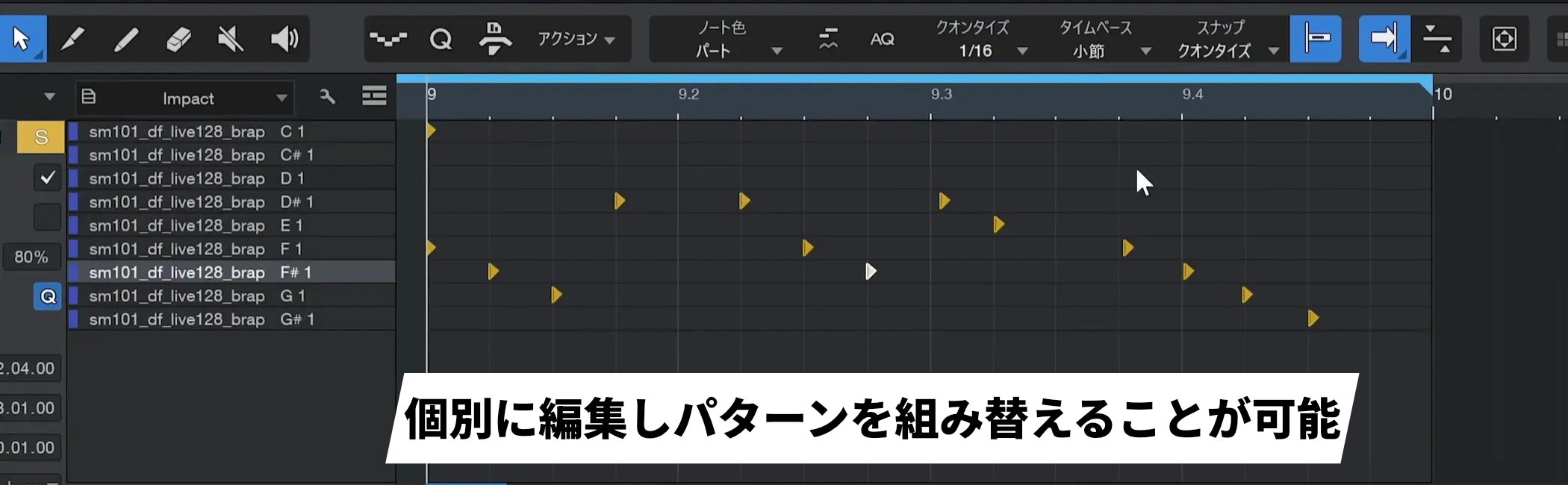
分割されたキットの各サウンドは個別に編集可能で、MIDIパターンを組み替えることで新たなフレーズを作成できます。
この機能により、既存のオーディオループから新しい楽器を作成し、より柔軟な編集作業が可能になります。








