


一人ひとりに合わせた、オリジナルカリキュラムを作成。
Logic Xでトラックを作成する際、自動的に音源やBusが設定されるデフォルト動作を変更する方法を紹介します。トラック作成時に「音源」メニューを「空のチャンネルストリップ」に設定するだけで、不要な設定を毎回削除する手間を省くことができます。オーディオトラックの場合も「デフォルトのパッチを読み込む」と「ライブラリを開く」のチェックを外すことで同様の対応が可能です。さらに、ダイアログで希望の音源を事前に設定しておくことで、効率的な制作環境の構築ができます。
トラックを何も設定されていない状態で立ち上げる
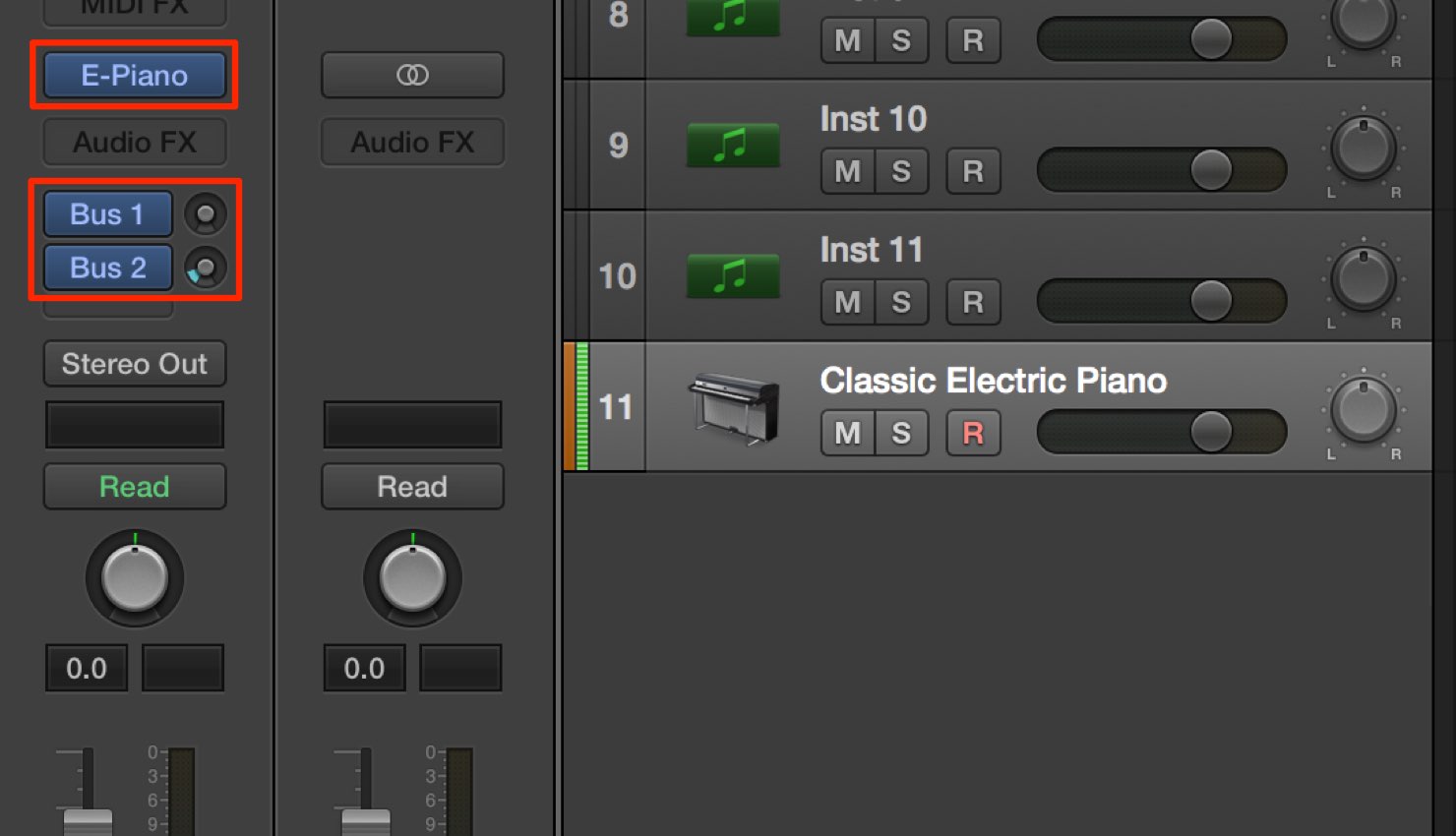
Logic X はトラックを作成した際に、自動的に音源やBusが設定されます。
便利な場合もありますが、これらの設定が必要なく、毎回、音源やBusを削除しているという方もいるのではないでしょうか?
この解消方法は非常に簡単です。
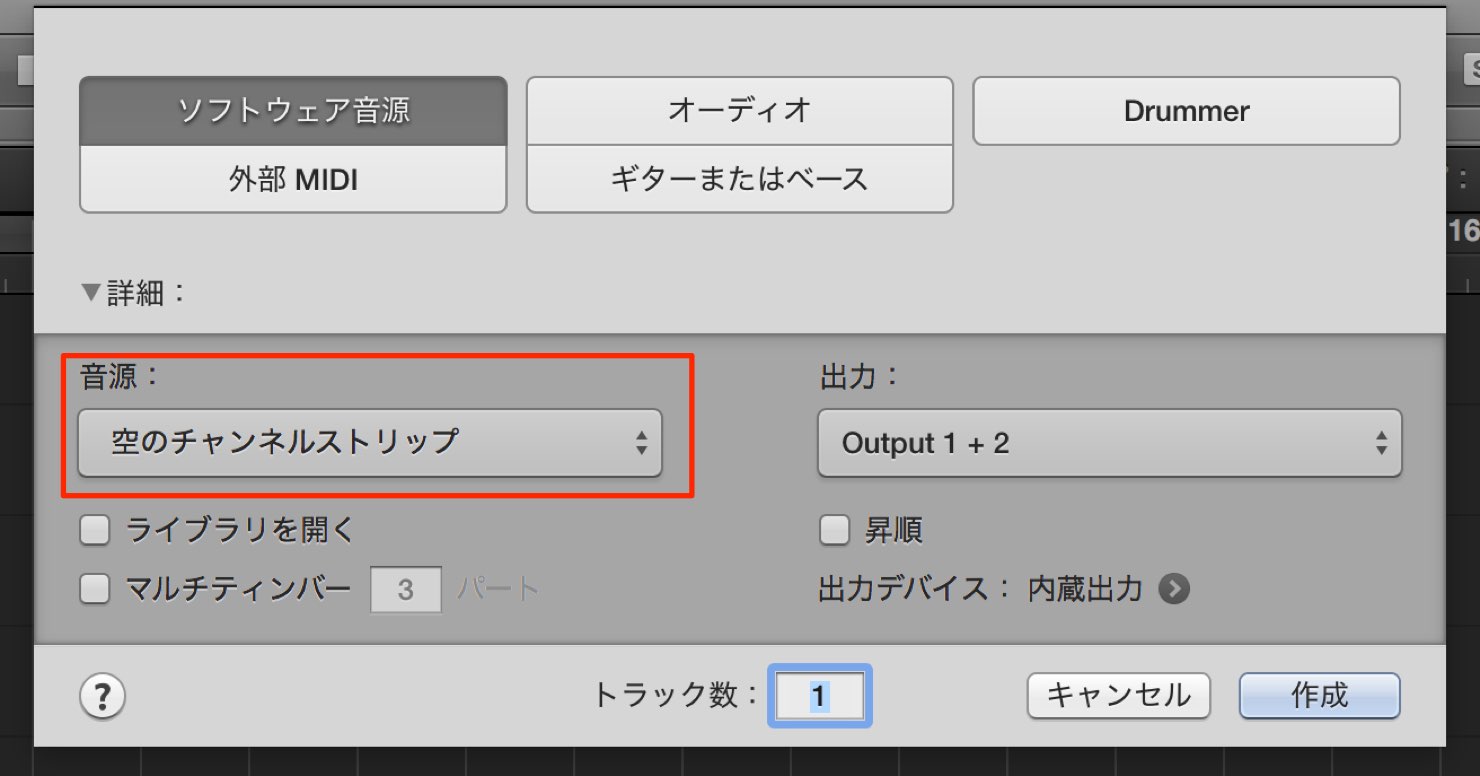
トラックを作成する際に「音源」メニューを「空のチャンネルストリップ」に設定するだけです。
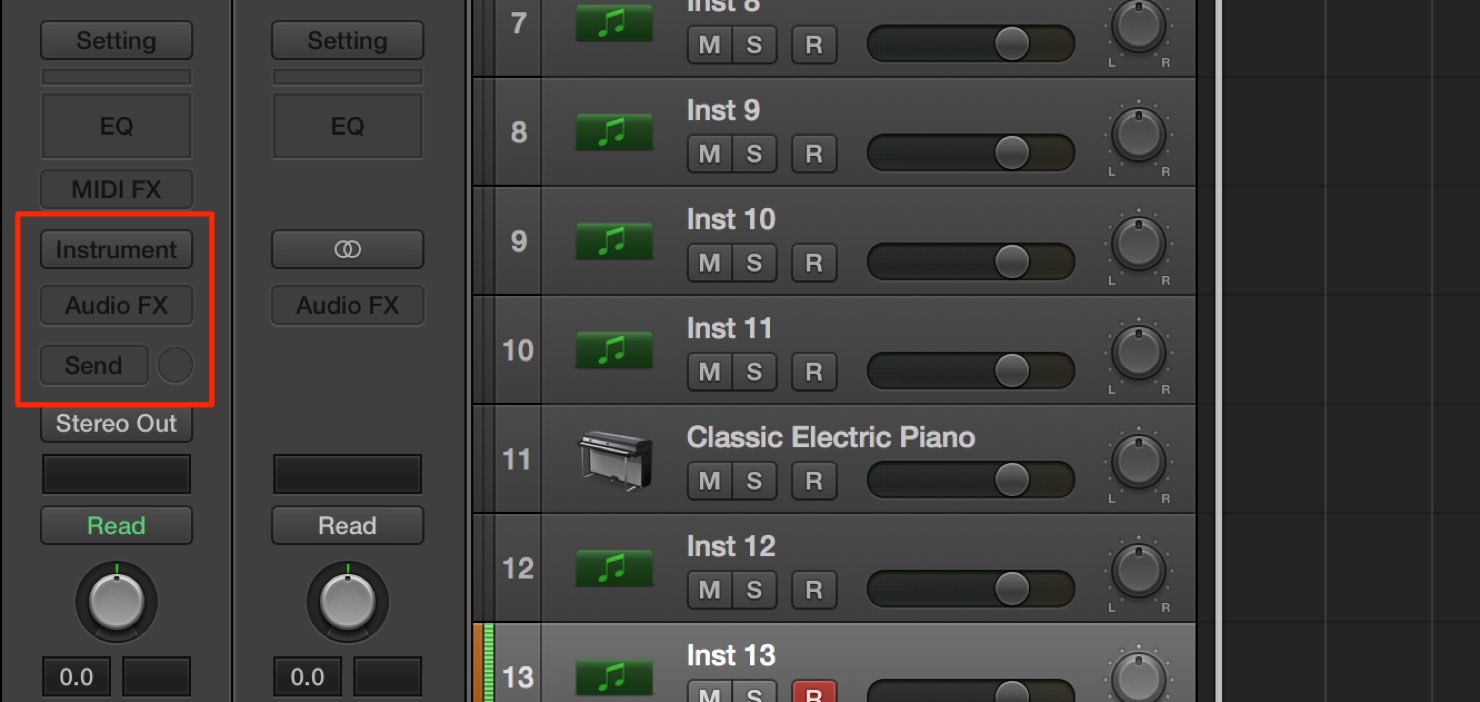
このように、トラックを空の状態で作成することができます。
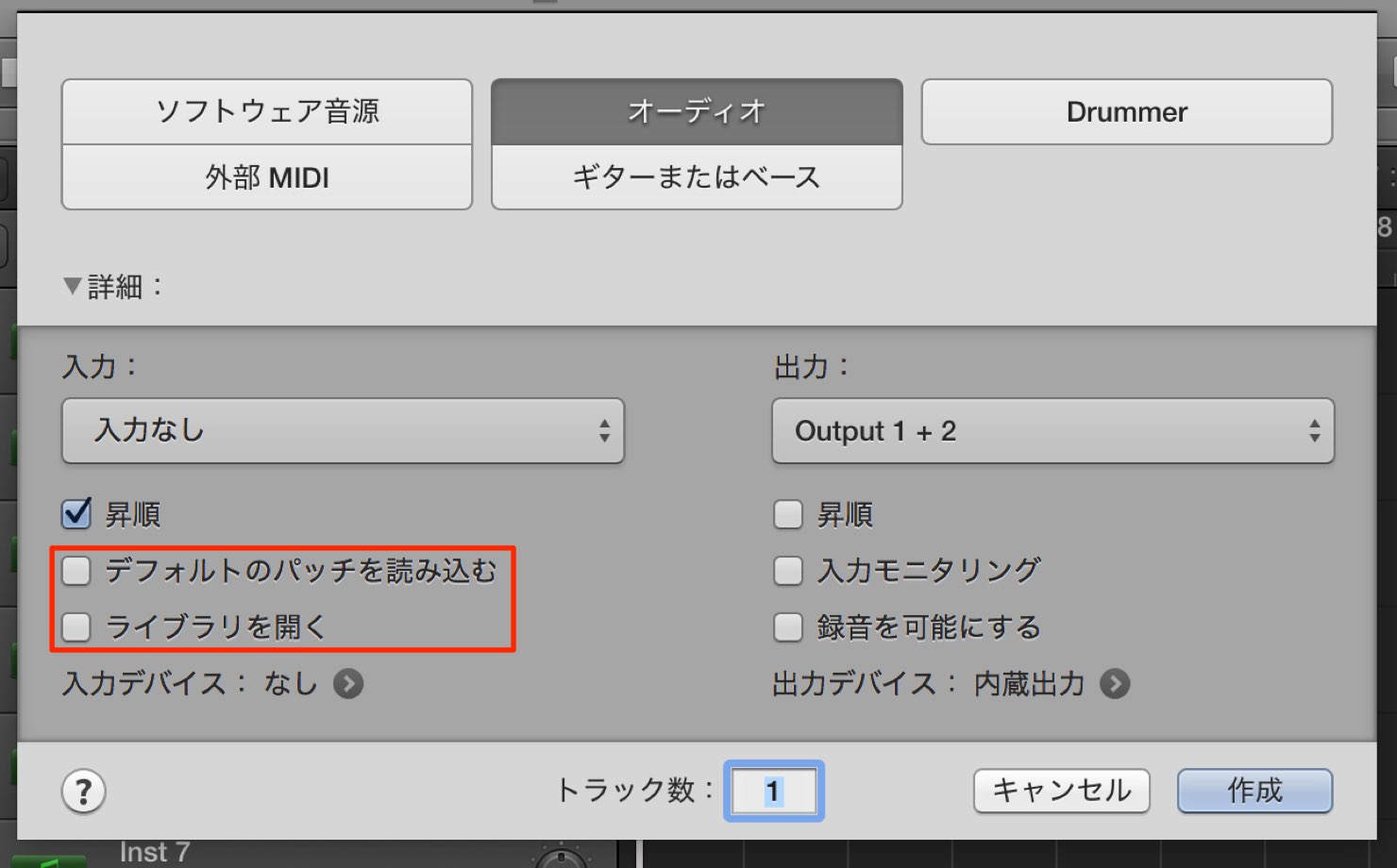
オーディオの場合も同様です。
「デフォルトのパッチを読み込む」「ライブラリを開く」のチェックを外すだけで、空の状態でトラックが作成されます。
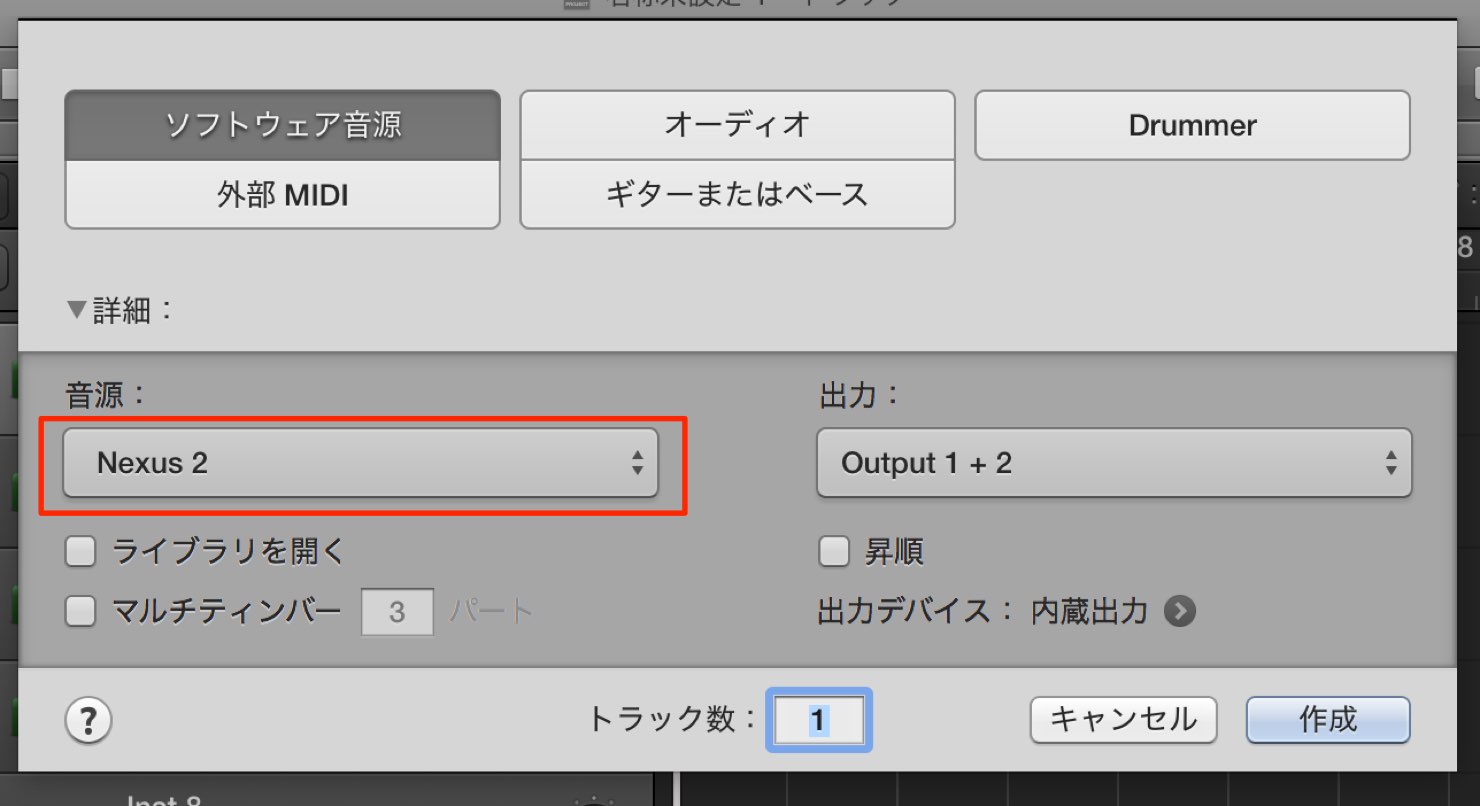
また、ダイアログに希望の音源を設定しておくと、トラックと一緒に音源が立ち上がるため非常に便利です。
よくある質問
Q1. Logic Xでトラック作成時に毎回音源を削除しているのですが、この作業を省く方法はありますか?
トラック作成時に「音源」メニューを「空のチャンネルストリップ」に設定するだけで、自動的に音源が挿入されなくなります。この設定により、不要な削除作業が不要になり、制作効率が向上します。
Q2. オーディオトラックの場合、空の状態で立ち上げるにはどうすればいいですか?
オーディオトラック作成時に「デフォルトのパッチを読み込む」と「ライブラリを開く」のチェックボックスを外すだけで、空の状態でトラックが作成されます。
Q3. よく使う特定の音源を自動的に立ち上げるには?
トラック作成ダイアログに希望の音源を事前に設定しておくことで、新規トラック作成時に自動的にその音源が立ち上がり、効率的な制作が実現できます。

New Articles
新着記事










Lesson Courses
DTMレッスンのコース
オンラインレッスン実績No.1。一人一人に合わせたレッスン内容をご提供します。





OPEN CURRICULUM