




Session Guitarist STRUMMED ACOUSTICの使い方 【Native Instruments】

Session Guitarist STRUMMED ACOUSTICはNative Instrumentsが提供するアコースティックギター伴奏特化型プラグインで、生ギターに匹敵する高音質と豊富なパターンが特徴です。本記事では、Kontaktを使用した基本操作からパターン選択、音色調整まで段階的に解説されており、ギター演奏ができない方でも簡単に楽曲へ高品質なアコギバッキングを導入できます。Auto Chords機能によるダイアトニックコード演奏、ジャンル別パターンプリセット、EQやReverbなどのエフェクト調整機能により、初心者から上級者まで自由度の高い音作りが実現できるため、デモ制作からプロフェッショナルな楽曲制作まで幅広く活用可能です。
高品質なアコギバッキングを楽曲へ取り入れる
「Session Guitarist STRUMMED ACOUSTIC」はアコースティックギターの伴奏に特化した製品です。
特徴は生ギターに引けを取らない音質と豊富なパターンです。
ギターが弾くことができない方はもちろん、アコースティックギターのレコーディングが上手くいかない方にお勧め致します。
簡単に高品質なデモを作りたい。そのような場合にも重宝します。
まずは、「Session Guitarist」の概念。
そしてパターンの切り替えを中心に解説を行っていきます。
動画 : 基本操作とパターン切り替え
YouTube動画への質問と回答の抜粋

いつもお世話になっております! Kontakt, Komplete Kontrolのいずれで立ち上げても、動画にある鍵盤の表示が出てこないのですが、鍵盤を出すにはどのような設定をすればよろしいでしょうか?どうぞ宜しくお願い致します!

画像部分より表示を切り替えることができます。 https://app.box.com/s/yxz4vkg0uocal8gco4q4olpb940kfcqc よろしくお願いいたします。
B1のアーティキュレーションをピアノロール上で打つとコードはCを打っているのにBの音がなります。どうすれば直りますか。
表示されているノートと音源の表示が1オクターブずれている可能性があります。 アーティキュレーションを1オクターブ下げてご入力いただくといかがでしょうか?
これってソロ弾くときとかの単音引きは使えないんでしょうか
当ソフトはストローク専用となっておリます。 そのため、単音やソロの演奏は行うことができません。 今後ともよろしくお願いします。
?si=PEpxEUWrHeJwZwJR


Session Guitaristの立ち上げ
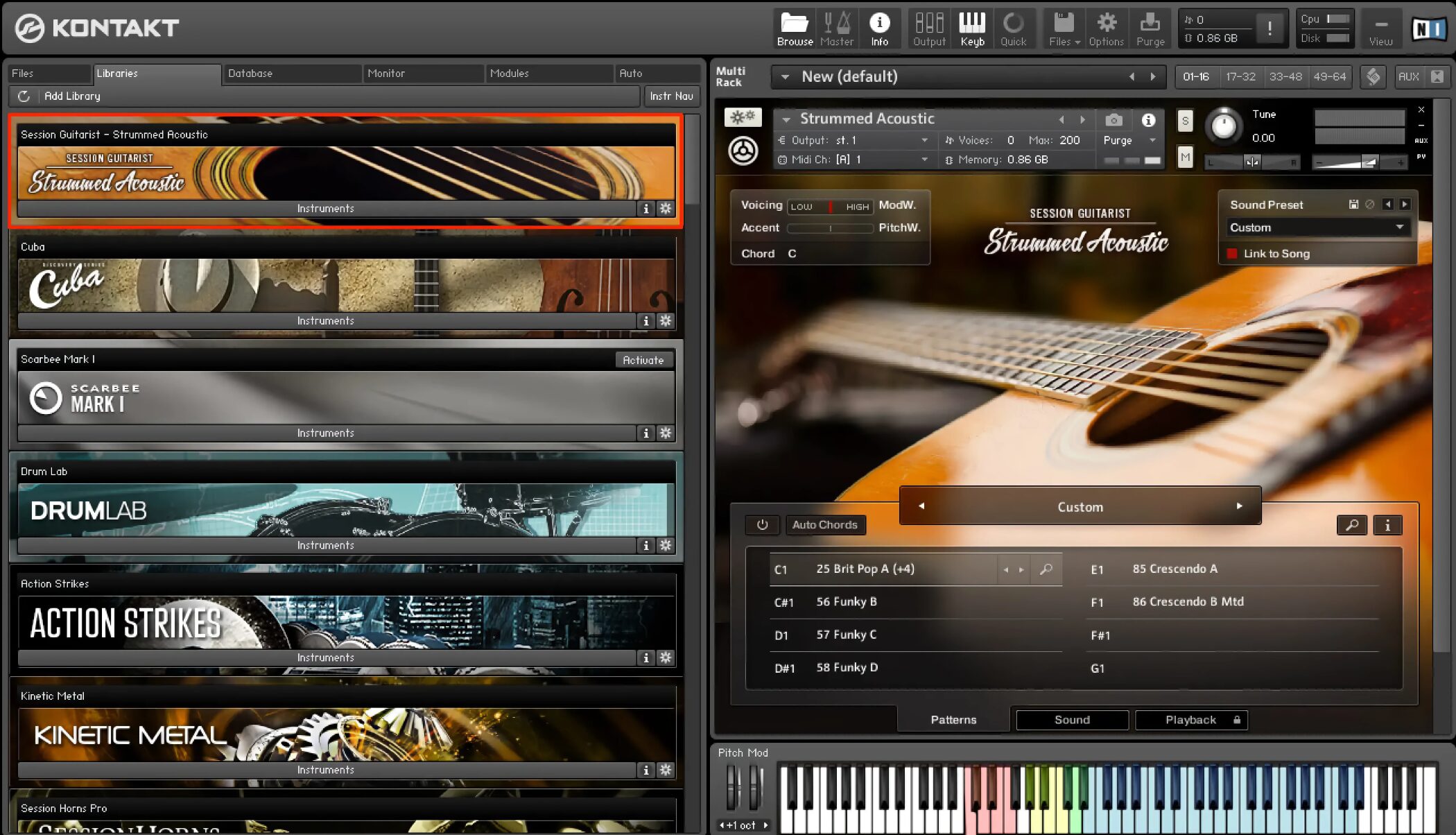
製品は「Kontakt」を使用して立ち上げます。
また「KompleteKontrol」に完全対応しています。
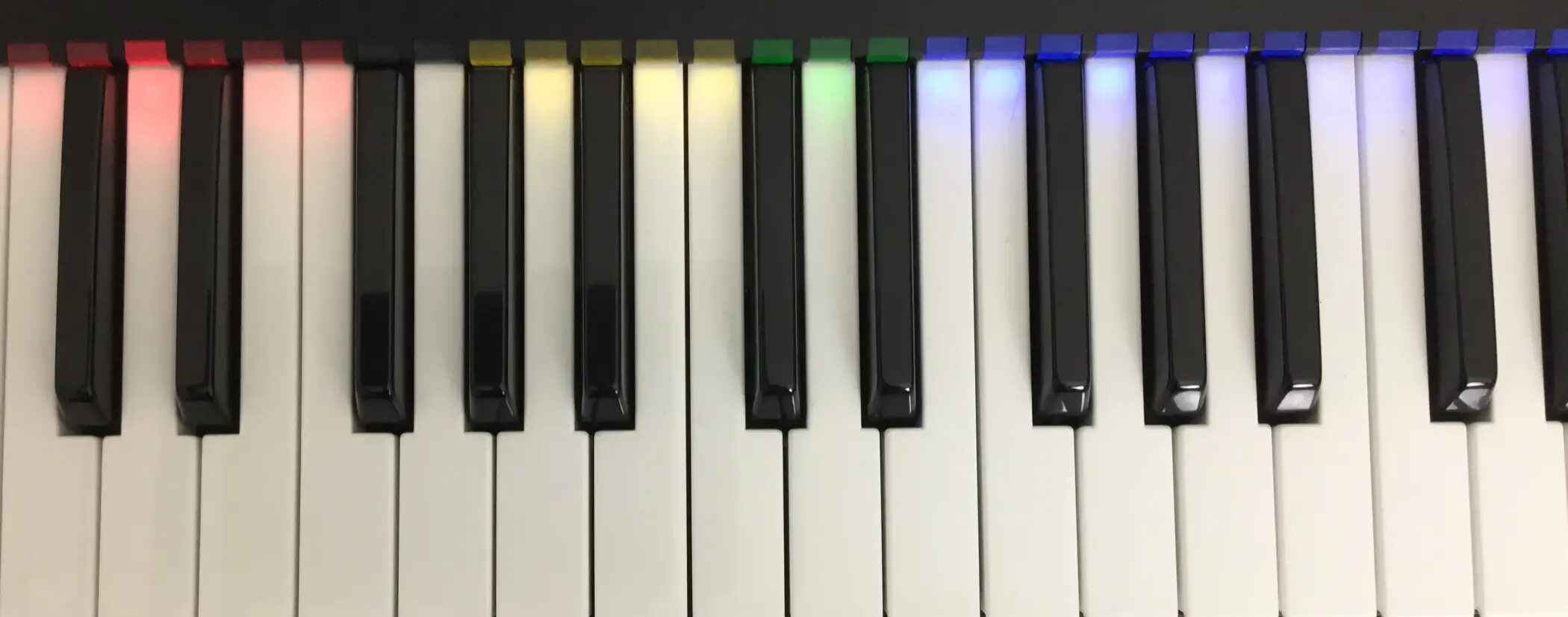
「ライトガイド」による鍵盤示唆や、各パラメーターを簡単にコントロールすることができます。
「スケール機能」と組み合わせることも可能です。
各キーの役割
各キーは色分けされており、それぞれ役割を持っています。
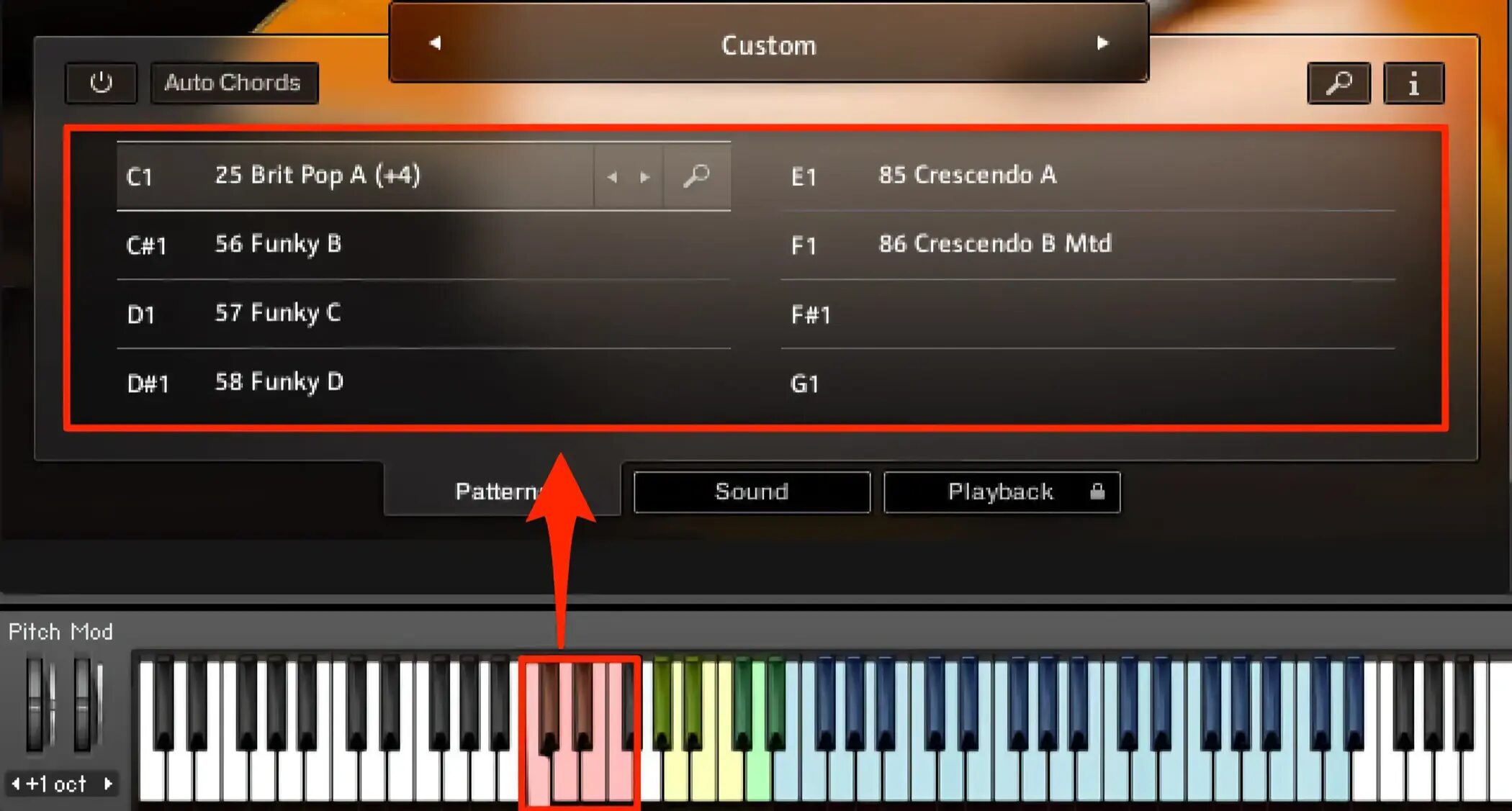
- 赤_演奏パターン切り替え
- 白(赤の右隣)_演奏の停止
- 黄_演奏を終わりの奏法
- 緑_スライドなどの特殊奏法
- 青_使用する音程の決定
これらを組み合わせ演奏を打ち込んでいきます。
コードを演奏させる
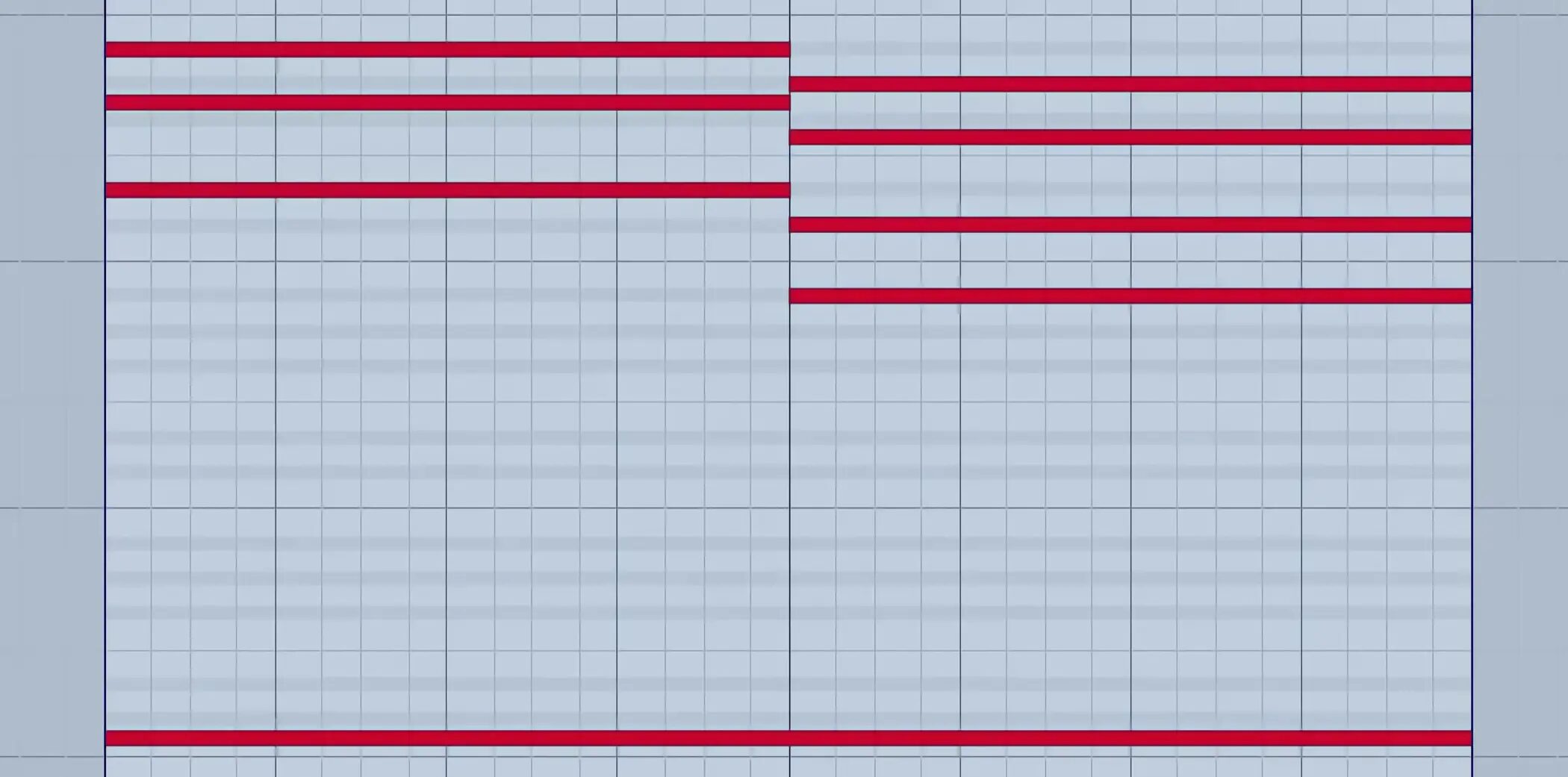
演奏させたいコードを打ち込みます。
自動でリズムが付くため、伸ばしで問題ありません。
下のノートで演奏パターンを指定しておきます。
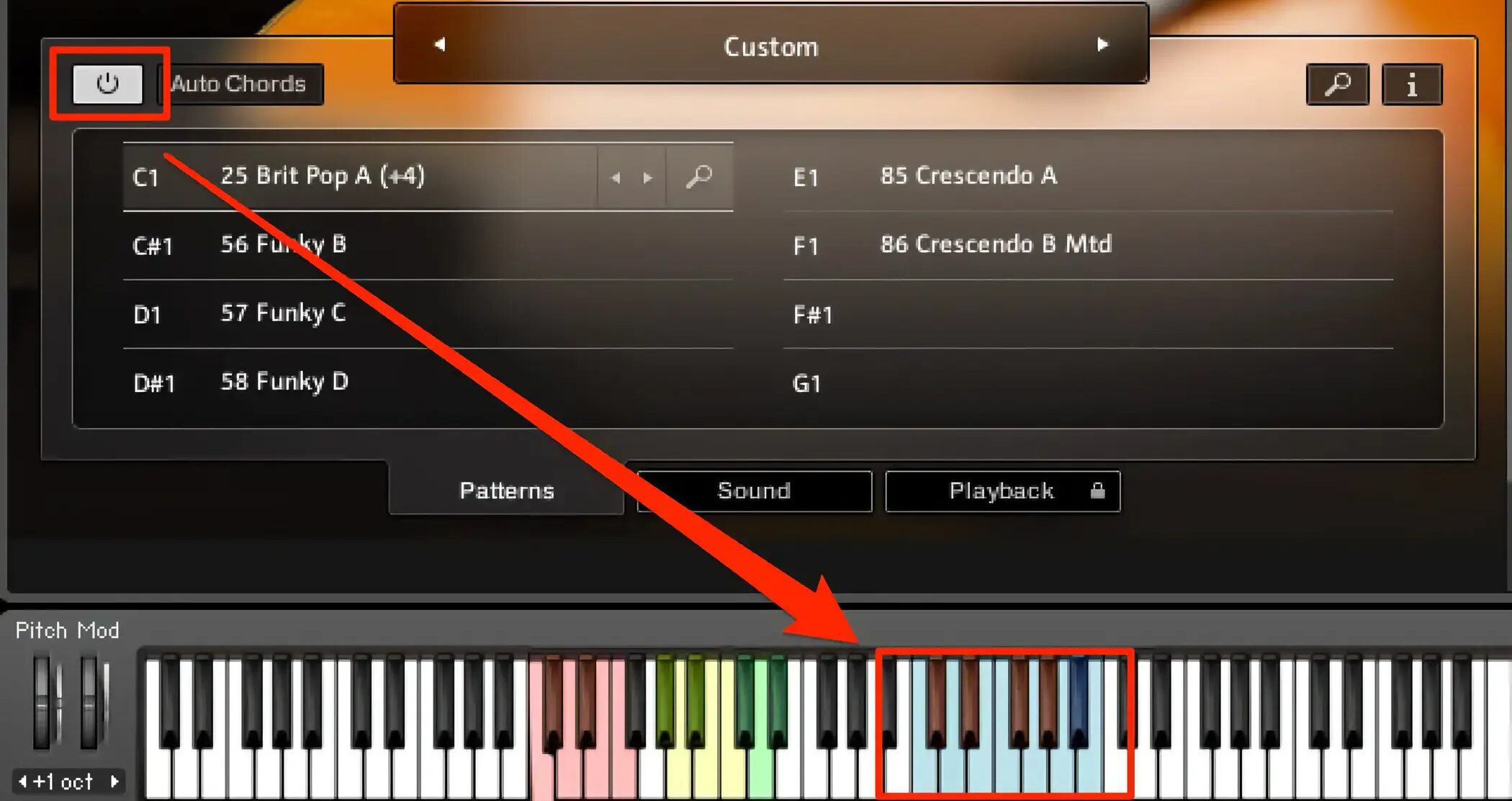
赤囲みの電源ボタンを点灯させると、指定した楽曲キーのダイアトニックコード(メジャー/マイナー)を1つの鍵盤で演奏できます。
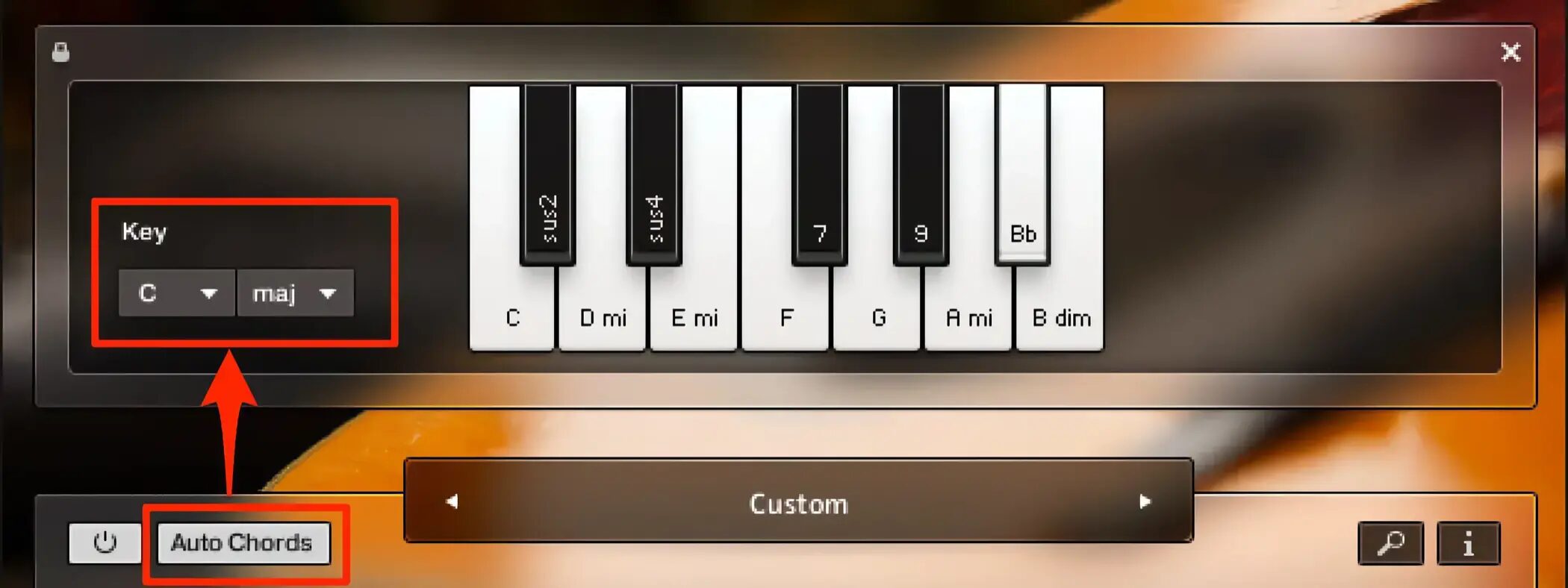
楽曲キーの指定は「Auto Chords」を点灯させ、表示されたウィンドウ赤囲み部分から行います。
設定した後は、「Auto Chords」を消灯させてもキーの指定が残ります。
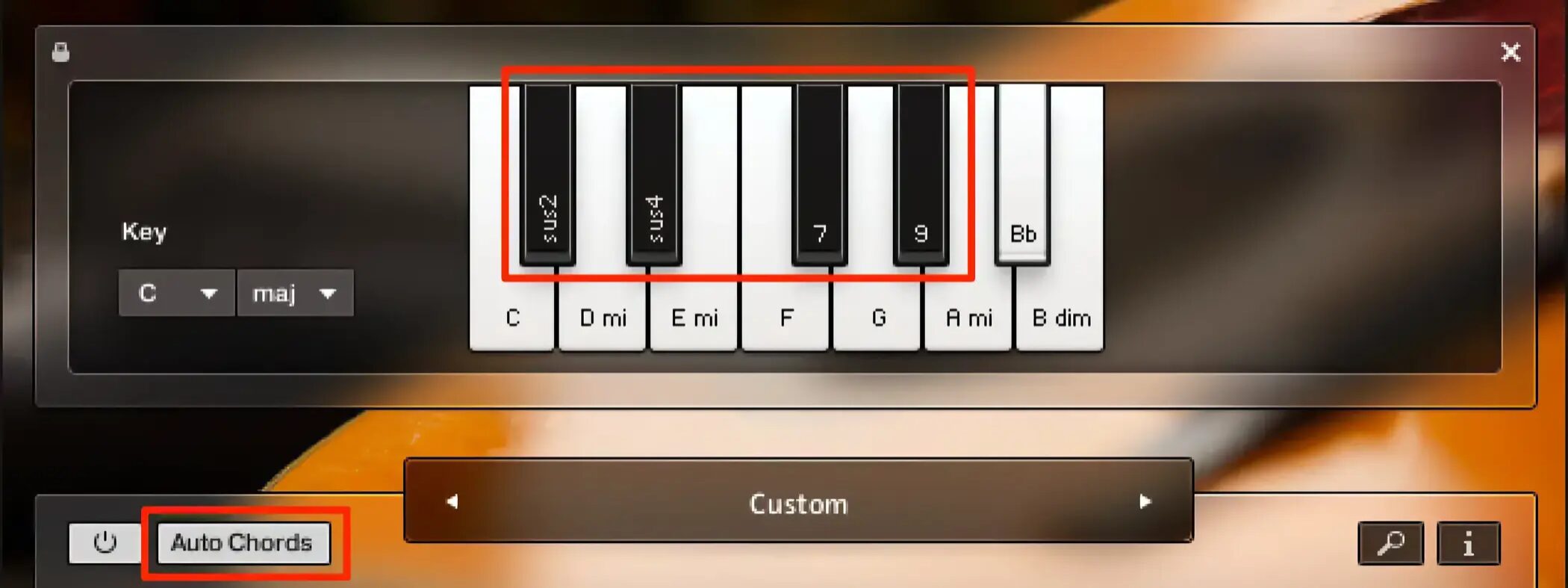
また「Auto Chords」では、ダイアトニックコードに黒鍵で音程を自動追加することができます。
これにより簡単にコードの雰囲気を確かめ、テンションノートなどを入れることができます。
パターンプリセットの使用
収録されている様々なパターンを選出し、キーに割り当てることができます。
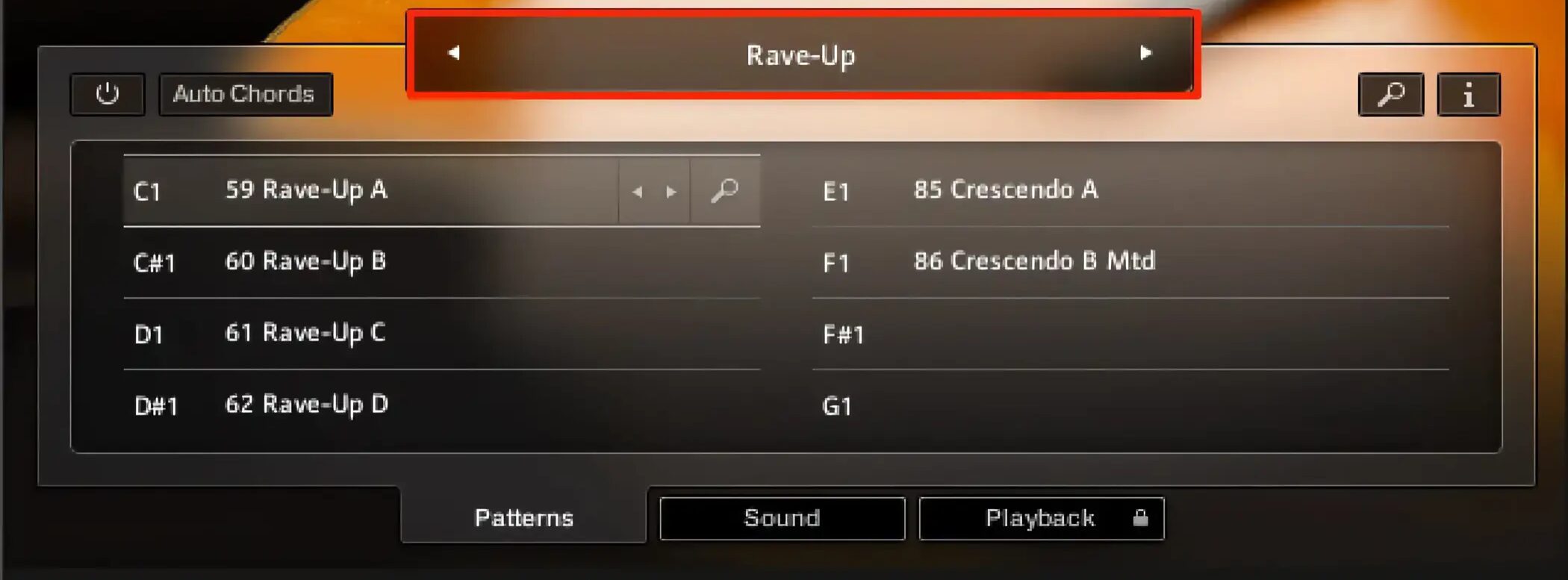
この部分からはジャンルでその傾向を指定します。
パターン名の左右矢印で変更が可能です。
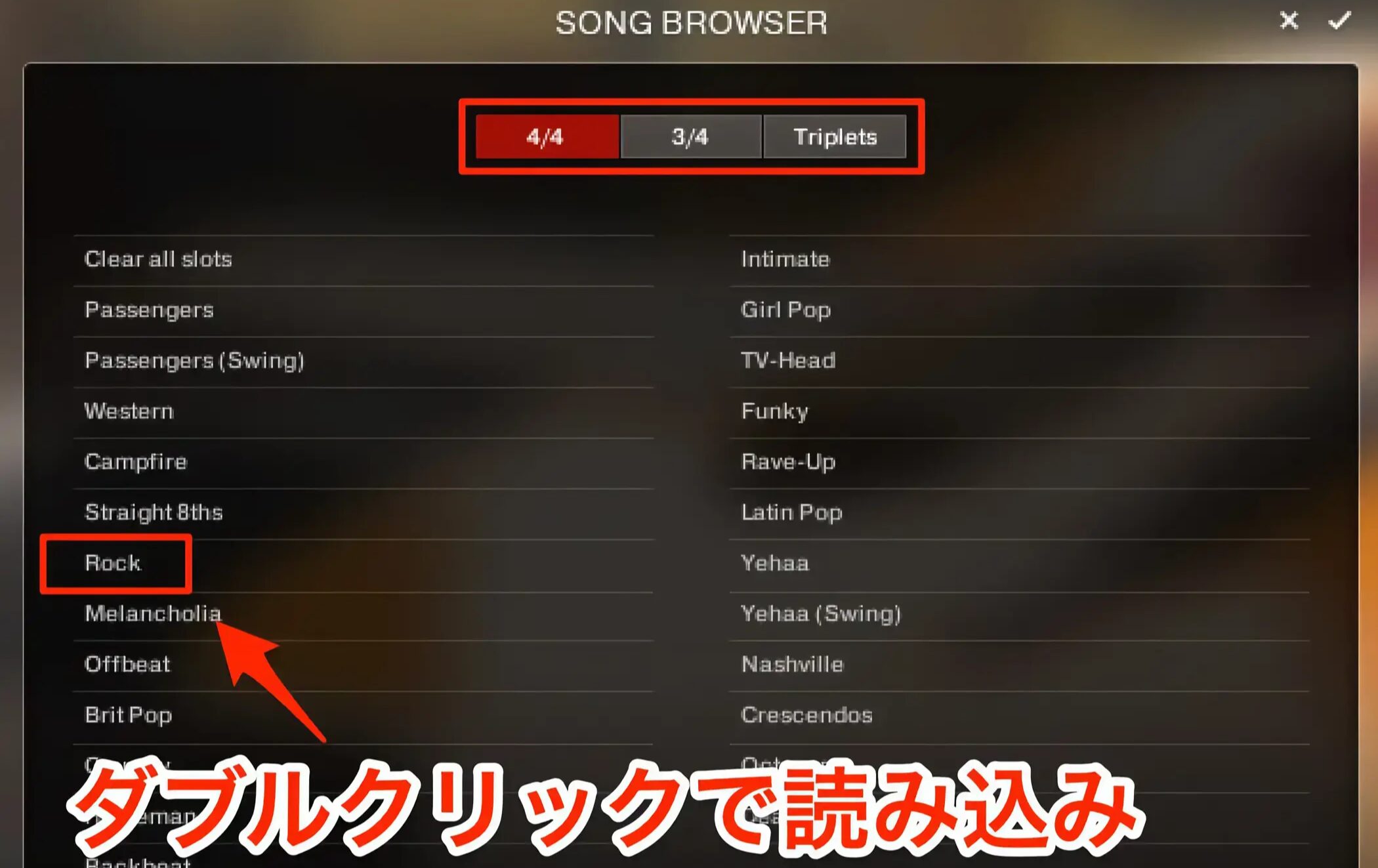
またプリセット名をクリックすることで、一覧の表示が可能です。
拍子や3連などを指定することも可能です。
パターンを呼び出すには名前を「ダブルクリック」します。
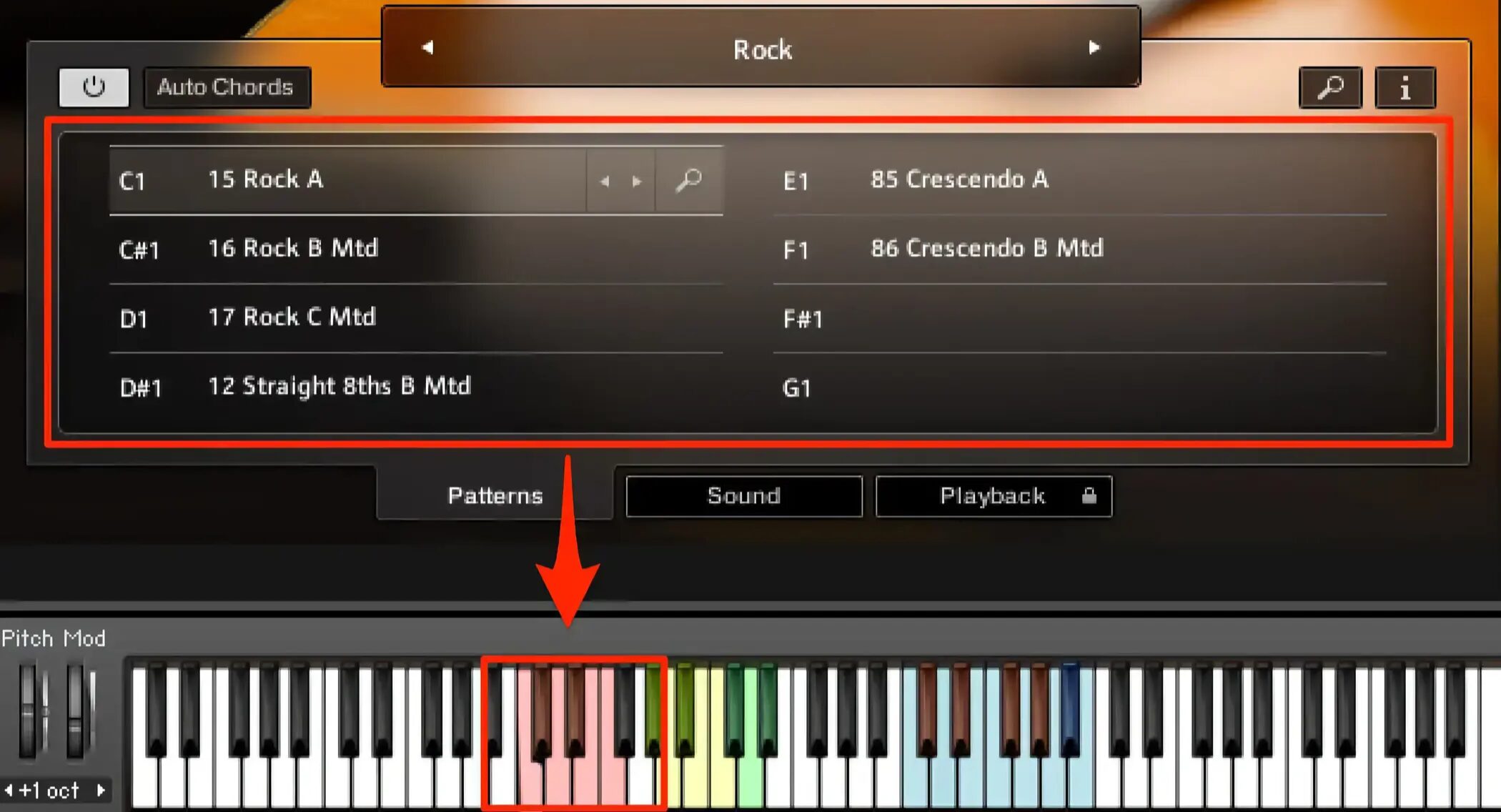
パターンが読み込まれた状態です。
これによりギターサウンドもジャンルに合ったものへ変化します。
また上記はパターン全てが変更になりますが、1つ1つのパターンを指定することも可能です。
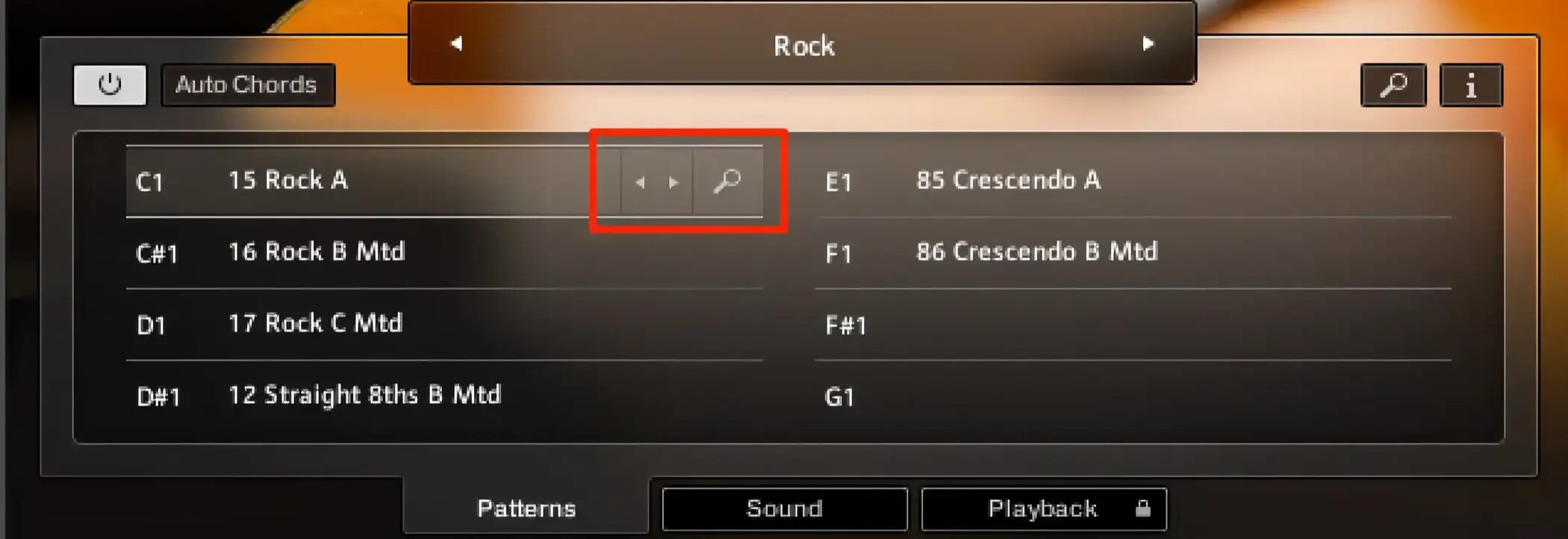
パターンを変更したいプリセットの赤囲み部分より、左右矢印で切り替えるか「虫眼鏡」をクリックします。
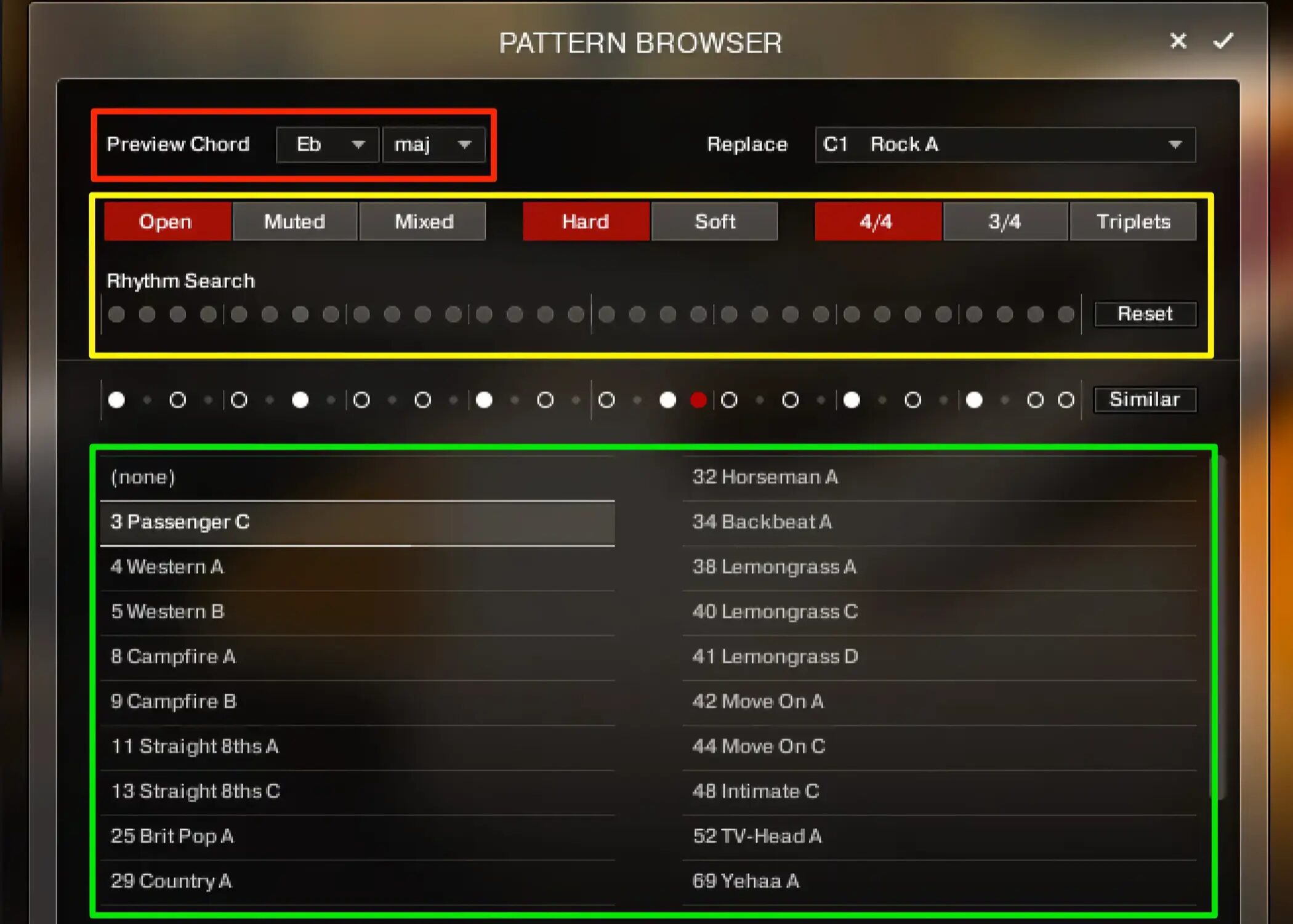
- 赤_パターンを視聴する際のコードを指定できます
- 黄_拍子、演奏ニュアンス、希望のリズムからパターンの絞り込みを行います
- 緑_絞り込まれたパターンが並びます。
クリックで視聴ができ、ダブルクリックで鍵盤へ読み込まれます。
楽曲に合わせ音色の調整を行う
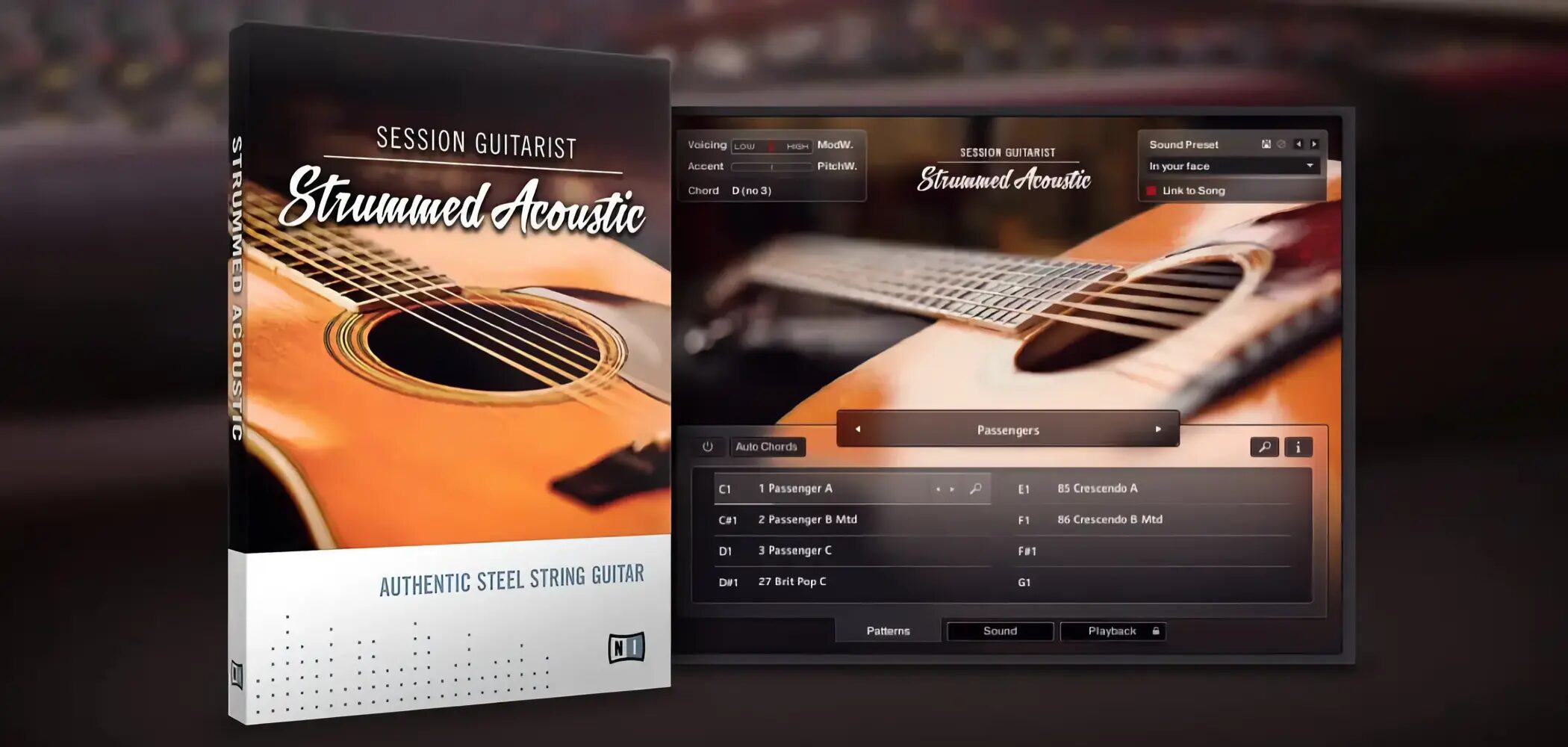
次に、決定したパターンの音色調整へ入っていきます。
楽曲に合わせ様々な音色調整が可能となっており、ジャンル問わず使用することができます。
動画 : サウンドエディット
サウンドプリセットの使用
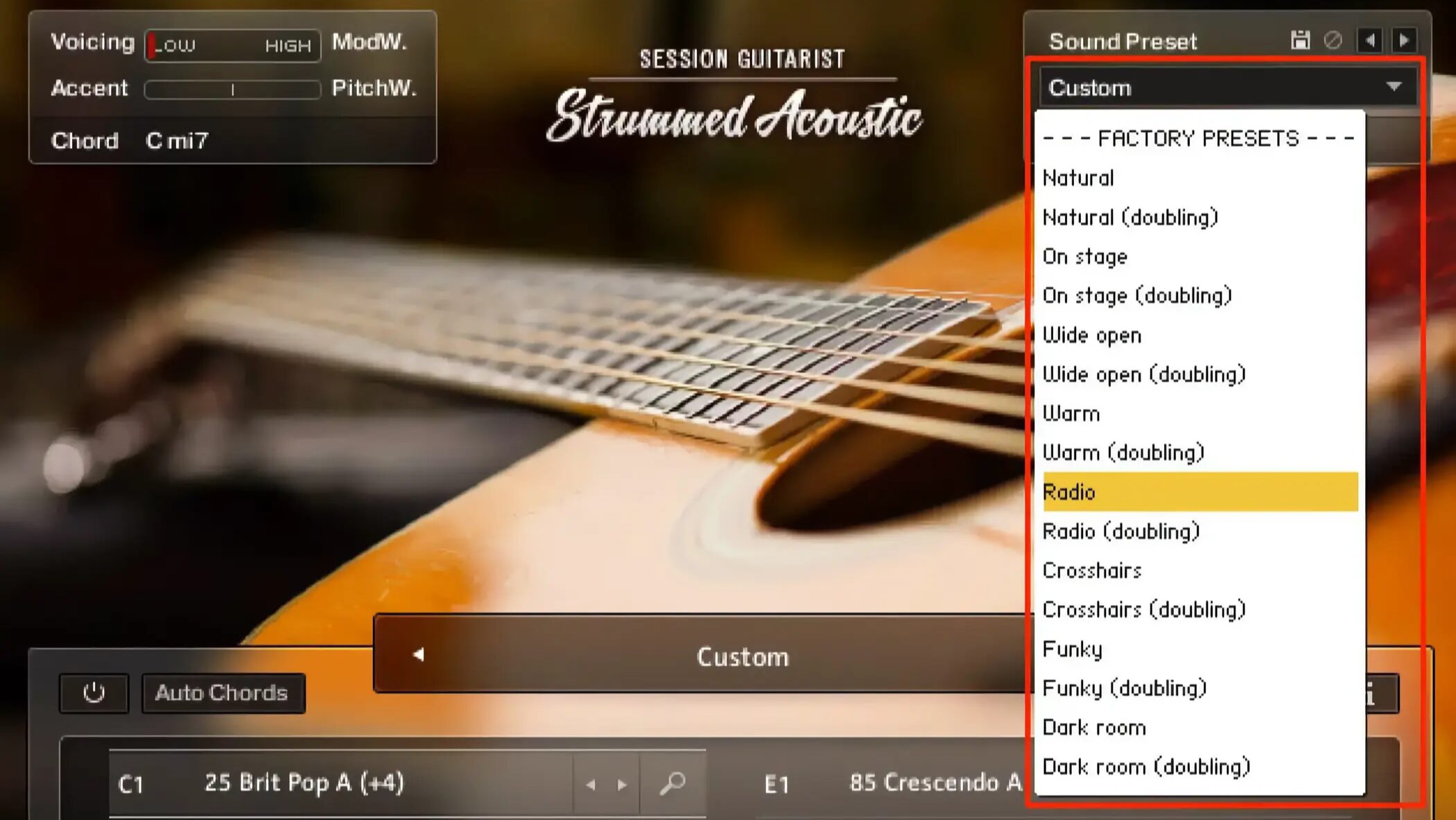
プリセットはこの部分より呼び出すことができます。
(doubling)は、ギターを2本重ねた広がりを与えることができます。
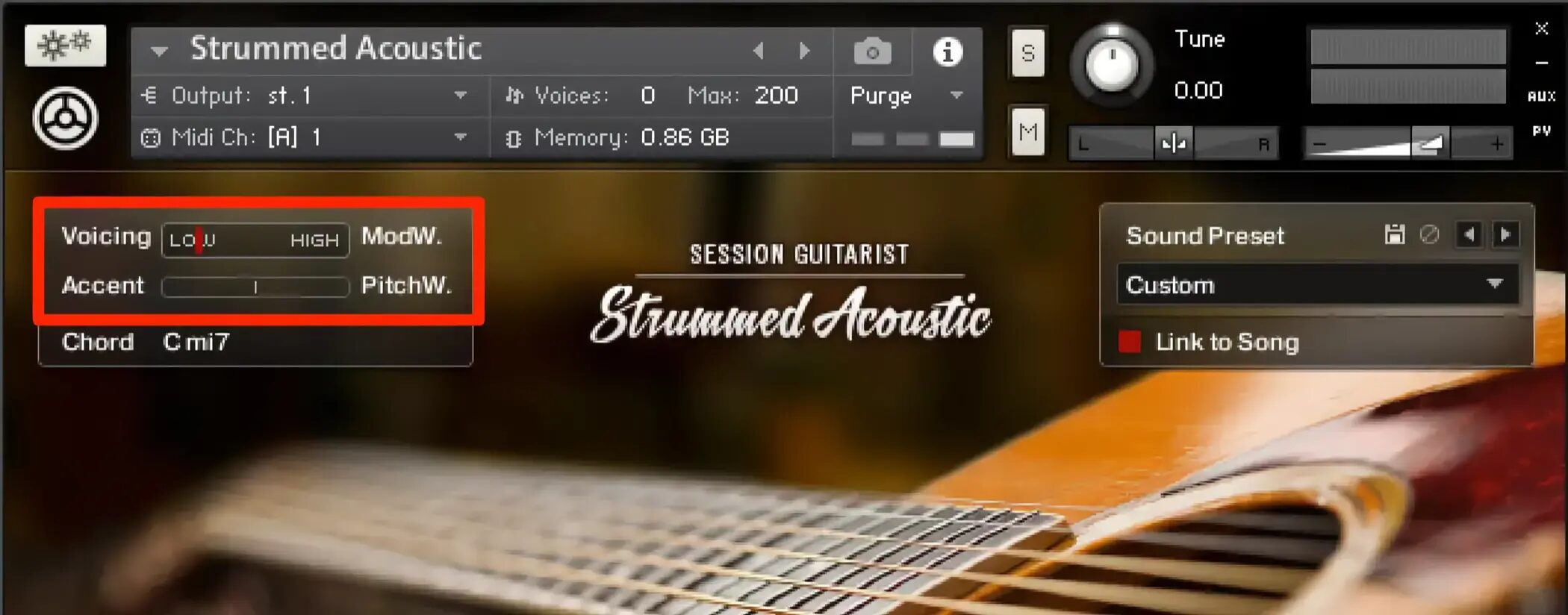
左の赤囲み部分からはサウンドニュアンスとボイシングを調整することができます。
- Voicing : ローポジション/ハイポジションで演奏されたサウンドを混ぜることが可能です。
どちらか一方に振り切るという使い方もできます。 - Accent : 演奏される強さを指定することができます。
右に振るほど強弱が激しい演奏となります。
また上記で指定した値が初期値へ戻ってしまうという場合
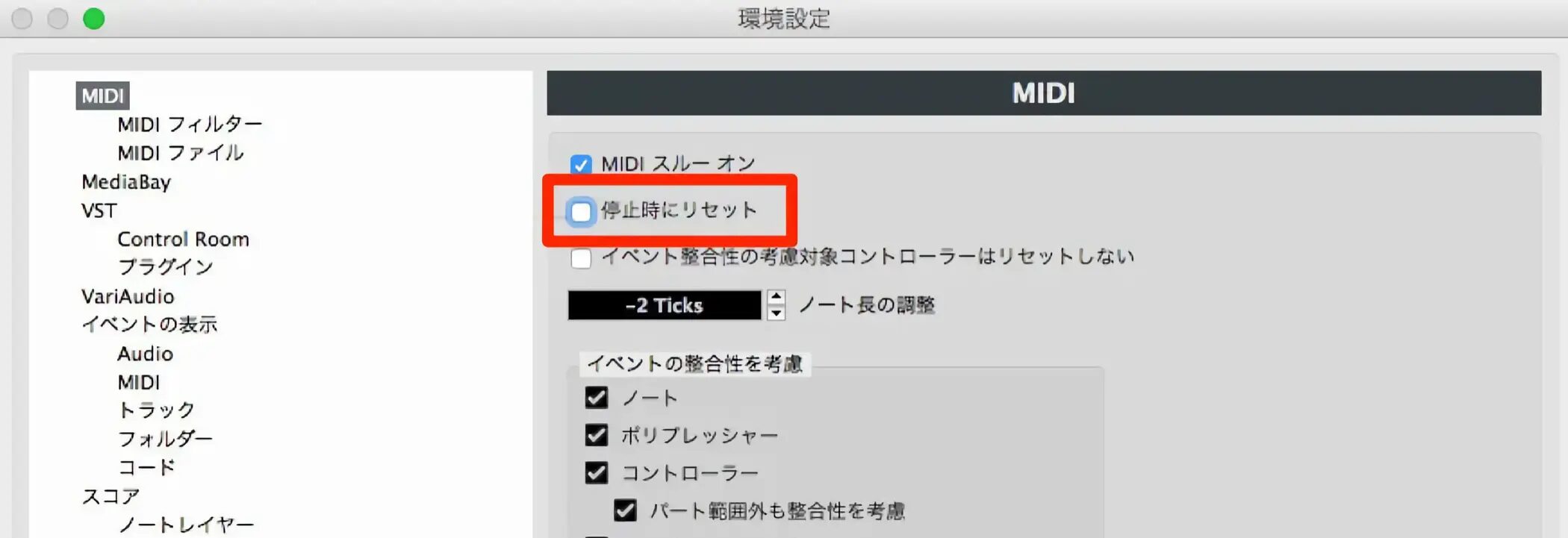
DAW環境設定の「MIDIリセット」をオフにする必要があります。
サウンドの詳細調整
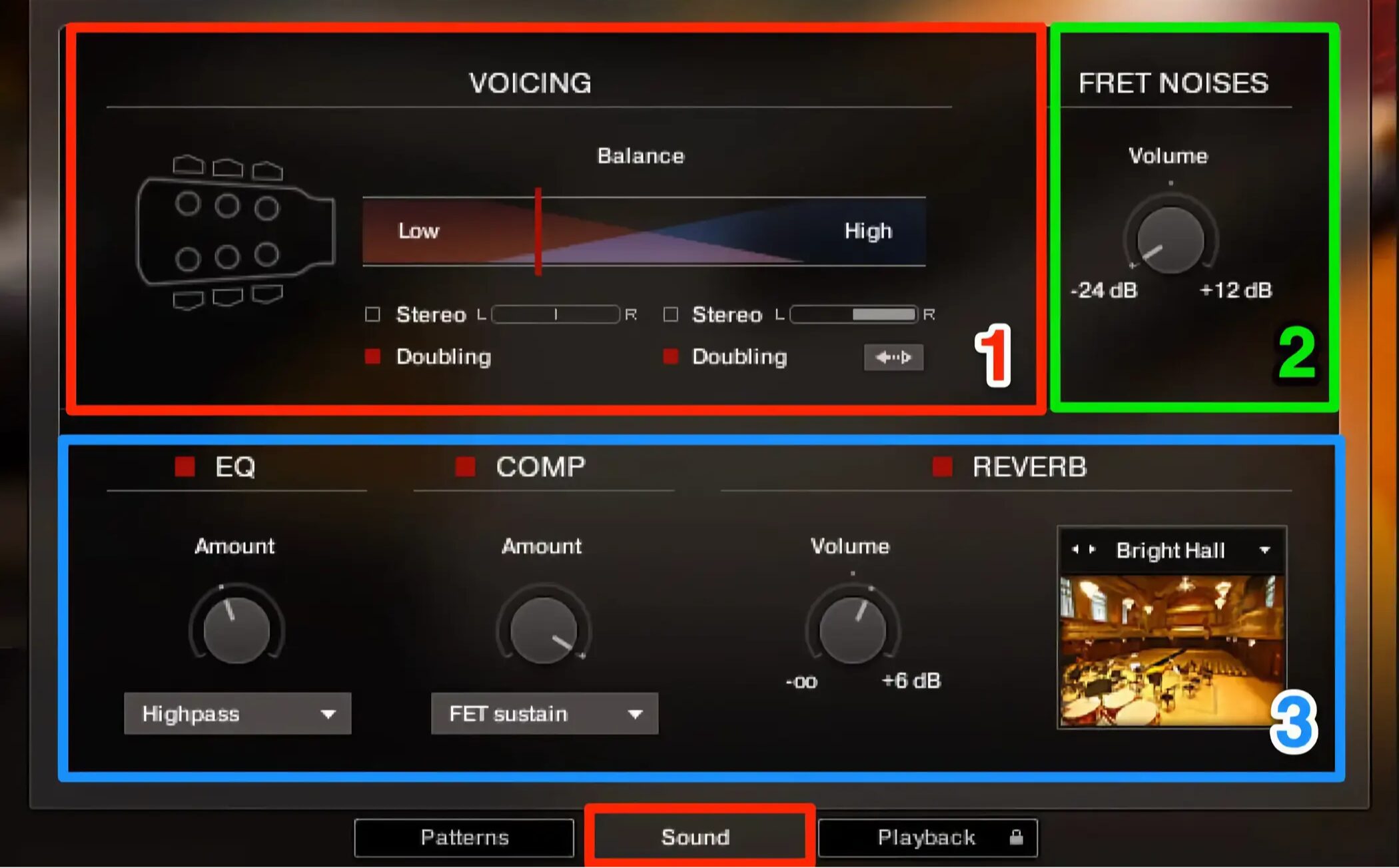
- 1_上記で指定したボイシングに加えて、
ダブリングの指定、PANの指定を行うことができます - 2_コードを移動する際のフレットノイズ音量を指定することができます
- 3_主要エフェクト「EQ、Comp、Reverb」を調整します。
かなり簡潔に作られているため、初心者の方でも好みの音を作成できます
サウンドプリセットの保存
これまでの設定を保存しておくことができます。
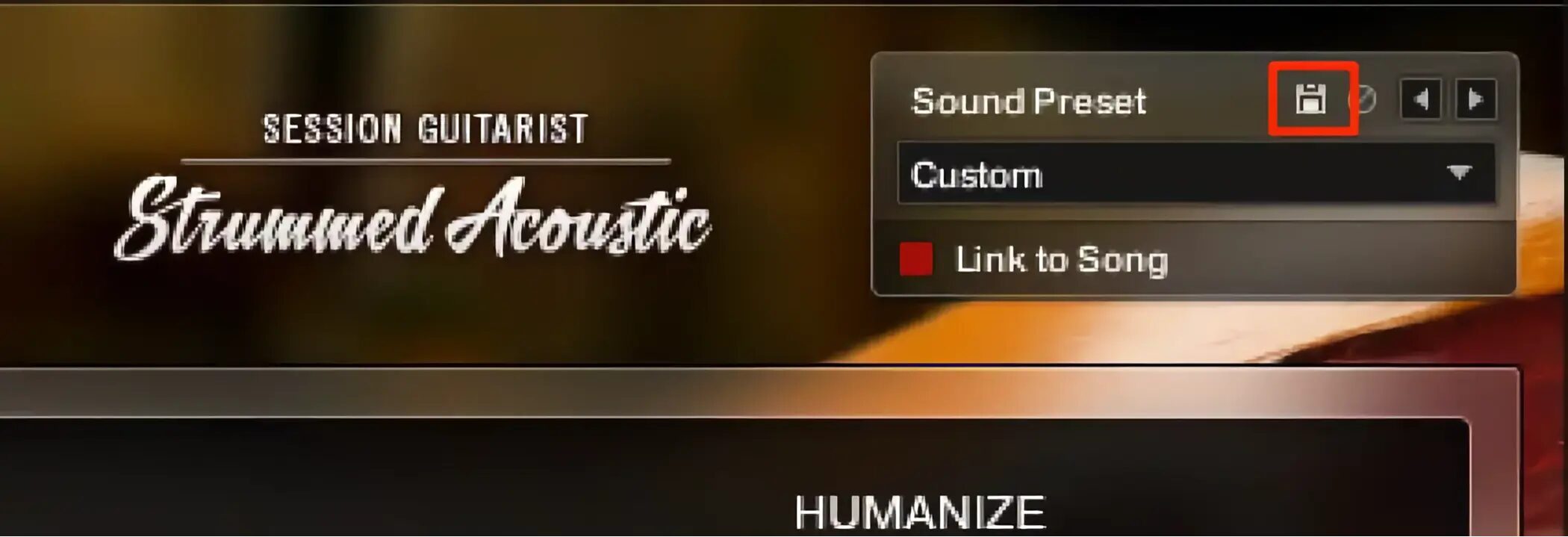
赤囲み部分を押すだけで、設定が記録されます。
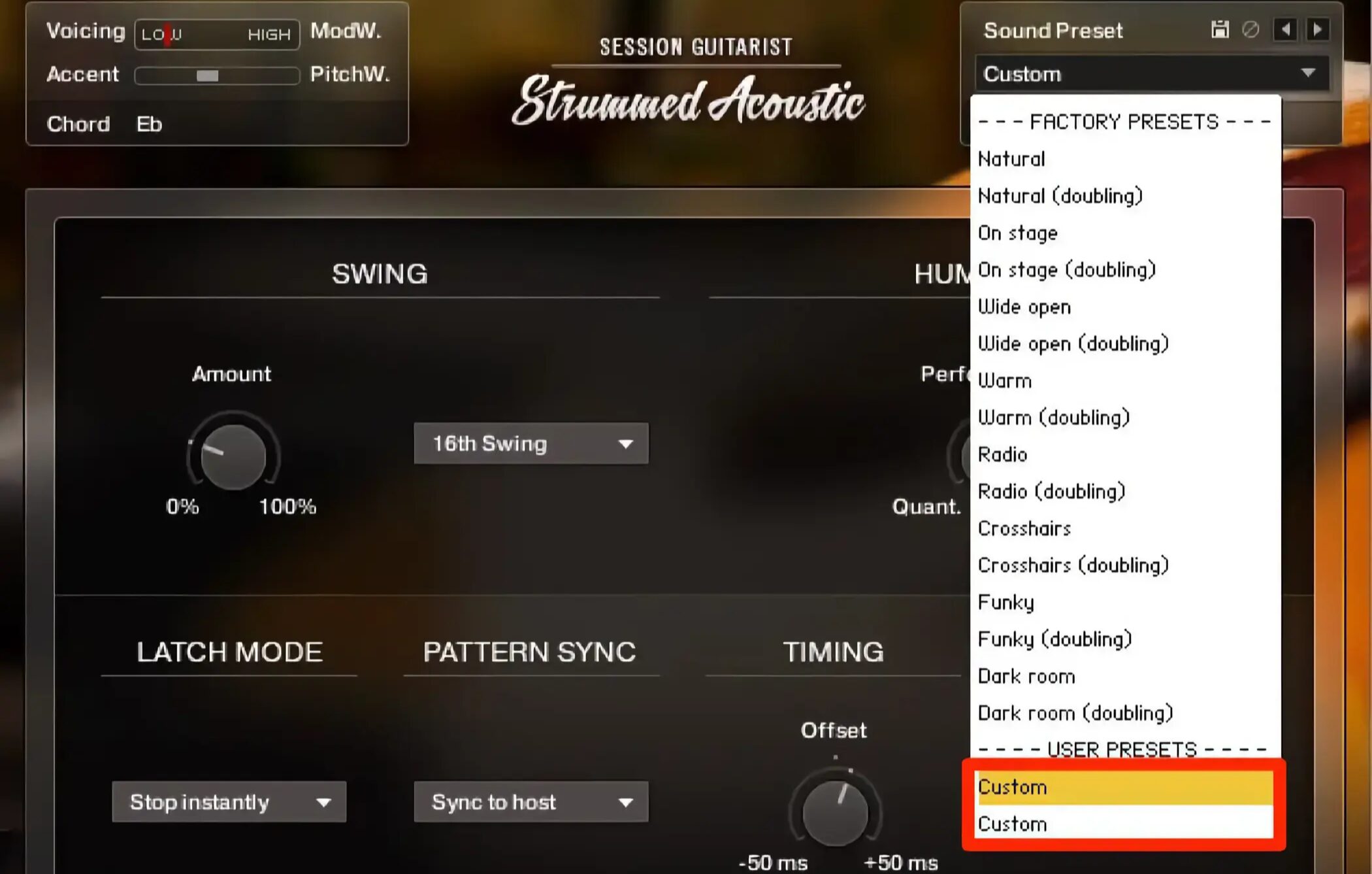
プリセットの呼び出しも簡単に行うことができます。
演奏ニュアンスの指定
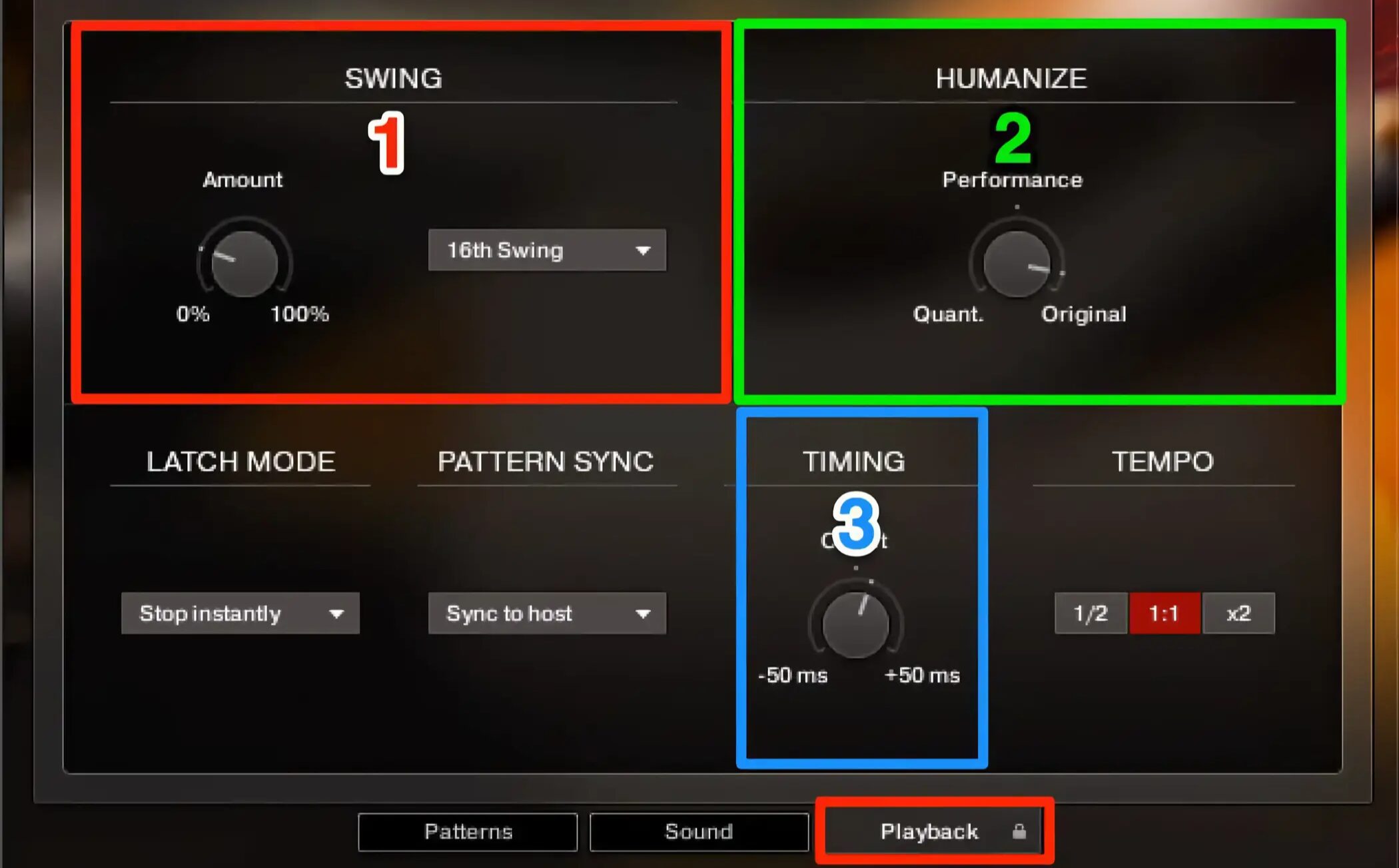
- 1_演奏をスウィング(ハネ)させることができます。
楽曲がハネている場合はもちろんですが、通常時に薄く入れるのも効果的です - 2_演奏リズムにバラツキを与えます。
ツマミを右に回すと演奏されたまま(バラツキがある)状態となり、
左に回すとリズム修正(ジャストタイム)の状態です。 - 3_演奏の全体タイミングを前後にズラすことができます。
少し突っ込み気味にし勢いを出すなどで使用できます。
単位は「ms_ミリセカンド」となっています。


よくある質問
Q1. Session Guitarist STRUMMED ACOUSTICを使用するには何が必要ですか?
Native InstrumentsのKontaktプラグインが必要です。またKompleteKontrolに対応しており、ライトガイド機能で鍵盤を視覚的に操作することができます。
Q2. ギターが弾けなくても使用できますか?
はい。Auto Chords機能とパターンプリセットにより、キーボード演奏の知識があれば簡単にコードを打ち込み、自動的にリズムが付加されるため、ギター演奏スキルがなくても高品質なバッキングが作成できます。
Q3. どのようなジャンルの楽曲に対応していますか?
ジャンルごとのパターンプリセットが豊富に収録されており、拍子や3連、演奏ニュアンスの指定も可能なため、あらゆるジャンルの楽曲に対応できます。
Q4. 音色をカスタマイズできますか?
サウンドプリセットの選択に加え、ボイシング、アクセント、EQ、コンプレッサー、リバーブなどを細かく調整でき、楽曲に合わせたカスタマイズが可能です。
Q5. 設定したプリセットを保存できますか?
はい。パターン設定と音色調整を含めたサウンドプリセットを保存でき、後で簡単に呼び出して再利用できます。

オンラインDTMレッスン専門 / 2009年から17年






