




The Fingerの使い方 【Native Instruments】

Native InstrumentsのReaktor 6に搭載される「The Finger」は、MIDIキーボードで複雑で創造的なサウンド効果をオーディオ素材に付与できるプラグインです。Cubase、Logic、Ableton Liveなどの主要DAWで設定可能で、豊富なプリセットから選択したり、ENV TIMEやベロシティ、グローバルエンベロープなどのパラメーターを調整することで、時間軸に沿って変化する高度な音響加工が実現できます。キーボードアサイン機能により直感的にサウンドをコントロールでき、MIDIコントローラーとの連携にも対応しているため、電子音楽制作やサウンドデザインの幅が大きく広がります。
DAW別セットアップ

Native Instruments社からリリースされている「Reaktor」
音の良さと自由度の高さから、シンセサイザーマニアの評判も高いです。
そして、この「Reaktor」にはあらかじめ様々な音源、ソフトが備わっています。
ここではその中の1つ「The Finger」について解説を行っていきます。
ボタンやツマミを回すだけで、サウンドに対しとても複雑で面白い特殊効果を与えることが可能です。
まずはその設定方法をDAW別で見ていきましょう。
Cubaseの場合


The Fingerの立ち上げ
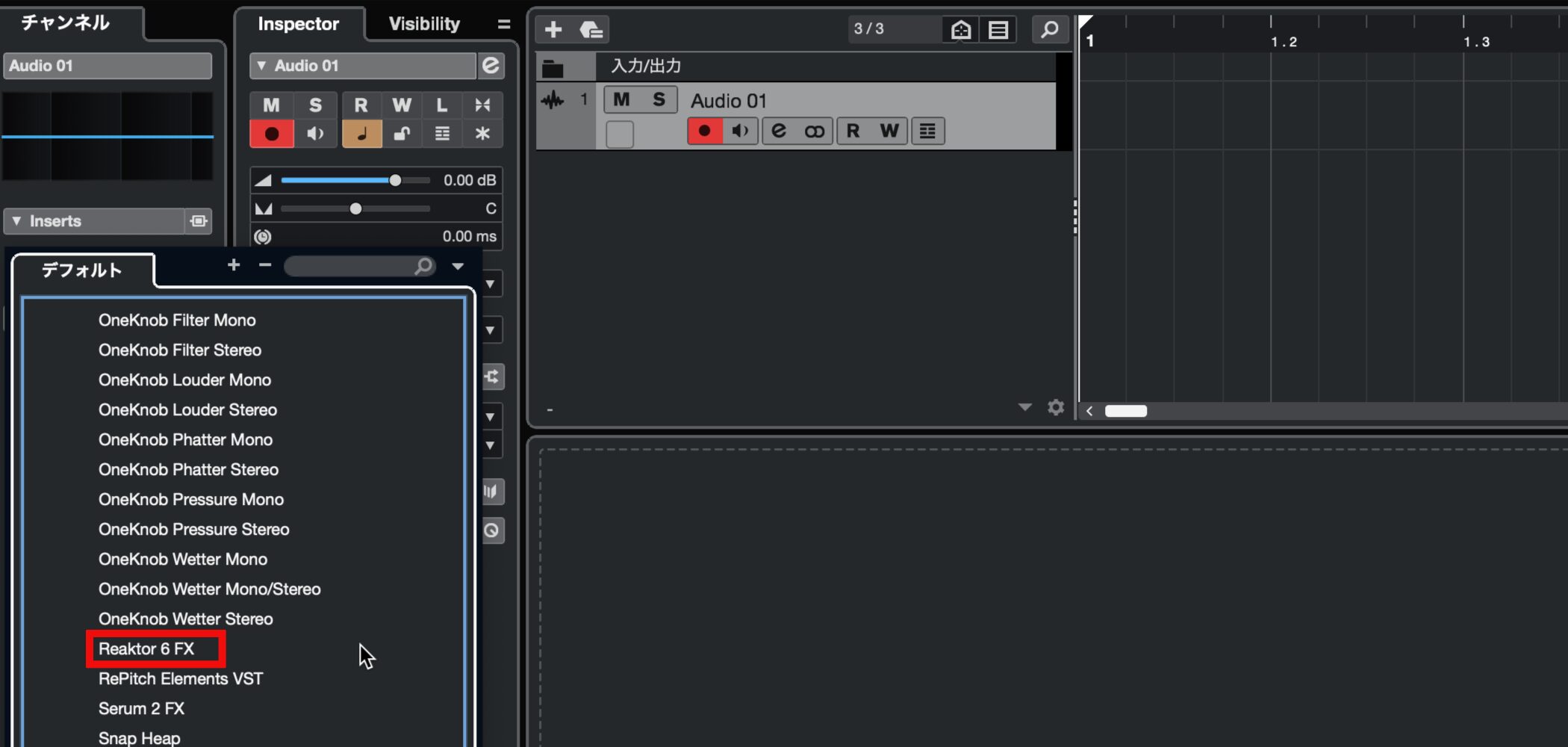
「オーディオトラック」のインサートへ「Reaktor 6 FX」を立ち上げます。
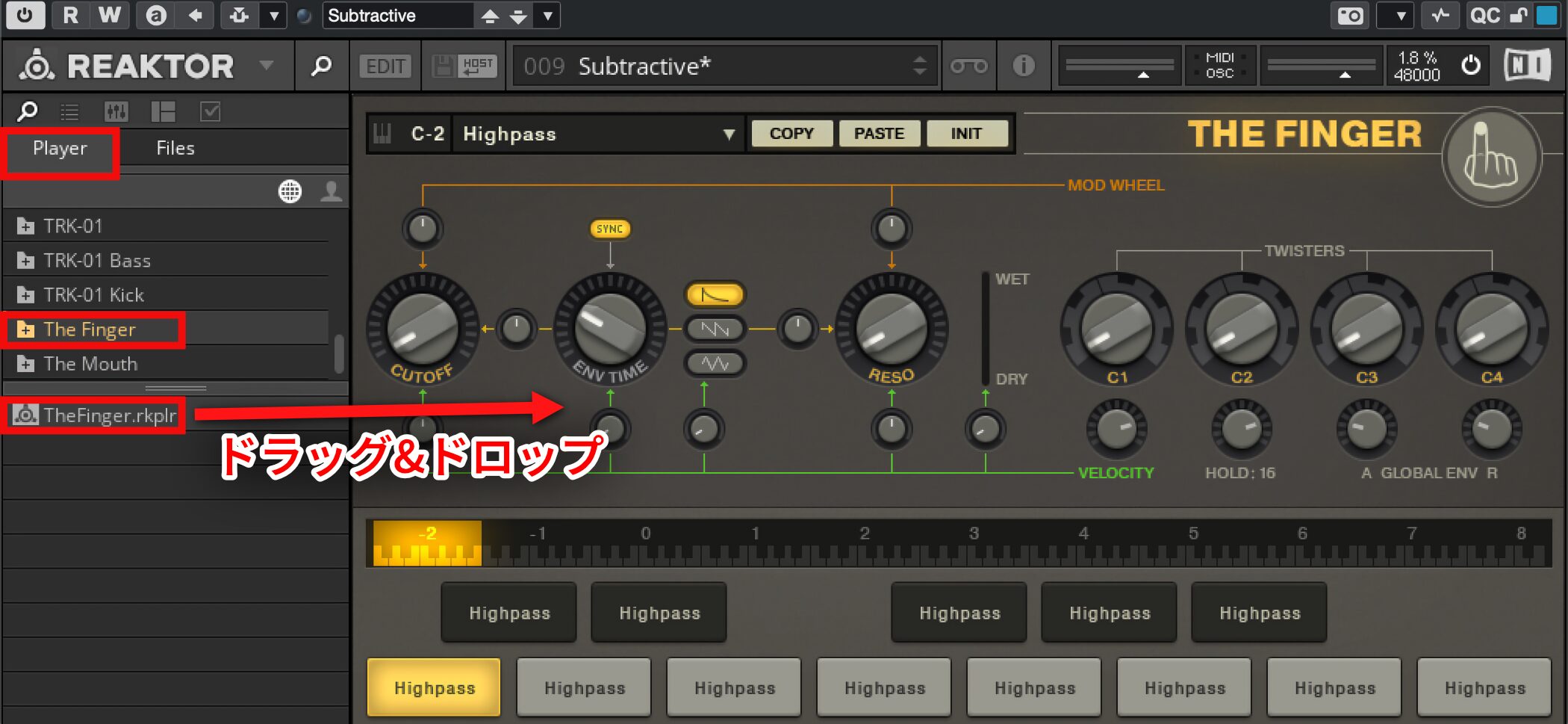
「PLAYER」→「The Finger」をラックへドラッグ&ドロップします。
The FingerとMIDIトラック
「The Finger」をコントロールするには「MIDIトラック」が必要です。
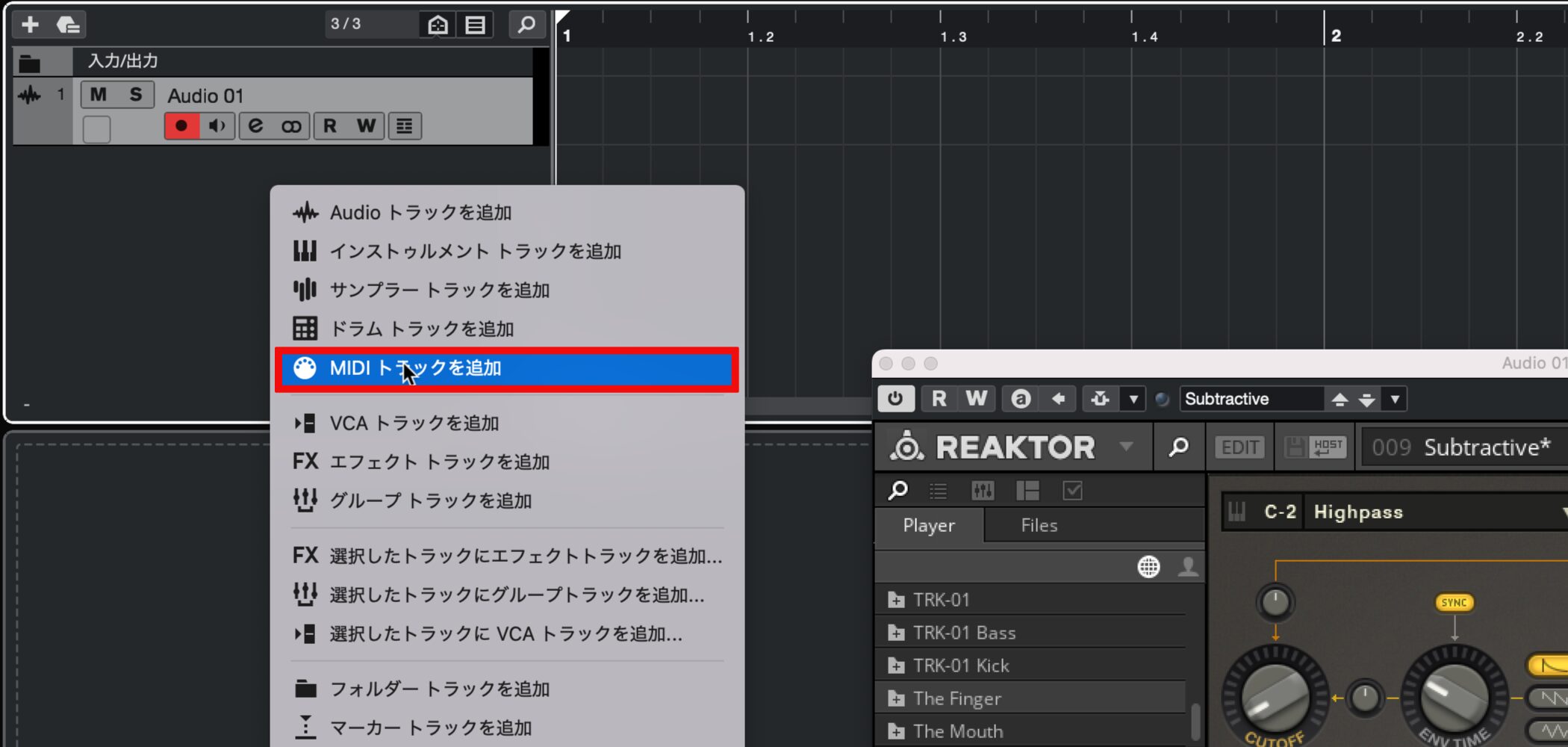
通常通り「MIDIトラック」を作成します。
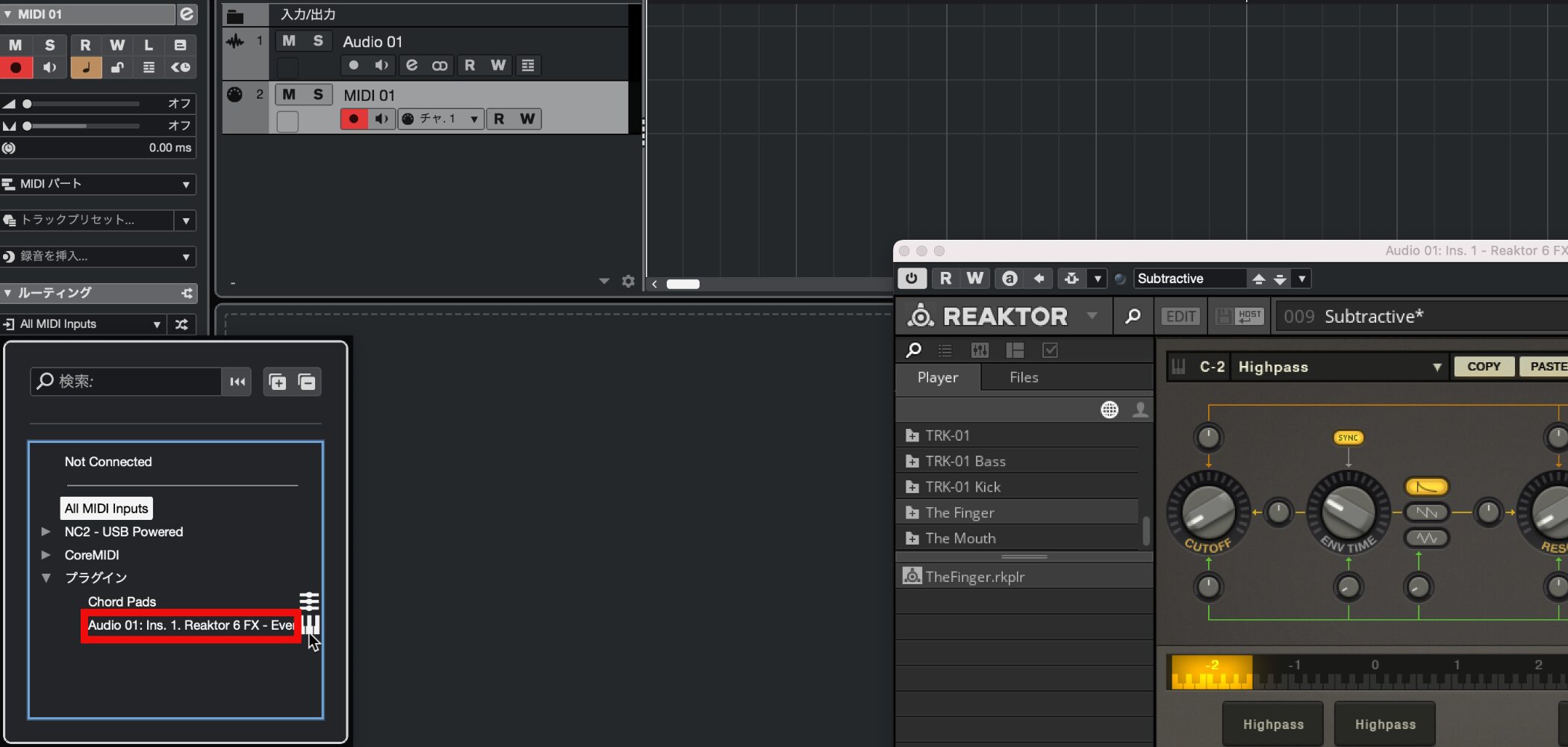
そのMIDIトラックのアウトを「Reaktor 6」へ割り当てます。
これにより「The Finger」をMIDI機器によってコントロール可能となります。
The Fingerをコントロールする
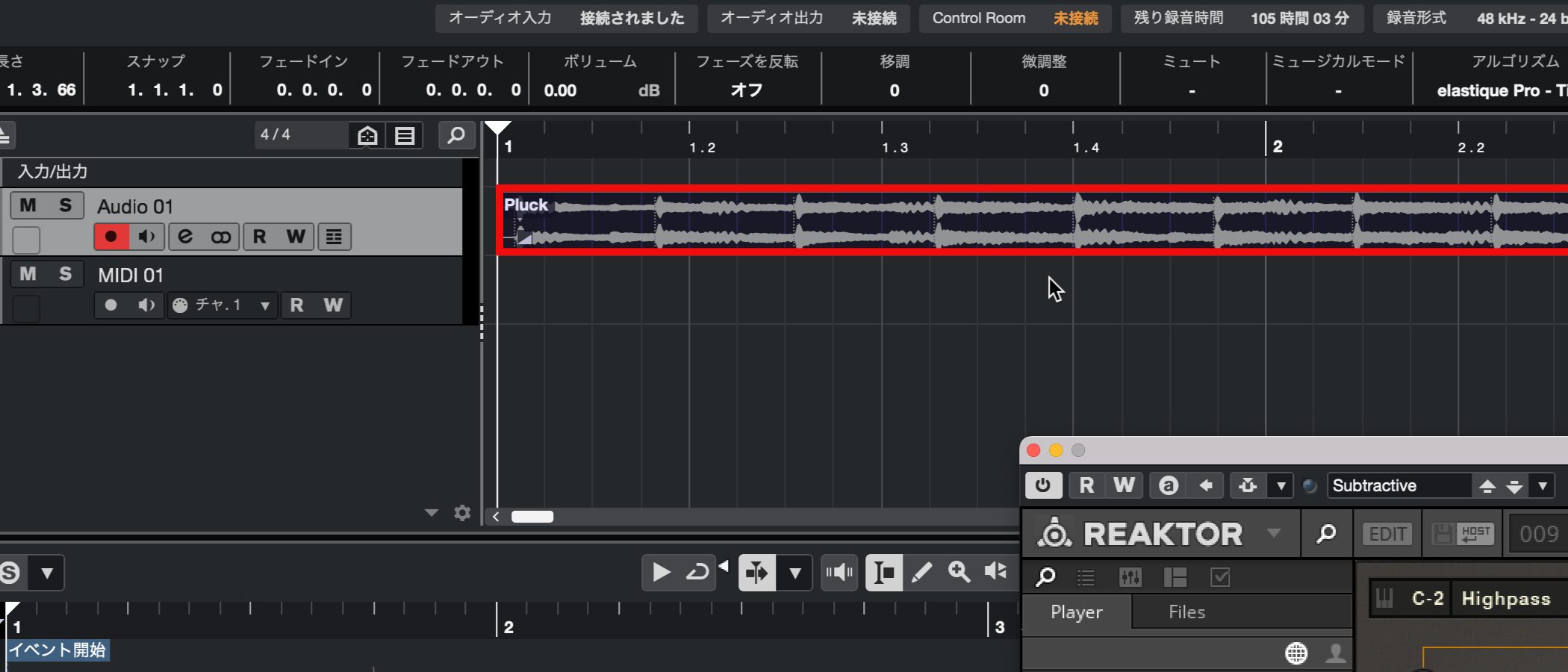
「Reaktor 6 FX」を立ち上げたオーディオトラックへ、「The Finger」適用するオーディオファイルを用意します。
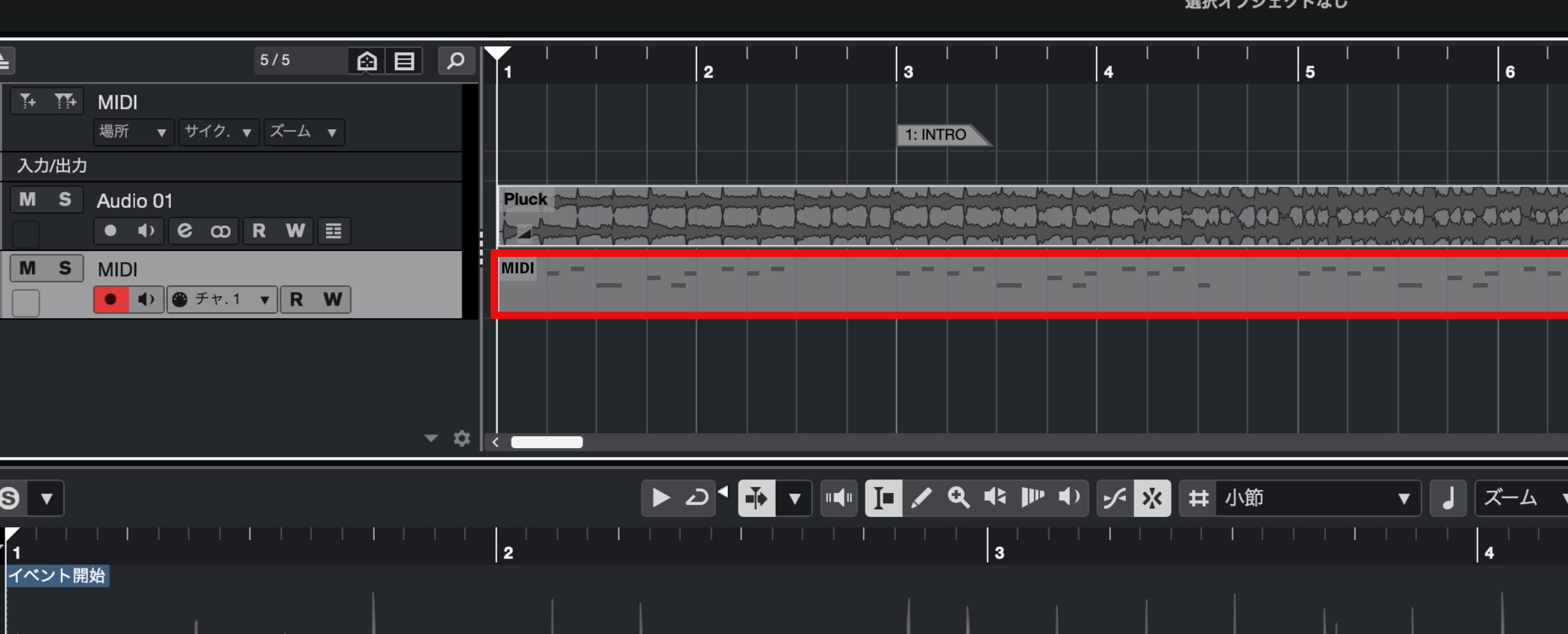
MIDIノートを打ち込むことで、オーディオ素材に様々な効果を与えることができます。


Logicの場合
The Fingerの立ち上げ
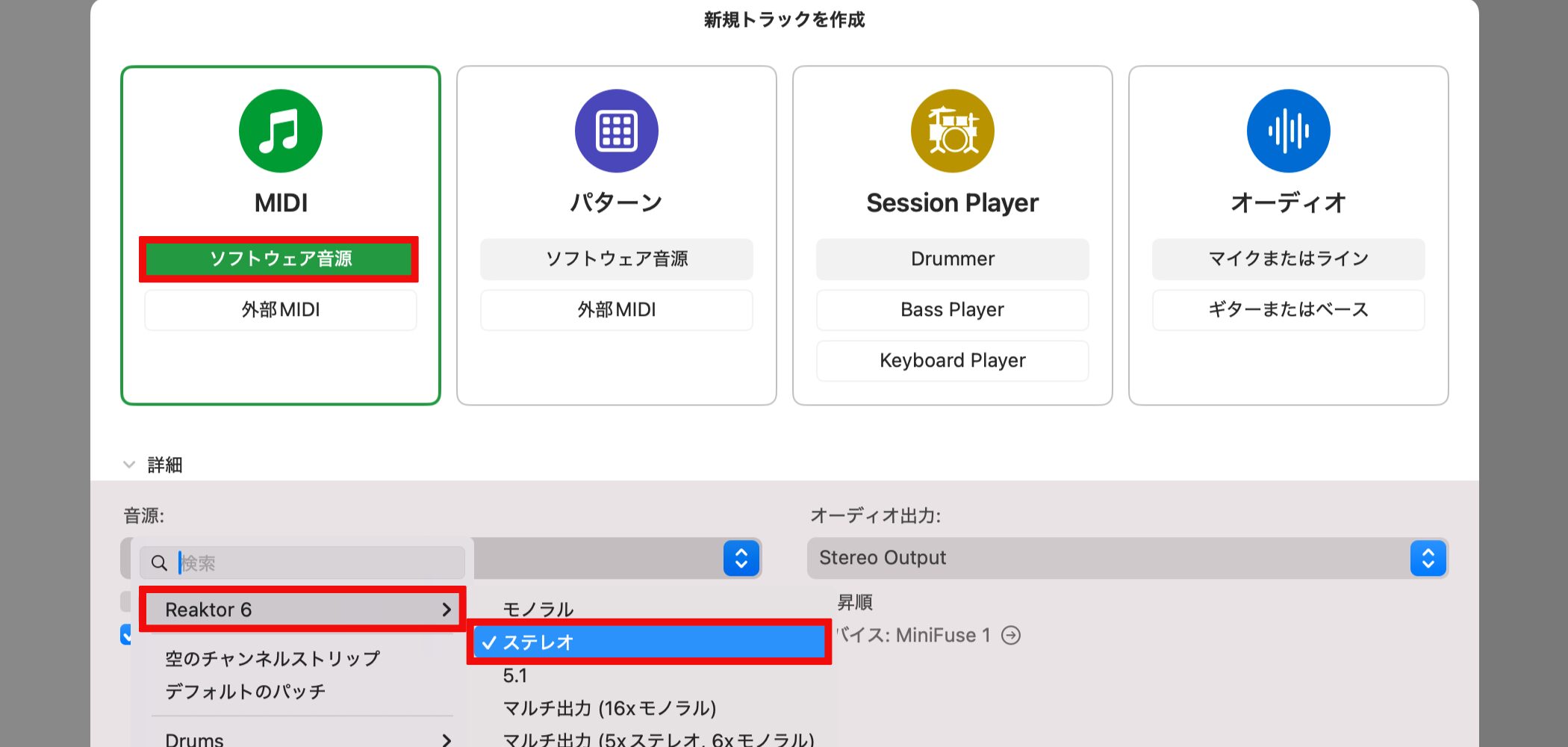
素材となる「オーディオ」をご用意いただき、「インストゥルメントトラック」に「Finger」を立ち上げます。
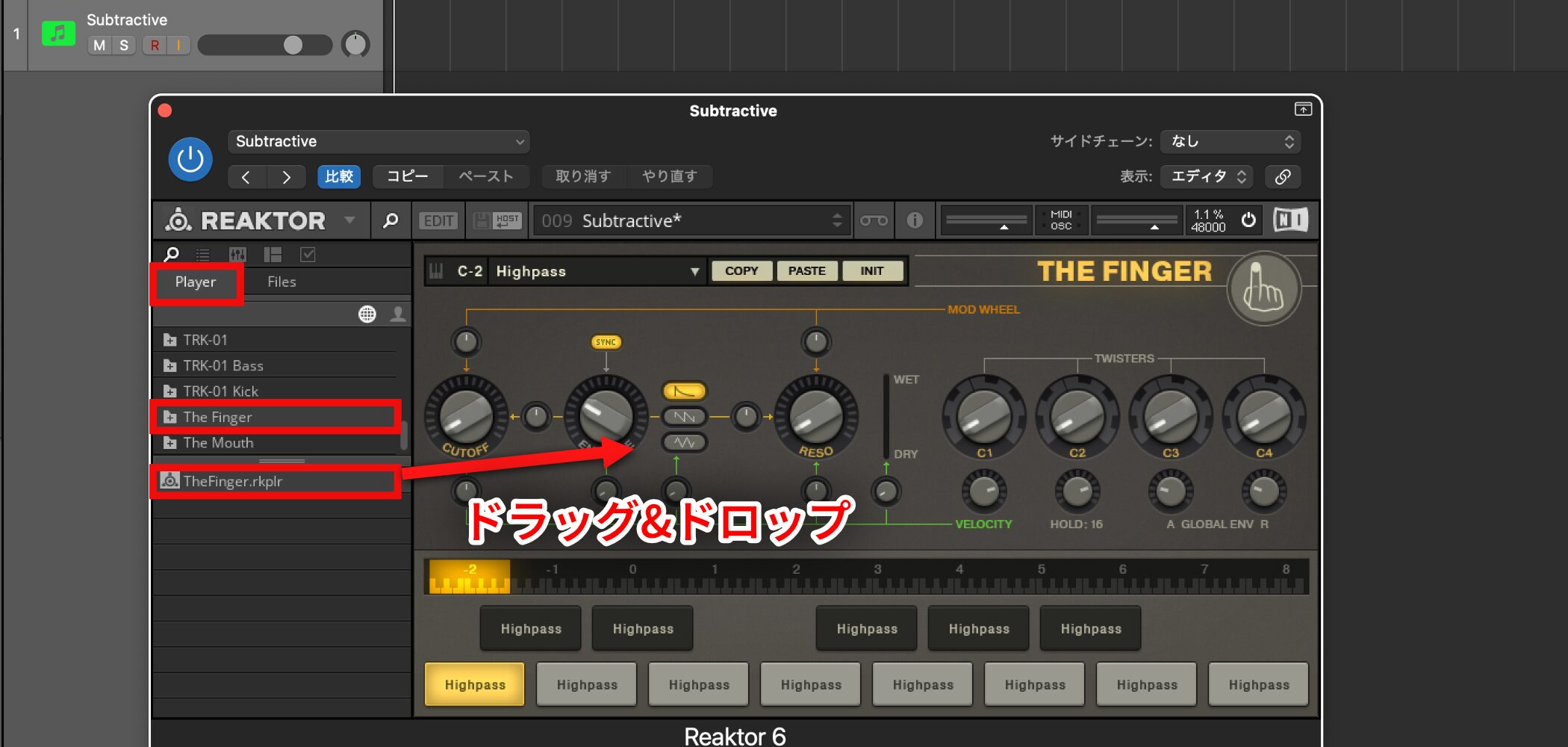
「PLAYER」→「The Finger」をラックへドラッグ&ドロップします。
The Fingerとサイドチェイン
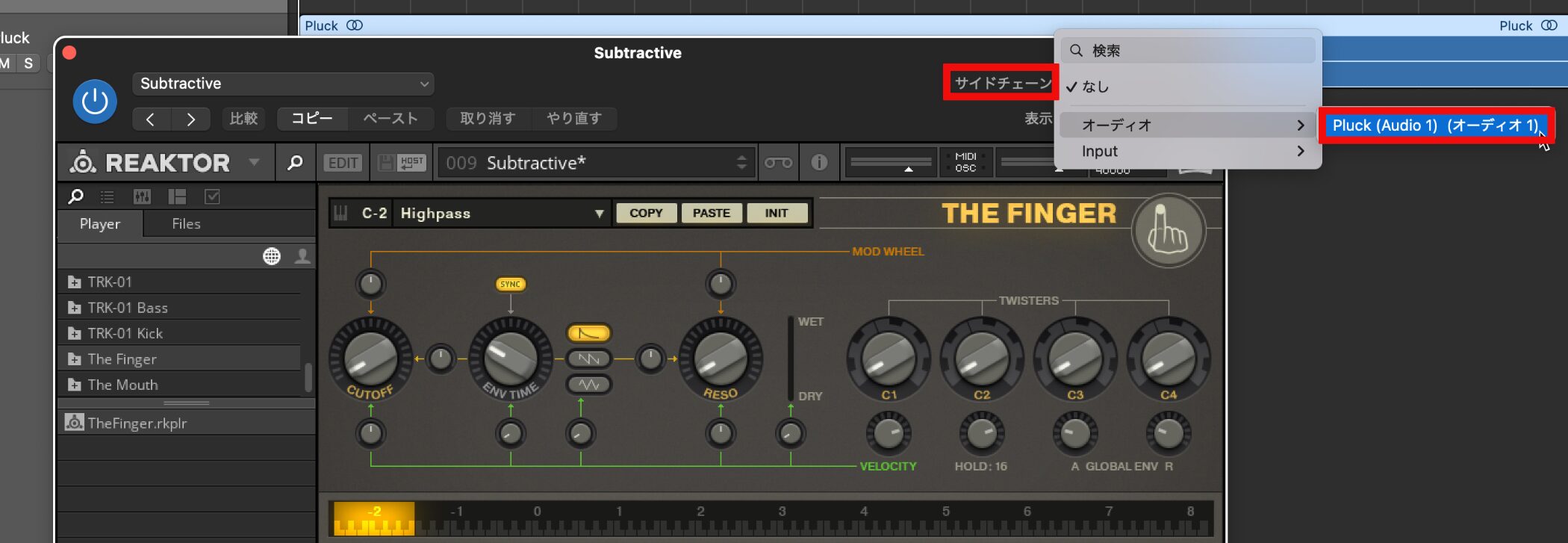
「The Finger」の右上部分「サイドチェーン」からコントロールを行うオーディオトラックを選択します。
たったこれだけです!!
後はMIDIキーボードで素材をコントロールを行うことができます。
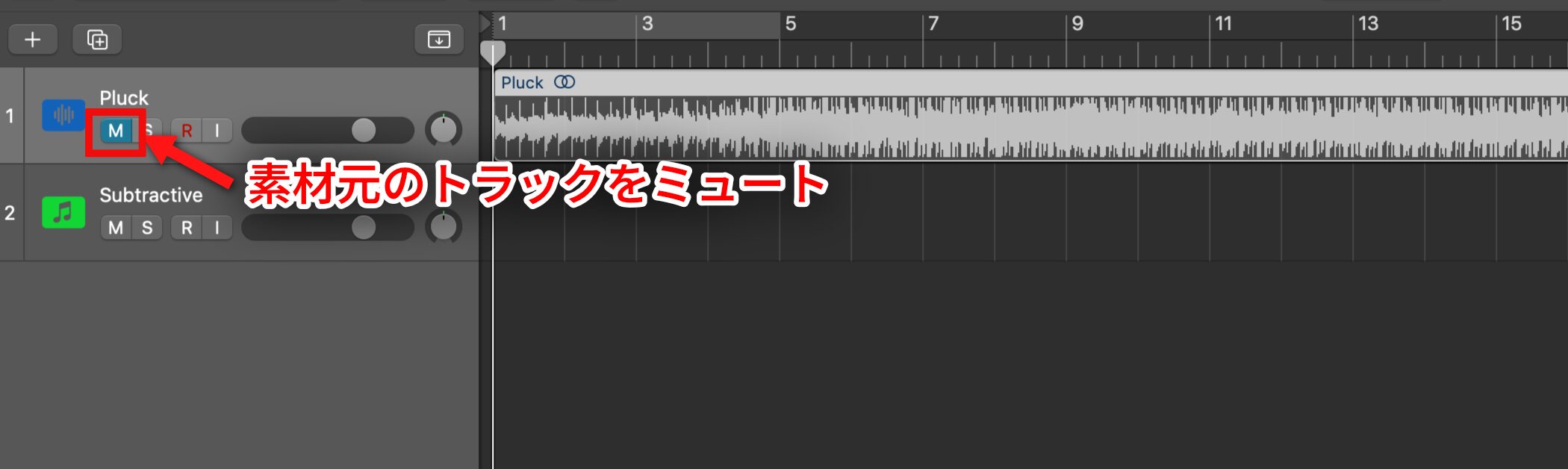
注意点としまして、素材元となるオーディオトラックはミュートしておきます。
サウンドががダブって出力されてしまうためです。
Liveの場合
The Fingerの立ち上げ
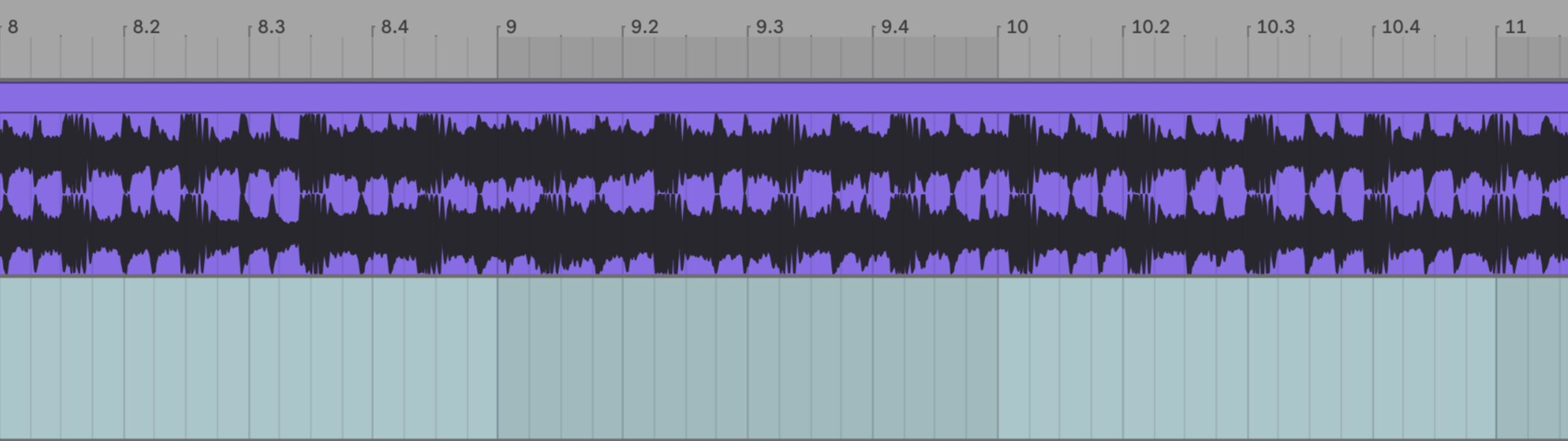
「The Finger」で使用する素材となるオーディオトラックを用意します。
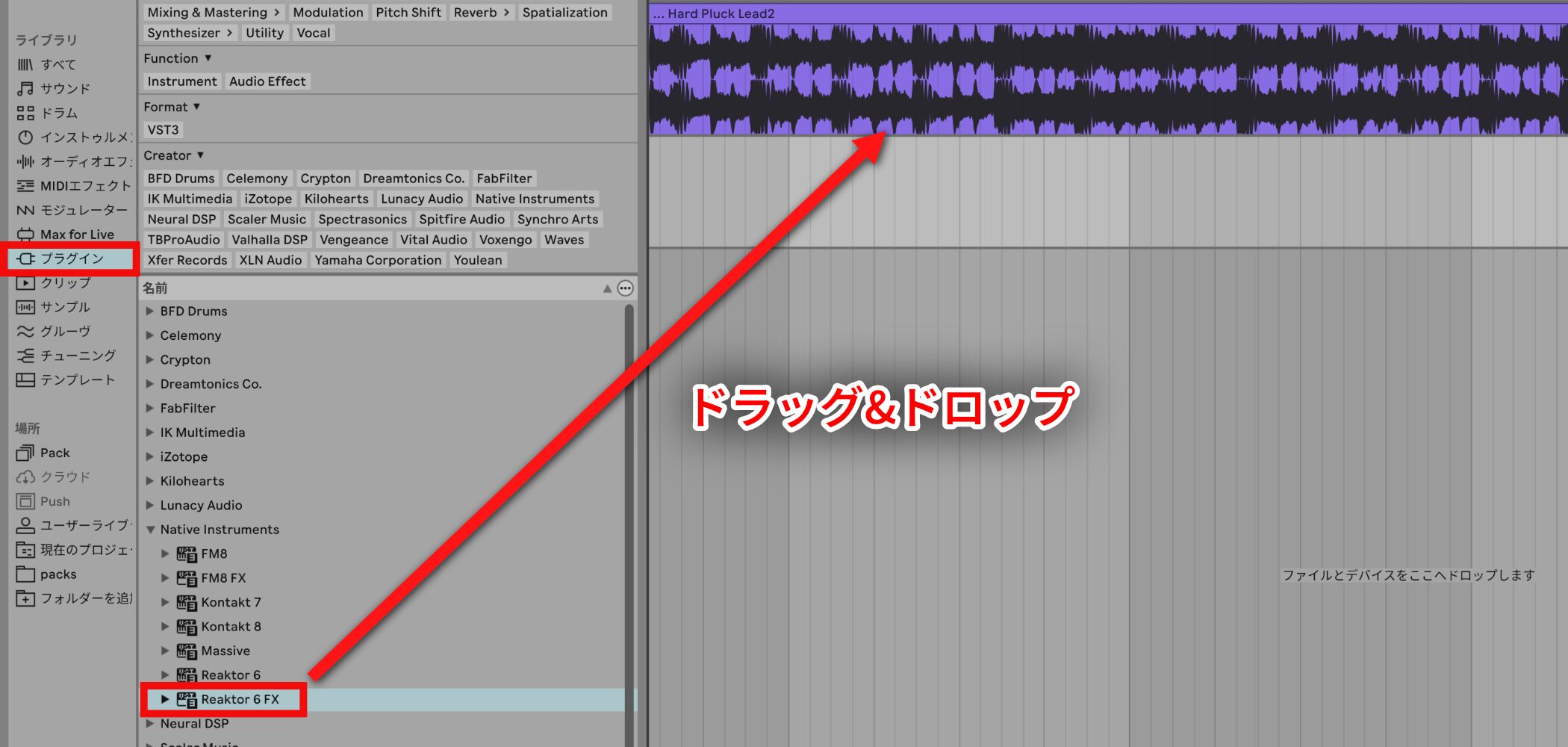
オーディオトラックへ「Reaktor」を適用します。
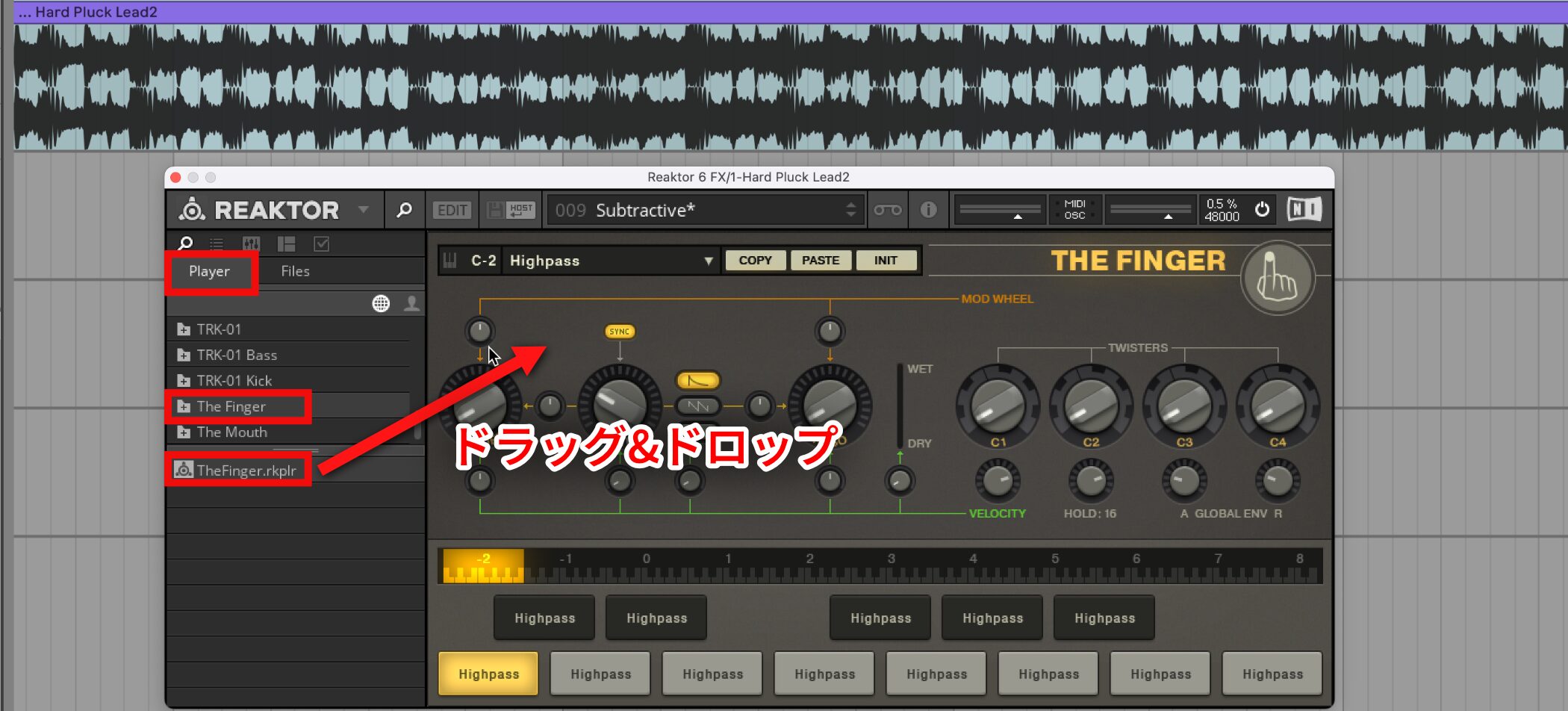
「PLAYER」→「The Finger」をラックへドラッグ&ドロップします。
動画ポイント_The FingerとMIDIトラック
「The Finger」をコントロールするには「MIDIトラック」が必要です。
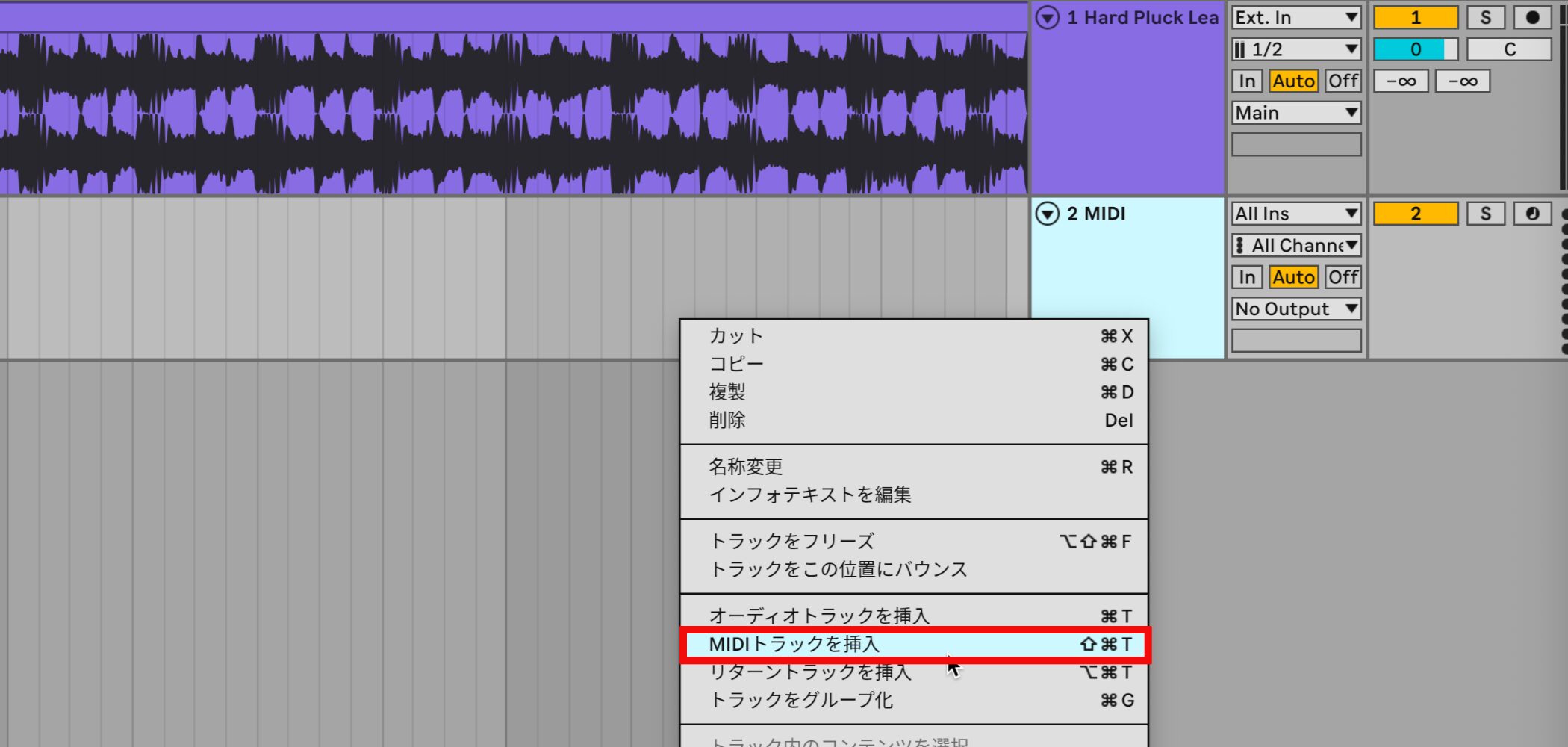
通常通り「MIDIトラック」を作成します。
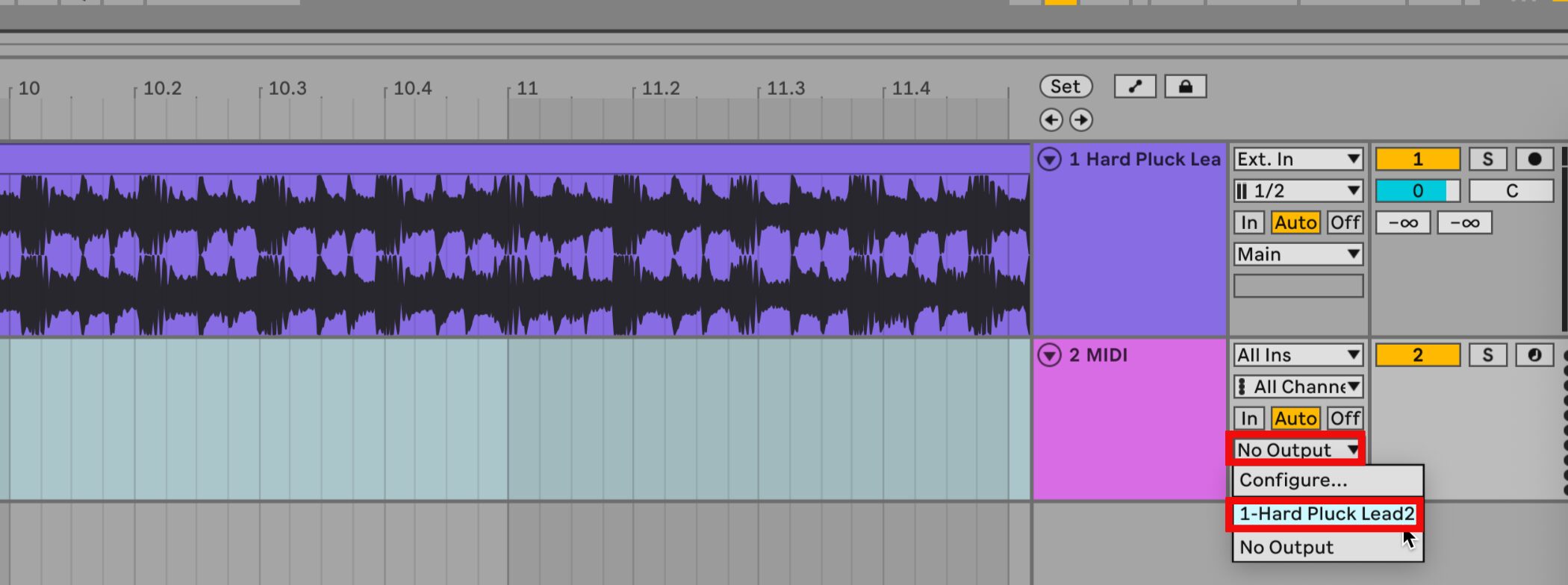
「MIDIトラック」のアウトを素材のトラックへ割り当てます。
これで「The Finger」の設定は完了です。
様々なサウンドに特集効果を与える
次にパラメーター概念を解説していきたいと思います。
動画 : パラメーターについて
プリセットの呼び出し
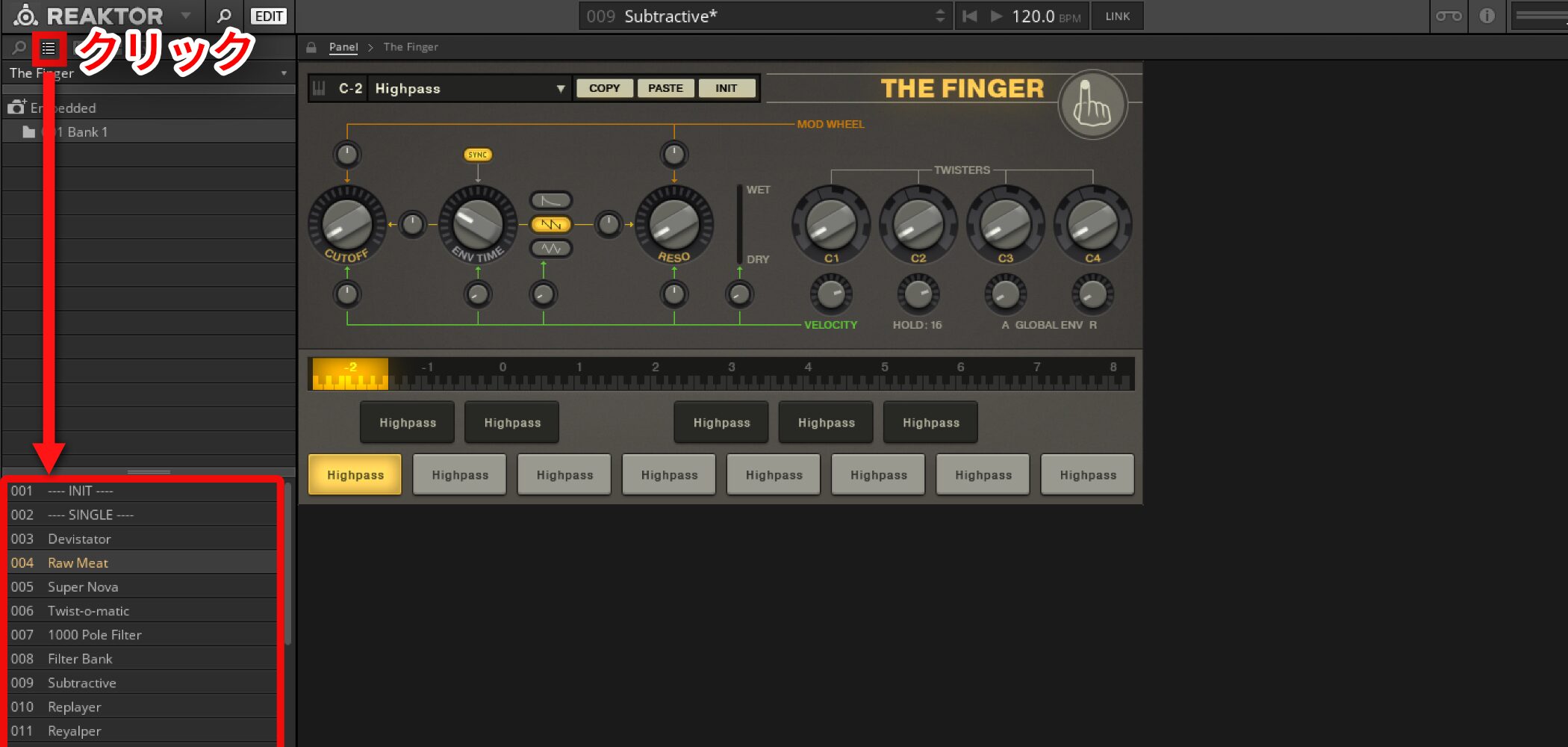
「The Finger」には多くのプリセットが用意されています。
赤囲みの「虫眼鏡」アイコンから、そのプリセットを呼び出すことが可能です。
効果のキーボードアサイン

「The Finger」が持つ様々な効果は「キーボード」と連動しています。
黄色く点灯しているオクターブが選択対象となり、その効果が下の鍵盤に記載されています。
もちろん「MIDIキーボード」や「ピアノロール」で音程を打ち込むことで、その効果を発動させることができます。
効果を時間により変化させる
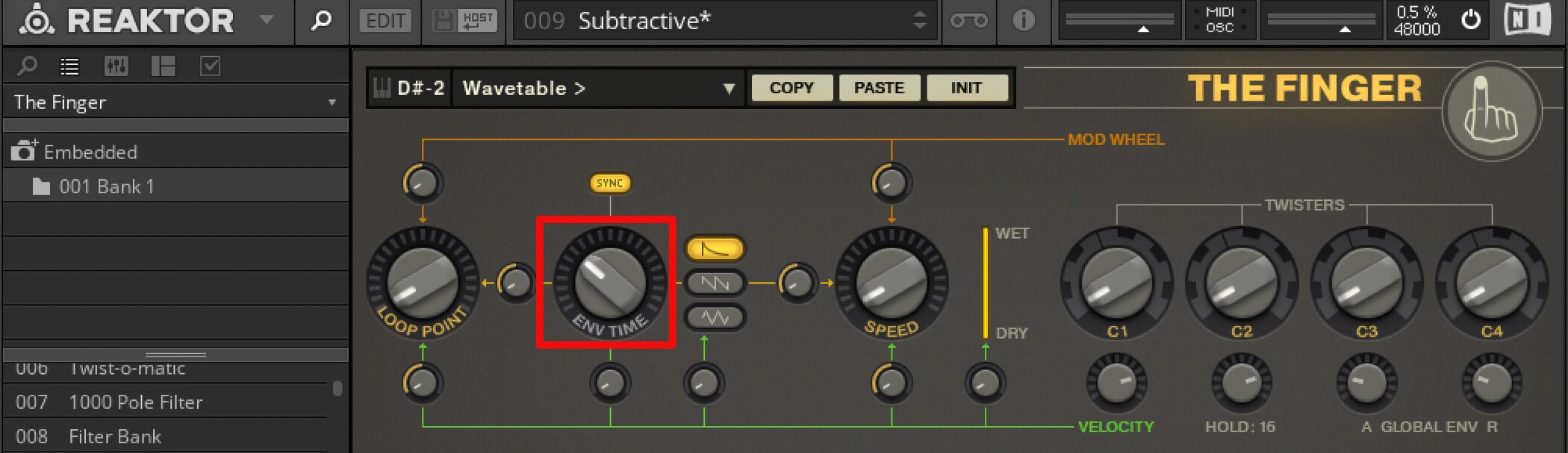
様々な効果を時間で変化させるからこそ、面白いサウンドが期待できます。
「ENV TIME」では「時間でどの位、値が変化するのか?」をコントロールします。
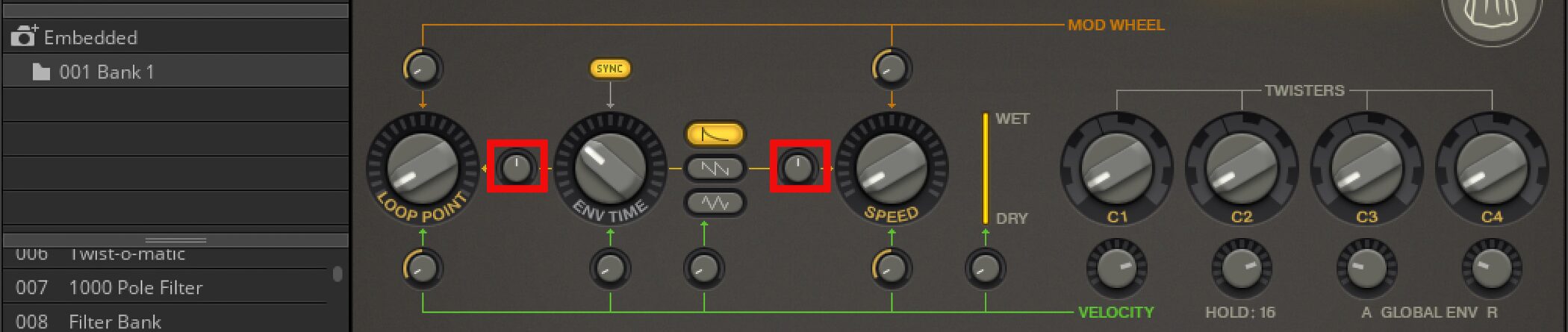
赤込み部分から、それぞれのパラメーターの効きを調整していきます。
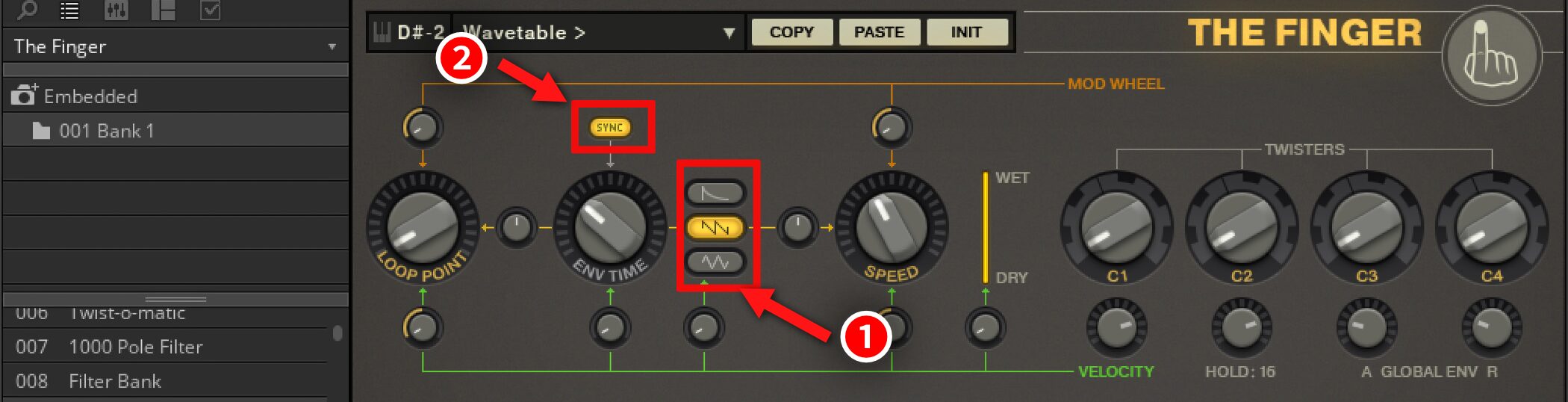
- 1_効果の動きを指定します。LFOに似ていますね
- 2_上記の動きを楽曲のテンポと同期させる際に点灯させます
ベロシティにより値を変化させる
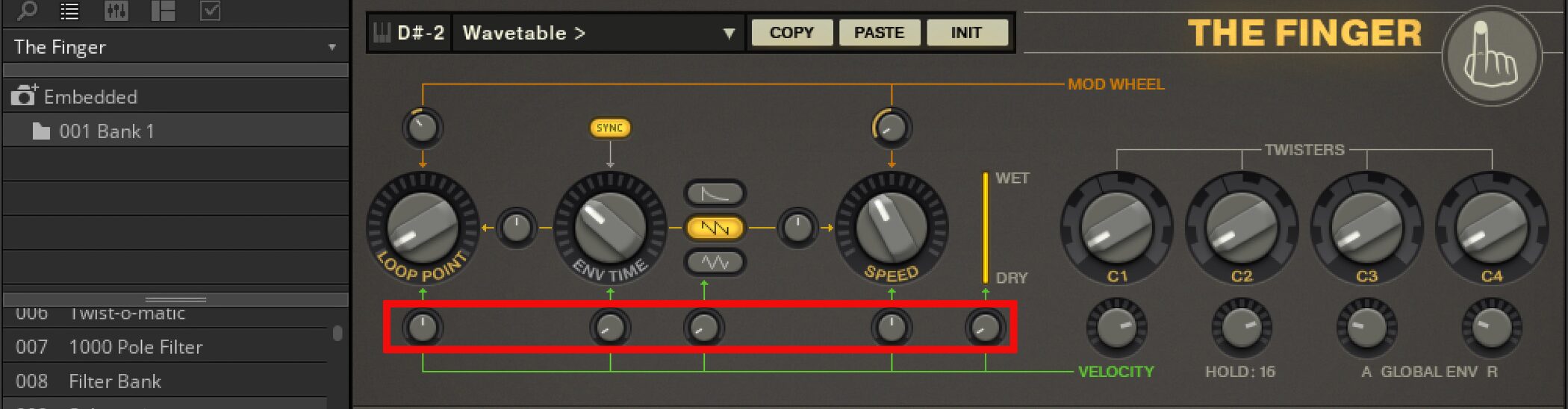
この部分からは「ベロシティ」により、その効果を変化させることが可能です。
演奏に様々な表情をつけることができ、非常に便利です。
パラメーターコントロールの調整
前項につづき、パラメーターコントロール第二弾として、効果のエディット方法を解説していきます。
この辺りのコントロールがThe Fingerの楽しさに直結します。
直感をフル活用し新しいサウンドを生み出してください。
動画 : パラメーターについて②
グローバルエンベロープ
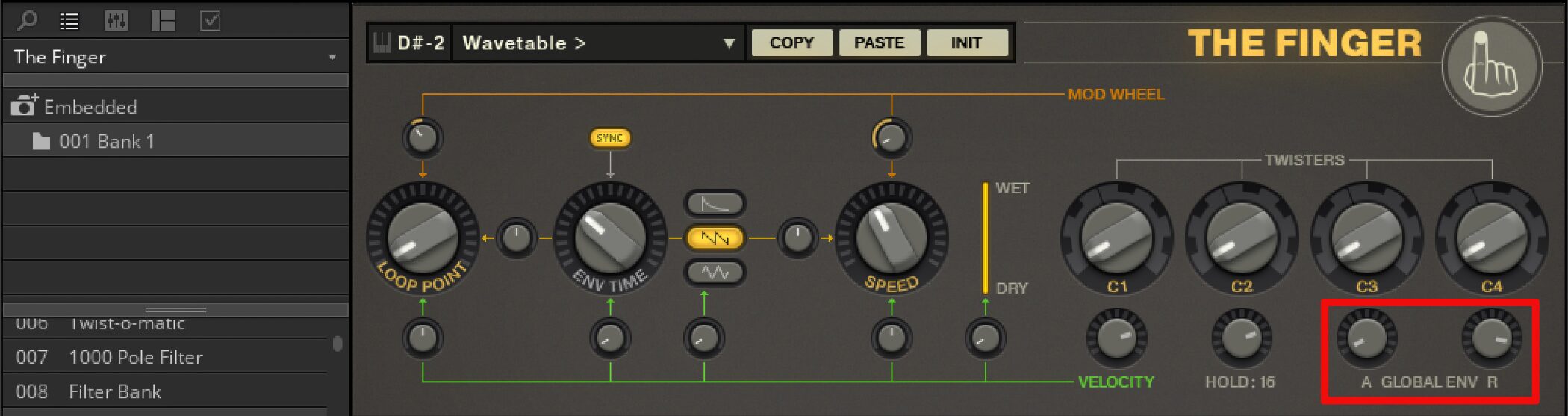
The Fingerの効果をコントロールする重要なツマミです。
- A_アタック_効果のかかる早さを決定します。
徐々に効果が強くなるなどの設定に向いています。 - R_リリース_効果が無くなる早さを決定します。
いきなり効果が無くなると不自然な場合に使用してみてください。
TWISTERSを使用する
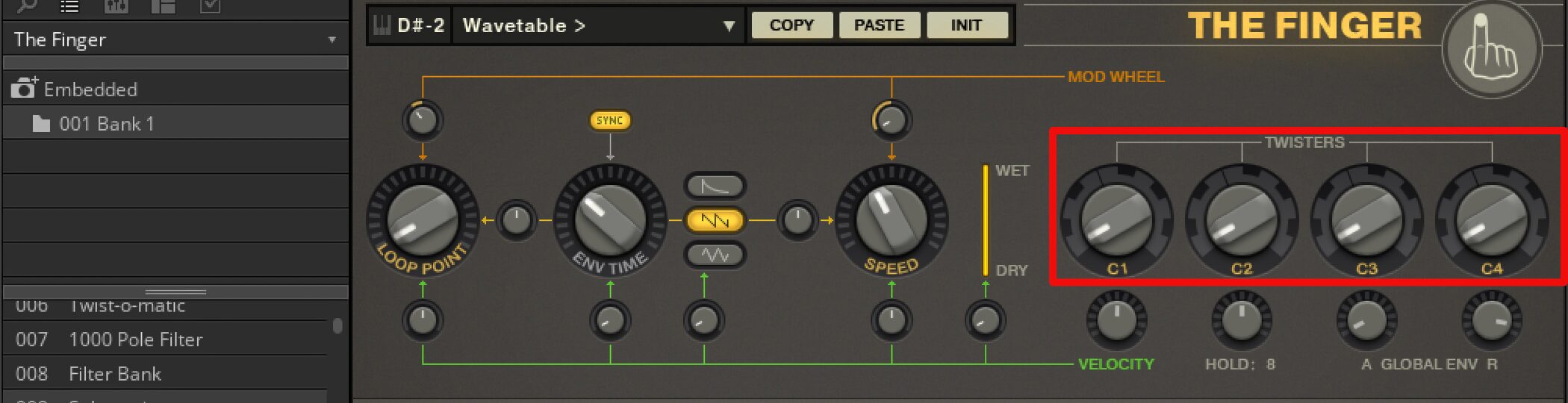
このTWISTERSをよく見るとツマミの縁が鍵盤になっています。
ツマミを回すことで、その鍵盤に割り当てられた効果を呼び出し適用することが可能です。
また「MIDIコントローラー」などのハード機器をツマミへ割り当てることが可能です。
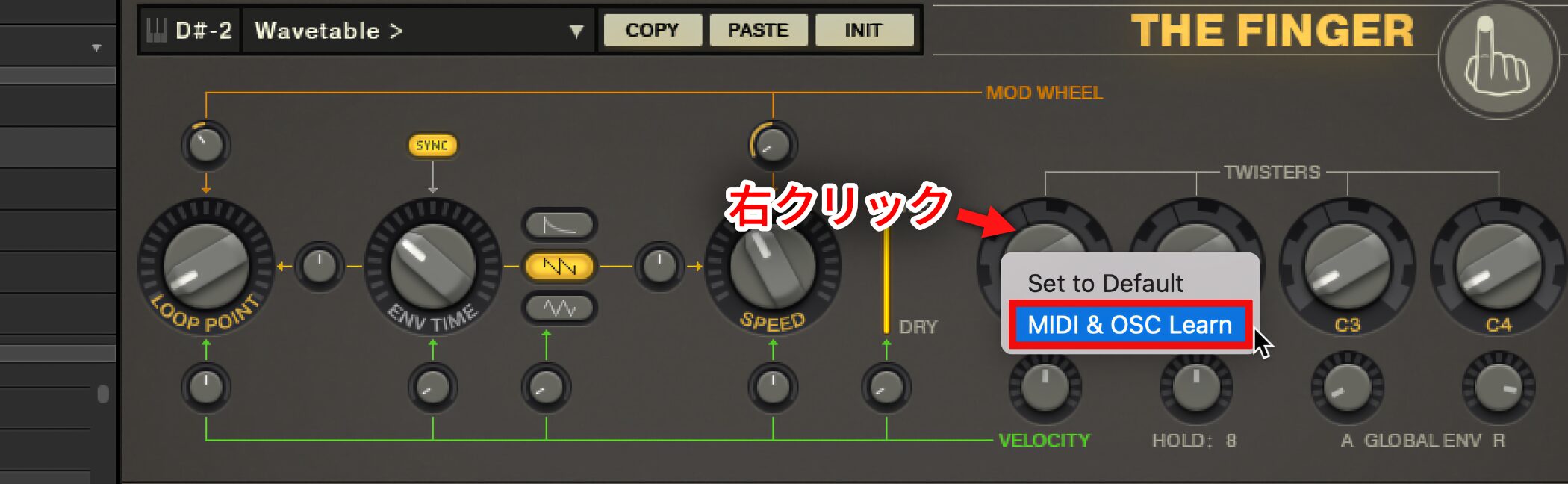
割り当てを行いたいツマミを「右クリック」します。
表示されるメニューから「MIDI & OSC Learn」を選択します。
その後、「MIDIコントローラー」のツマミを動かせばアサインが完了します。
鍵盤の効果を変更する
鍵盤に割り当てられた効果を変更し、カスタマイズを行うことが可能です。
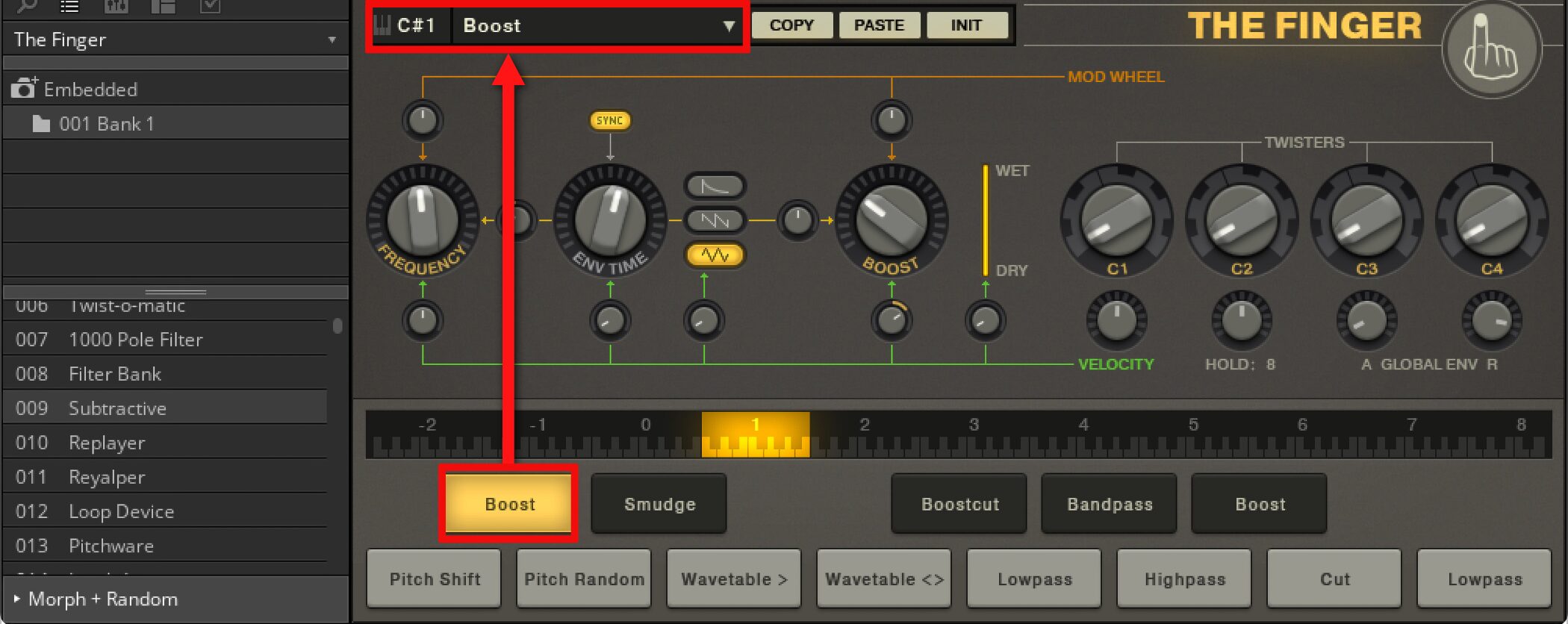
効果を変更したい鍵盤を「MIDIキーボード」で選択し、赤囲み部分より希望の効果を選択するだけです。
たくさんありすぎて迷ってしまいます。
効果のコピー&ペースト
コピー&ペーストを使用することで「効果の配列順序を変える」「微妙に異なる効果を作成」などを行うことができます。
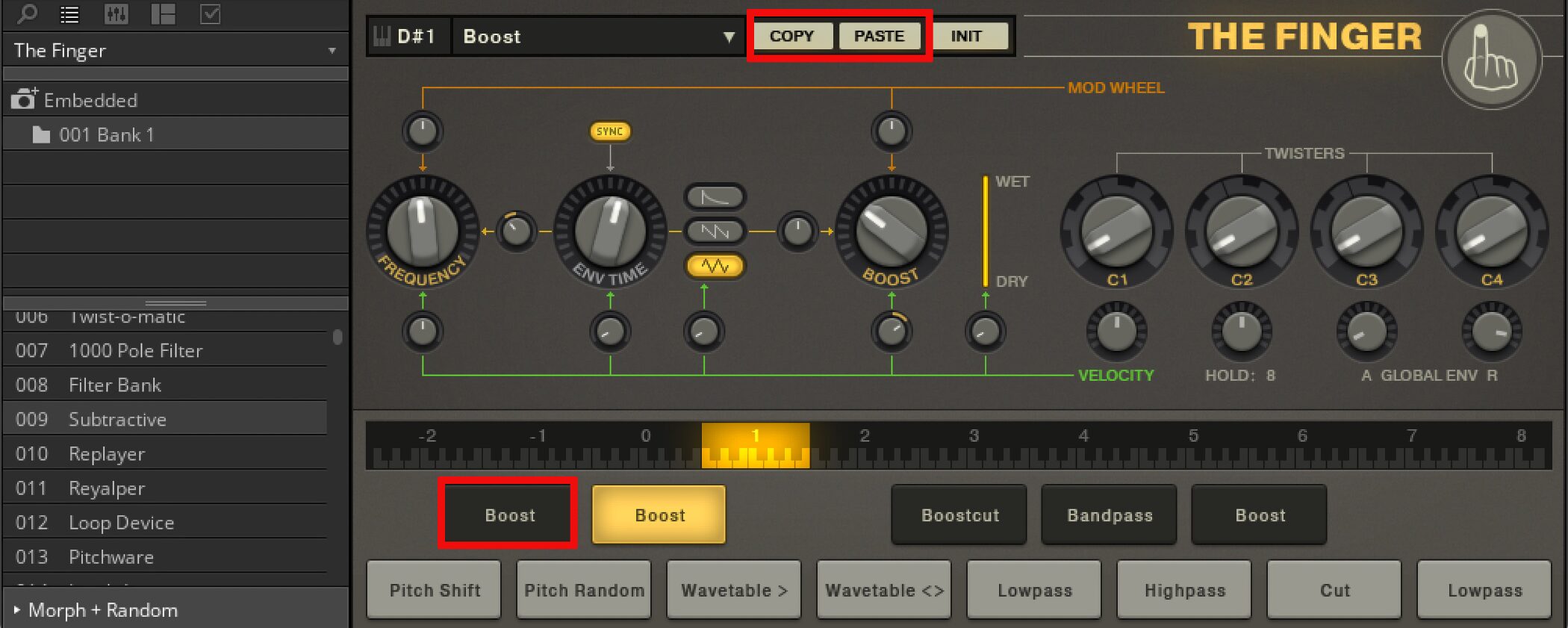
- 1_コピー元の鍵盤を選択し「COPY」をクリックします
- 2_コピー先の鍵盤を選択し「PASTE」をクリックします
たったこれだけで複製が行われます。
よくある質問
Q1. The FingerはどのDAWで使用できますか?
Cubase、Logic Pro、Ableton Liveなど主要なDAWで使用可能です。各DAWによってセットアップ方法が異なりますが、基本的にはReaktor 6 FXをオーディオトラックに挿入し、MIDIトラックで制御する流れは共通しています。
Q2. The Fingerを使う際にMIDIトラックは必須ですか?
はい、必須です。The Fingerの効果はMIDIトラックからのデータで制御されるため、MIDIトラックを作成してThe Fingerが搭載されたトラックへ出力を割り当てる必要があります。
Q3. ベロシティ機能を使うとどのような効果が得られますか?
MIDIノートのベロシティ値に応じてThe Fingerの効果の強さや変化量が動的に変わるため、演奏表現に自然な表情や抑揚をつけることができます。
Q4. プリセットはどのように呼び出しますか?
インターフェース上の虫眼鏡アイコンをクリックすることで、用意された多くのプリセットから選択・呼び出すことが可能です。
Q5. MIDIコントローラーをツマミに割り当てられますか?
はい、割り当てたいツマミを右クリックして「MIDI & OSC Learn」を選択することで、外部MIDIコントローラーを接続・割り当てられます。

オンラインDTMレッスン専門 / 2009年から17年






