


一人ひとりに合わせた、オリジナルカリキュラムを作成。
Native InstrumentsのReaktorは、ユーザーが自作したシンセサイザーを無料で共有できる素晴らしいプラットフォームです。本記事では、公式サイトやフランスのクリエイターサイトからフリー音源をダウンロードする方法、そしてダウンロードした.ensファイルをMacやWindows上のReaktor Libraryフォルダに適切に配置・管理する手順を詳しく解説しています。フォルダの階層構造を理解し、Reaktor上で「User」フォルダから音源をドラッグ&ドロップで読み込むことで、膨大なシンセサイザーエフェクトを効率的に活用できるようになります。
膨大なシンセ/エフェクトを入手!!

社からリリースされている「Reaktor」
このソフトの魅力は、ユーザーがシンセサイザーを作れてしまうことです。
そして、世界のユーザー達によって作られたシンセサイザーは、無料で公開されています。
こんな素敵な話はありません。
そこで今回は、そのフリー音源のダウンロード!
そして、ダウンロードを行った音源をReaktorで扱うための解説を行っていきます。
REAKTOR フリー音源のダウンロードと管理方法
YouTube動画への質問と回答の抜粋

REAKTORで立ち上げましたnordrackの音が遅れて出たりならないのですが何が原因でしょうか?REAKTOR USER LIBRARYから他のフリー音源もダウンロードしたのですが中にはError while reading file Macintosh HD:Users:Shared:Rounds:Rounds.ens: This file was saved with a newer version of Reaktor!と表示され立ち上げられないものもあります。今まで使えていたROUNDSなども同じ表示がされ立ち上げが出来なくなりました。解決方法教えていただきたいです。 あとDAW上でREAKTORを立ち上げて動画通りに追加したダウンロードフォルダをUSERの項目で探したのですが見つかりません。スタンドアロンで立ち上げますとUSERの項目にダウンロードフォルダは表示されます。よろしくお願いしますm(__)m

様々な事象が出ているのでこれという原因はわかりませんが、REAKTORのバージョン問題かもしれません。例えば、REAKTOR6で作られたシンセは、REAKTOR5で開けない場合もあると思います。 全般的に動作がおかしくなった場合は、一度再インストールを試みられることをお勧めいたします。
reaktorの「sound generater(skrewellやspace drone)をdaw(cubase)に録音する方法を是非教えて下さい!お願いします!m(_ _)m
グループチャンネルトラックを作成し、 sound generaterの出力をそのグループチャンネルトラックへ合わせます。 次にオーディオトラックの入力をそのグループチャンネルトラックに合わせることで、 オーディオトラックへ録音が可能となります。 お試しください。
動画ポイント_フリー音源をダウンロードする
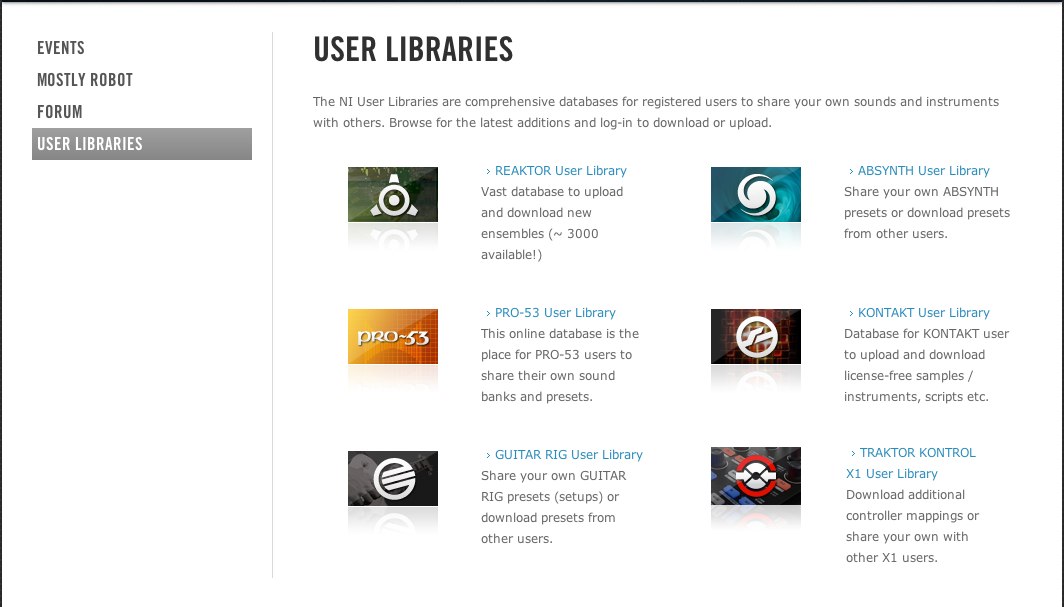
Native Instrumentsのサイトへアクセスし多くのライブラリをダウンロードします。
Reaktorだけではなく、ABSYNTH、GUITAR RIG、KONTAKTなどのプリセットも用意されています。
http://www.native-instruments.com/jp/community/user-libraries/
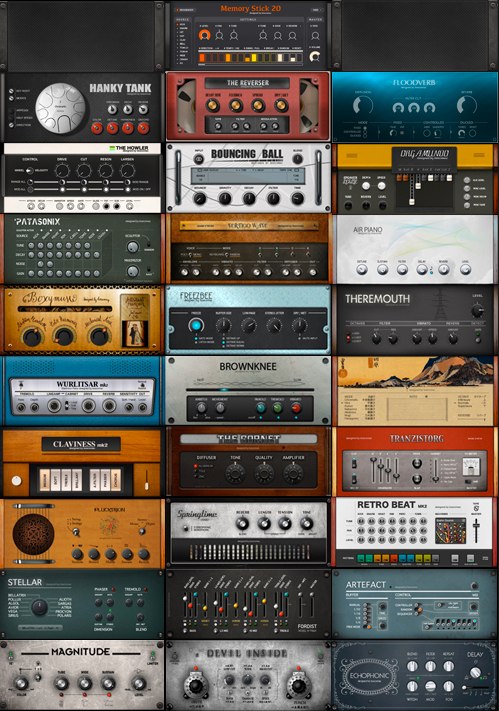
フランスのクリエイター boscomac氏のHPでも、
美しく高音質な音源をダウンロードすることができます。
動画ポイント_フリー音源の管理
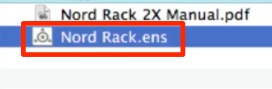
ダウンロードした「.ens」ファイルを配置します。
- Mac
「システムHDD」 → 「ユーザー」→ 「ユーザー名」 → 「書類」 →
「」 → 「Reaktor5」 → 「Library」 - Windows
「Cディスク」 → 「ユーザー」 → 「マイドキュメント」 →
「」 → 「Reaktor5」 → 「Library」
上記の階層へ移動します。
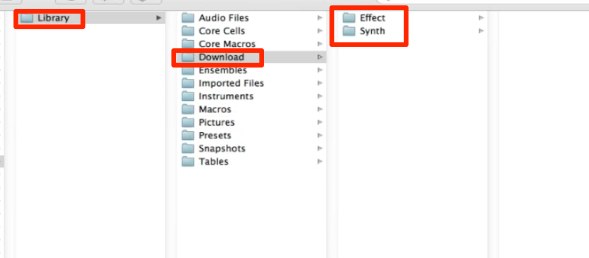
この「Library」の中に任意の名前(ここではDownload)をつけたフォルダを設置し、
その中に音源を入れていきます。
またそのフォルダ(Download)の中に更にフォルダを作るなどの入れ子構造も可能です。
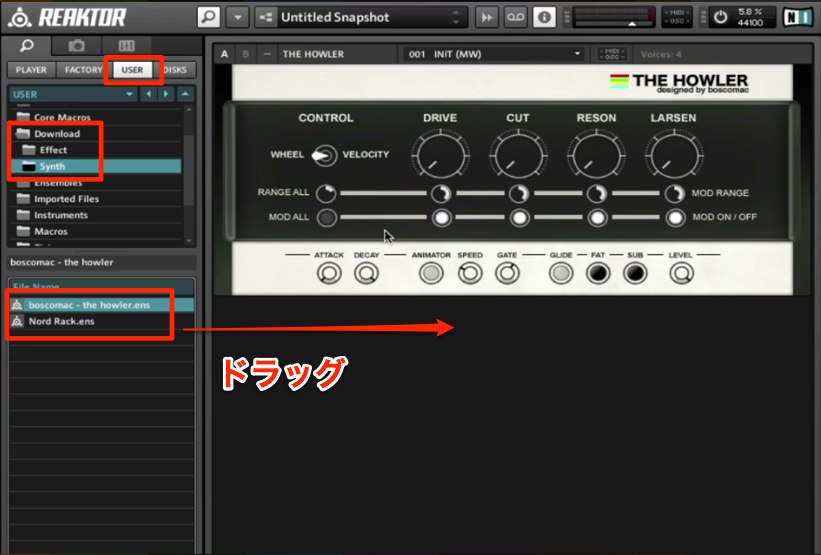
Reaktor5上で「User」を選択すると、上記で作成したフォルダができています(Download)
後は目的の音源を辿っていき、ラックへドラッグ&ドロップし音源を読み込みます。
よくある質問
Q1. Reaktorのフリー音源はどこからダウンロードできますか?
Native Instrumentsの公式サイトでReaktor用のライブラリがダウンロード可能です。また、フランスのクリエイターboscomac氏のHPでも高音質な音源が公開されています。ABSYNTHやKONTAKTなどのプリセットも同サイトから入手できます。
Q2. ダウンロードした音源ファイルはどこに保存すればいいですか?
.ensファイルはReaktors Libraryフォルダに配置します。Mac版は「ユーザー/書類/Reaktor5/Library」、Windows版は「マイドキュメント/Reaktor5/Library」です。その中に「Download」など任意の名前のフォルダを作成し、さらに入れ子構造で整理することも可能です。
Q3. ダウンロードした音源をReaktorで使用するにはどうしたらいいですか?
Reaktor5を起動して「User」フォルダを選択すると、Library内に作成したフォルダが表示されます。目的の音源を選択してラックへドラッグ&ドロップすることで読み込めます。

New Articles
新着記事










Lesson Courses
DTMレッスンのコース
オンラインレッスン実績No.1。一人一人に合わせたレッスン内容をご提供します。





OPEN CURRICULUM