




Steinberg「GrooveAgentONE」 使い方 3_ パターンの使用 Cubase

Cubaseに付属する「GrooveAgentONE」を使用することで、DTM初心者でも簡単にプロフェッショナルなドラムパターンを制作できます。本記事ではパターン使用方法に焦点を当て、BeatDesignerの立ち上げからプリセット読み込み、MIDIファイルとしてのドラッグ&ドロップ操作まで、段階的な手順を解説しています。これにより、複雑なドラムプログラミングの知識がなくても、質の高いリズムトラックを素早く構築できるため、制作効率の大幅な向上が期待できます。
GrooveAgentONEを使えば、
初心者でも簡単にドラム製作が可能
Cubase付属の「GrooveAgentONE」
内蔵されている様々なパターンから好きなものを選ぶだけで
簡単にドラム制作がスタートできます。
GrooveAgentONE動画アクセス

動画ポイント_BeatDesignerを立ち上げる
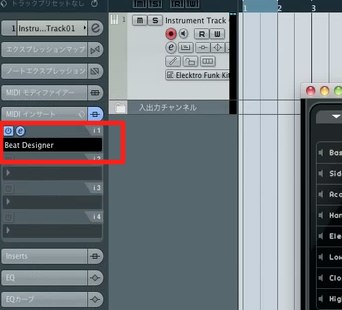
GrooveAgentを立ち上げているトラックへ
「MIDIインサート」→「BeatDesigner」を立ち上げます。
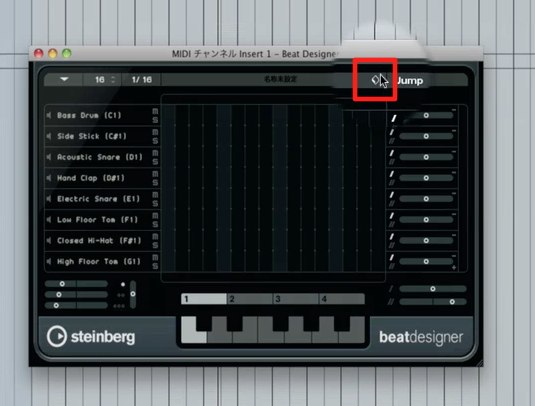
プリセットの読み込みから希望のプリセットを読み込みます。
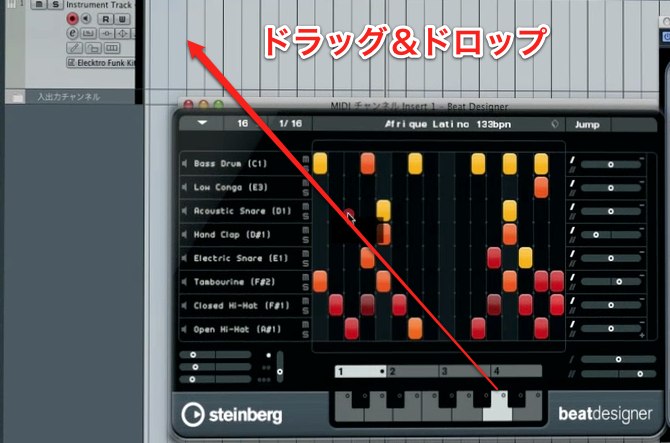
選択したパターンをトラックへドラッグ&ドロップすると
MIDIファイルとして扱うことができます。
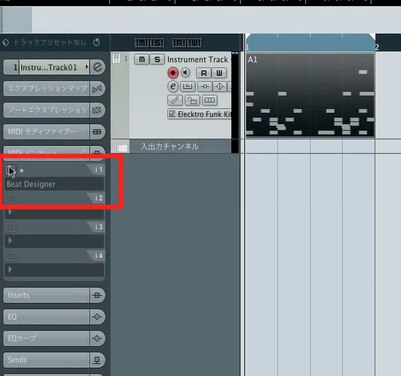
トラック部分へドラッグ&ドロップ後は、BeatDesignerをオフにしてください。
ダブルで音が鳴ってしまいます。
よくある質問
Q1. GrooveAgentONEはどのDAWで使用できますか?
Cubaseに付属するプラグインです。Cubaseユーザーであれば、追加購入なしで使用可能です。初心者向けのドラム制作ツールとして設計されています。
Q2. BeatDesignerとGrooveAgentの違いは何ですか?
GrooveAgentはドラム音源プラグイン、BeatDesignerはパターン編集用のMIDIエディタです。BeatDesignerを通じてプリセットパターンを読み込み、MIDIファイルとして活用できます。
Q3. ドラッグ&ドロップ後にBeatDesignerをオフにする理由は?
両方のプラグインから同時に音が出力されると、ダブルで音が鳴ってしまいます。BeatDesignerをオフにすることで、トラックからの音声のみが出力されます。
Q4. パターン以外にオリジナルのドラムアレンジは可能ですか?
はい。読み込んだパターンはMIDIファイルとして扱えるため、BeatDesignerやDAW内でさらに編集・カスタマイズすることで、オリジナルアレンジを作成できます。


このような記事も読まれています

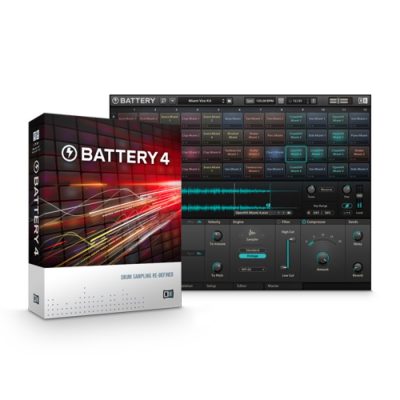
カスタマイズに特化したBattery 4
自ら作成、用意したサンプルを取り込み、様々な編集が可能なリズム音源。プリセットも充実しており、エレクロサウンドにとても向いています。
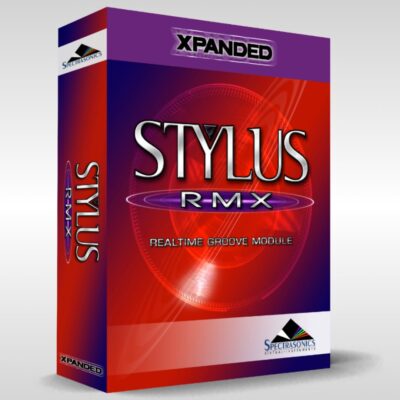
ブレイクビーツやクラブリズム系リズムに特化したStylus
今っぽいサウンドが満載。豊富なリズムパターンを使用でリズム組み替えも可能です。パーカッションループも素晴らしい完成度です。
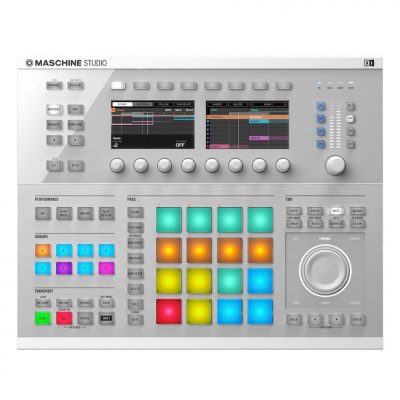
MASCHINE 2
豊富なパターンや音色はもちろんのこと、ハードを使用してリズムをプレイする楽しさを味わえます。Kompleteと完全連携した操作性も大きな特徴となっています。
究極な出音を実現した生ドラム音源 BFD3
音質が徹底的に追及されており、そのサウンドをマイキング/エフェクトなど細部に渡り作り込み可能です。よりリアルな音質を求める方へお勧めします。

オンラインDTMレッスン専門 / 2009年から17年
- CATEGORY:
- ソフトシンセ_使用法







