




AUやVSTプラグインを使用する Ableton Live 使い方

Ableton Liveで外部プラグインを使用する方法について解説した記事です。AudioUnitsやVSTといった規格に対応したエフェクトやソフトシンセを追加インストールすることで、Live標準機能を大幅に拡張できます。特にVSTは無料プラグインが豊富に配布されているため、制作環境の質を高めるうえで極めて有用です。環境設定からプラグインの読み込みを有効化し、カスタムフォルダを指定することで、Massiveやオーディオ処理ツールなど数多くの高品質プラグインを統合環境内で活用できるようになります。
最新のLive 12 動画・記事はコチラから
追加購入したエフェクト/ソフトシンセを使用する
前項を通してエフェクトを使用できるようになった今。
気になるのは「Live以外のエフェクト/ソフトシンセ」ではないでしょうか?
世の中にはとても高音質で使い勝手の良い「エフェクト/ソフトシンセ」が数多く存在します。
もちろん、それらプラグインをLive内で使用することができます。
ここでは「外部プラグイン」の追加方法を解説してきます。
プラグインを追加する
この「プラグイン」には規格があり、
Liveでは「AudioUnits(Logic)」「VST(Cubaseなど)」が使用可能です。
特に「VST」は多くの無料プラグインが配布されているため非常に使用価値が高いです。
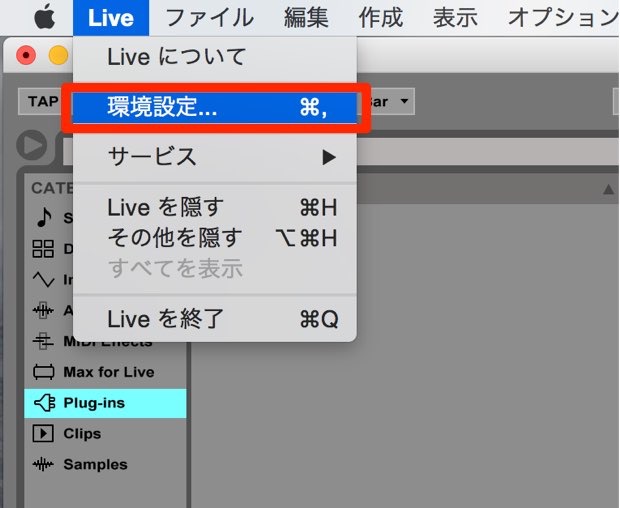
上メニュー「ファイル」から「環境設定」を選択します。
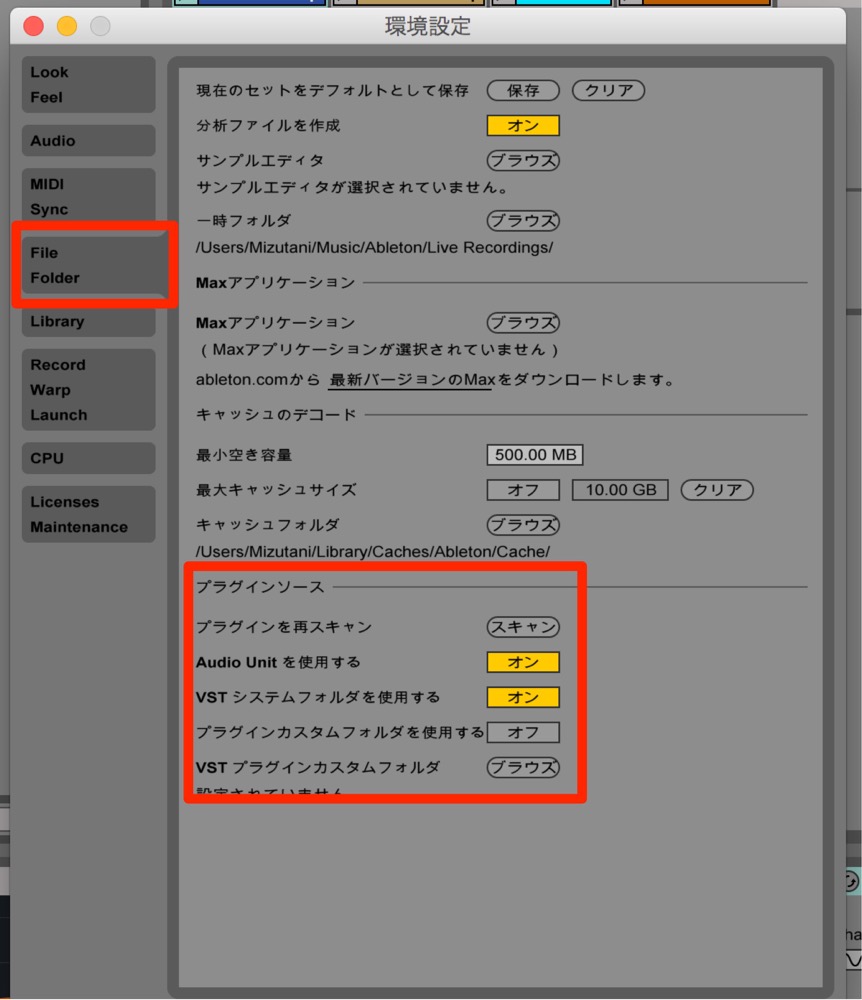
環境設定が開かれます。
赤囲み部分の「プラグインのリソース」から
- 「AudioUnitを使用する」を「オン」にします
※AUはMacのみ使用が可能です。そのためWindowsでは表示されません。 - 「VSTシステムフォルダを使用する」を「オン」にします
また「VSTプラグイン」の場所を変更している場合は、
「プラグインカスタムフォルダを使用する」からその場所を指定します。
※読み込みに多少時間がかかる場合があります
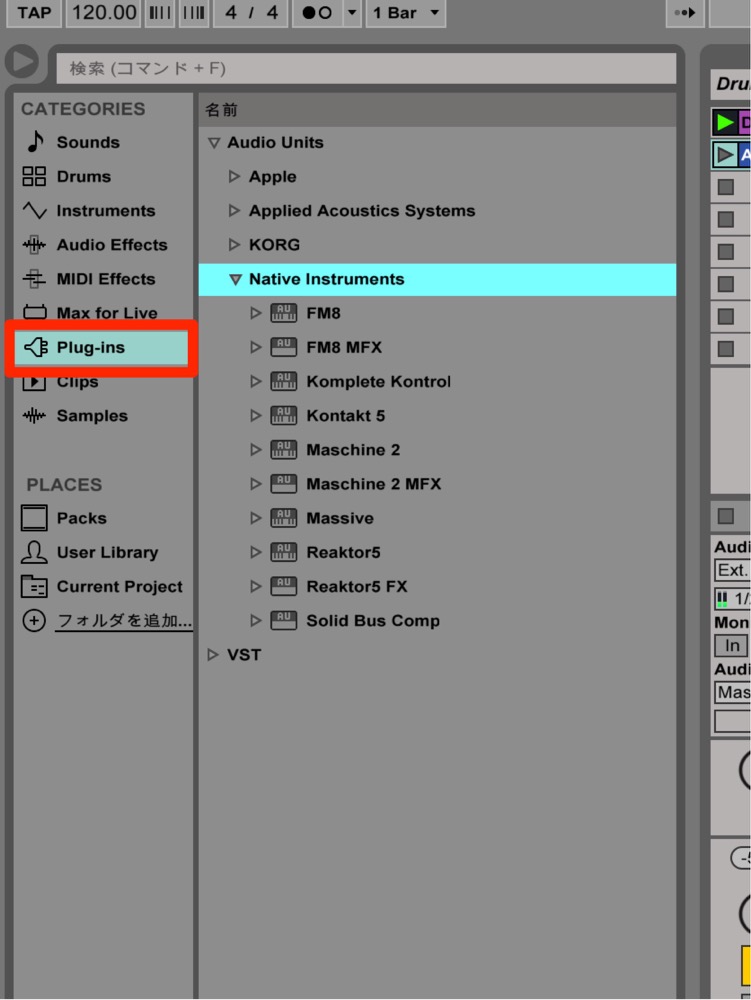
「CATEGORIES」内の「Plug-ins」の中へ
インストールされた「外部プラグイン」が表示されます。
これらの使用方法は「エフェクト / 音源」と同様になります。
よくある質問
Q1. Ableton LiveでVSTプラグインを使用する設定方法は?
ファイルメニューから環境設定を開き、「プラグインのリソース」セクションで「VSTシステムフォルダを使用する」をオンに設定します。VSTプラグインのカスタム保存先がある場合は、その場所も指定する必要があります。
Q2. AudioUnitsとVSTの違いは何ですか?
AudioUnits(AU)はMac専用の規格で、VSTはWindows・Mac両方で使用できる規格です。VSTは特に無料プラグインが豊富に配布されているため、制作環境の拡張に最適です。
Q3. プラグインを追加した後、Liveでどのように使用しますか?
インストール後、CATEGORIESメニュー内の「Plug-ins」に外部プラグインが自動表示されます。使用方法は標準エフェクトや音源と同様で、トラックへドラッグ&ドロップして挿入できます。


このような記事も読まれています

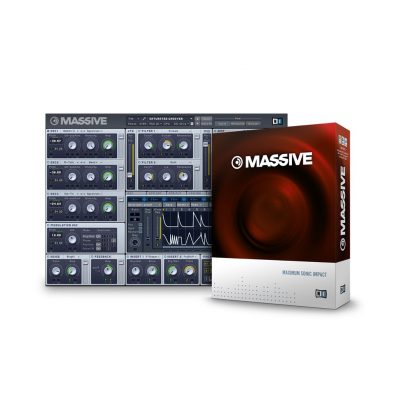
シンセサイザーの定番 Massive
もはや不動の人気を築いた定番シンセサイザーです。わかりやすいインターフェイスサウンドメイキングも行いやすく、EDMからPOPSまで幅広く使用することができます。
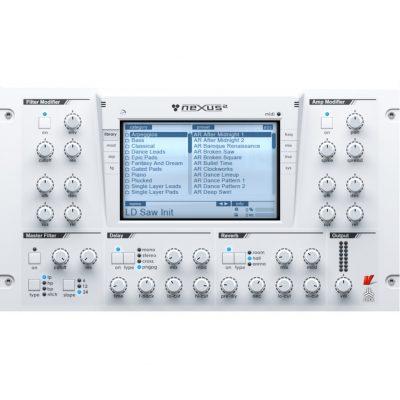
NEXUS 2
EDMの定番シンセサイザー。一度は聞いたことがあるサウンドを、難しい知識不要で即楽曲へ使用可能です。
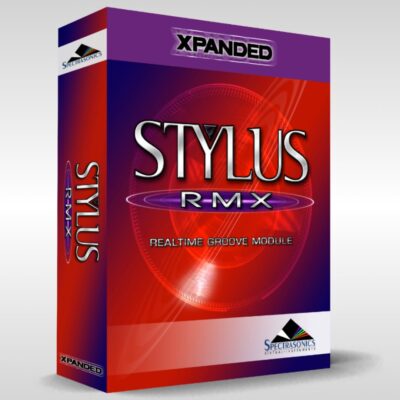
ブレイクビーツやクラブリズム系リズムに特化したStylus
今っぽいサウンドが満載。豊富なリズムパターンを使用でリズム組み替えも可能です。パーカッションループも素晴らしい完成度です。
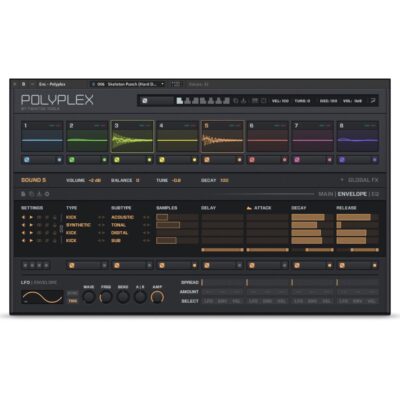
次世代のリズム音源_Polyplex
複数のサンプルを組み合わせることで得られる独特のサウンドは、様々なジャンルで幅広く活躍します。

オンラインDTMレッスン専門 / 2009年から17年







