




MIDIキーボードを使用したリアルタイムレコーディング KORG Gadgetの使い方

MIDIキーボードを使用したリアルタイムレコーディングは、DAW上で演奏を直接記録する方法です。ノートの発音タイミング、長さ、ベロシティなどの演奏ニュアンスがすべて記録されるため、自然で表現力豊かな音楽制作が実現できます。本記事では、MIDIキーボードの認識確認から録音設定、さらに複数回の演奏を重ねられる便利なループレコーディング機能まで、実践的な手順を詳しく解説しています。メトロノームやカウント設定のカスタマイズも可能で、初心者から経験者まで効率的に作曲・編曲作業を進められます。
キーボードでプレイした演奏をレコーディング

ここではパソコンに接続したMIDIキーボードの演奏をソフトに記録する、リアルタイムレコーディングを解説していきます。
ノートの発音タイミング、長さ、ベロシティなどの演奏ニュアンスもしっかりと記録されます。
前回のドラムパターンに合わせてベースを打ち込んでいきましょう。
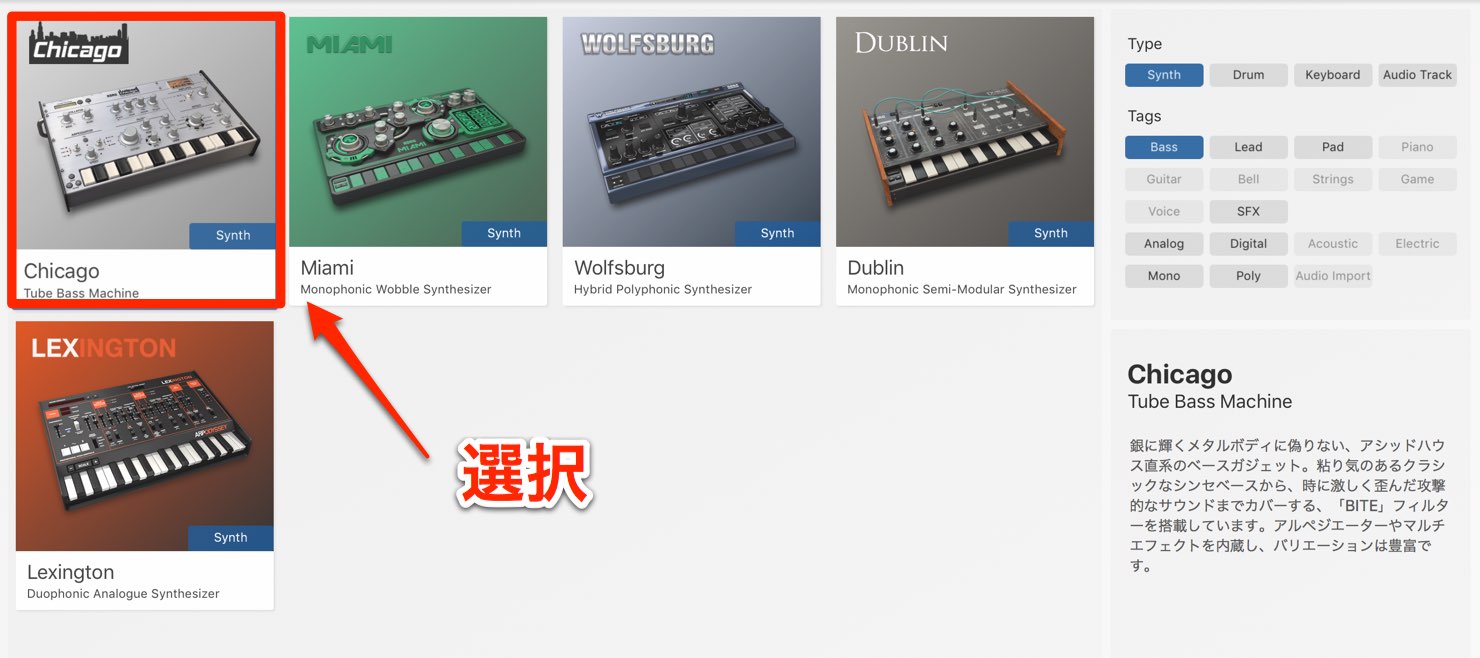
新たなガジェットを立ち上げます。
「Synth」→「Bass」から「Chicago」を選択しました。
Chicagoは太いサウンドが特徴のシンセベース専用音源です。
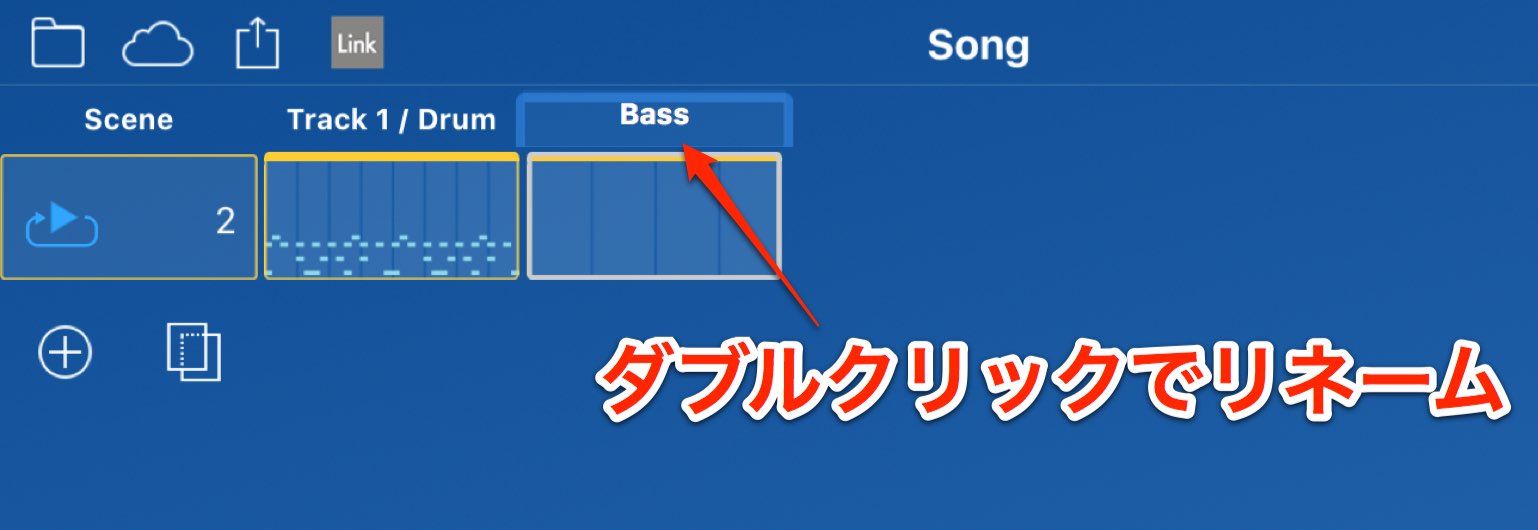
トラックが追加されますので、分かりやすく名前をつけておきましょう。
ダブルクリックでリネームが可能です。
まずはパソコンがMIDIキーボードを認識しているかを確認しましょう。
この設定は下記の記事で解説しています。
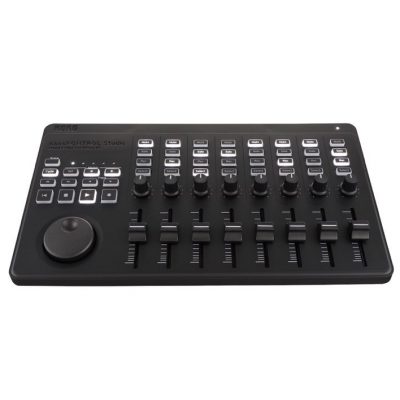
次にMIDIキーボードの演奏をどのガジェットに記録するのか?を指定します。
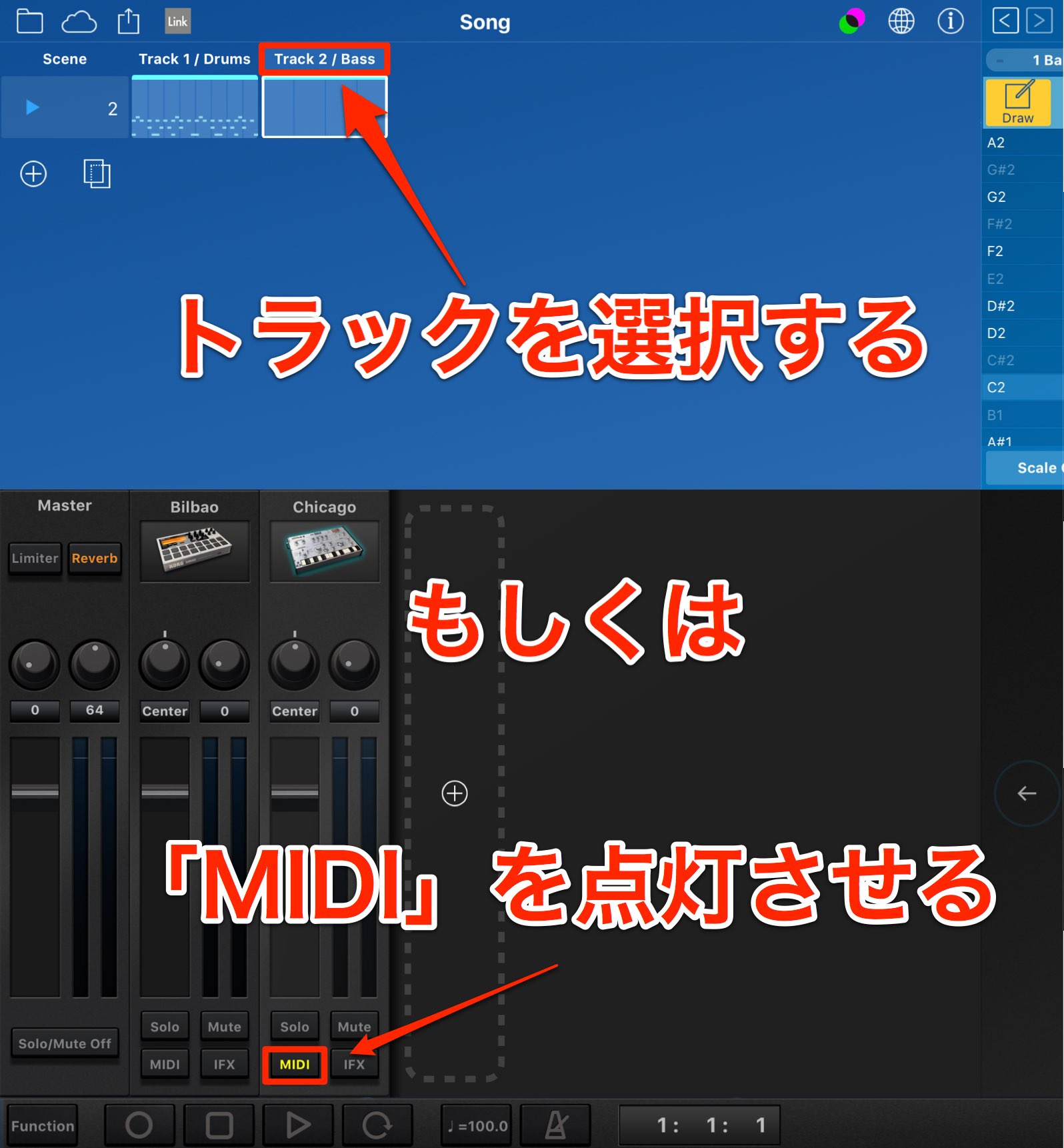
対象のトラックを選択するか、トラックの「MIDI」を点灯させます。
これでMIDIキーボードを演奏してみてください。
ガジェットからサウンドが鳴るはずです。

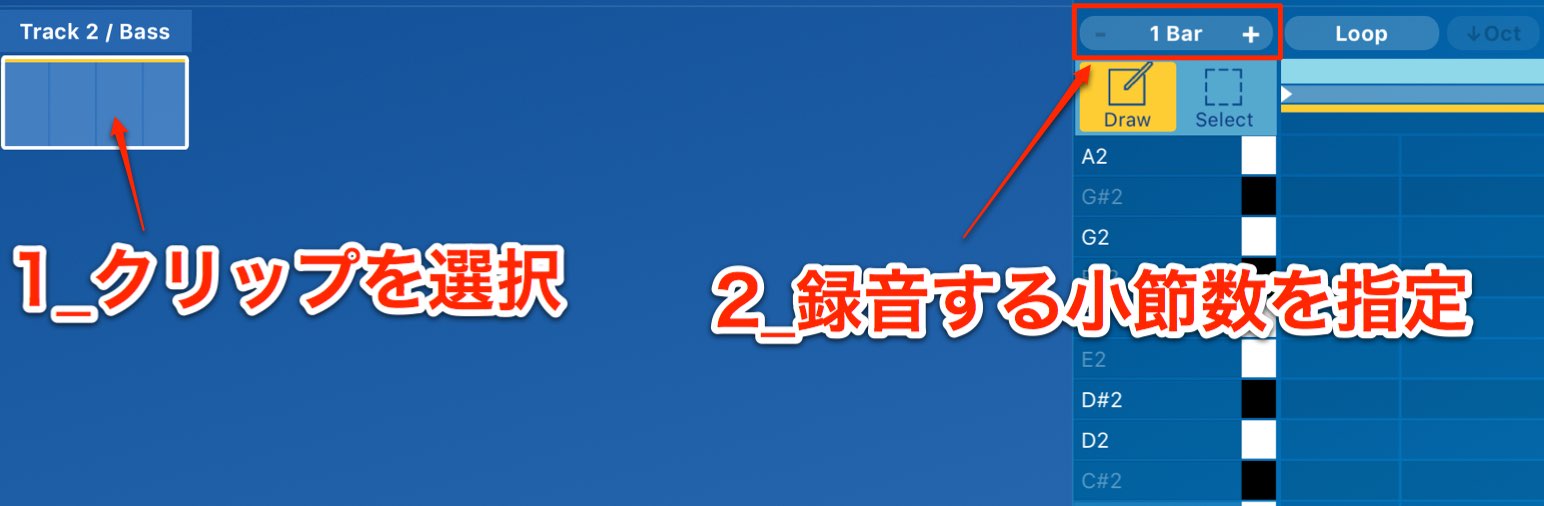
録音するクリップを選択し、フレーズの小節数を指定します。
今回、ドラムのフレーズは2小節ですが、ベースは1小節のパターンとします。
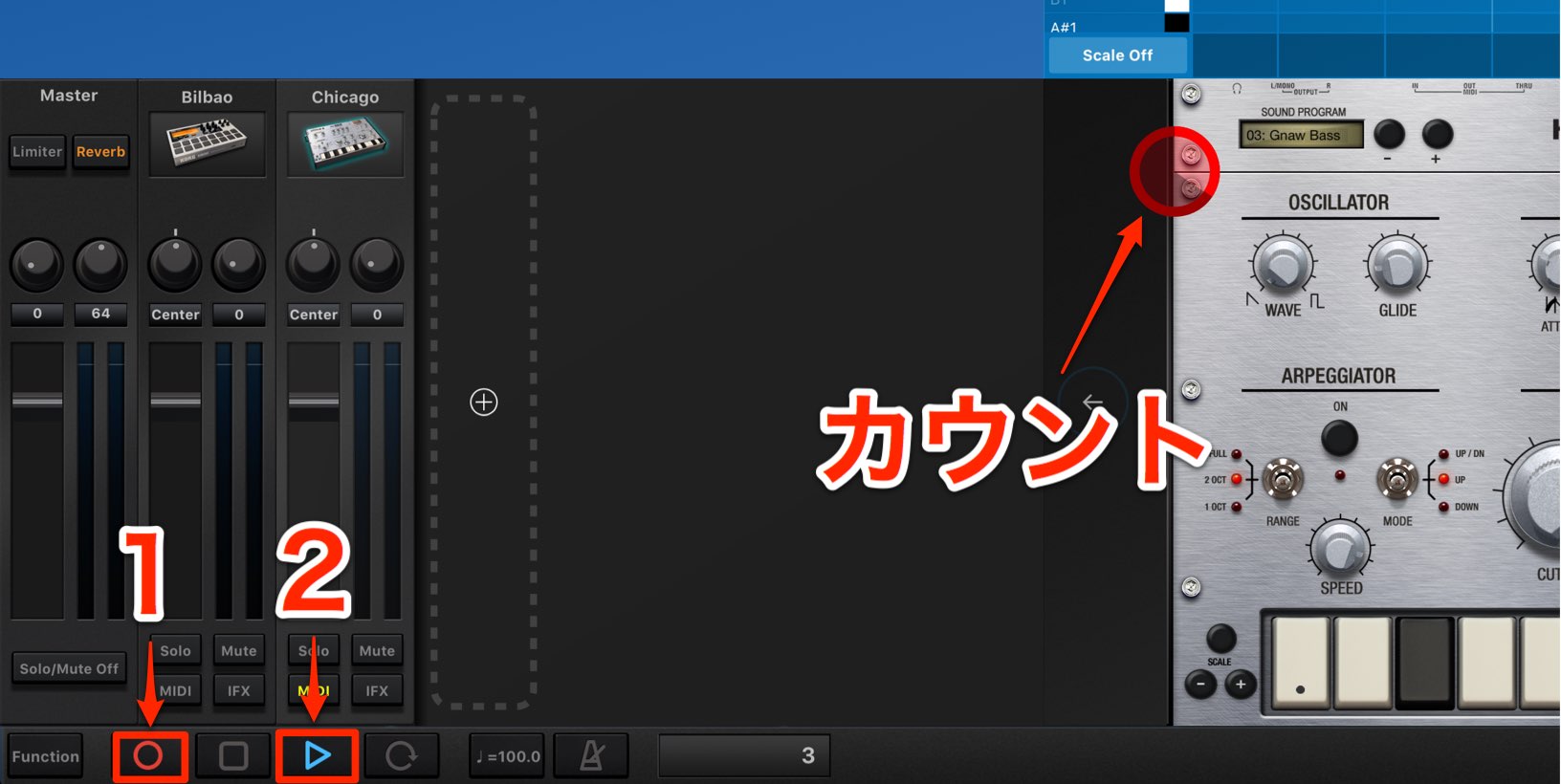
録音の準備ができた後、「レコーディング」を点灯させて、「プレイ」を押します。
カウントが始まりますので、後はプレイを行ってください。
レコーディングが終わった後は、再生を停止するとレコーディングも終了します。
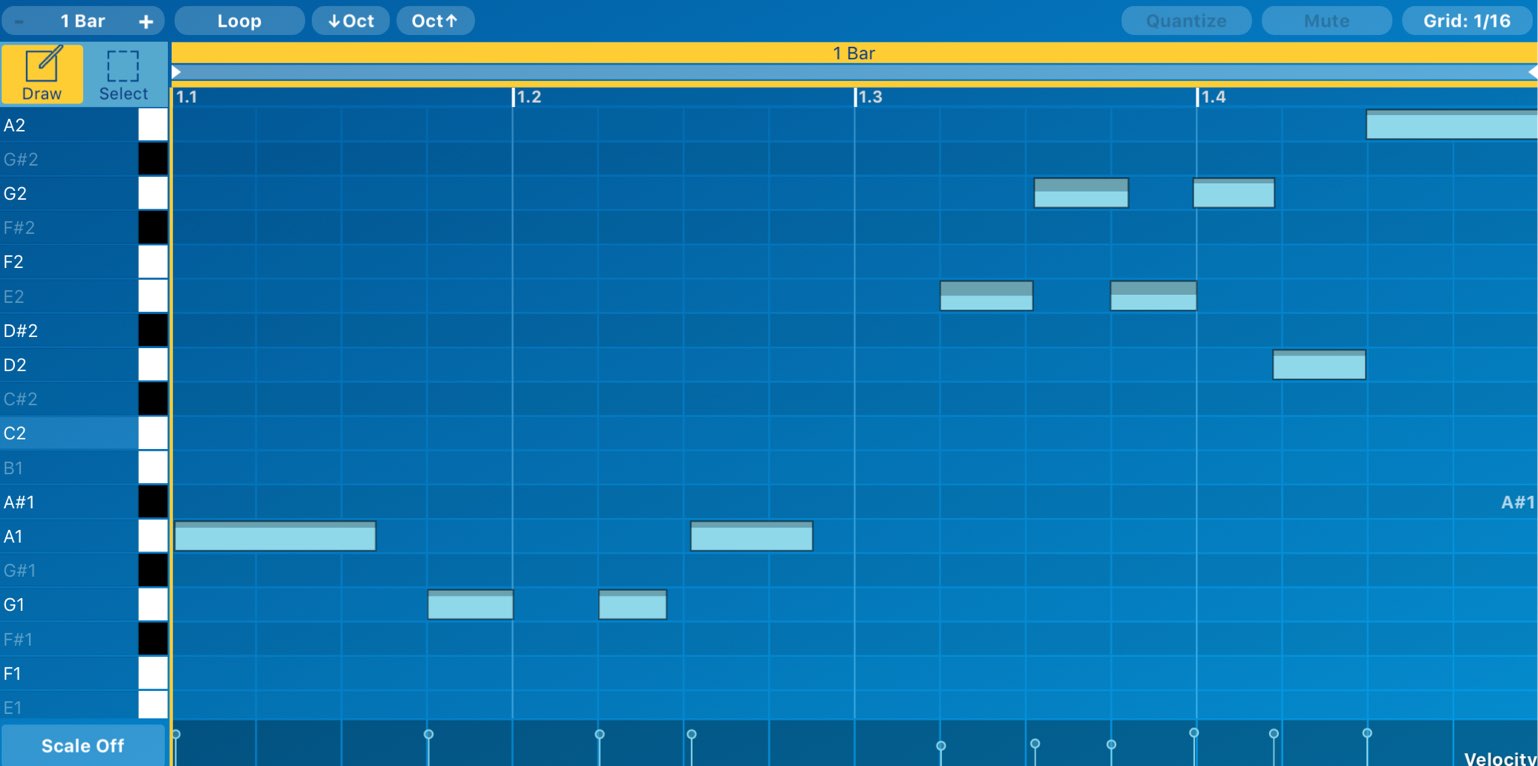
このようにプレイしたフレーズがレコーディングされました。
ノートの発音タイミング、長さ、ベロシティも反映されています。
便利なループレコーディング
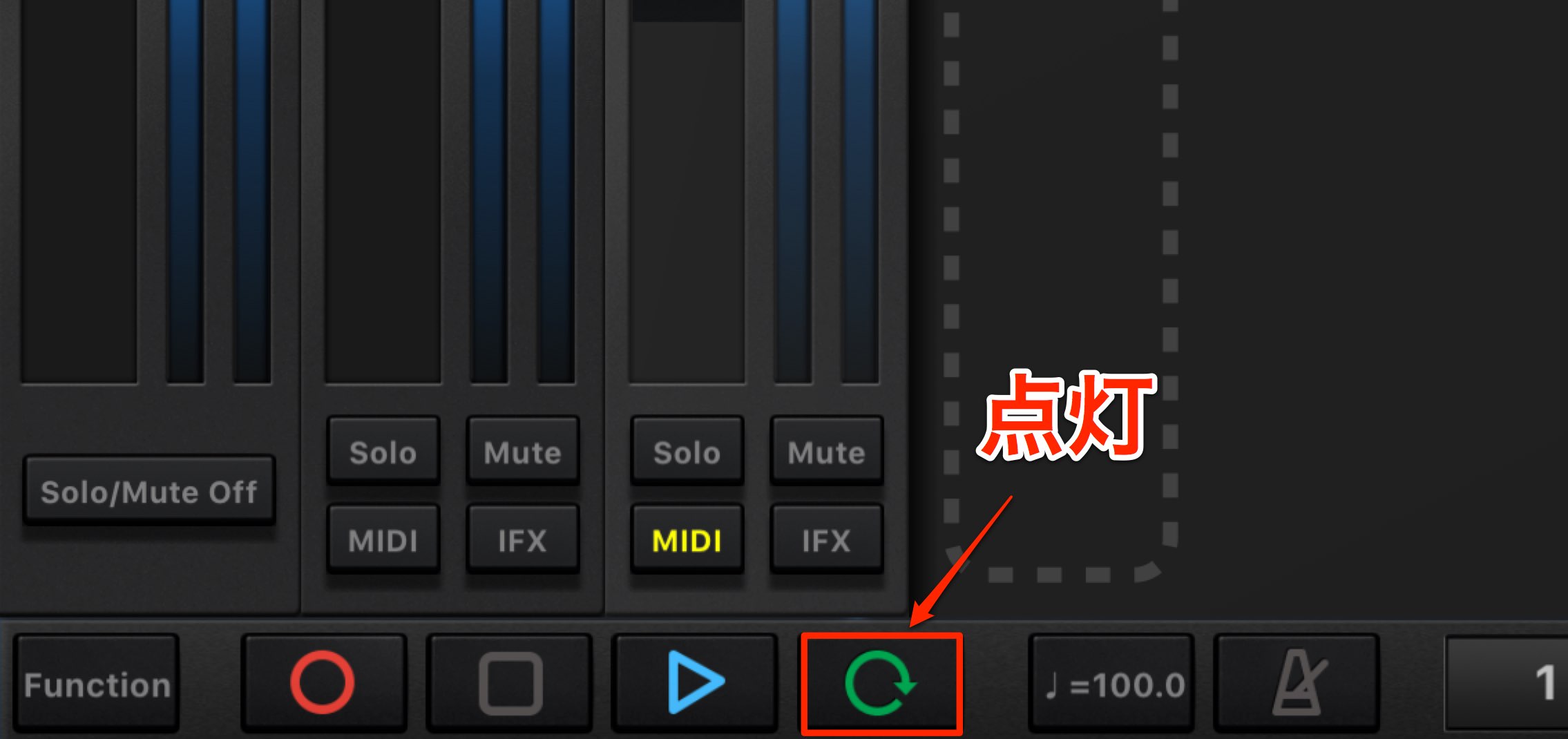
ループアイコンを点灯させると、レコーディングが繰り返されるループレコーディングを行うことができます。
再生をするまでレコーディングが繰り返され、演奏したノートがクリップ内に重なっていきます。
- ピアノの左手と右手を分けて演奏する
- 難しいフレーズを数回に分散してレコーディングする
- ドラムパターンでキック、スネア、ハットを別々に演奏してレコーディングする
など非常に便利にレコーディングを行うことができます。
ループレコーディング使用例 参考動画
メトロノームを聞くには?
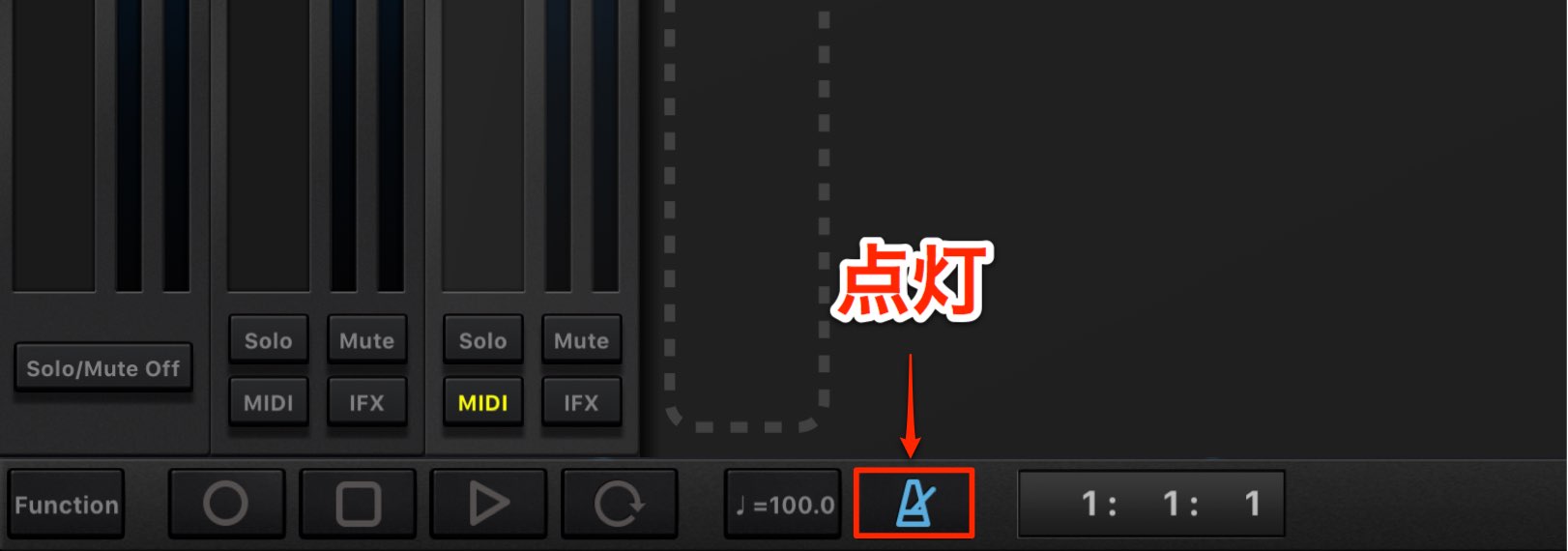
メトロノームアイコンを点灯させることで、レコーディング中や再生中にメトロノームが流れます。
カウントの長さを変更するには?
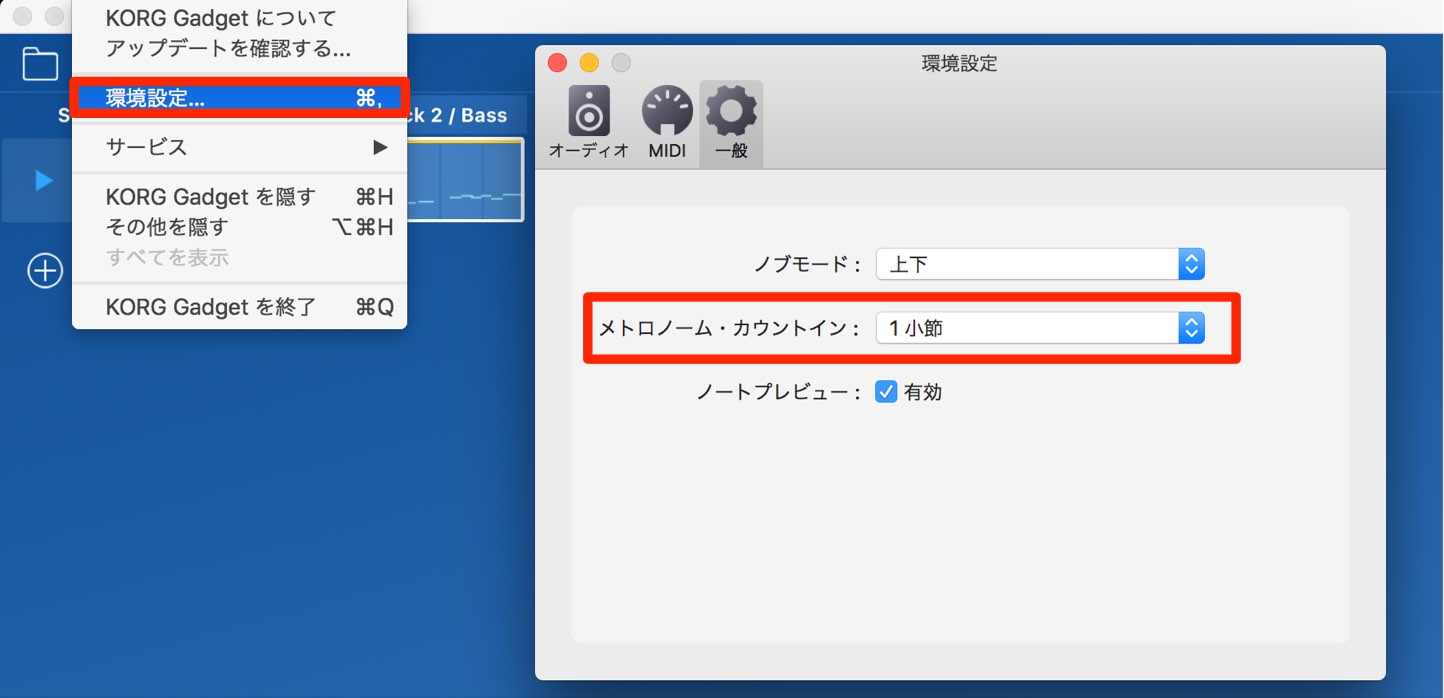
上メニュー「KORG Gadget」から「環境設定」→「一般」→「メトロノーム・カウントイン」から変更が可能です。
設定を「オフ」にすることで、レコーディングのプリカウントが省略されます。
よくある質問
Q1. MIDIキーボードをパソコンが認識していることを確認するには?
DAWのMIDI設定で対象のキーボードが正しく選択されているか確認してください。設定後、キーボードを演奏してガジェットからサウンドが出れば認識されています。詳細な設定手順はDATの基本設定ガイドで確認できます。
Q2. ループレコーディングはどのような場面で活用できますか?
ピアノの左右の手を分けて演奏する、難しいフレーズを複数回に分散して録音する、ドラムの各要素を別々に重ねて録音するなど、複雑な演奏を段階的に構築する際に非常に便利です。
Q3. レコーディング中にメトロノームを聞きたい場合はどうしますか?
メトロノームアイコンを点灯させることで、レコーディングおよび再生中にメトロノームが流れます。カウント長さの変更は環境設定のメトロノーム・カウントイン項目から可能です。

オンラインDTMレッスン専門 / 2009年から17年









