




1. iMaschine 素材のサンプリング

「iMaschine」はNative Instruments社が提供するiOS版DAWソフトで、パソコン版「Maschine」の主要機能をiOSデバイスに最適化したアプリケーションです。外出先でもインスピレーションを受けた瞬間にサウンドをサンプリングでき、楽曲制作に即座に活用できるため、場所に縛られない音楽制作が実現します。本記事では素材のサンプリング方法と保存手順を解説し、Threshold機能を活用した正確な録音テクニックも紹介。読者はiMaschineの基本操作を習得し、モバイル環境での効率的なビート制作ワークフローを構築できます。
iOSの利点を最大限に活かしたDAWソフト
社からリリースされている「iMaschine」は、
パソコン上で動作する「Maschine」のiOS版という位置付けです。
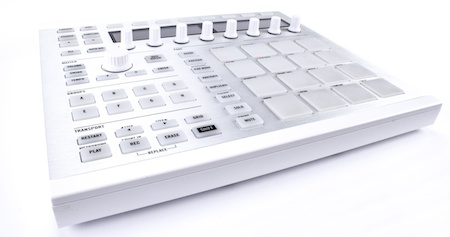
パソコン上で動作する「Maschine」は、非常に多機能で、
エレクトロミュージックを作成するワークフローに特化しています。
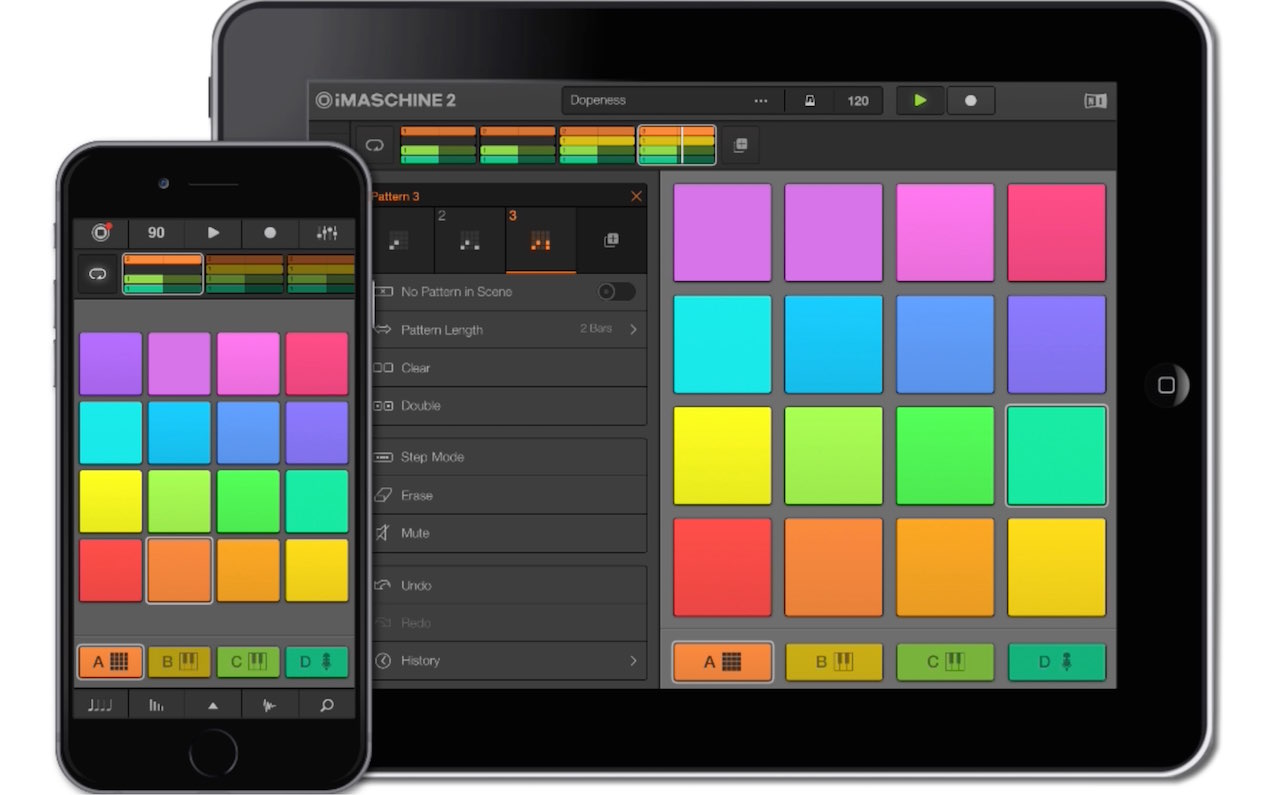
そして、このiOS版「iMaschine」は「Maschine」の主要機能を引き継いだまま、
「デバイスの持ち運び」や「手軽さ」という点が最大に活きるよう設計されています。
思いついたアイディアのメモや構築にも向いており、
楽曲のデッサンを、場所に縛られずどこからでも行うことができます。
第一回目は「素材のサンプリング」を見ていきましょう。
「iMaschine」なら外を歩いていたとしても、
インスピレーションを受けた瞬間に、そのサウンドを取り込むことができます。
取り込んだ素材は、楽曲の中で使用可能です。
iMaschine動画


サウンドをサンプリングする
サンプリング方法は非常にシンプルです。
ここではドラムPADに対し素材をサンプリングしてみましょう。
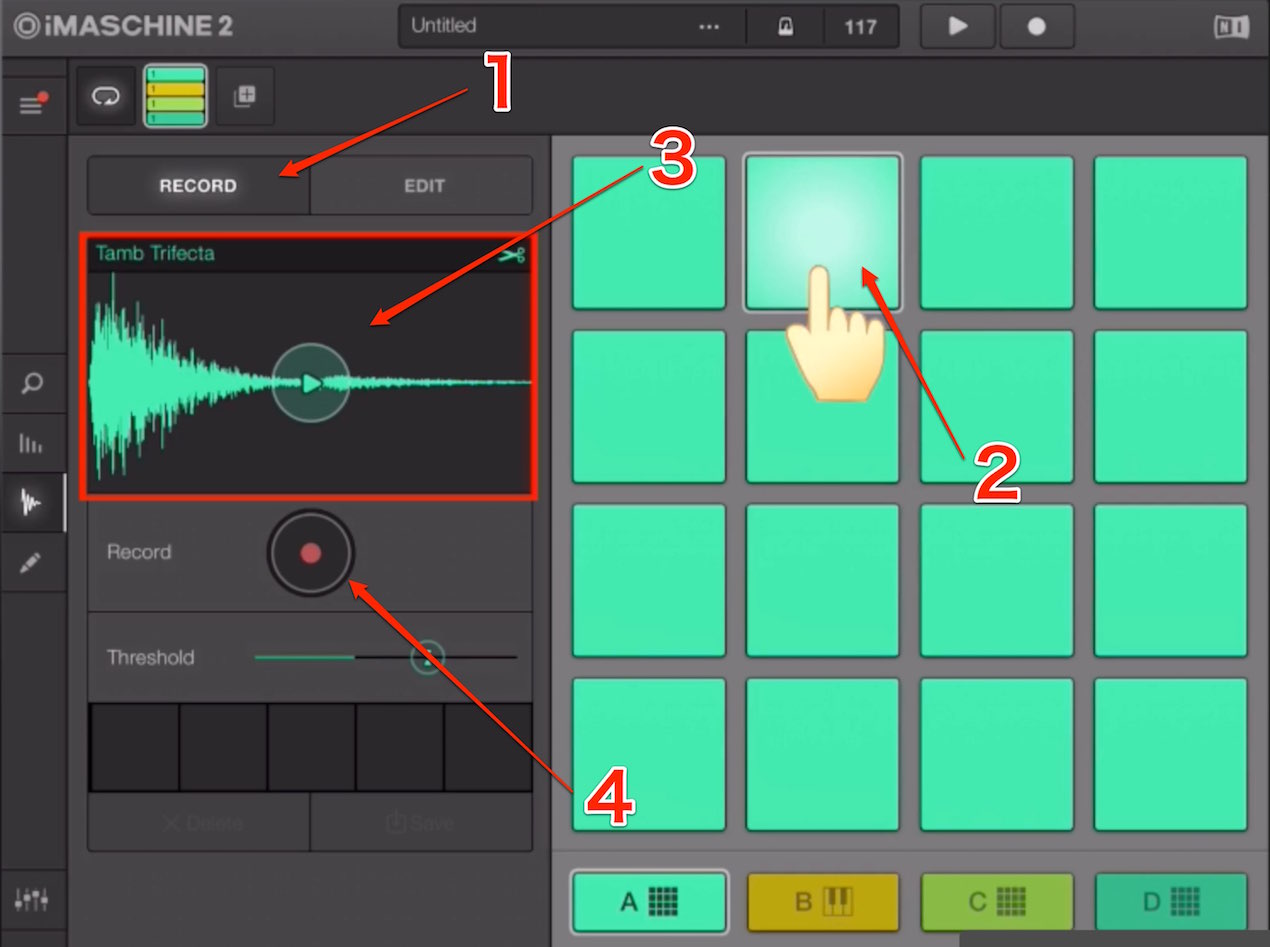
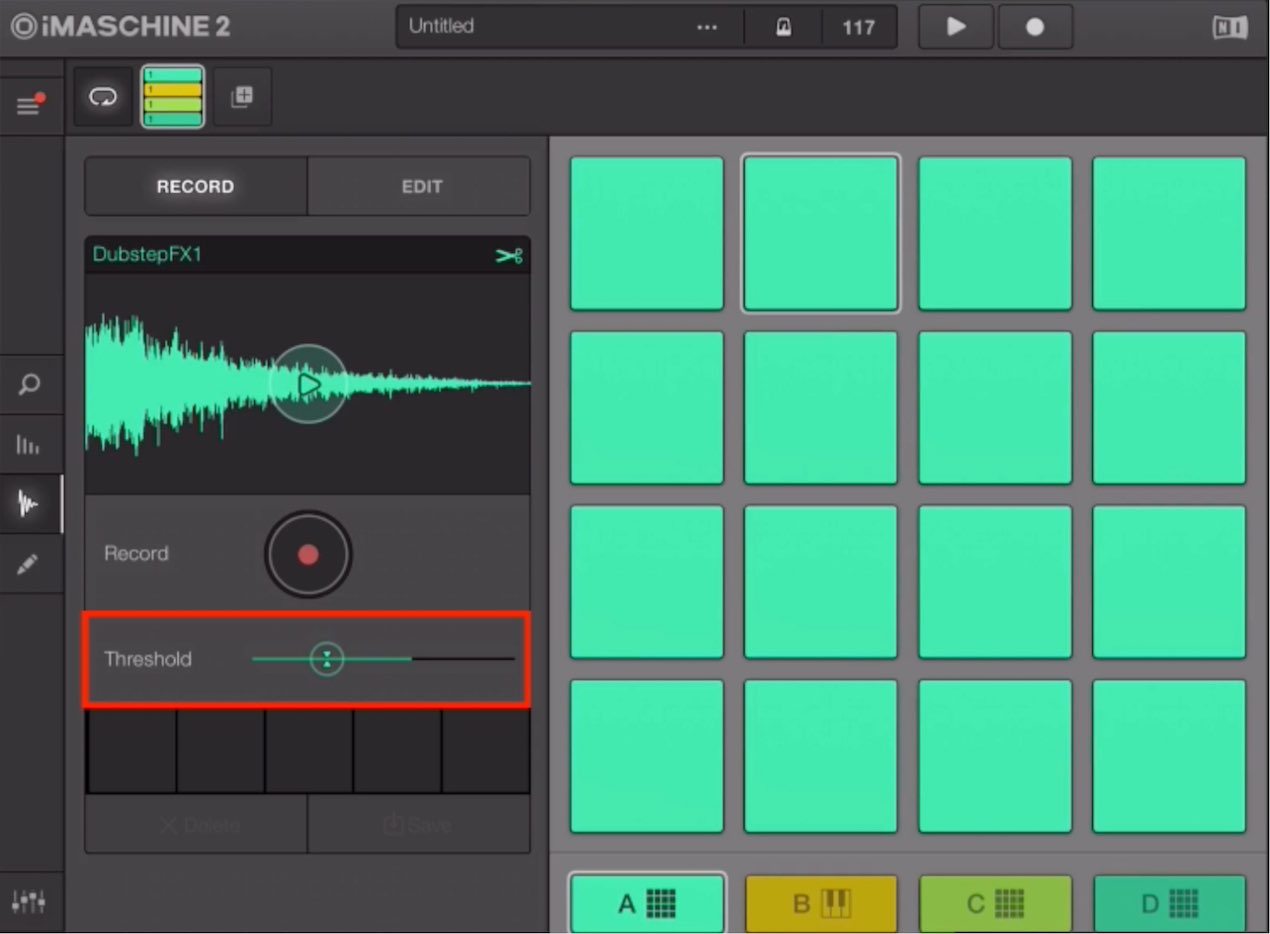
- 1_RECORDタブを選択します
- 2_録音したいPADを選択します
- 3_現在のサウンドが表示されます(サンプリング後は上書きされます)
- 4_レコーディングボタンをタップするとレコーディング開始です
「サウンドが上手くレコーディングされない」「前後に余計なサウンドが入ってしまう」
このようなことが、起きる場合あります。
そこで活躍するのが「Threshold」です。
ここで決めた音量より大きな入力が来た場合にレコーディングを開始し、
それを下回った場合は、レコーディングを終了するという機能となります。
このThresholdをスライドし、サウンドがしっかり録音される最適値を探ります。


サウンドを保存する
サンプリングしたサウンドを保存し、他の楽曲で使い回すことができます。
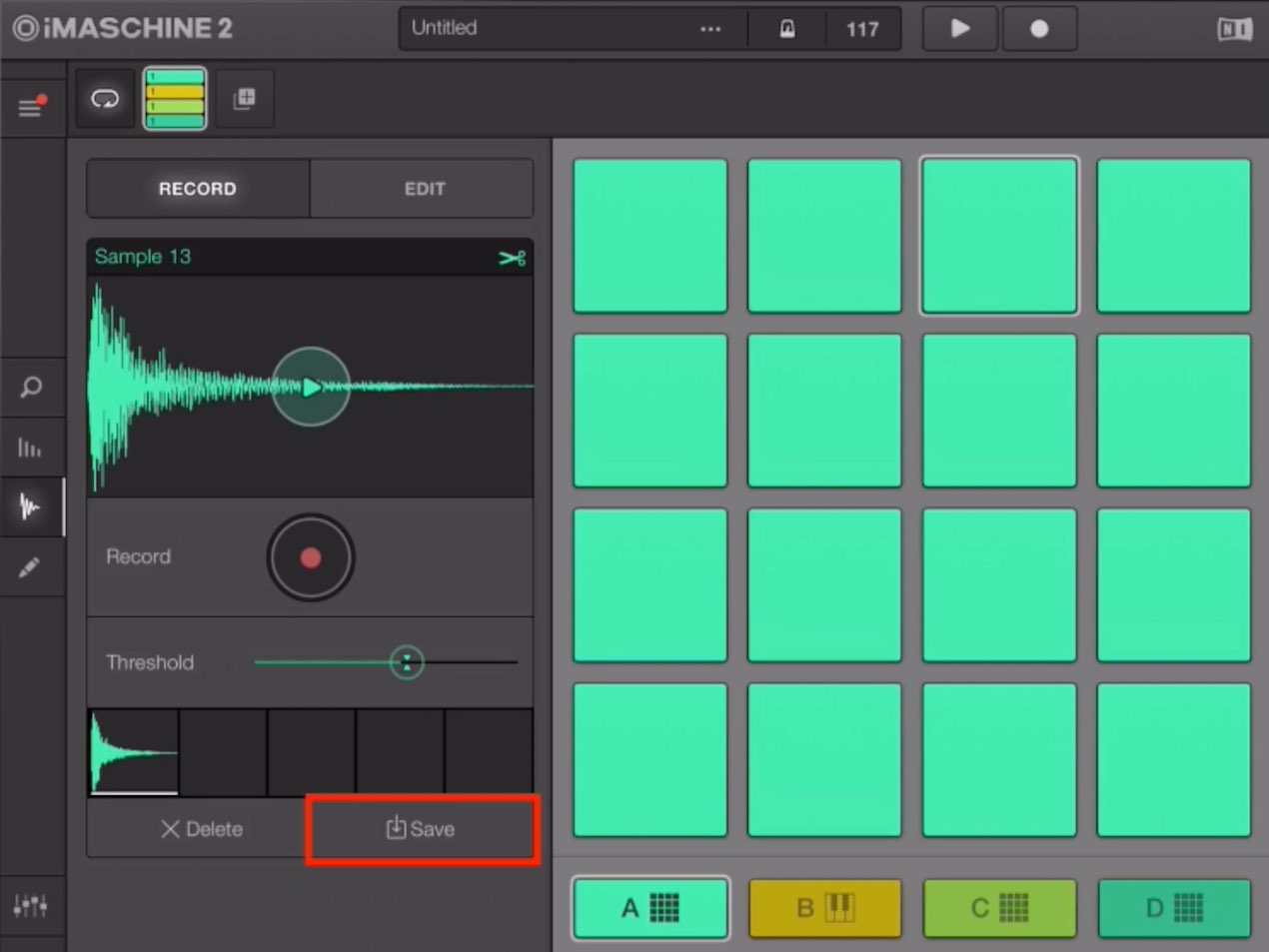
保存したいサウンドを選択し「Save」をタップします。
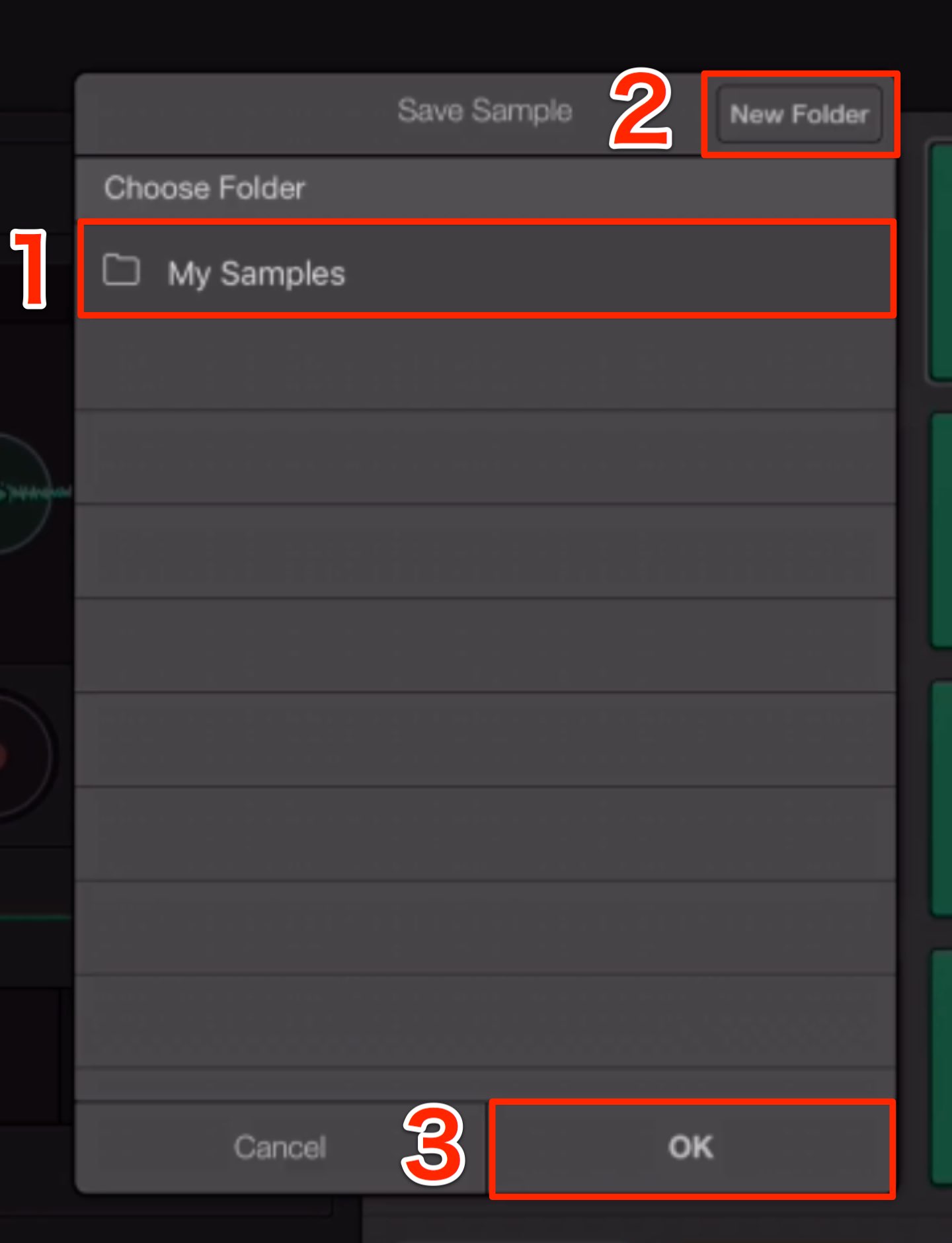
- 1_保存するフォルダをタップします
- 2_ご自身のオリジナルフォルダを作成し管理することも可能です
- 3_「OK」をタップします
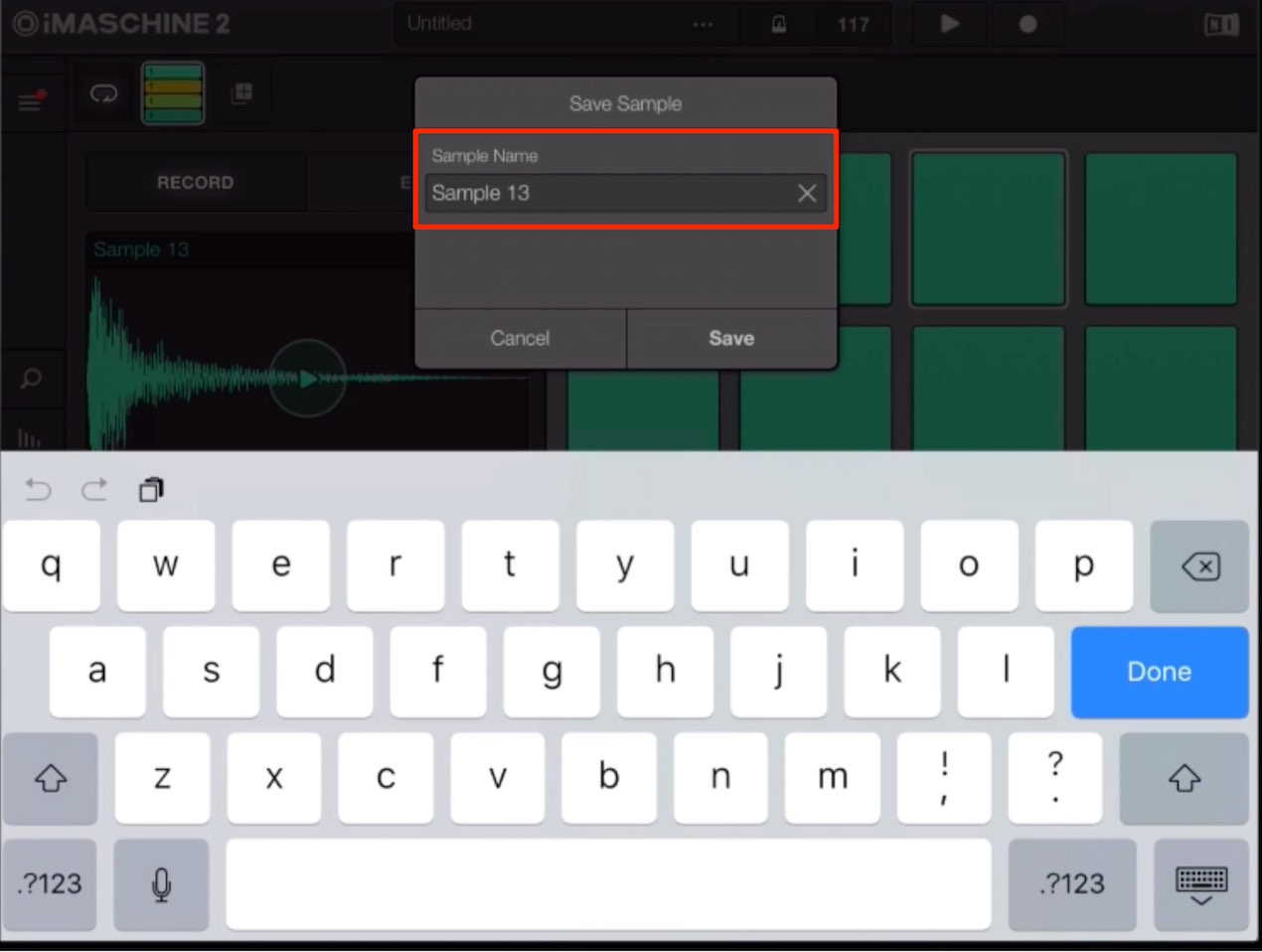
サンプルに任意の名前をつけ「Save」をタップすれば保存は完了です。
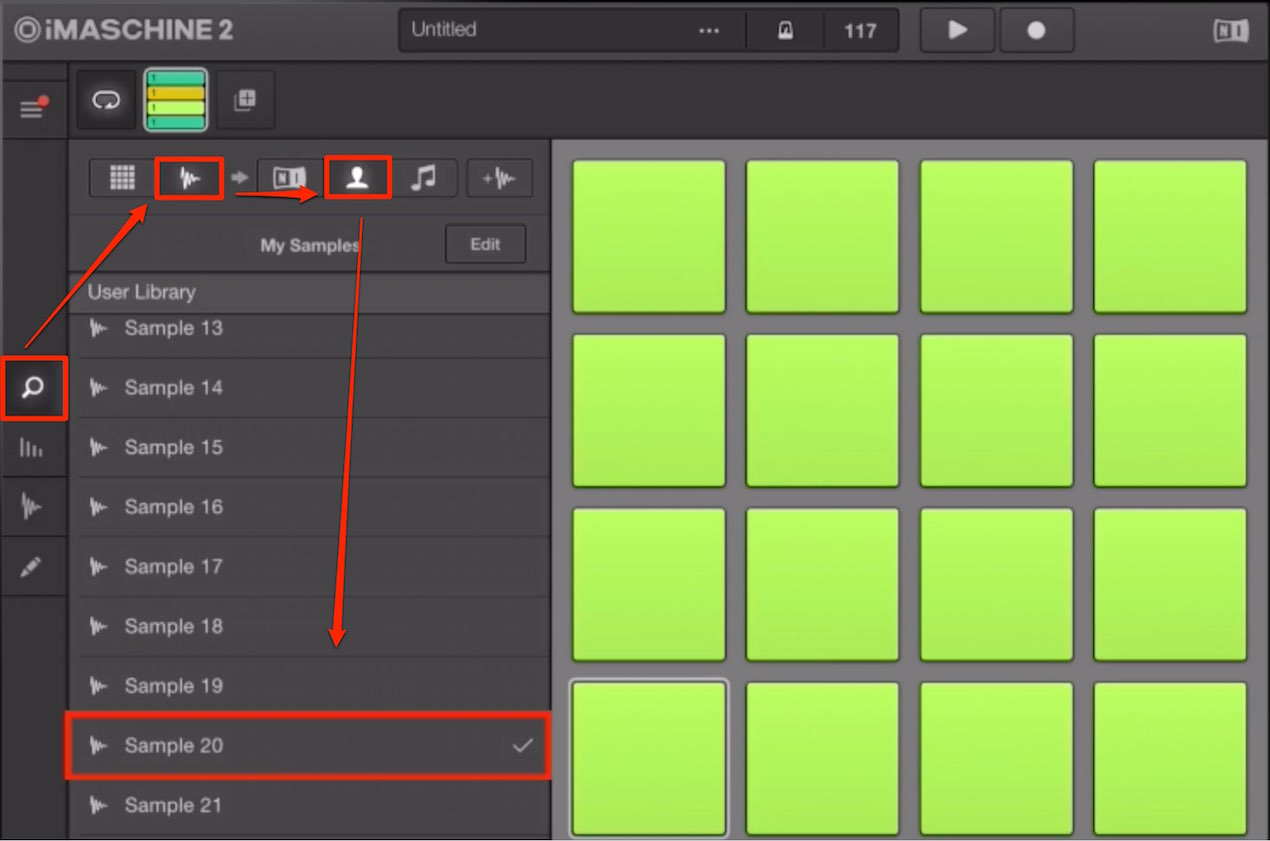
保存されたサウンドを呼び出すには、画像の赤囲み順にタップしていきます。
よくある質問
Q1. iMaschineとパソコン版Maschineの違いは何ですか?
iMaschineはMaschineの主要機能を継承しながら、iOS上での持ち運びと手軽さに最適化されています。外出先でのサンプリングやアイディアメモに特化し、楽曲のスケッチをどこからでも行える利点があります。
Q2. サウンドのサンプリングが上手くいかない場合はどうすれば良いですか?
「Threshold」機能を使用してください。この機能により、設定した音量を超える入力でのみレコーディングが開始され、余計なサウンドの混入を防げます。スライドして最適値を探ることが重要です。
Q3. サンプリングしたサウンドは他の楽曲で再利用できますか?
はい、可能です。サンプリング後に「Save」から任意の名前をつけて保存し、オリジナルフォルダで管理できます。保存されたサウンドはいつでも呼び出して他の楽曲に活用できます。

オンラインDTMレッスン専門 / 2009年から17年
- CATEGORY:
- iMaschine






