




VoosteQプラグインを使用をするまでの流れ アカウント作成と製品のオーサライズ

VoosteQプラグインをDAWで使用するには、アカウント作成、製品ダウンロード、インストール、ライセンス認証の4つのステップが必要です。購入時に自動的にアカウントが作成され、ご使用のOSとDAWに対応したプラグイン形式(Component・VST・VST3・AAX)をダウンロード後、インストールするだけで完了します。最後にシリアルナンバーを入力してアクティベーションを行うと、すぐに音楽制作を開始できます。初心者でも簡単に導入でき、複雑な設定は不要なため、スムーズに制作環境を整えられます。
VoosteQ製品をDAWで使用するために

ここではVoosteQプラグインをお使いのDAWで使用するまでの流れを解説します。
アカウントの作成
まずはアカウントの作成を行います。
製品を購入する際にこのようなフォームが開きます。

必要情報を入力して決済することで自動的にアカウントが作成されます。
すでにアカウントをお持ちの場合、

「Click here to login」をクリックして、アカウントへログインを行った後に決済を行います。
製品のダウンロードとアクティベート
登録した製品をパソコンへダウンロードして使用できる状態にします。
アカウントにログインし、製品ページへアクセスします。
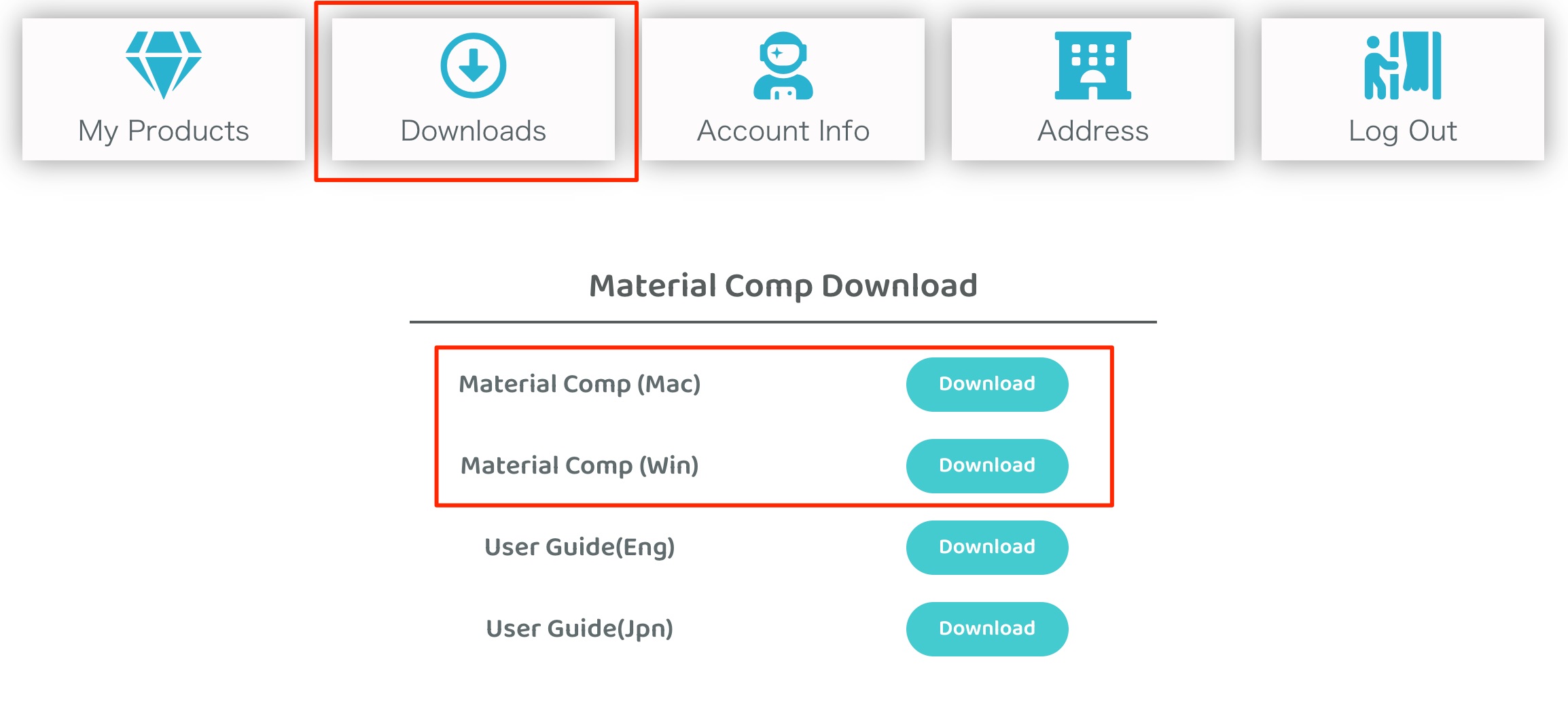
Mac/Windowsに合わせて製品をダウンロードします。
その後にダウンロードしたファイルをダブルクリックしてインストールを行います。
- Component (Macのみ) : Logic Pro
- VST : Cubase/Studio One/Live/FL Studioなど
- VST3 : DAWがVST3に対応している場合はこれを指定し、上記VSTのインストールは不要
- Plug-ins(AAX) : Pro Tools

Macの場合はお使いのDAWに合わせたプラグインタイプをフォルダにドラッグするだけでインストールが完了します。
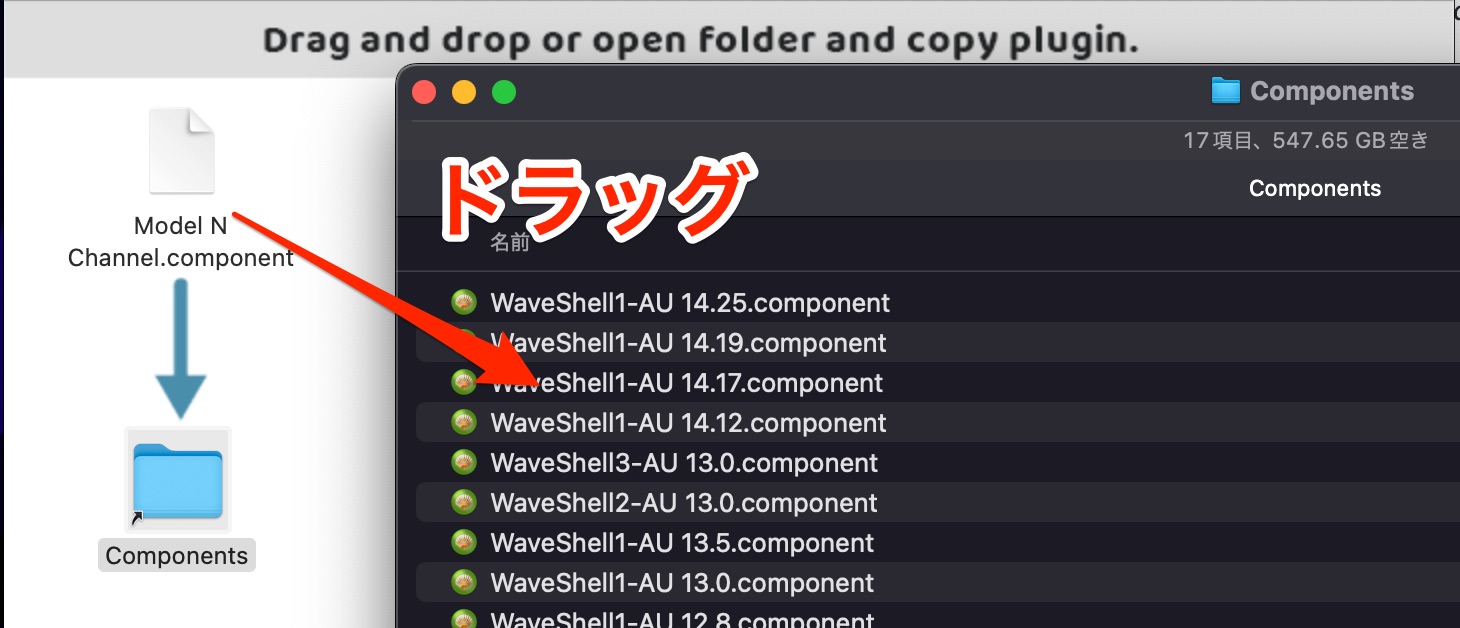
ドラッグできない場合は、対象のフォルダをダブルクリックして開いた後に、プラグインファイルをドラッグしてください。
これでDAWにプラグインが認識されます。
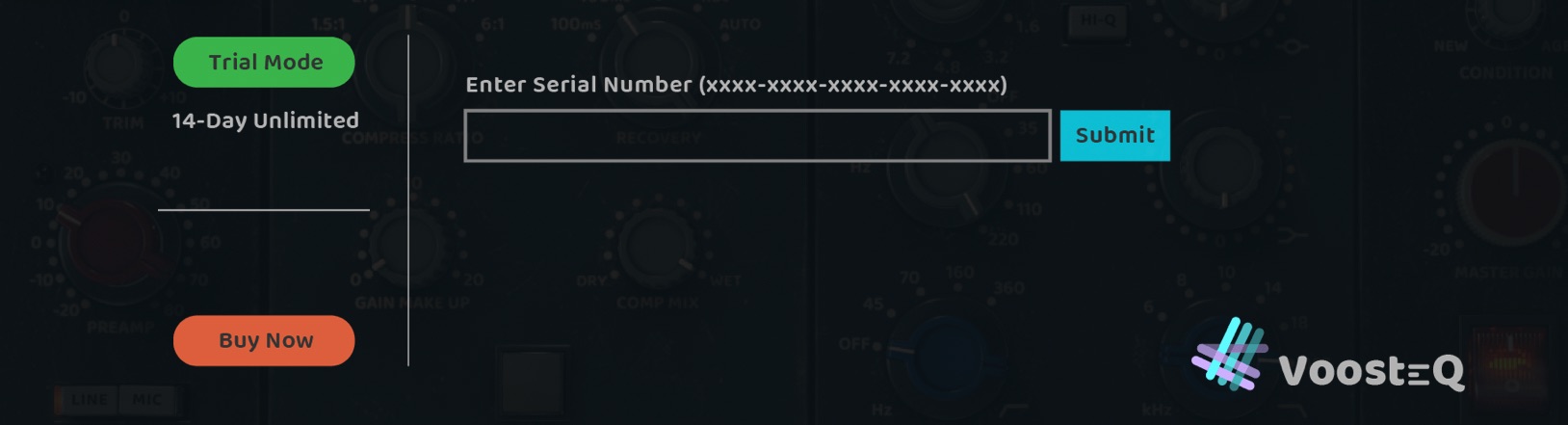
DAWで製品を起動するとこのようなウィンドウが開きます。

アカウントページに記載されているシリアルをコピー&ペーストして「Submit」を押せば登録が完了します。

これで製品が使用可能になります!
よくある質問
Q1. VoosteQプラグインをインストールする際、どのプラグイン形式を選べばよいですか?
お使いのDAWによって異なります。Logic ProはComponent、Cubase・Studio One・Live・FL StudioはVST、Pro ToolsはAAXを選択してください。DAWがVST3に対応している場合はVST3の使用をお勧めします。
Q2. Macでプラグインをドラッグできない場合はどうすればいいですか?
対象フォルダをダブルクリックして開き、プラグインファイルをフォルダ内にドラッグしてください。これでDAWに正しく認識されます。
Q3. シリアルナンバーはどこで確認できますか?
アカウントページにログインすると、ご購入いただいた製品のシリアルナンバーが表示されます。これをコピー&ペーストしてプラグイン内に入力し、Submitボタンを押すとアクティベーションが完了します。

オンラインDTMレッスン専門 / 2009年から17年
DTM環境セットアップから使い方までを講師と一緒に進めてみませんか?
17年間・累計2,000名以上の受講実績
- CATEGORY:
- 製品のインストール









