




UVIプラグインを使用をするまでの流れ|アカウント作成と製品のオーサライズ

UVIプラグインをDAWで使用するには、UVIアカウントの作成から始まり、購入した製品の登録、iLokライセンスのアクティベート、UVI Portalを用いた製品のダウンロードとインストールという4つのステップを順序立てて進める必要があります。本記事では各段階の具体的な手順を詳細に解説しており、初心者でも迷わず設定できるよう配慮されています。また、大容量のサウンドファイルをメインストレージに保存できない場合の外付けストレージへの振り分け方法も紹介しており、ストレージ容量が限定的なユーザーにとって実用的な知識が得られます。
UVI製品をDAWで使用するために
ここではUVIプラグインをお使いのDAWで使用するまでの流れを解説します。
アカウントの作成
まずはUVIアカウントの作成を行います。
すでにアカウントをお持ちの場合は次項へ進んでください。
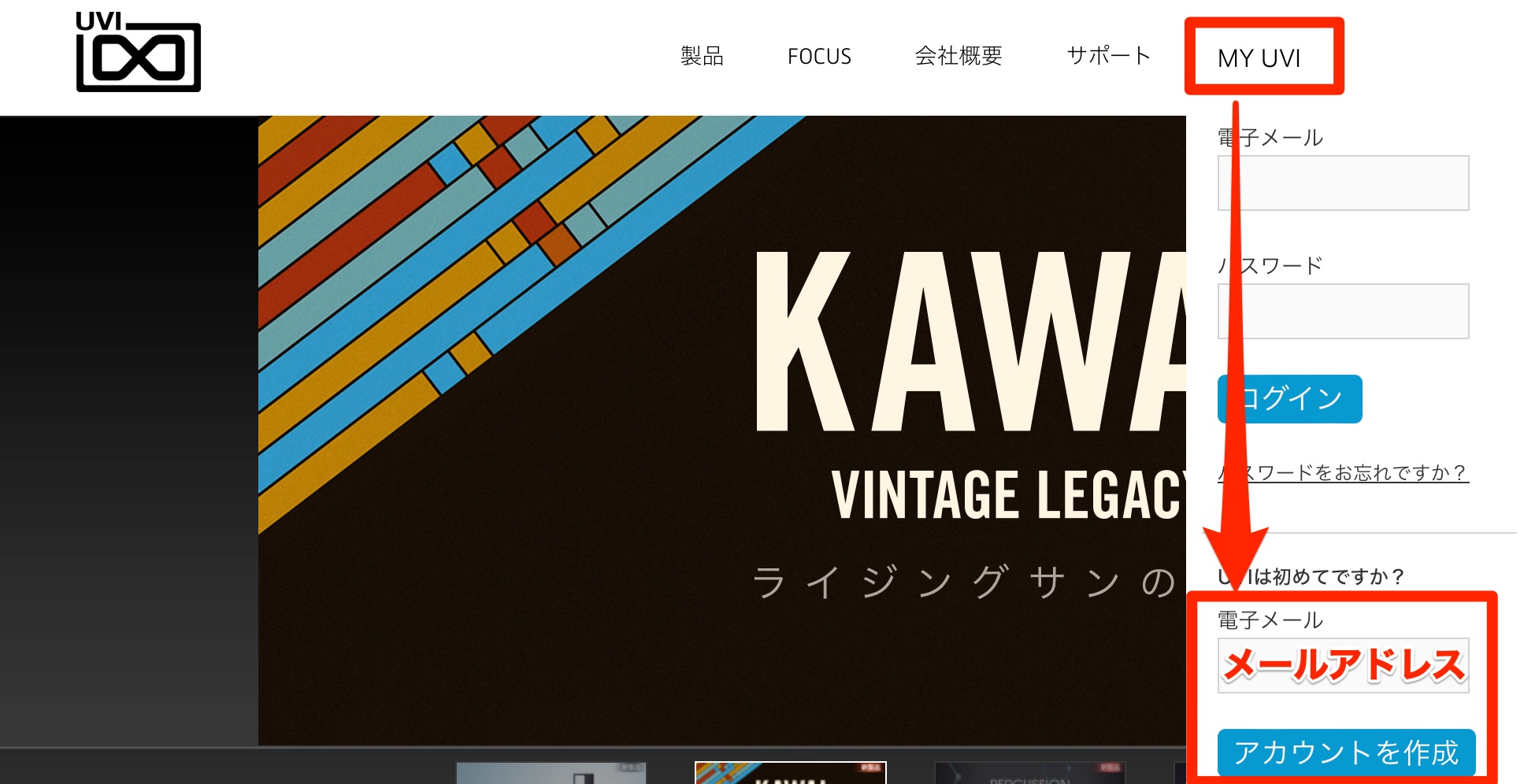
UVIのページへアクセスして「MY UVI」を選択し、メールアドレスを入力した後「アカウントを作成」を選択します。
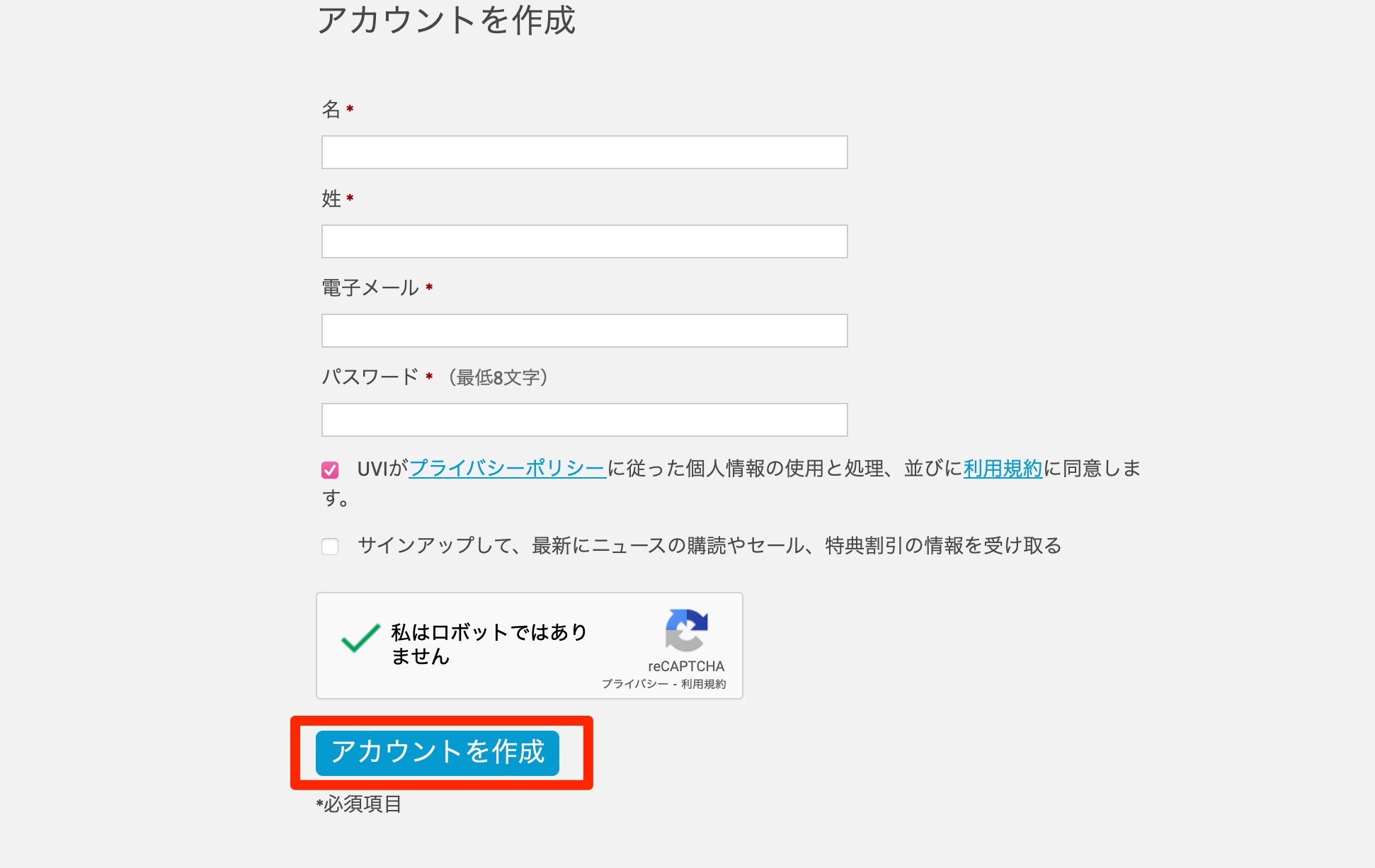
必要情報を入力、規約の同意、メルマガの有無を選択して「アカウントを作成」を押します。
これでUVIアカウントの作成が完了し、サイトへログインした状態となります。
購入した製品の登録
次に購入した製品をUVIアカウントへ登録します。

マイアカウントページにアクセスしてページの下に用意されている「製品登録」を押します。

購入した製品のシリアルナンバーを入力して「OK」を押します。
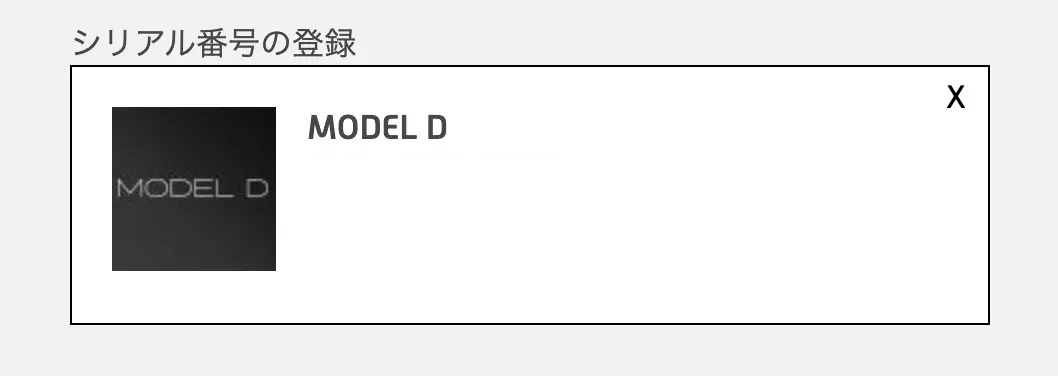
このように製品が識別されます。
次にiLokアカウントです。

「既にiLokアカウントを持っています」を選択してiLok IDを入力します。
※製品を使用するには無料のiLokアカウントが必要になります。
まだアカウントをお持ちでない場合は、下記の記事を確認いただきアカウントを作成してください。

このように製品とiLokの確認が完了した後、規約へチェックを入れて「次へ」を押します。
これでアカウントへ製品が登録されます。
アクティベート
次にiLokマネージャーを立ち上げてライセンスをパソコン/iLokへ移します。

iLokのトップページへアクセスします。
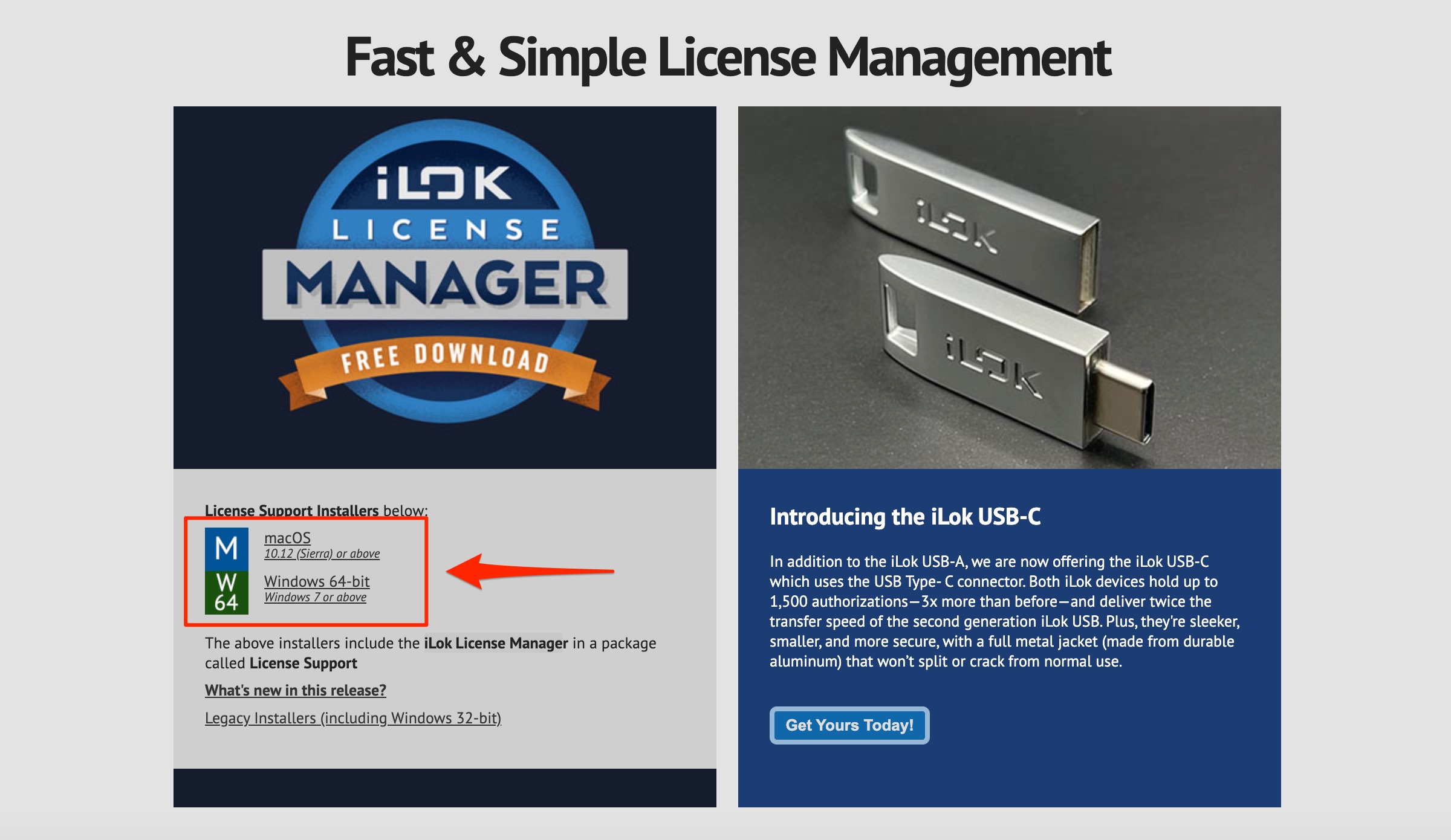
製品のライセンスを管理するiLok License Managerをダウンロードします。
お使いのOS(Mac or Windows)に合わせてリンクをクリックしてダウンロードを行ってください。
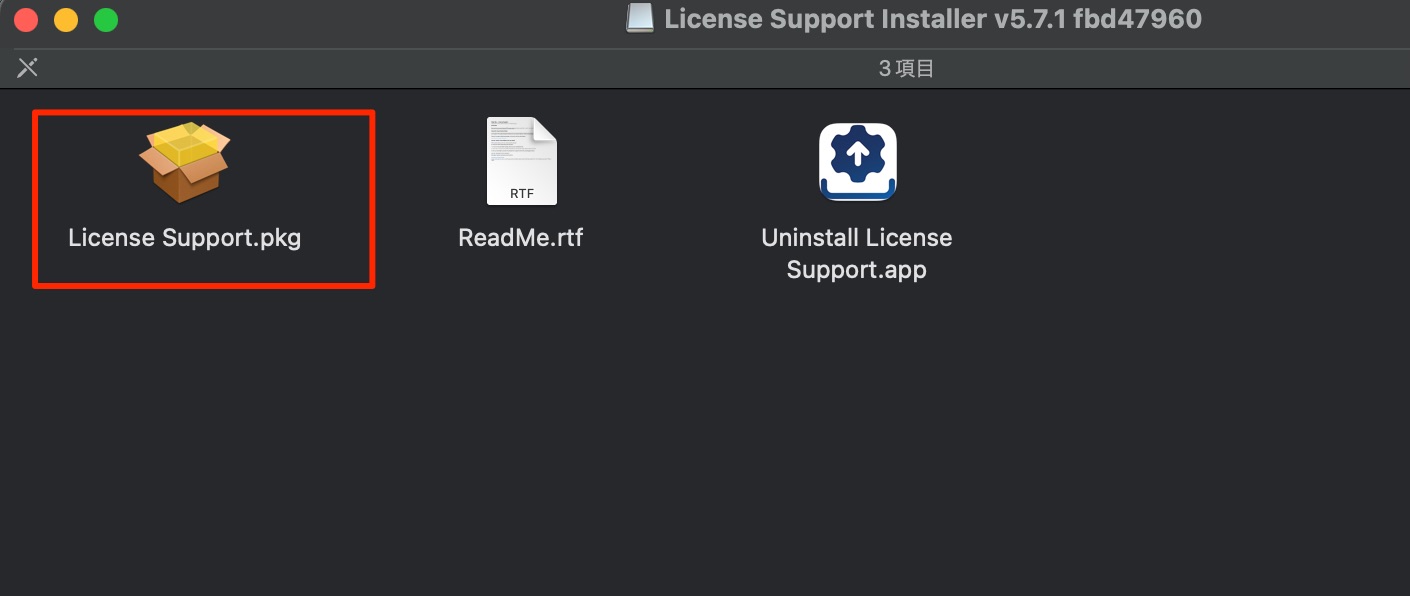
ダウンロードしたインストーラーをダブルクリックしてインストールを行います。
インストールされたiLok License Managerを起動します。
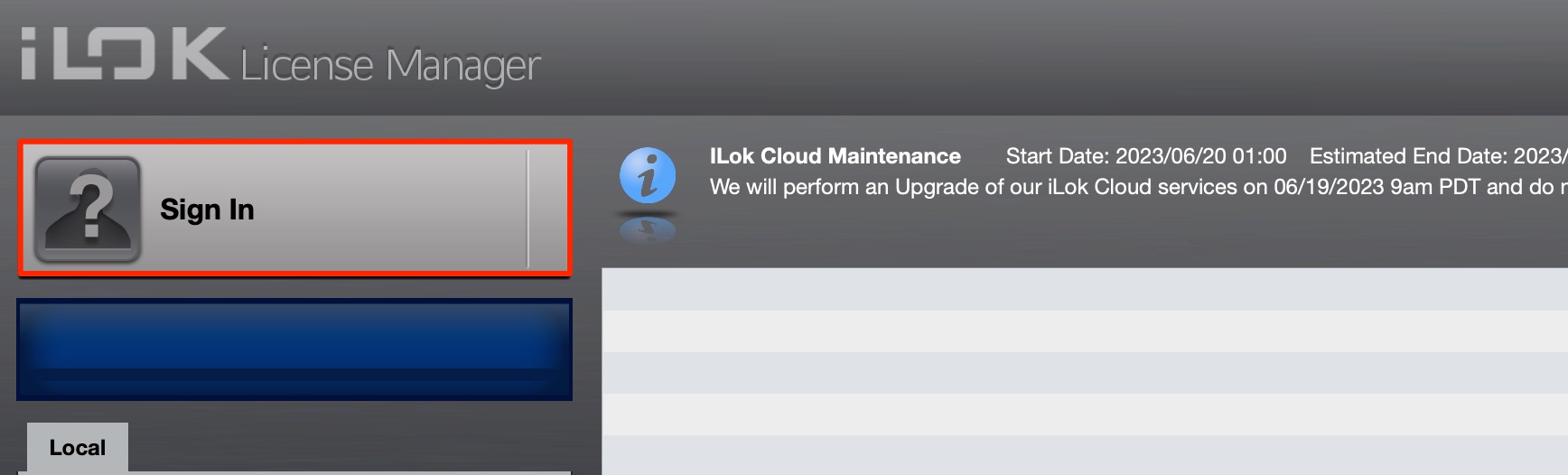
「Sign In」を押して作成したiLokアカウントでログインを行います。
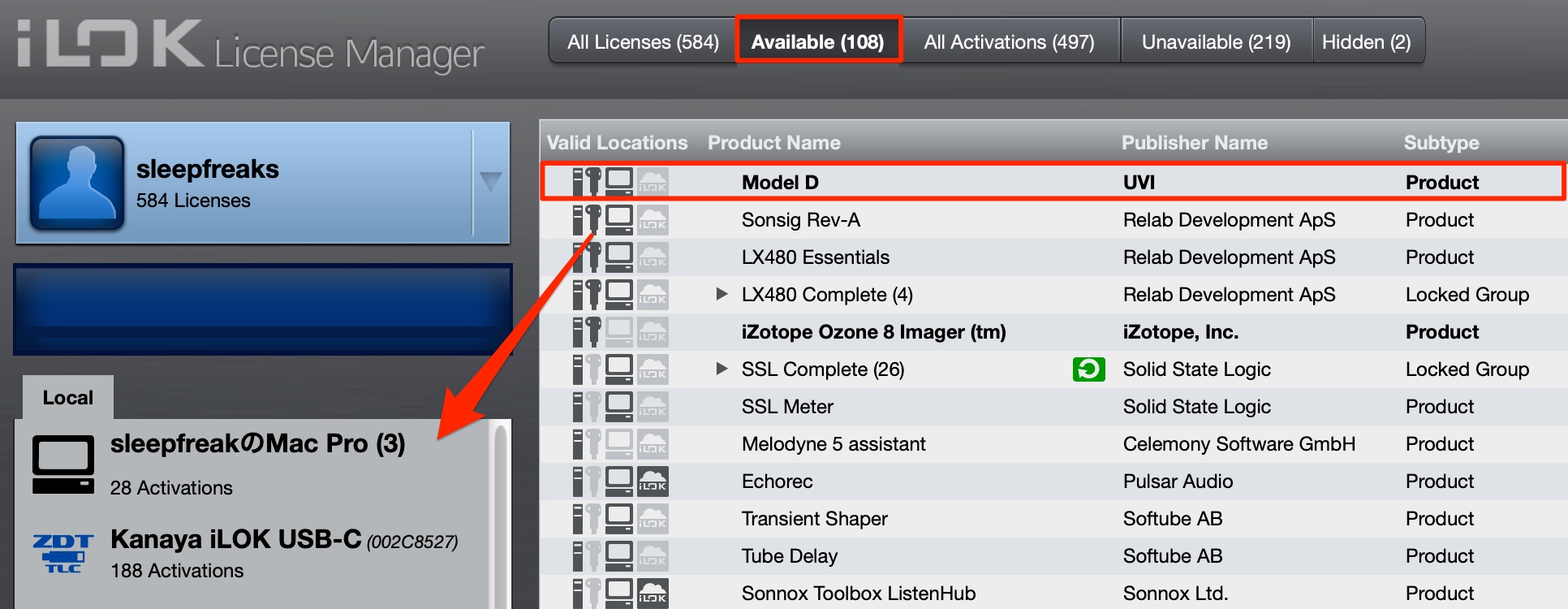
「Available」タブを選択すると上記で登録したUVI製品が表示されています。
ライセンスをパソコンもしくはiLokへドラッグします。
これでライセンス設定は完了です。
製品のダウンロード
最後に製品をダウンロードしてDAWで使用できるように設定します。
これらの管理は「UVI PORTAL」というアプリケーションを使用します。
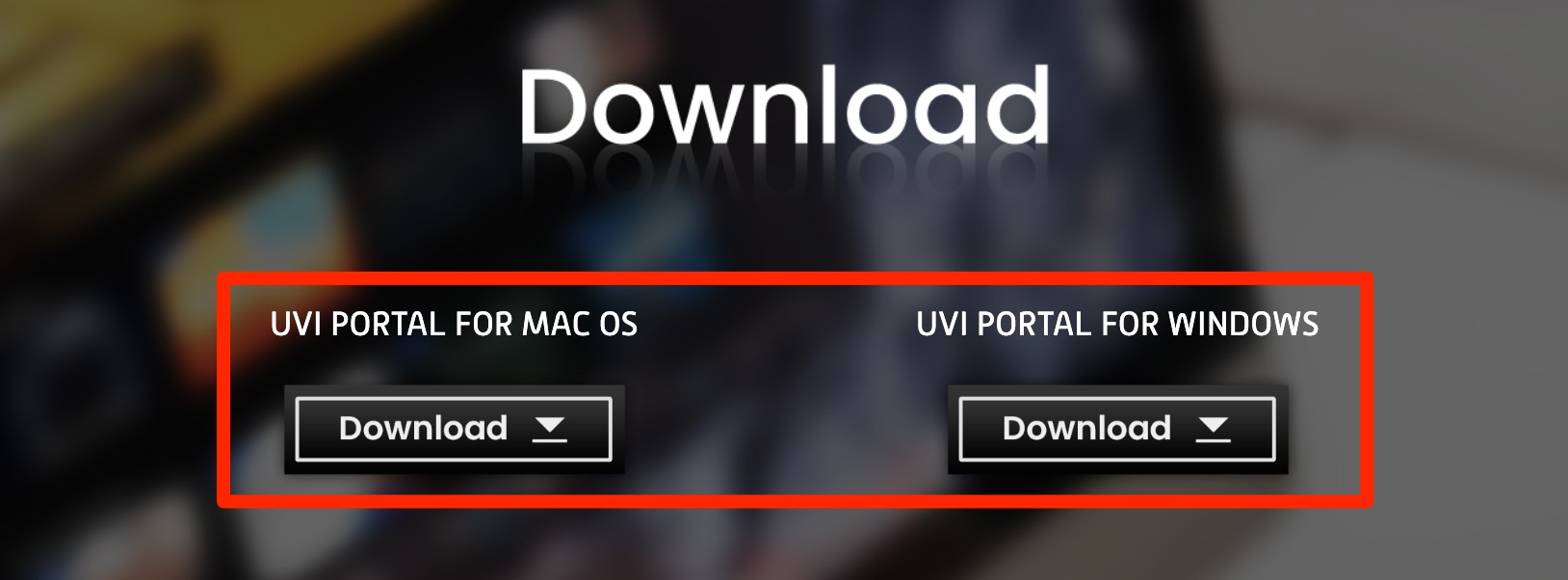
UVI PORTALのダウンロードページへアクセスしてOS(Mac or Windows)の「Download」ボタンを押します。

ダウンロードしたファイルをダブルクリックしてインストールを開始します。
その後にインストールされた「UVI Portal」を立ち上げます。
- Mac : アプリケーション フォルダ → UVI Portal
- WIndows : Cドライブ → Program Files → UVI Portal
↑この場所にインストールされています。
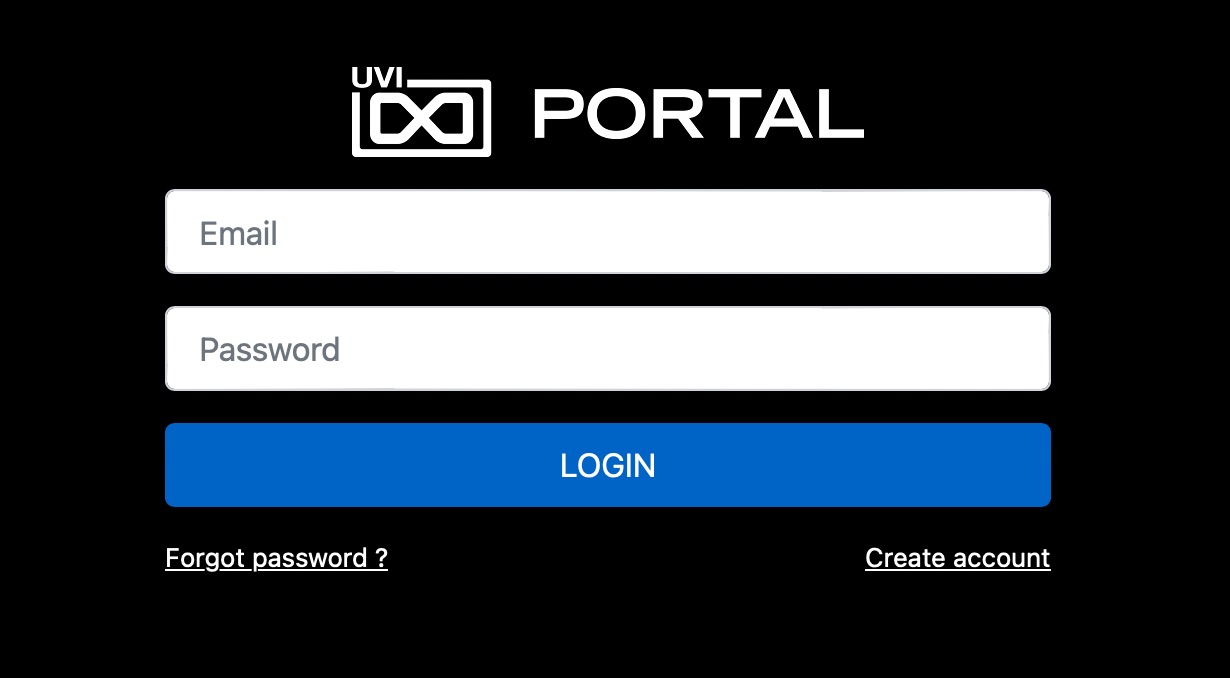
UVIアカウントのメールアドレス/パスワードを入力してログインします。
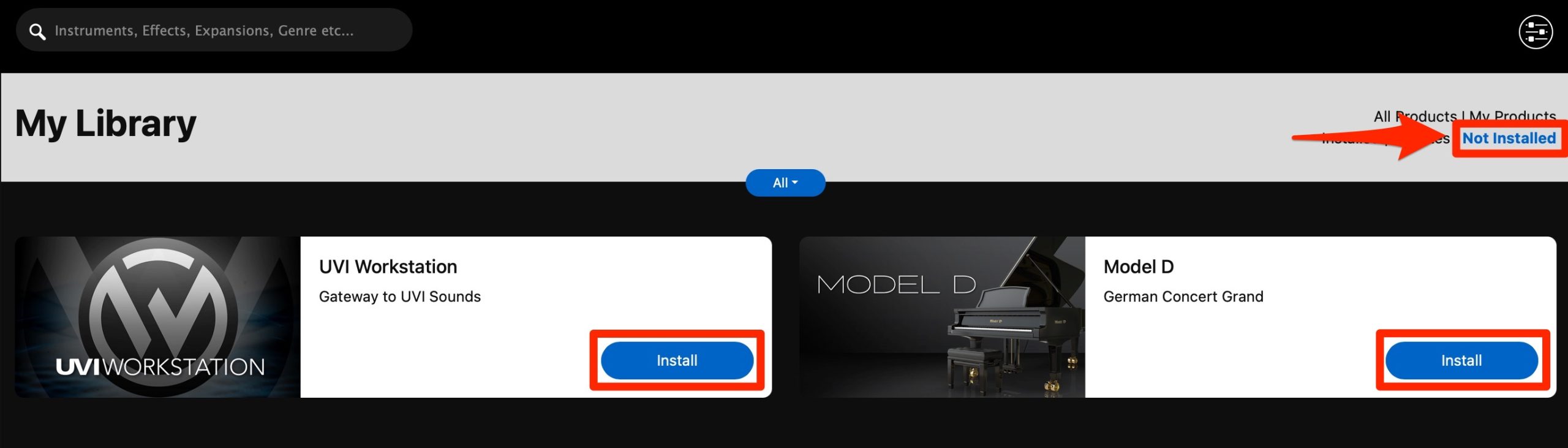
「Not Installed」を選択すると、まだパソコンへインストールされていない製品が表示されます。
「Install」ボタンを押してインストールが完了するまで待つだけです。(途中でパスワードを尋ねられる場合があります)
※「UVI Workstation」は購入したサウンドを再生するプレイヤーです。必ずインストールしておきましょう。
以上が製品登録までの流れとなります。
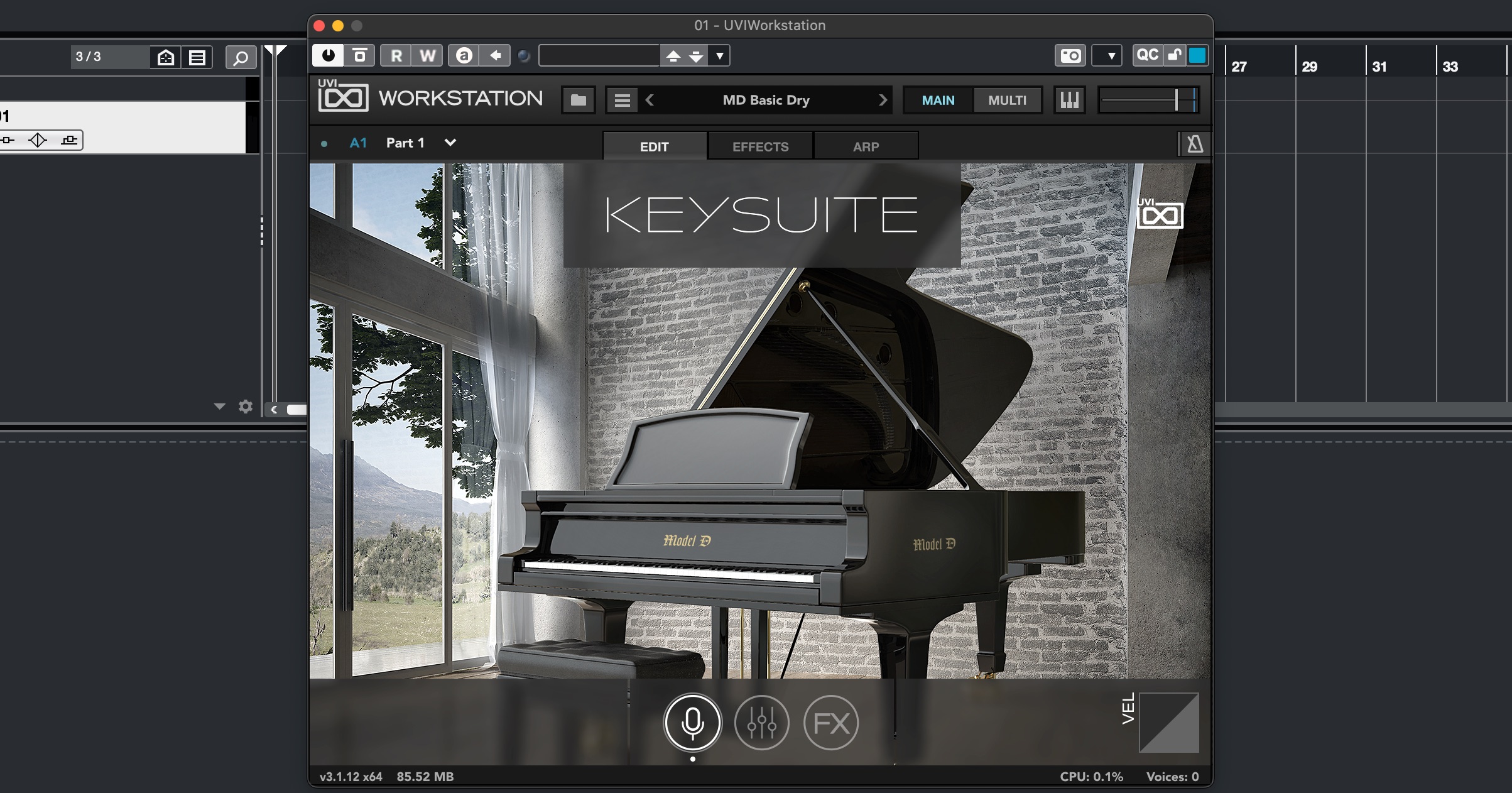
DAWの音源プラグインからUVI Workstationを起動するとこのようにバッチリです!
製品のファイル容量が大きい場合は
製品によって音源に付属するサウンドファイル容量が大きく、メインストレージの空き容量を圧迫してしまうことがあります。
これはサウンドファイルを外付けストレージに保存することで回避できます。
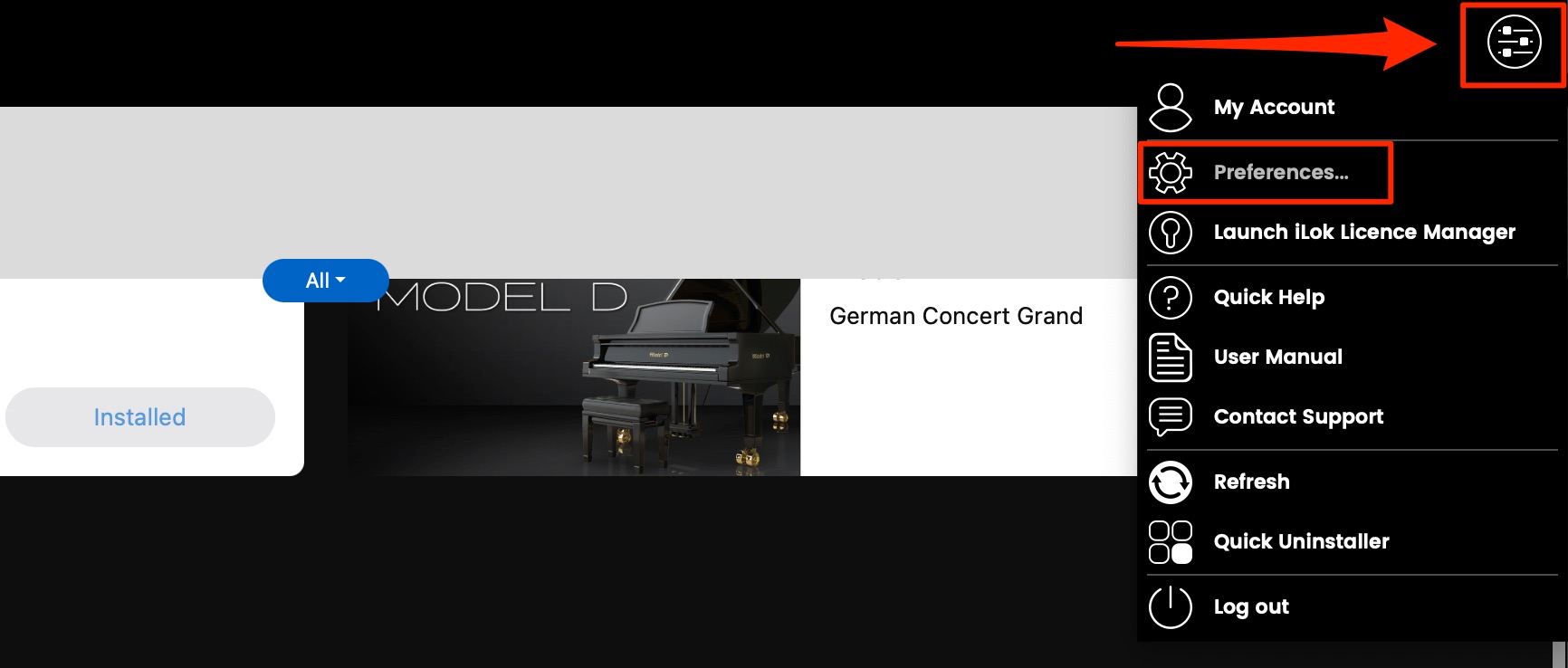
右上のメニューをクリックして「Preferences」を選択します。
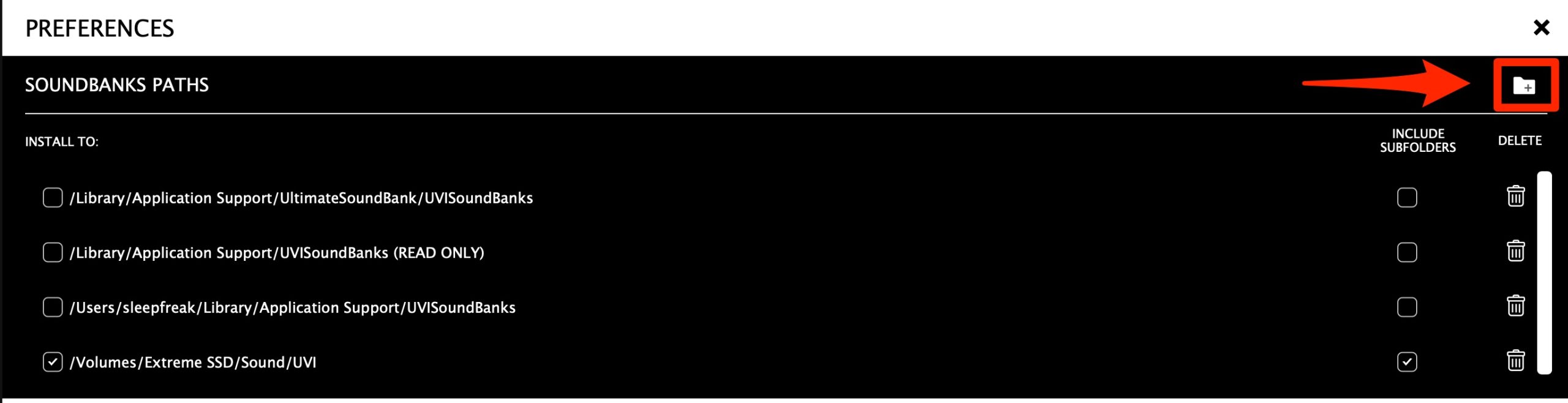
フォルダアイコンをクリックしてインストールしたいストレージやフォルダを選択します。
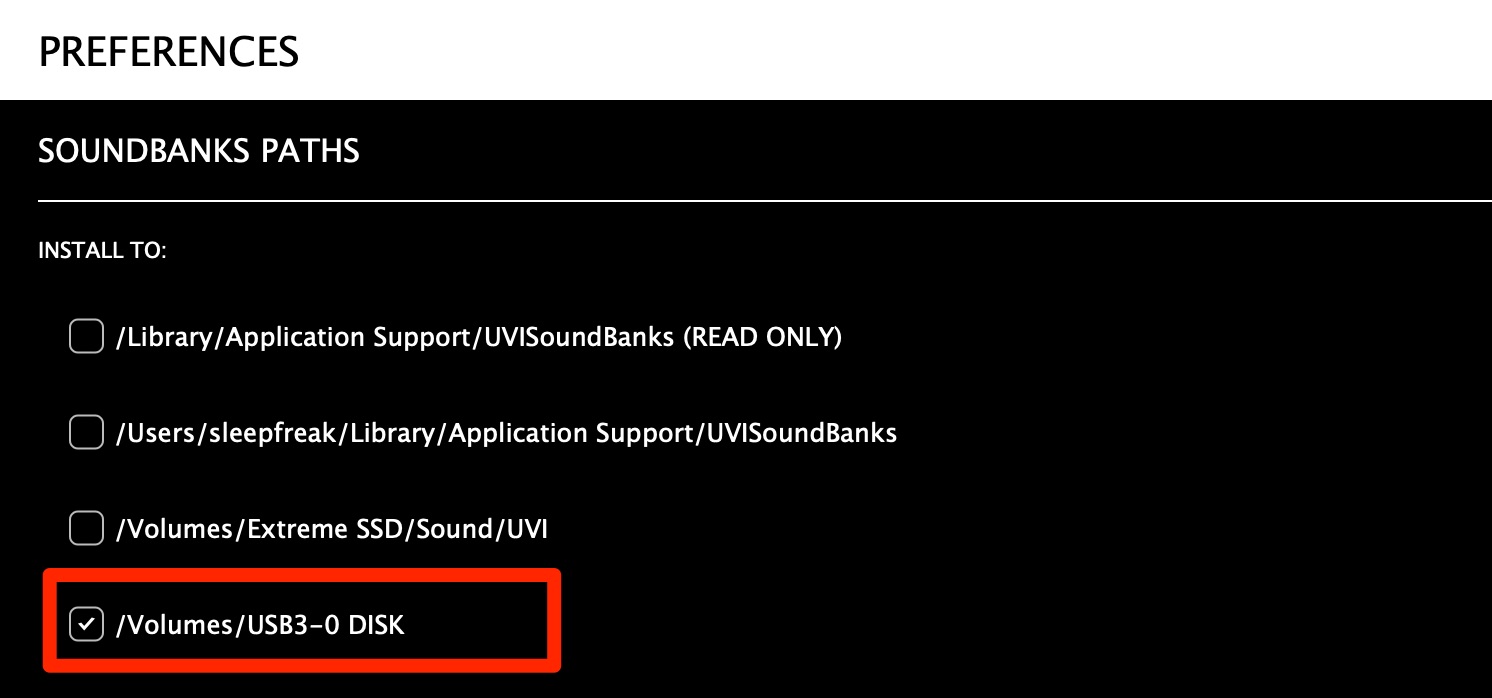
選択したフォルダがリストに表示されるため、チェックを入れます。
これで指定したストレージやフォルダにサウンドファイルが保存されます。

また、インストールを行う以前に、製品をダウンロードするためのファイル容量も危ういという場合もあります。
その際はダウンロードフォルダも指定できます。
よくある質問
Q1. UVIプラグインを使うのにiLokアカウントは絶対に必要ですか?
はい、iLokアカウントはUVI製品の使用に必須です。無料で作成できるため、まだお持ちでない場合は事前にアカウントを準備してください。
Q2. iLok License ManagerでライセンスをパソコンとiLok両方に移すことはできますか?
可能です。ライセンスをドラッグ&ドロップでパソコンまたはiLokに移動できます。両方に保有したい場合は、対応製品であれば複数のライセンスを登録することで実現できます。
Q3. UVI Workstationのインストールは本当に必須ですか?
はい、UVI Workstationは購入したサウンドを再生するプレイヤーのため、プラグインを正常に動作させるにはインストールが必須です。必ず完了させてください。
Q4. 大容量の製品ファイルを外付けHDDにインストールする場合、毎回HDDを接続する必要がありますか?
はい、外付けストレージにインストールしたサウンドファイルを使用する際は、その都度接続して認識させる必要があります。常時接続が理想的です。

オンラインDTMレッスン専門 / 2009年から17年
DTM環境セットアップから使い方までを講師と一緒に進めてみませんか?
17年間・累計2,000名以上の受講実績
- CATEGORY:
- 製品のインストール









