




IK Multimedia 製品を使用するまでの流れ登録 オーソライズ

IK Multimediaの製品を購入後、実際に使用するにはアカウント登録と製品のオーソライズが必要です。本記事ではIK Multimediaアカウント作成からIK Product Managerを使用した製品登録、そしてDAWでの利用までの完全な流れを解説しています。複数のパソコンでの認証方法やライセンス管理、トラブル時の対処法も含まれており、DTM初心者でも手順を追って確実にプロフェッショナルな音楽制作ツールの環境構築ができるようになります。
IK MULTIMEDIA アカウント登録の流れ
まずはIK MULTIMEDIAアカウントの作成を行います。すでにアカウントをお持ちの場合は次項へ進んでください。
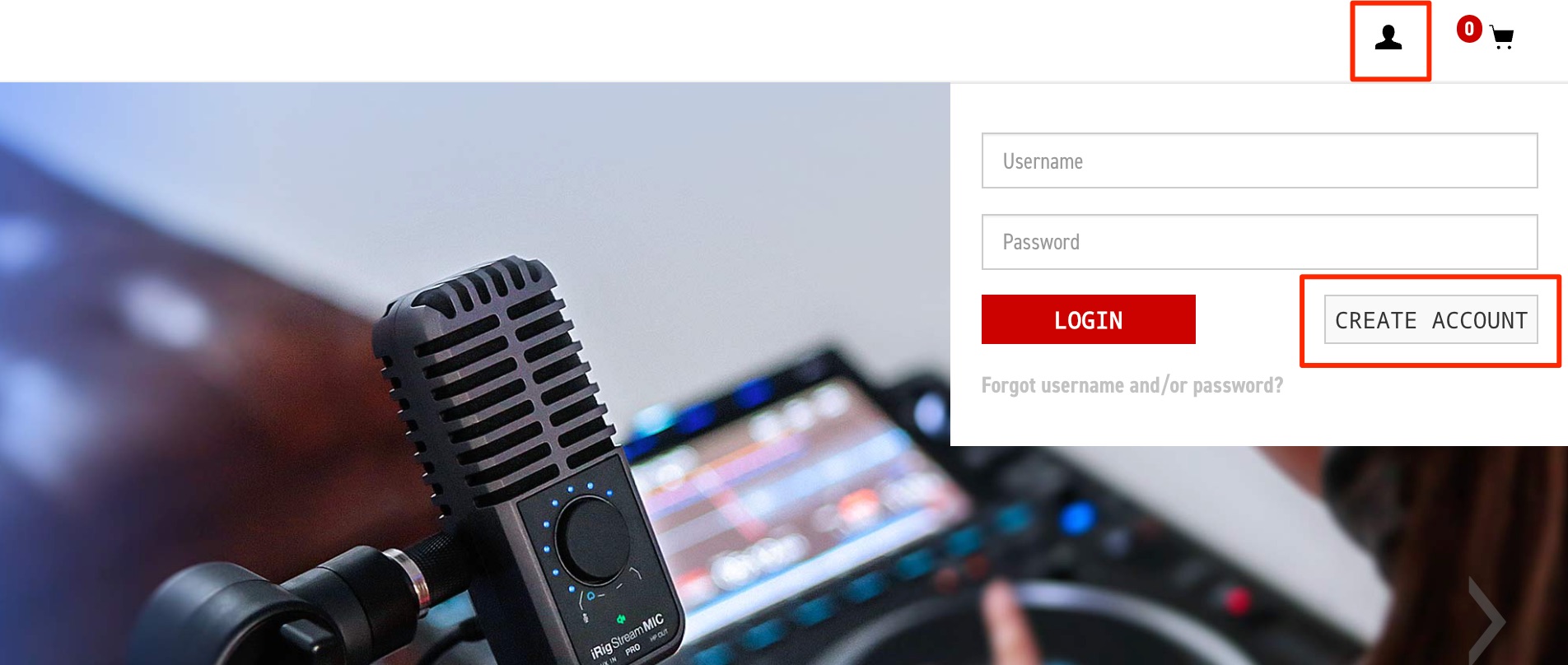
IK MULTIMEDIAのサイトへアクセスし、右上のユーザーアイコンをクリックして「CREATE ACCOUNT」をクリックします。
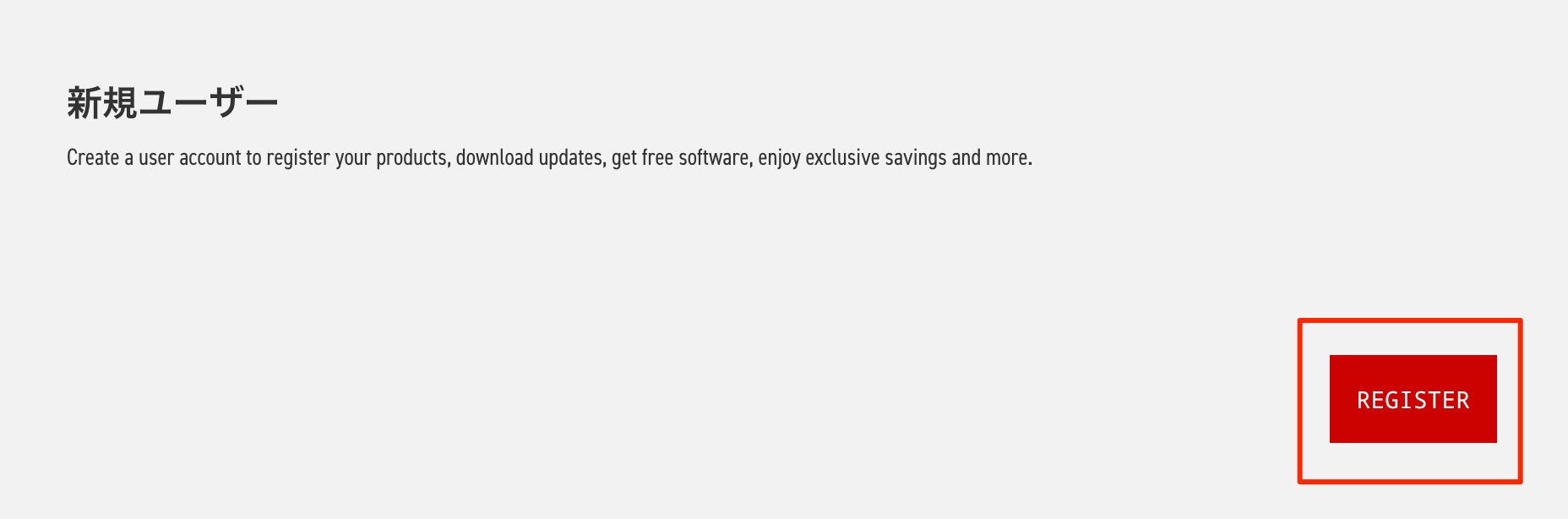
「REGISTER」ボタンをクリックします。
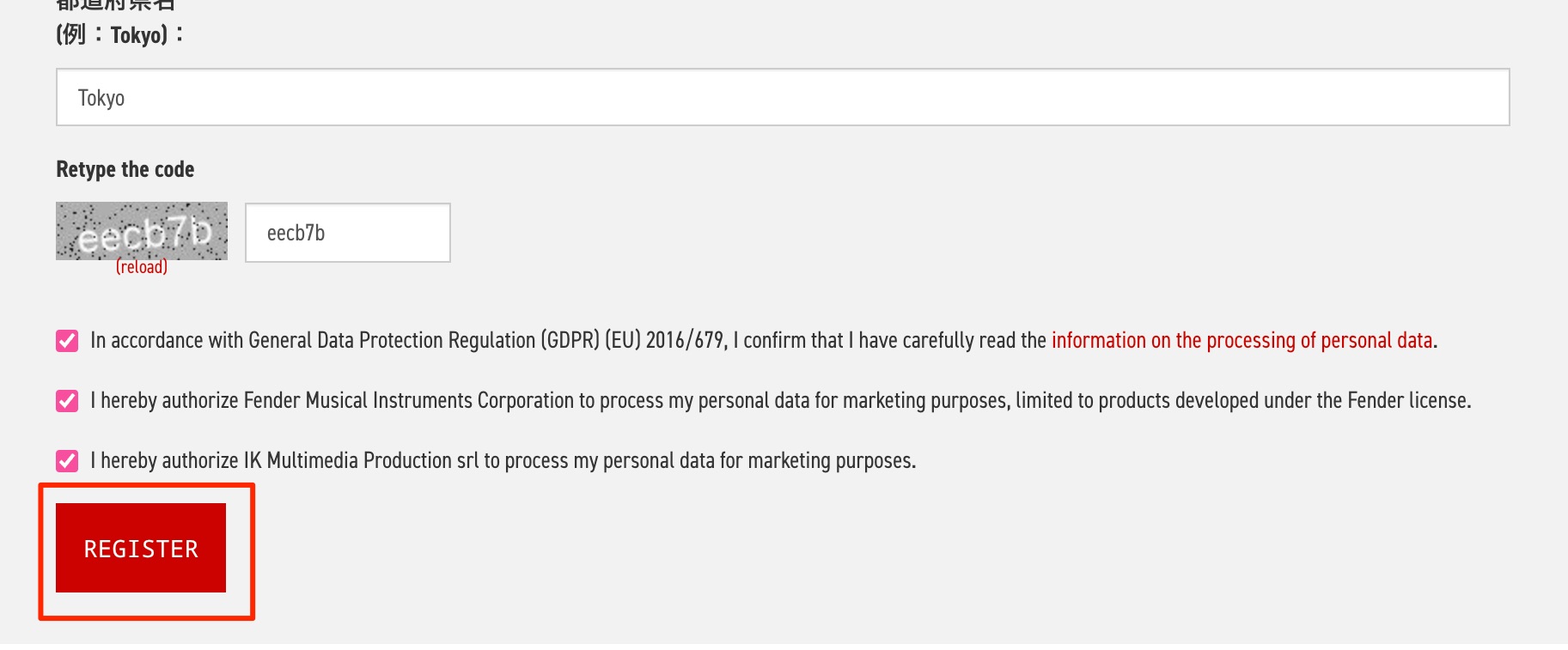
登録フォームが表示されますので、ユーザー名、メールアドレスなど必要情報を入力します。
個人情報取扱の規約に同意(チェックを入れて)「REGISTER」ボタンをクリックします。
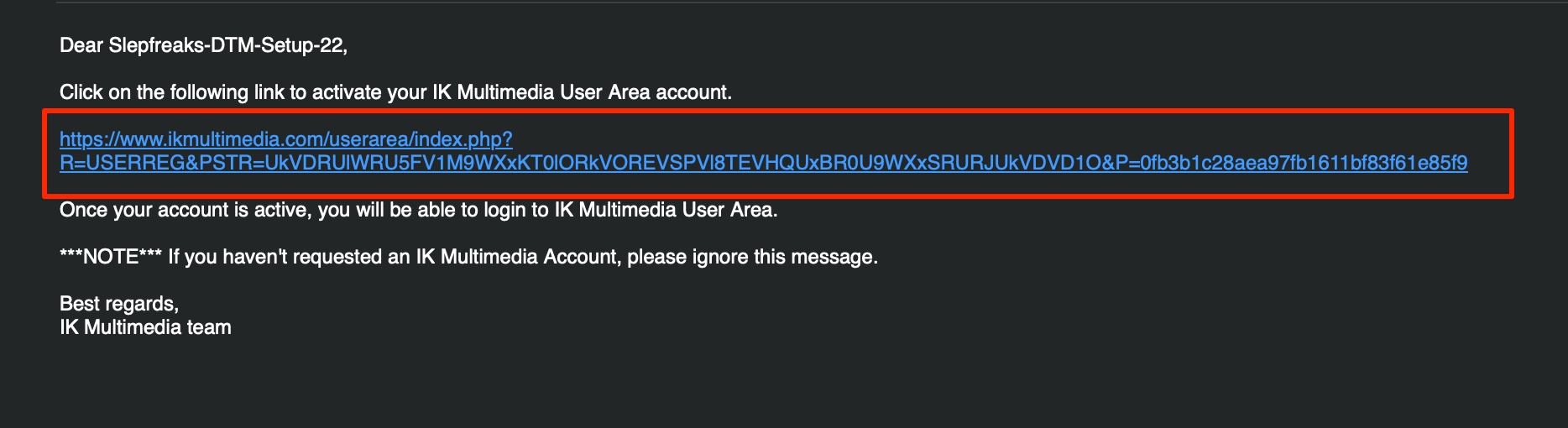
入力したメールアドレスに確認のメールが届きます。
記載されているリンクをクリックします。
これでアカウント登録が完了です。
製品の登録/オーソライズ
次に購入した製品をアカウントに登録して使用可能な状態にします。
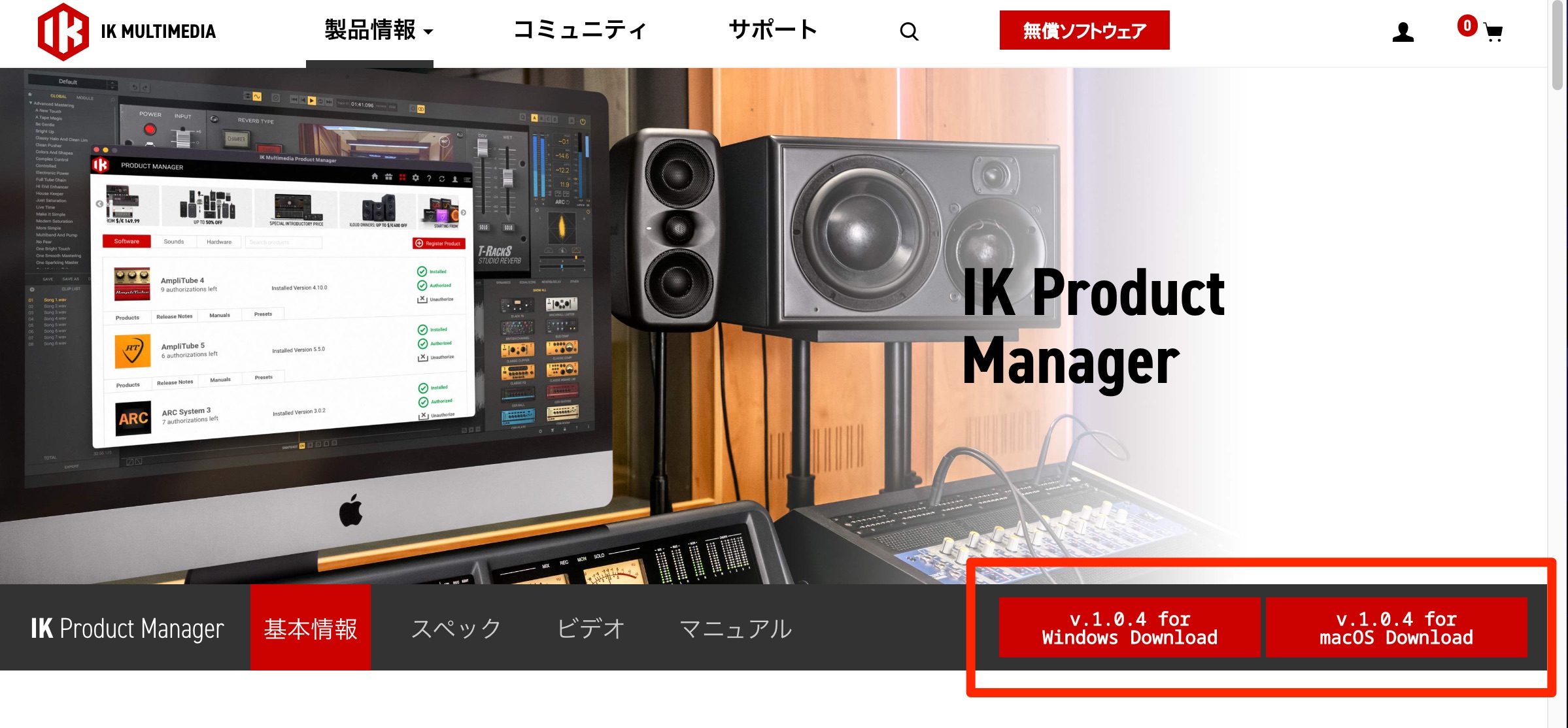
まずはページへアクセスしてIK Product Managerをダウンロードします。
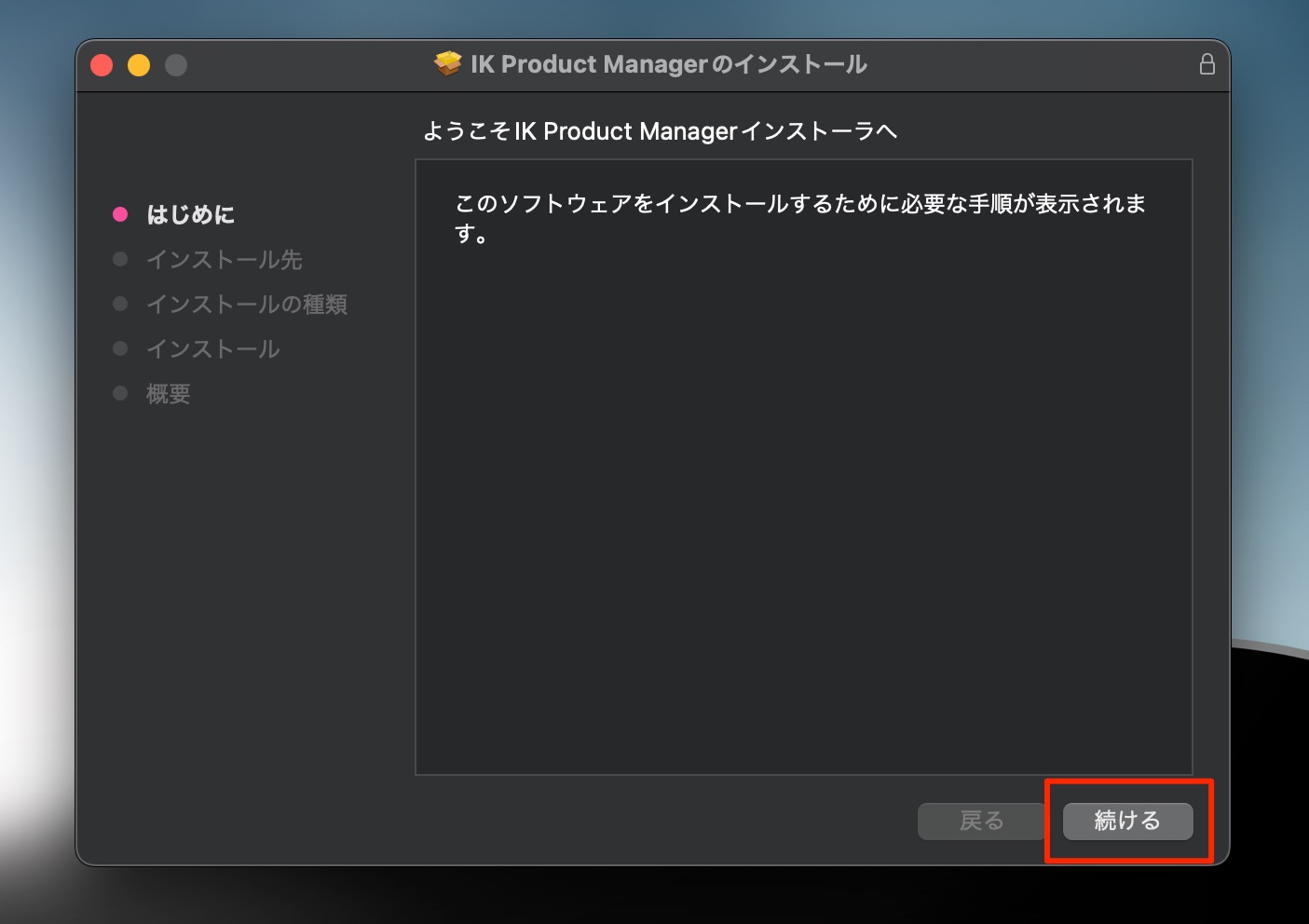
ダウンロードしたファイルをインストールします。

アプリケーションフォルダからインストールしたIK Product Managerを立ち上げます。
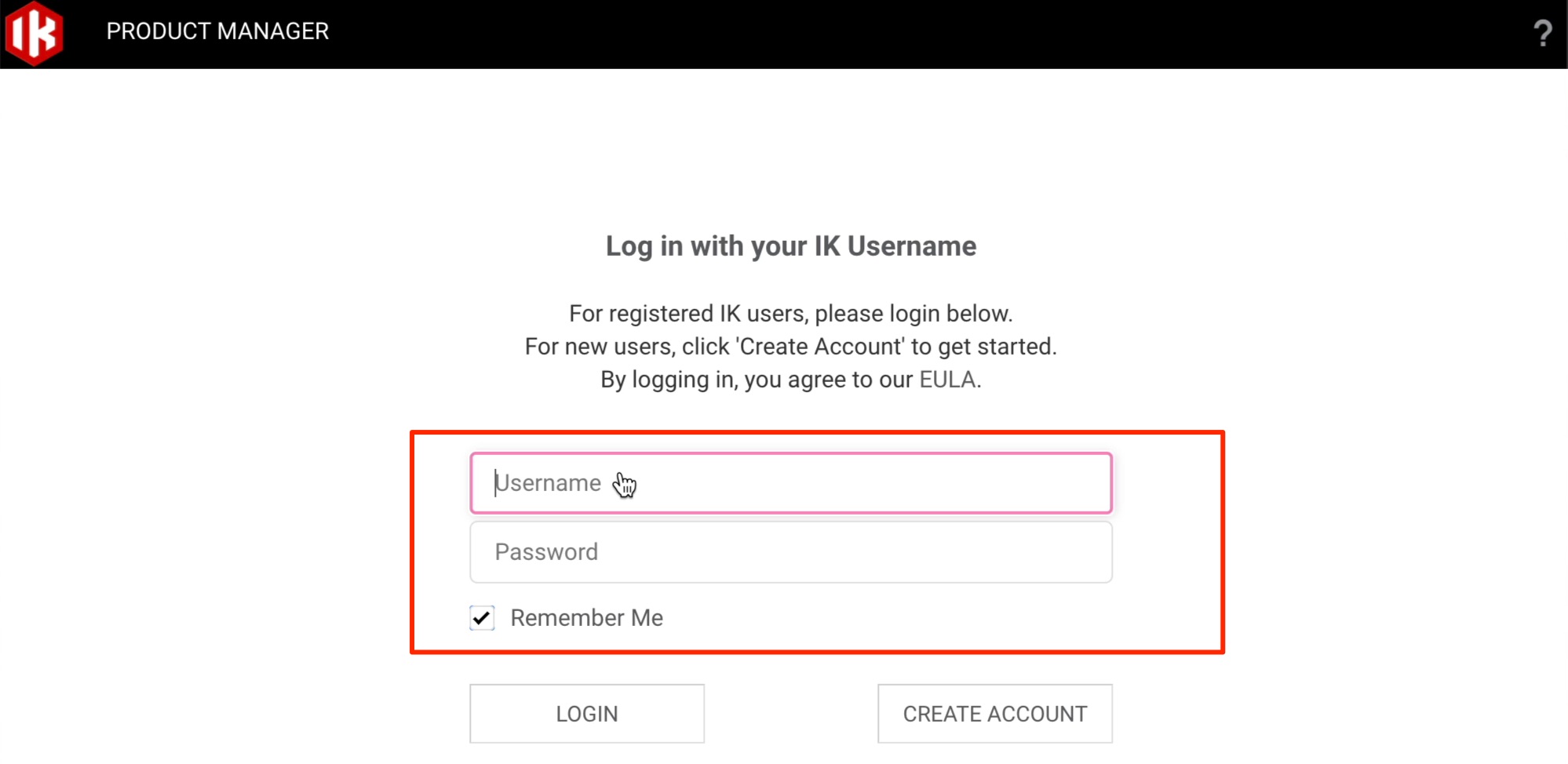
お持ちのIKアカウントでログインします。
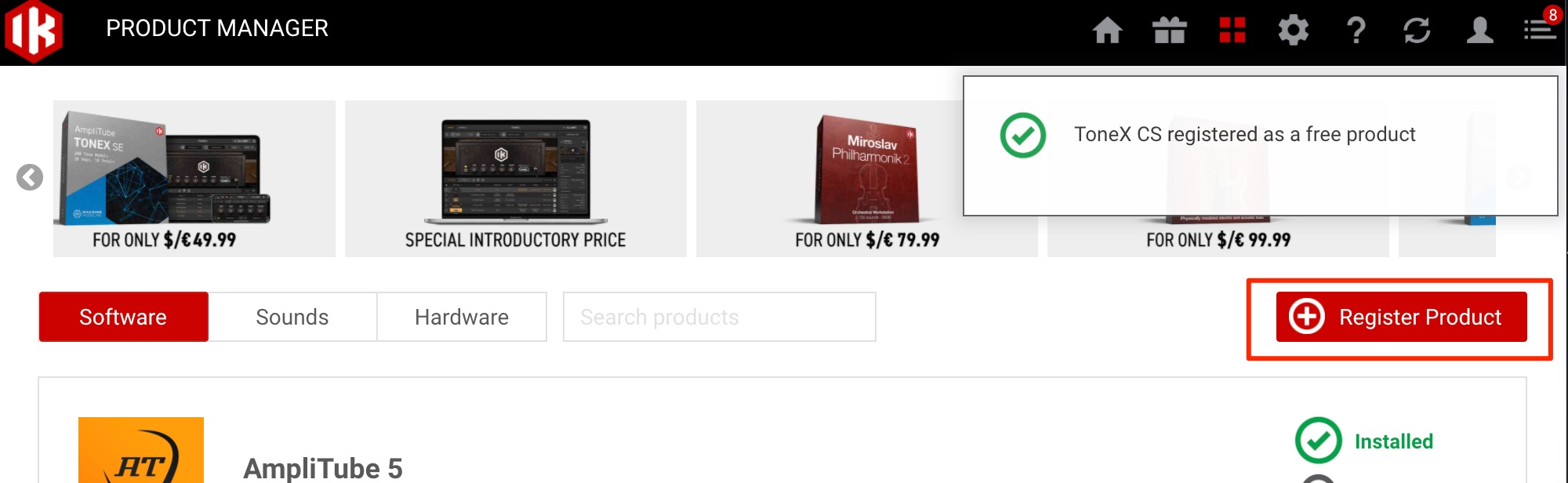
「Register Product」をクリックして製品を登録します。
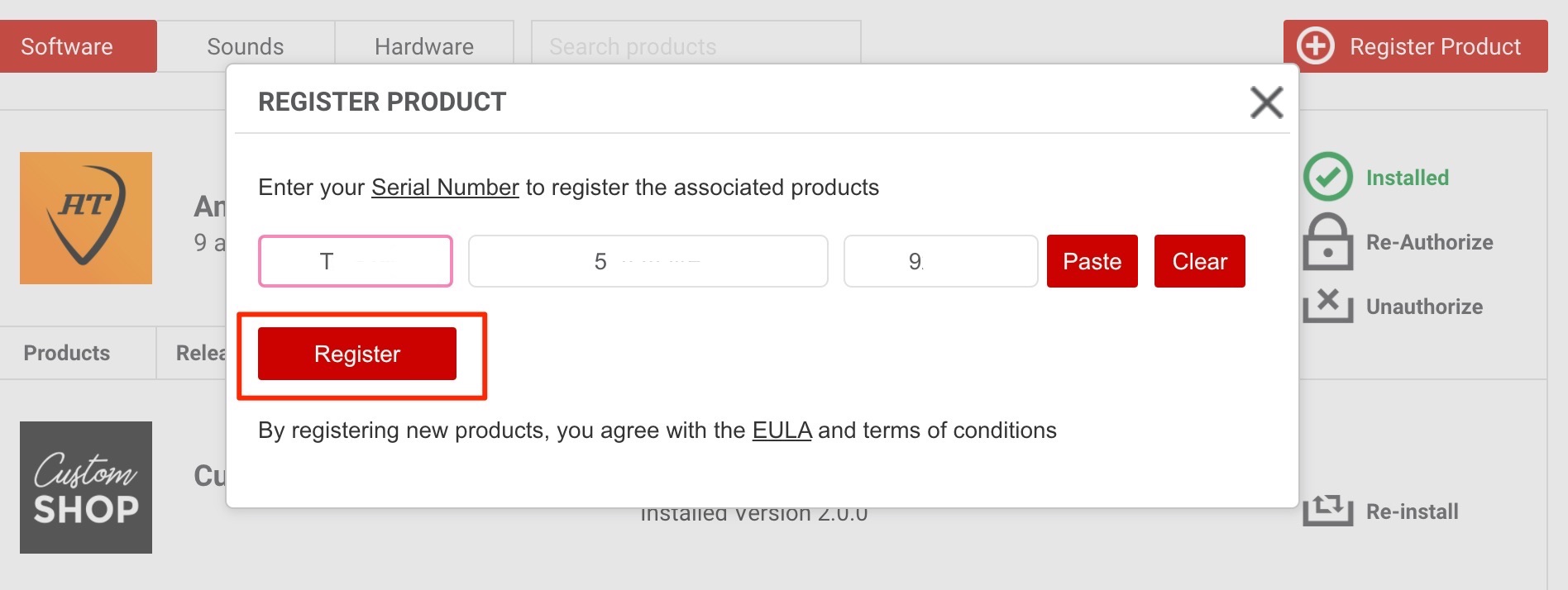
製品のシリアルナンバーを入力します。
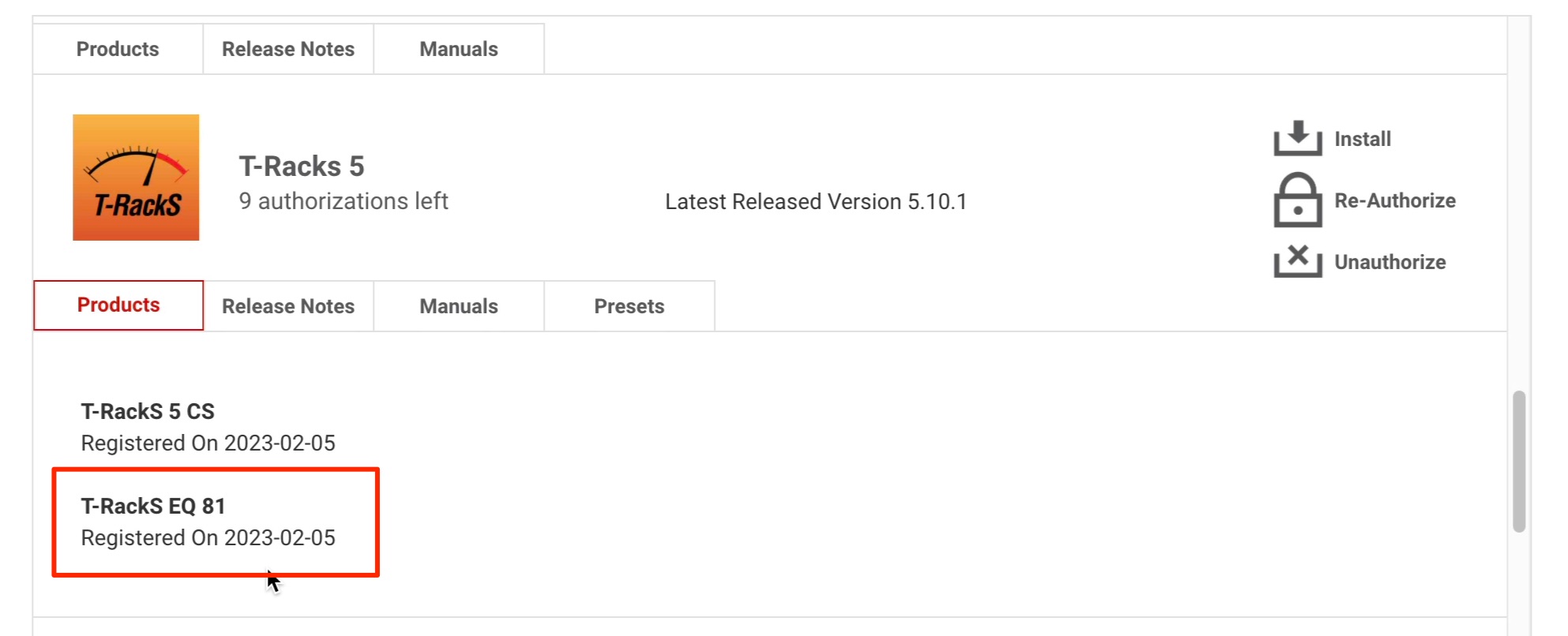
このように購入した製品が表示されています。(ここではEQ)
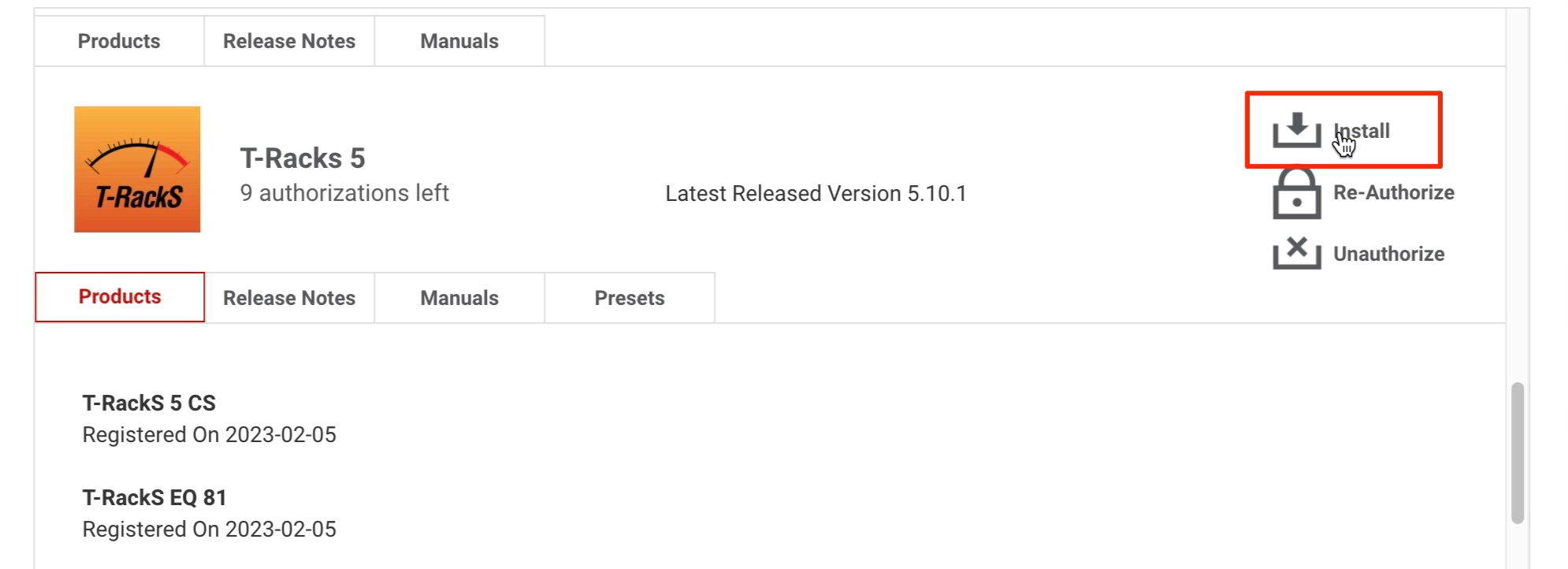
あとは製品をインストールします。
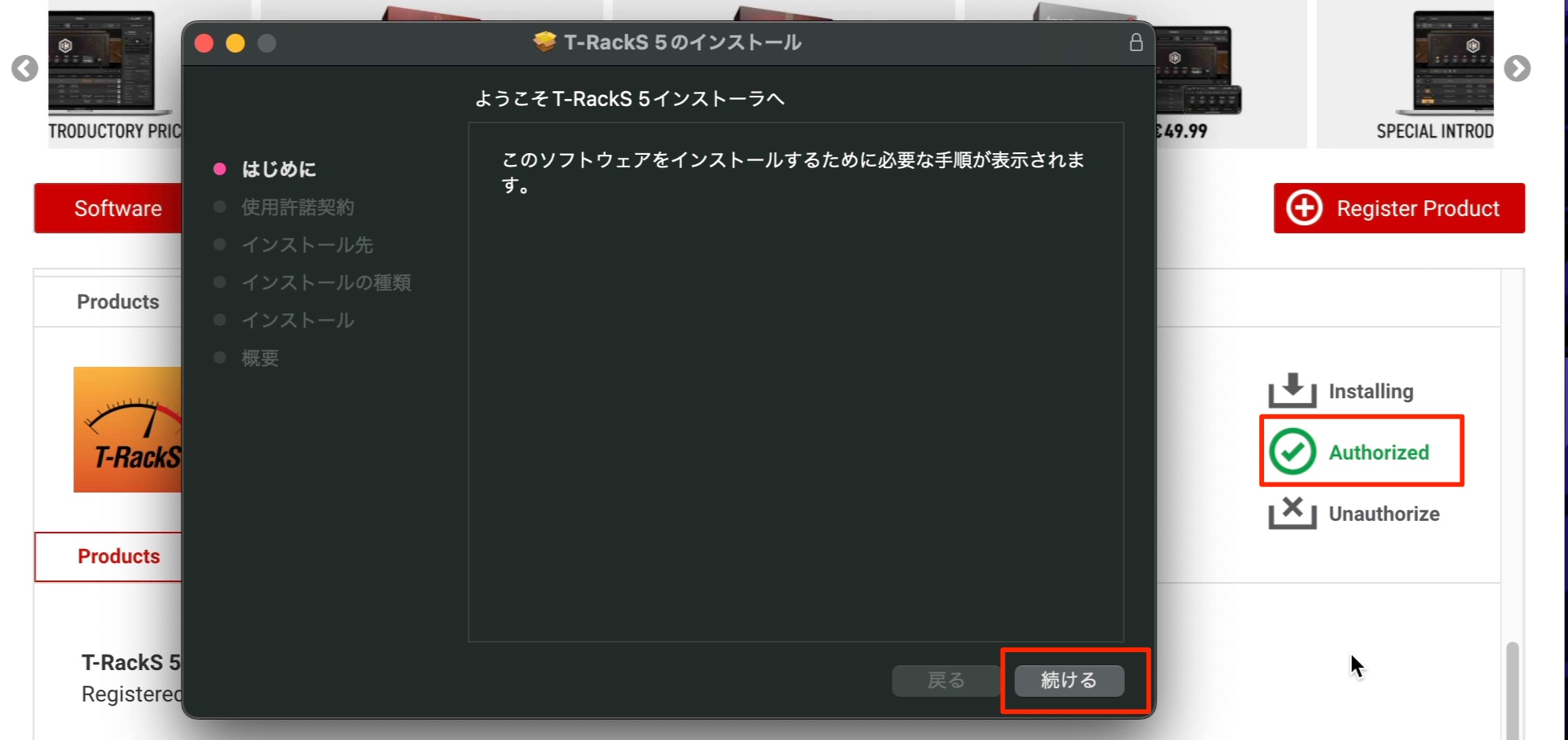
製品のダウンロードが終わると自動的にインストーラーが表示されます。
「続ける」を押してインストールを完了させてください。
「Authorized」と表示されパソコンに製品が認証されたことを表します。
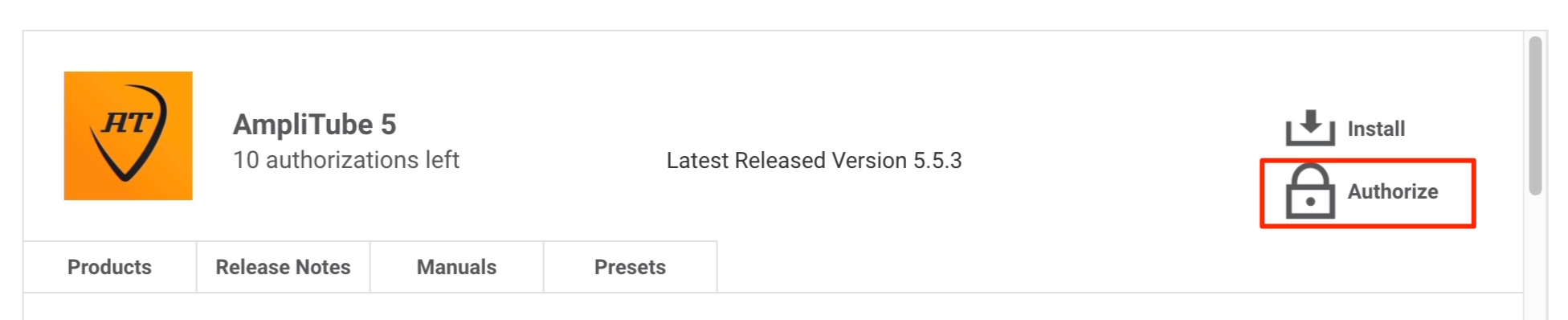
もし、「Authorized」となっていなければ「Authorize」をクリックして認証を行います。
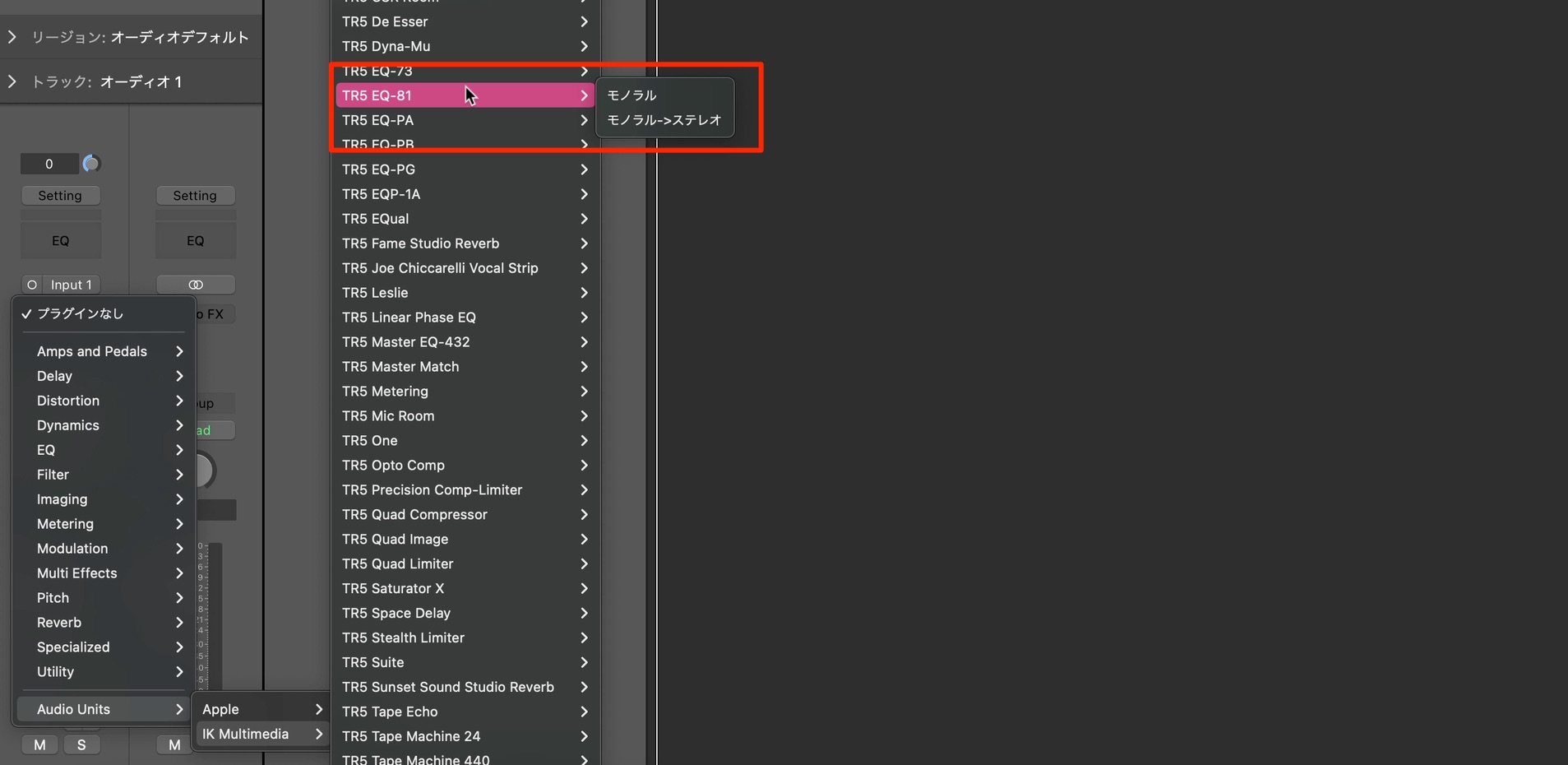
DAWを立ち上げて確認してみましょう。(ここではTR5_EQ-81を例に)
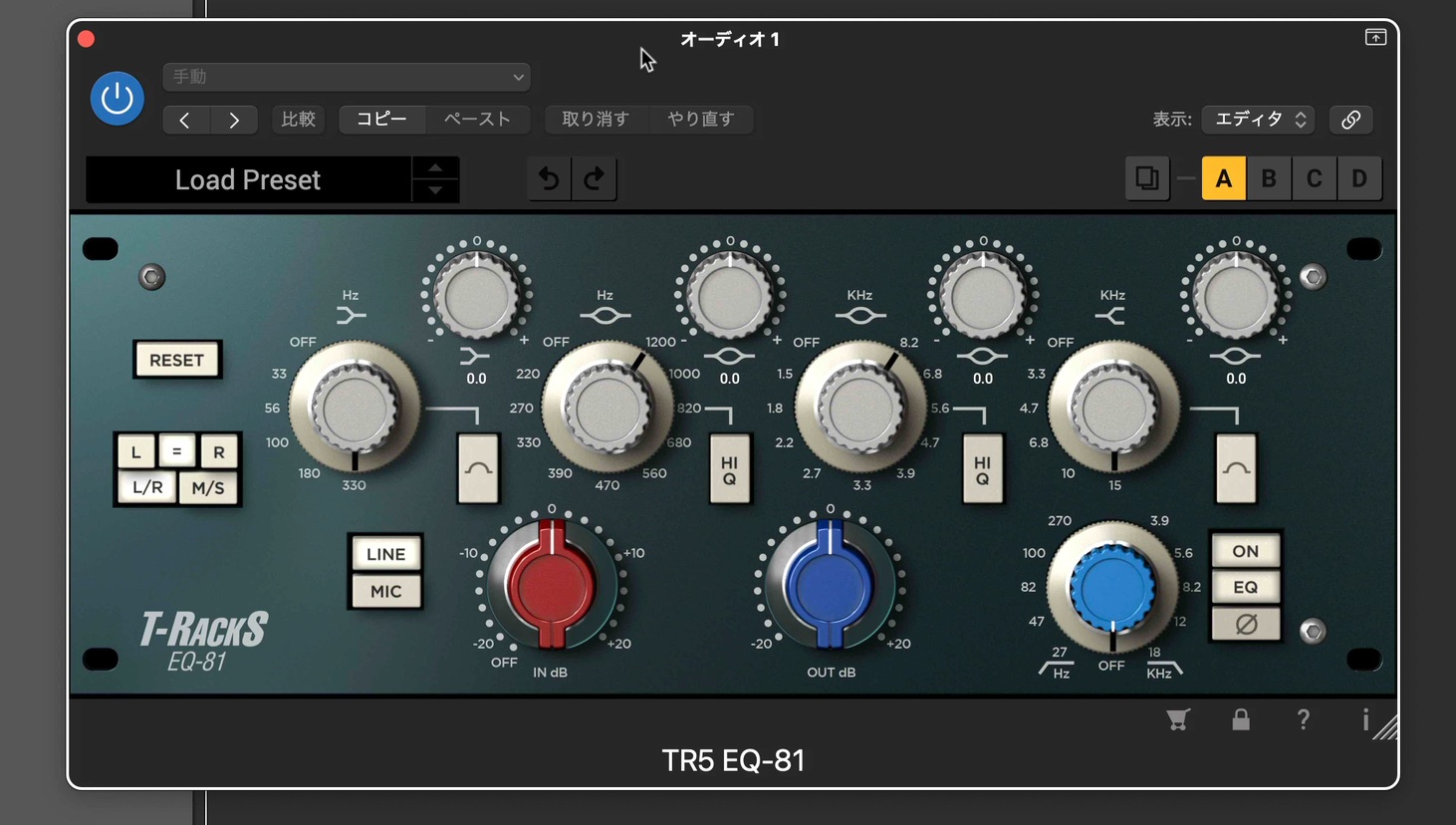
このように製品が使用できます。
オーソライズできるパソコン数を超えた場合は?
製品は予め定められた台数以上のパソコンでオーソライズを行うことができません。
使用していないパソコンのオーソライズを解除することで、その分の台数制限を解放することができます。
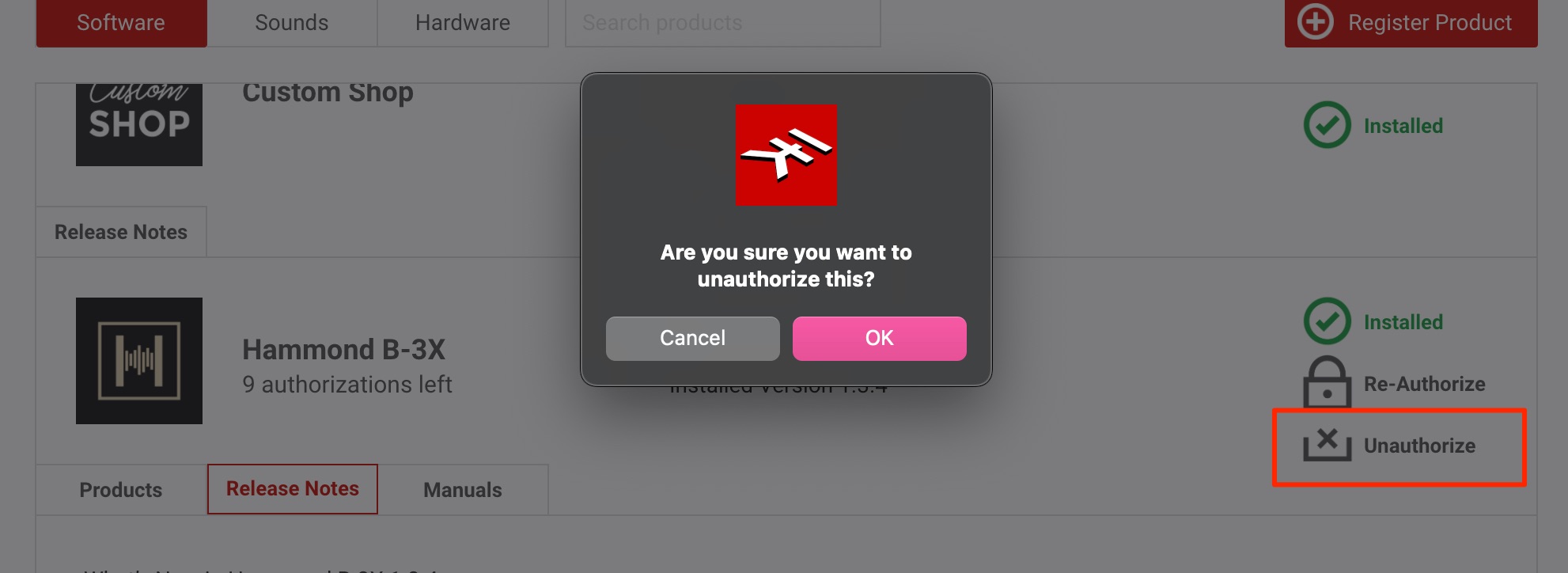
既に製品をオーソライズしているパソコンからIK Product Managerを立ち上げて「Unauthorize」をクリックします。
確認が表示されるため「OK」を押します。
これでライセンスに1台分の空きができるため、新しいパソコンで製品をオーソライズできます。
購入した製品が使用できなくなってしまった
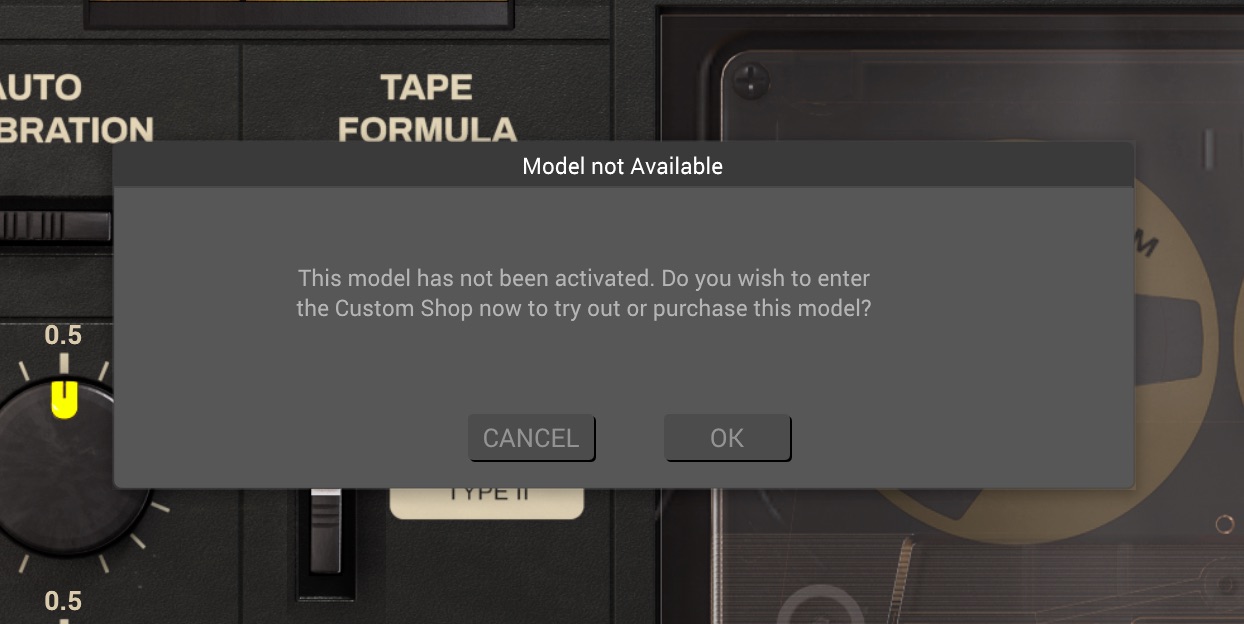
購入してオーソライズを行った製品(AMPLITUBE/T-RACKS/SAMPLETANKなど)
これらプリセットを含めた製品が使用できない場合にお試しいただきたい方法です。

アプリケーションフォルダ/プログラムファイルズの中にある「Custom Shop」を立ち上げます。
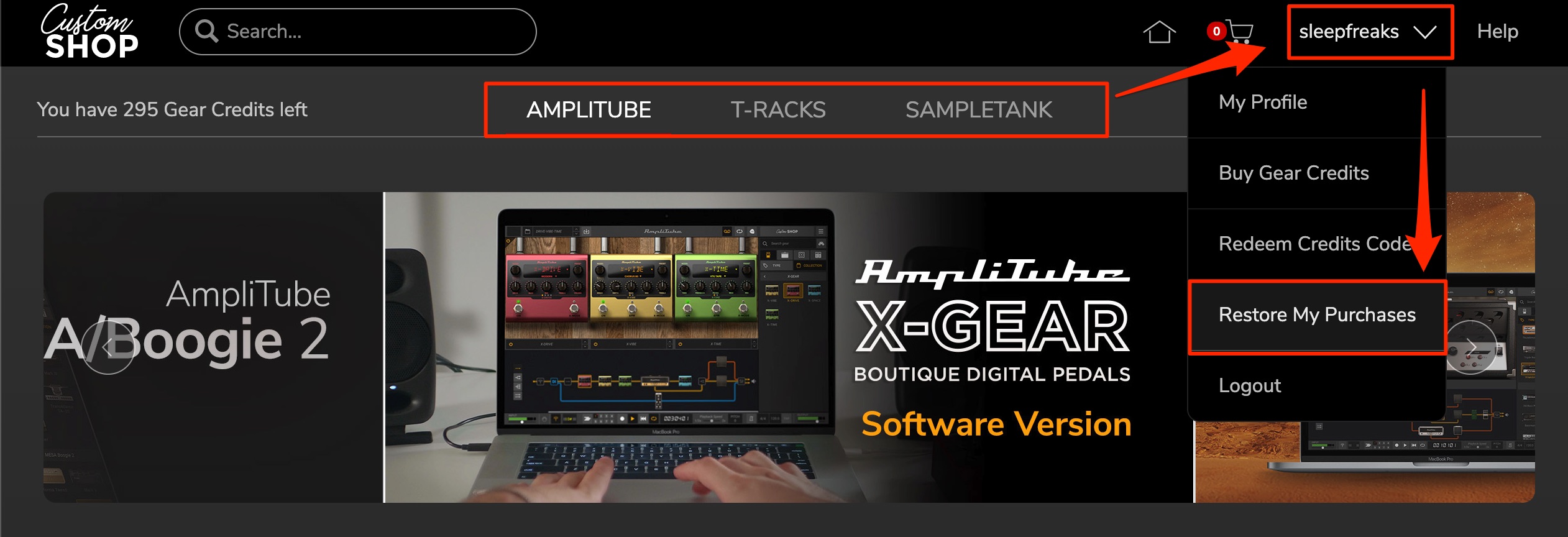
アカウントにログインした状態で製品のタイプ「AMPLITUBE/T-RACKS/SAMPLETANK」を選択します。
その後にアカウントをクリックして「Restore My Purchases」を押すとこで購入した製品が使用できるようになります。


よくある質問
Q1. IK Multimediaアカウントを持っていない場合、最初に何をすればよいですか?
IK Multimediaの公式サイトにアクセスし、右上のユーザーアイコンから「CREATE ACCOUNT」を選択してください。ユーザー名やメールアドレスなど必要情報を入力し、確認メールのリンクをクリックすればアカウント登録が完了します。
Q2. IK Product Managerはどのようなツールですか?
IK Multimediaの製品を登録・管理・オーソライズするための必須ツールです。このアプリケーションを通じてシリアルナンバーの入力、製品のダウンロード、インストール、オーソライズまでの全プロセスが行えます。
Q3. 複数のパソコンで同じ製品を使用したい場合、どうすればよいですか?
製品ごとに予め定められた台数までオーソライズが可能です。台数制限を超える場合は、使用していないパソコンでIK Product Managerから「Unauthorize」をクリックしてライセンスを解放し、新しいパソコンでオーソライズしてください。
Q4. オーソライズ後に製品が使用できなくなった場合の対処法は?
Custom Shopアプリケーションを立ち上げ、アカウントにログインして製品タイプを選択後、「Restore My Purchases」をクリックすることで購入済みの製品を復旧できます。

オンラインDTMレッスン専門 / 2009年から17年
DTM環境セットアップから使い方までを講師と一緒に進めてみませんか?
17年間・累計2,000名以上の受講実績
- CATEGORY:
- 製品のインストール







