




WAVETABLEでオールマイティに使えるバッキングサウンドを作る HALion6の使い方

HALion6に搭載された新機能「WAVETABLE」を使用することで、EDMやHouseミュージックに最適なバッキングサウンドを簡単に制作できます。複数の波形(Sine、Triangle、Square、Saw)を組み合わせ、時間とともに音色が変化するダイナミックなサウンドを実現する手法を解説しています。Speed調整、MULTI OSCILLATOR設定、2つのWAVETABLE(OSC 1/2)の組み合わせ、さらにUNISON、Phaser、Reverbなどのエフェクト処理により、定番プリセットとは異なる個性的で複雑なテクスチャーを持つバッキングサウンドの作成方法が学べます。初心者から中級者まで、実践的なDTM技術を習得できる内容です。
WAVETABLEで動きのあるバッキングサウンドを簡単に作成する

EDMやオーソドックスなHouseなどでも使えるオールマイティなバッキングサウンド。
今回はHALion6に新たに加わったWAVETABLEを使用して一から作成していきたいと思います。
指定した波形が徐々に変化していくことで、ワンパターンになりがちなバッキングサウンドに一味違った動きを与えることができます。
WAVETABLEでのバッキングサウンド 解説動画
サウンドの初期化と新規作成
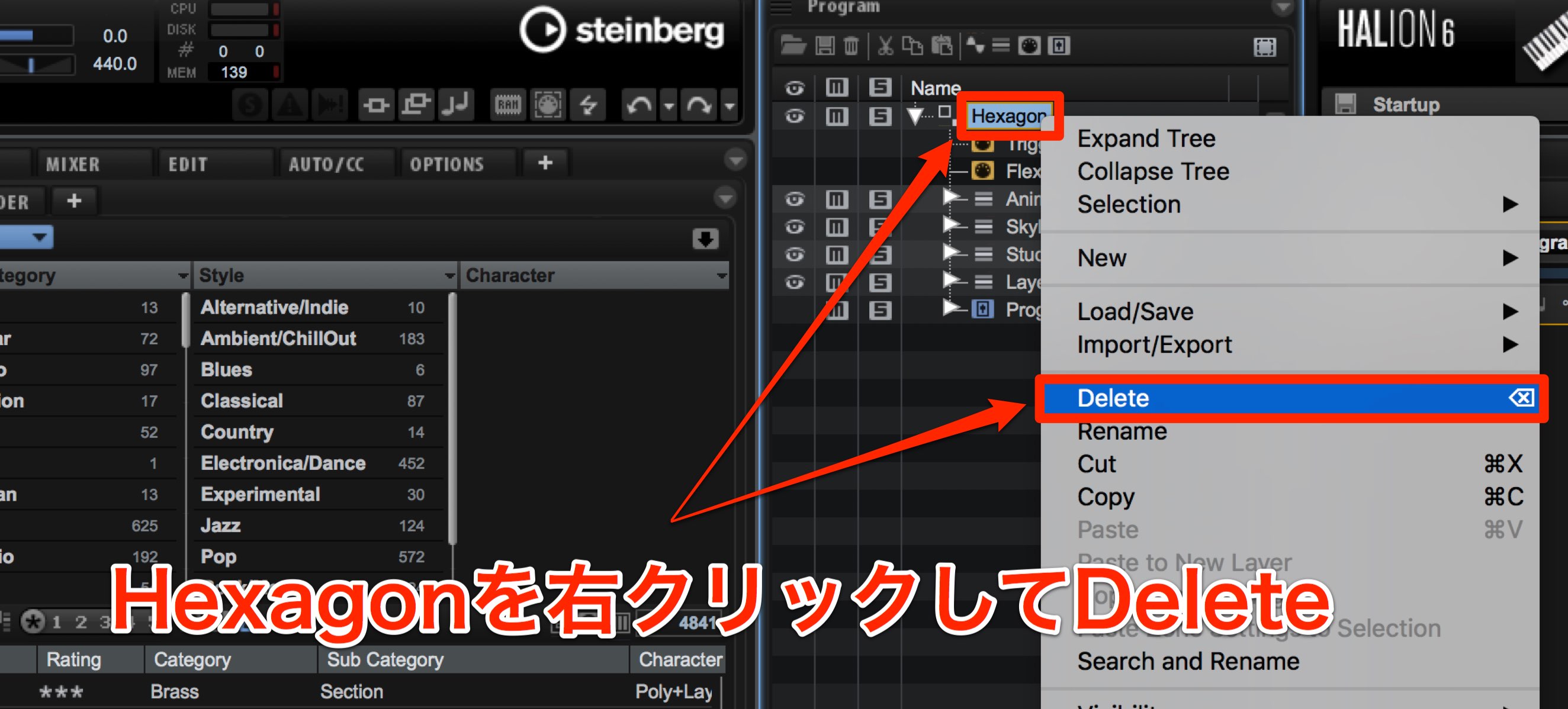
デフォルトで入っているProgramのHexagonを右クリックでDeleteします。
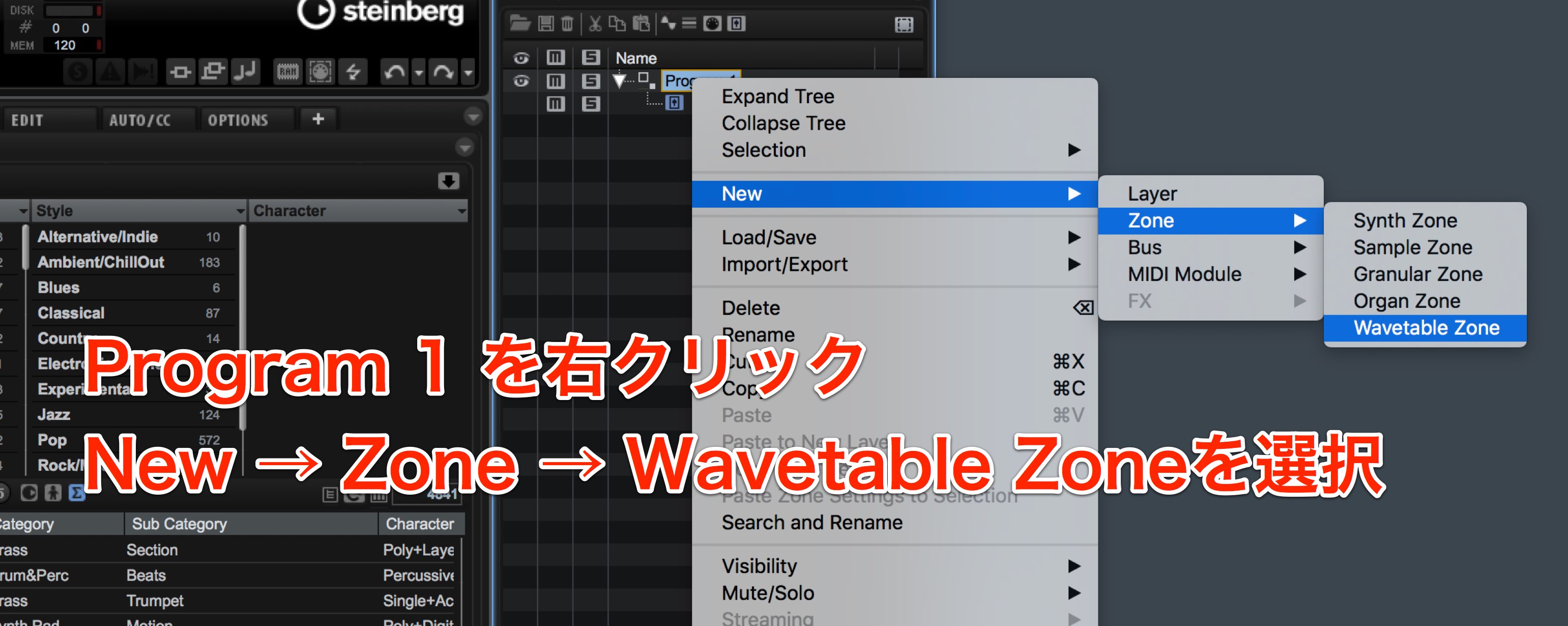
Program 1 を右クリック後、New → Zone → Wavetable Zoneを選択。
これでWAVETABLEが使えるようになります。
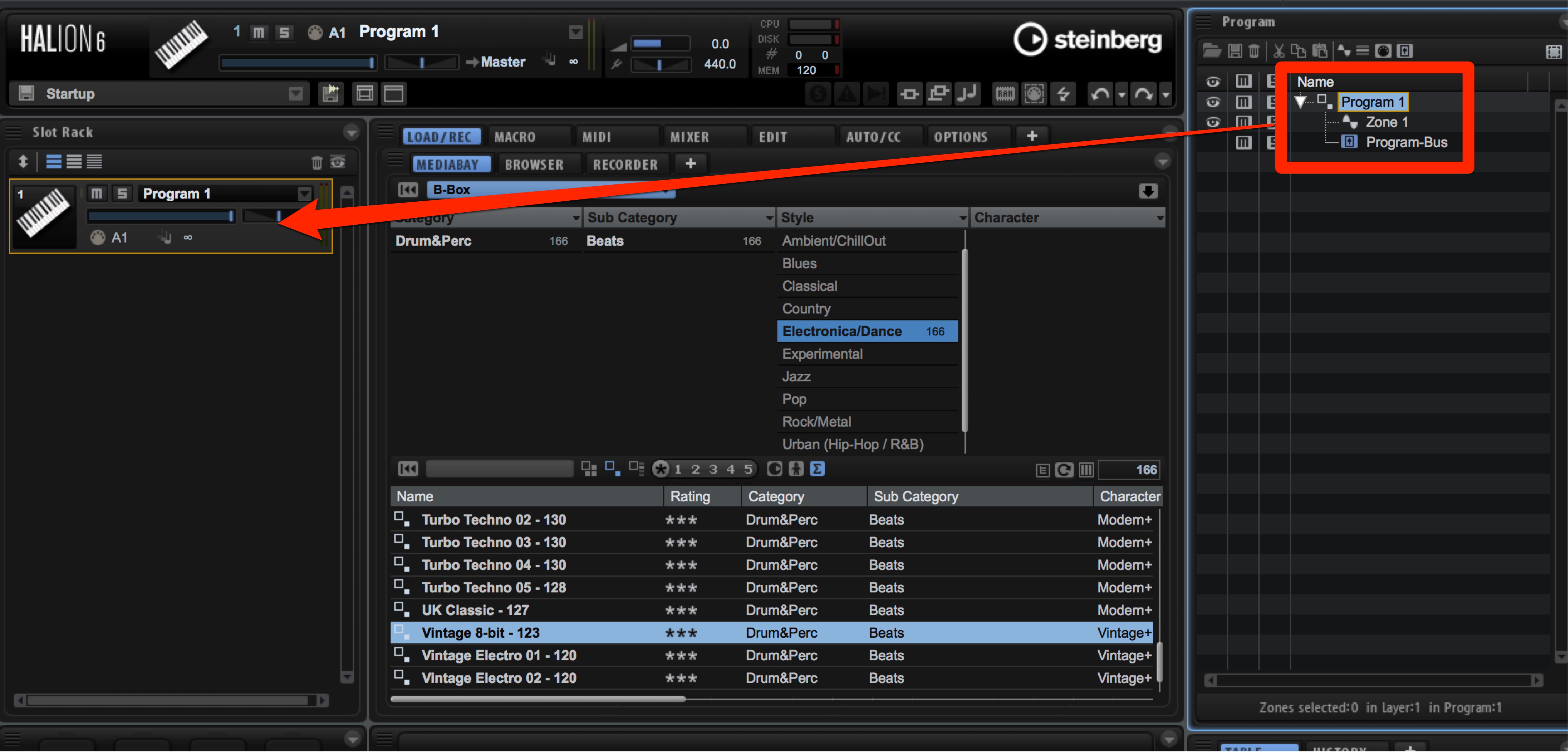
音が鳴るようにProgram 1 をSlot Rackへドラッグ&ドロップします。
WAVETABLEの設定
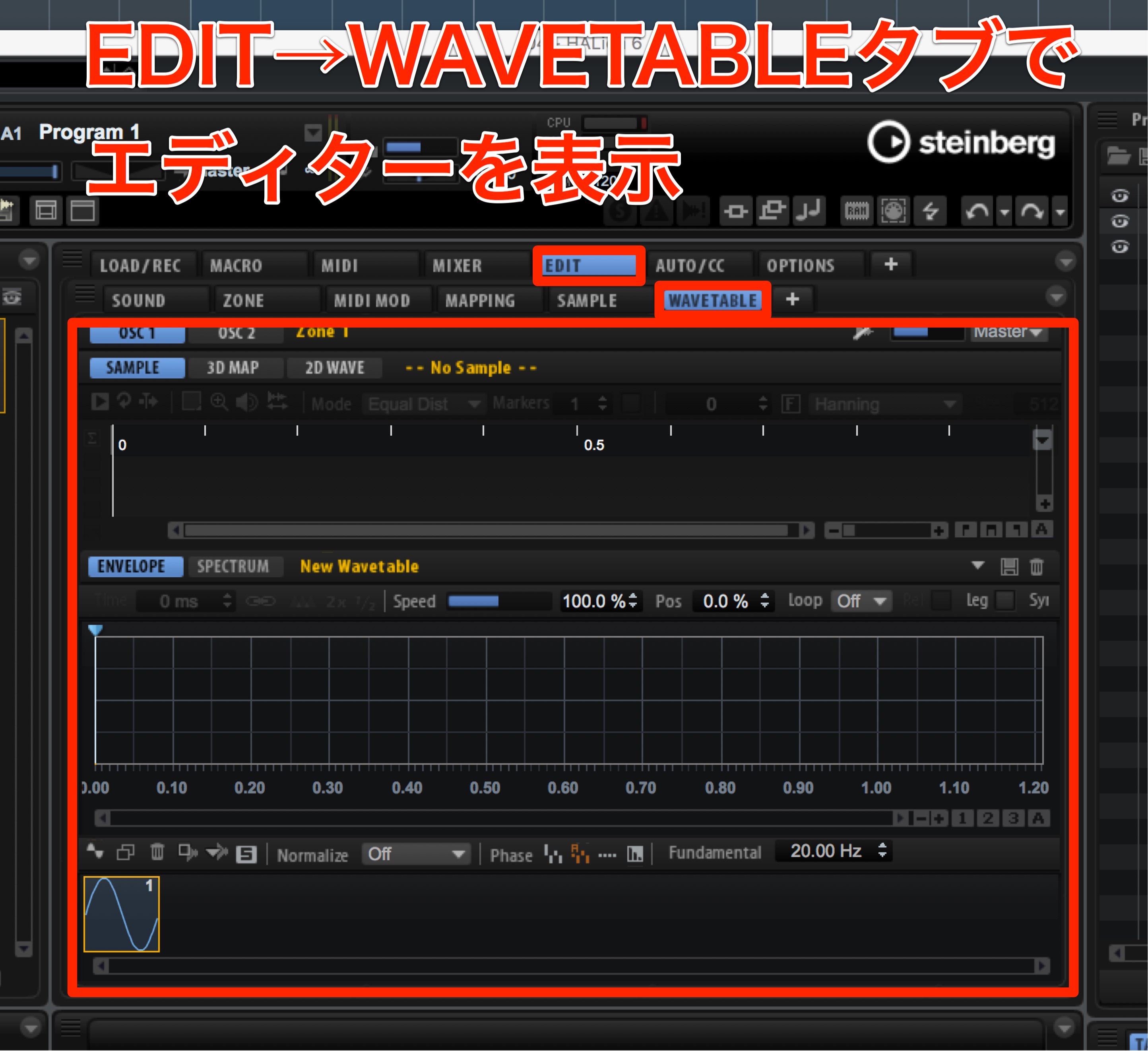
続いて、EDIT→WAVETABLEタブでエディターを表示させます。
下の部分で、Wavetableで使用されている波形を確認する事ができます。
デフォルトではSineのみとなっているので、音色の変化は一切ありません。
WAVETABLE内に波形を増やすことで、変化を与えられるようになります。
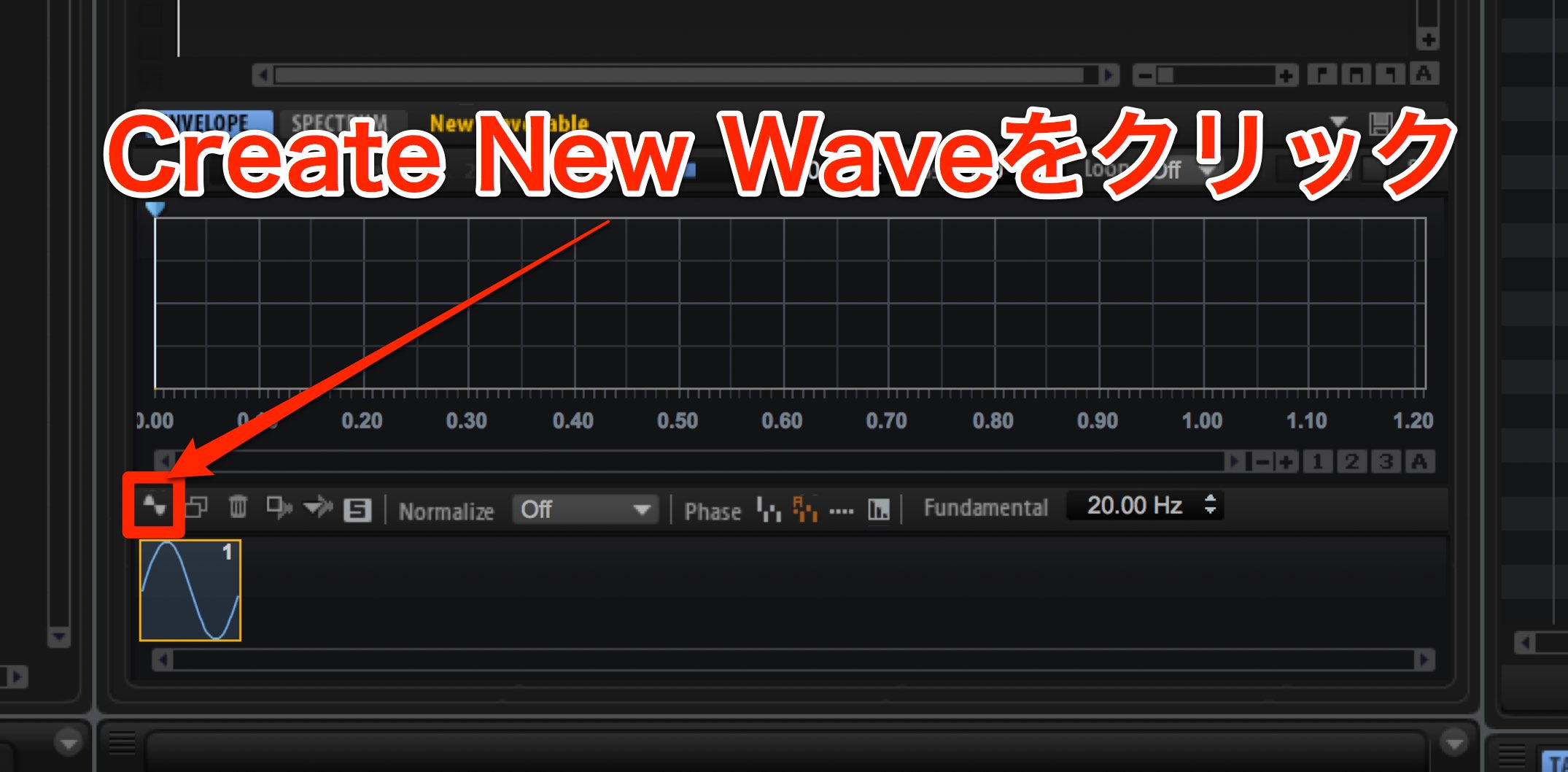
1番左にあるCreate New Waveをクリックします。
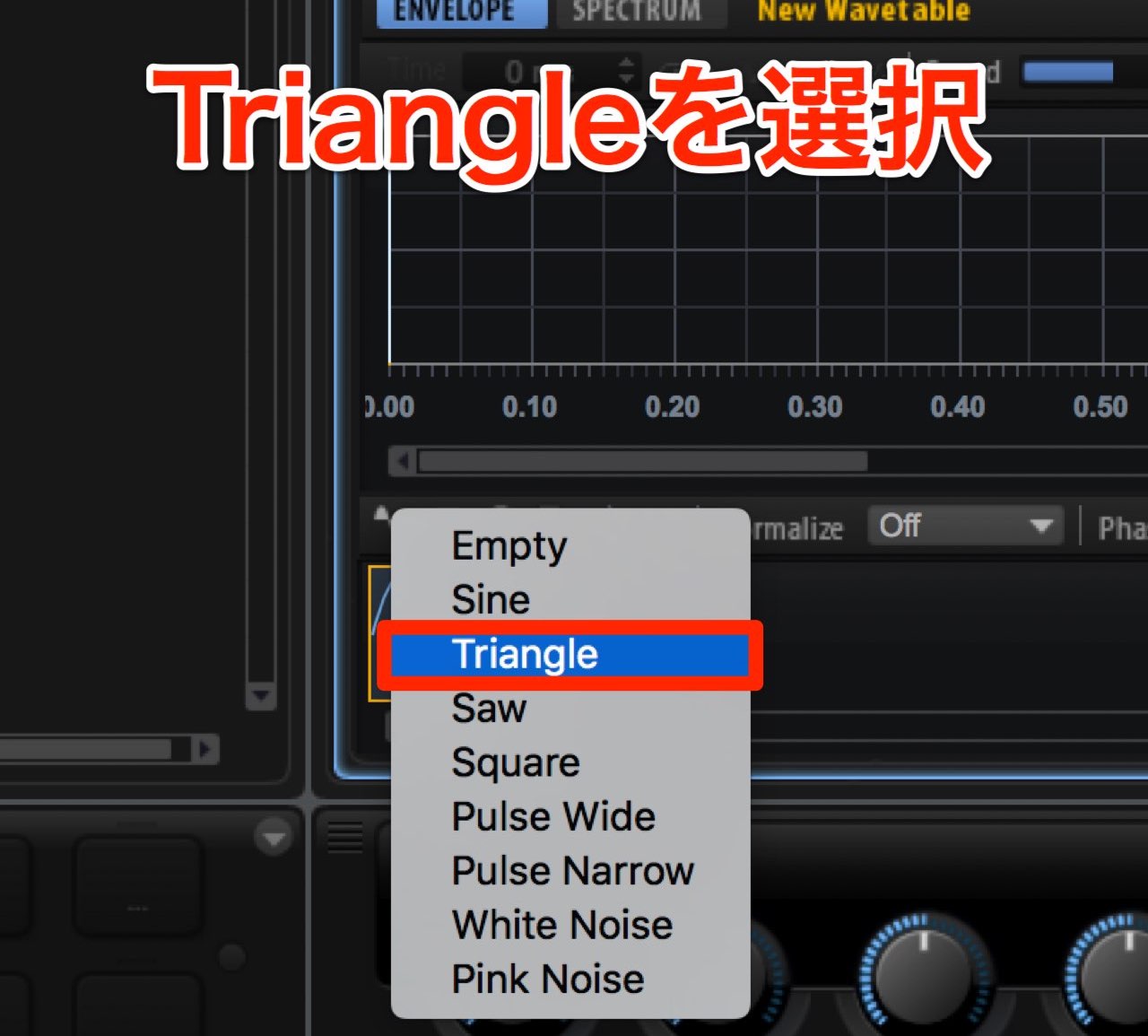
新しく追加する波形のリストが表示されます。
今回はTriangleを選択してみましょう。
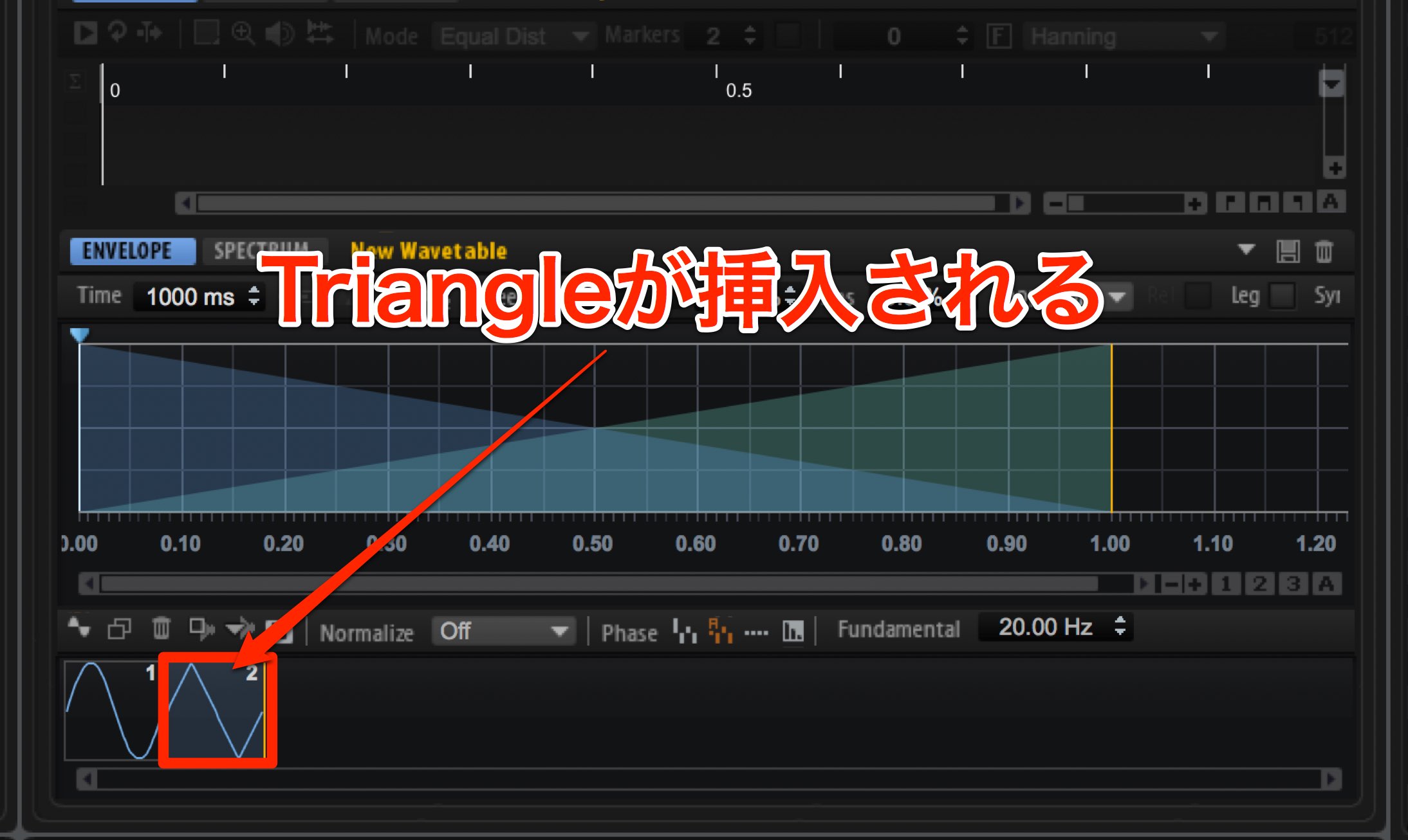
このようにTriangleの波形が追加されました。
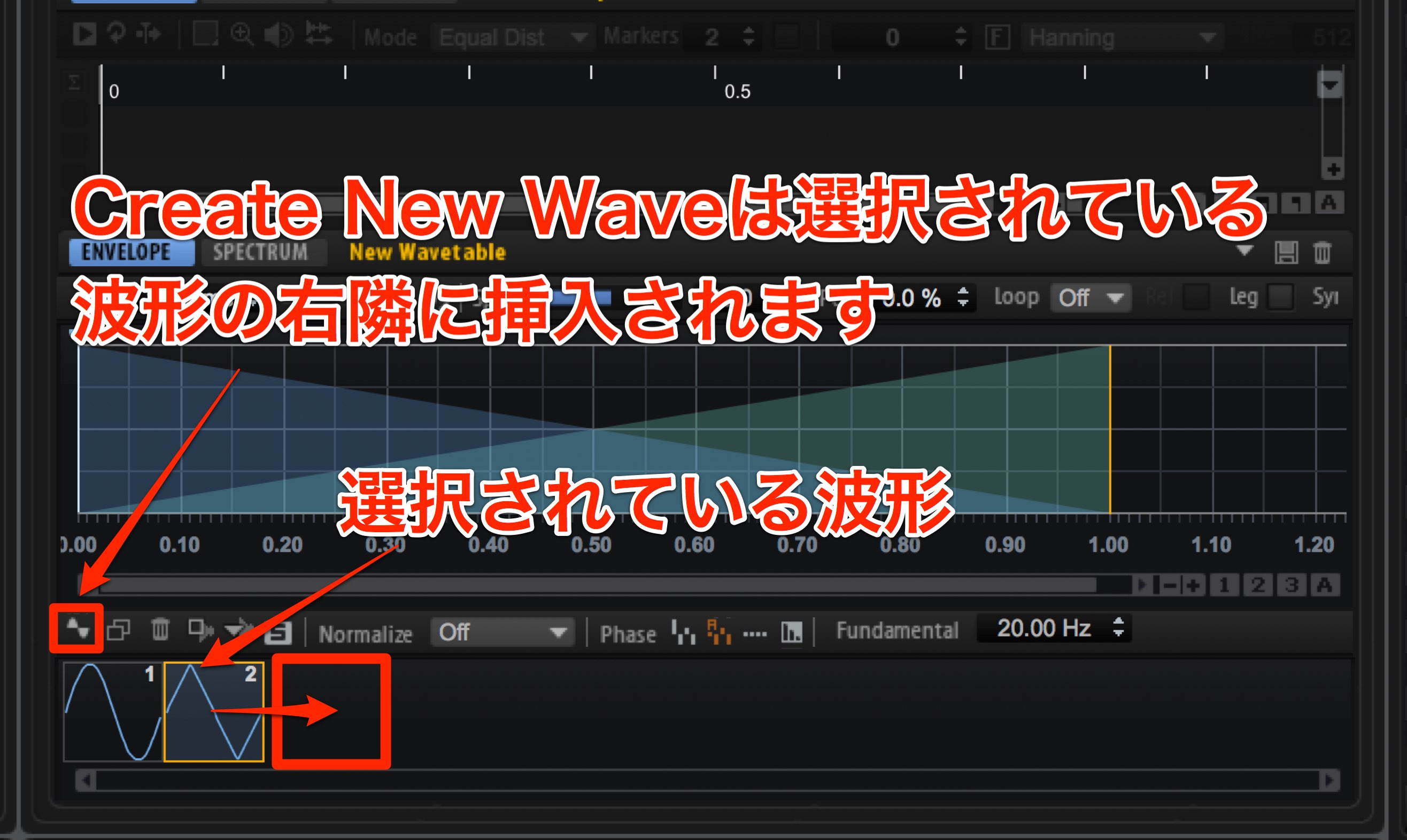
Create New Waveで新たに作られる波形は、現在選択されている波形の右隣に挿入されます。
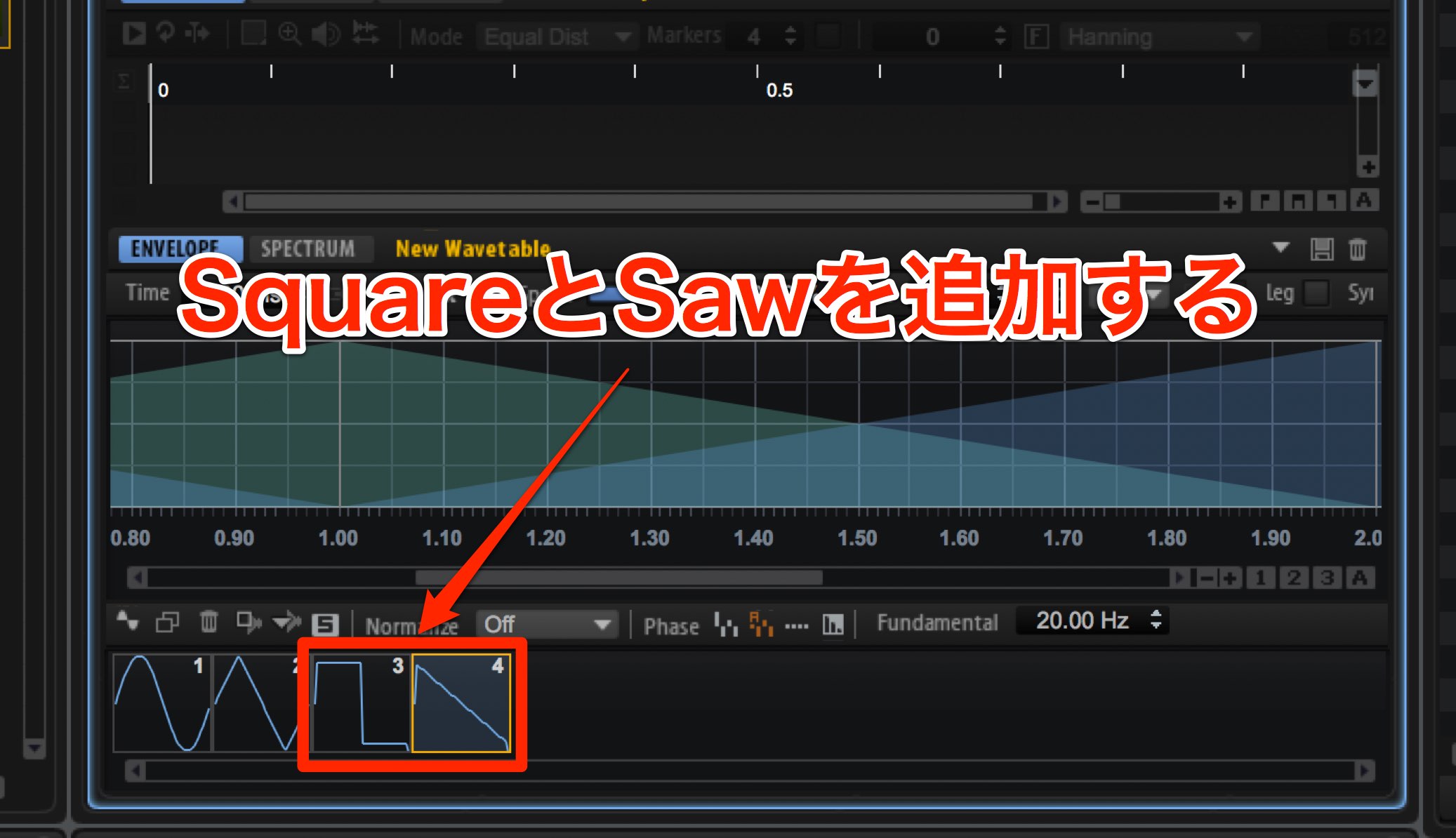
同じようにしてSquareとSawを追加しましょう。
これでWAVETABLE内に「Sine」「Triangle」「Square」「Saw」を配置する事ができました。
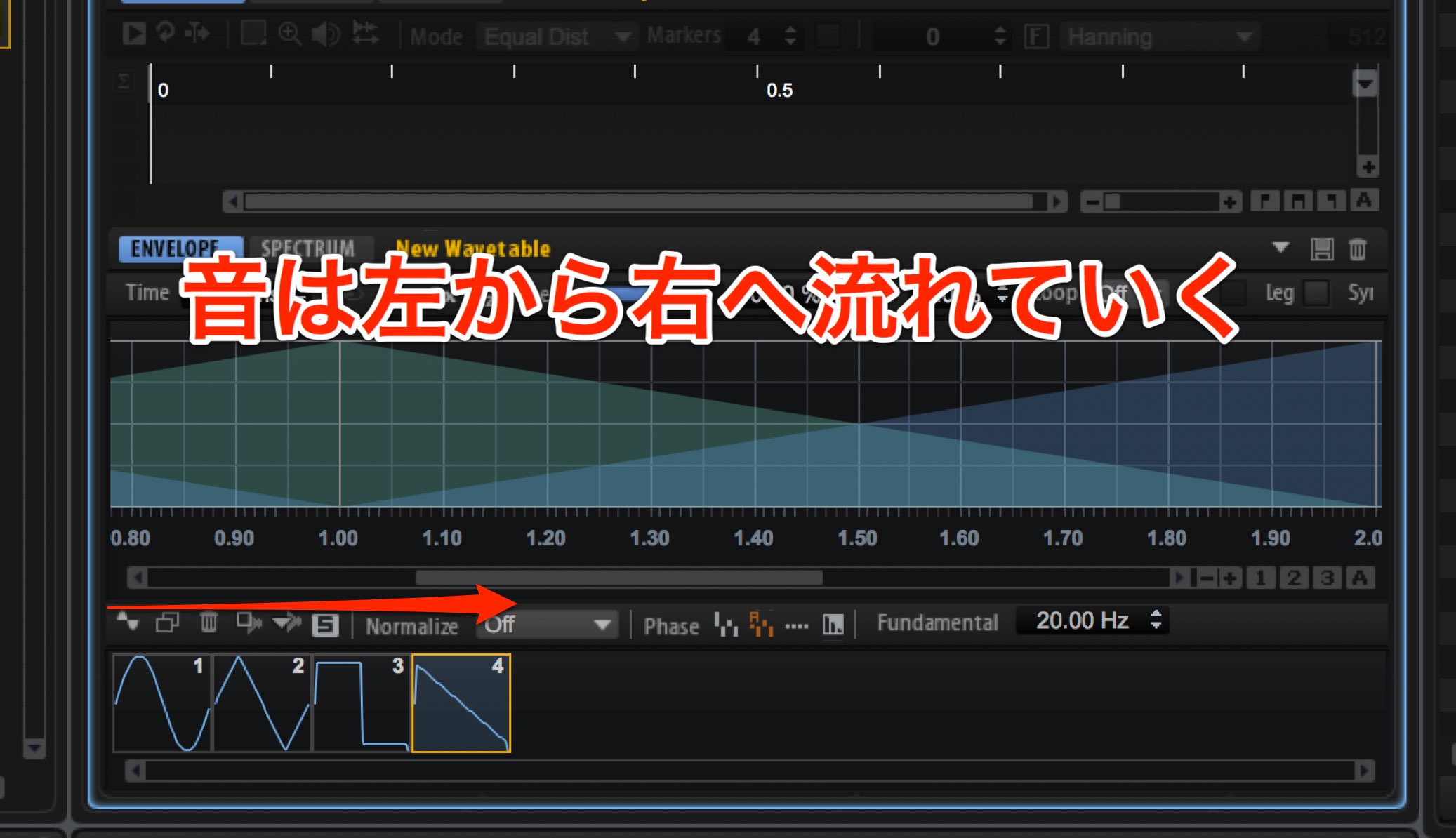
音は左から右へ流れていきますので、SineからTriangle、Square、Sawと音が変化していきます。
次に、左から右に流れていく変化のスピードを調節していきます。
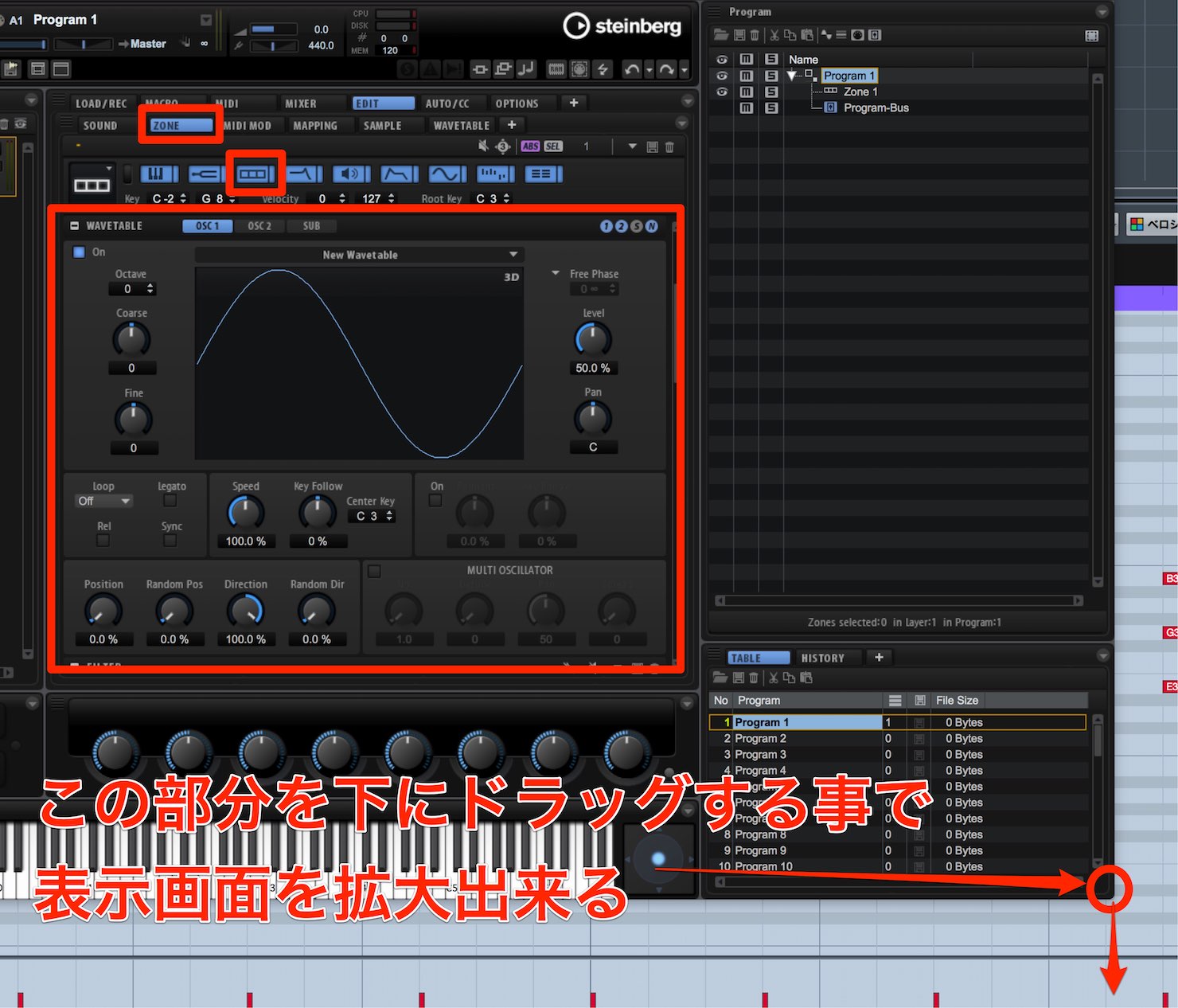
EDIT→ZONE→左から3番目のアイコンでWAVETABLEを表示します。
この部分で色々な設定を行えます。
ウインドウの右下角をドラッグすることで表示画面を拡大出来るので便利です。
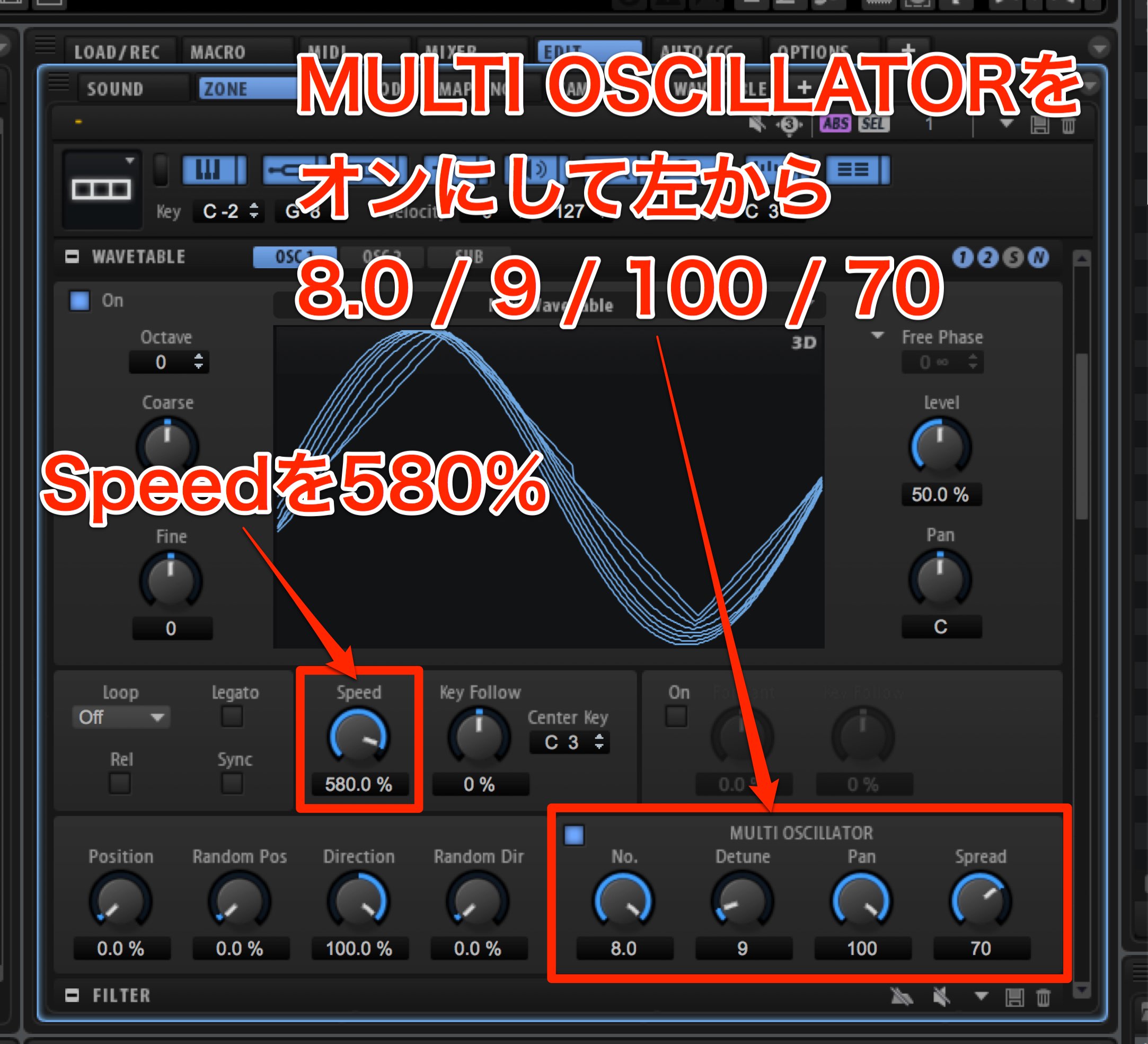
まずはSpeedの調整です。
現在100%になっているので、先ほど設定したWAVETABLEのEnvelope通りの速度で移り変わるのですが、100%よりパーセンテージを上げていくと、全体的に移り変わる速度が速くなっていきます。
今回は580%にしてみましょう。
続いてMULTI OSCILLATORをオンにします。
No. / Detune / PanはSynth ZoneのOSCにも付いていたのですが、WAVETABLEのMULTI OSCILLATORにはSpreadが付いてます。
SpreadはNo.で増やした各オシレーターをWAVETABLE内の異なる位置から再生されるように、オシレーターを分散させます。
- No.を8.0
- Detuneを9
- Panを100
- Spreadを70
WAVETABLEの組み合わせ
実はWAVETABLEにはOSC 1と2があり、2種類のWAVETABLEを同時に鳴らす事が出来ます。
EDIT→WAVETABLEでOSC 2を選択します。
Create New Waveで新しく作っていっても良いのですが、今回は少し楽な方法を取ってみましょう。
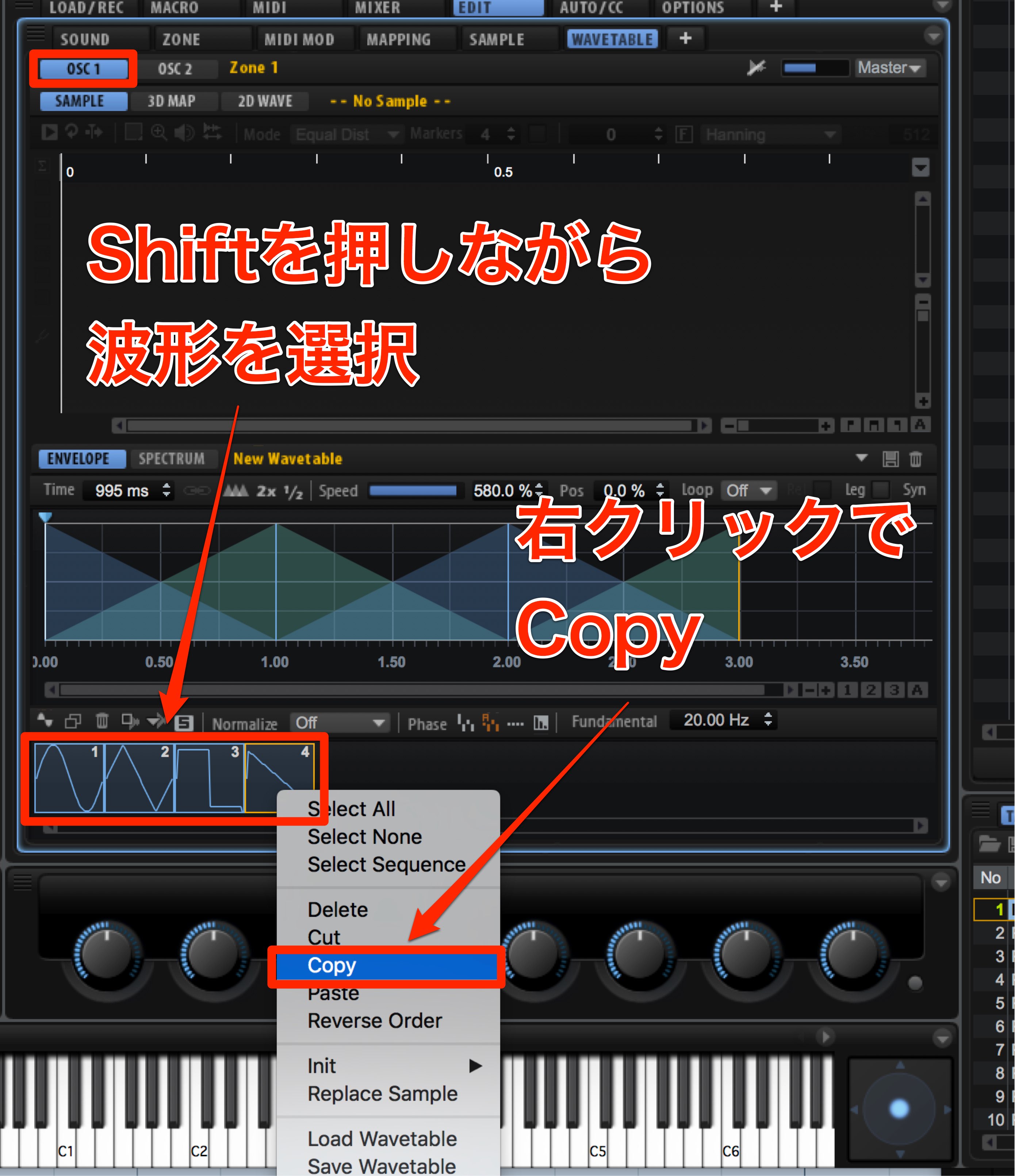
OSC 1を表示させ、Shiftを押しながら波形を選択、右クリックメニューでコピー(Copy)します。
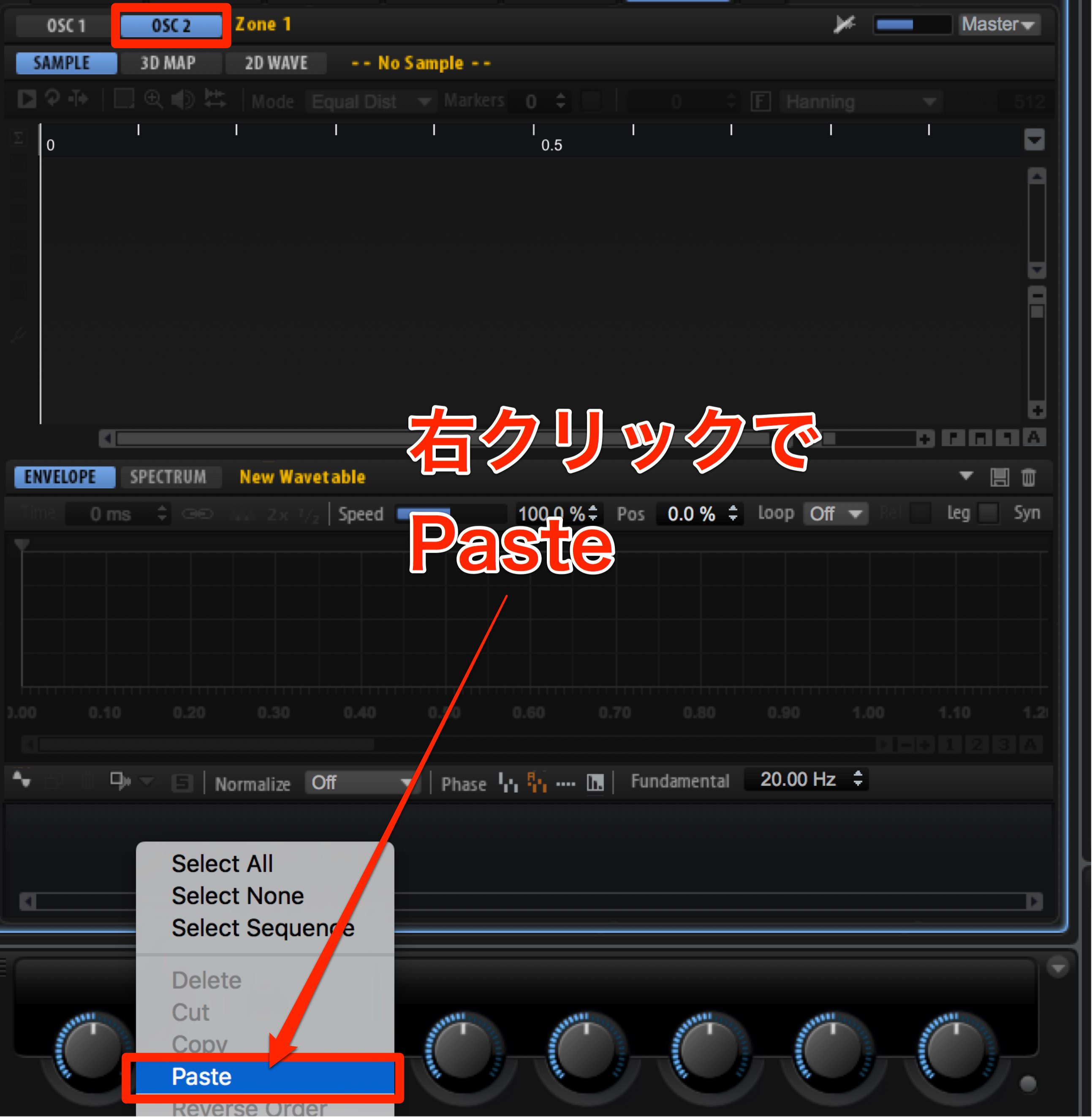
OSC 2を表示させ、先ほどコピーしたものを右クリックで貼り付け(Paste)します。
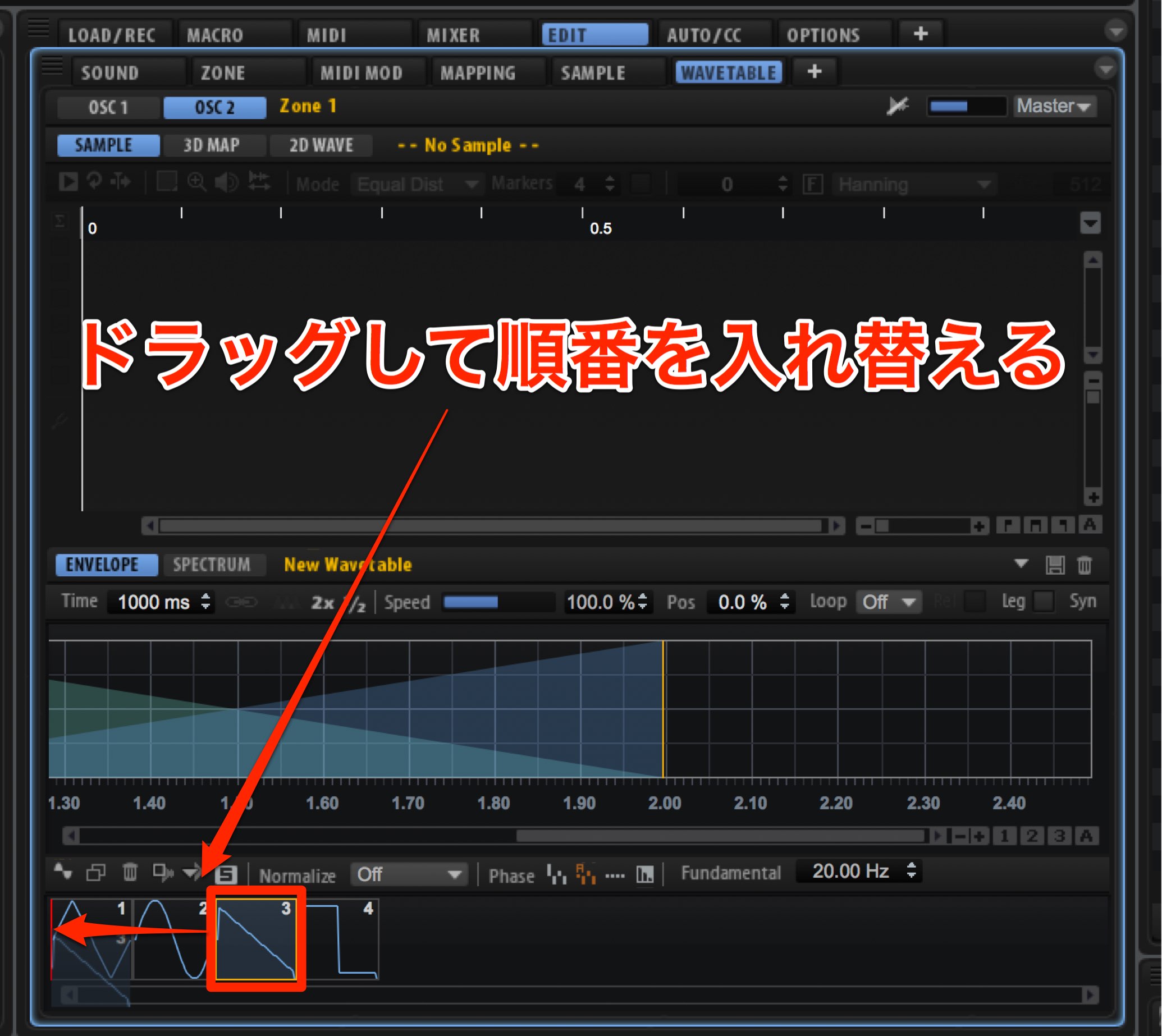
波形をドラッグして順番を入れ替えます。
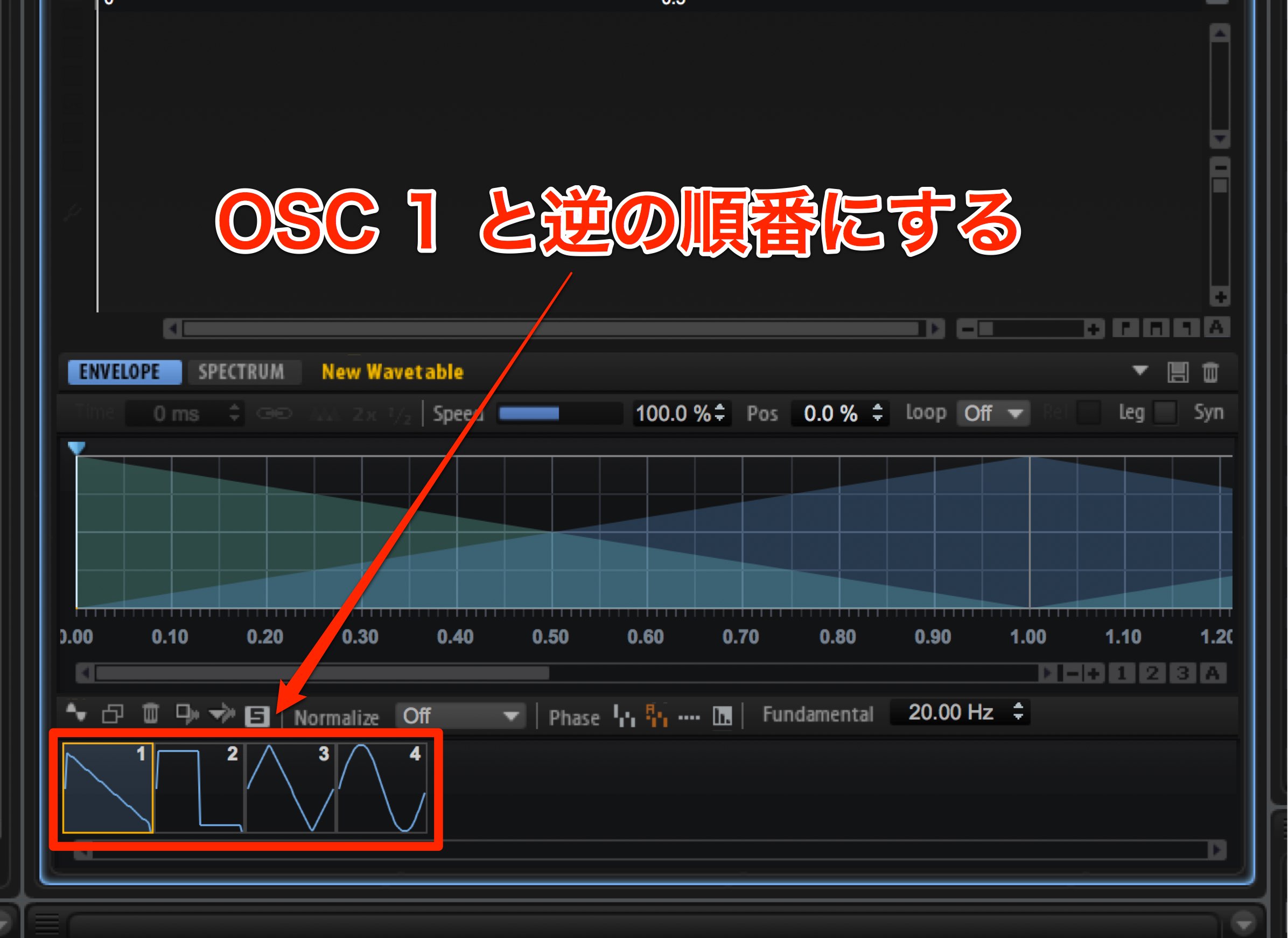
OSC 1 と逆の順番にしましょう。
こうする事で、OSC 1 はSineからスタートするので、丸い音からギザギザした音へと変化し、OSC 2 は逆順でギザギザした音から丸い音への変化となります。
この2つをブレンドする事で、より複雑で綺麗なサウンドを作ることができます。
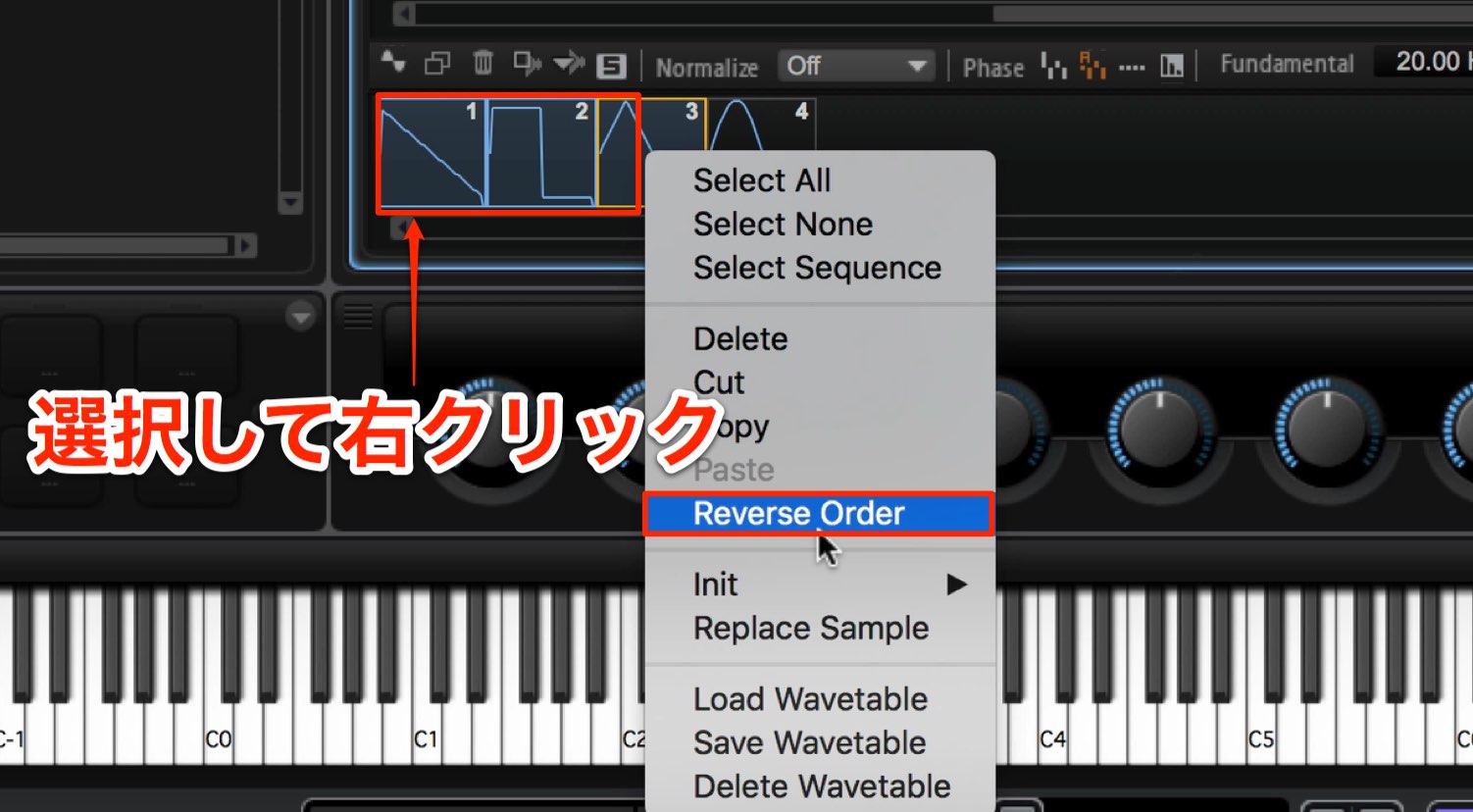
ちなみに、目的の波形を選択した後、右クリックから表示されるメニューで「Reverse Order」を選択すると、波形の順序が逆で並び変わります。
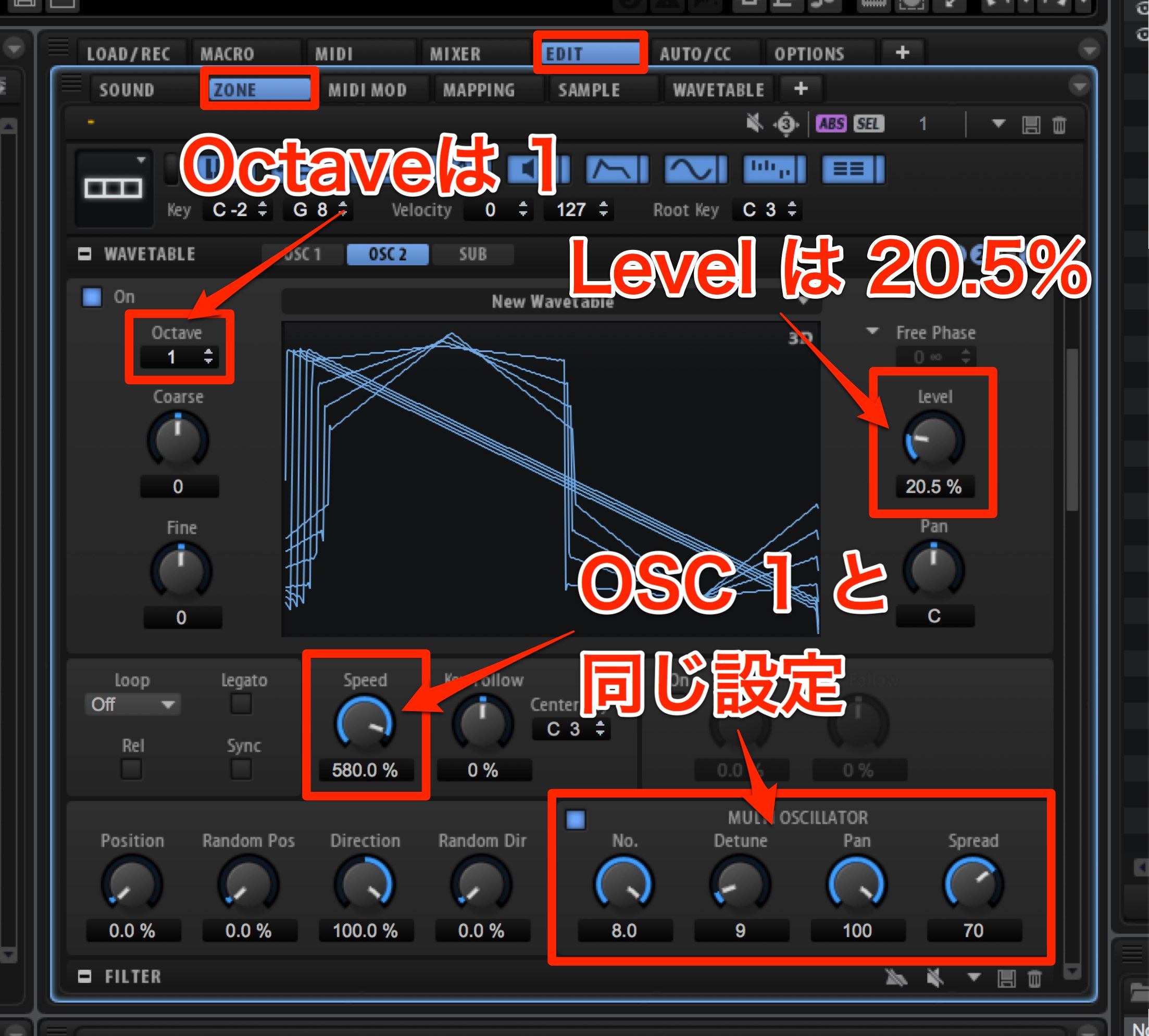
EDIT→ZONEでWAVETABLEを表示させます。
SpeedとMULTI OSCILLATORはOSC 1 と同じ設定とし、Octaveは 1 にして1オクターブ上げておきます。
Level は少し下げて20.5%とします。
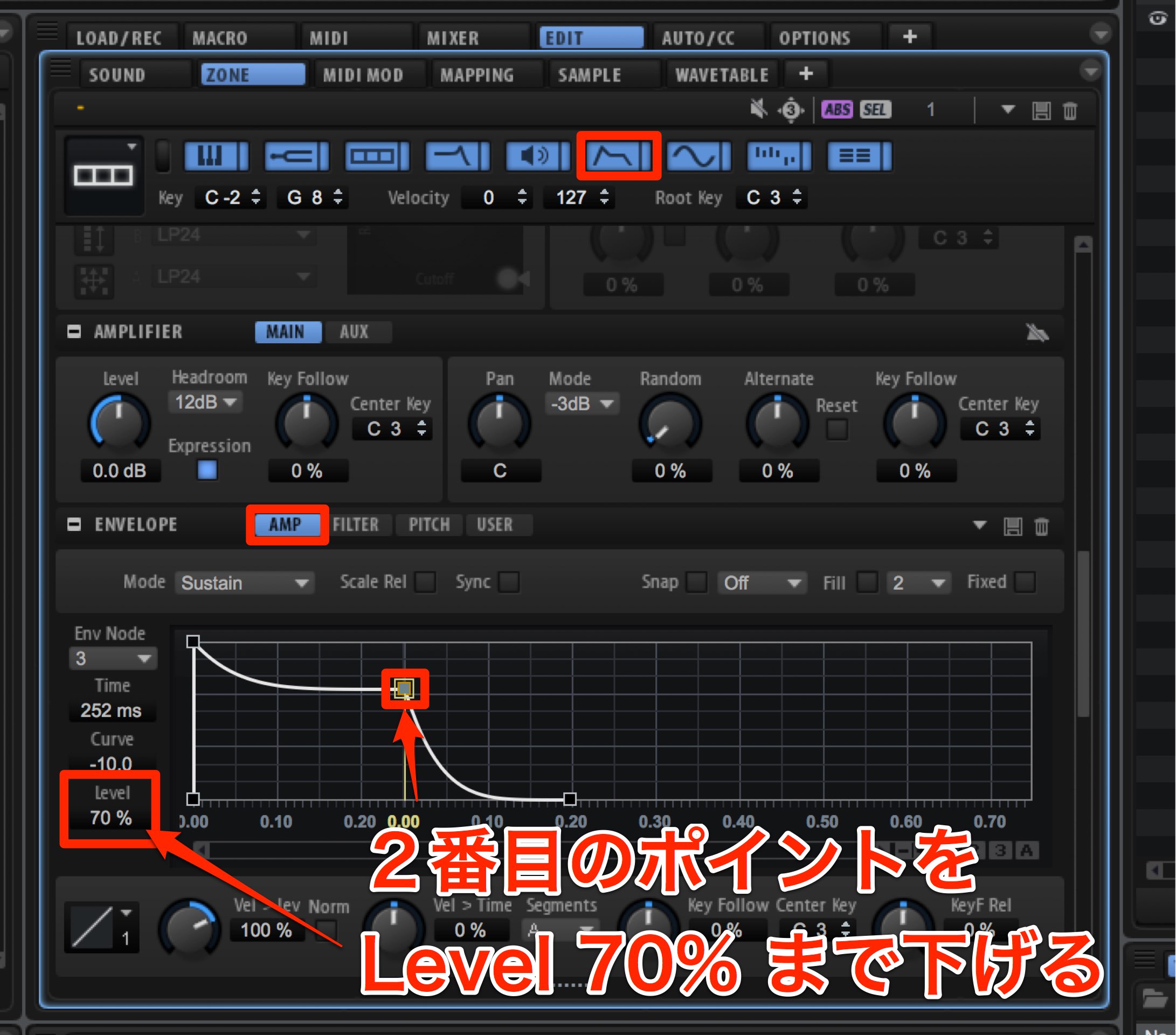
アタック感を少し出したいので、ENVELOPEを表示させ、AMP EnvelopeのLevelを70% まで下げます。
仕上げ
より綺麗にするために、全体にUNISONとDetuneをかけると良いでしょう。
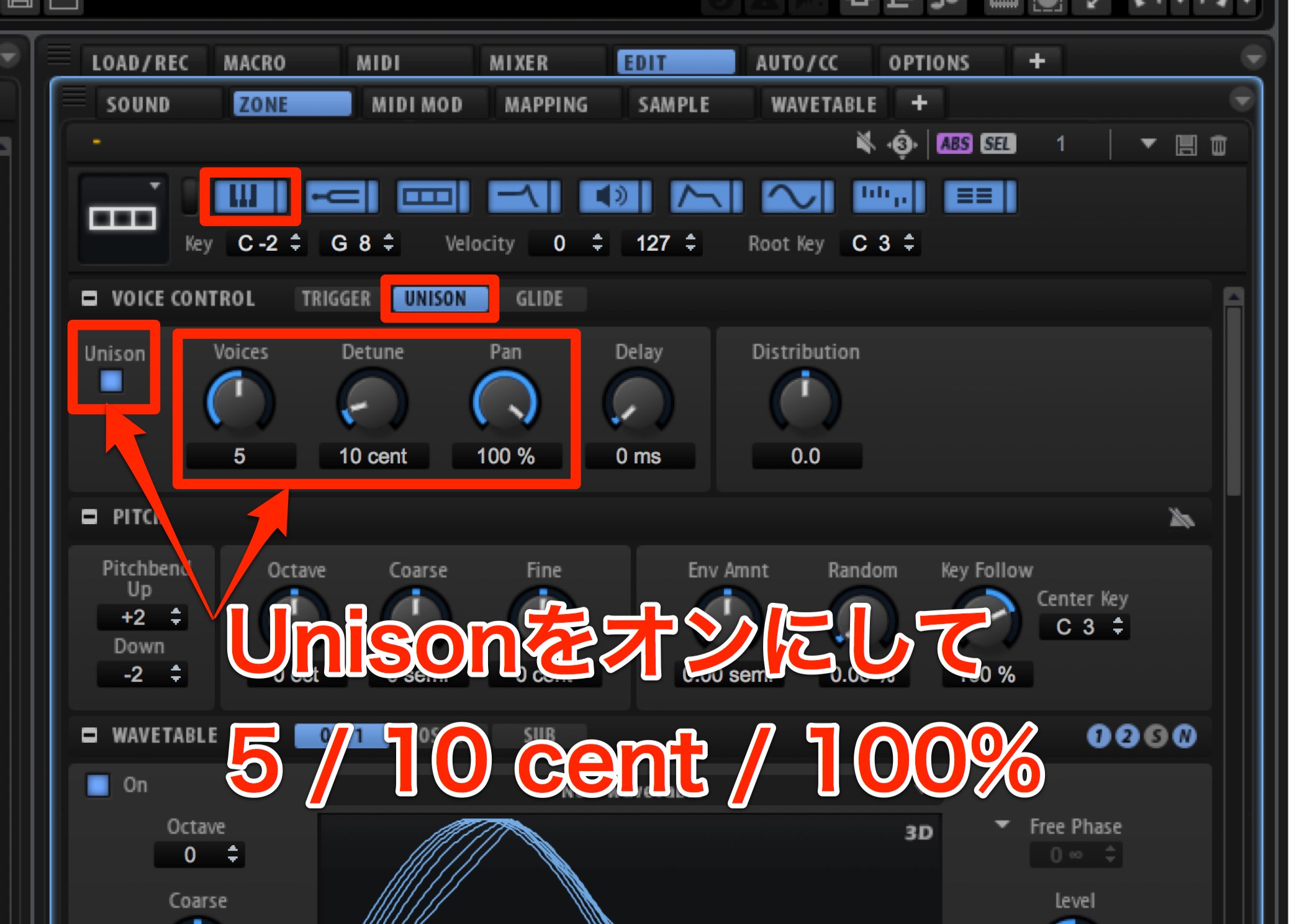
1番左のアイコンからVOICE CONTROLを表示して、UNISONタブでUnisonをオンにします。
今回の設定は以下の通りです。
- Voicesを5
- Detuneを10
- Panを100
最後にEffectをかけてお化粧しましょう。
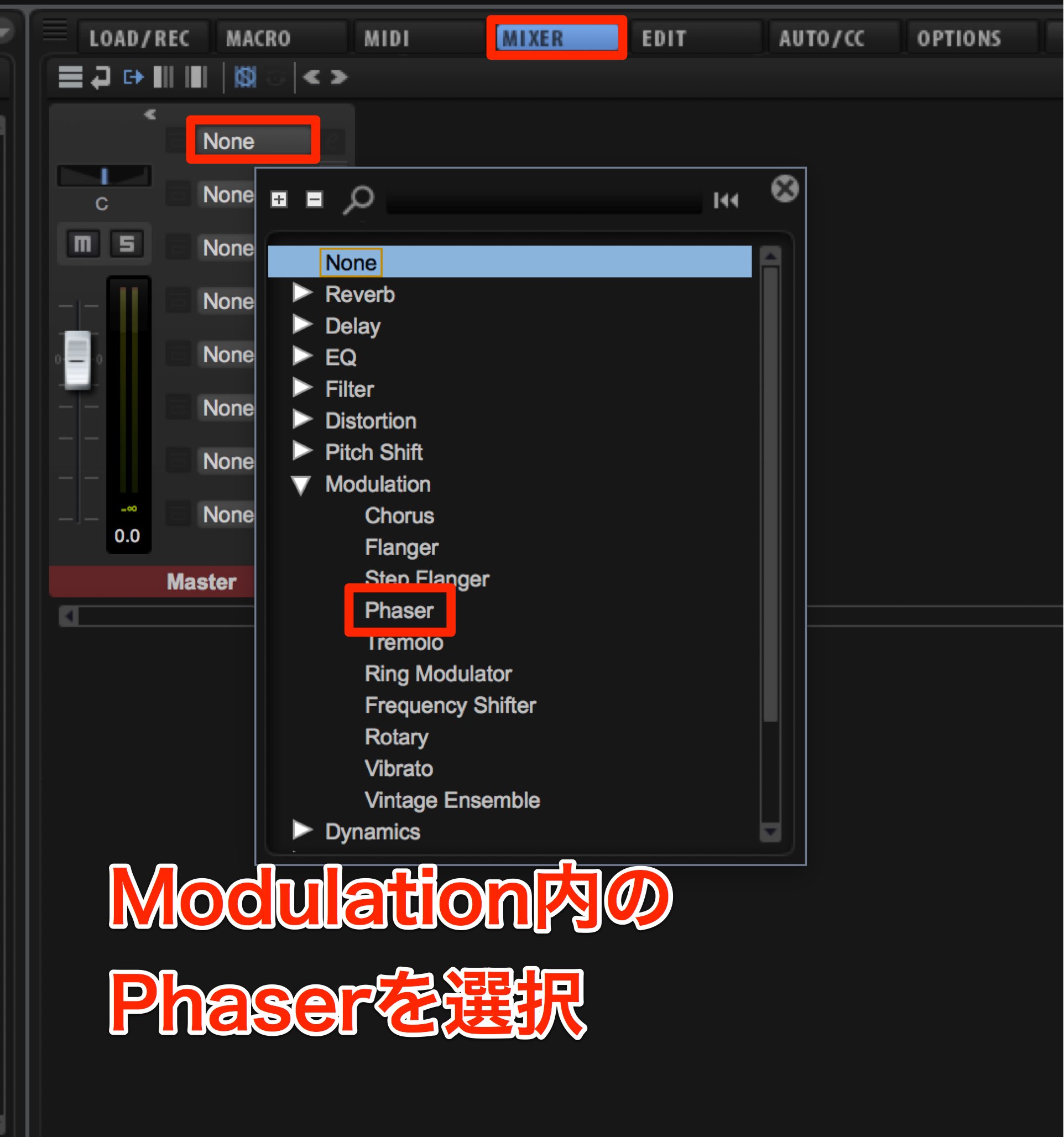
MIXER画面でNoneと表示されているところをクリックし、Modulation配下のPhaserを選択します。
このPhaserによって、サウンドの厚さや広さを増幅させる事ができます。
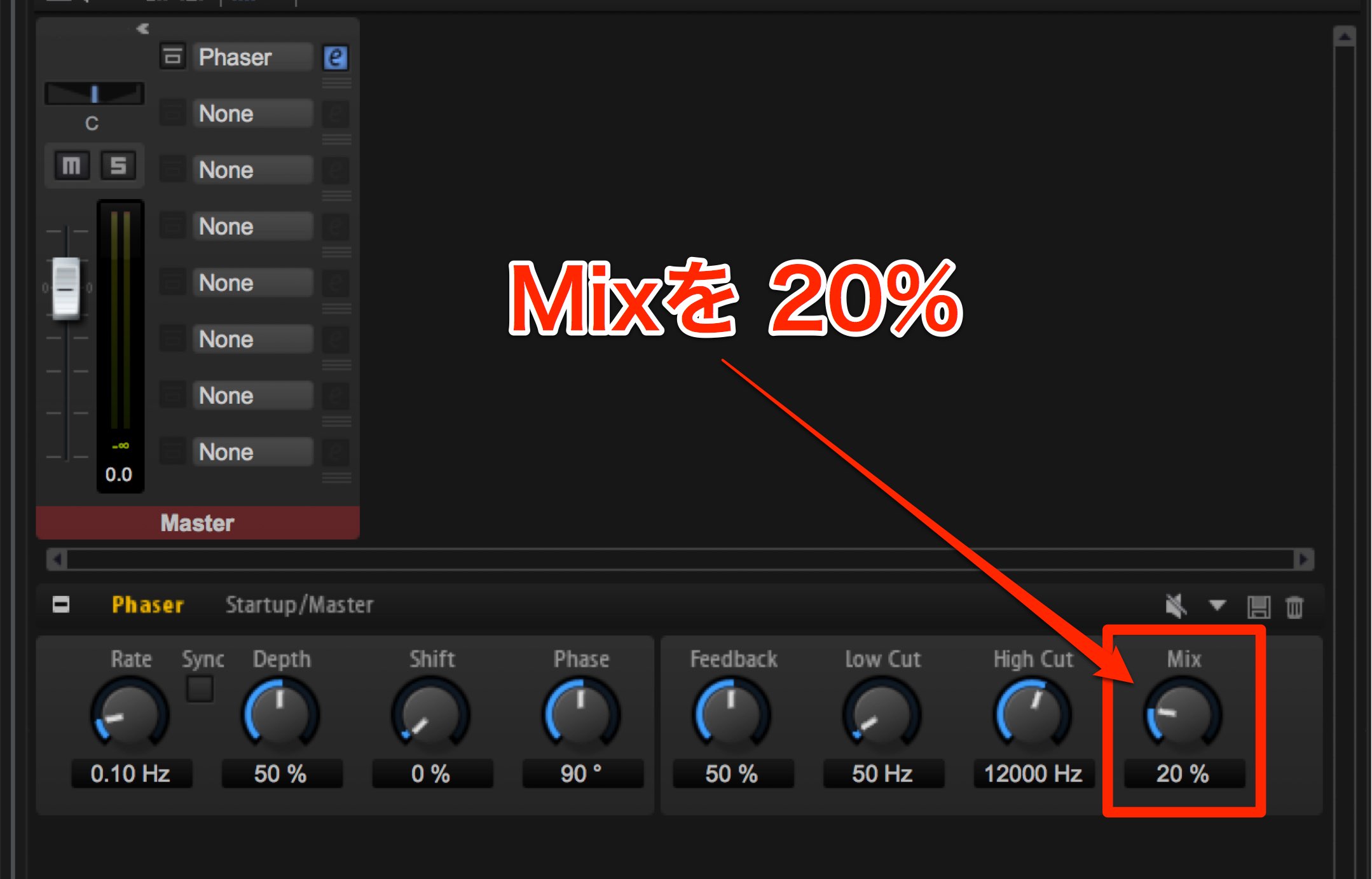
Mix(エフェクトの強さ)は、さりげない感じで20%程度としておきます。
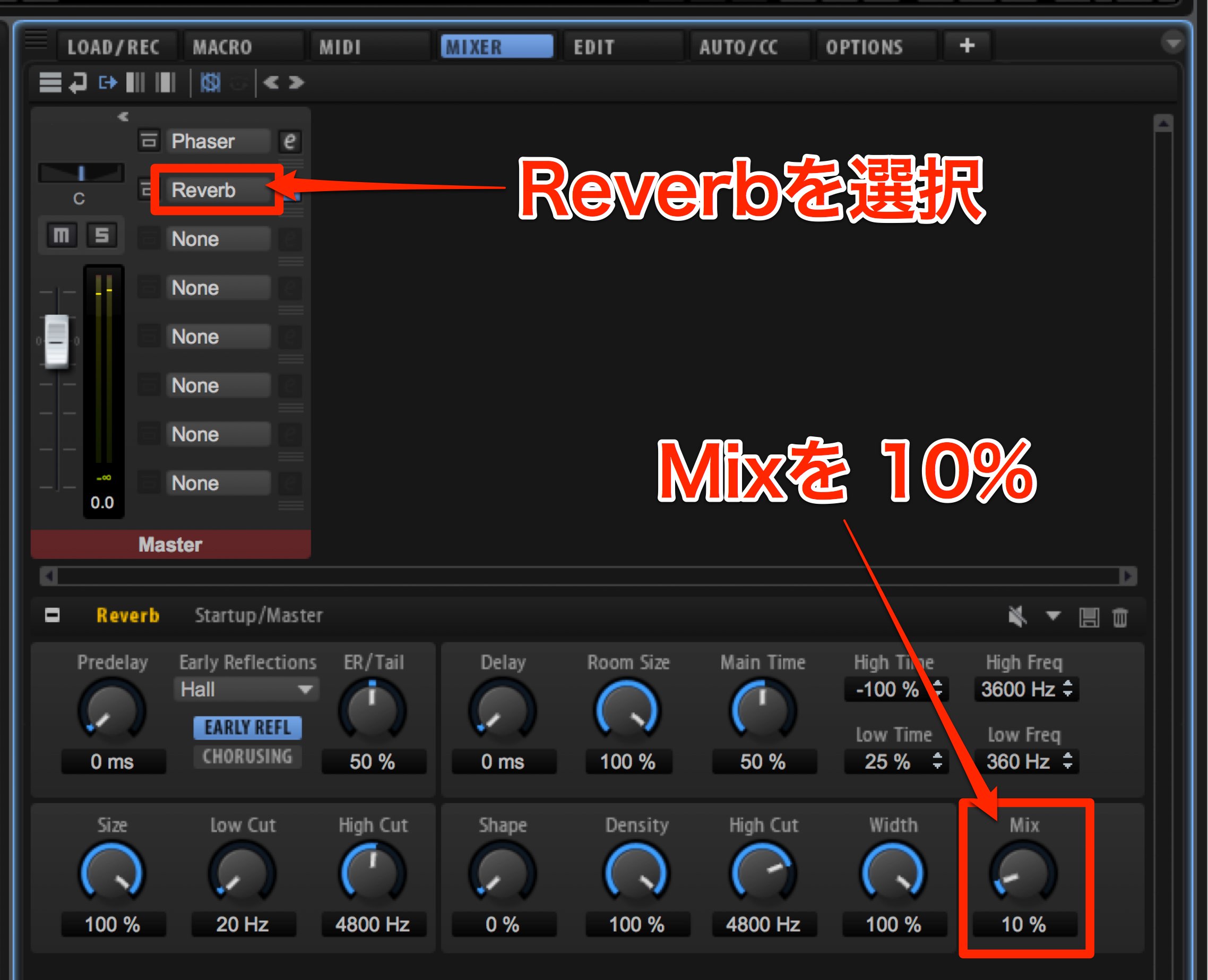
最後にReverbで残響音の響きをプラスします。こちらのMixも、10%程度としておきます。
これで完成です。
プリセットにもSuper SawやPluckといったオールマイティに使えるバッキングサウンドはあるのですが、WAVETABLEを使えば簡単に複雑な動きを付加することが出来るため、定番のものとは一味違ったバッキングサウンドになります。
ぜひお試しください。
よくある質問
Q1. HALion6のWAVETABLEとは何ですか?
WAVETABLEは、複数の波形を時間軸で変化させる機能です。指定した波形が左から右へ徐々に変わることで、ワンパターンになりがちなバッキングサウンドに動きと奥行きを与えられます。Speedパラメータで変化のスピードを自由にコントロールできます。
Q2. WAVETABLEとOSC 1、OSC 2の違いは何ですか?
WAVETABLEには独立したOSC 1と2が存在し、2種類のWAVETABLE設定を同時に鳴らせます。例えば順序を逆にして組み合わせることで、より複雑で豊かなサウンドの変化を生み出すことが可能です。
Q3. 初心者でもこの記事の方法でバッキングサウンドを作成できますか?
はい。記事では初期化から完成までの全ステップを詳しく説明しており、各パラメータの具体的な数値も記載されています。手順に従うことで、初心者でも専門的なバッキングサウンドを制作できます。
Q4. 作成したバッキングサウンドをプリセット保存することはできますか?
はい。HALion6ではカスタマイズしたサウンドをプリセットとして保存できるため、同じ設定を何度も活用できます。複数のバリエーションを作成して管理することも可能です。

オンラインDTMレッスン専門 / 2009年から17年








