




MIDIエディタでの打ち込み ProTools の使い方

ProToolsのMIDIエディタを使用したドラム、ピアノ、ベースなどの打ち込み方法について、基礎から実践的なテクニックまでを解説しています。16分音符単位でのグリッド設定、鉛筆ツールを使った音の入力、音符の長さの調整方法が学べます。特にベロシティ(音の強弱)調整を加えることで、打ち込みデータに人間らしい表現力が生まれ、楽曲全体の説得力が大幅に向上することが実感できます。初心者から中級者まで、DTM制作の品質を高めるために必須の知識が網羅されています。
ProToolsでドラムを打ち込む
まずは打ち込みやすいように、表示する音符の単位を設定します。
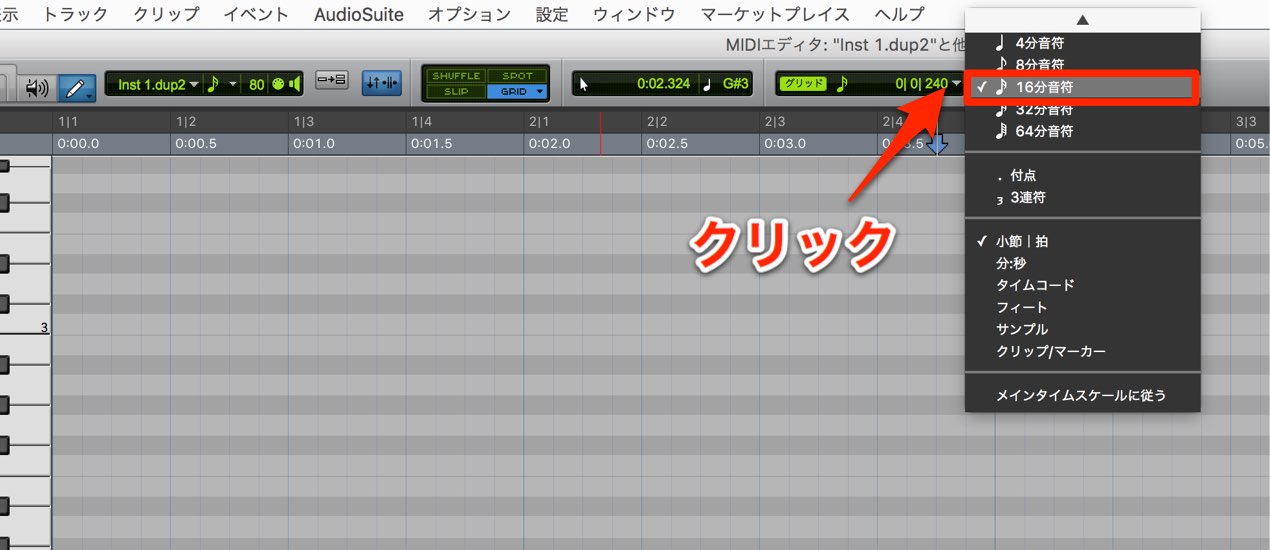
グリッドの矢印部分をクリックし、その中から16分音符を選択します。
1つのマスが16分音符となります。これは最も頻繁に使用される形式です。
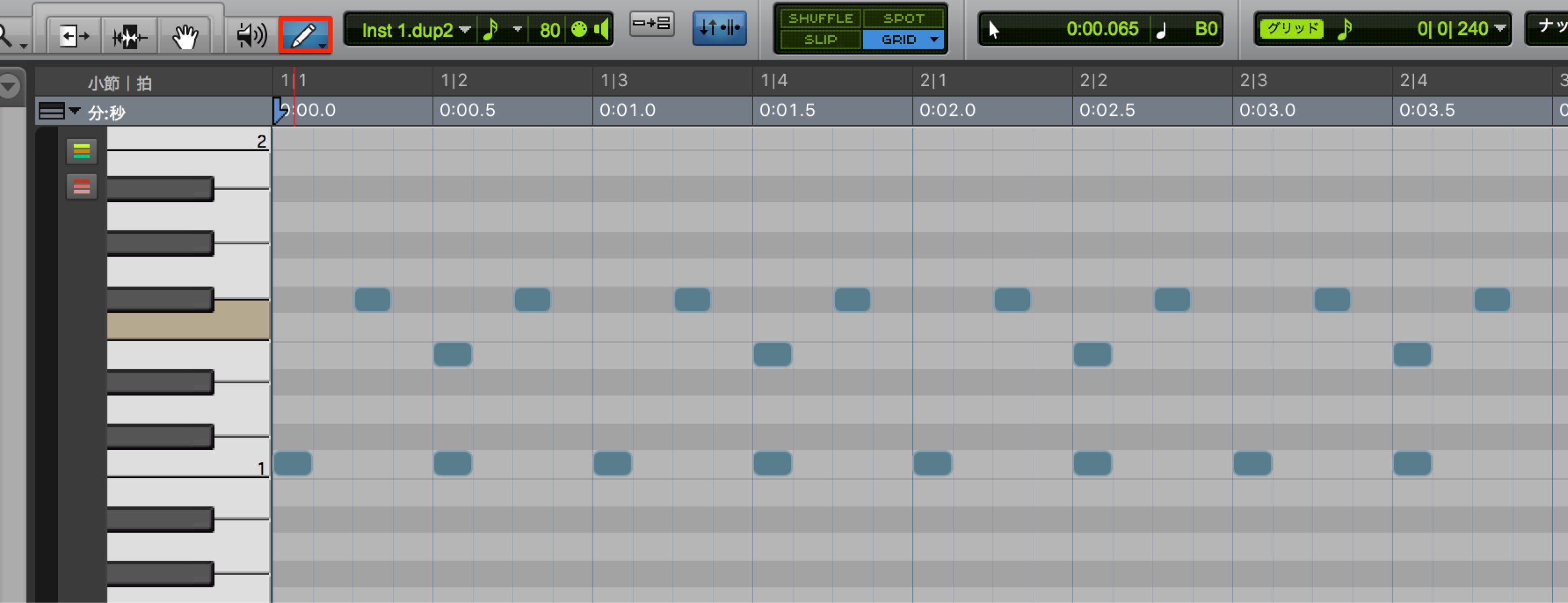
↑ 鉛筆アイコンを選択し、音を入れたい場所をクリックする事で音を打ち込むことができます。
音の入力を間違えた場合はその音を選択し、デリートで削除することができます。
上記はこの様なサウンドになります。
※ドラムの打ち込みには音の長さの概念が無いため、音の長さは気にする必要はありません
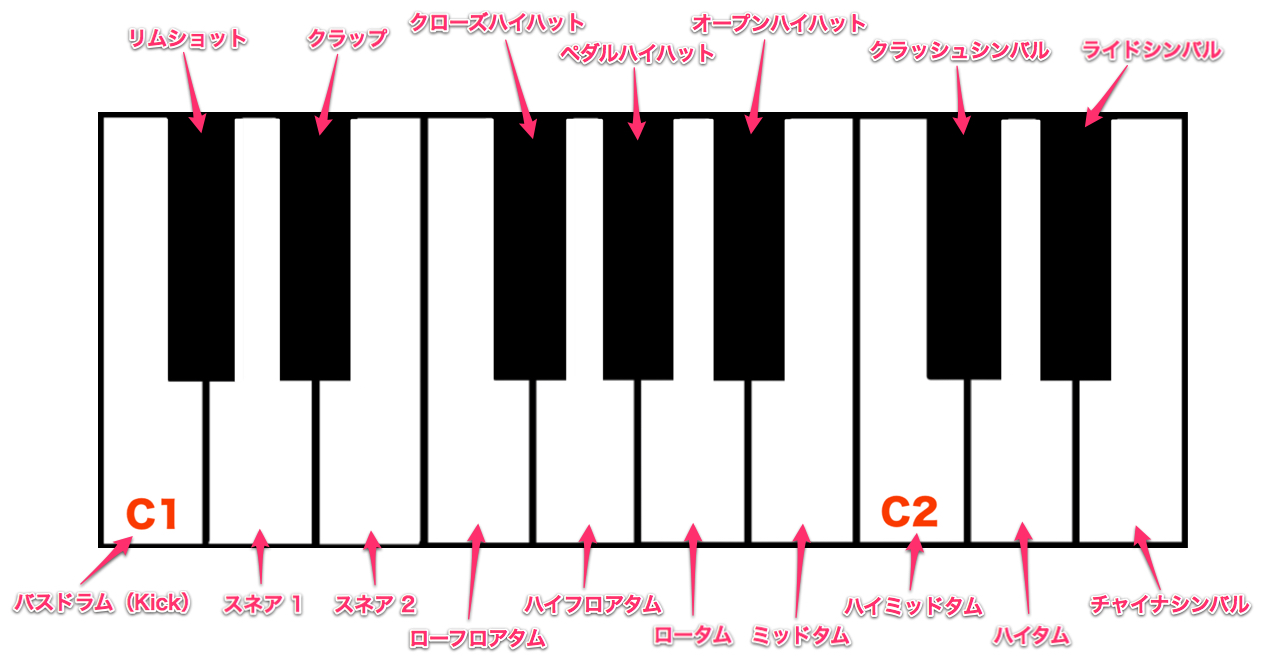
ドラムの鍵盤配列
ドラムは鍵盤の場所によって鳴る各キットが決まっています。
覚えるのが大変そうですが、作業をしている間にすぐ覚える事ができるでしょう。
ドラムの打ち込み


この動画では、ドラムの打ち込み概要を把握することができます。
動画中のギター素材ダウンロード
※「GarageBand」にて解説を行っていますが、基本概念は同様となります。
ドラムパターンの編集
この動画では、ドラムパターンのバリエーションを広げることができます。
※「GarageBand」にて解説を行っていますが、基本概念は同様となります。


ピアノなどの音程楽器を打ち込む
基本的な打ち込み方はドラムと同様ですが、
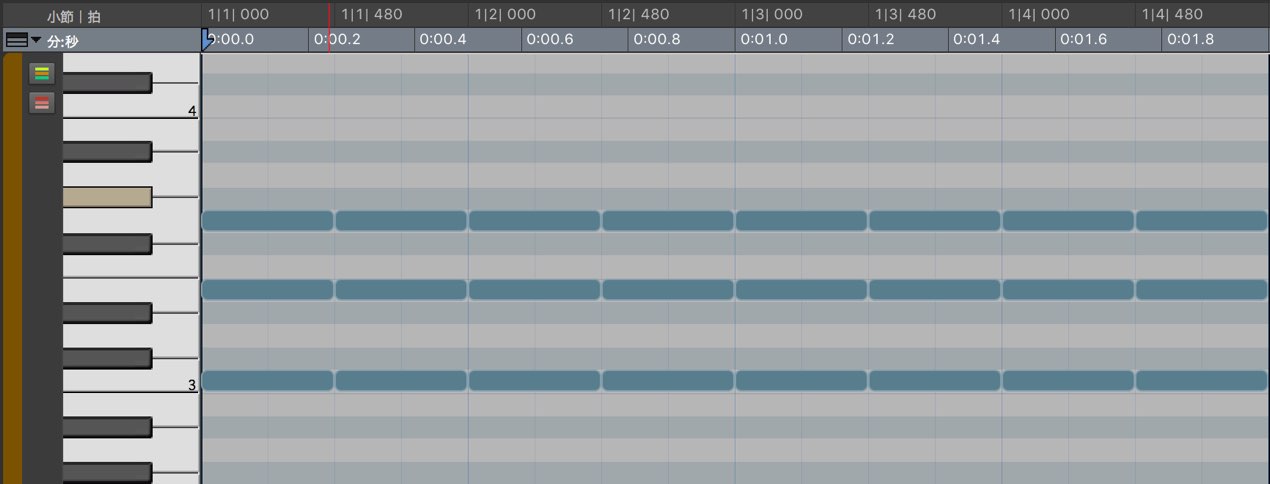
音程楽器には音の長さという重要な概念があります。
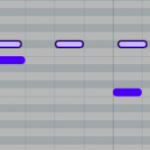
※音の長さは鉛筆ツールを選択し、音の端をドラッグすること変更できます。
下記のように音の長さで楽曲の聴こえ方が変わります。
楽曲の雰囲気に大きく影響するため、自分の理想の長さを見つけてください。
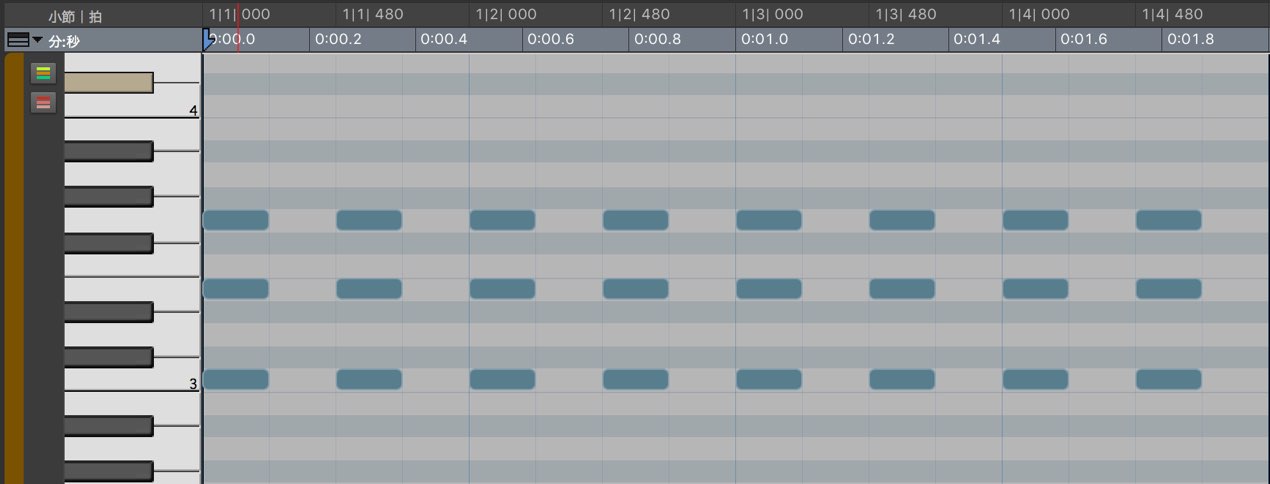
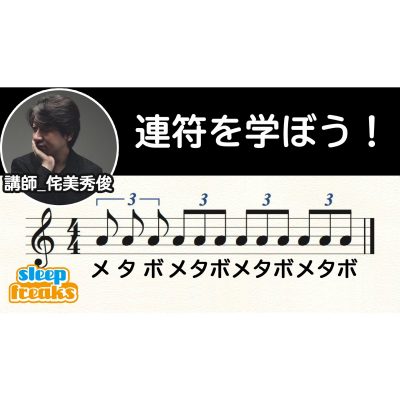
音符の長さと連符の基本について
ベースの打ち込み
この動画では、ベースの基本打ち込みと特性を把握することができます。
※「GarageBand」にて解説を行っていますが、基本概念は同様となります。
音の強弱をつけるベロシティ
音楽表現には欠かすことできない音の強弱です。
この強弱のことをMIDIでは「ベロシティ」と呼びます。
MIDIエディタでの打ち込みは全て同じベロシティになってしまうため、抑揚がありません。
これにベロシティ調整を加えてみましょう。
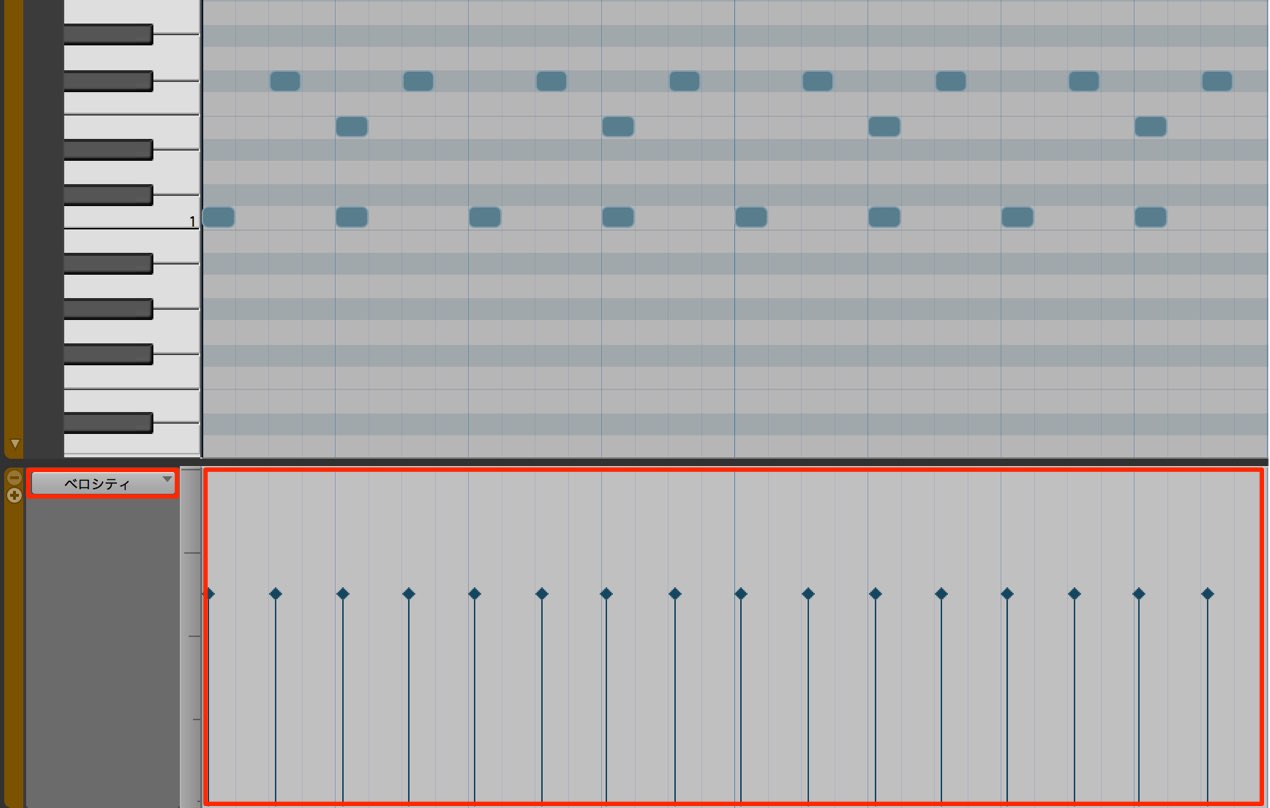
↑ ペンツールで全て一定のベロシティを調整します。
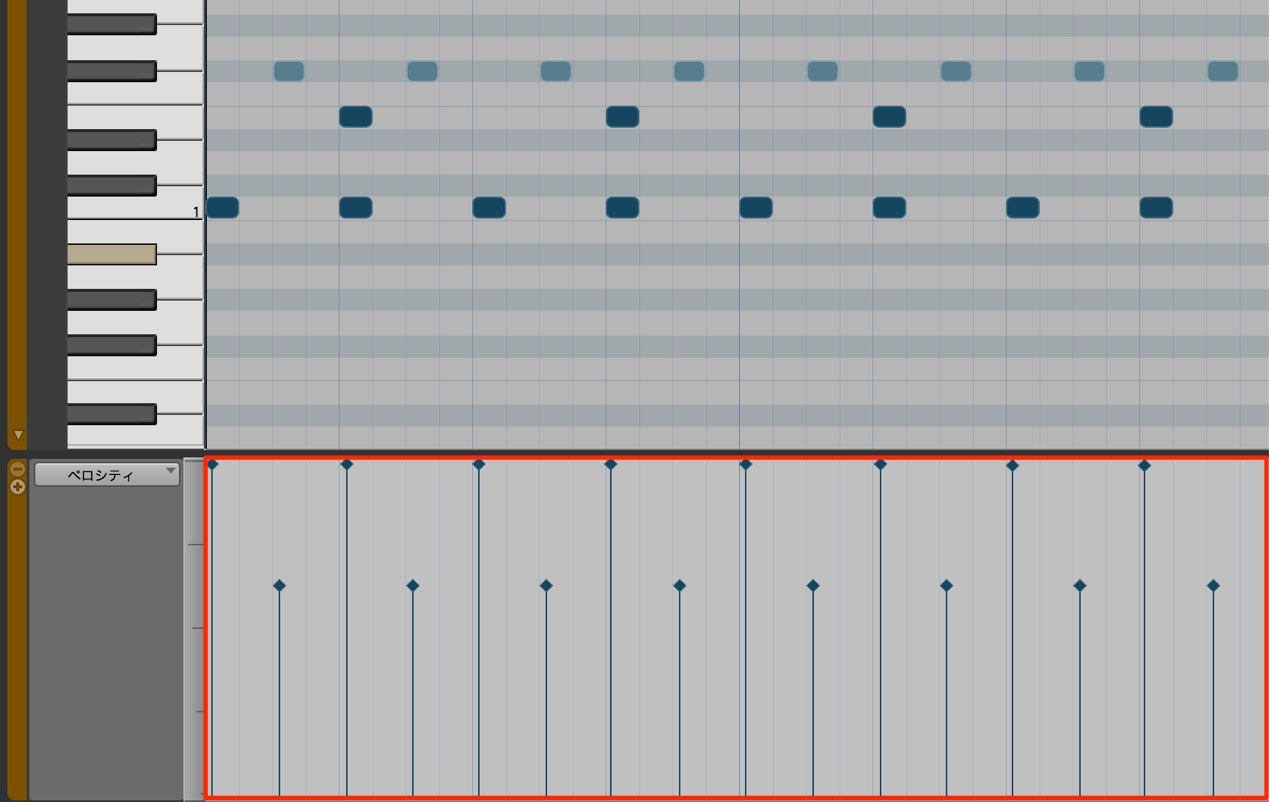
↑ この様に調整してみました。
頭拍を強めに出すと、全体的に安定したイメージとなります。
サウンドも確認してみましょう。
変更前
変更後
このように、かなりの差が出ます。
ピアノの打ち込み
このシリーズでは、ピアノ打ち込みを把握し、
そのバリエーションを大きく広げることができます。
1_ピアノアレンジ メロディの打ち込み
2_ピアノアレンジ 適正ベロシティ
3_ピアノアレンジ コード付け
4_ピアノアレンジ 音の長さとベロシティ 実践編
5_ピアノアレンジ コードに対する左手のアレンジのアプローチ
6_ピアノアレンジ 左手のアプローチ2/右手のアレンジ
よくある質問
Q1. ProToolsでドラムを打ち込む際、グリッドはどの単位で設定すべきですか?
最も頻繁に使用される形式は16分音符です。グリッドの矢印部分をクリックして16分音符を選択することで、1つのマスが16分音符となり、打ち込みがしやすくなります。
Q2. ドラムとピアノの打ち込みでは、どのような違いがありますか?
ドラムは音の長さの概念がないため長さを気にする必要がありませんが、ピアノなどの音程楽器には音の長さが重要です。鉛筆ツールで音の端をドラッグして長さを調整し、楽曲の雰囲気を表現します。
Q3. ベロシティとは何ですか?打ち込みでベロシティを調整する理由は?
ベロシティはMIDIにおける音の強弱を表します。デフォルトでは全て同じベロシティになるため抑揚がありません。頭拍を強めにするなど調整すると、より安定感があり人間らしい表現力のある音楽になります。
このような記事も読まれています

オンラインDTMレッスン専門 / 2009年から17年






