




トラックの便利操作 Studio One 使い方

StudioOneでMIX作業を効率化するために覚えておくべきトラック操作テクニックを解説した記事です。フェーダーやツマミの値を初期値にリセットする方法、微調整を行うためのShiftキー活用、そして複数トラックを同時に選択して相対的に値を変更する操作を習得することで、ボリュームバランス調整やMIX作業全般の作業速度と精度が大幅に向上します。これらのショートカット操作はDTM初心者から上級者まで日々のプロダクション業務において必須となる基本スキルです。
StudioOne MIX時に重宝する便利操作
トラックをコントロールする便利操作を覚える事で
MIX作業の効率を向上させることができます。
値を初期値に戻す
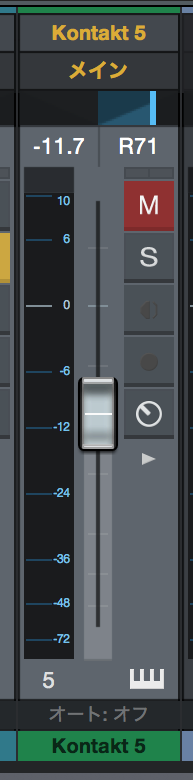
- Mac : Command
- Windows : Control
を押しながら「フェーダー」や「ツマミ」をクリックします。
微調整をする
- Mac_Winodws : Shift
を押しながら「フェーダー」や「ツマミ」を変更する事で、
フェーダーの動きが遅くなり、値を微調整することができます。
最後のボリュームバランス調整に役立ちます。
複数のトラックを選択する
- Mac_Winodws : Shift
を押しながらトラックをクリックしていくことで、
「複数のトラック」が選択できます。
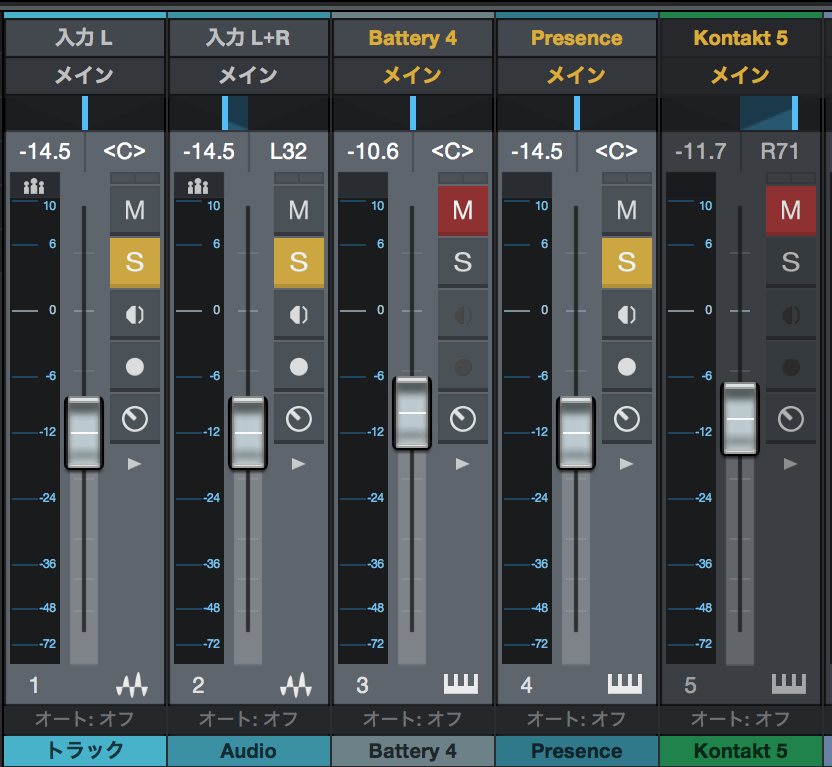
また複数を選択した状態で、
1つのトラック「フェーダー」や「ツマミ」を変更する事で
選択したトラックの値を相対的に変更することができます。

よくある質問
Q1. StudioOneでフェーダーの値を素早くリセットするにはどうする?
Macの場合はCommand、Windowsの場合はControlキーを押しながらフェーダーをクリックすると、その値が初期値に戻ります。複数のパラメーター調整後に一度リセットしたい時に便利です。
Q2. フェーダーやツマミを細かく調整したい時の操作方法は?
Shiftキーを押しながらフェーダーやツマミを変更することで、通常より動きが遅くなり微調整が可能になります。特にマスターボリュームの最終調整で活躍するテクニックです。
Q3. 複数トラックのボリュームを同時に調整することはできる?
Shiftキーを押しながら複数のトラックをクリックして選択後、いずれかのフェーダーを動かすと、選択したトラック全体の値が相対的に変更されます。バランス調整を保ちながら全体のレベルを変える時に有効です。


このような記事も読まれています

オートメーションを使用する 2
楽曲を再生しながらツマミを動かすことで動きを記録するリアルタイム書き込みをご紹介します。
外部MIDIコントローラーと連携させる(実践編)
MIDIコントローラーをお持ちの方に是非チャレンジしていただきたいのが、コントローラーとStudioOneの連動です。オペレートが非常に直感的、かつ早くなります。実際の割当や使用方法を解説していきます。
楽曲データの効率的な整理とバックアップ
完成した楽曲を1つのフォルダにパッケージし、完全なバックアップを取る方法を解説していきます。
エフェクトの組み合わせを保存する
よく使用する設定、エフェクト順序を保存しておき、別トラックや別楽曲で使用する事ができます。

オンラインDTMレッスン専門 / 2009年から17年






