




外部MIDIコントローラーと連携させる(実践編)Studio One 使い方

StudioOneで外部MIDIコントローラーを活用する際の実践的なアサイン方法を解説した記事です。MIDIコントローラーの選択から「MIDI Learn」機能を使った認識、チェーンアイコンによるパラメーター割り当てまでの手順を詳しく説明しており、ボリューム操作だけでなくソフトシンセやプラグインのコントロールも同じ方法で実現できることが分かります。オートメーション機能と組み合わせることで、MIDIコントローラーの操作を直接録音できる点も重要なメリットとなり、音楽制作の効率化と表現力の向上が期待できます。
StudioOne 項目をMIDIコントローラーにアサインする
前項の「MIDIコントローラー」の設定が終わった後は、
いよいよStudioOne上で使用していくことになります。
項目を「MIDIコントローラー」に割当て操作することを「アサイン」と呼びます。


項目をコントローラーに割り当てる
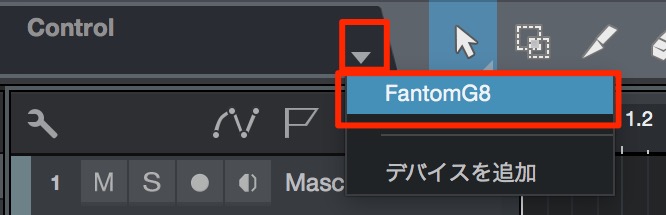
↑ 「逆三角形」部分から前項で追加した「MIDIコントローラー」を選択します。
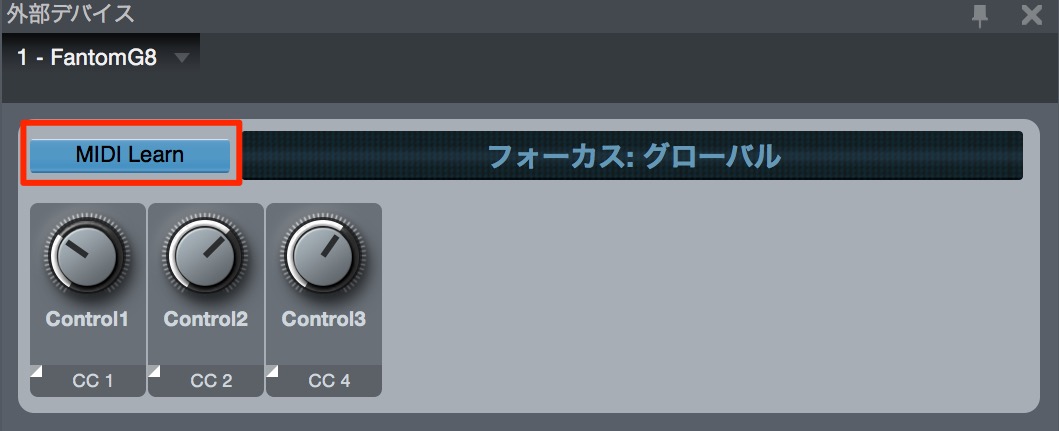
↑ 初期状態は「空のウィンドウが表示されます」
「MIDI Learn」をクリックし点灯させ、
「MIDI機器」のツマミを動かすことで、そのツマミが認識されます。


コントローラーを使用する
MIDIコントローラーを使用し「アサイン」を行っていきます。
まずコントロールを行いたい項目を「StudioOne側で選択します」
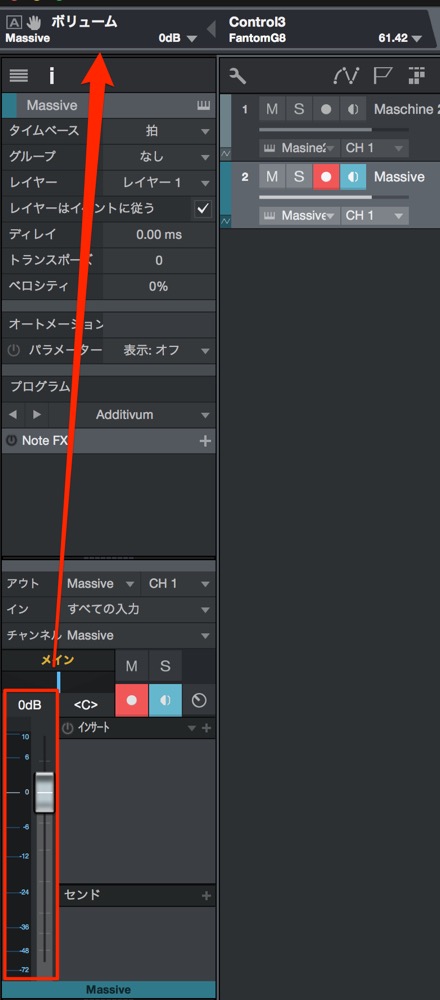
↑ 選択した項目が左上のウィンドウへ表示されます。

↑ 赤囲み「チェーン」アイコンをクリックし点灯させます。
その後に「MIDIコントローラー」のツマミを動かします。
これで「ツマミ」に対し、「ボリューム」が「アサイン」されました。
「MIDIコントローラー」を動かすとStudioOne側の「ボリューム」も連動して動きます。
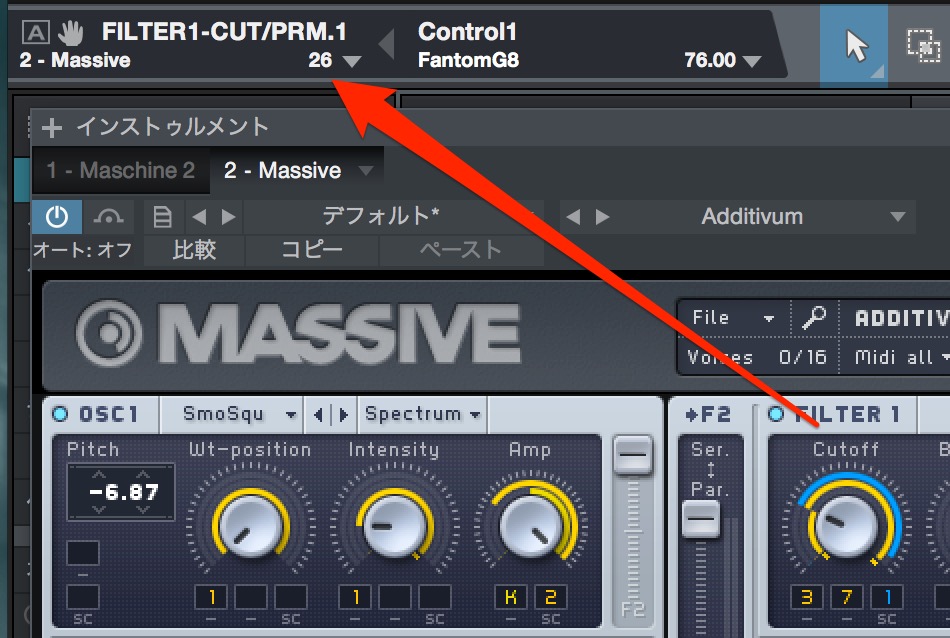
↑ 「ソフトシンセ」はもちろん
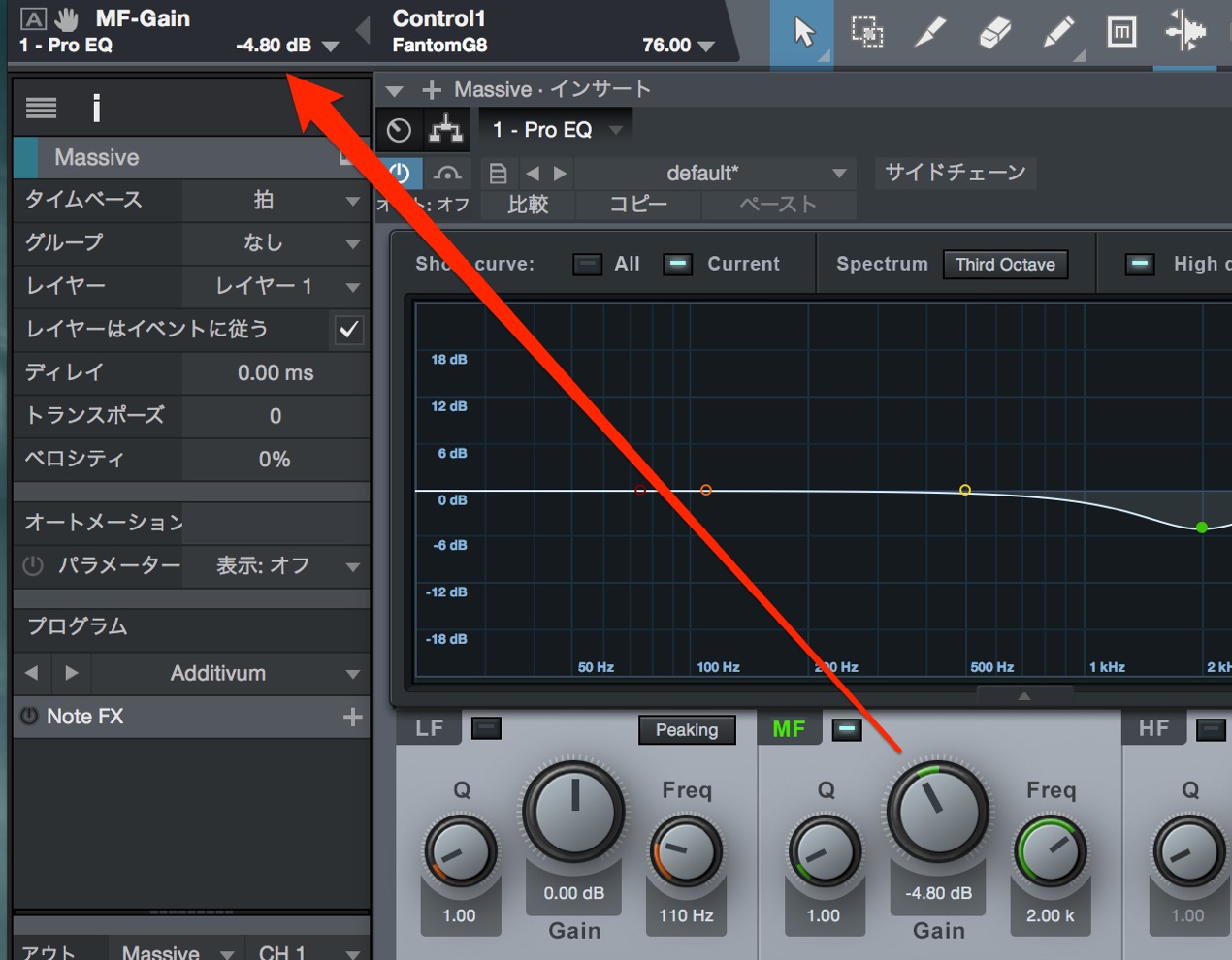
↑ 「プラグイン」も同様の操作で「アサイン」が可能です
「オートメーション」の登録と併用する事で、
その動きを直接記録することもできます。

よくある質問
Q1. StudioOneでMIDIコントローラーのアサインとは何ですか?
MIDIコントローラーの物理的なツマミやボタンに、StudioOne上の操作項目(ボリューム、フィルターなど)を割り当てることです。アサインすることで、コントローラーを動かすとソフトウェア側の該当パラメーターが自動的に連動して変化します。
Q2. 「MIDI Learn」機能はどのような場面で使いますか?
MIDIコントローラーのツマミやボタンをStudioOneに初めて認識させる際に使用します。MIDI Learnを有効にしてからコントローラーを操作すると、そのハードウェアの動きが自動検出され、以降のアサインがスムーズになります。
Q3. プラグインのパラメーターもMIDIコントローラーでコントロールできますか?
はい、可能です。ソフトシンセと同じ操作手順で、プラグインのツマミやフェーダーもMIDIコントローラーにアサイン可能。オートメーション機能と併用すれば、その動きを直接記録することもできます。
このような記事も読まれています

「Massive」5_ MACRO CONTROL
大人気シンセサイザーMassiveのマクロコントロールをオートメーションで記録していきます。
サウンドギミックに最適なFinger
ボタンやツマミを回すだけで、サウンドに対しとても複雑で面白い特殊効果を与えることが可能です。
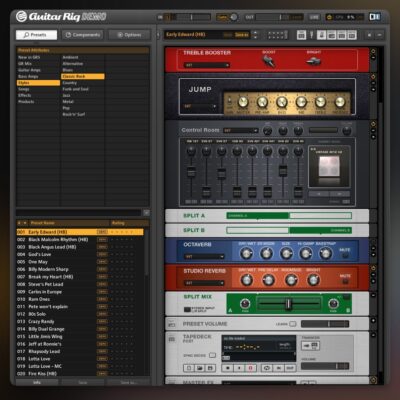
“DJエフェクト豊富なGuitar
アンプシミュレーターだけではなく、トリッキーなDJサウンドを作り出すエフェクトも搭載されています。ギター問わず、特定の楽器に適用したり、楽曲全体に適用しても面白い効果を得ることができます。
高機能MIDIキーボード KOMPLETE KONTROL
Komplete製品と完全連携し、シームレスな操作が可能。コード、スケール機能、アルペジオ、ツマミに対して即アサインされるパラメーターなど作業の幅が大きく広がります。


オンラインDTMレッスン専門 / 2009年から17年






