




トラックにグループを設定する Studio One 使い方

StudioOneのグループ機能は、複数のトラックを一括管理できる便利な機能で、音量やソロ・ミュート設定をリンクさせることで、効率的な音楽制作が可能になります。ドラムのキックとベース、複数のコーラスなど、関連するトラックをまとめることで、音量バランスを保ちながら全体の大きさを調整したり、一時的に個別の調整を行ったりできます。トラックの右クリックメニューで簡単に設定・解除でき、初心者から上級者まで活用できる基本的で重要な機能です。
複数のトラックをまとめて変更する際に便利
トラックを「グループ」で1つにまとめ、快適な作業をする事ができます。
「音量」「編集」「ソロ、ミュート」などを「グループでリンク」できます。
「DrのKickとBass」「多数のコーラス」など多くの使用用途があります。
StudioOne グループ設定方法
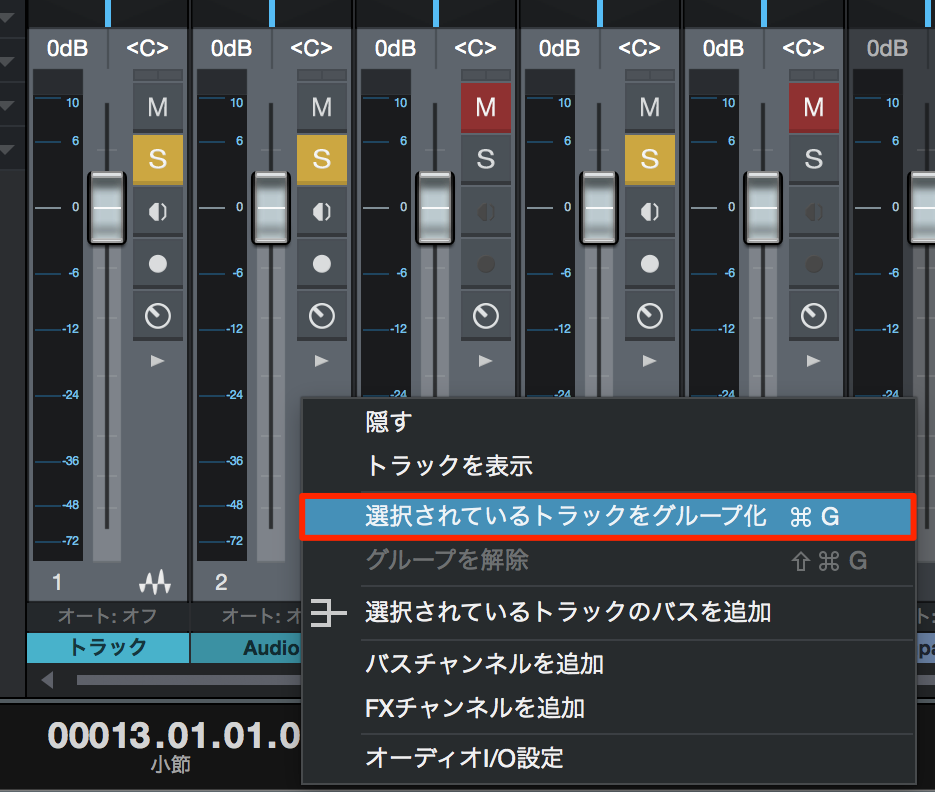
↑ 「グループ化」を行うトラックを全て選択します。
トラック上を「右クリック」し「選択されているトラックをグループ化」を選択します。
これで「グループ」が有効になりました。
音量バランスをとったトラック同士の音量関係を崩さずに「全体を上げ下げする」
という場面でも重宝します。
グループを解除する
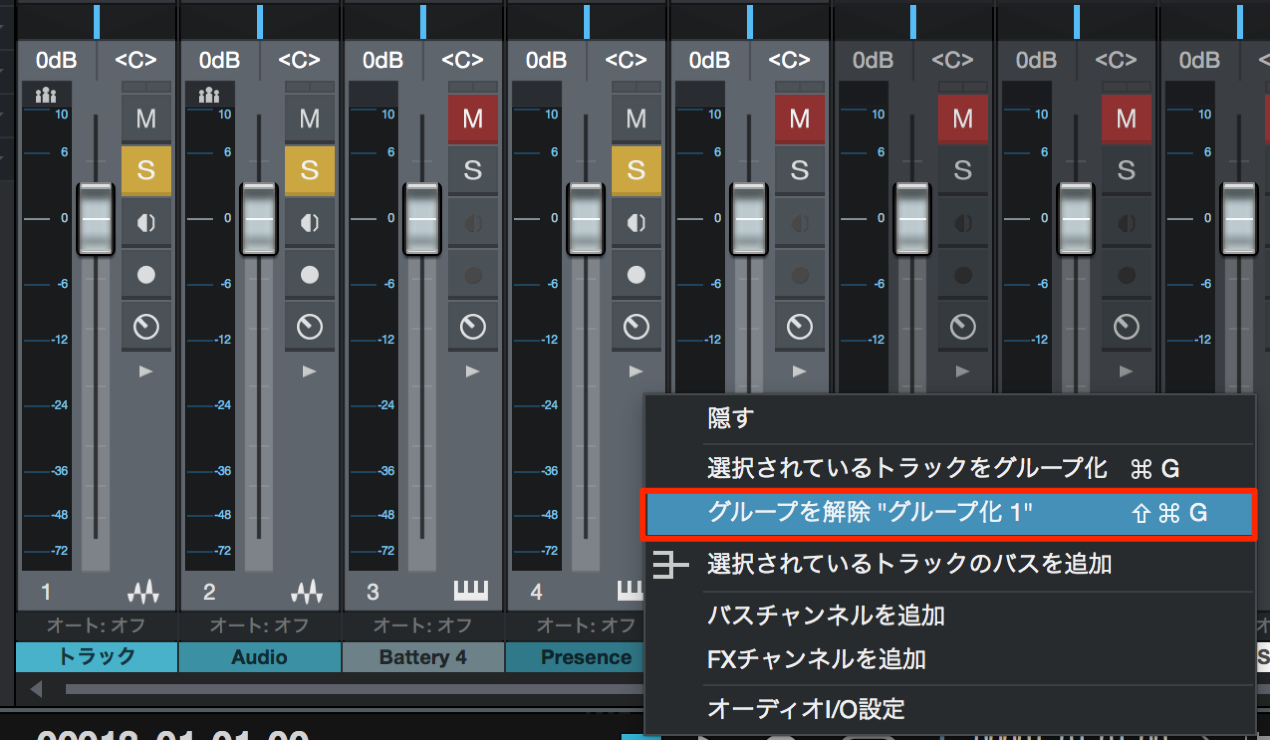
↑ 再度トラックを「右クリック」し「グループを解除」を選択します。
一時的にグループを解除する
グループ化されている内の「1トラックだけ音量を下げたい」
などという時に重宝する機能です。
- Mac : Option
- Winodws : Alt
を押しながらトラックを操作します。
この時は一時的にグループ化が解除されるため、
他のトラックが連動する事はありません。



よくある質問
Q1. StudioOneでグループ化したトラックの音量を一括で変更したい場合、どうすればよいですか?
グループ化されたトラック内のいずれかのフェーダーを操作すると、全てのトラックの音量バランスを保ったまま一括調整できます。これにより既に設定した音量関係を崩さずに全体の大きさを変更できます。
Q2. グループ化した状態で1つのトラックだけ個別に調整する方法はありますか?
Mac環境ではOptionキー、Windows環境ではAltキーを押しながらトラックを操作することで、一時的にグループ化が解除され、その1トラックだけを独立して調整できます。
Q3. 不要になったグループをStudioOneで削除するにはどのようにしますか?
グループ化されたトラックを右クリックして「グループを解除」を選択するだけで、簡単にグループ化を解除できます。その後は各トラックは独立した操作が可能になります。
このような記事も読まれています



オンラインDTMレッスン専門 / 2009年から17年







