




センドリターンで「リバーブ」を共有 ProTools の使い方

ProToolsでのDTM制作において、リバーブはCPU負荷が高いため、複数トラックへの個別適用は動作を重くする原因となります。センドリターン機能を活用することで、1つのリバーブを複数トラックで共有でき、CPU使用率を大幅に削減しながら楽曲全体に統一感を与えることができます。本記事では、AUXトラック作成からセンドフェーダーの調整まで、ProToolsのセンドリターン設定方法を詳しく解説しており、ミキシング効率を向上させたい制作者にとって実践的な知識が得られます。
リバーブはCPUの負荷が高い
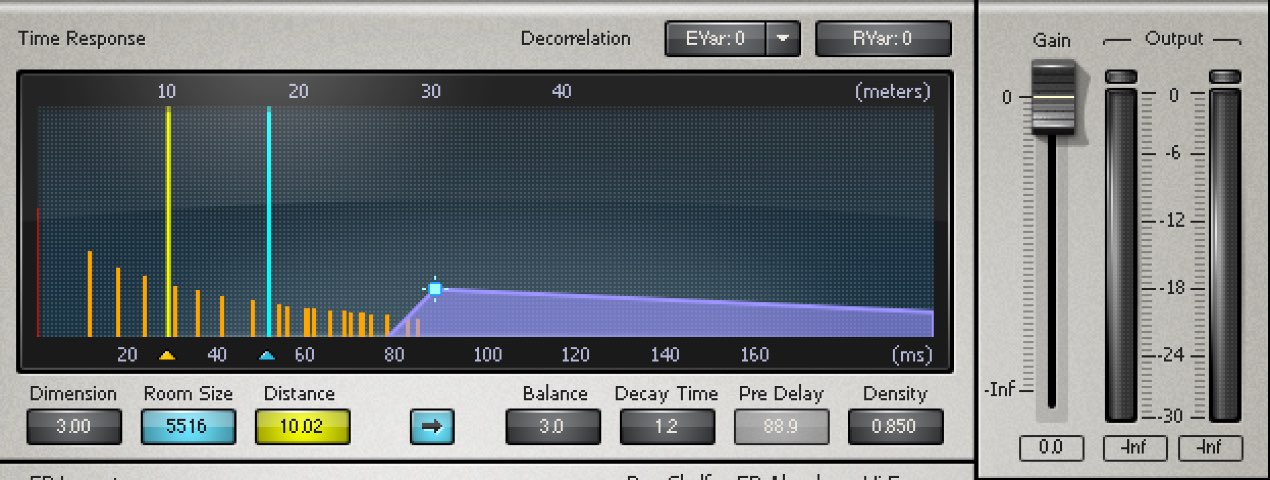
リバーブはプラグインの中でもCPUの負担が高いものです。
例えば、リバーブをインサートで全トラックへ使用すると、
再生が止る、パソコンの動作が重いという事態になっていまいます。
そこで活躍するのがこの「センドリターン」です。
簡単に言ってしまうと「1つのリバーブ」を各トラックで共有するというものです。
センドリターンを使用するメリット
- 上記で説明したようにCPUの節約になる
- 1つのリバーブを共有するので、楽曲に統一感がでる
- リバーブのON/OFFが容易(1つのリバーブをミュートするだけなので)
センドリターンの解説




ProTools _ センドリターン設定方法
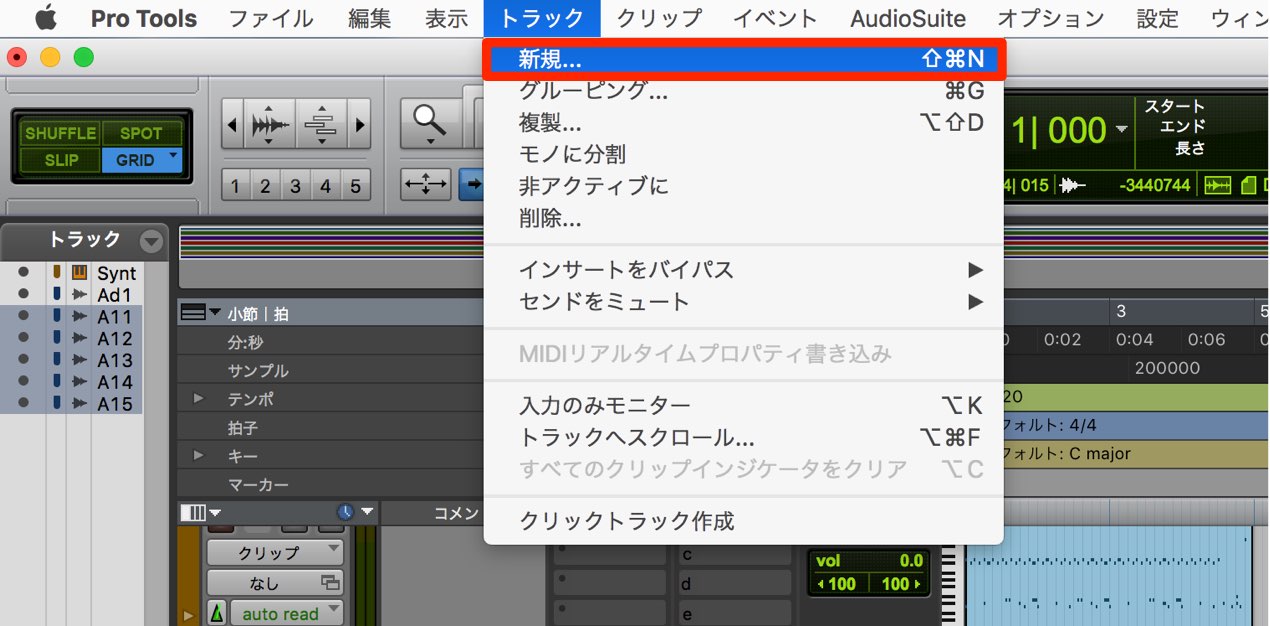
上メニュー→トラックから「AUXトラック」を作成します。
ステレオで作成してください。
ミキサーウィンドウを開きます。

AUXトラックのインサートにリバーブを立ち上げます。
入力をバスに変更します。(空いているバスであればどれでも構いません)
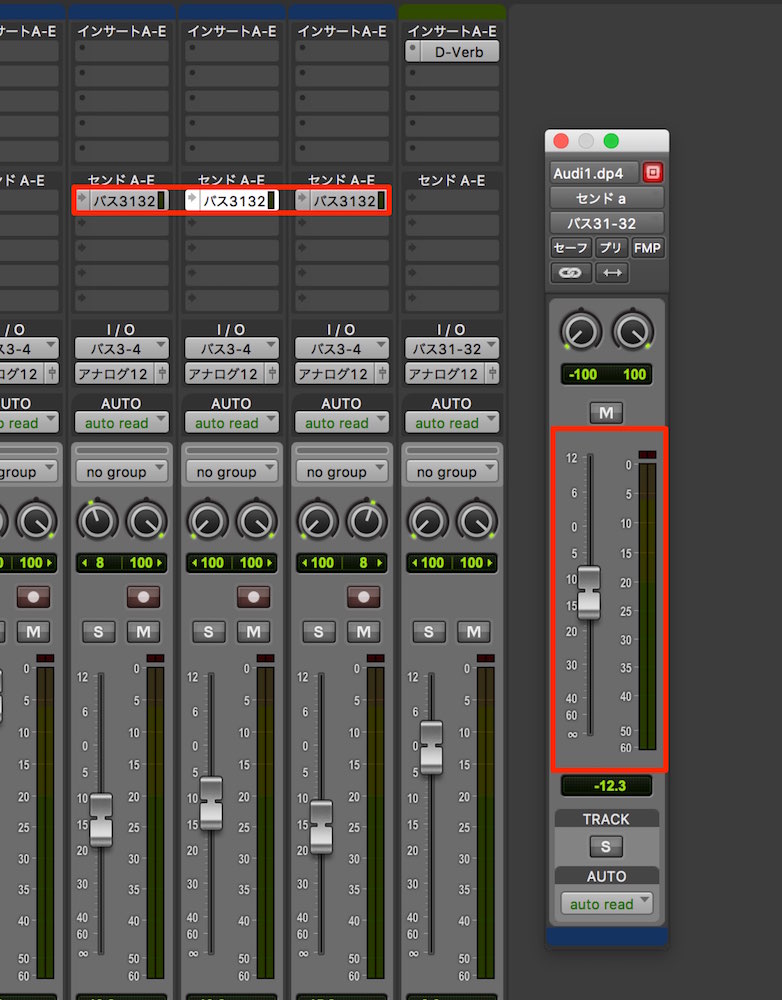
リバーブを適用したいトラックのセンドを上記で設定したAUX入力(ここではバス31,32)に合わせます。
トラックのセンドをクリックすることで、センドフェーダーが出現します。
このフェーダを使用して、リバーブの深さを調整できます。
各トラックごと個別のフェーダー設定が可能です。
AUXの解説
よくある質問
Q1. リバーブをセンドリターンで共有すると、音質は低下しますか?
音質の低下はありません。むしろ1つのリバーブを共有することで、楽曲全体に統一感が生まれ、より洗練されたミックスになります。CPU負荷を減らしながら品質を保つことができます。
Q2. センドリターンで使用するバスは、どのバスを選んでも問題ありませんか?
はい、空いているバスであれば任意に選択できます。ただし複数のセンドリターンを設定する場合は、異なるバスを使用して混同を避けることをお勧めします。
Q3. 各トラックのリバーブの深さを個別に調整することはできますか?
できます。各トラックのセンドフェーダーを操作することで、トラックごとに異なるリバーブの深さを設定することが可能です。この柔軟性もセンドリターンの大きなメリットです。
このような記事も読まれています

立体的なMIXを作るリバーブテク
リバーブを自然かつ綺麗に聞かせるテクニックを解説していきます。
ディレイを使用し立体/空気感を作る
ディレイを使用することで、サウンドに奥行きを与えることができます。ここではディレイの使用方法を解説していきます
トラックに「グループ」を設定する
各トラックを1つのグループに設定することで、ボリューム、パン、ミュートなどのミキシング操作を一括で行うことが可能になります。
便利なおすすめ環境設定
Protoolsの使用用途に合わせて、環境設定をカスタマイズすることができます。ここではオススメの設定を解説していきます。
セーフソロを使用する
特定のトラックを常にソロにしておくことができる操作となります。特にミキシング時のセンドリターンと組み合わせると便利です。

オンラインDTMレッスン専門 / 2009年から17年






