




クリックをカスタマイズする Logic Pro の使い方

Logic ProのクリックをカスタマイズすることでDTM制作における演奏品質を大幅に向上させられます。本記事では、Logic XとLogic 8/9の両バージョンにおけるクリック設定方法を詳しく解説しています。メトロノームの鳴るタイミング設定から音程・音量調整、さらにはクリック音の長さ細調整まで、自分の演奏スタイルに合わせた最適なリズムガイド環境を構築できます。これらの設定を細かく調整することで、リアルタイムレコーディング時の演奏精度が向上し、より高品質なボーカルやギター、MIDI演奏の録音が実現できるようになります。
演奏クオリティを向上
楽曲制作を行う上で頻繁に行う「リアルタイムレコーディング」
ボーカル、ギターからMIDI鍵盤を使った演奏まで様々なものがあります。
そして、演奏時にリズムガイドとして使用されるのが「クリック」です。
リズムガイドと言うだけあり、
この設定で演奏のしやすさ、プレイの内容が変わってきます。
さらに良い演奏を録音できるよう、クリック設定を行うことをオススメします。
- Logic X
- Logic 8/9
Logic X クリックのカスタマイズ方法
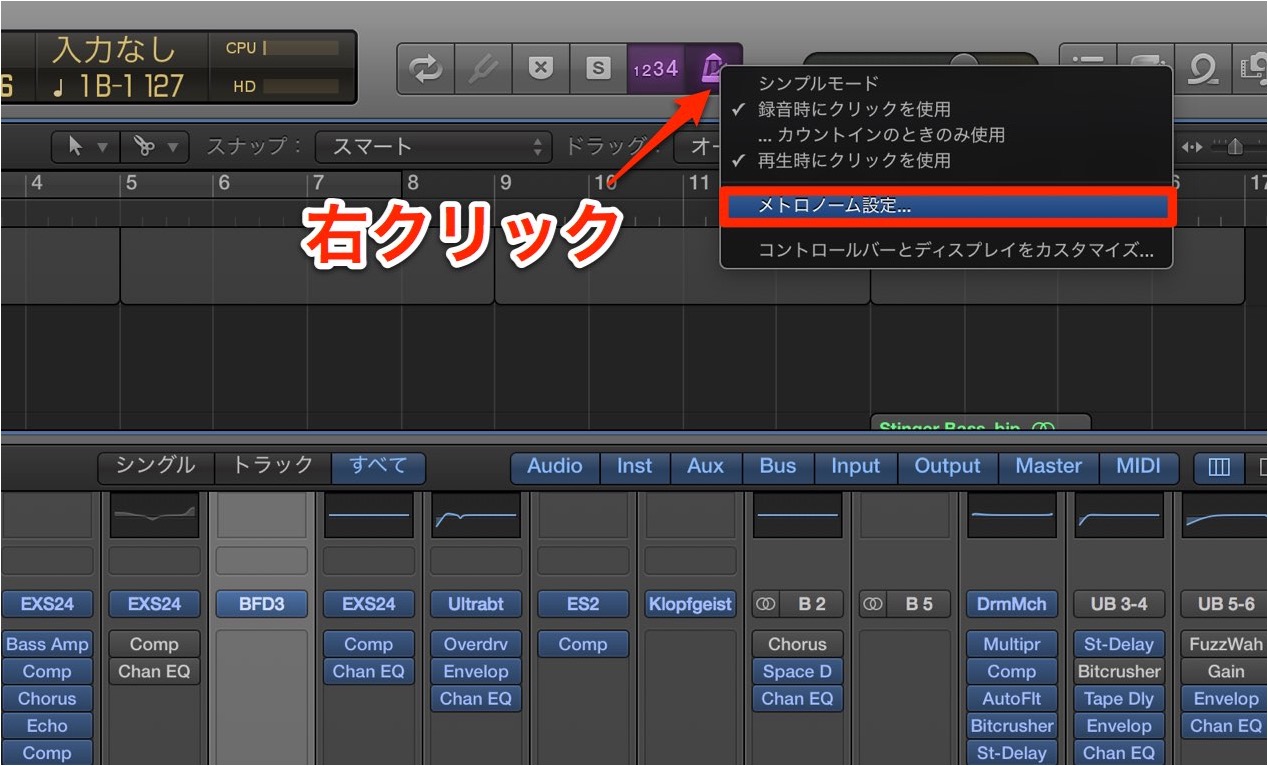
赤囲み部分「メトロノームアイコン」を右クリックし「メトロノーム設定」を選択します。
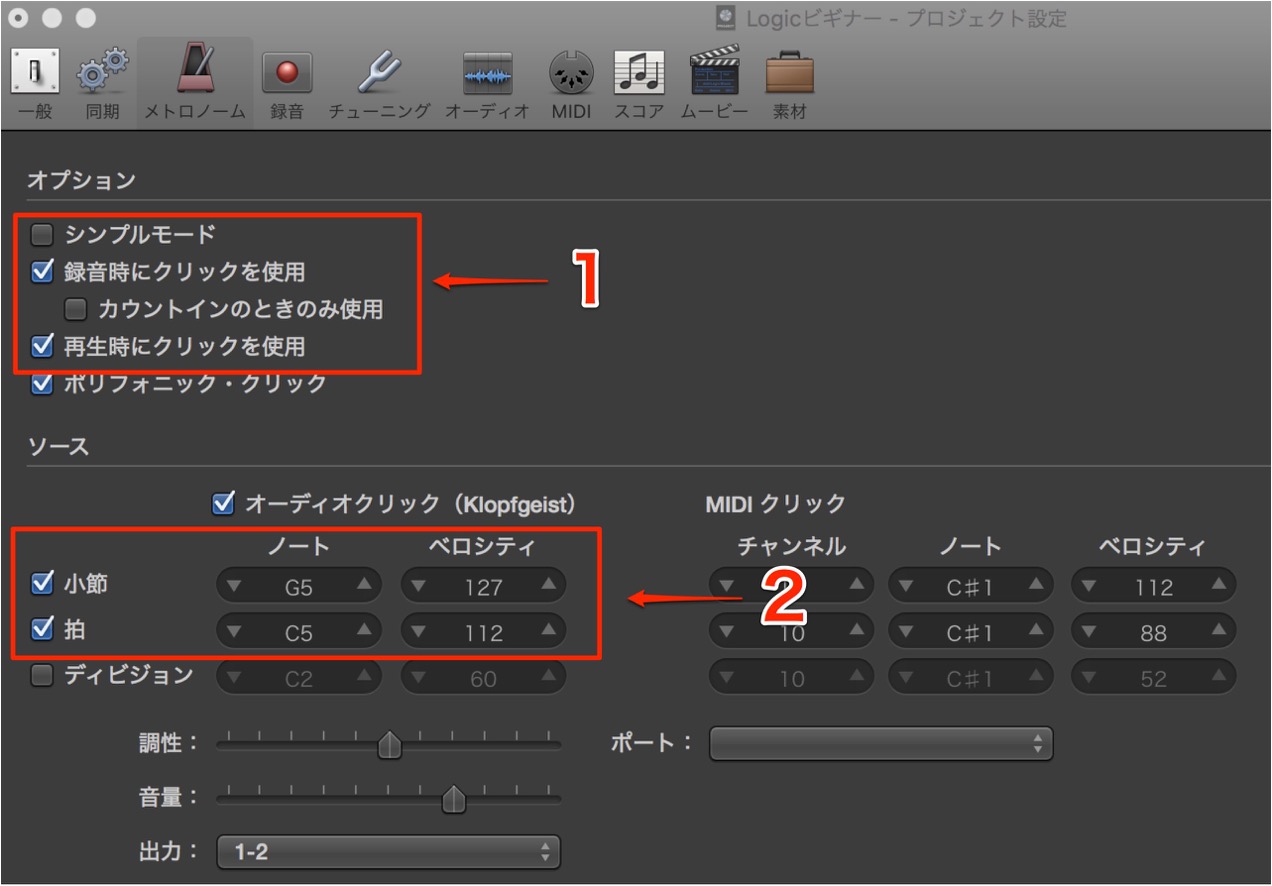
- 1_メトロノームが鳴る場面を設定します
- 2_クリックの音程/音量を調整します
小節は1拍目 拍は2.3.4拍目です。
色々な組み合わせを試して好みの音を作成してみてください。


Logic クリックのカスタマイズ方法

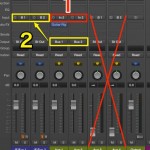
↑ ミキサーウィンドウで「クリックトラック」赤囲み部分をクリックします。
※クリックトラックが表示されない場合は

↑ミキサー右上に部分表示されている「すべて」をクリックします。
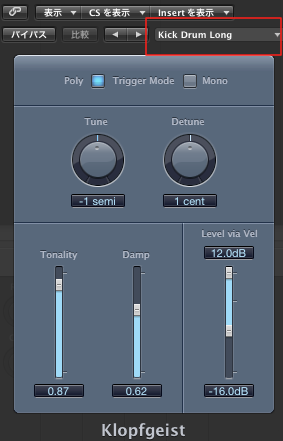
↑ ウィンドウの赤囲み部分から音色が選択できます。
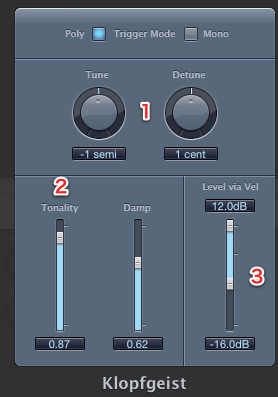
↑ またクリック音を細かく調整することができます。
- 1_クリックの音程を調整します
「Tune」が大きな音程で「Detune」がセント単位の細かい音程です - 2_クリック音の長さを調整します
- 3_クリック音の音量を調整します
色々な組み合わせを試して好みの音を作成してみてください。
- Logic X
- Logic 8/9

よくある質問
Q1. Logic ProのクリックはMIDIレコーディング時だけに必要ですか?
いいえ。ボーカルやギターなどのオーディオレコーディング、MIDI鍵盤演奏など、すべてのリアルタイムレコーディングでクリックは重要なリズムガイドになります。演奏のしやすさに直結するため、常に活用することをおすすめします。
Q2. Logic XとLogic 8/9でクリック設定方法は異なりますか?
はい、操作方法に違いがあります。Logic Xはメトロノームアイコンを右クリックしてメトロノーム設定から行い、Logic 8/9はミキサーウィンドウのクリックトラックから設定します。バージョンに応じた正しい手順が必要です。
Q3. クリック音をどのような基準でカスタマイズすればよいですか?
自分の演奏スタイルに合わせて試行錯誤することが重要です。音程・音量・音の長さなど、様々な組み合わせを試して、最も演奏しやすく、かつ音楽的に調和するクリック音を探してみてください。
このような記事も読まれています

オーディオレコーディング
歌やギターをレコーディングするオーディオレコーディングを解説していきます。
DTMの王道。ループ機能
楽曲を部分的に繰り返し再生する。非常に単純ですが、それだけに様々な使い方がありDTMには無くてはならない機能です。
AUXを使ったレコーディングテクニック
この方法を使用することで、「かけ録り」と「素のトラック」の両方をレコーディングしたり、異なる音量でレコーディングを行えたりなど、多くのメリットがあります。
良いボーカルトラックを制作するために
ボーカルトラックをいかに良く聴かせるかが楽曲のクオリティへ大きく影響してきます。少しでも高いクオリティでボーカルトラック制作の工夫をご紹介します。



オンラインDTMレッスン専門 / 2009年から17年







