




ドラムマップ_カスタマイズ Cubase 使い方

CUBASEでドラム音源を使用する際、デフォルトのドラムマップと外部音源の仕様が合致しないため、音が異なってしまう問題が発生することがあります。本記事では、お持ちのドラム音源に完全に対応させるためのドラムマップカスタマイズ方法を詳しく解説しています。インスペクタから新規マップを作成し、各インストゥルメント(ハイハット、スネア等)の音程を実際に演奏しながら確認して入力するだけで、快適なドラム打ち込み環境が実現できます。複雑な作業ではなく、初心者でも簡単に対応可能な方法です。
ドラムマップを外部音源に合わせる
更なるクオリティを求め行うのが「追加音源」の購入です。
現在、様々な追加音源が販売されており、もちろんドラム音源も豊富にあります。
しかし、ここで問題となるのが「ドラムマップ」と演奏される音が異なることです。
「ハイハット」を演奏させているのに、平気で「スネア」が鳴りますので注意してください。
ここではお使いのドラム音源に合わせたドラムマップカスタマイズを解説させていただきます。
ドラムマップのカスタマイズ
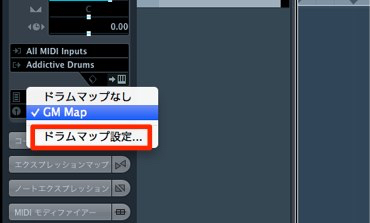
まずインスペクタの「ドラムマップ」部分より「ドラムマップ設定」を選択します。
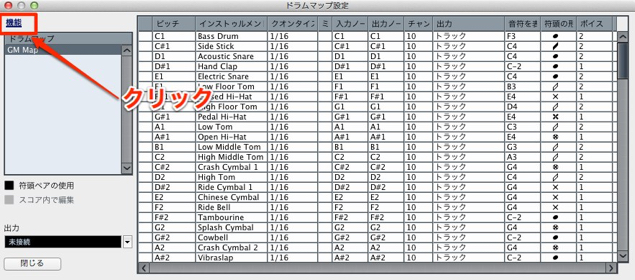
赤囲み部分「機能」をクリックし「新規マップ」を選択します。
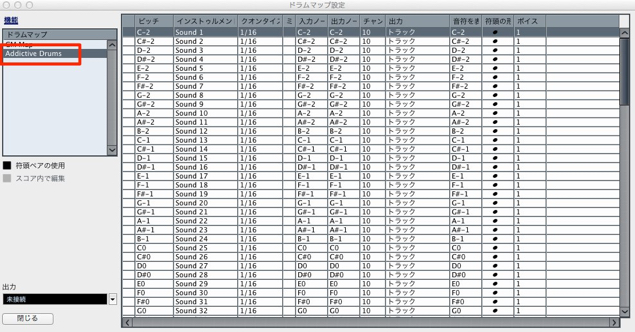
好みの名前をつけて作業開始です。
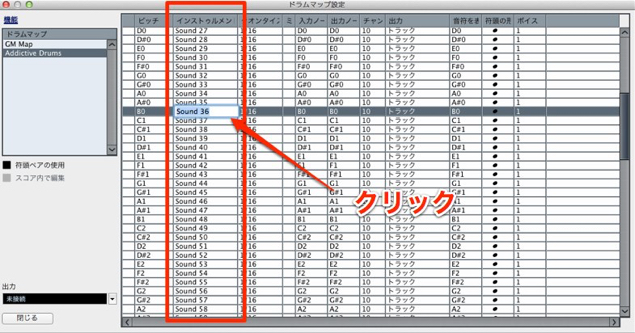
作業と言っても非常に単純です。
「インストゥルメント」部分をクリックすることで名前がつけられます。
左の音程を実際に演奏しながら確かめ、どんどんと入力していきます。
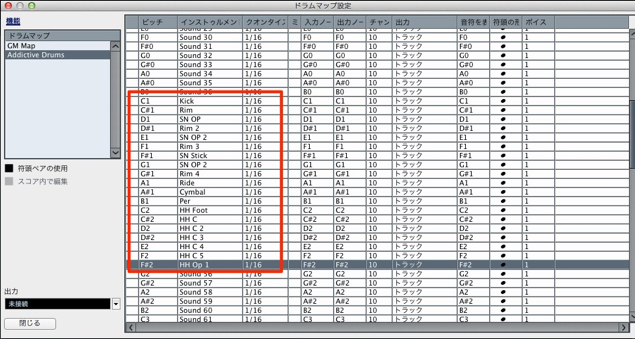
入力後は
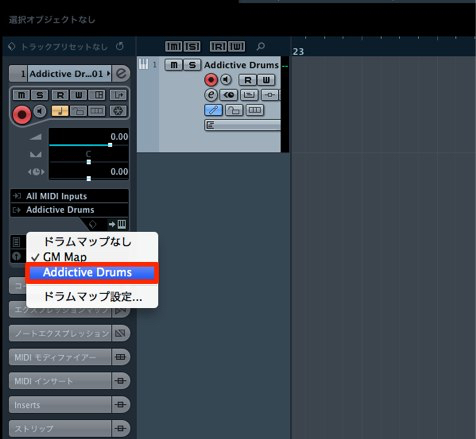
設定したドラムマップが表示されます。
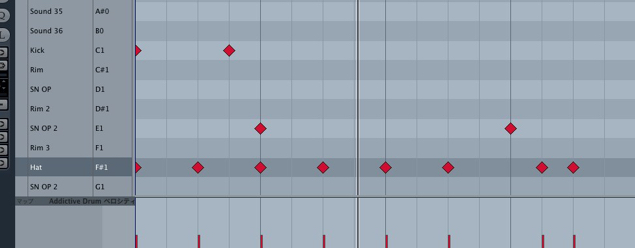
このように快適な打ち込みが可能となります。


よくある質問
Q1. CUBASEでドラムマップをカスタマイズする理由は何ですか?
追加のドラム音源を購入した際、デフォルトのドラムマップと音源の仕様が異なるため、ハイハットを演奏させてもスネアが鳴るなどの不一致が生じます。カスタマイズにより、お持ちの音源に正確に対応させることができます。
Q2. ドラムマップの新規作成はどこから始めますか?
インスペクタのドラムマップ部分から「ドラムマップ設定」を選択し、機能メニューより「新規マップ」を選択します。その後、好みの名前を付けて作業を開始できます。
Q3. ドラムマップのカスタマイズに特別な技術は必要ですか?
必要ありません。インストゥルメント部分をクリックして名前を付け、左の音程を実際に演奏しながら確認して入力していくだけで、初心者でも簡単にカスタマイズできます。
このような記事も読まれています

オリジナルの楽曲テンプレートを作成
よく使う下準備の作業を登録しておき、新曲制作時に呼び出して使用することができます。これにより制作始めの手間を大幅に省く事ができます。
トラックプリセットを使用する
よく使用する設定、音色を保存しておき、別トラックや別楽曲で使用する事ができます。
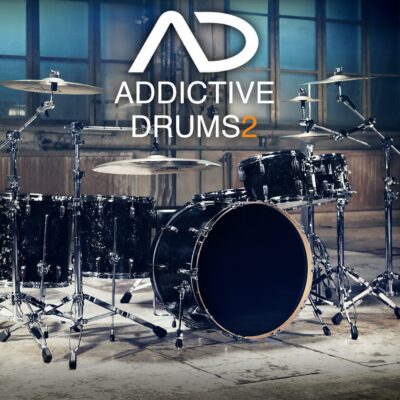
大人気の生ドラム音源 Addictive Drums 2
予めしっかりと作り込まれたプリセットは即戦力として使用でき、多くのパターンプリセットを搭載。初心者の方でも迷うことなく使いこなすことができます。
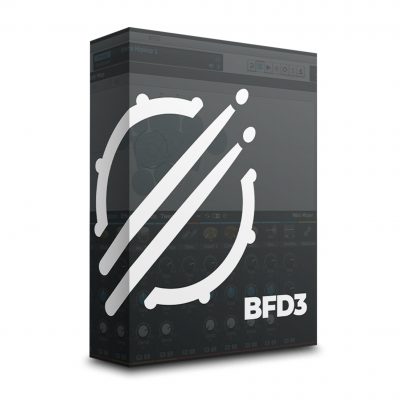
究極な出音を実現した生ドラム音源 BFD3
音質が徹底的に追及されており、そのサウンドをマイキング/エフェクトなど細部に渡り作り込み可能です。よりリアルな音質を求める方へお勧めします。

オンラインDTMレッスン専門 / 2009年から17年






