




オーディオトラックをトランスポーズする Cubase 使い方

CUBASEのオーディオトランスポーズ機能は、録音済みのオーディオ素材を楽曲のキーに合わせて音程を変更できる重要なツールです。MIDIと異なりオーディオは気軽に変更できないという制限がありますが、この機能により既存の素材を有効活用でき、ボーカルレコーディングのキー調整やオーケストラ素材の最適化が可能になります。情報ラインの移調値を±1単位で調整することで半音単位のトランスポーズが実現でき、さらにイベント分割によって楽曲内で複数のキーを組み合わせた制作も可能です。
音程を変えて楽曲へ最適化する
気に入ったオーディオ素材を使用したいが楽曲のキーと合わない。。
オケを用意し、ボーカルレコーディングに臨んだが、キーが合わず変更が必要に。。。
心が折れそうになる瞬間ですね(笑)
オーディオはMIDIと違い、 気軽に変更することができないというデメリットがあります。
それを解消するのがこの「オーディオトランスポーズ機能」です。
この機能を使用する事で上記で挙げた問題を一挙に解決することができます。
解説動画


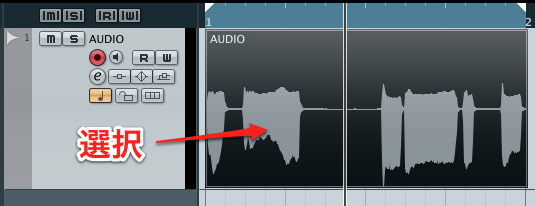
↑ トランスポーズを行いたいオーディオイベントを選択します。
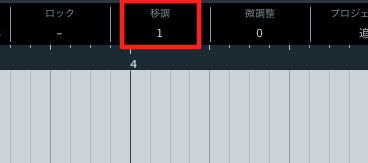
↑ 情報ラインの「移調」の数字を変更します。
+1ごとに半音ずつ上がっていき
-1ごとに半音ずつ下がっていきます
情報ラインが表示されていない場合は
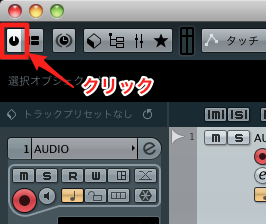
↑ 赤囲み部分をクリックします。
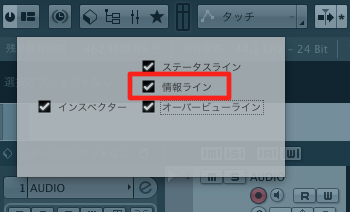
↑ 表示されるメニューから、「情報ライン」へチェックをつけます。
イベントごとにトランスポーズができる
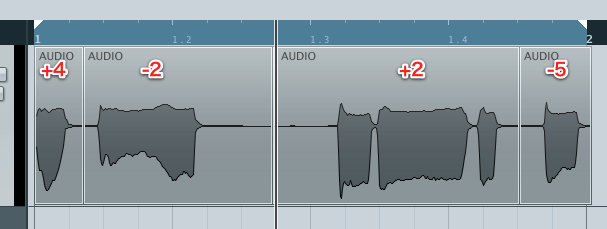
↑ またイベントを分割することで、
それぞれのイベントへ対してトランスポーズを行えます。
これで制作の幅が更に広がりますね!
以下の記事もオススメです。
トランスポーズを快適にする移調トラック


よくある質問
Q1. CUBASEでオーディオのキーを変更するにはどうすればよいですか?
トランスポーズしたいオーディオイベントを選択し、情報ラインの「移調」項目の数字を変更します。+1で半音上、-1で半音下がります。情報ラインが非表示の場合は、表示設定から有効にしてください。
Q2. 情報ラインが表示されていません。どこから表示させられますか?
画面上部の赤枠部分をクリックしてメニューを開き、「情報ライン」にチェックを入れることで表示されます。この操作でトランスポーズ機能が利用可能になります。
Q3. 同じオーディオトラック内で異なるキーのセクションを作成できますか?
はい、可能です。オーディオイベントを分割することで、各セクションに対して異なるトランスポーズ値を設定でき、複数のキーを組み合わせた制作が実現できます。
このような記事も読まれています

ターンテーブルのようなピッチ変更
「HIP-HOP」や「R&B」などで良く耳にする、ターンテーブルを使ったようなピッチダウンをCubaseで再現するための解説を行っていきます。
VariAudioを使用しピッチ修正
ボーカルピッチ修正機能VariAudioを解説していきます。
PitchCorrectを使用しボコーダー効果を作る
Cubaseのピッチ修正機能は「VariAudio」が一般的ですが、これとは別に「PitchCorrect」というボコーダーがあります。「MIDI」と組み合わせることで非常に強力効果を演出することが可能です。
サイレンのような上昇音
ピッチを時間の経過に合わせ、コントロールすることで簡単にサイレンを作成することができます。

オンラインDTMレッスン専門 / 2009年から17年






