




オーディオ素材に合わせテンポ変更 Cubase 使い方

Cubaseのタイムワープ機能を活用することで、テンポが不規則なライブ録音やメモ音源などのオーディオ素材に対して、素材自体を変更することなくDAWのテンポを自動調整できます。波形上に拍のワープポイントを設定し、左右にドラッグして各拍を正確に合わせることで、その後の打ち込み作業が格段に効率化されます。さらに細かい調整が必要な場合は、クオンタイズ値を8分音符や16分音符に設定することで、より精密なタイミング修正が可能になります。
テンポが一定ではない素材にCubaseを合わせる
メトロノームを使用せずに録音された素材は
当然、テンポが一定ではありません。
「LIVEでレコーディングされた音源」「メモとして録音したフレーズ」 などです。
これら素材に対し、編集/楽器の打ち込みを行なう場合は、
2種類の方法が考えられます。
- 1_素材を調整しCubaseのテンポに合わせる
- 2_Cubaseを素材テンポに合わせる
「1_素材自体の調整」は以前にもお伝えしています。
ここは「2_Cubaseを素材テンポに適合させる」という「タイムワープ機能」を解説していきます。
これによりオーディオ素材を一切変更することなく、
かつテンポが不規則な素材にタイミングを合わせた打ち込みを行なえます。
Cubase タイムワープ機能


ワープ機能の使用方法

オーディオ素材をCubaseへ取り込み、
ツールを「タイムワープツール」へ変更します。
そして、グリッドを「拍」へ変更します。

オーディオ波形を気にせずに、
波形上の「1、2、3、4拍目」をクリックします。
これで「ワープポイント」が追加されます。
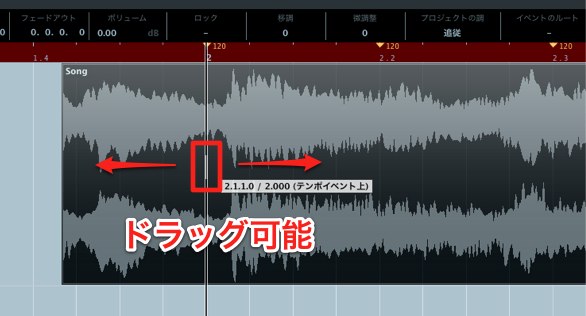
波形上の「ワープポイント」は左右ドラッグすることができます。
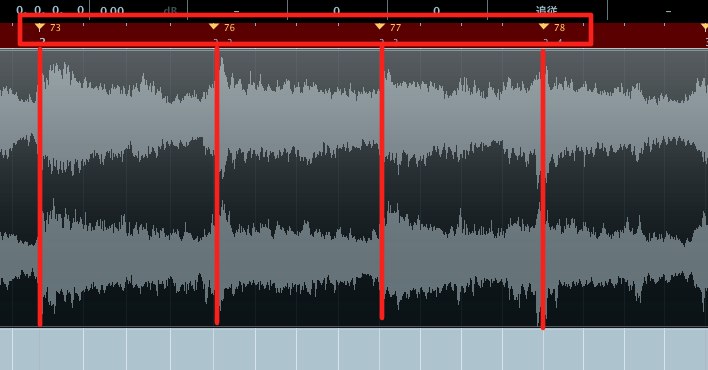
実際に音源を聴き、波形を見ながら音源の「1、2、3、4拍目」を確認します。
各拍の「ワープポイント」を左右ドラッグし「1、2、3、4拍目」を合わせます。
これでオーディオ素材に合わせ、
Cubaseテンポが自動的に変更されます。
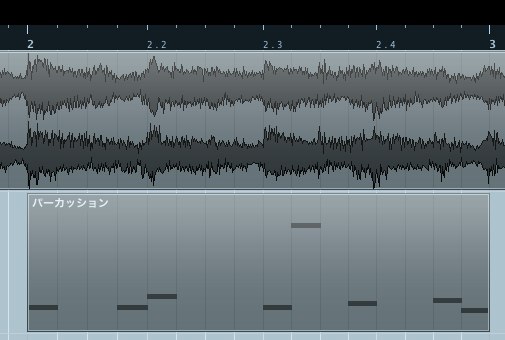
通常通りに「打ち込み」を行なうことで、
しっかりとオーディオ素材へ合います。
これを全小節に行ないます。
曲が長い場合は地獄の作業ですが(笑)
これを最初に行なっておくと後の作業が圧倒的に楽になります。


さらに正確に素材に合わせるには?
上記は「拍_4分音符」単位で調整を行ないましたが、
これでズレが生じてしまう場合の対処方法です。
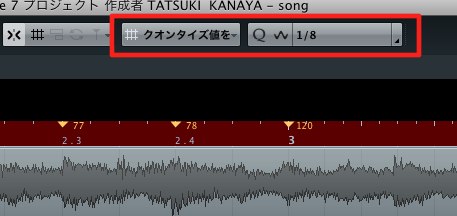
グリッドを「クオンタイズ値を利用」 に変更し、
右の「クオンタイズ値」を「8分」や「16分」 など細かい単位に設定します。

設定した音符単位で「ワープポイント」を追加することができるようになるため、
より細かい調整が可能です。それぞれを同じ要領で合わせにいきます。
音符を細かくすればするほど、労力が必要となるため、
「拍_4分音符」で合わない箇所のみを細かく修正するという使用方法がオススメです。
よくある質問
Q1. タイムワープ機能とAudioWarp機能の違いは何ですか?
タイムワープはCubaseのテンポを素材に合わせて変更する機能です。一方、AudioWarpはオーディオイベント自体を楽曲テンポに従わせる機能で、用途が異なります。素材のテンポが不規則な場合はタイムワープが適しています。
Q2. 曲が長い場合、全小節にワープポイントを設定するのは大変では?
記事でも述べられている通り労力が必要ですが、この作業を最初に行うことで後の編集作業が圧倒的に楽になります。拍単位で合わない部分のみ、クオンタイズ値を細かく設定して修正する方法がオススメです。
Q3. グリッドを「拍」に設定する理由は?
グリッドを拍に設定することで、波形上の拍の位置を視覚的に把握しやすくなり、ワープポイント追加時の基準が明確になります。これにより正確なテンポ調整が可能になります。
このような記事も読まれています


オンラインDTMレッスン専門 / 2009年から17年






