




キーエディタで他トラックのサウンドが鳴らない Cubase

Cubaseのキーエディタを使用する際に他トラックのサウンドが鳴らなくなる問題は、キーエディタのソロモード機能が有効になっていることが原因です。この記事では、その具体的な解決方法について詳しく解説しています。赤囲み部分の「S」ボタンを消灯させることで、全トラックを同時に再生しながら編集作業を進めることができます。また、オーディオインターフェイスを使用する場合はUSBハブを避け、パソコンに直接接続することで、キーボード反応の問題も回避できるなど、Cubase初心者が直面しやすいトラブルの実践的な対処法が得られます。
全トラックを鳴らしての確認ができない
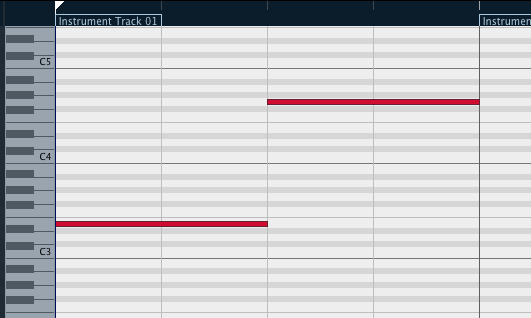
「キーエディタ」を開くと、他トラックのサウンドが鳴らない。。
ここではその解決方法を記載していきます。
Cubase トラブルシューティング MIDIに関するトラブル

対処方法
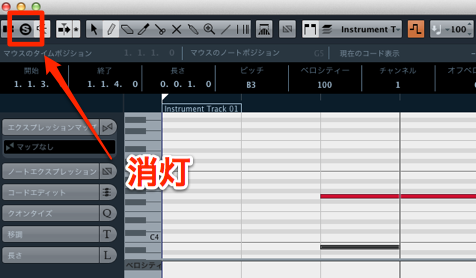
これは「キーエディタ」のソロモードが有効になっているためです。
もちろん便利な場合もありますが、これを避けたい場合は、
赤囲み部分の「S」を消灯させることで解決します。
Cubaseから音が出ない時に見る動画
※追記です。
オーディオインターフェイスを使用する際は「USBハブ」を使用しないでください。
キーボードが反応しないという場合もパソコンへ直接繋いでみてください。


よくある質問
Q1. キーエディタで他のトラックが聞こえない場合、どうすればいいですか?
キーエディタのソロモードが有効になっている可能性があります。画面上の赤囲み部分の「S」ボタンが点灯していないか確認し、点灯していれば消灯させることで解決します。
Q2. ソロモード機能はどんな時に便利ですか?
特定のトラックだけを集中して編集したい場合に役立ちます。1つのトラックのみを再生させることで、他のサウンドに邪魔されず細かな調整が可能になります。
Q3. オーディオインターフェイスの接続方法に注意する理由は何ですか?
USBハブ経由の接続では電力供給が不安定になり、MIDIキーボードの反応が悪くなる可能性があります。パソコンに直接繋ぐことで安定した動作が期待できます。
このような記事も読まれています

打ち込んだMIDIノートが演奏されない Cubase
打ち込んだはずのMIDIノートが鳴らない。。そのようなトラブルシューティングを解説していきます。
鍵盤を押しただけでノートがレコーディングされてしまう Cubase
MIDIの打ち込み時、MIDIキーボードを押しただけで、そのノートが記録されてしまう。そのような場合の対処方法です。
MIDIノートを書き込んだ際にサウンドが鳴らない Cubase
「鉛筆ツール」を使用し打ち込んだMIDIサウンドがプレビューできない。作業効率を考えると、かなり痛い症状です。ここではその解決方法を記載していきます。
MIDIキーボードが反応しない Cubase
せっかくMIDIキーボードを用意したのに、Cubaseで認識されていない。。。ここではその問題を解決していきましょう。

オンラインDTMレッスン専門 / 2009年から17年
- CATEGORY:
- DTMトラブルシューティング







