



ボーカルレコーディングの実践テクニック Studio One | Fender Studio Proの使い方
キー変更・パンチイン・ステム分割まで徹底解説
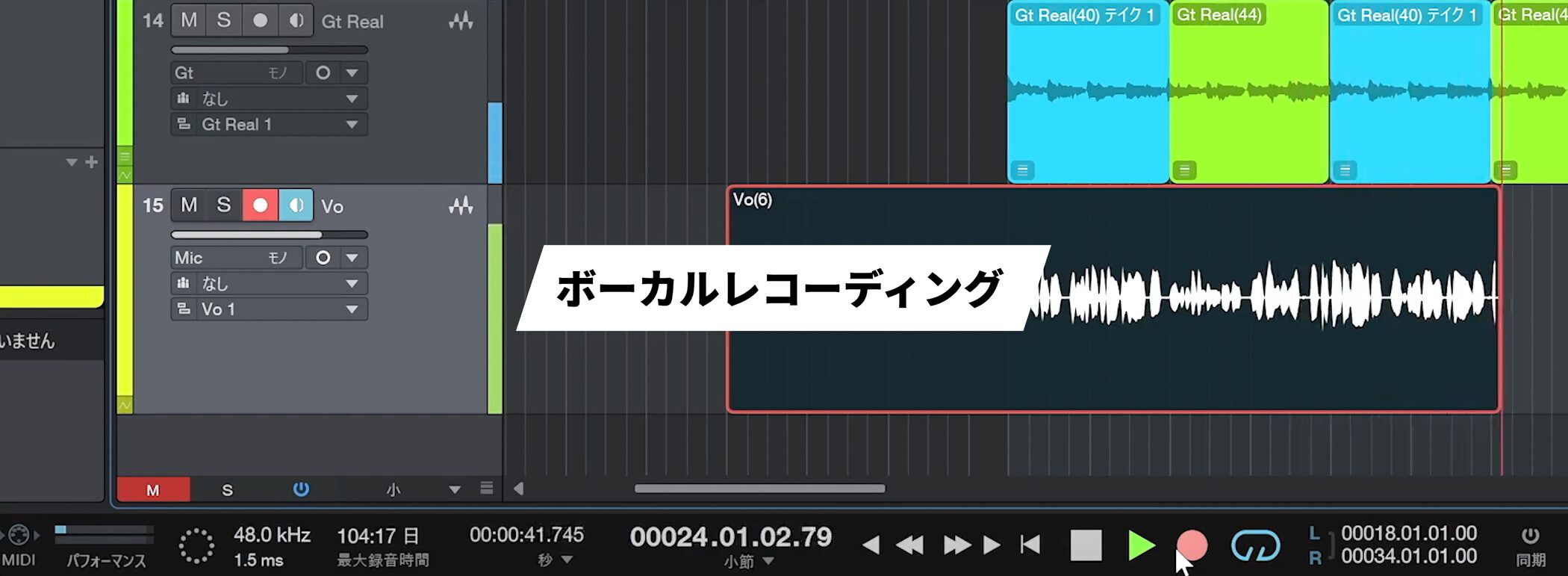
Studio One 7を使ったボーカルレコーディングの方法を解説します。
基本的なレコーディング操作から、キーの調整、CPU負荷を抑えたレコーディング環境の作り方、パンチイン録音まで、実践的なテクニックを順を追って紹介します。
ボーカルトラックの作成と入力設定
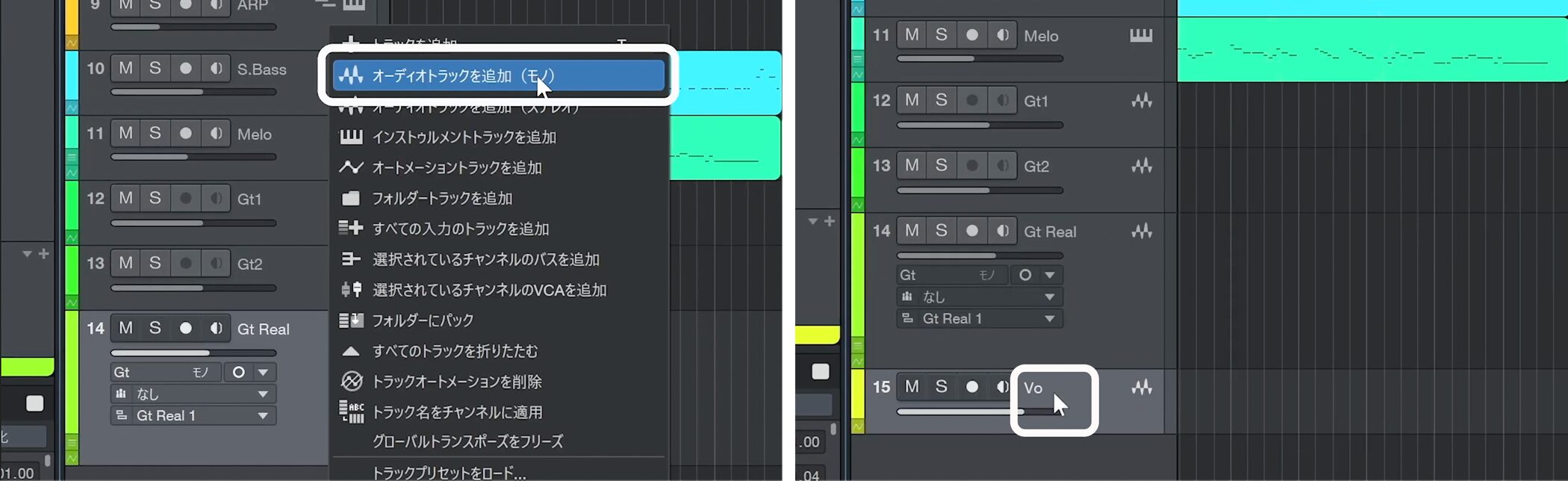
ボーカルをレコーディングするには、まず「オーディオトラックを追加(モノ)」でオーディオトラックを作成します。
この段階でトラックに名前を付けておくと管理がしやすくなります。
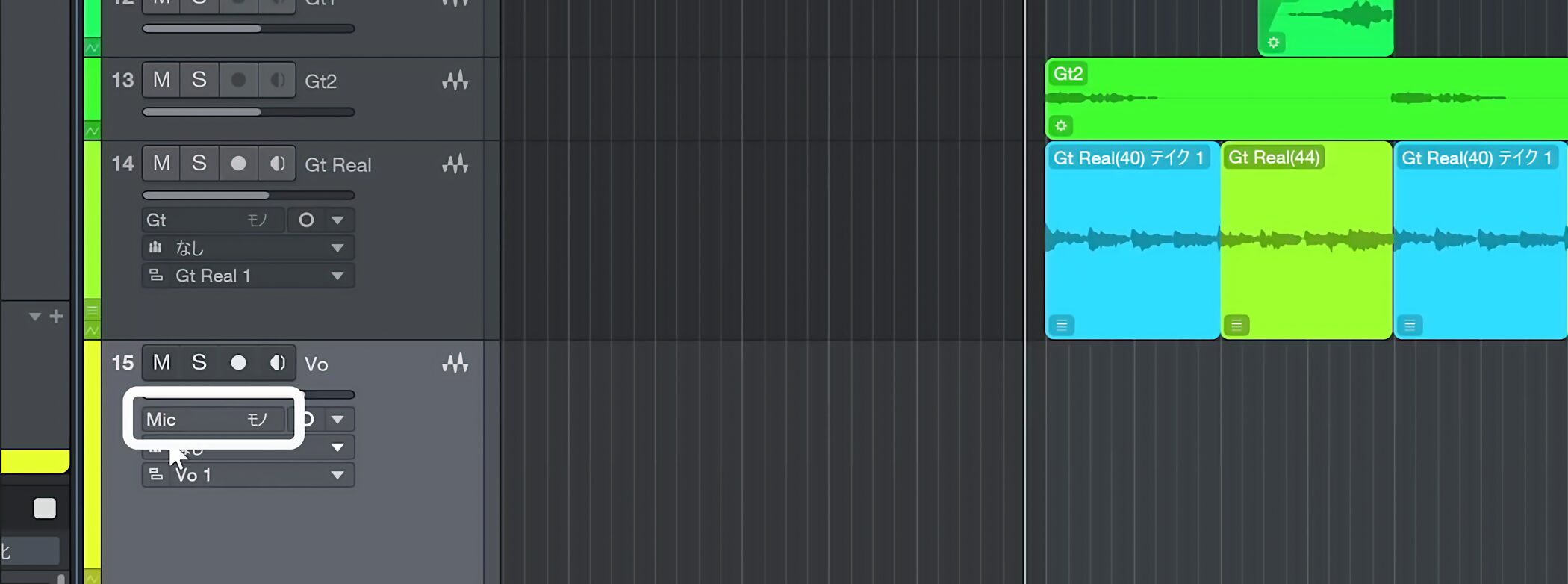
トラックを作成したら、オーディオの入力が正しく設定されているかを確認してください。
今回はマイクを使用するため、マイクが接続されているチャンネルが選択されていることを確認します。
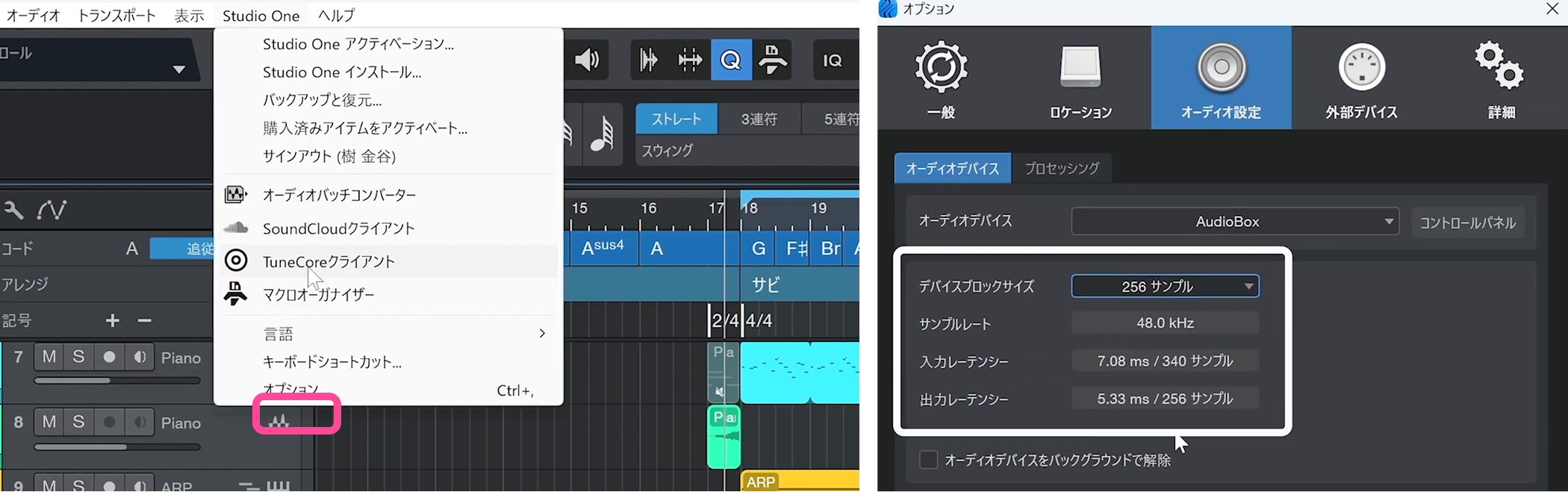
次に、オーディオデバイスの設定でレイテンシー(遅延)が低くなっているかを確認します。
レイテンシーが高いと、歌っている声が遅れて聞こえるため、タイミングを合わせにくくなります。
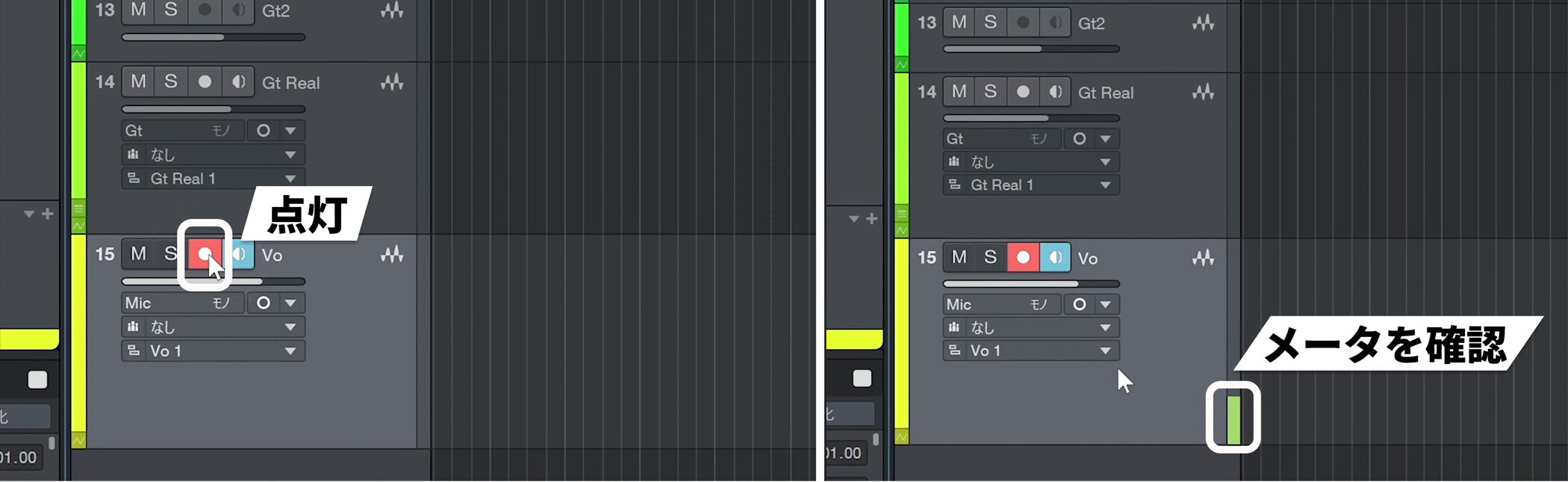
設定が完了したら、トラックのレコーディングボタンを点灯させてマイクからの音声が入力されていることを確認します。
声を出してみて、メーターが反応していれば準備完了です。
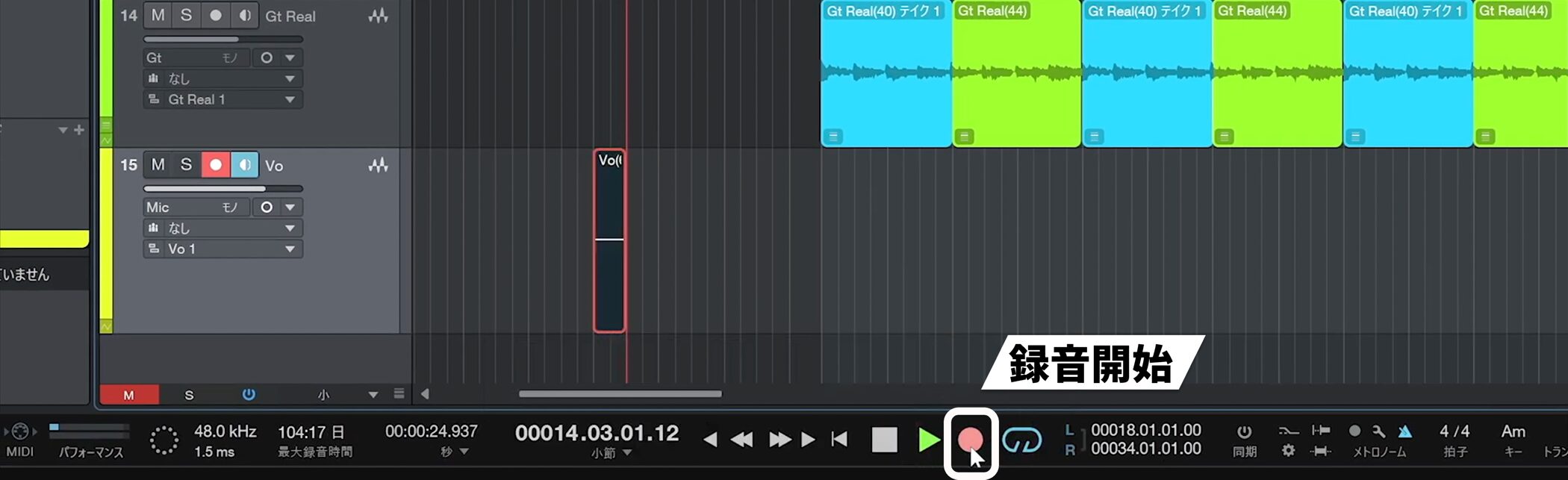
レコーディングを開始するには、トランスポートバーのレコーディングボタンを押します。
録音中はオーディオインターフェースでマイクのボリュームを調整し、適切な入力レベルになるようにしてください。
グローバルトランスポーズでキーを調整する
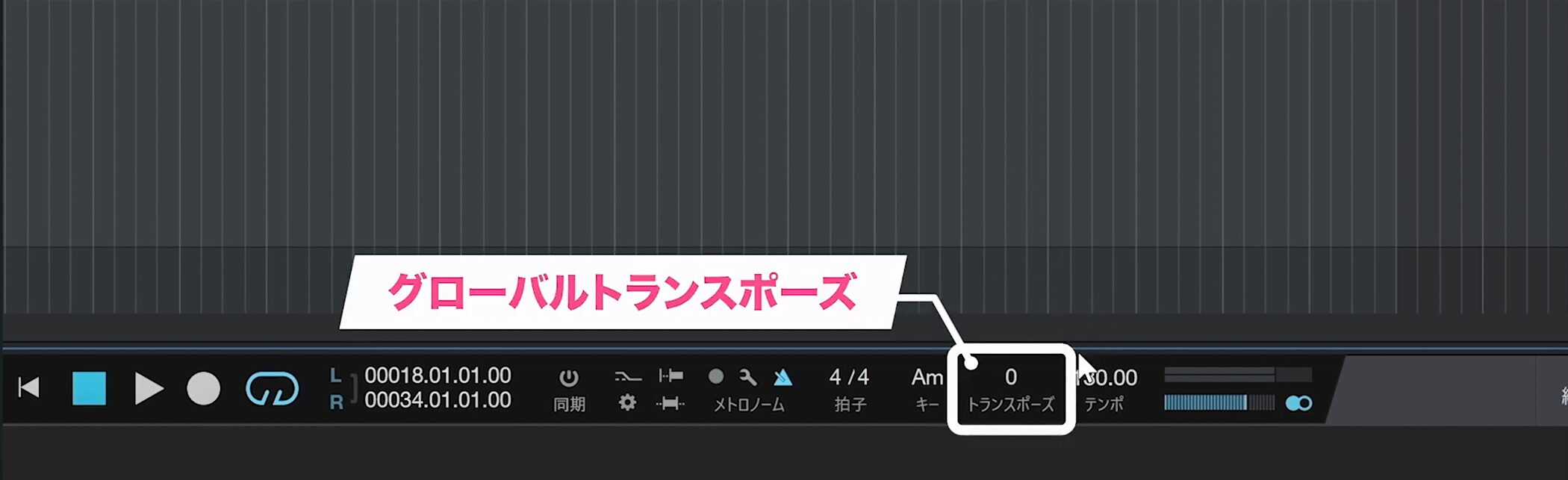
レコーディング後に「キーが高い」「キーが低い」と感じた場合は、「グローバルトランスポーズ」機能を使って楽曲全体のキーを一括で変更できます。
この機能は画面下部のトランスポートバーに表示されています。
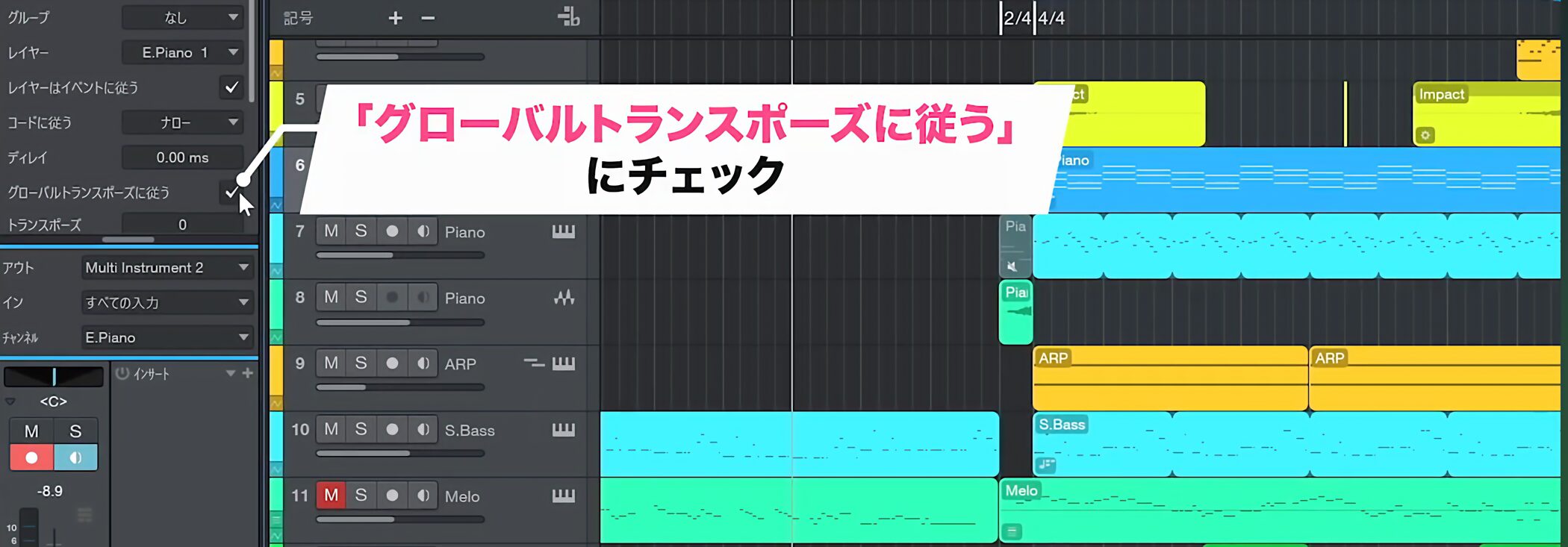
対象のトラックを選択し、「グローバルトランスポーズに従う」のチェックを入れます。
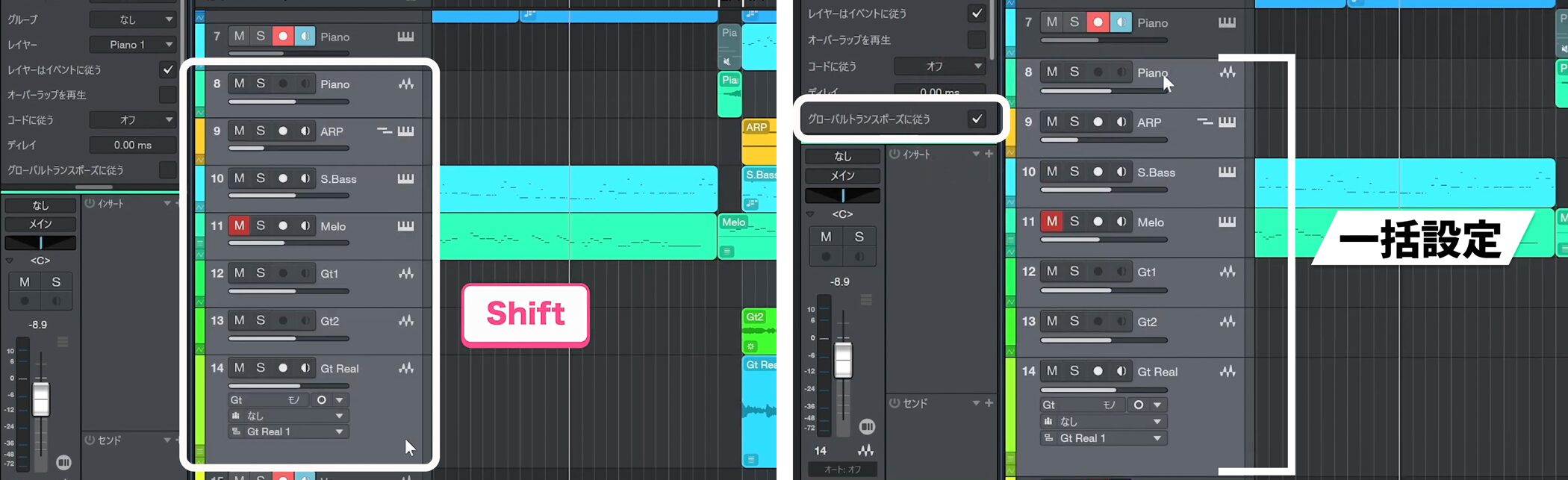
複数のトラックを一括で設定することも可能です。
Shiftキーを押しながらトラックを複数選択し、チェックを入れると全トラックに適用されます。
なお、キー変更を適用する前に、ドラムやパーカッションなどキー変更の影響を受けたくないトラックを設定から除外できるようにトラック順を並べ替えておくと便利です。
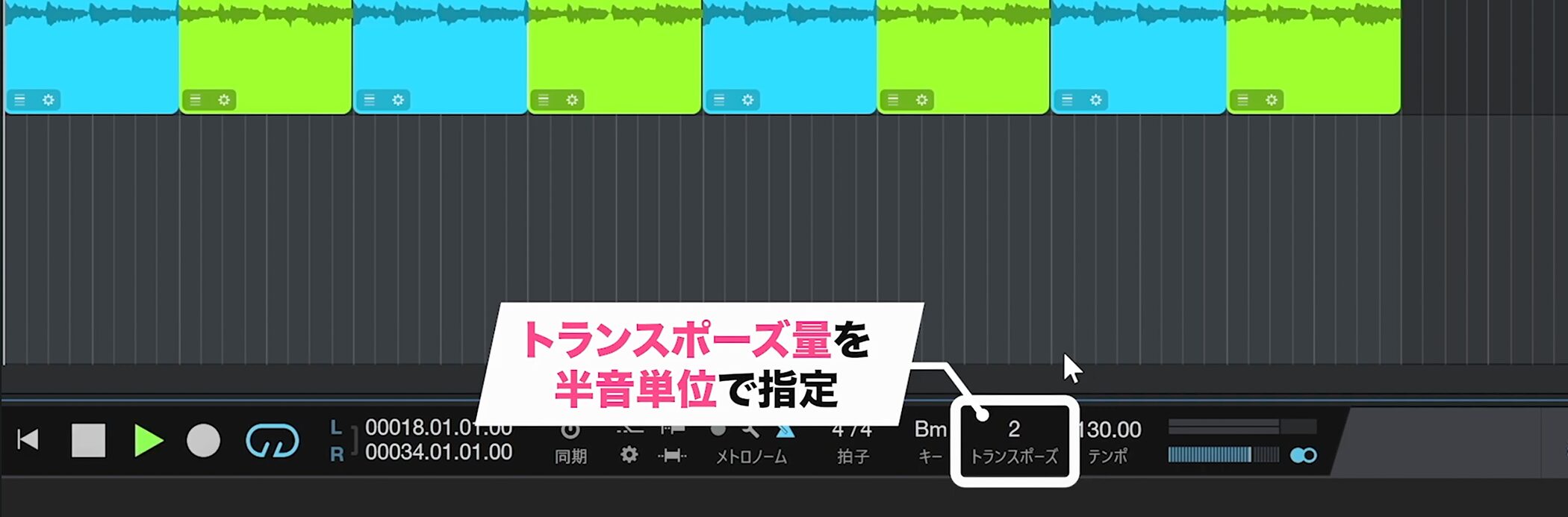
設定が完了したら、グローバルトランスポーズの値を半音単位で調整します。
プラスの値を入力するとキーが上がり、マイナスの値を入力するとキーが下がります。
たとえば「+2」と設定すると2半音上がり、「-2」と設定すると2半音下がります。
ボーカリストが歌いやすいキーに調整してから、改めてレコーディングを行いましょう。
CPU負荷を抑えてレコーディングする方法
多くの音源やエフェクトを使用しているソングでは、CPU負荷が高くなりレイテンシーを下げられないことがあります。
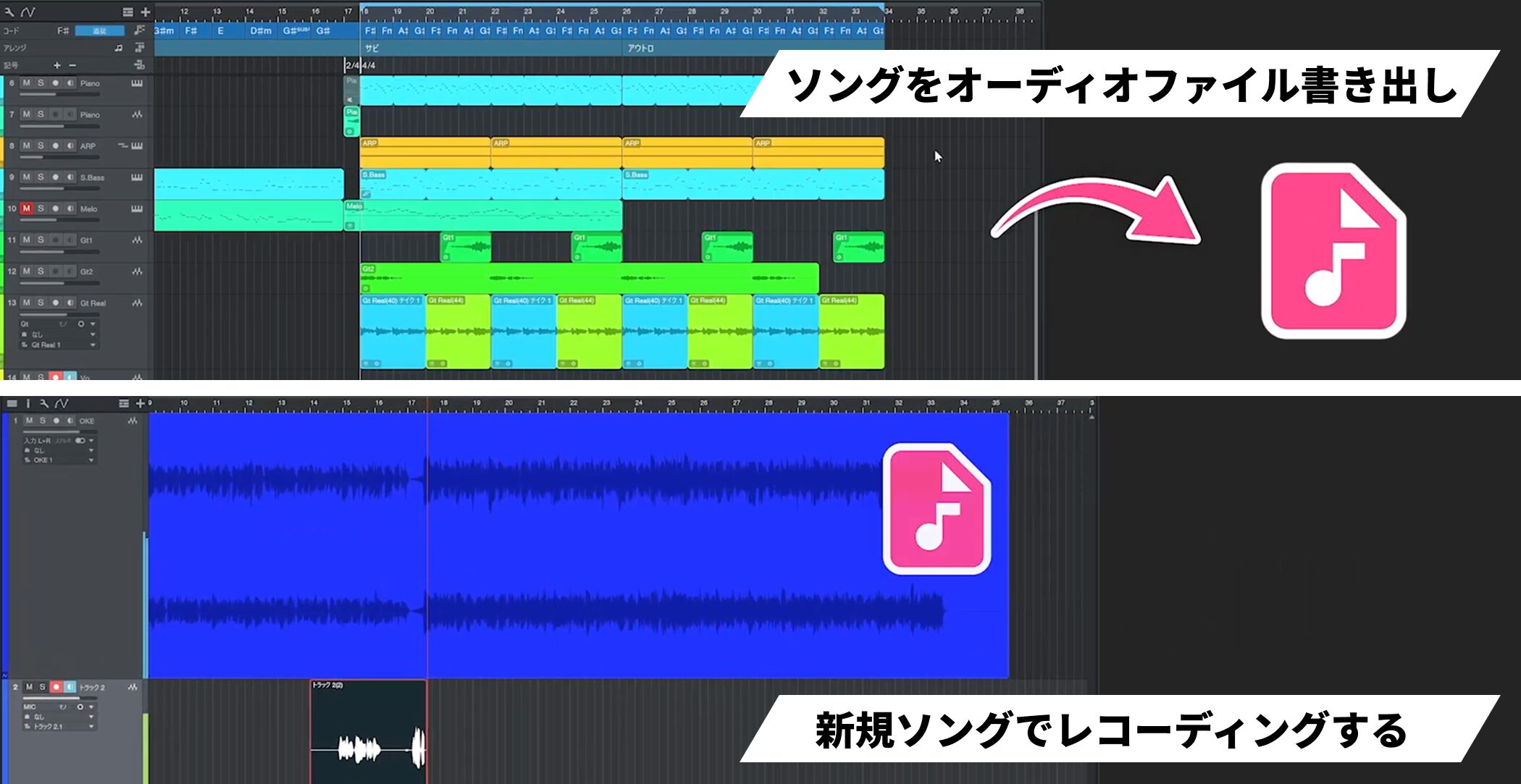
この問題を解決するには、一度ソングをオーディオファイルとして書き出し、新規ソングでレコーディングを行う方法が効果的です。
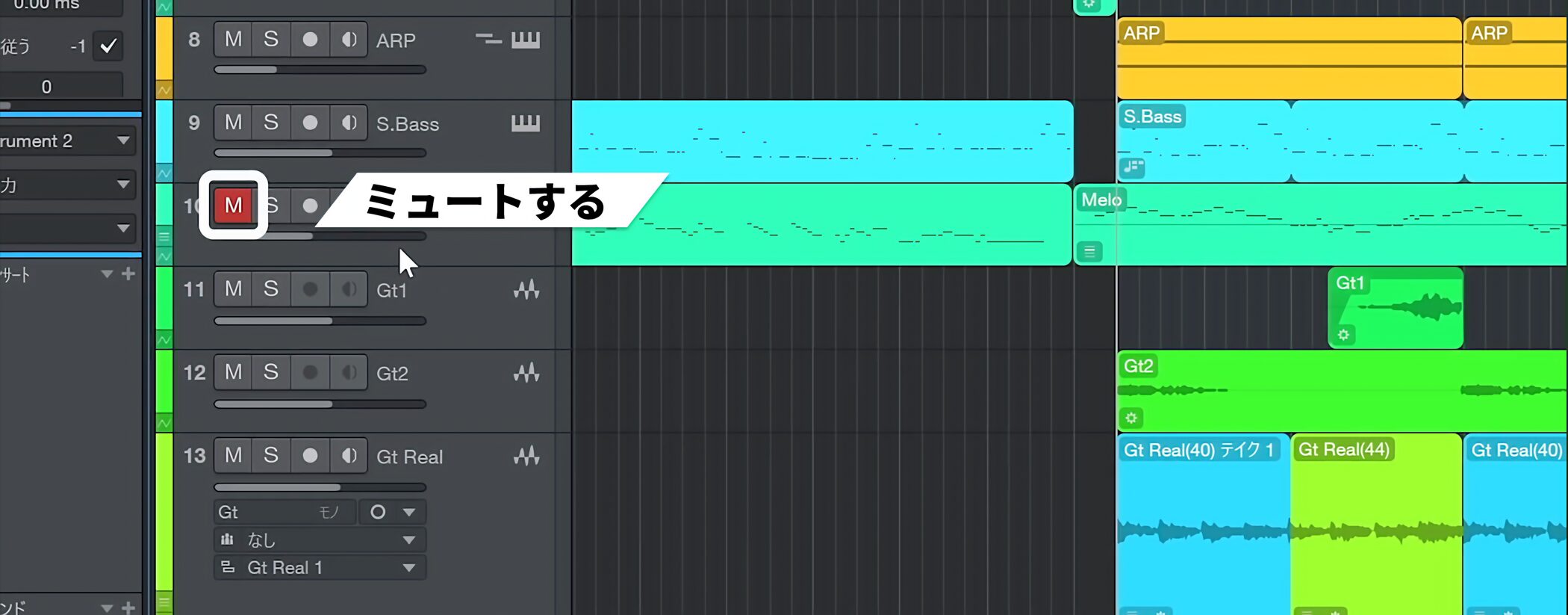
書き出しの準備として、まずガイドメロディなど不要なトラックをミュートしておきます。
次に、書き出したい範囲をループ範囲で指定します。
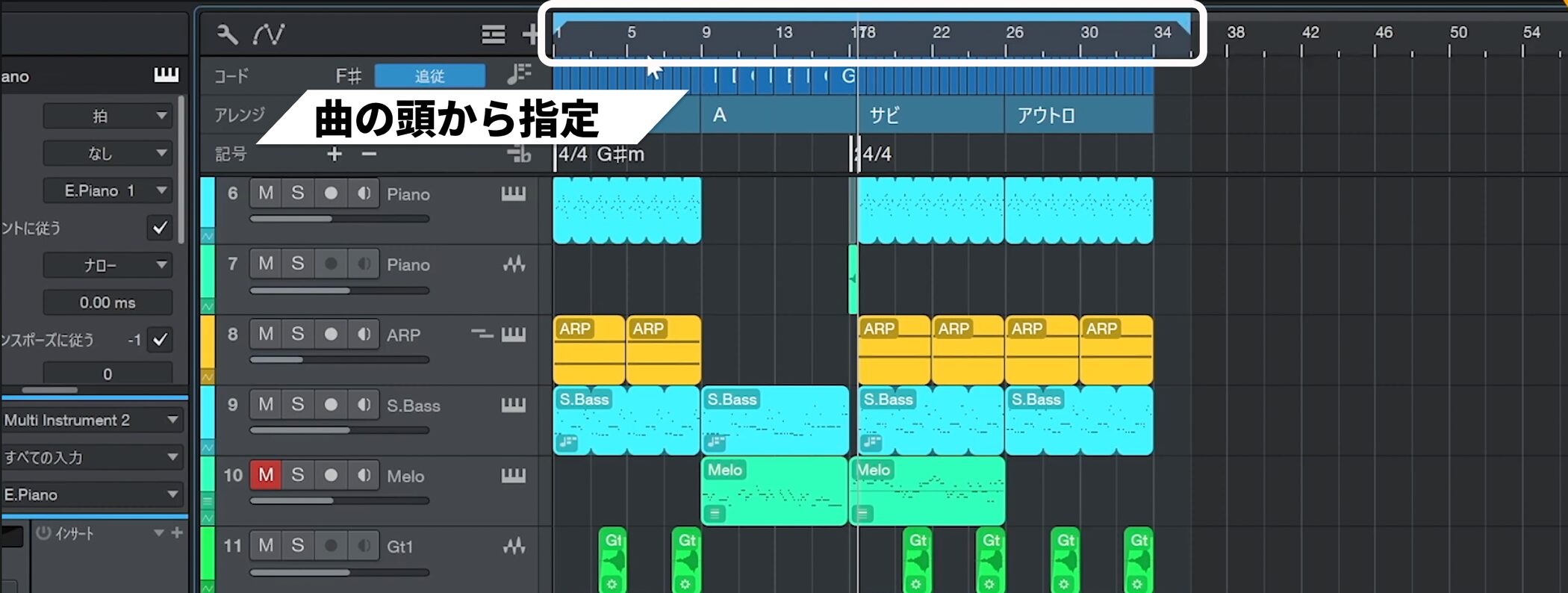
範囲を指定する際は、必ず楽曲の頭から書き出すようにしてください。
途中から書き出してしまうと、レコーディングしたボーカルを元のソングに戻した際にタイミングがずれてしまいます。
また、余韻を残したい場合は、曲のお尻を少し長めに設定しておくとよいでしょう。
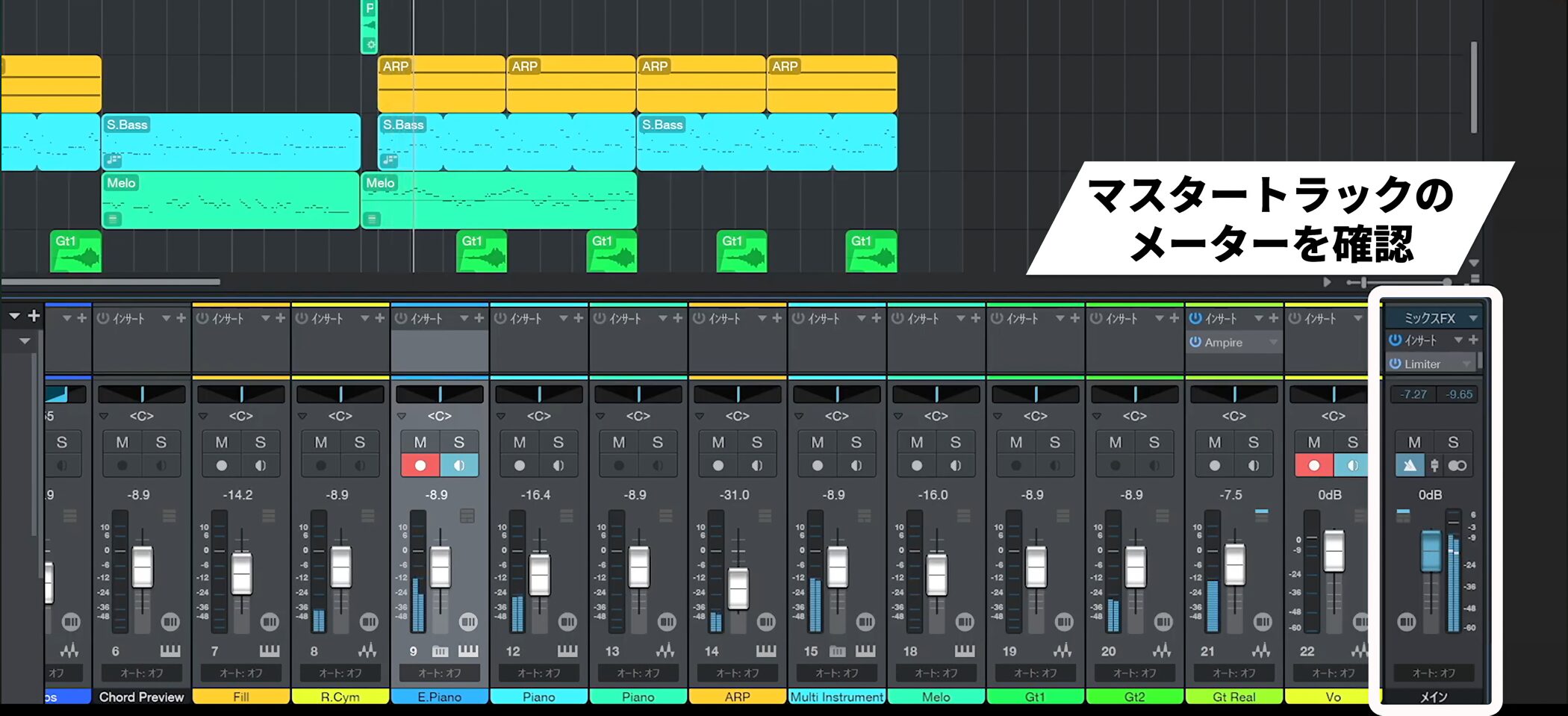
書き出し前に全トラックを再生し、マスタートラックのメーターを確認します。
メーターが赤くならないことを確認してください。
もし赤く点灯した場合は、マスタートラックのボリュームを下げてから書き出しを行います。
ミックスダウンをエクスポートする
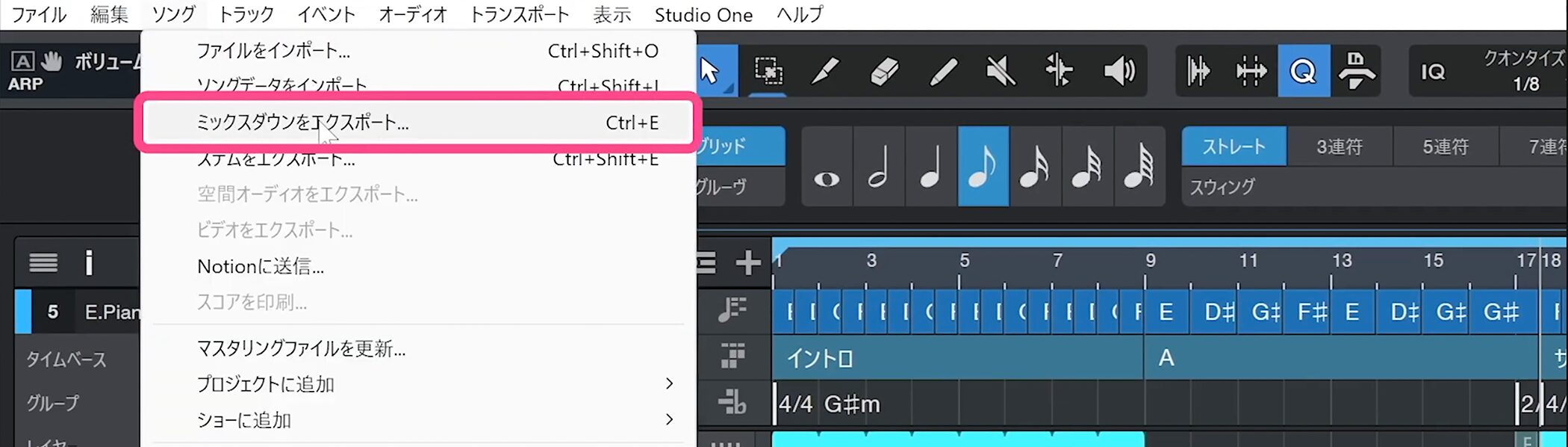
書き出しを行うには、上メニューの「ソング」から「ミックスダウンをエクスポート」を選択します。
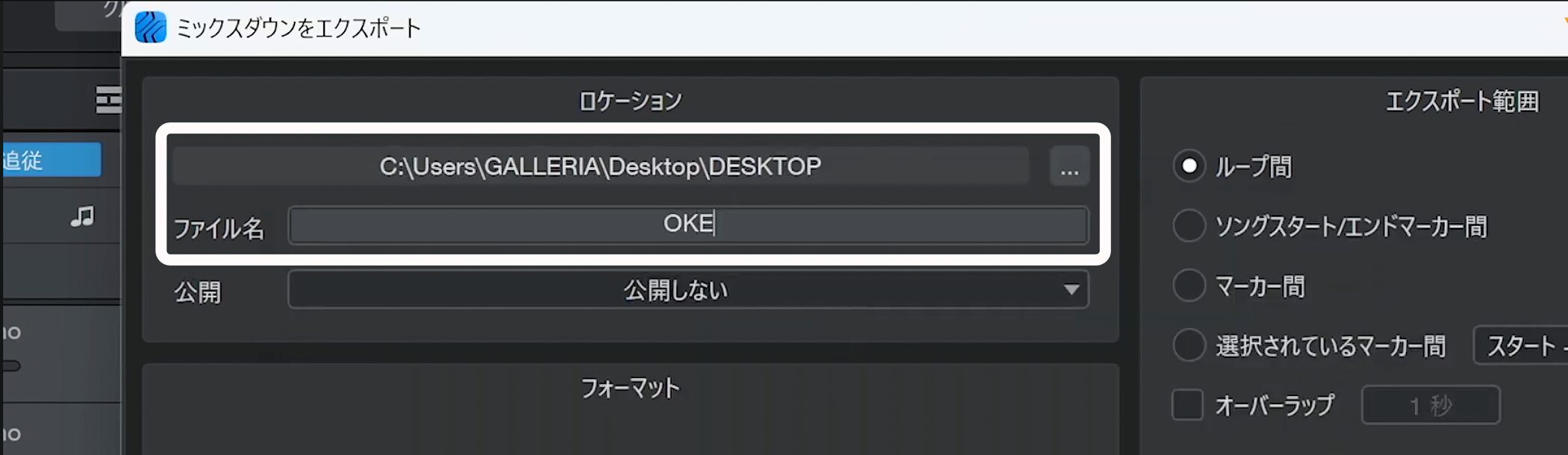
まず、ファイルの保存場所を指定します。
ここではデスクトップを選択し、ファイル名を「オケ」などわかりやすい名前に設定します。
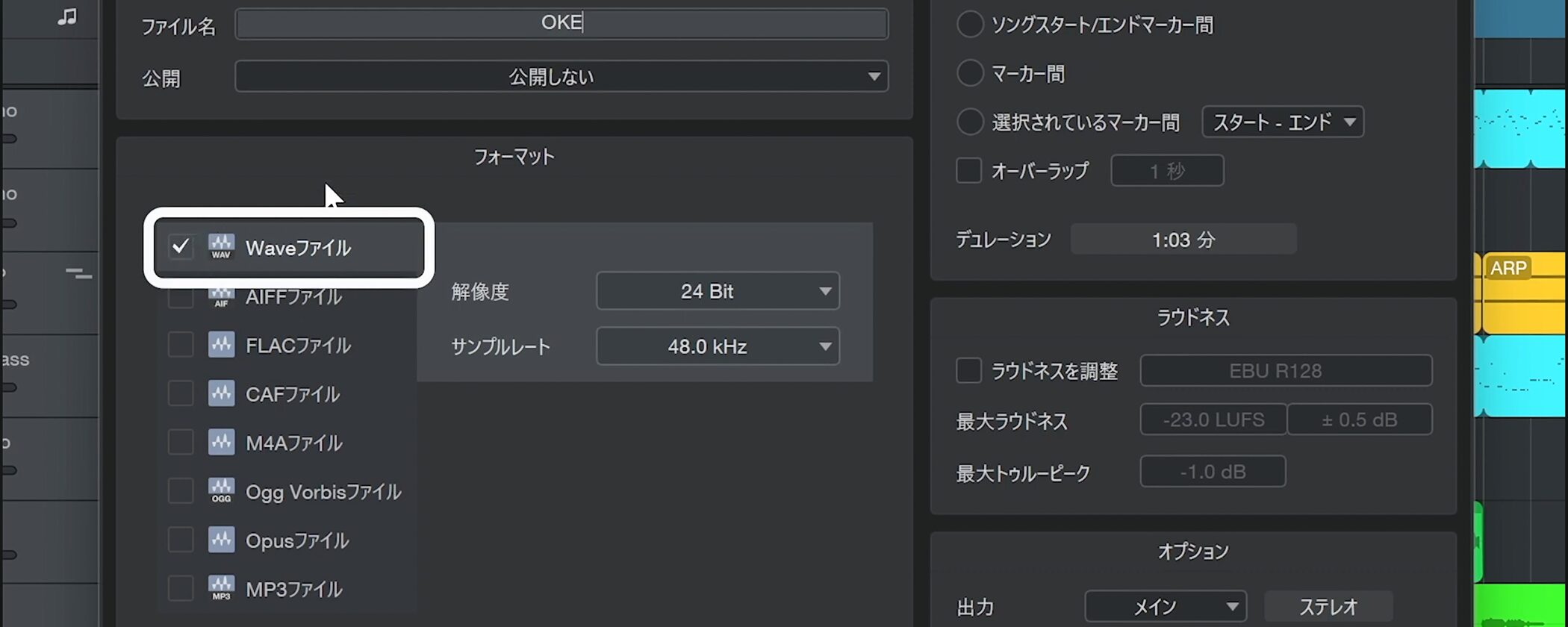
ファイル形式は、最も使用頻度の高い非圧縮のWAVファイルを選択します。
MP3などの圧縮形式も選択できますが、音質を重視する場合はWAVがおすすめです。
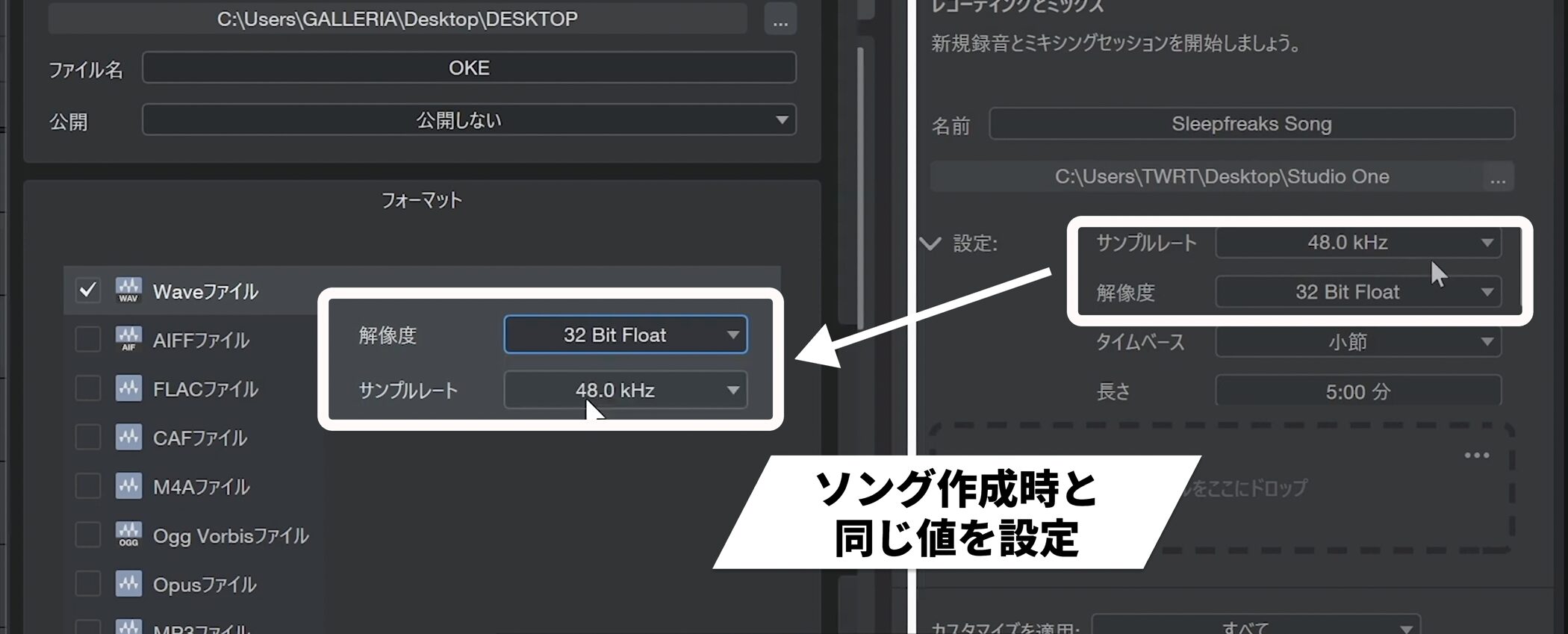
ファイルの音質(サンプルレートとビット深度)は、ソングを作成した際に設定したものと同じ値にします。
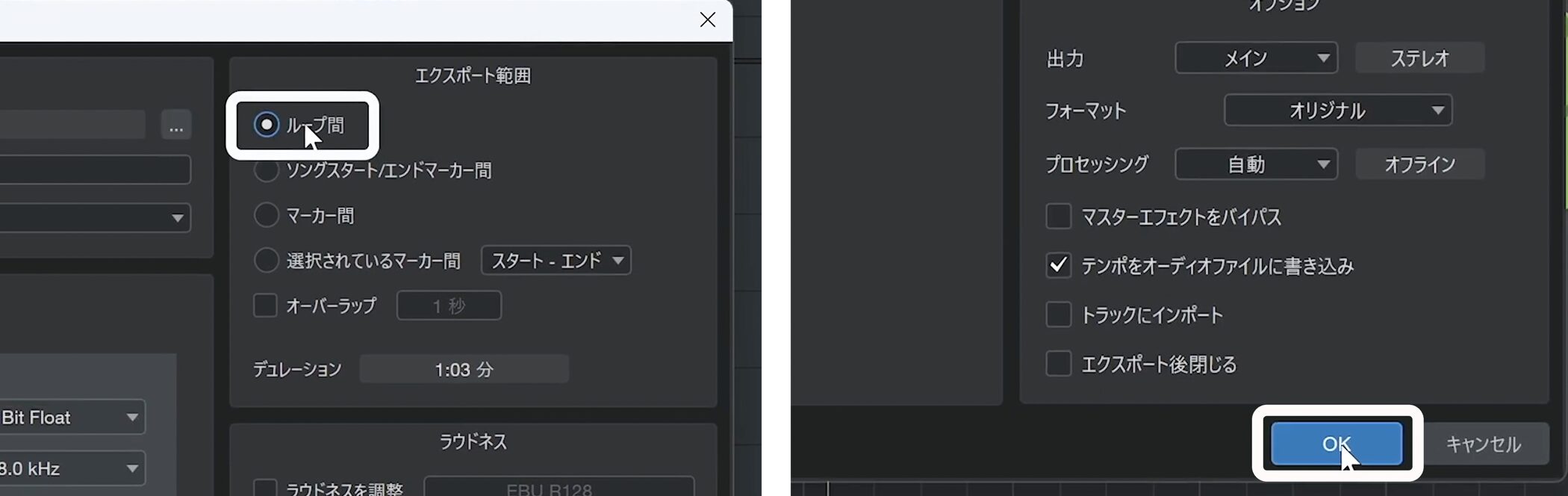
エクスポート範囲は、先ほど範囲設定を行ったので「ループ間」にチェックを入れて「OK」をクリックします。

書き出しが完了すると、指定した場所にオーディオファイルが作成されます。
新規ソングでボーカルをレコーディングする
書き出したオケを使ってレコーディングするため、新規ソングを作成します。
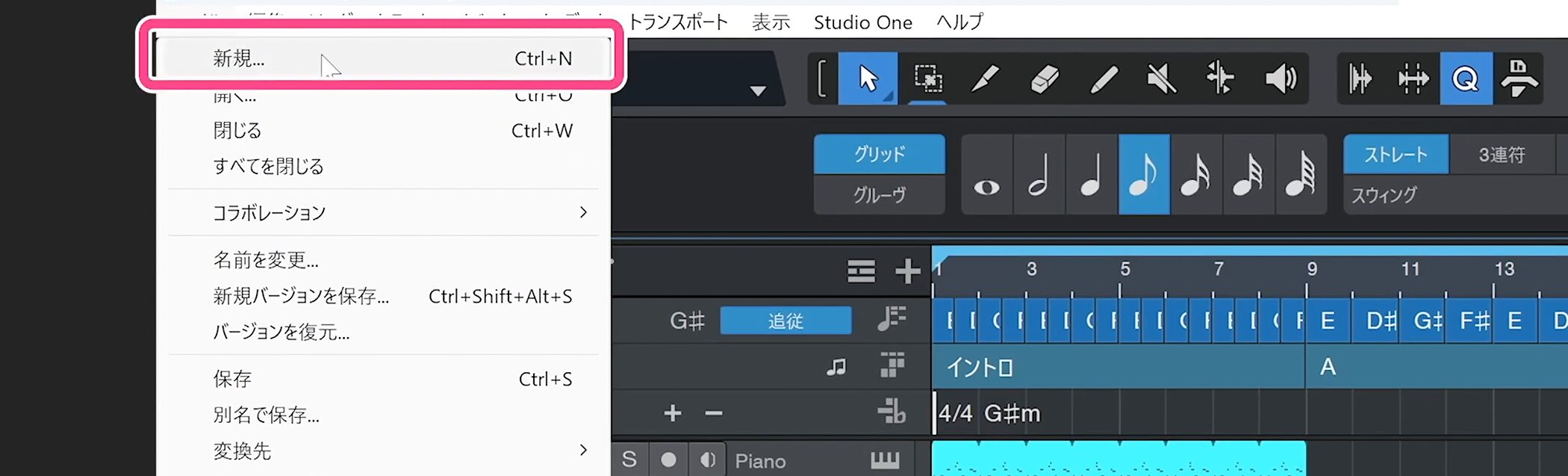
上メニューの「ファイル」から「新規」を選択してください。
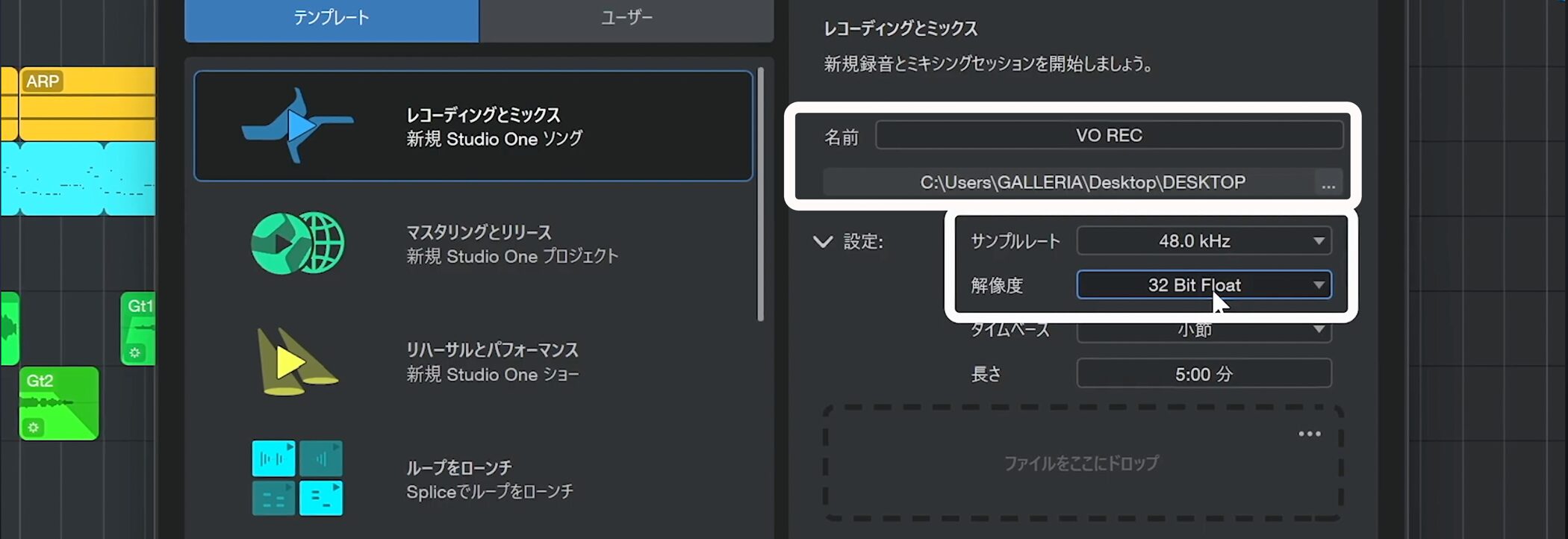
ソング名を入力し、保存場所を指定します。
音質は元のソングと同じ設定にしておきます。
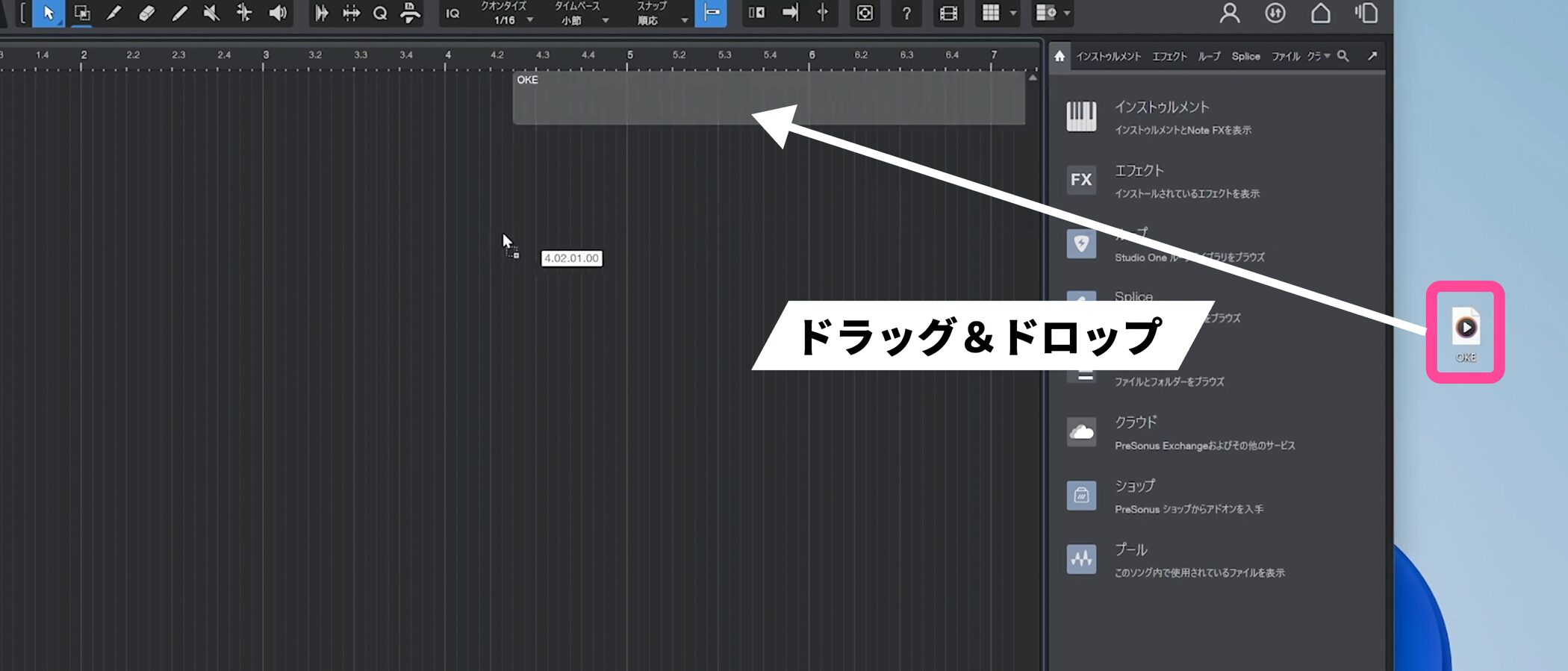
新規ソングが作成されたら、先ほど書き出したオケファイルをドラッグ&ドロップで読み込みます。
1つのオーディオファイルのみを使用するため、CPU負荷が大幅に軽減されます。
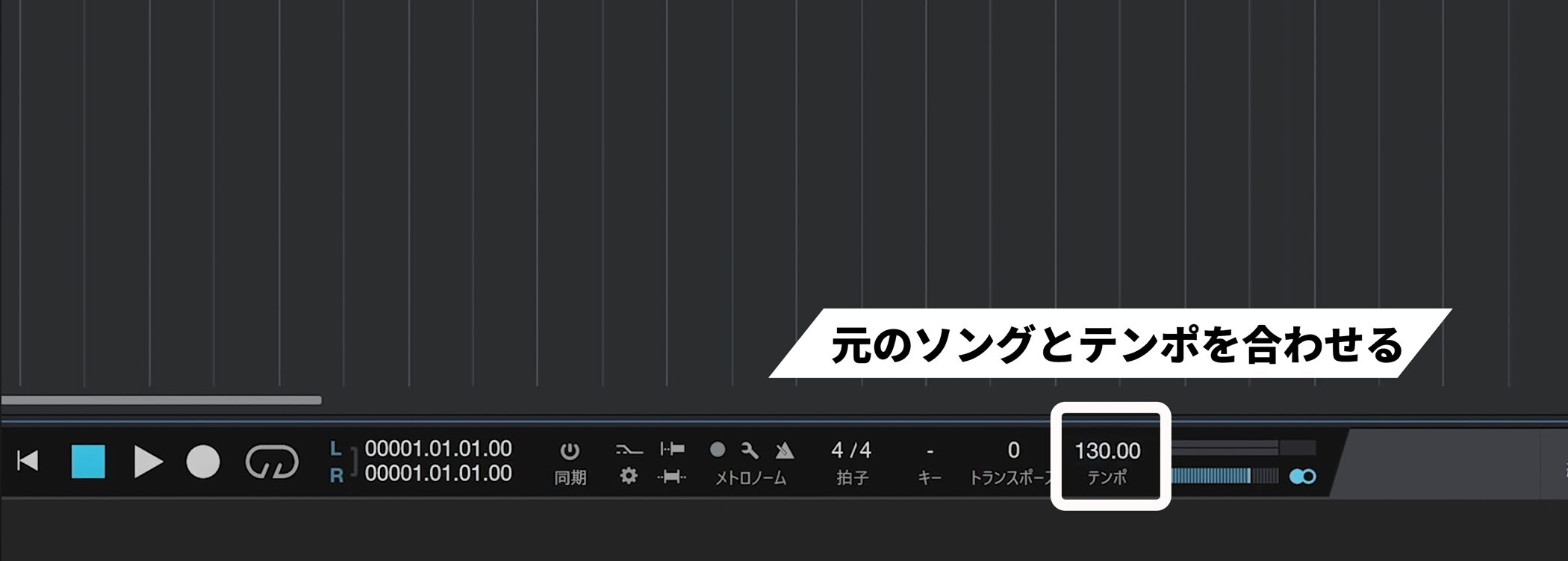
楽曲のテンポも元のソングと合わせておきましょう。
テンポの設定はトランスポートバーから行えます。
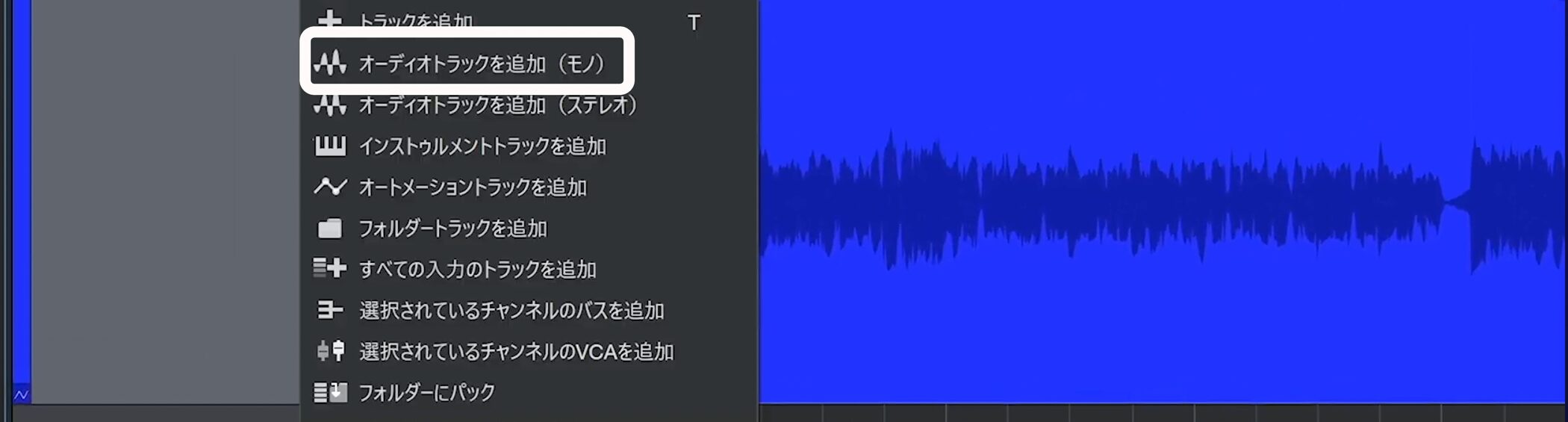
これまでと同様にオーディオのモノラルトラックを作成し、入力設定を確認してからレコーディングを開始します。
オーディオファイルをステム分割する
レコーディング中にオケのバランスを調整したい場合は、「ステムを分割」機能が便利です。
この機能を使うと、1つのオーディオファイルをボーカル、ドラム、ベース、その他の4つに分類できます。
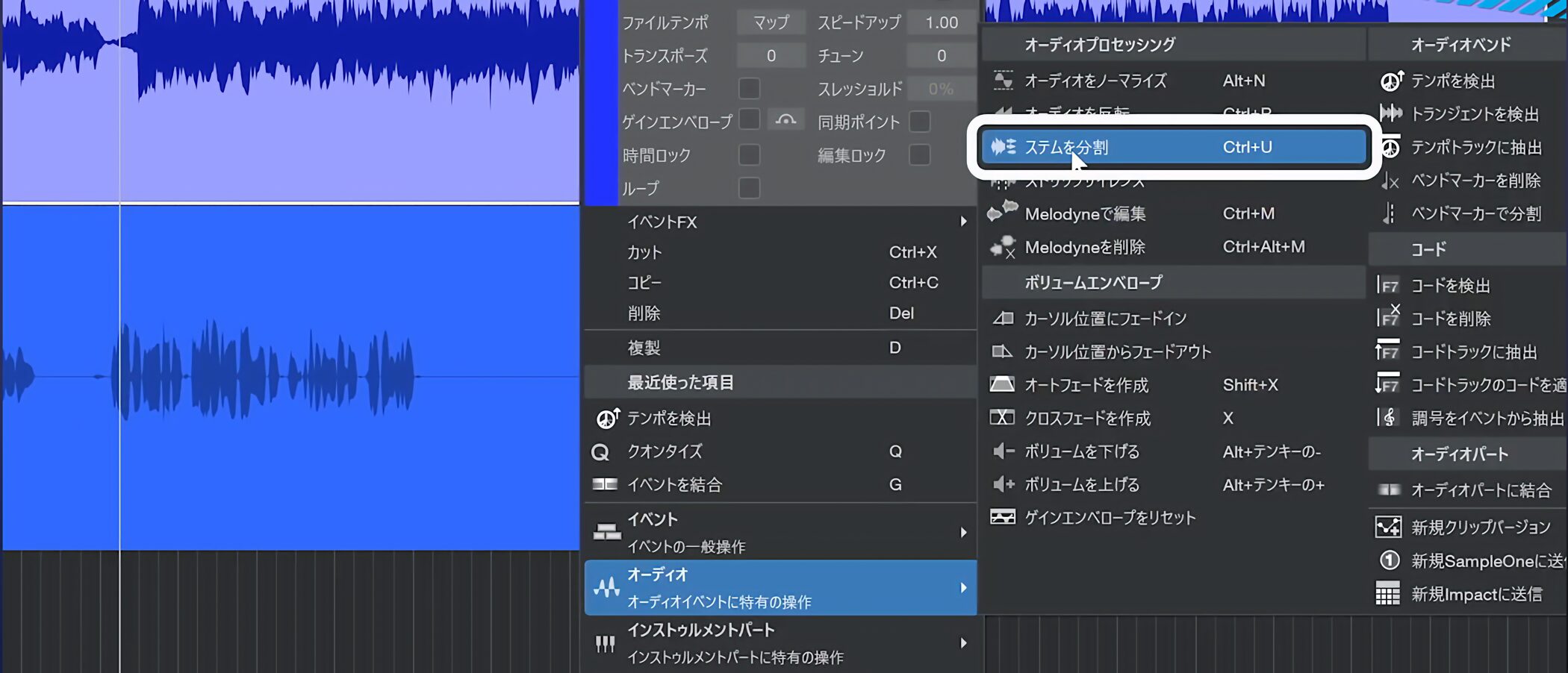
分割するには、対象のオーディオイベントを右クリックし、「オーディオ」メニューから「ステムを分割」を選択します。
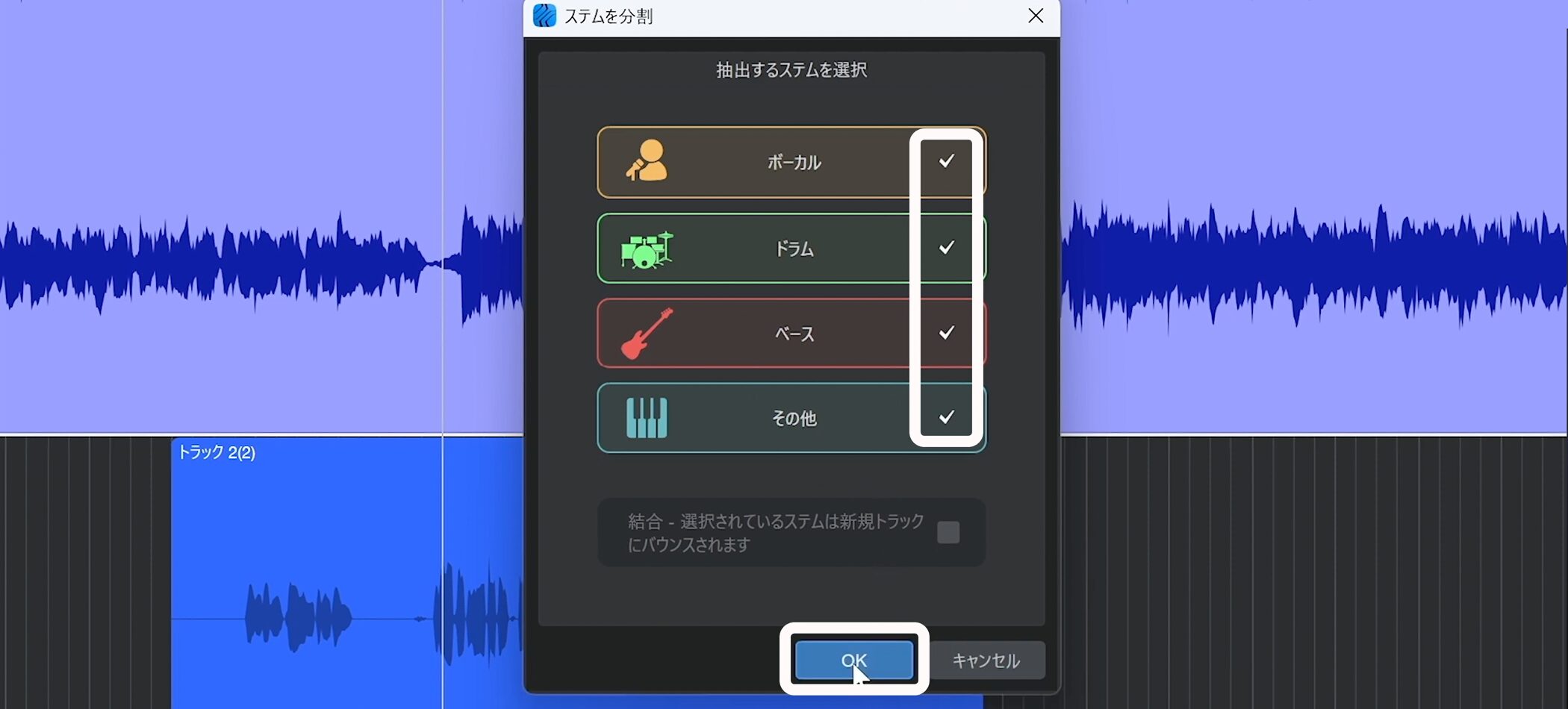
分割したい要素(ボーカル、ドラム、ベース、その他)を選択して「OK」を押すと、解析が始まります。
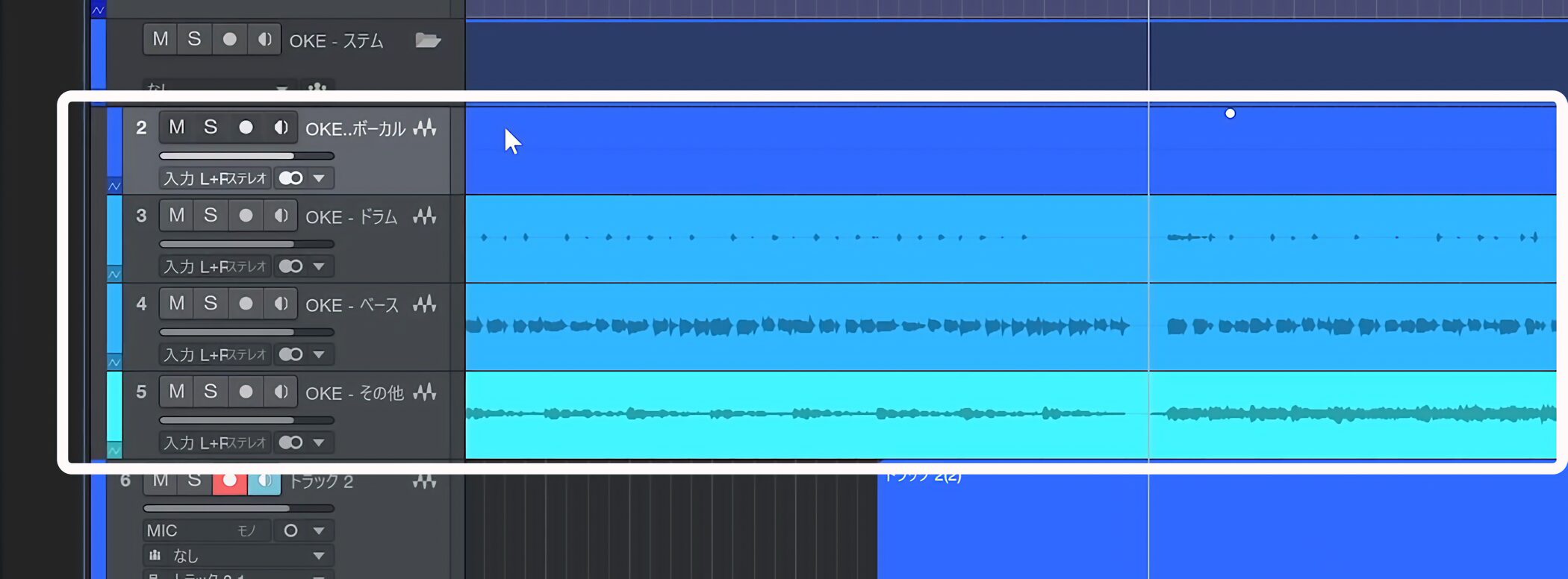
解析が完了すると、各要素が個別のトラックに分割されます。
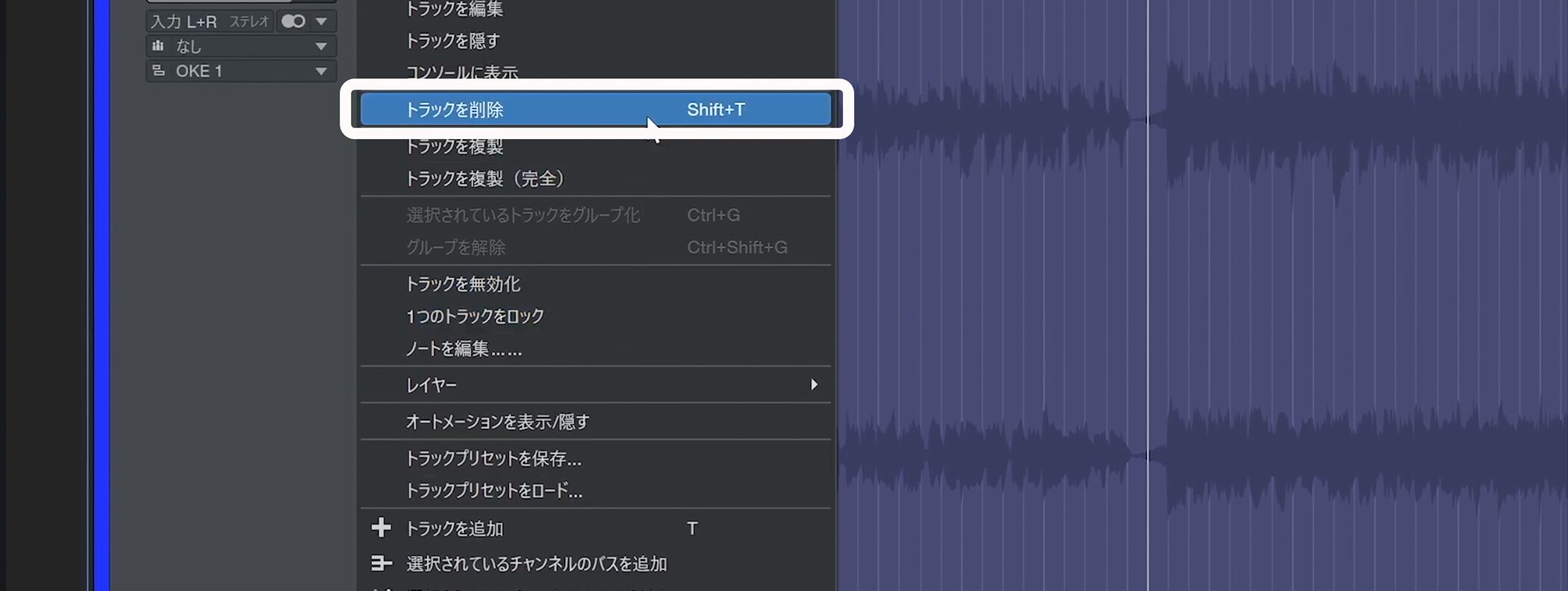
不要なトラックがあれば、対象のトラックを右クリックして個別に削除できます。
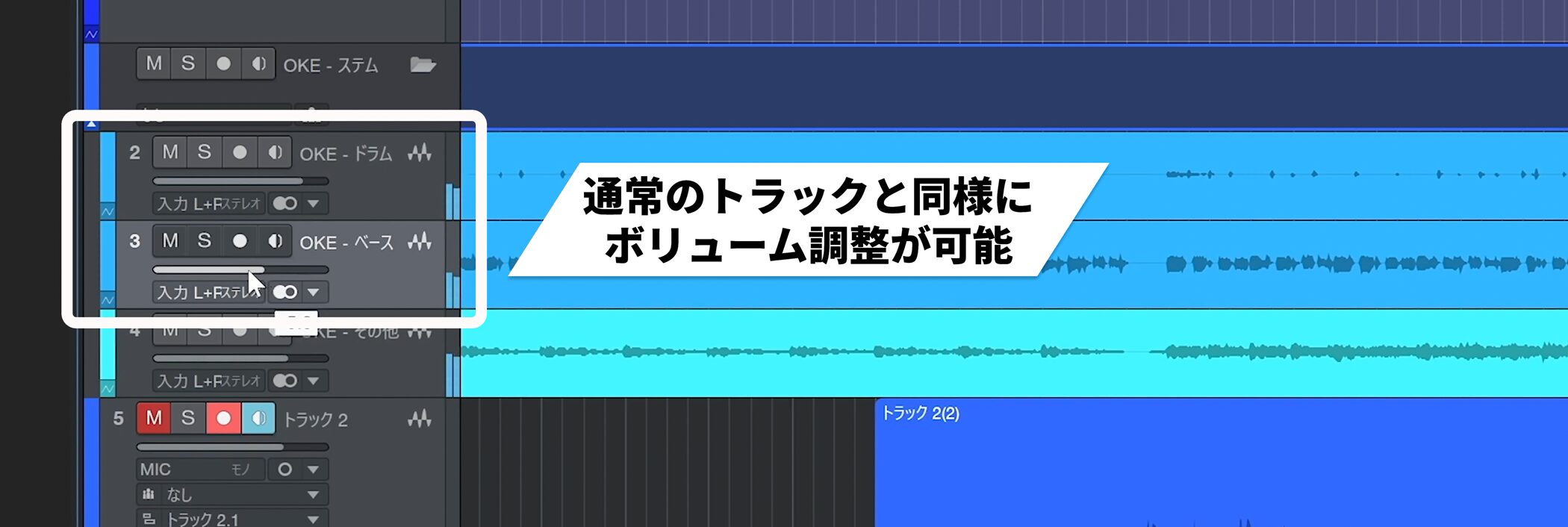
分割されたトラックは通常のトラックと同様にボリュームを調整できるため、ドラムを大きくしたり、ベースを下げたりといったバランス調整が可能です。
この機能は、既存の楽曲からリミックスを作成したい場合にも活用できる強力なツールです。
モニタリング用にリバーブを適用する
ボーカリストが歌いやすいように、モニタリングにリバーブをかけることができます。
このエフェクトは録音される音には適用されず、モニタリングで聞こえる音にのみ適用されます。
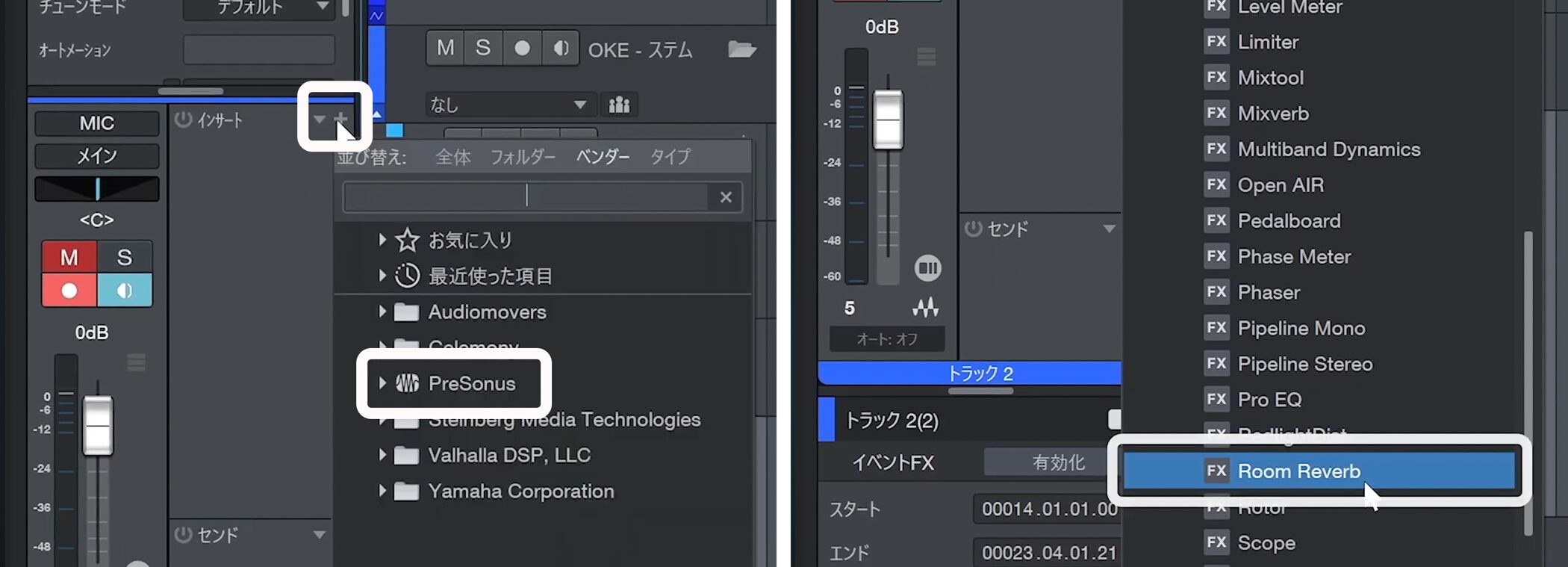
リバーブを適用するには、トラックのインサートスロットをクリックし、リバーブプラグインを選択します。
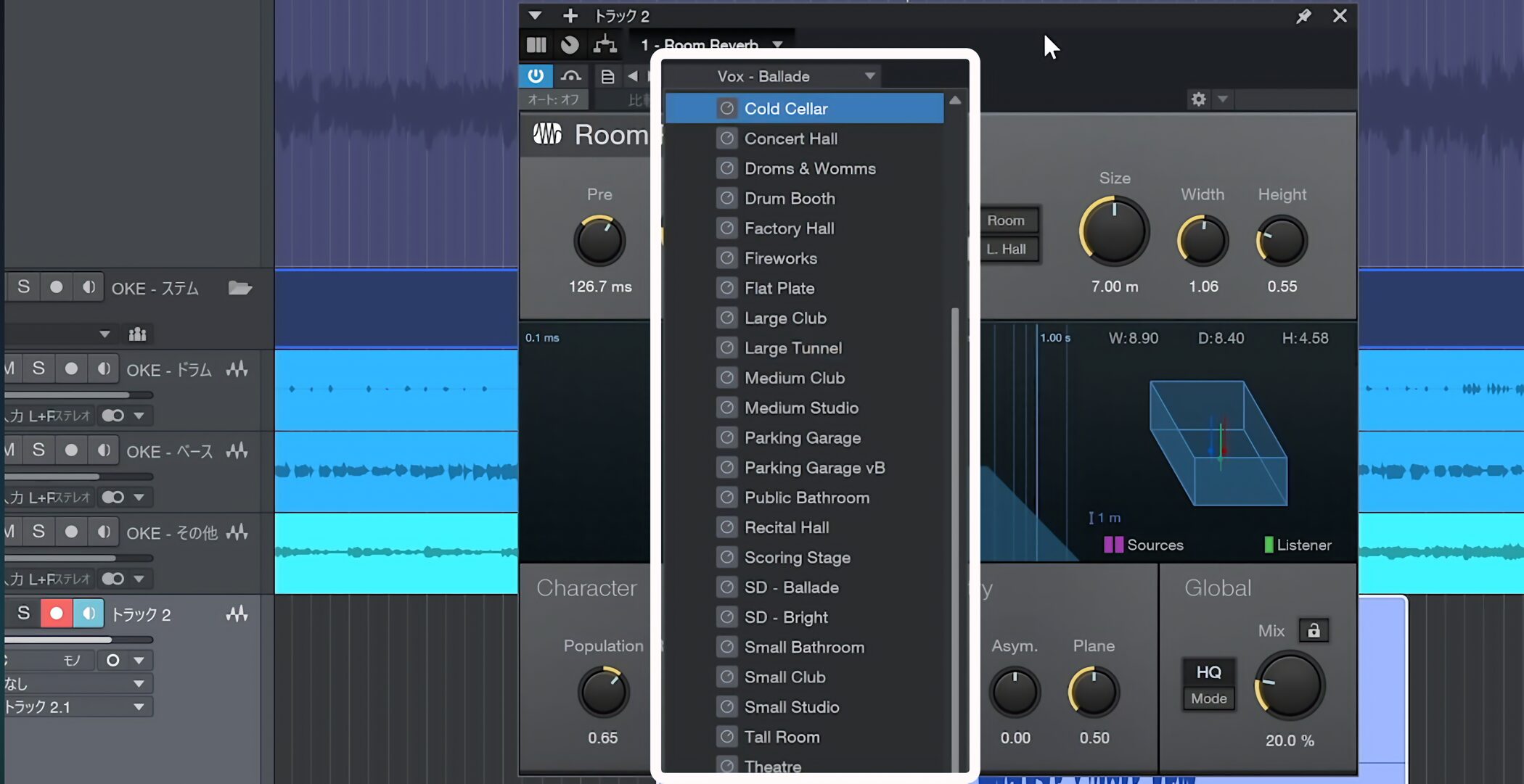
Studio Oneには多くのプリセットが用意されているので、好みのプリセットを選択してください。
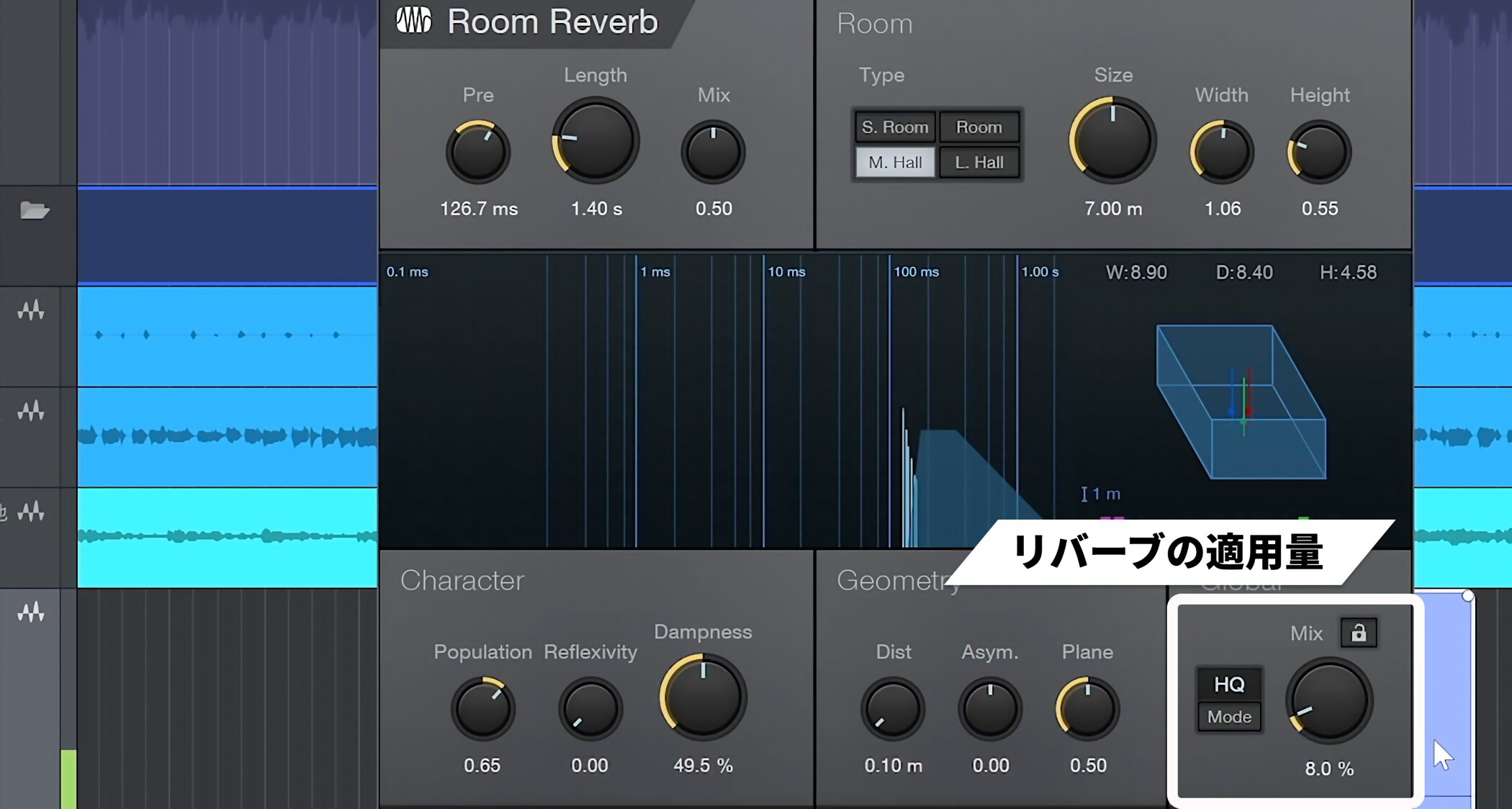
リバーブの適用量はMixノブで調整します。
パンチイン録音で部分的に録り直す
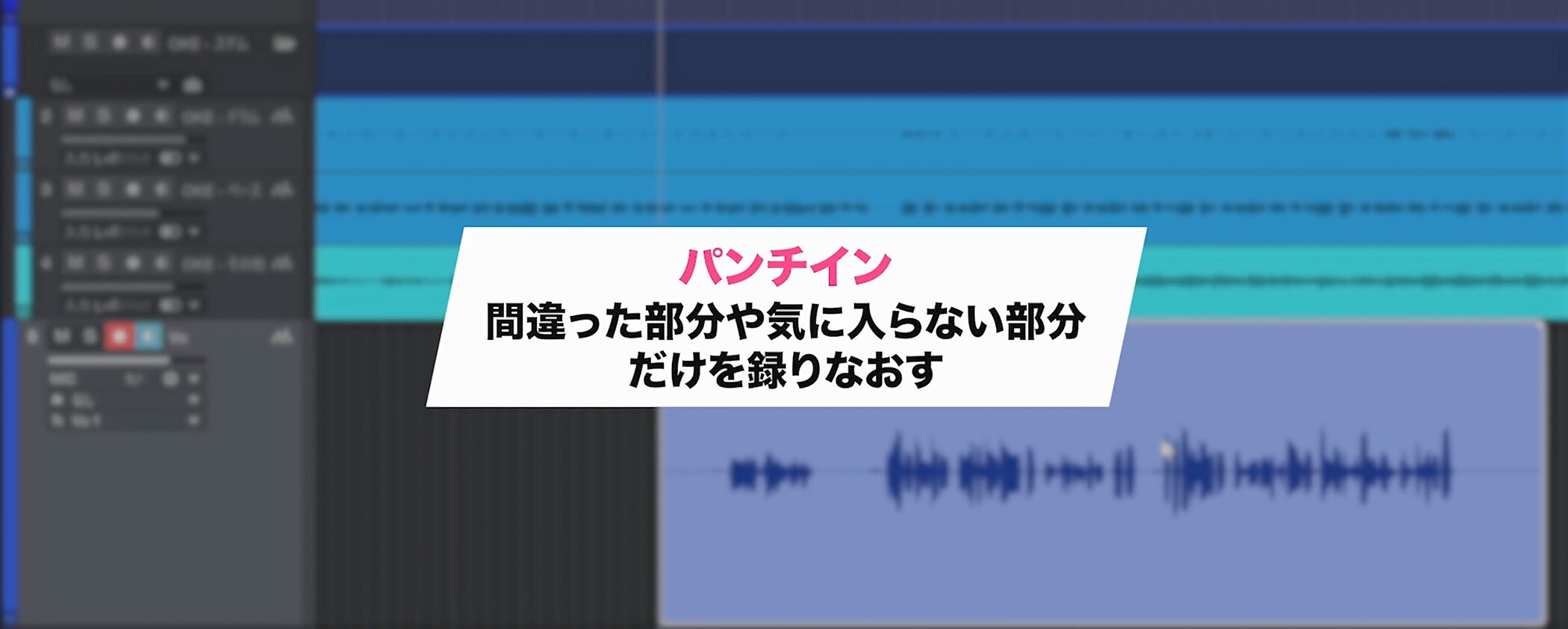
レコーディング中に歌詞を間違えたり、気に入らない部分があった場合は、「パンチイン」というテクニックでその部分だけを録り直すことができます。
全体を録り直す必要がないため、効率的にOKテイクを作成できます。
パンチインを行うには、録り直す部分の少し前から再生を開始し、歌うのがおすすめです。
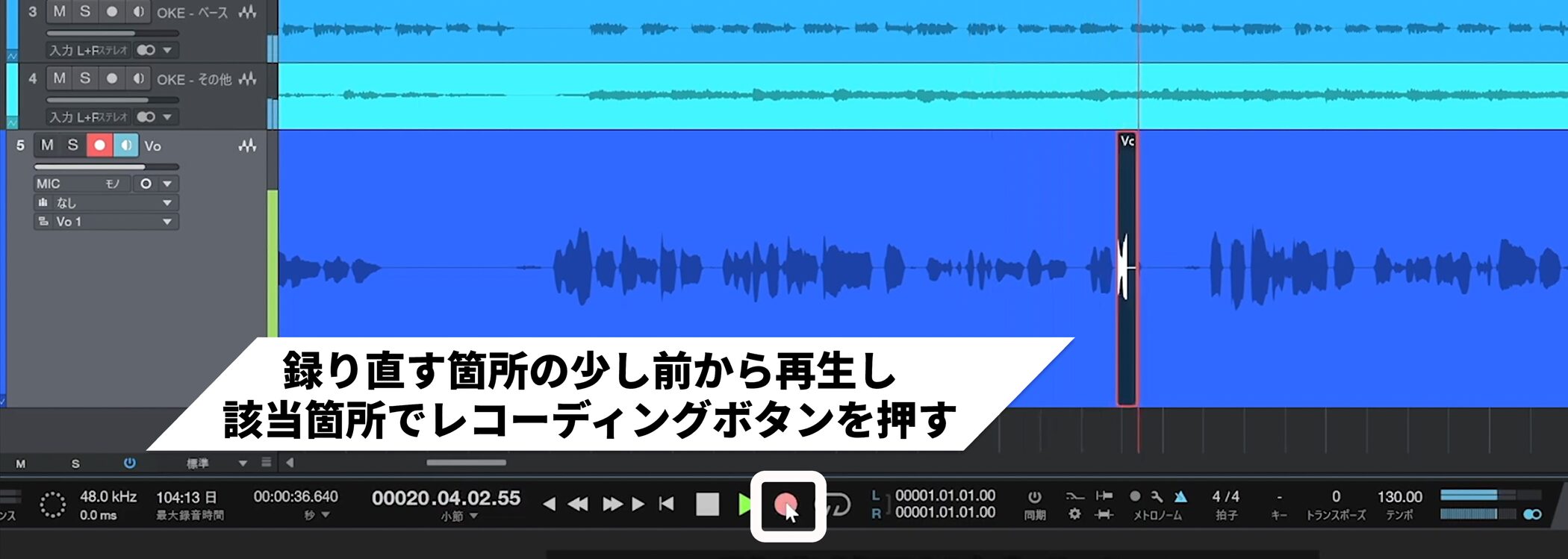
録り直したい箇所が来たらレコーディングボタンを押してレコーディングを開始します。
録り直しが終わったら、再度レコーディングボタンを押すとレコーディングから抜けられます。
このテクニックを使えば、良いテイクを残しながら必要な部分だけを差し替えることができます。
レコーディングしたトラックを元のソングに取り込む
レコーディングが完了したら、録ったボーカルトラックを元のソングに移します。
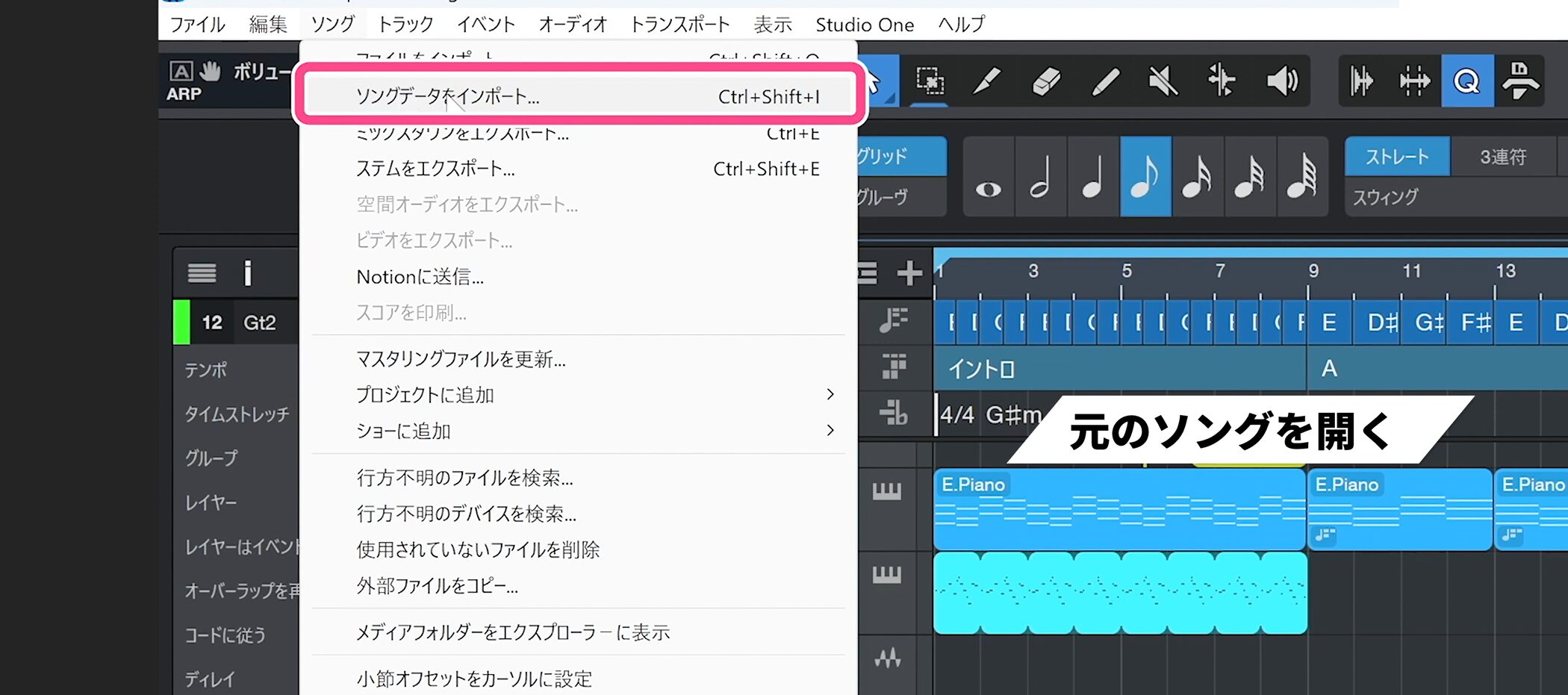
まず元のソングを開き、上メニューの「ファイル」から「ソングデータのインポート」を選択します。
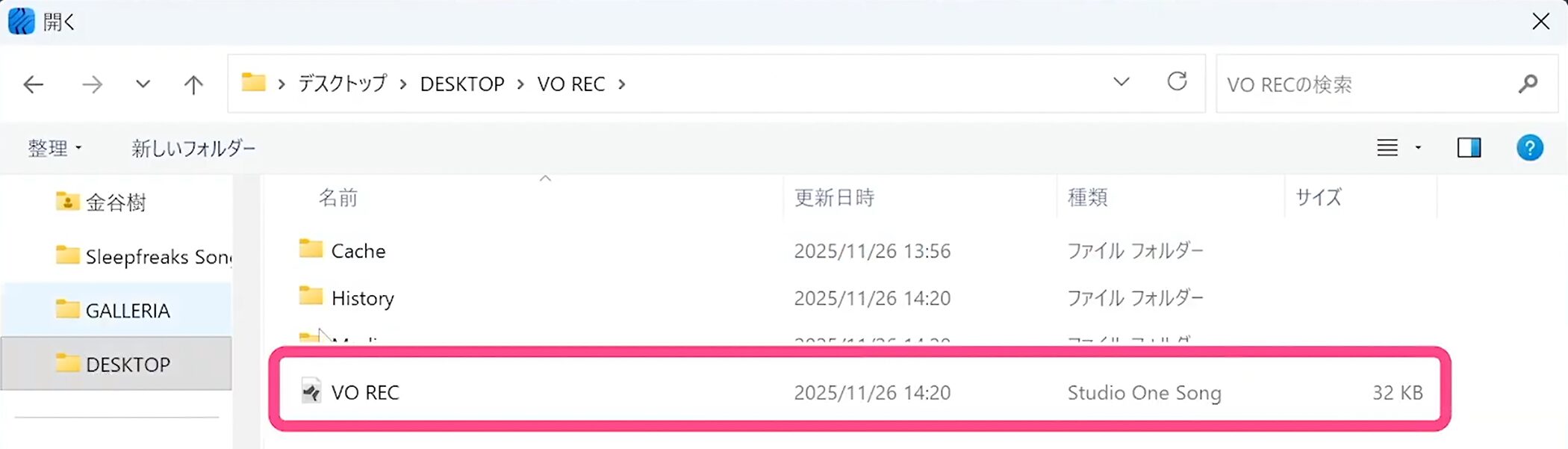
読み込みたいソング(ボーカルレコーディングを行ったソング)を指定すると、どのトラックを読み込むか選択する画面が表示されます。
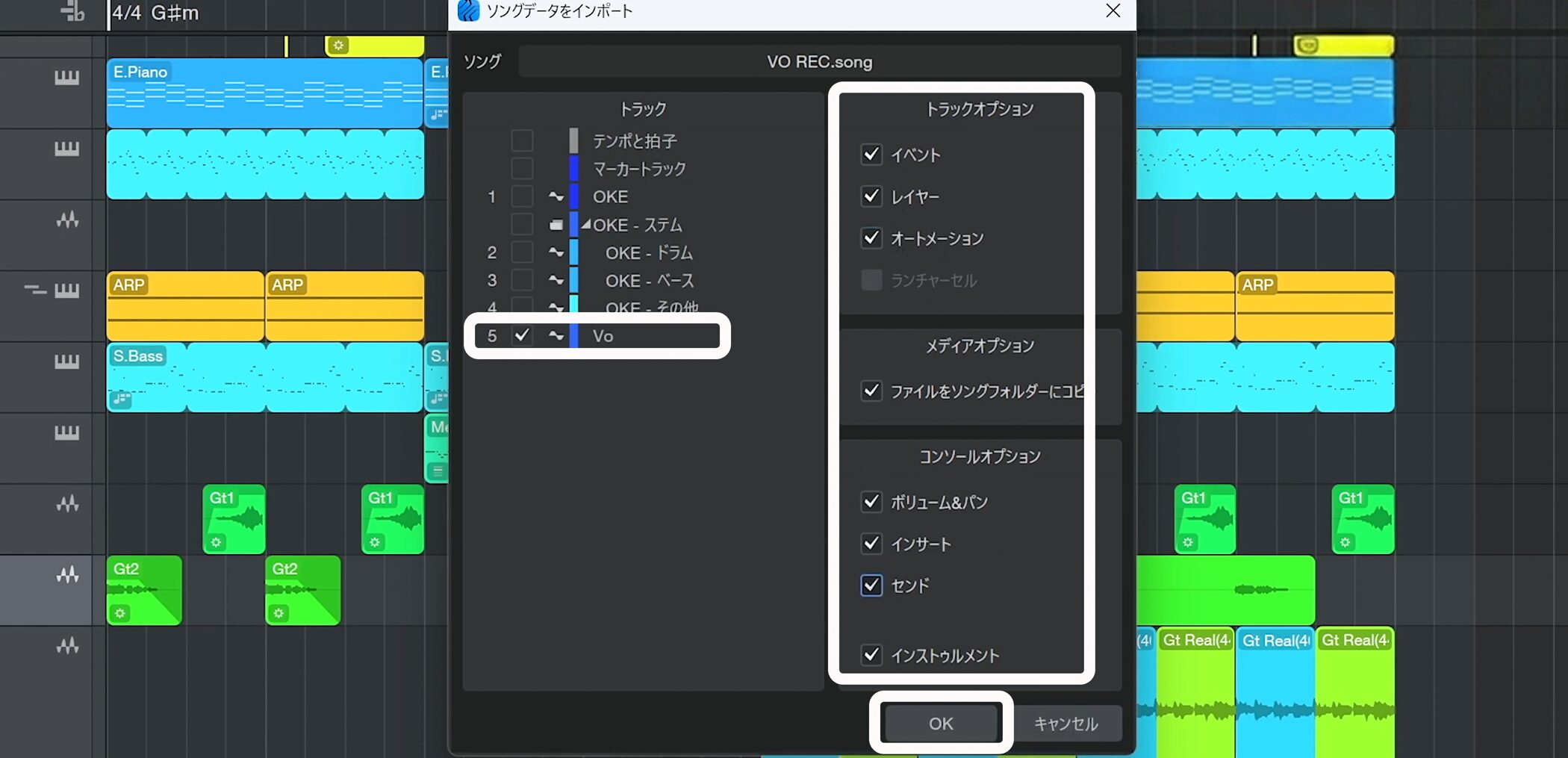
ボーカルトラックを選択し、読み込むデータ(イベント、エフェクト、ボリュームなど)を選択します。
トラックの状態を完全に再現したい場合は、すべてにチェックを入れておくとよいでしょう。
「OK」を押すと、他のソングからトラックの状態をそのまま引き継ぐことができます。
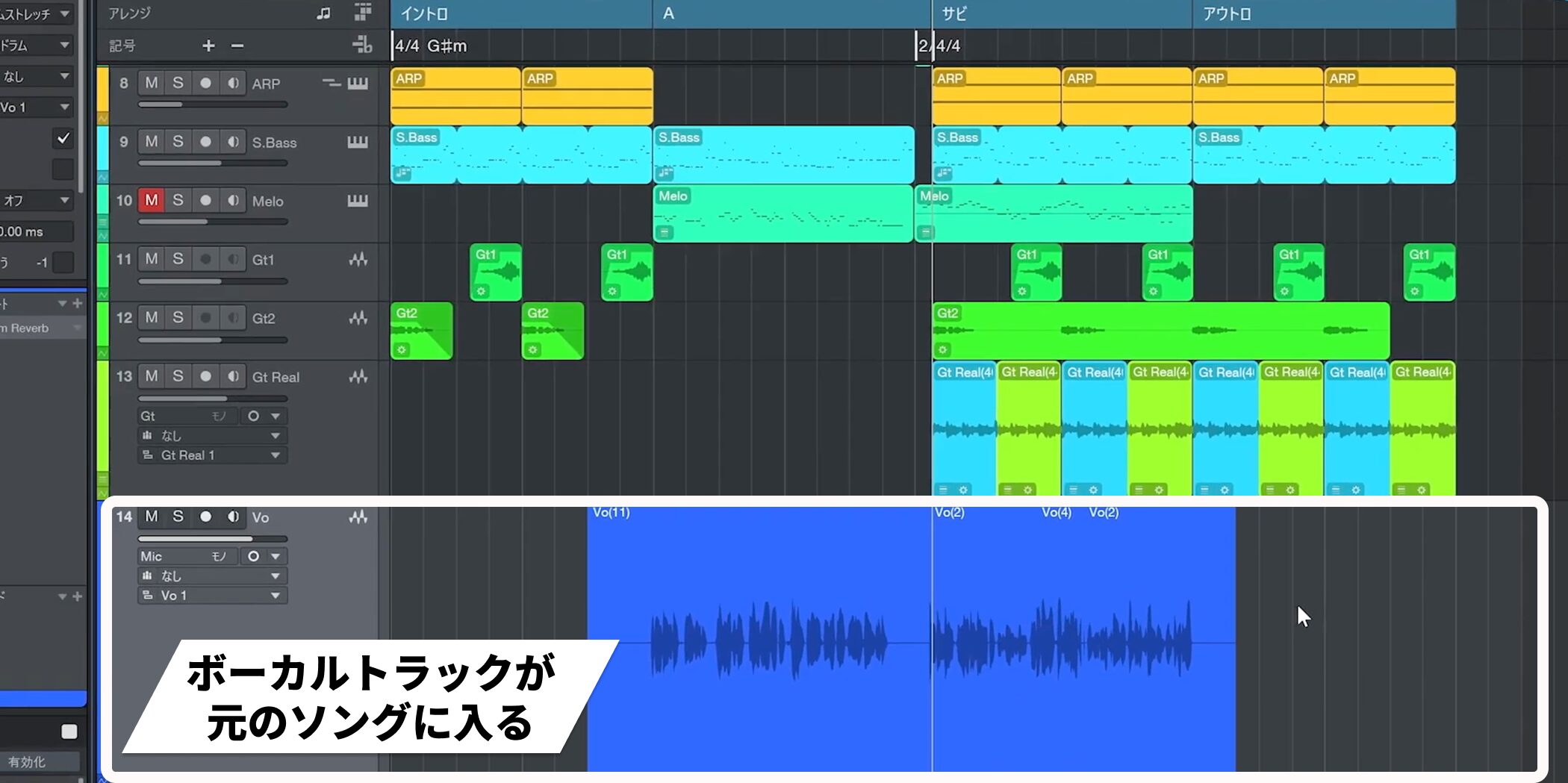
この機能を使えば、別のソングでレコーディングしたトラックも簡単に元のプロジェクトに統合できます。









