


一人ひとりに合わせた、オリジナルカリキュラムを作成。
Studio Oneを使用したオーディオレコーディングの完全ガイドです。ボーカルやギターなどのアナログ楽器を録音する際に必要なオーディオインターフェースの設定からレコーディング実行まで、段階的な手順を解説します。レイテンシーの最適化、入力チャンネルの構成、適切なゲイン設定、アンプシミュレーターによるサウンドメイク、モニタリング時の音量バランス調整など、プロフェッショナルな録音品質を実現するための実践的な知識が得られます。これらの設定を正しく行うことで、クリアで高品質なレコーディングが可能になり、後処理の効率も向上します。
ボーカルやギターを録音するオーディオレコーディングの基本
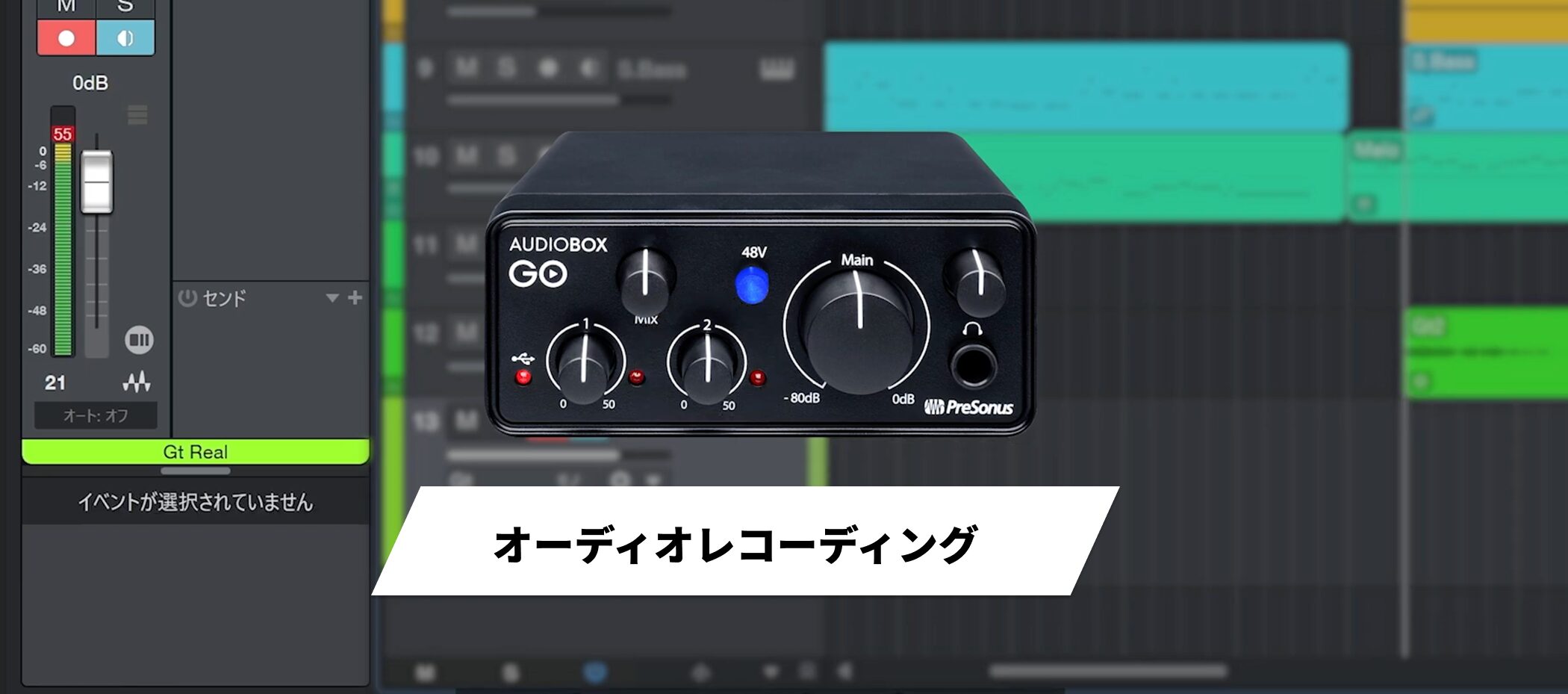
オーディオレコーディングの方法はMIDIレコーディングと大きく変わりませんが、事前に設定しておくべき項目があります。
ここでは、オーディオインターフェースの設定から実際のレコーディング、便利なテイク機能まで順を追って説明していきます。
オーディオインターフェースとレイテンシーの設定
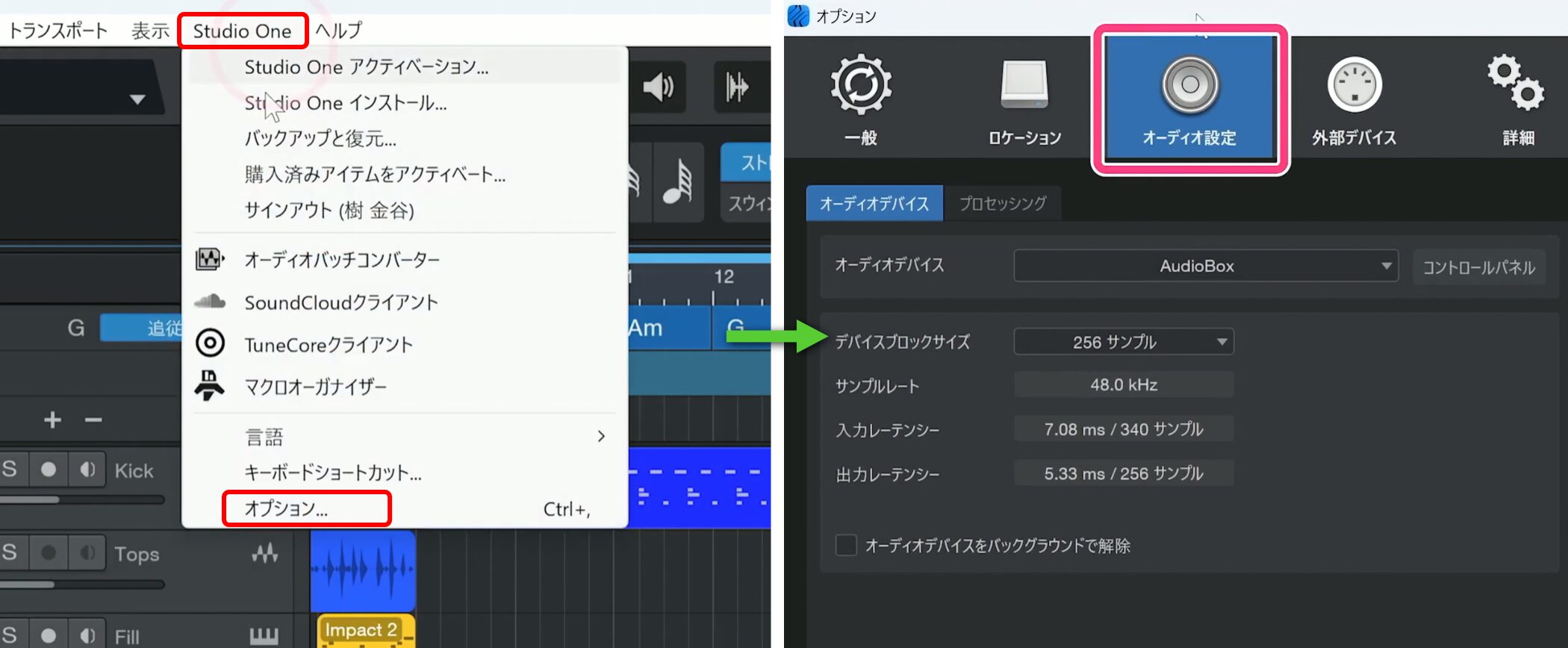
上メニューの「Studio One」から「オプション」を選択し、「オーディオ設定」タブを開きます。
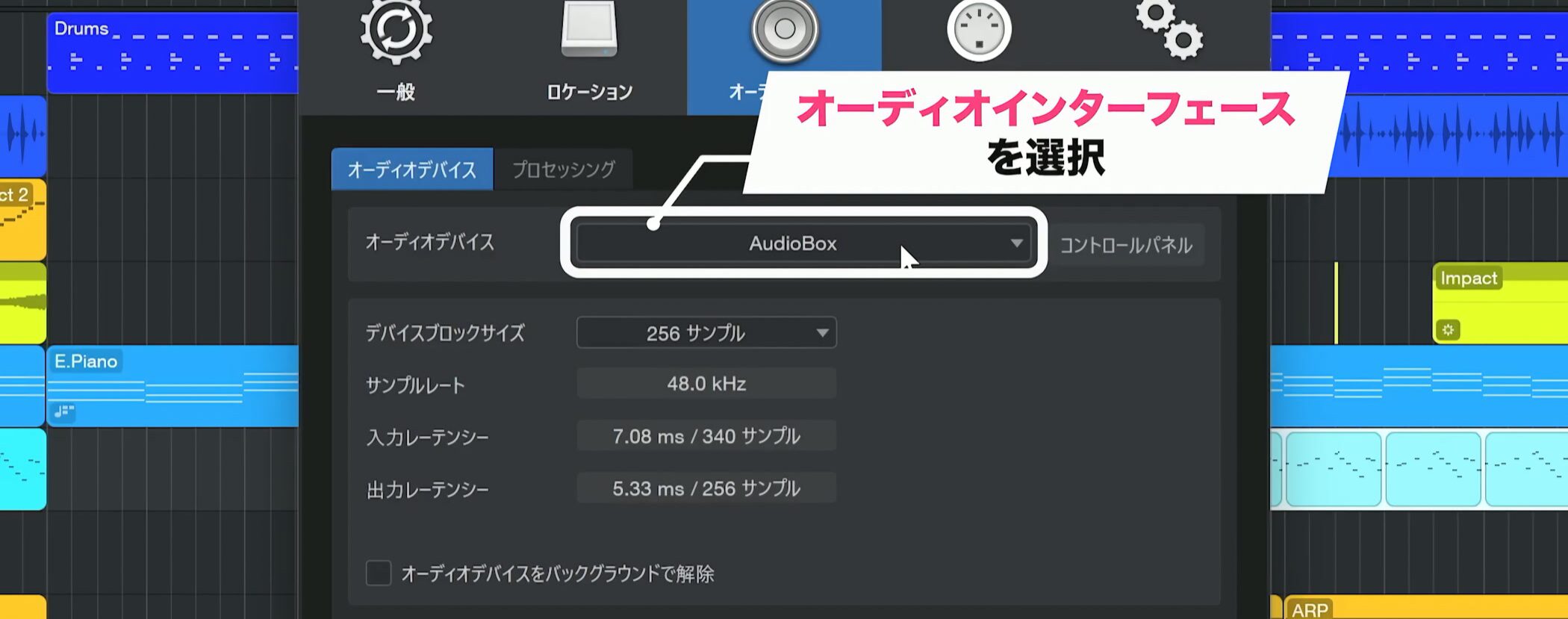
使用するオーディオインターフェースを選択します。
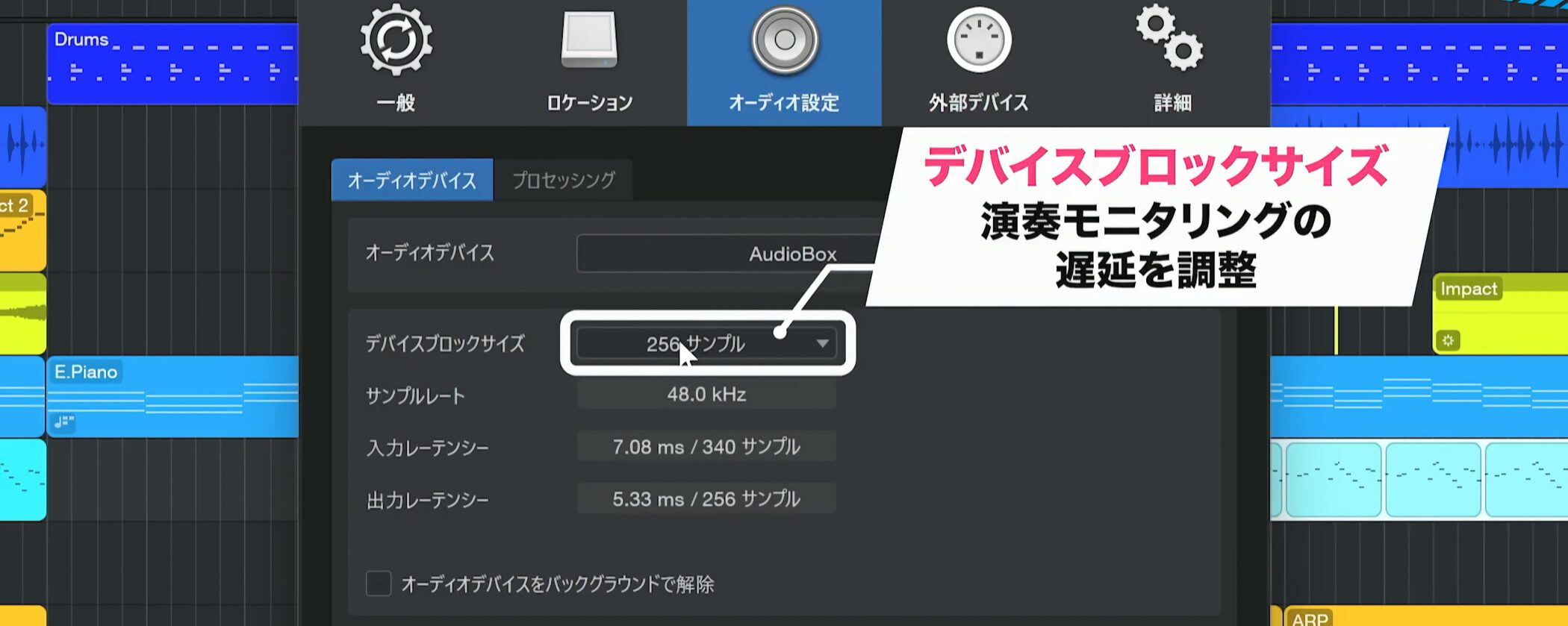
次に「デバイスブロックサイズ」から演奏モニタリングの遅延(レイテンシー)を調整します。
この値を小さくする(低くする)とレイテンシーは最小限に抑えられます。
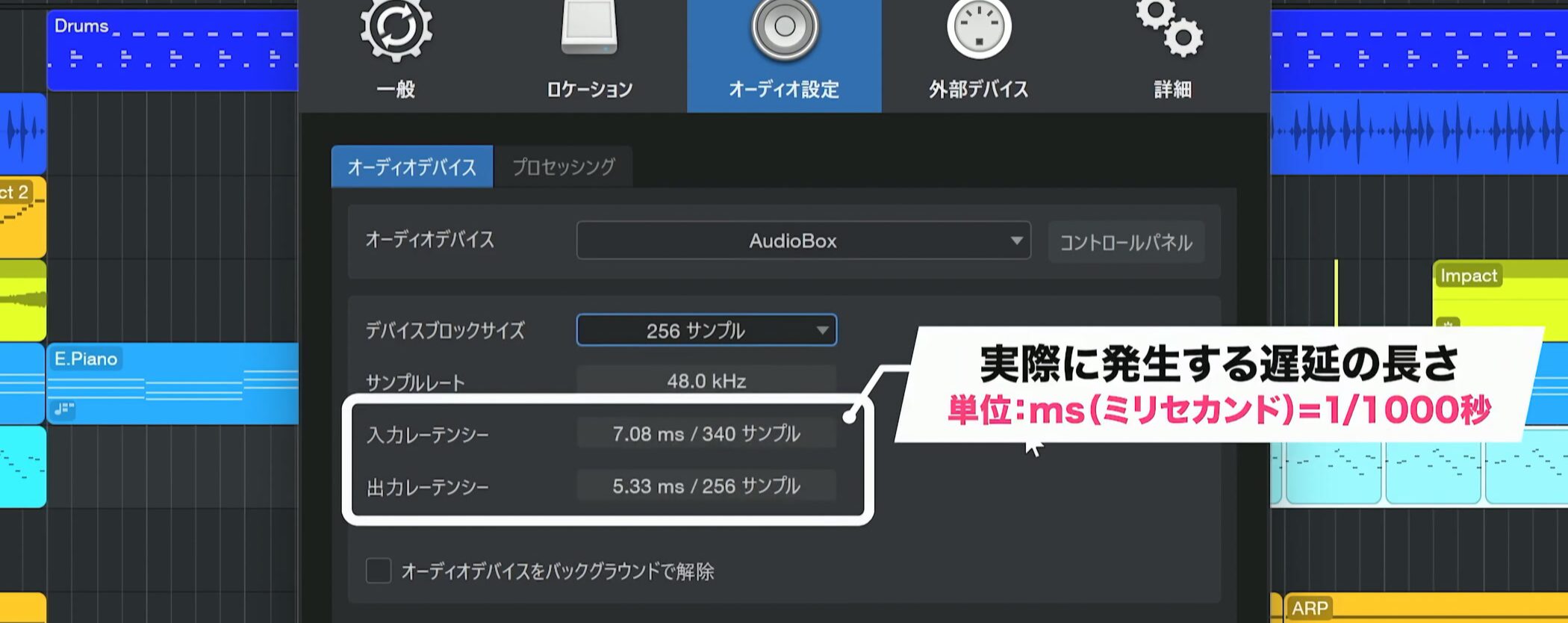
実際にどのぐらい遅れが発生するかは、この部分から確認できます。
単位はミリセカンド(1000分の1秒)となります。
音が入ってきた時の遅れが約7ms、音が聞こえてくるまでに5ms、合計で12msの遅れが発生しているということになります。
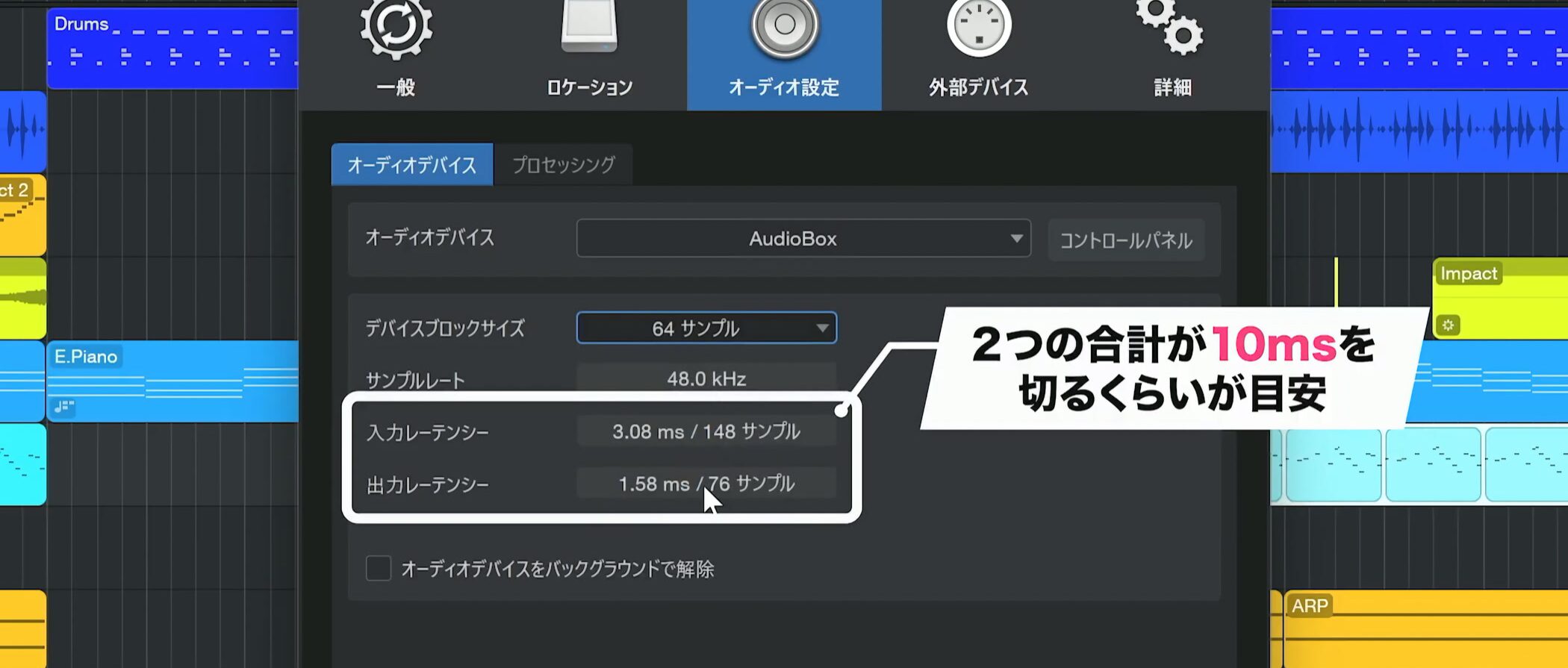
目安としては入力と出力の合計で10msを切っていれば問題ありません。
ここでは、この基準に到達している64サンプルで進めていきます。
ソング設定で入力を構成する
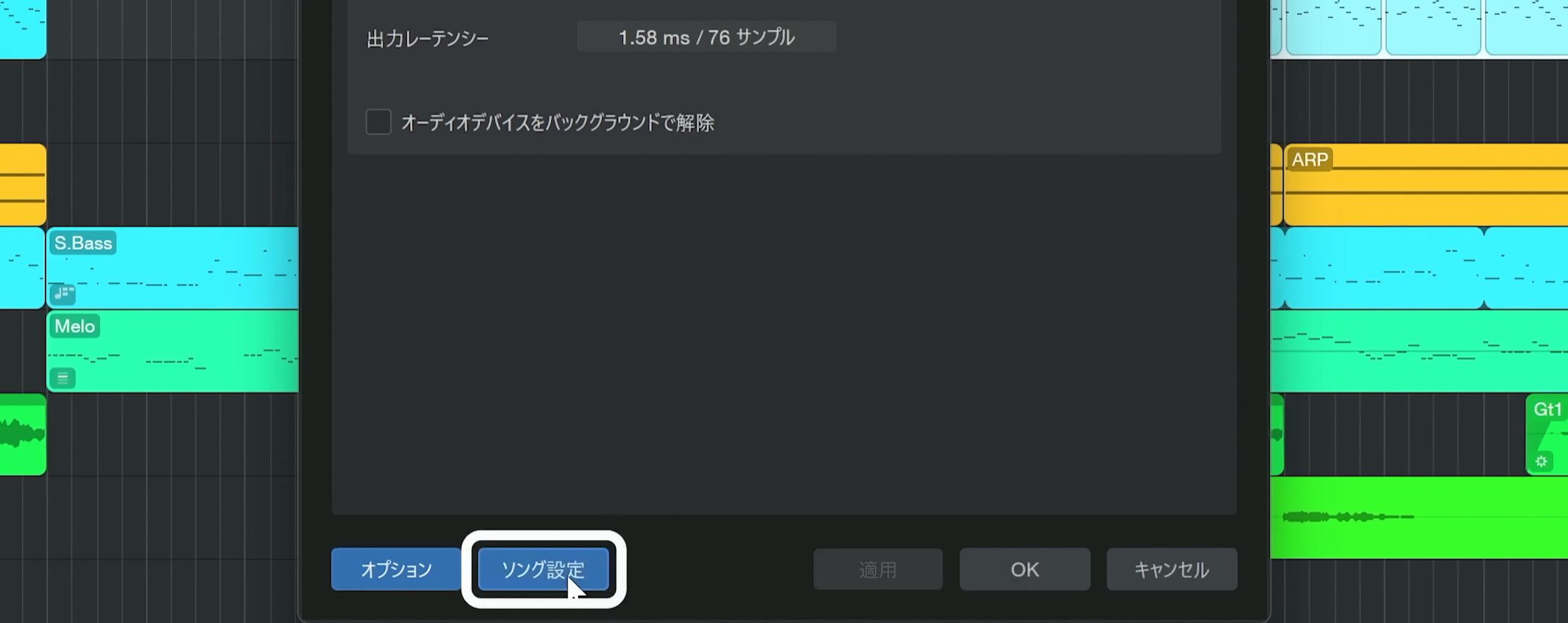
合わせて確認しておきたいのが「ソング設定」です。
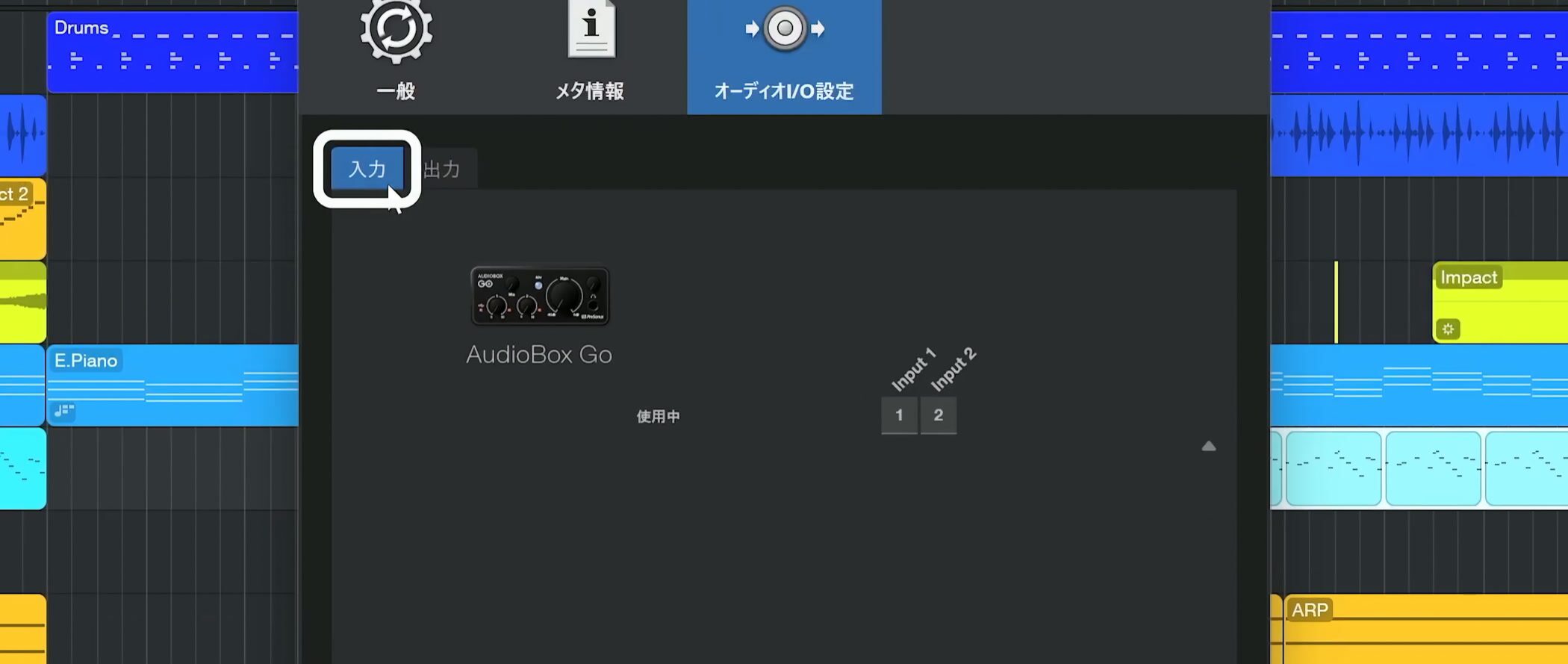
「入力」の項目を確認すると、何も設定されていない場合があります。
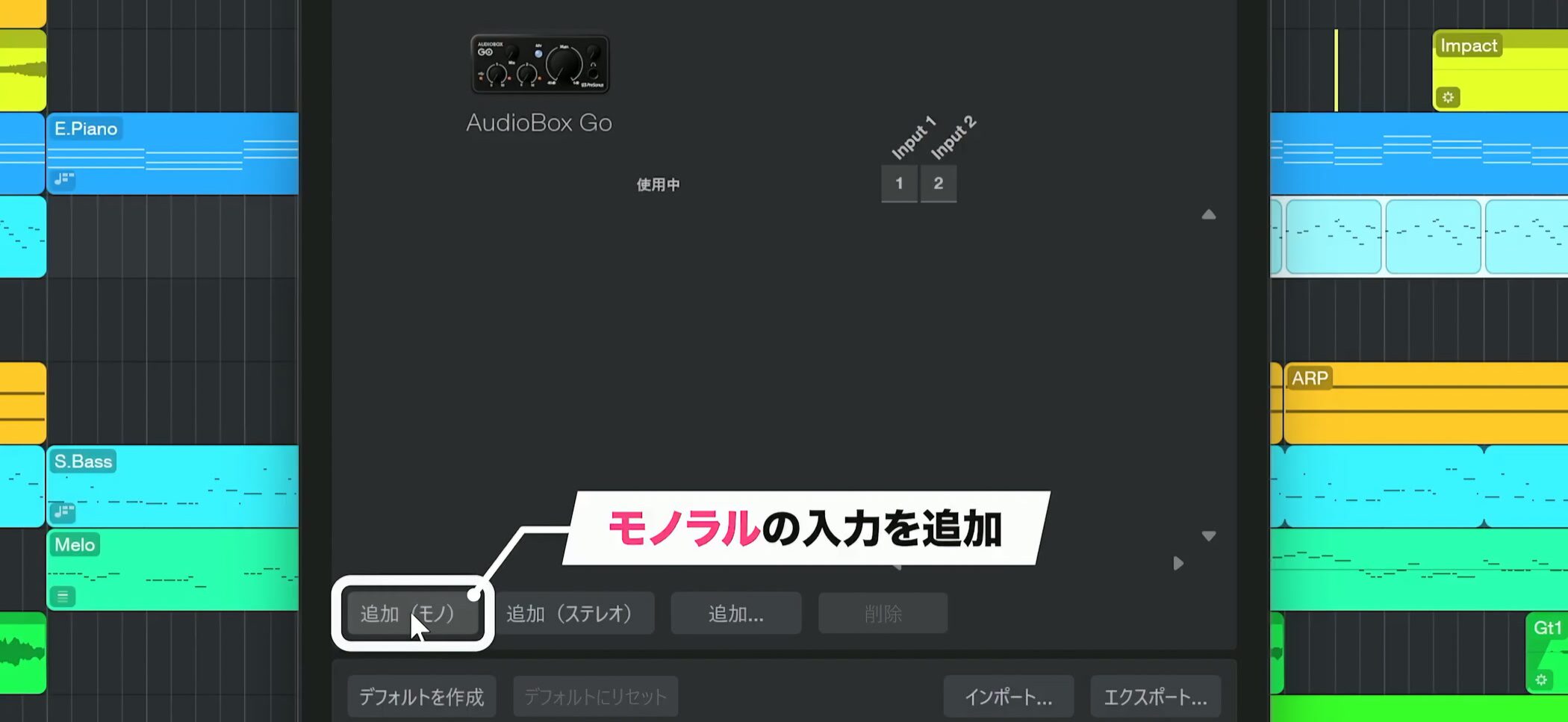
ギターやマイクなど、基本的にシールドを1本で接続する楽器の場合は「モノラル」を追加します。
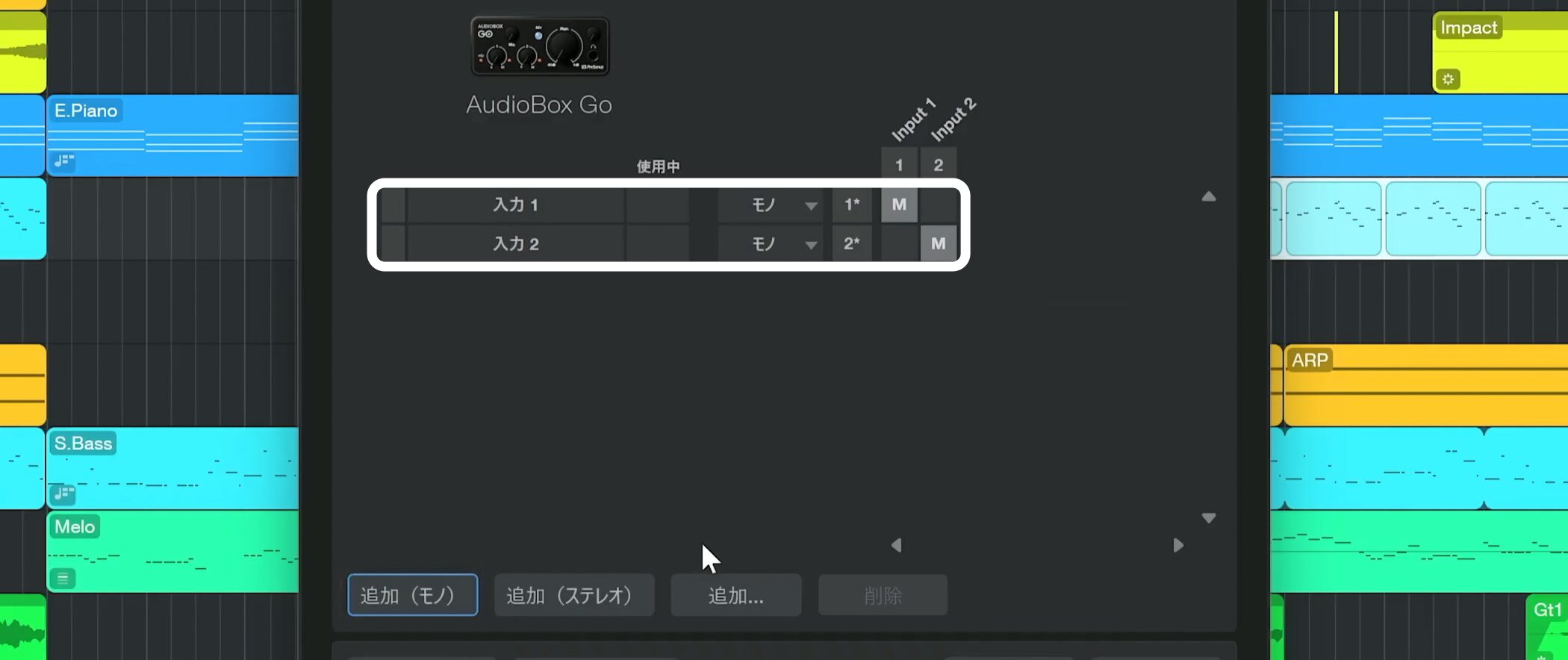
オーディオインターフェースに入力が2つある場合は、もう1つモノラルを追加できます。
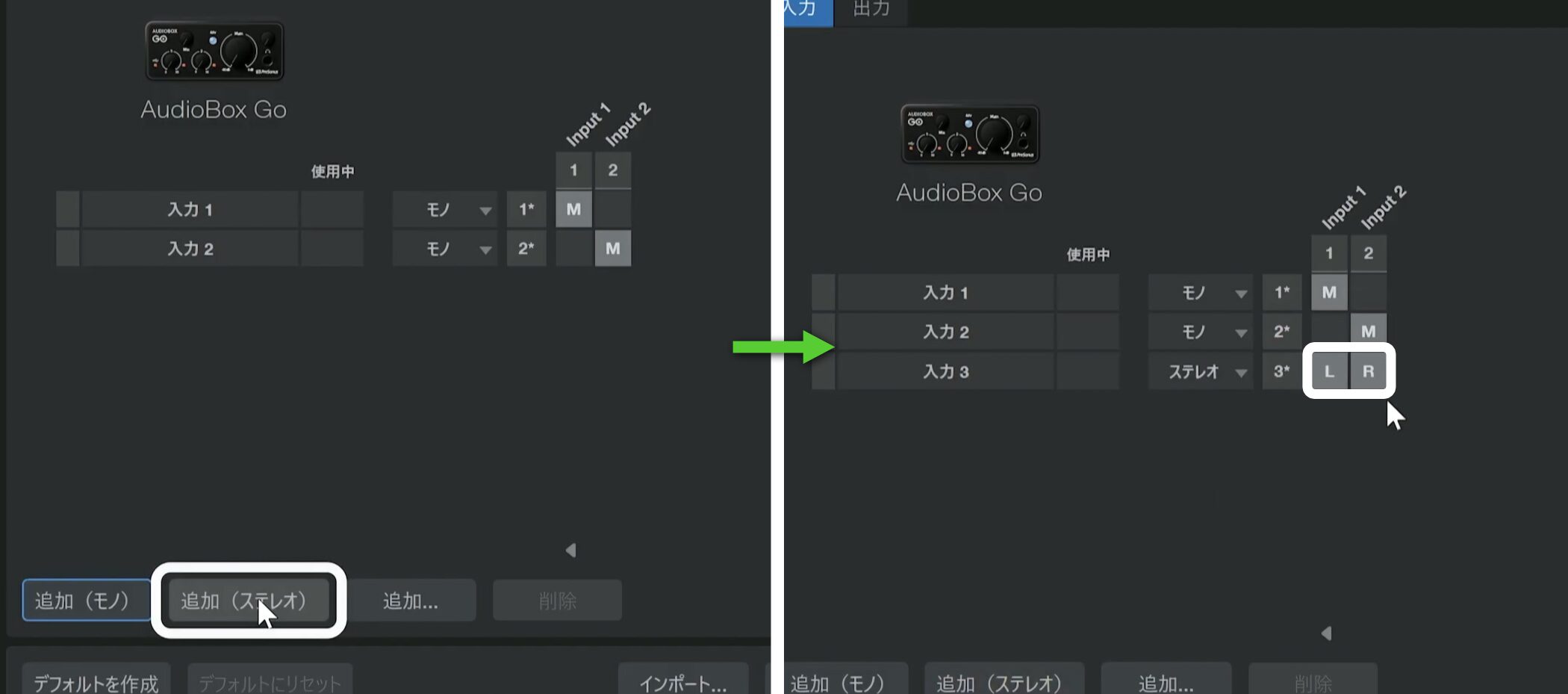
シンセサイザーやキーボードなど、ステレオの楽器をつなぎたい場合は「ステレオ」を作成します。
その後、クリックして「LR」という形で設定します。
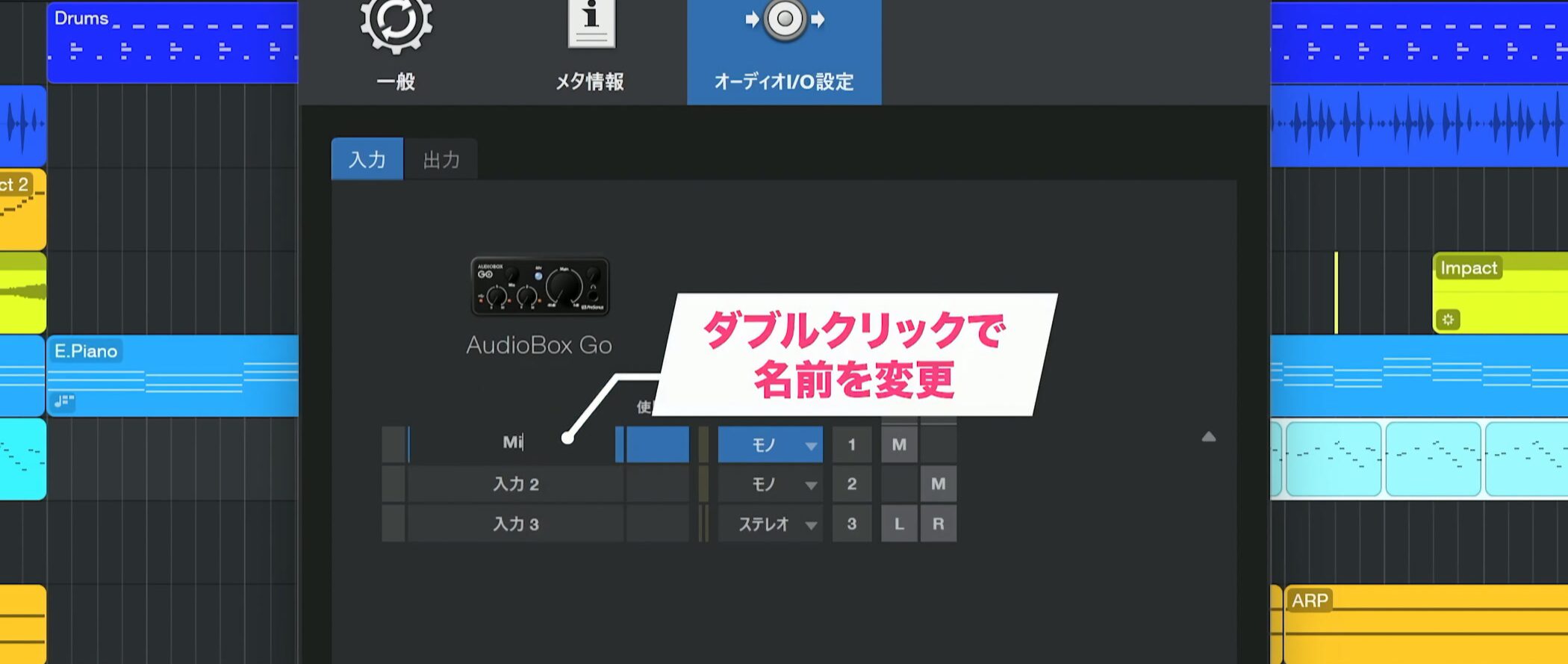
入力名が全て「入力」となっていると、何の楽器がつながっているか分かりにくい場合があります。
ダブルクリックすると名前を変更できるので、事前に適切な名称に設定しておくことをおすすめします。
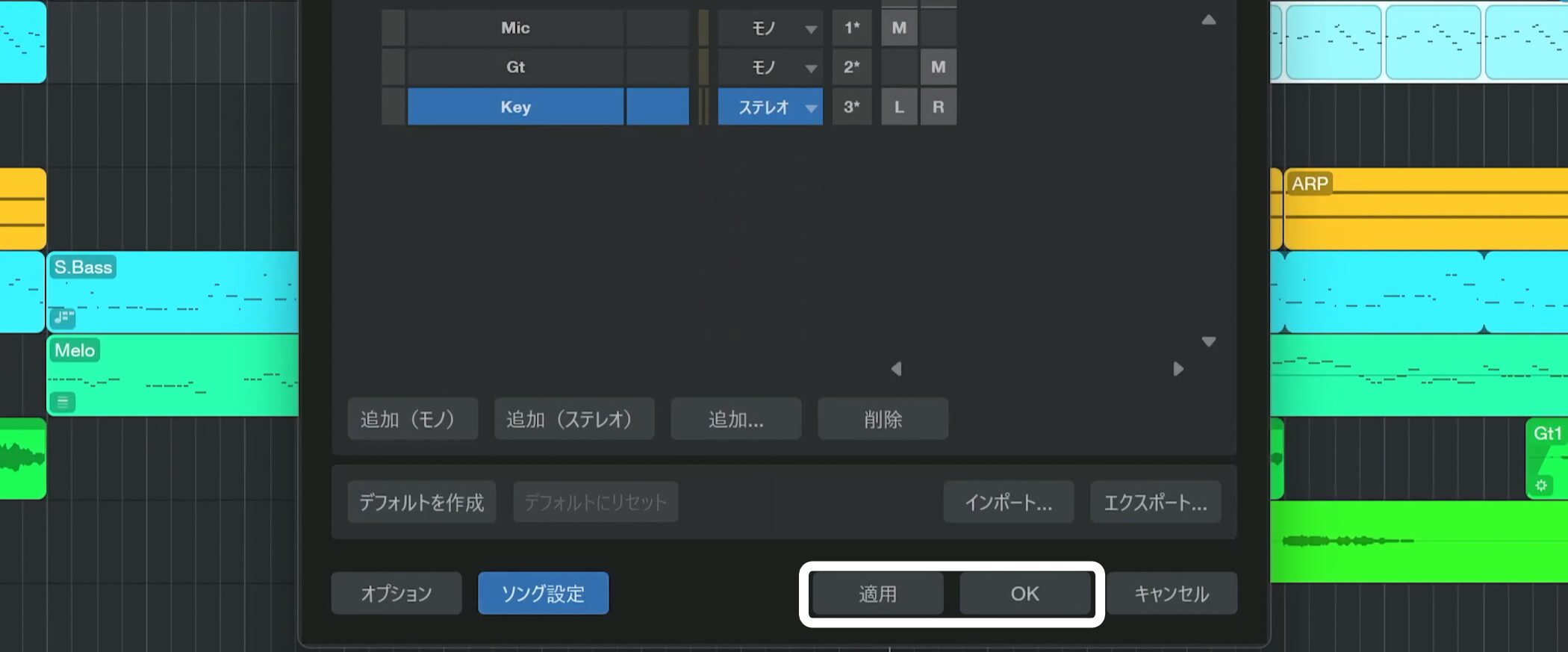
例えば、1番に「マイク」、2番に「ギター」、ステレオに「キーボード」という名前を付けておくと管理しやすくなります。
設定が完了したら「適用」をクリックし、「OK」を押して画面を閉じます。
オーディオトラックを作成して入力を設定する
ギターをレコーディングするオーディオトラックを作成します。
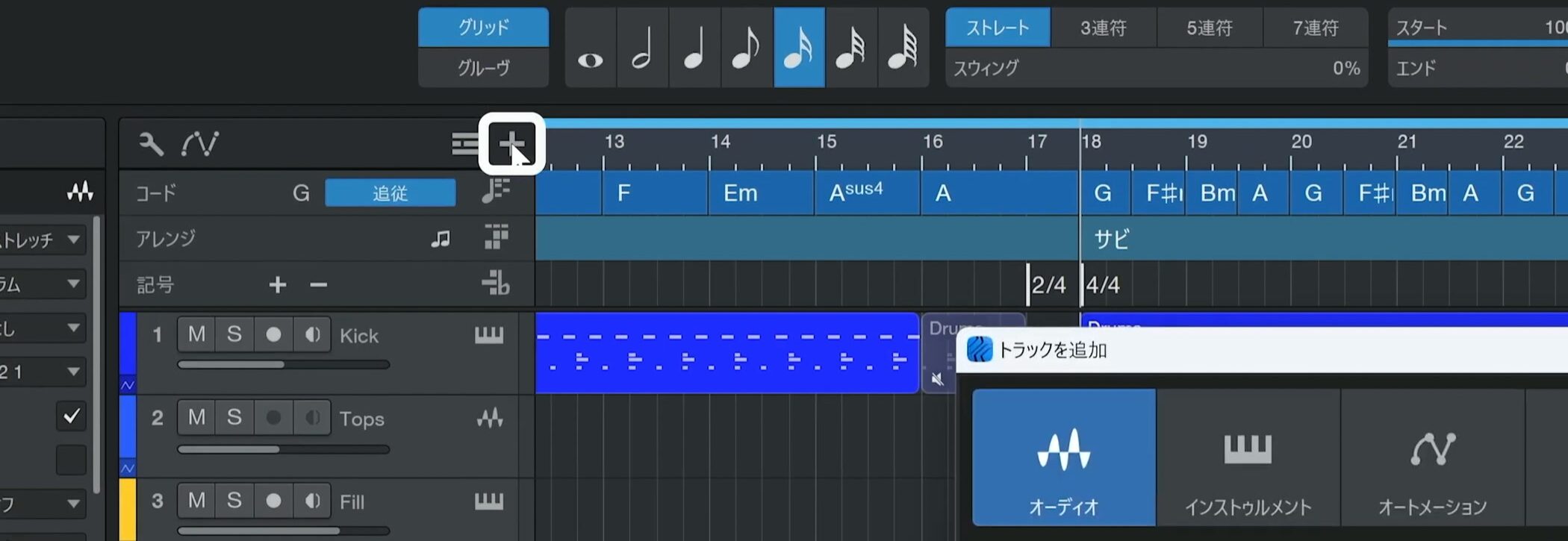
上部の「+」ボタンからでも、トラックリストを右クリックしてからでも作成できます。
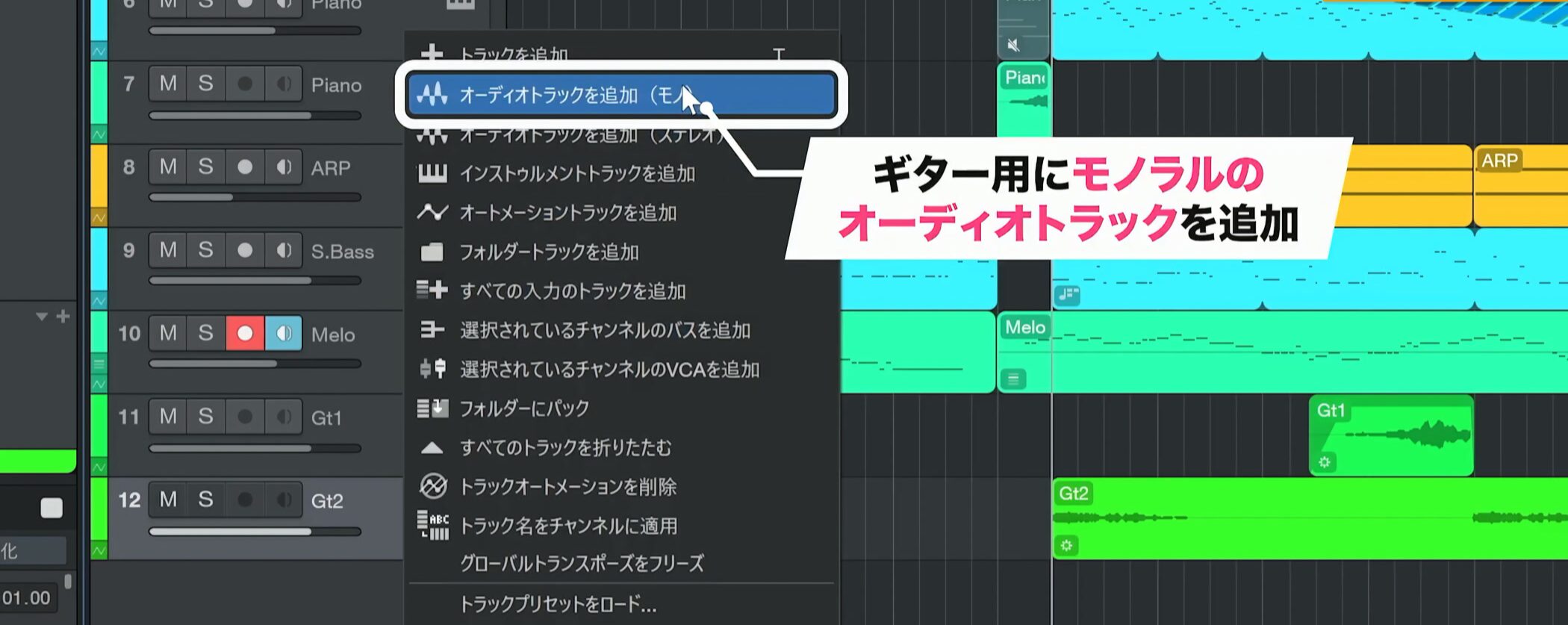
今回はオーディオトラックを選択し、ギターはシールド1本なので「モノラル」を選択します。
トラック名も分かりやすくリネームしておきましょう。
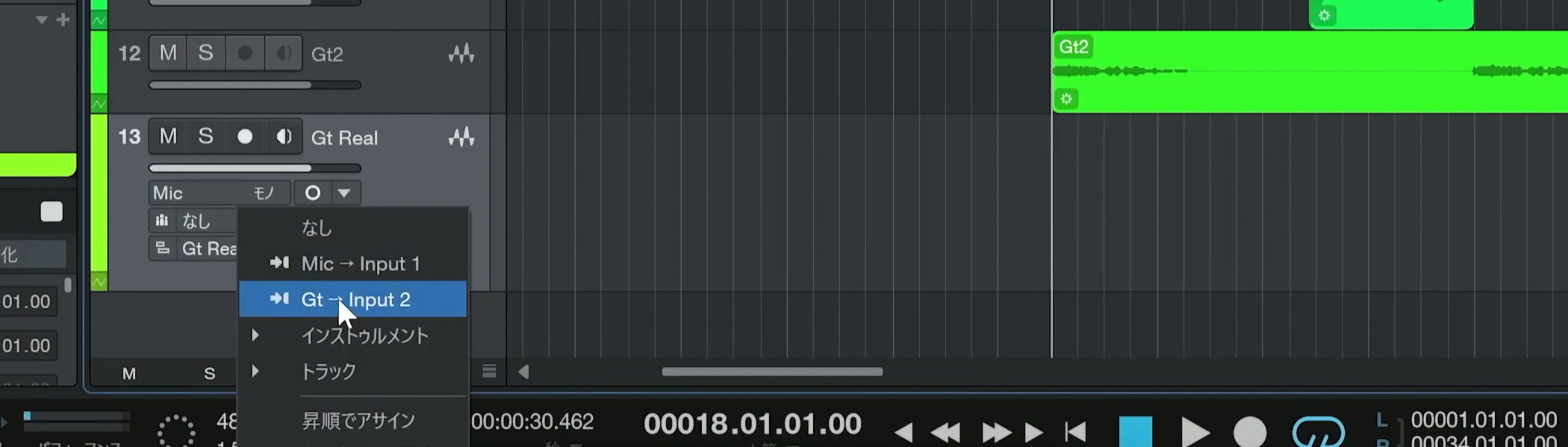
トラックを作成した際に必ず確認するのが「入力」の設定です。
デフォルトでは1チャンネルのマイクになっていますので、クリックしてギターに変更します。
これでオーディオトラックとギターがつながりました。
モニタリングとレコーディングの実行
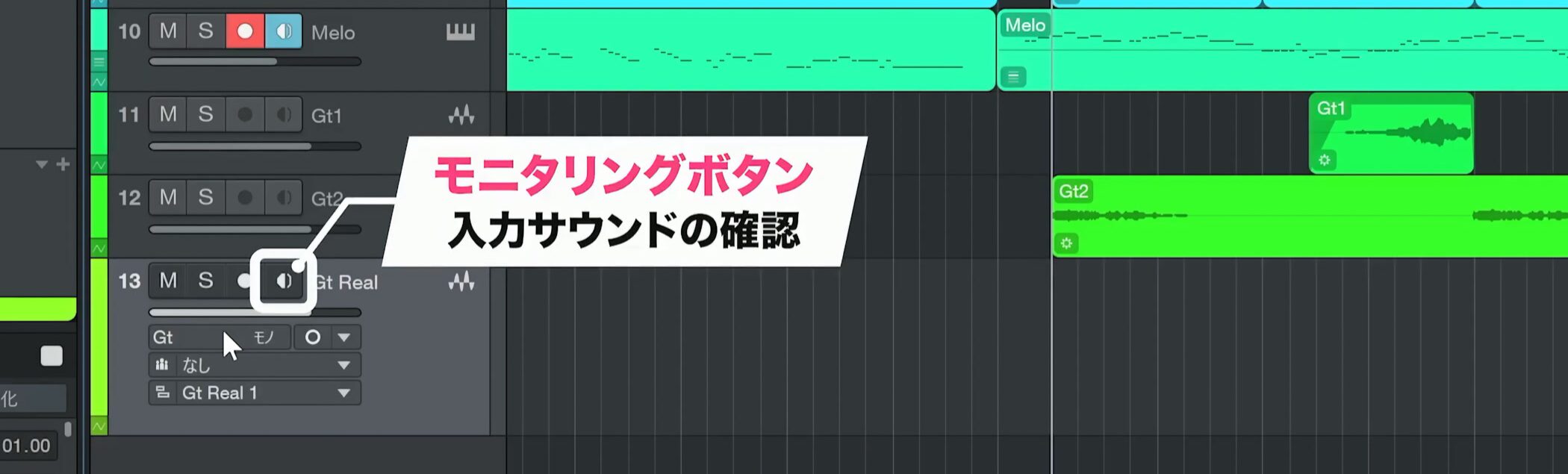
サウンドの確認は「モニタリング」ボタンをオンにします。
これで演奏してみると、しっかり音が聞こえます。
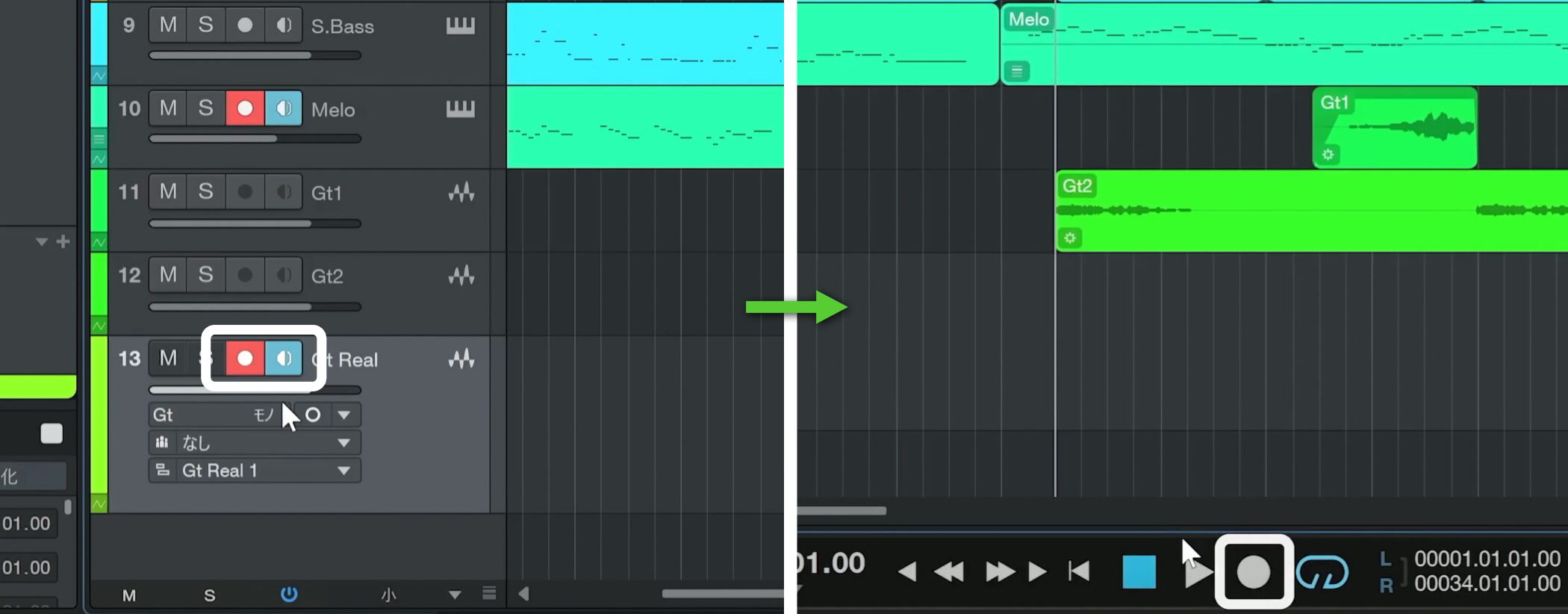
レコーディングを行うには、トラックの「レコーディング」ボタンを点灯させて、トランスポートの「レコーディング」ボタンを押します。
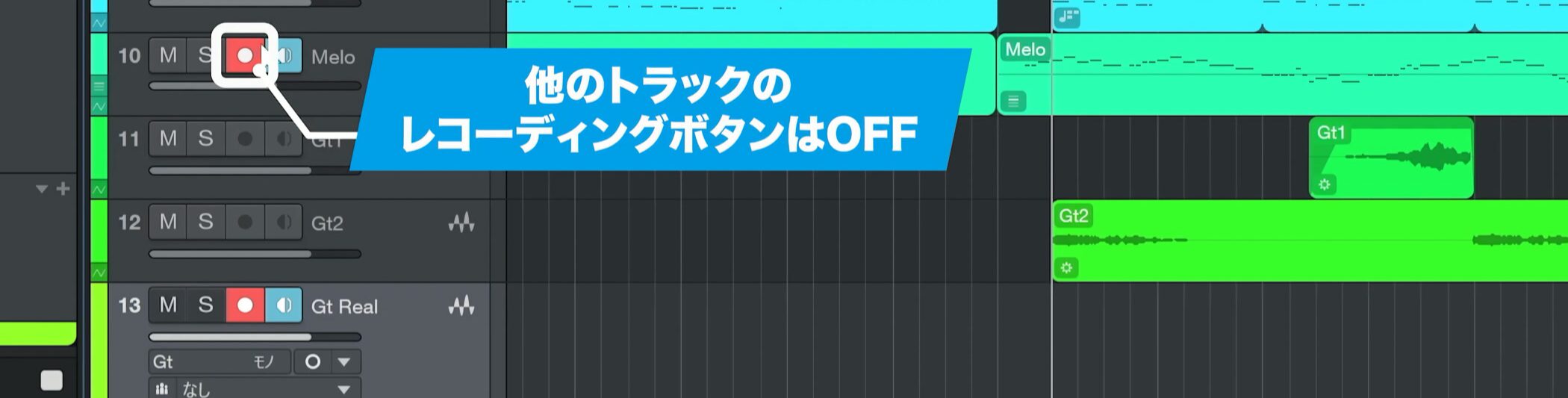
注意点として、他のトラックがレコーディング状態になっていたら外しておきます。
録音レベル(ゲイン)の調整
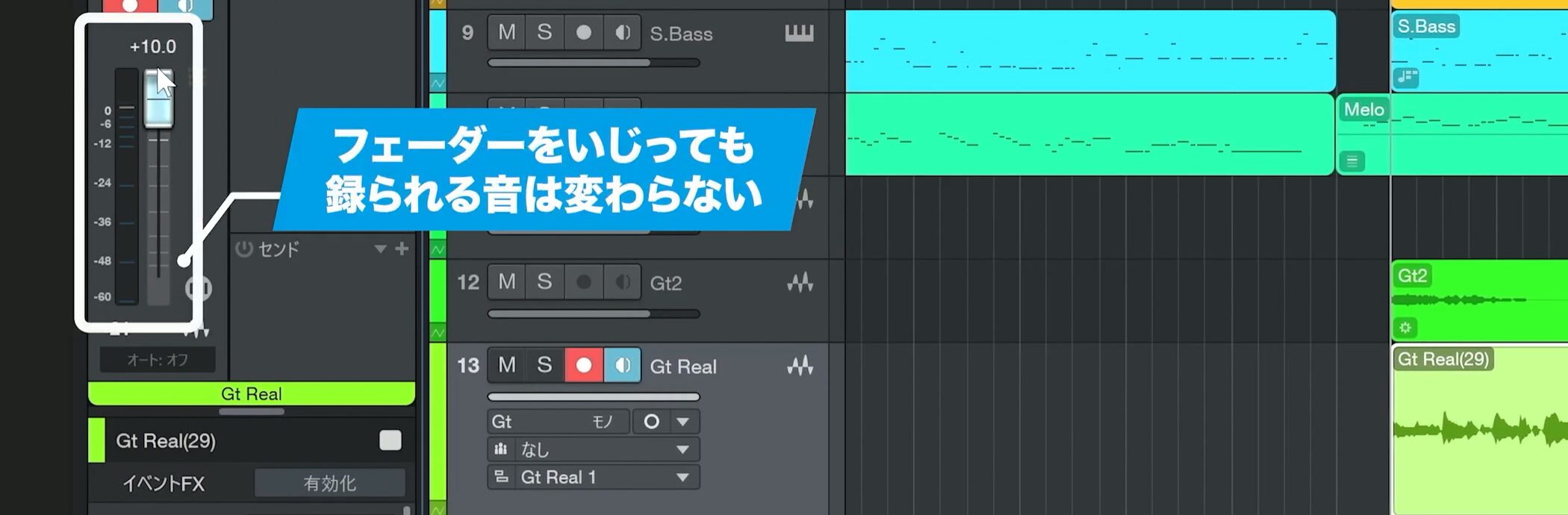
レコーディングされるサウンドをもっと大きくしたい、小さくしたいという場合、トラックのフェーダーをいじっても録られる音は変わりません。
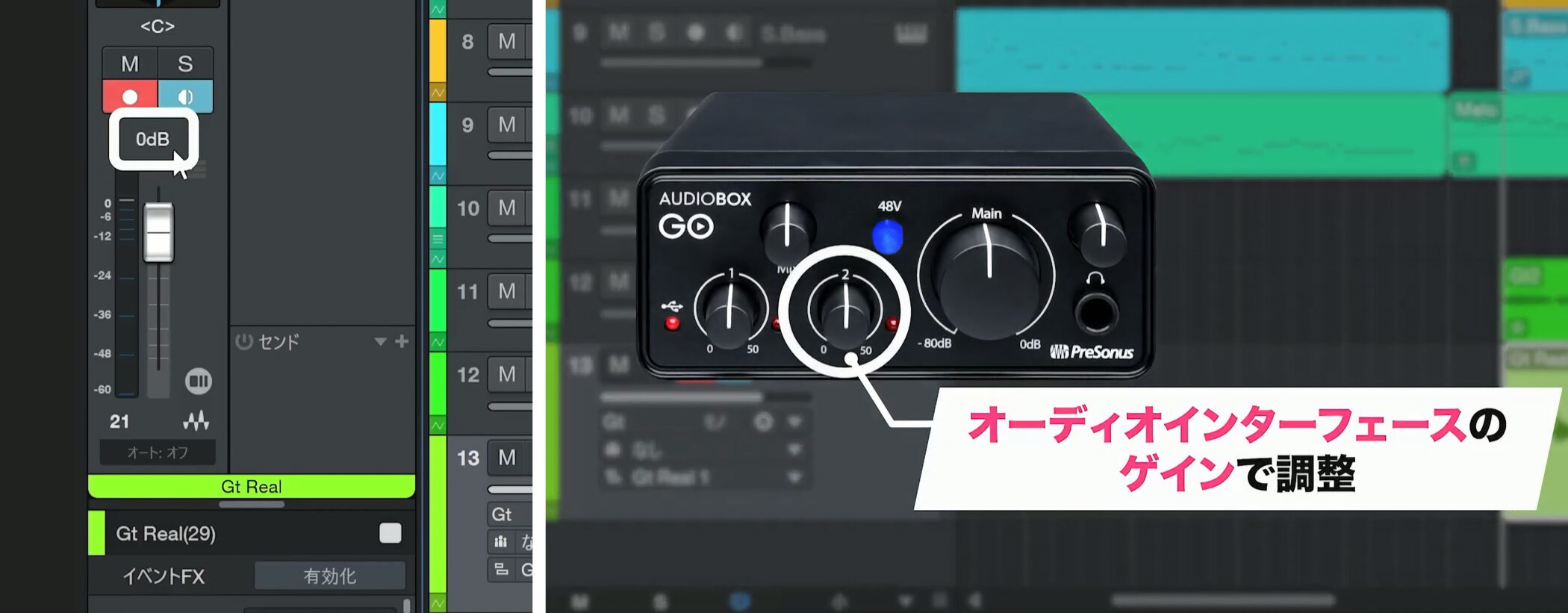
フェーダーの値はゼロのままにしておいて、オーディオインターフェースのゲインで上げ下げしていくのが基本です。
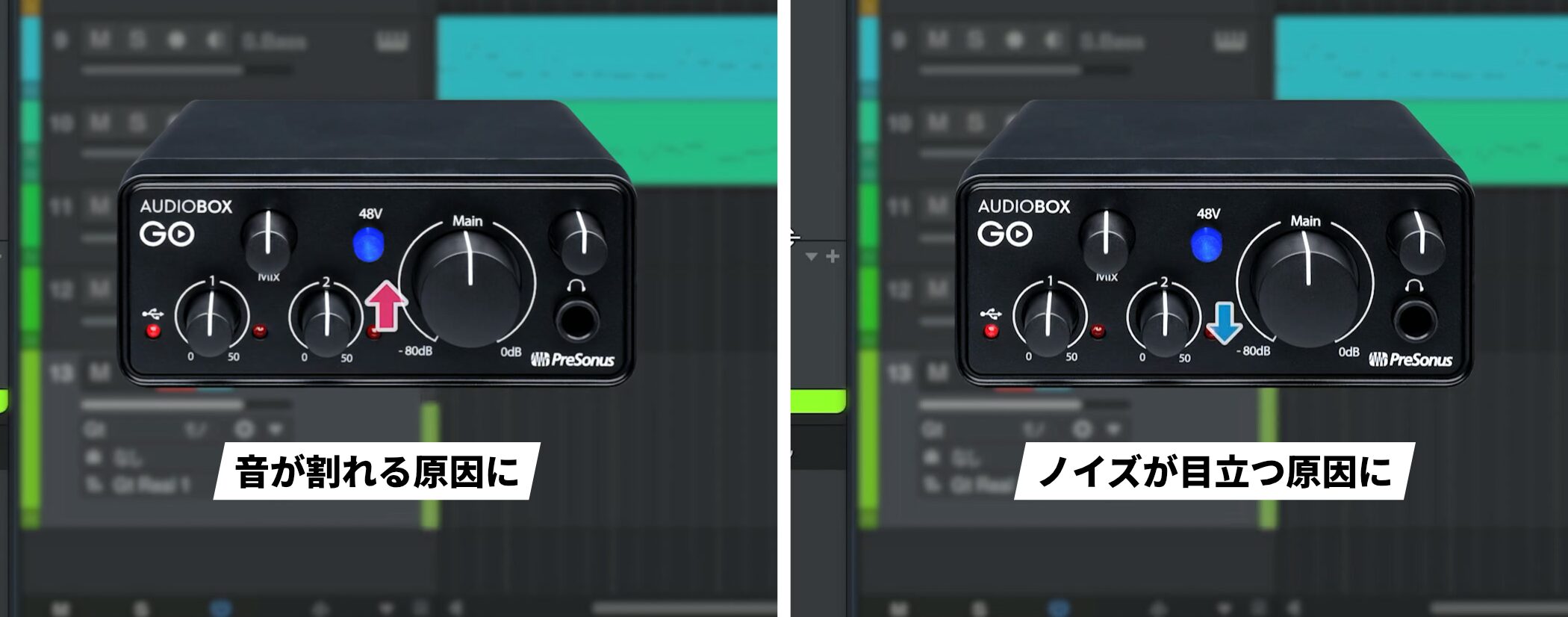
ゲインを上げすぎると録り音が割れてしまいます。
逆に小さすぎると、後で大きくするための処理が必要になったり、ノイズが大きくなってしまったりします。
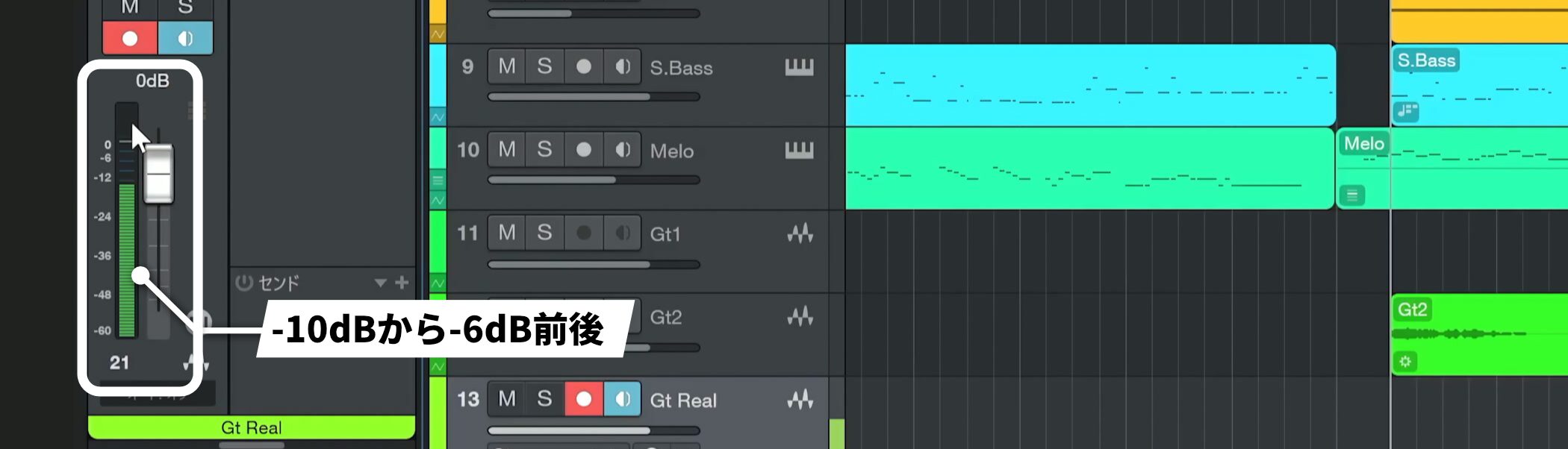
目安として、楽曲の中で一番強い部分を弾いてみて、-10dBから-6dB前後がおすすめです。
アンプシミュレーターでサウンドメイクする
ギターは素の状態なので、アンプのエフェクトを適用していきます。
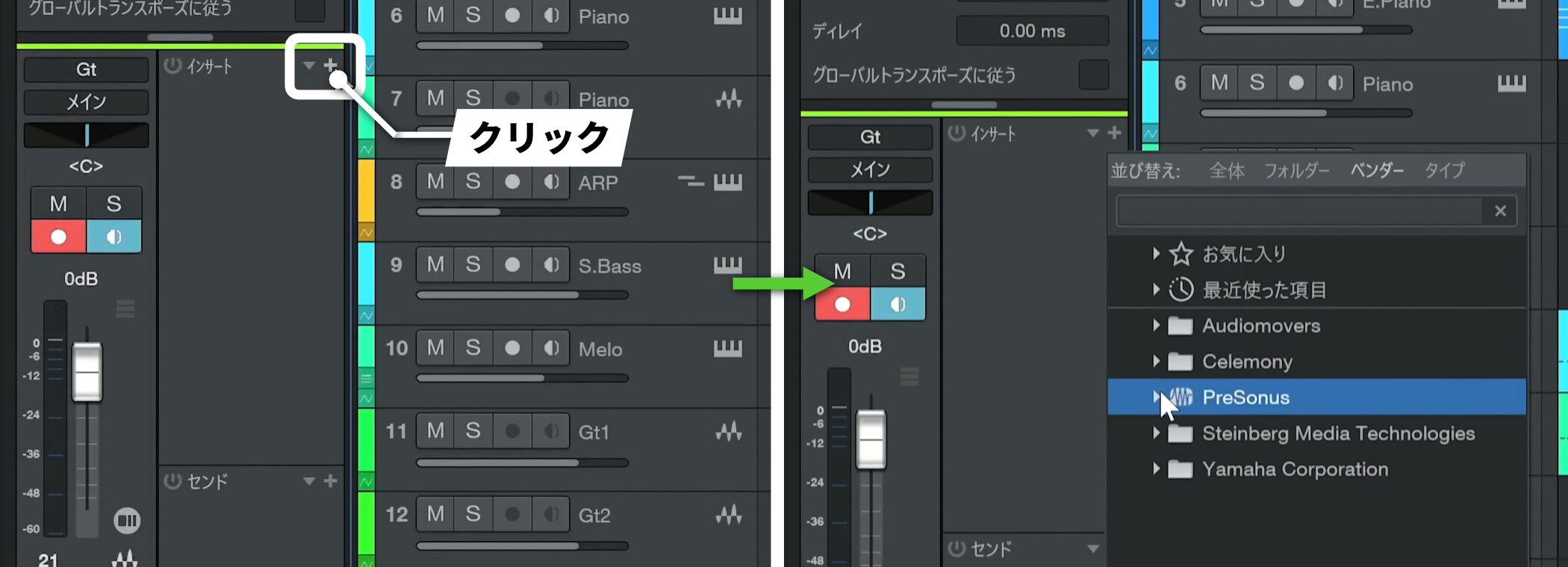
トラックを選択してインスペクターを開くと、「インサート」の中からStudio Oneのエフェクトを立ち上げることができます。
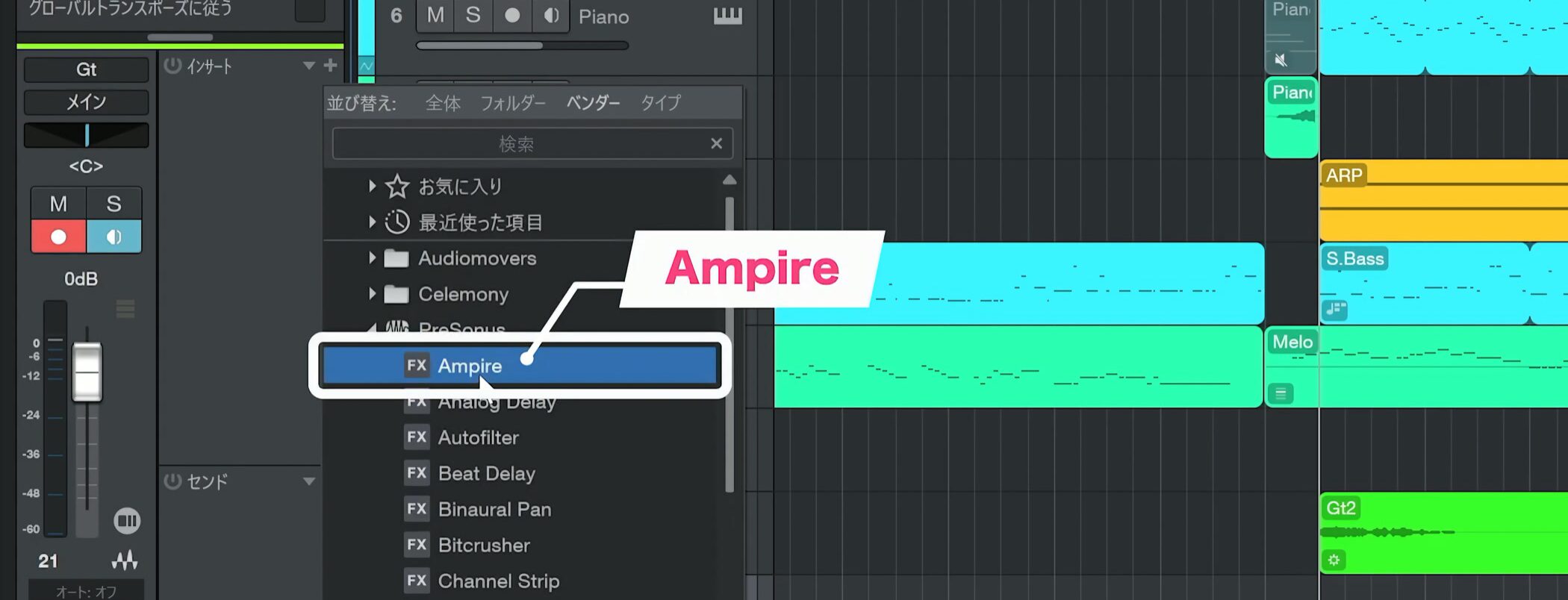
使用したいのが「Ampire」です。
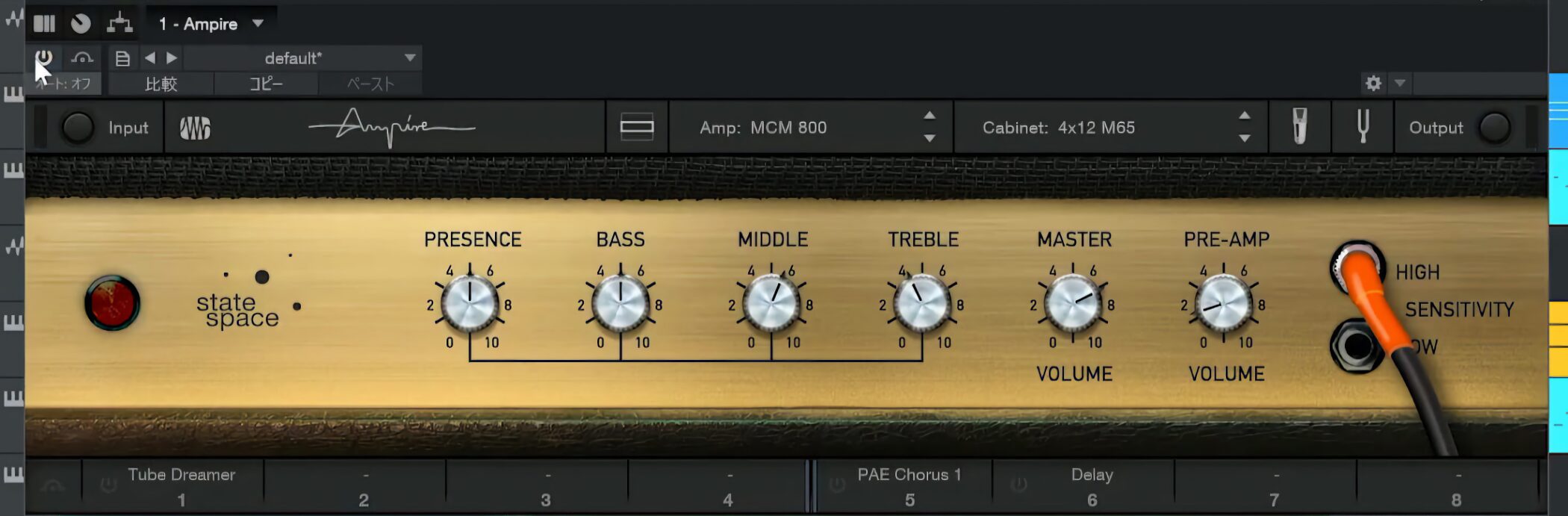
これを適用するだけで、リアルなアンプサウンドが得られます。
プリセットを変更したり、パラメータを微調整することも可能です。
ここで最初に誤解しやすいのが、インサートに適用しているエフェクトはかけて聴いているだけという点です。
アンプを適用してレコーディングしても、録音されたサウンドはエフェクトのかかっていない素の音です。
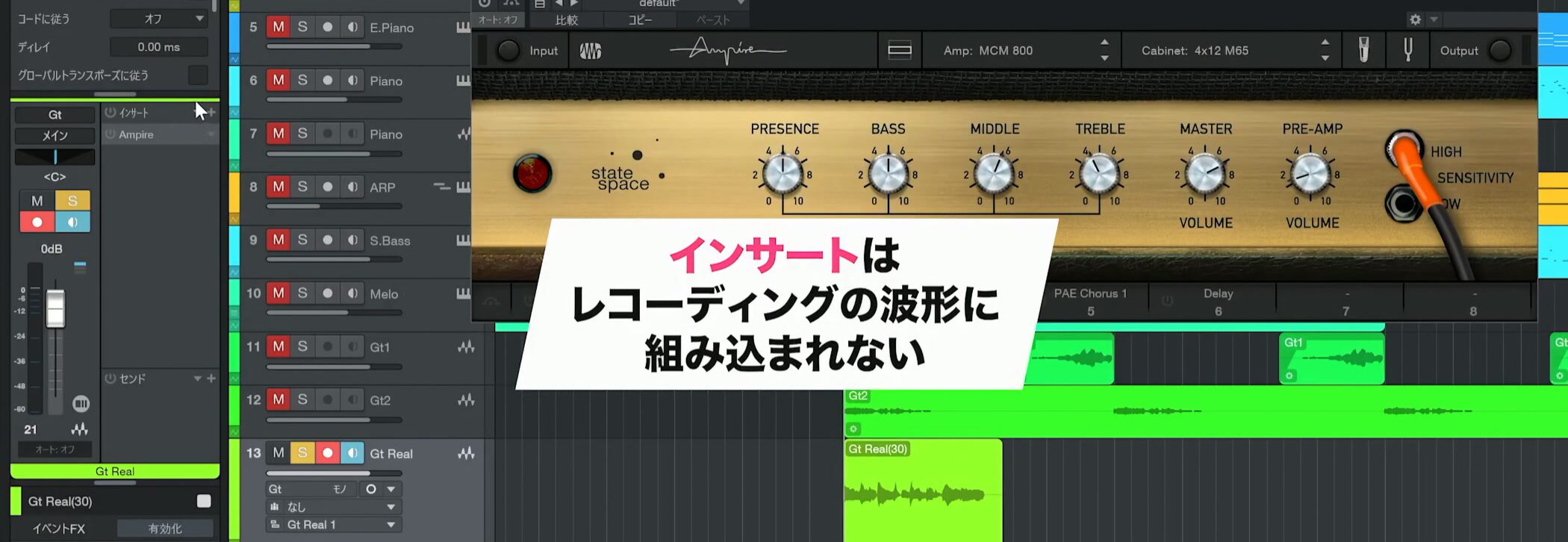
インサートはレコーディングの波形に組み込まれないという点がポイントです。
後からゆっくりとサウンドを作り込むことができるのも魅力の1つです。
モニタリング時の音量バランスを調整する
オケのサウンドが大きすぎて、実際に弾いているギターの音がよく聞こえない場合があります。
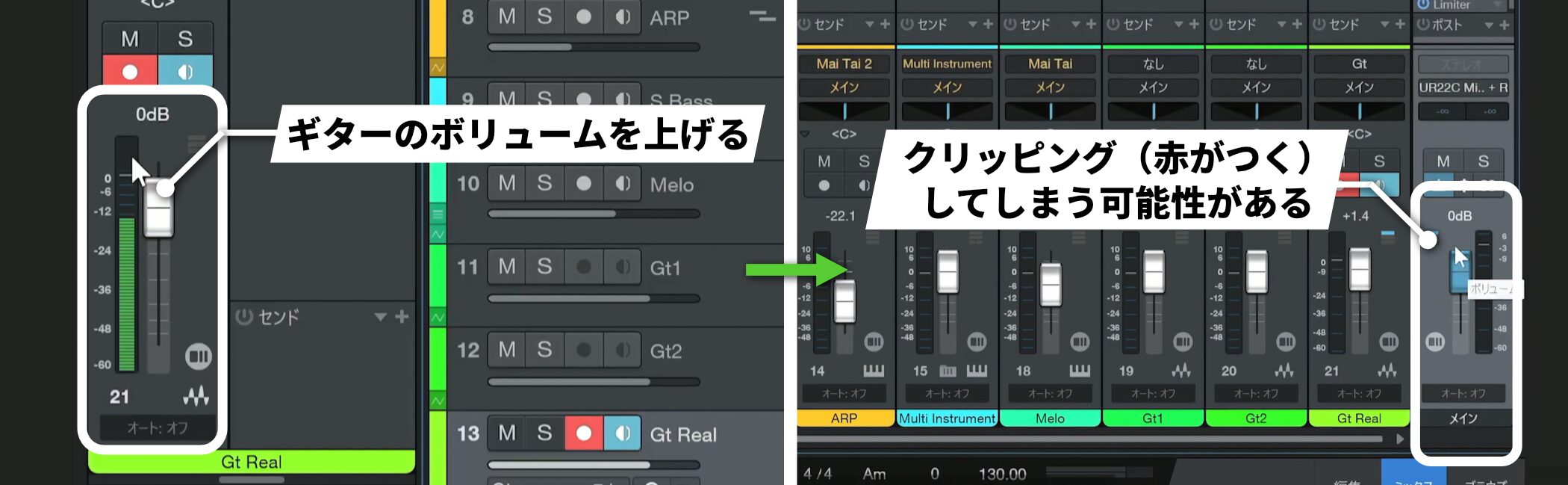
単純にギタートラックのボリュームを上げれば、レコーディングのサウンドは変わりませんが、聞こえてくるサウンドは大きくなります。
ただし、ボリュームを上げすぎるとマスタートラックで赤がついてしまい、演奏のパフォーマンスに支障が出る場合があります。
このため、聞こえにくいギターのボリュームを上げるのではなく、他のトラックを下げてギターを聞こえやすくするという考え方がおすすめです。
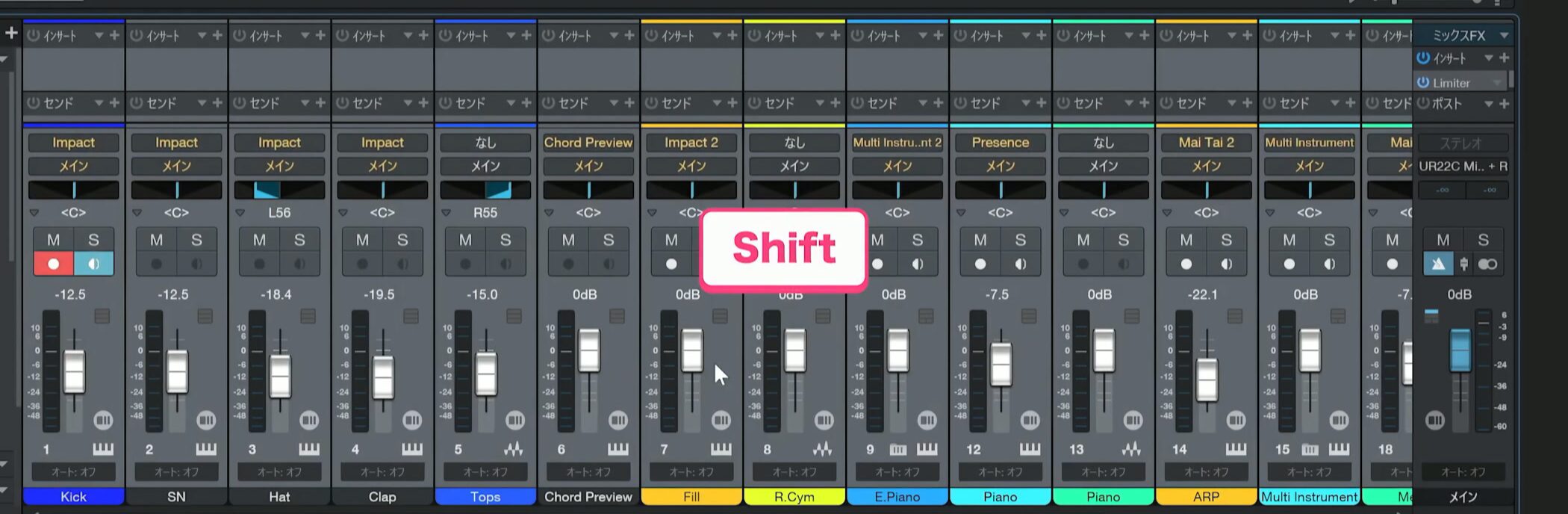
ギター以外のトラックをShiftを押しながら全選択して、どれか一つを下げると相対的に全体が下がります。
これでギターがかなり聞こえやすくなります。
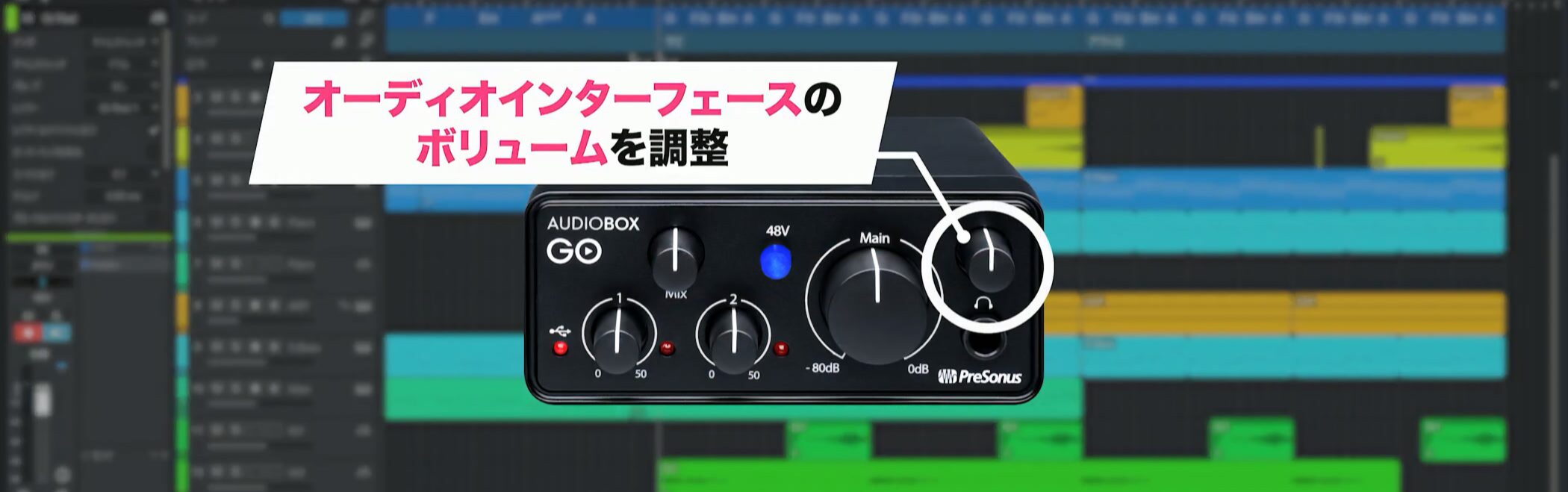
全体のボリュームが小さいと感じた場合は、オーディオインターフェースのボリュームを上げればOKです。
プリロールを使ったカウント設定
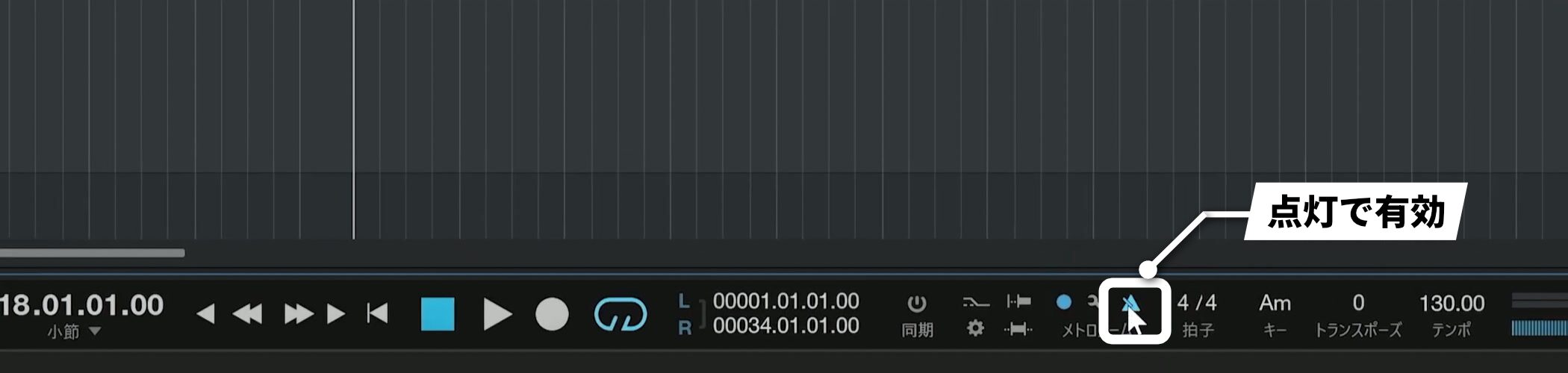
まずはメトロノームボタンを有効にします。
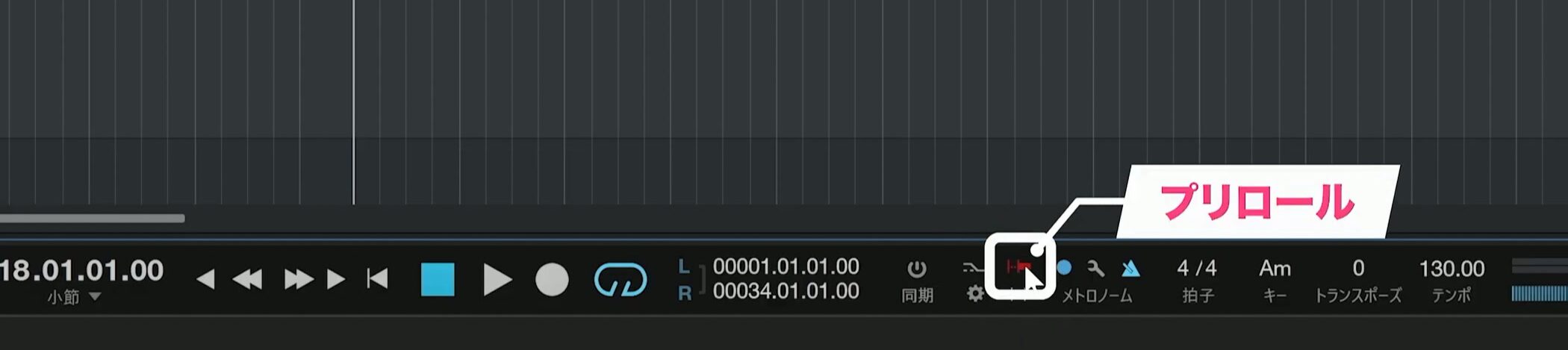
MIDIレコーディングの際にはプリカウントを使用しましたが、今回は「プリロール」という機能を使用します。
プリロールの特徴は、レコーディングしたい位置からカウントだけでなく、その前の小節のサウンドも再生される点です。
その前の雰囲気をつかみながら演奏を行えます。
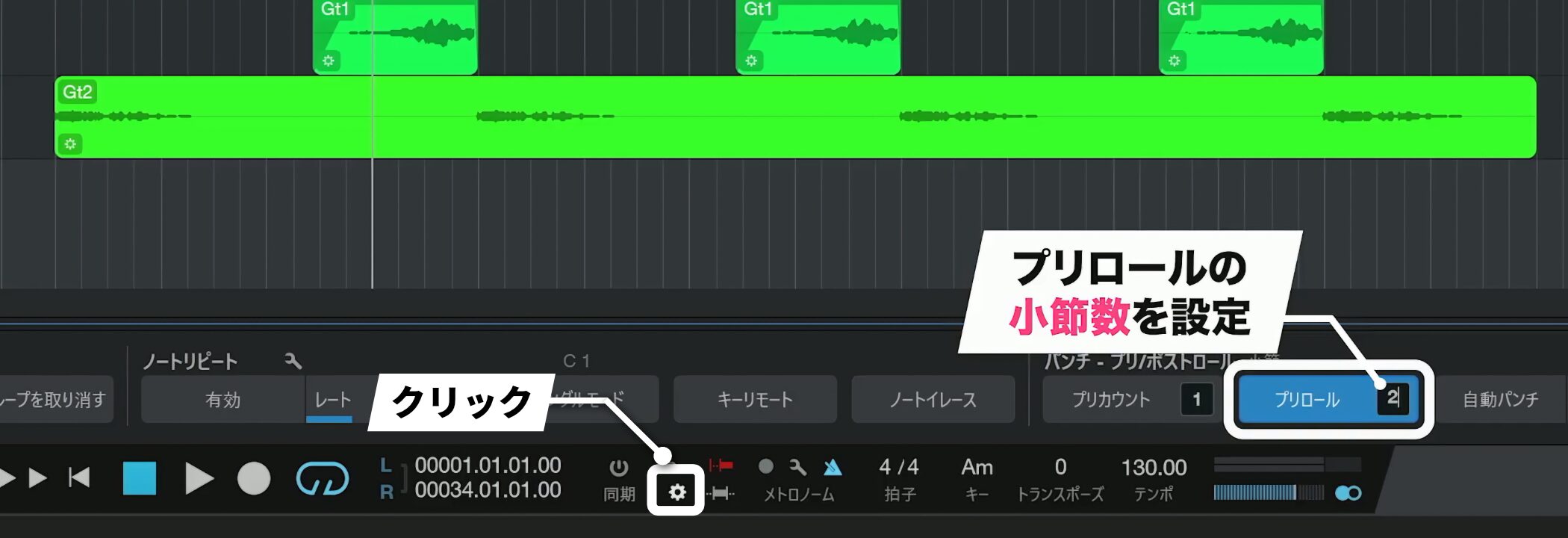
プリロールの長さを変更するには、歯車アイコンをクリックして「プリロール」の値を変更します。
例えば2にすると2小節間のサウンドが再生され、指定した位置からレコーディングが始まります。
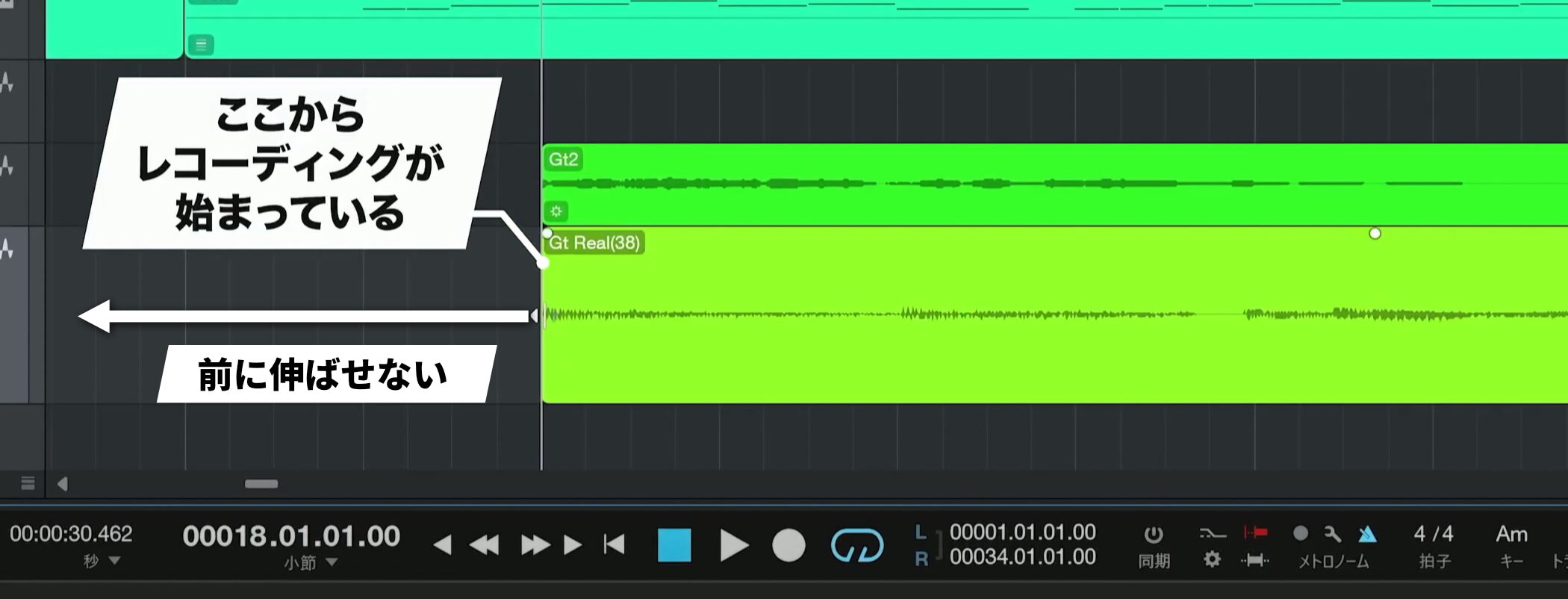
ただし、弾いた瞬間のアタック感など、もう少し早く入っていた部分を活かしたい場合、すでに録音されている範囲より前に伸ばすことはできません。
そのため、実際に記録したい部分の少し前からレコーディングを行っておくのがおすすめです。
レコーディングモードを活用する
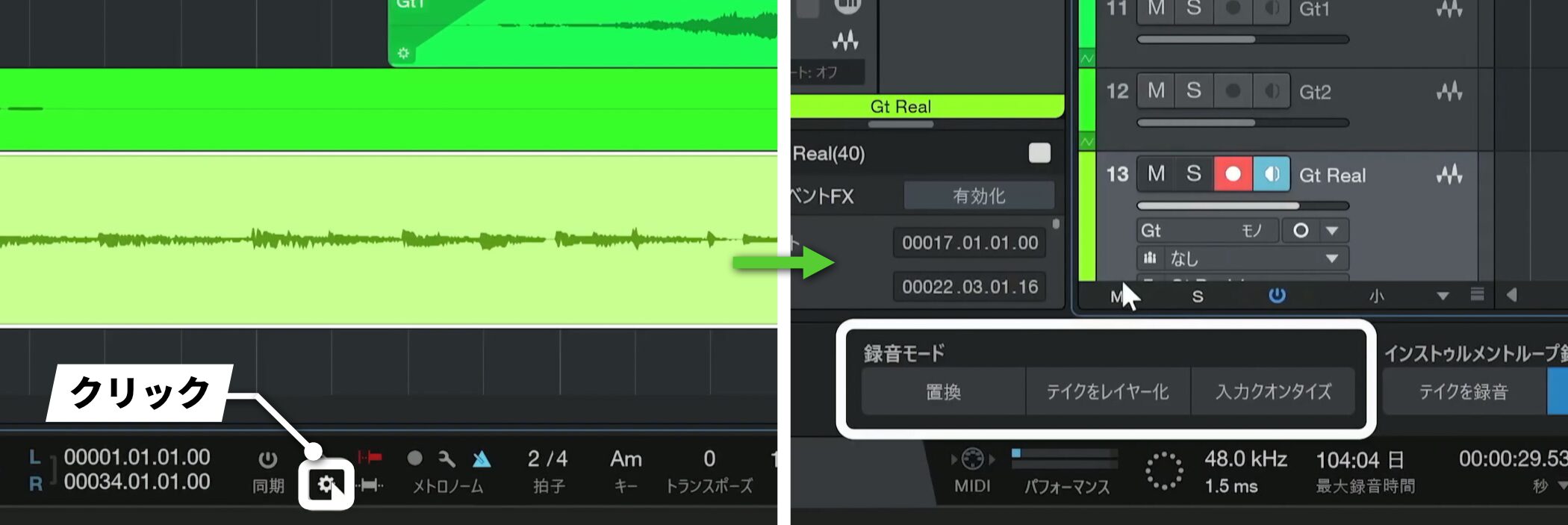
歯車アイコンをクリックするとレコーディングモードを選択できます。
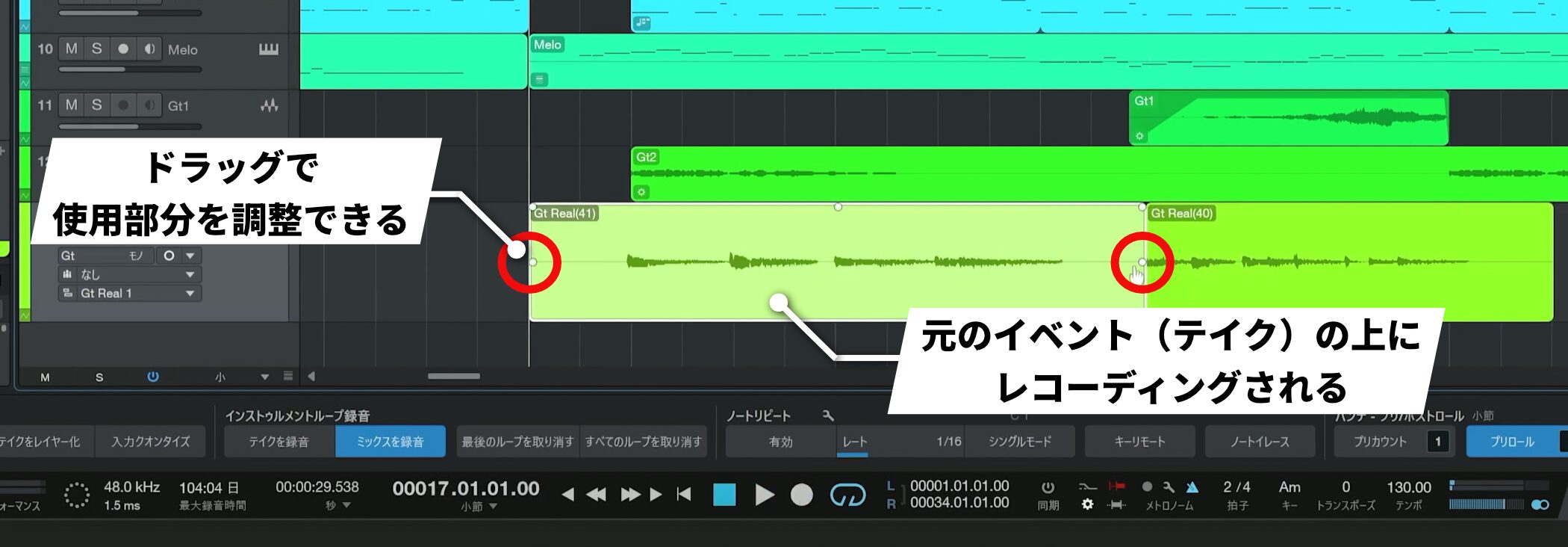
特にモードを指定しない場合、元のイベント(テイク)の上にレコーディングされます。
イベントの境目をドラッグすると、使用する部分を調整できます。
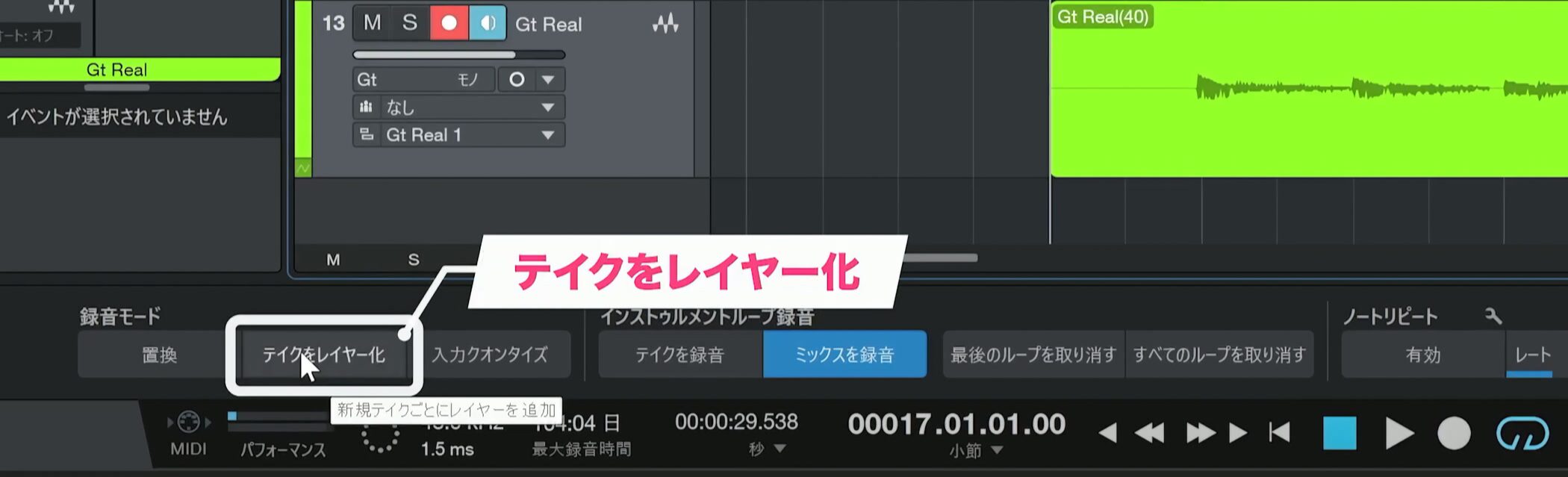
おすすめなのが「テイクをレイヤー化」です。
元のイベントを残したままレコーディングを行います。
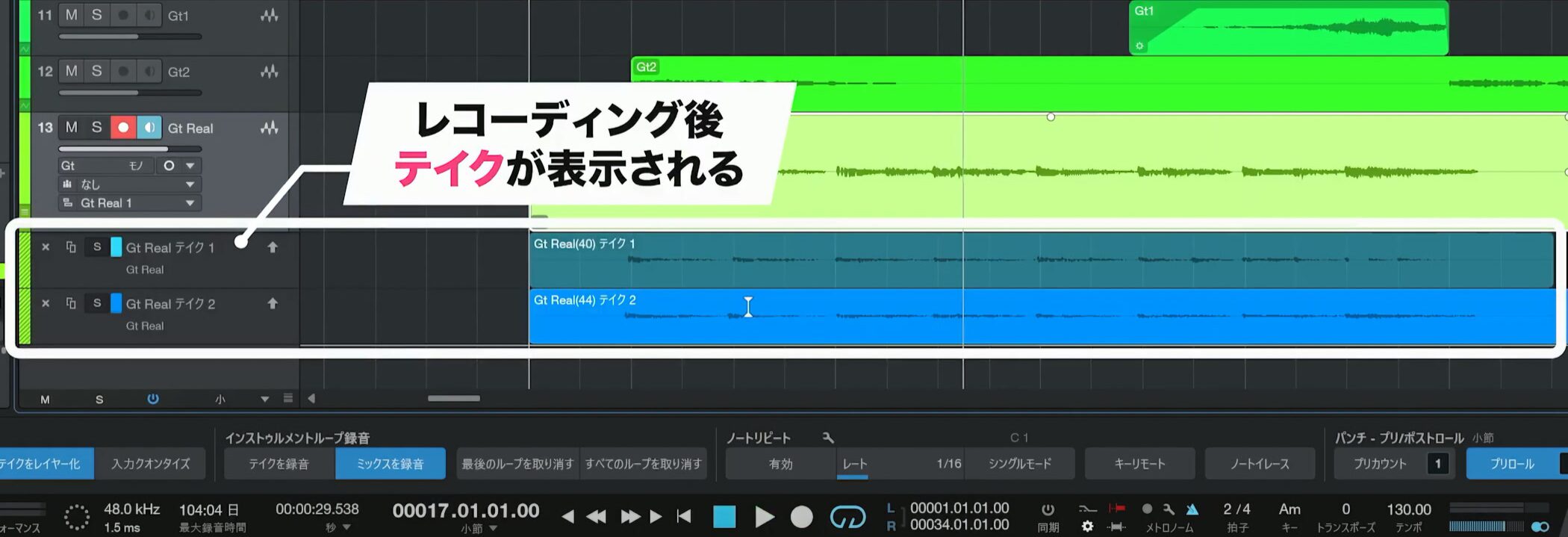
レコーディング後にテイクが表示されます。
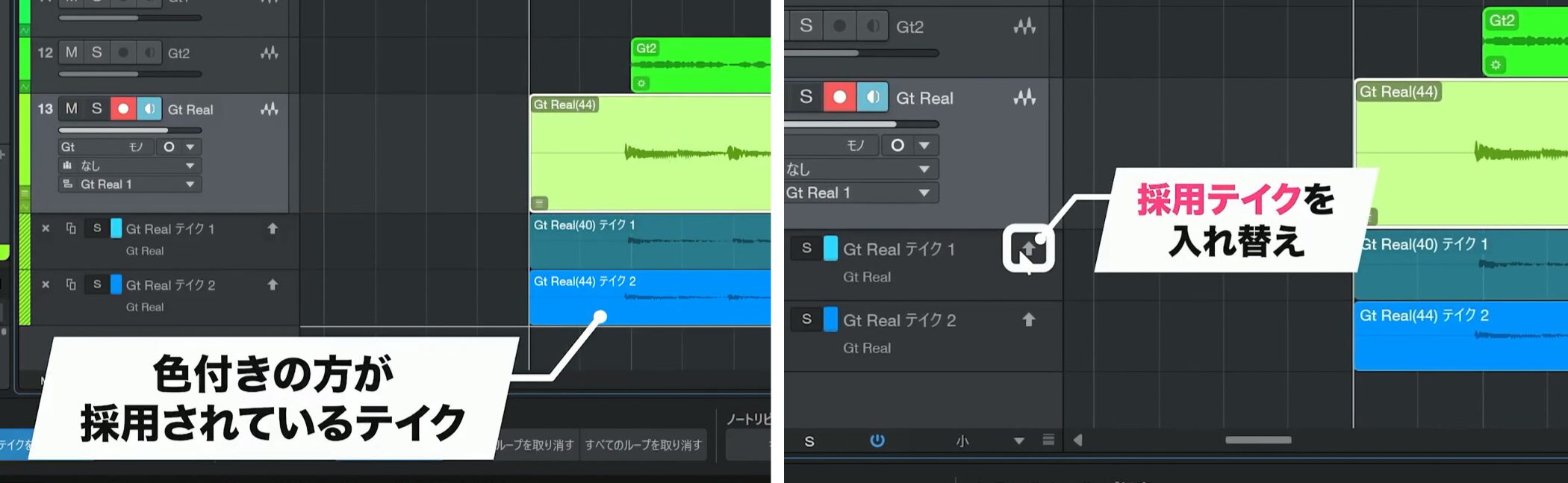
色付きの方が現在採用されているテイクで、矢印の箇所をクリックすると採用テイクを入れ替えることができます。
また、1回目のこの部分、2回目のこの部分など、部分的なテイクの採用も可能です。
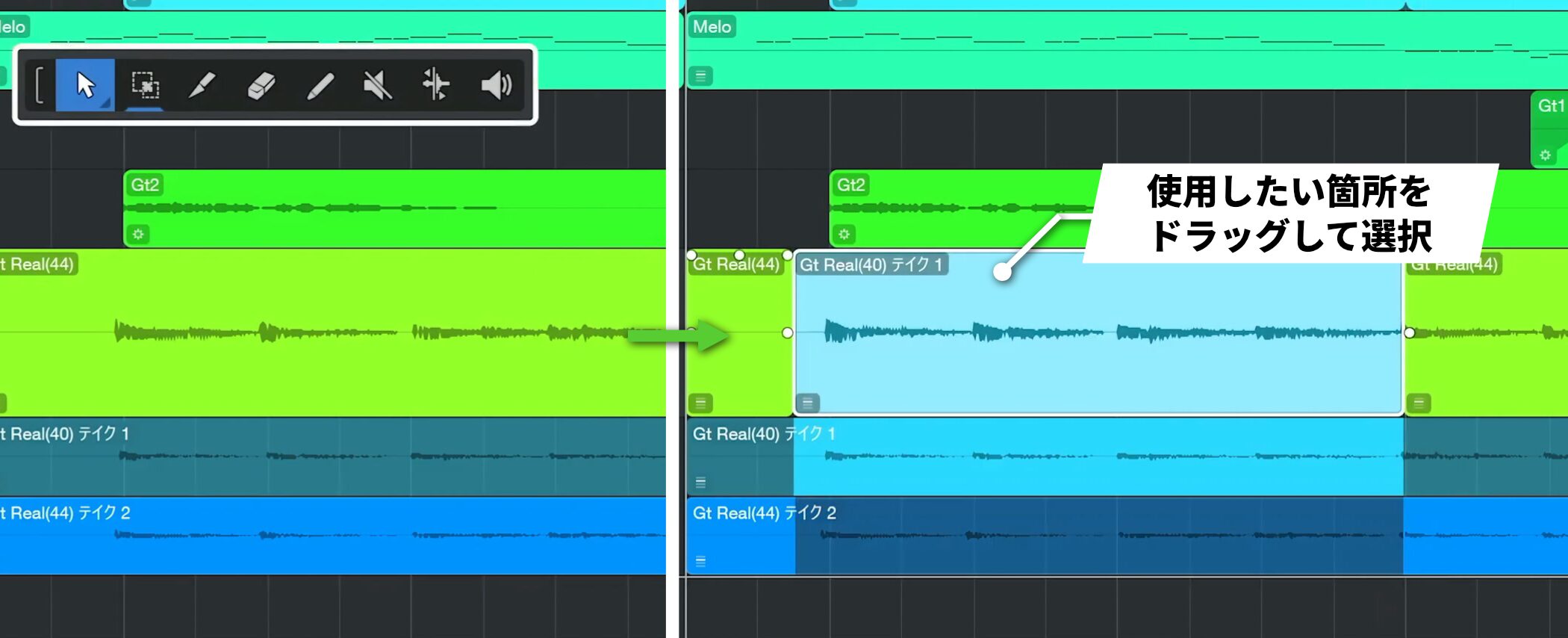
矢印ツールを選択し、テイクで使用したい部分をドラッグしていきます。
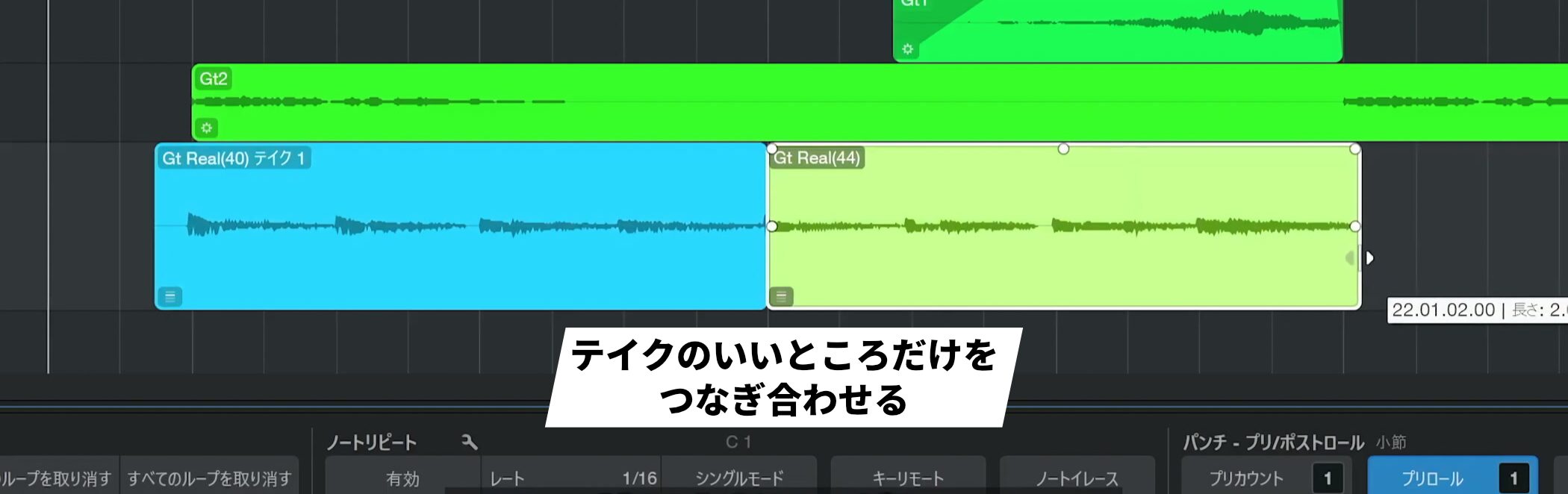
このように部分的に採用が行えるため、テイクのいいところだけをつなぎ合わせることが可能です。
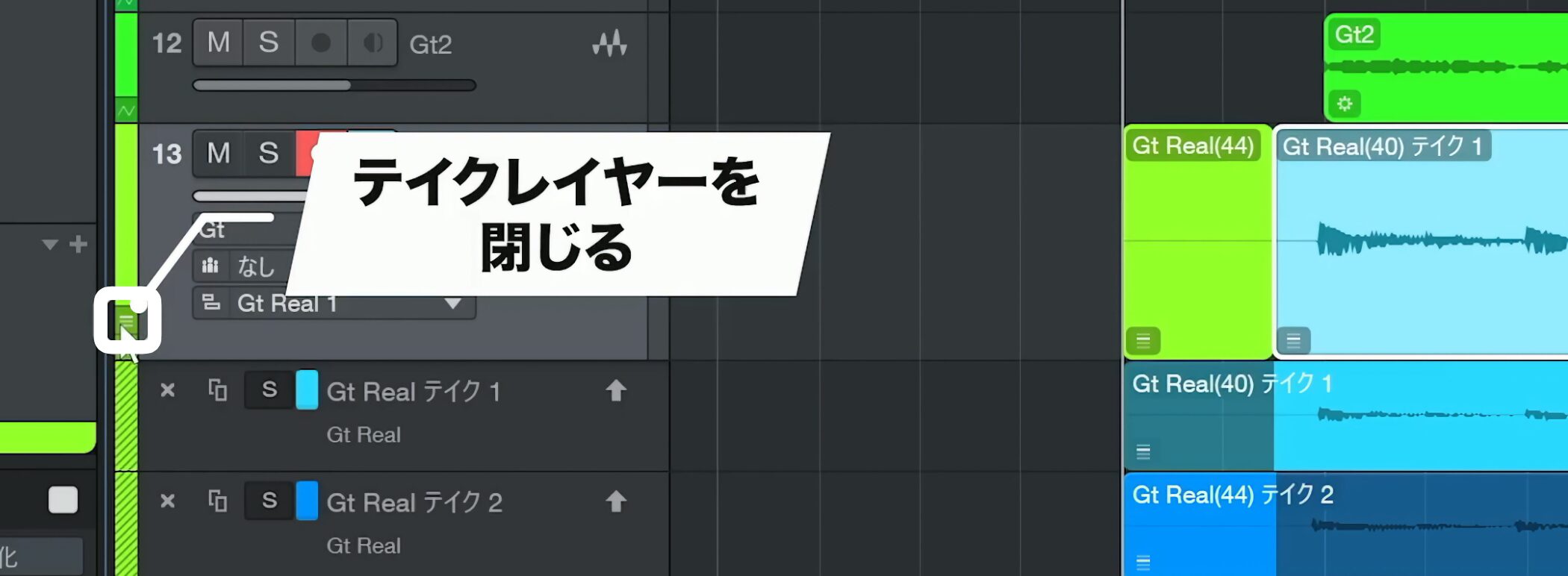
採用箇所が決まったら、この部分をクリックしてレイヤーを閉じておきましょう。
よくある質問
Q1. DTMでギターを録音する際、レイテンシーはどのくらいが目安ですか?
入力と出力の合計で10ms以下が目安です。12ms程度であれば演奏に支障が出にくく、実用的なレベルと言えます。オーディオインターフェースの「デバイスブロックサイズ」を小さくすることで、レイテンシーを最小限に抑えられます。
Q2. オーディオレコーディング時、トラックのフェーダーで音量を調整しても録音に反映されないのはなぜですか?
トラックのフェーダーはモニタリング音量の調整のみで、録音レベルには影響しません。実際の録音レベルはオーディオインターフェースのゲインで調整するのが正しい方法です。ゲインは-10dB~-6dB程度が最適です。
Q3. インサートに適用したアンプエフェクト(Ampire)は録音に含まれますか?
いいえ、インサートエフェクトはモニタリング時に効果を確認するだけで、実際の波形には組み込まれません。これにより後からじっくりサウンドメイクができる利点があります。
Q4. ギターの音が小さく聞こえる場合、どのように対処すればよいですか?
ギター自体の音量を上げるのではなく、他のトラック(オケなど)の音量を下げることをお勧めします。これにより相対的にギターが聞こえやすくなり、マスタートラックへの負荷も軽減できます。
New Articles
新着記事










Lesson Courses
DTMレッスンのコース
オンラインレッスン実績No.1。一人一人に合わせたレッスン内容をご提供します。





OPEN CURRICULUM