



マスタリングの基本 プロジェクト機能でSpotify配信に対応したサウンドを作成 Studio One | Fender Studio Proの使い方
マスタリングとは?Spotifyなどの配信サービスに最適化した音質とボリュームを整える
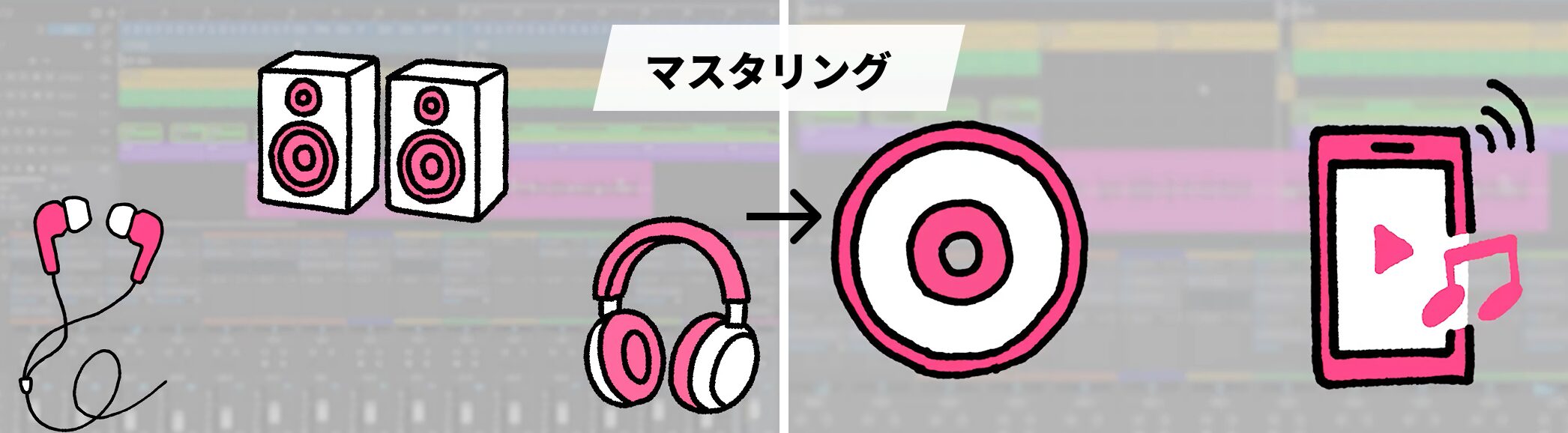
マスタリングは、楽曲のボリュームや音質を最適に整える工程です。
スピーカー、イヤホン、ヘッドホンなど、様々な環境で楽曲を聴いた時にも音質の偏りが少なく自然に聞こえるように調整し、CDや配信などプラットフォームに合わせた最適なボリュームに仕上げていきます。
今回はその入り口として音質を整え、Spotifyで配信することを想定して進めていきます。
ソングをプロジェクトに移行する
Studio Oneには、マスタリングに特化した「プロジェクト」という機能が備わっています。
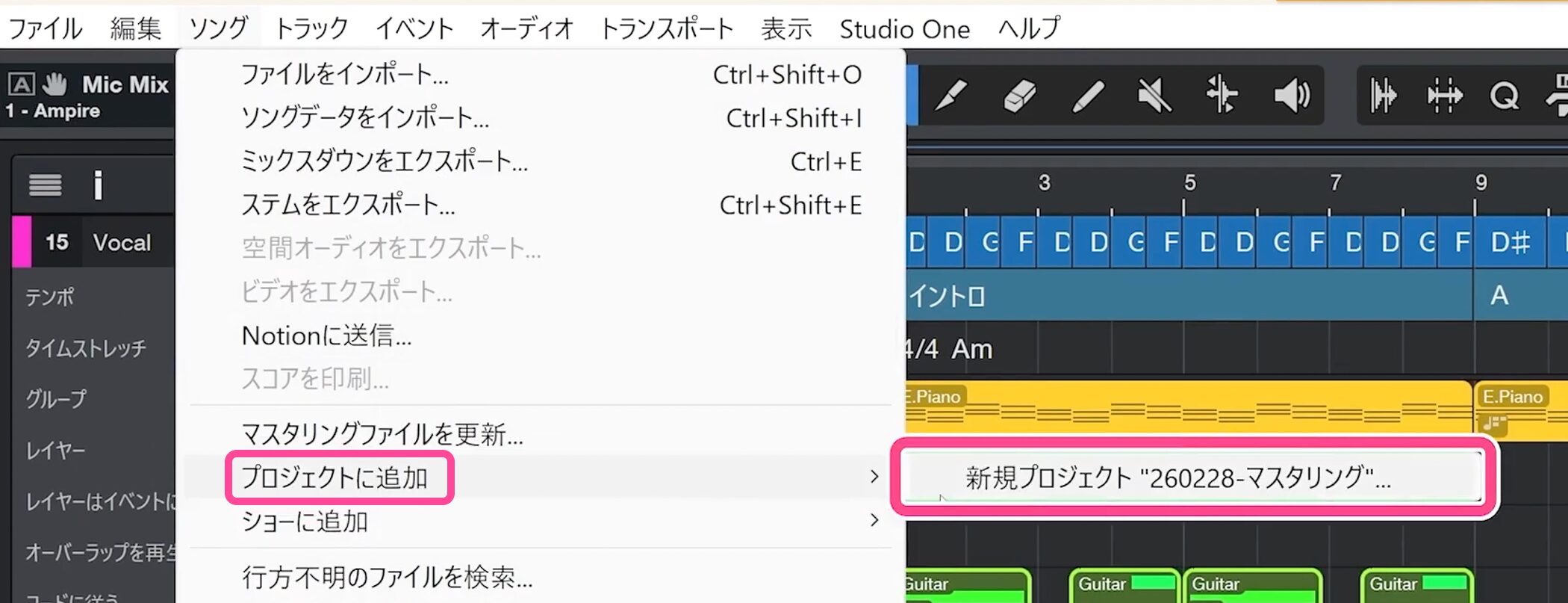
現在のソングをプロジェクトに移行するため、「ソング」メニューから「プロジェクトに追加」→「新規プロジェクト」を選択します。
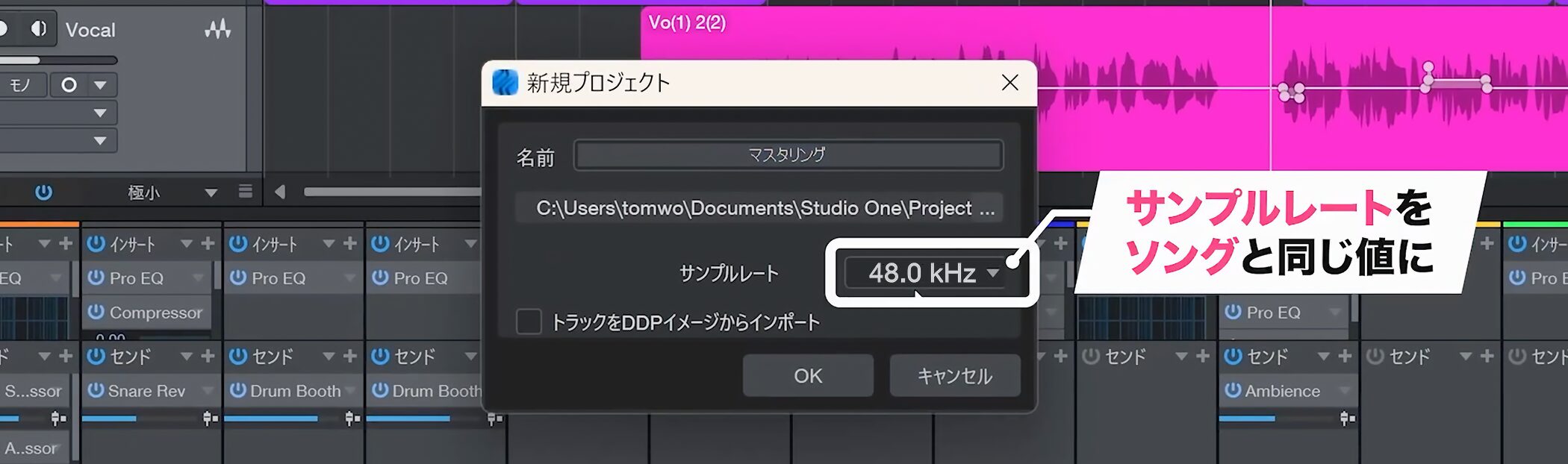
分かりやすい名前を付けて、サンプルレートを設定します。
これまで制作してきたソングと同じ値にしてください。
ここでは48kHzに設定し、「OK」を押します。
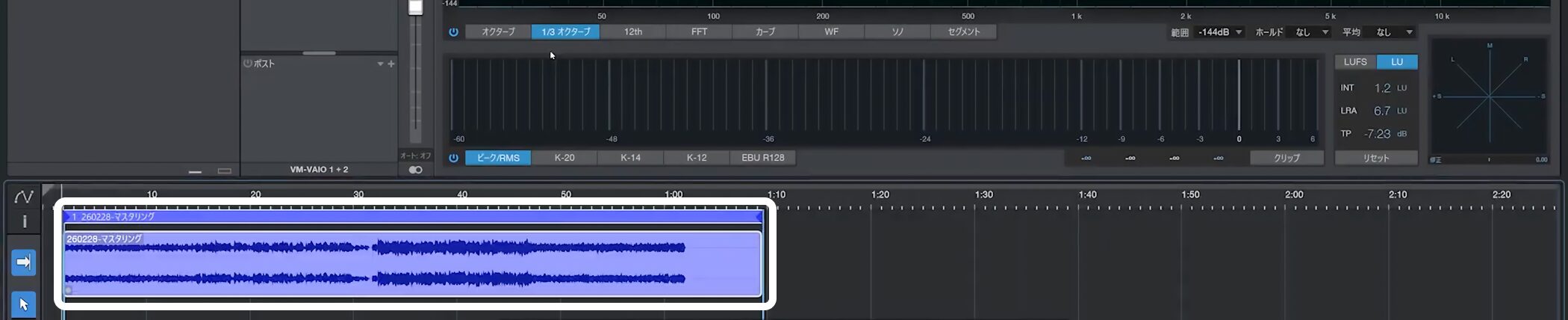
マスタリングを行うソングを選択して「OK」を押します。
ソングから自動的に楽曲が書き出され、書き出しが終わった後、プロジェクトに追加されます。
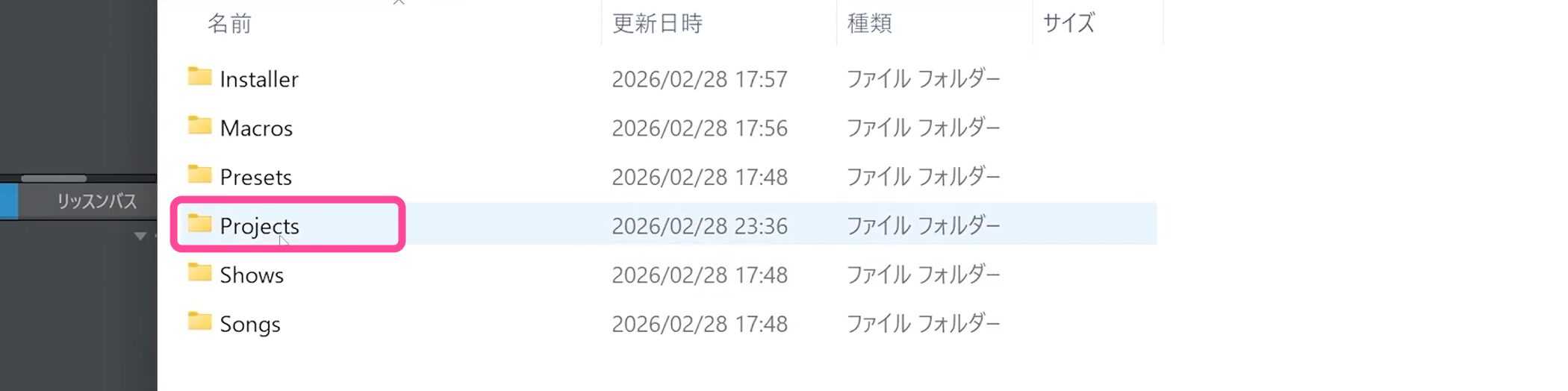
このプロジェクトはデフォルトでStudio Oneフォルダー内のプロジェクトフォルダーに保存されます。
ソングとプロジェクトの互換性
ソングとプロジェクトは高い互換性があります。
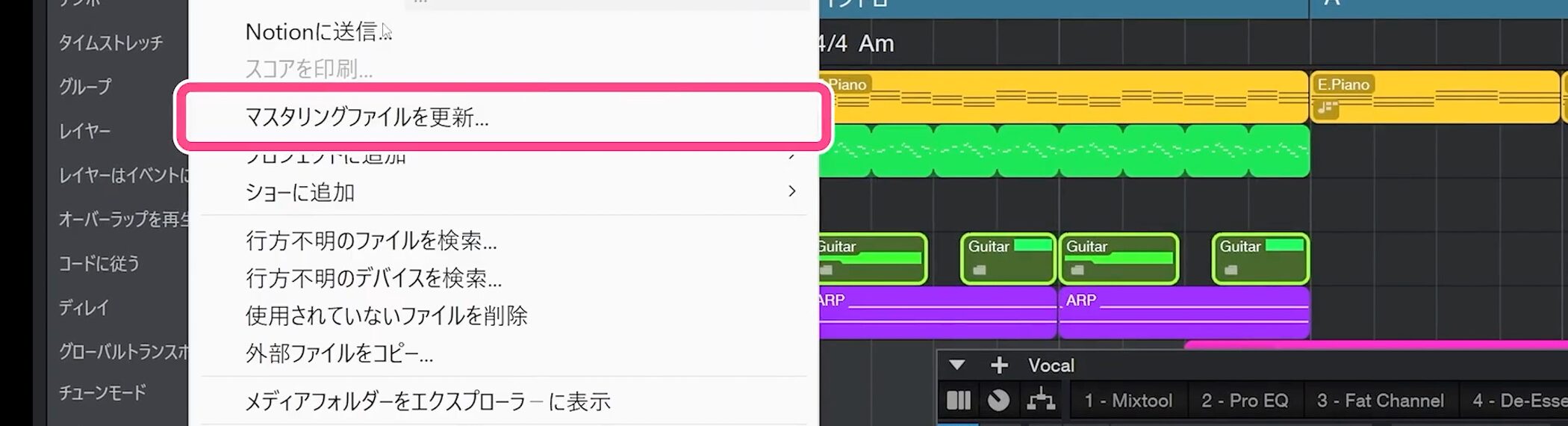
例えば、マスタリング中にソング側で何か編集を行った場合は、「ソング」メニューから「マスタリングファイルを更新」を選択します。
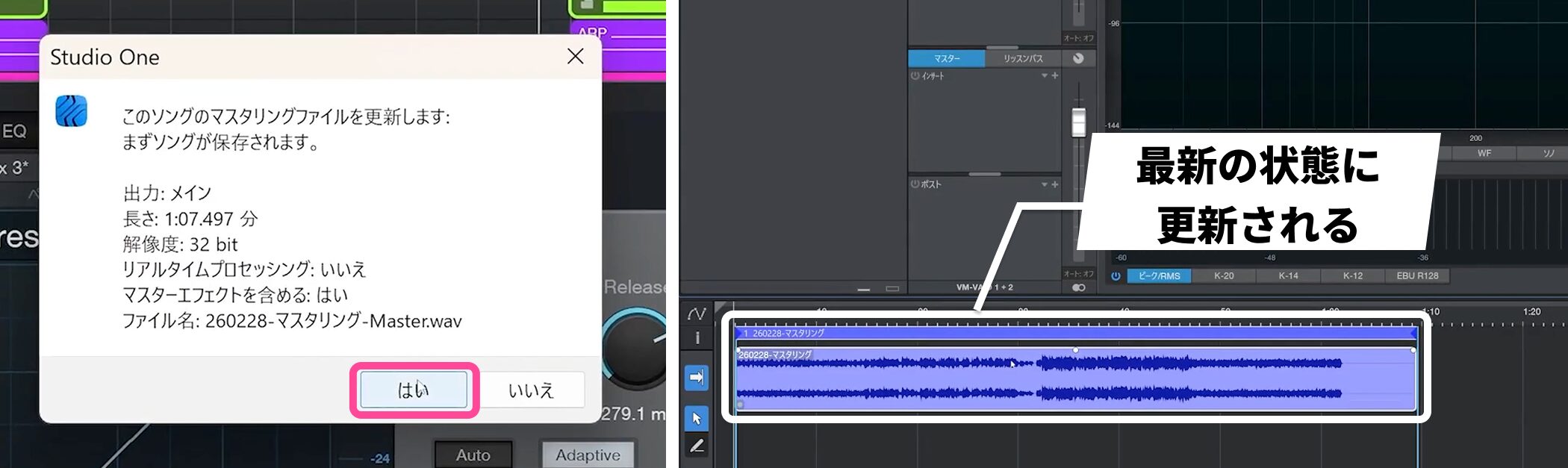
改めて書き出しが行われ、編集中のプロジェクトのサウンドが最新の状態に変わります。
複数の楽曲をインポートする
複数の楽曲をマスタリングしてアルバムを作りたい場合もあるかと思います。
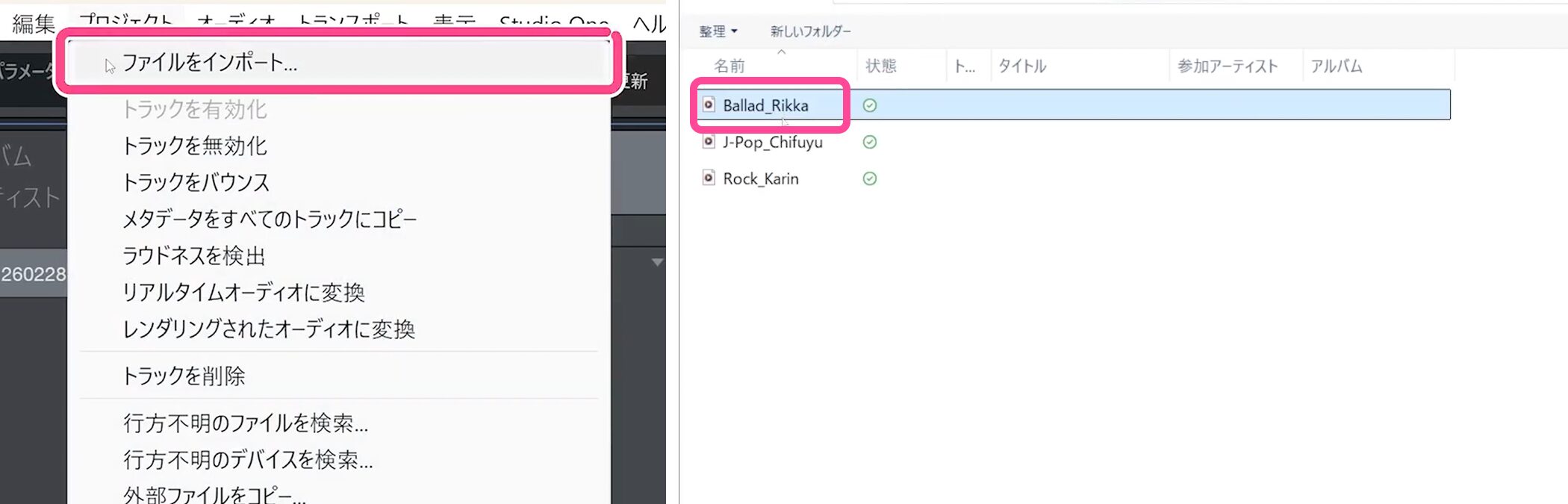
その場合は、「プロジェクト」メニューの「ファイルをインポート」から、書き出したオーディオファイルやソングファイルを追加することができます。
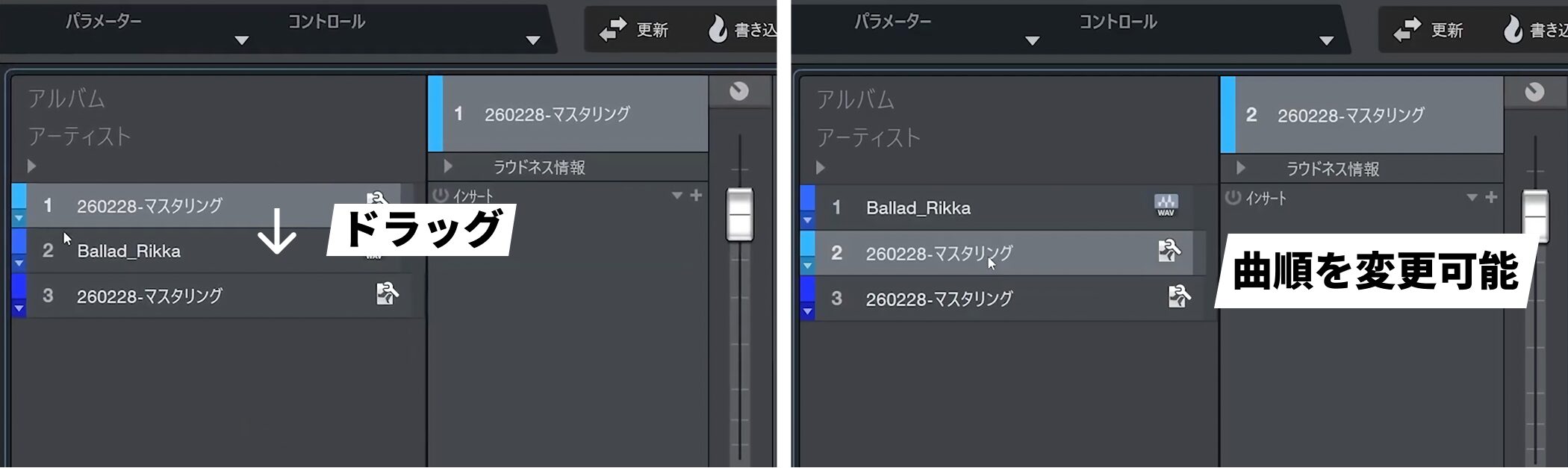
複数の楽曲を読み込んだ後は、トラックリストから曲順を変更することもできます。
プロジェクト画面の構成を把握する
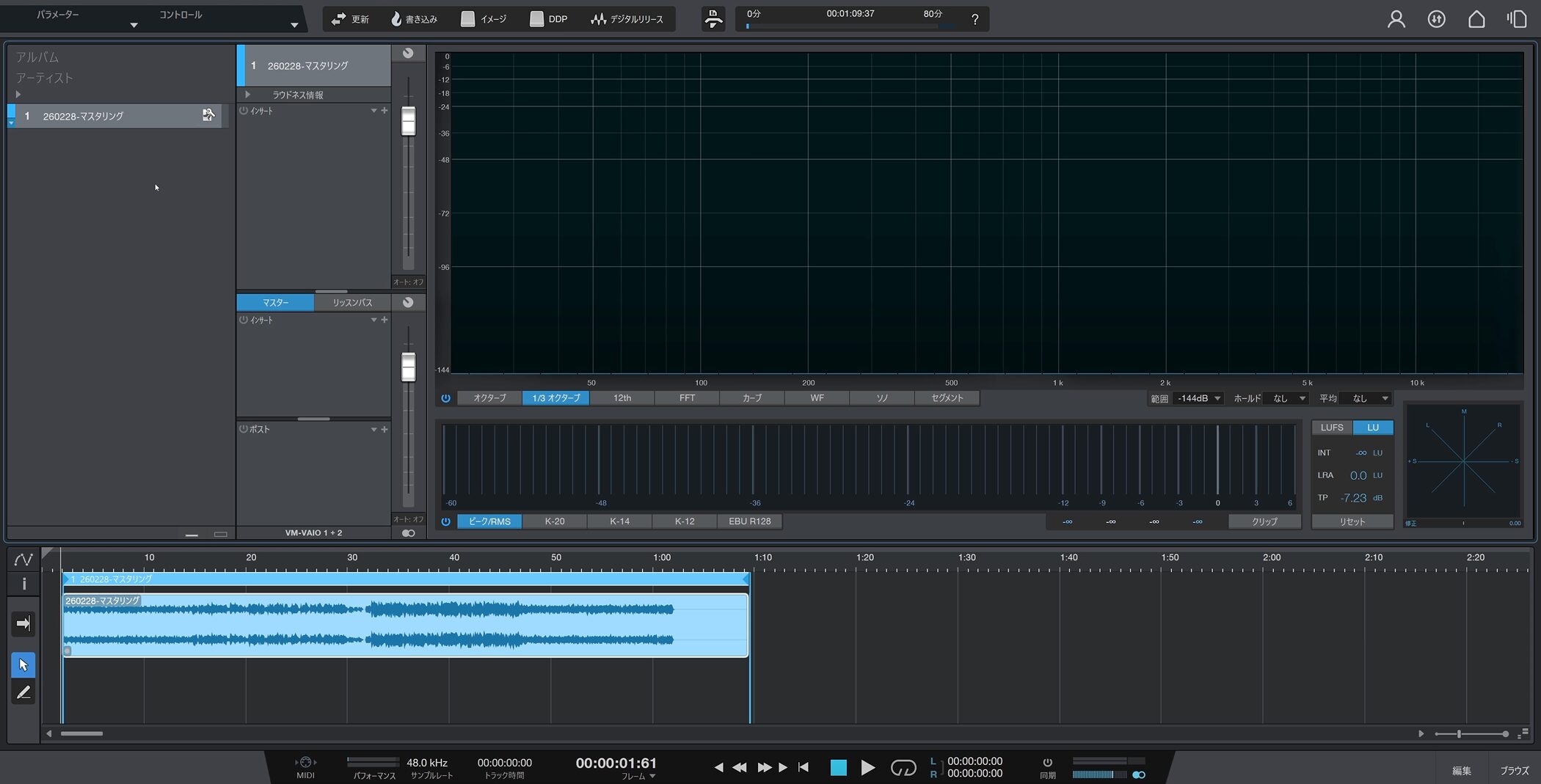
プロジェクト画面はソング画面とは表示が大きく異なるため、まずは画面構成を把握しておきましょう。
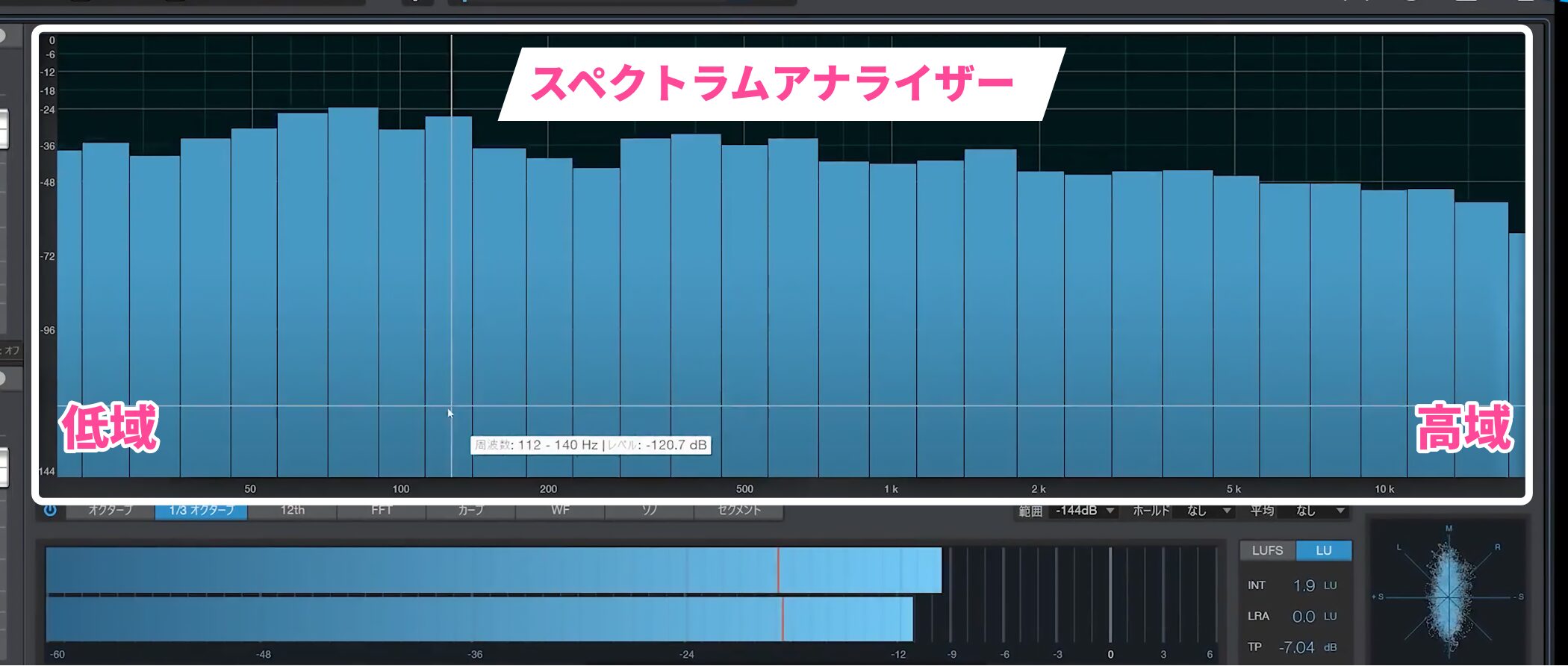
中央にあるのがスペクトラムアナライザーです。
楽曲を再生すると画像のように表示され、左が低域、右が高域となっており、各周波数がどのぐらいのボリュームで鳴っているかを一目で把握できます。
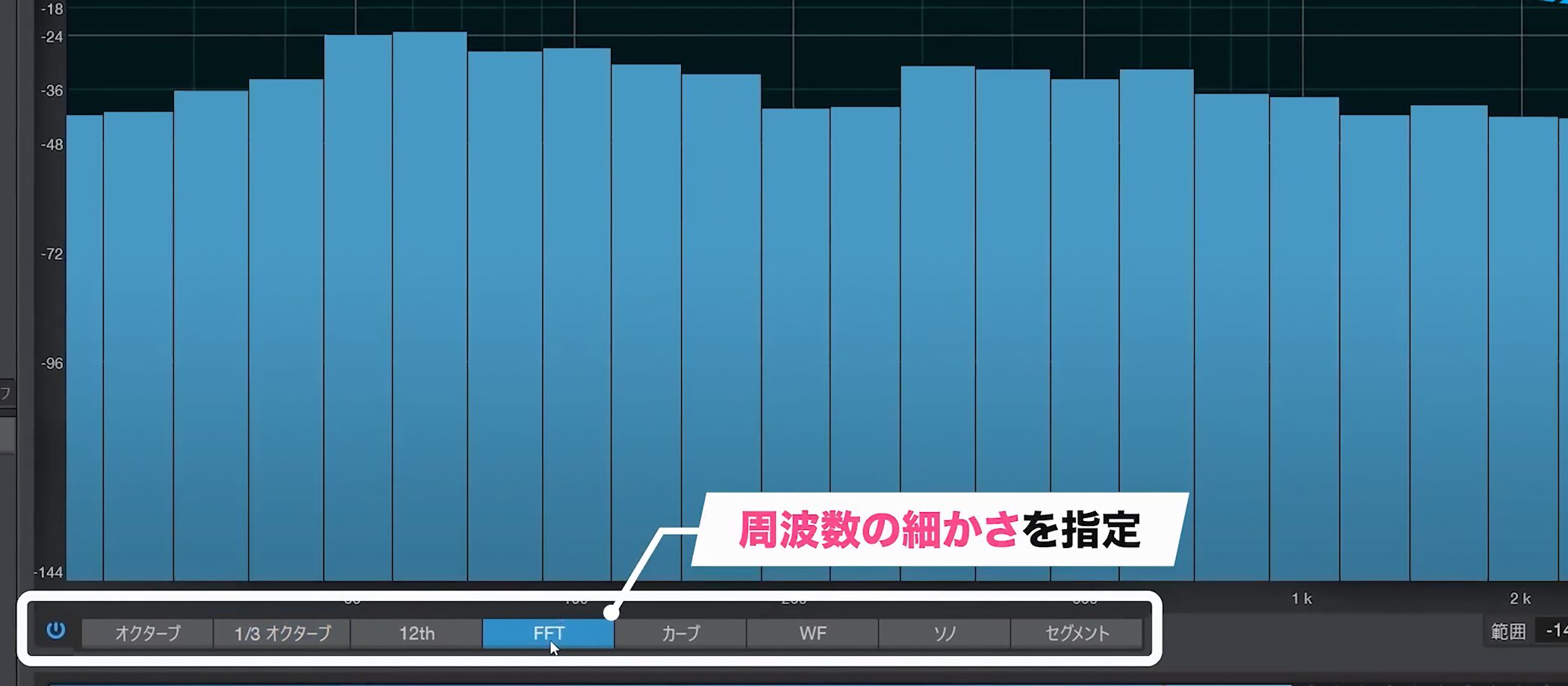
下段では周波数の細かさを指定できます。
ここでは最も細かい「FFT」を選択しておきます。
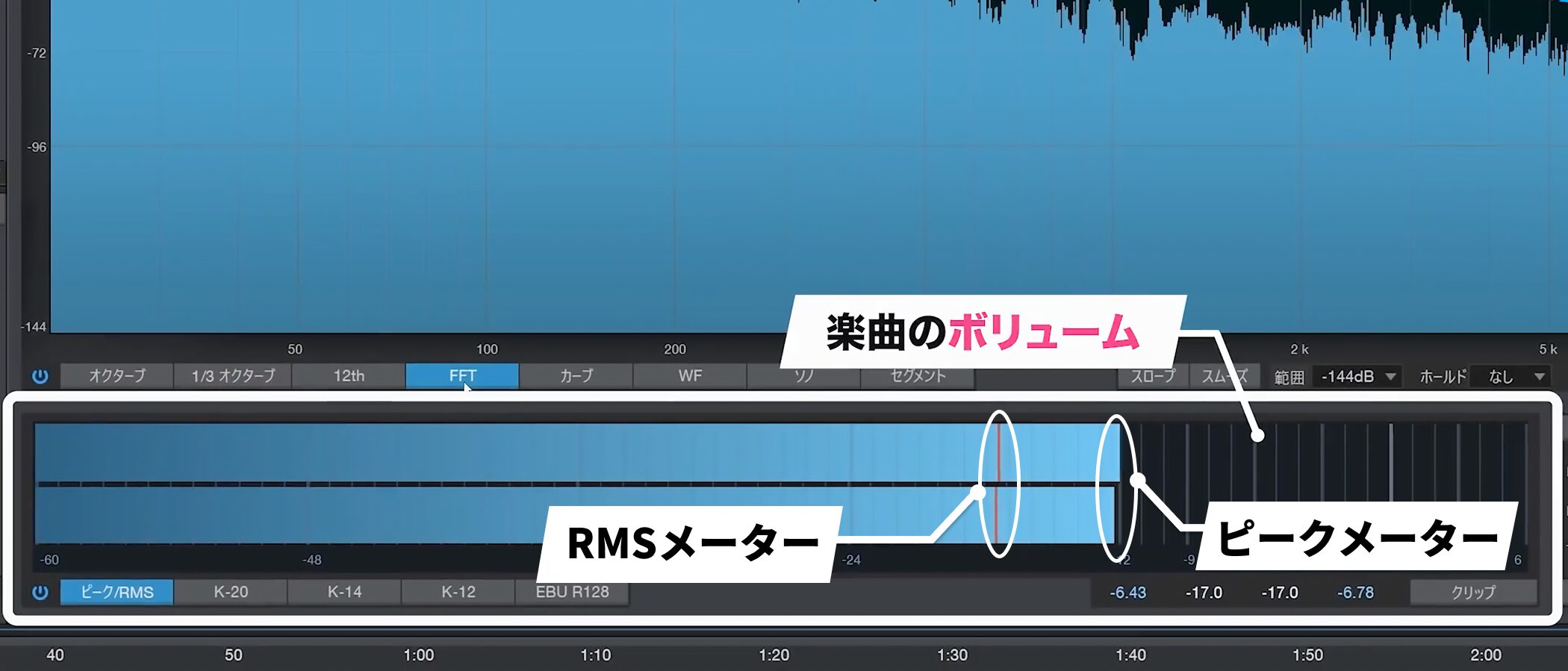
さらに下段のメーターは楽曲のボリュームを表しています。
瞬間的な音量を捉えるピークメーターと、赤いラインで短時間(約0.3秒)の平均音量を示すRMSメーターがあります。
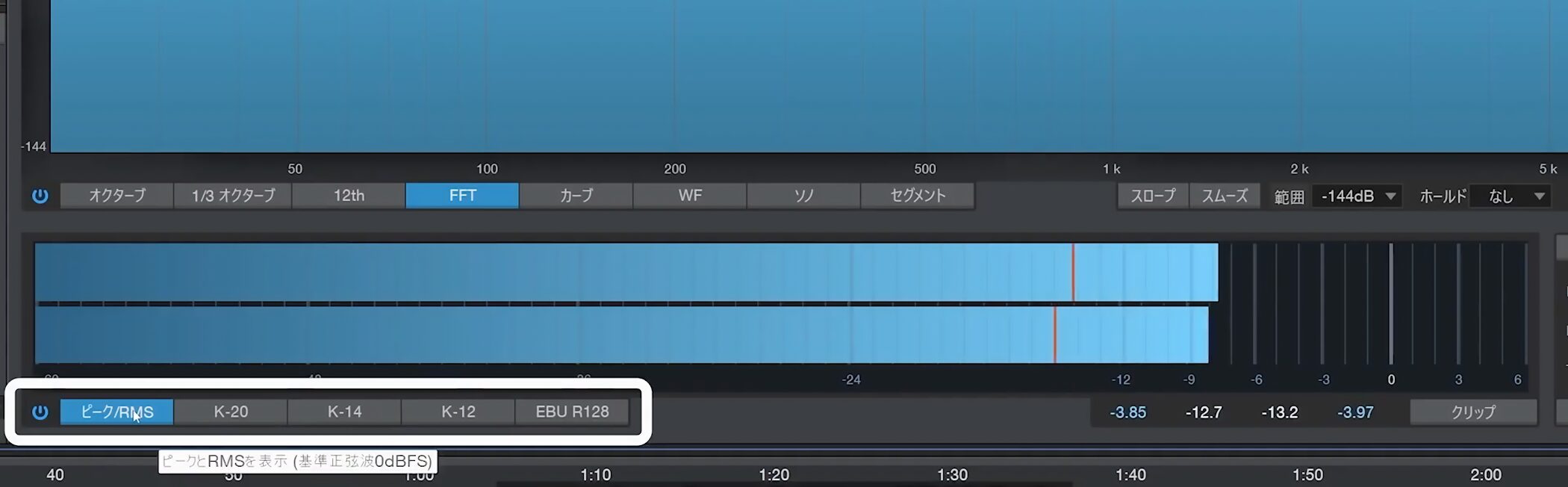
このメーターも下段で表示を切り替えられますが、サウンドピークを確認しやすい「ピーク/RMS」表示を使用します。
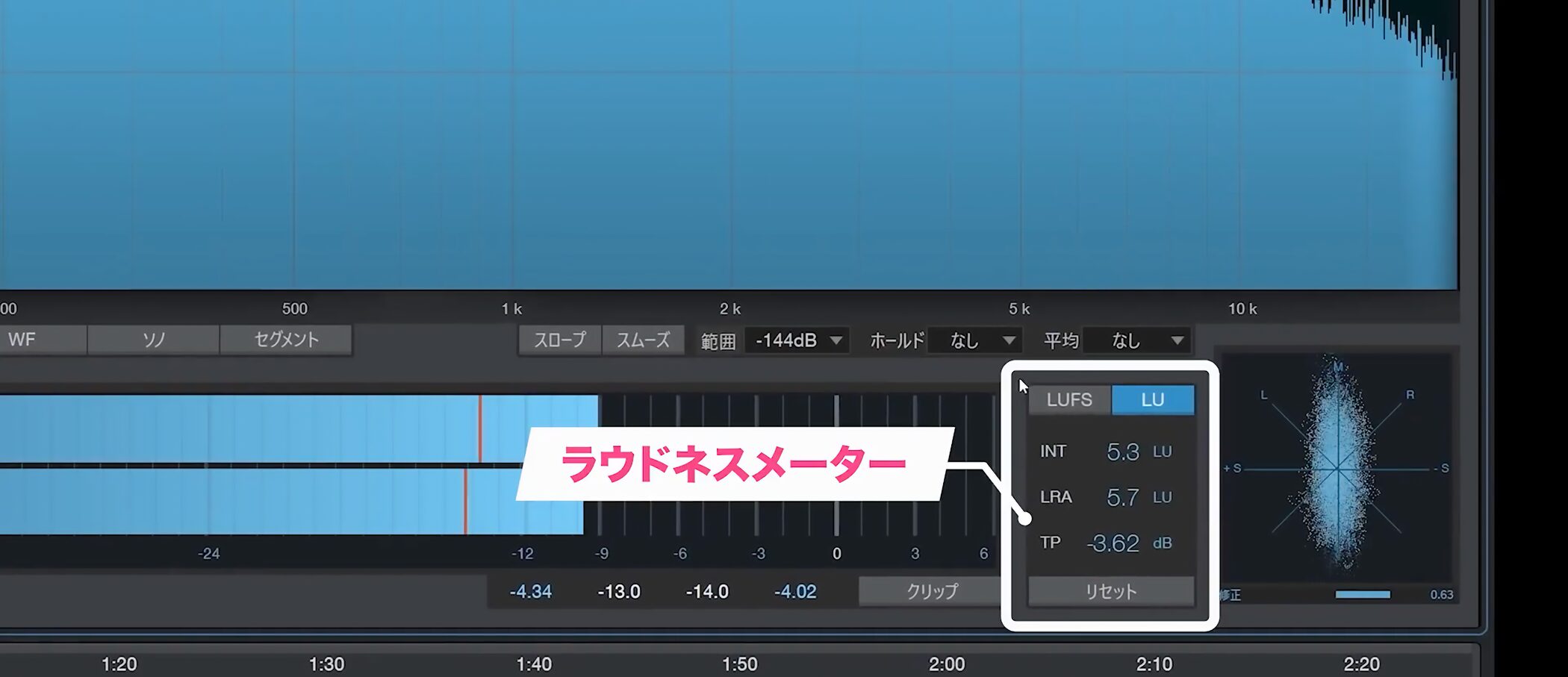
右側のメーターはボリュームに関するラウドネスメーターで、聴感に近い大きさを示します。
Spotify、Apple Music、YouTubeなどの配信では、このラウドネスを基準に音量が正規化されます。
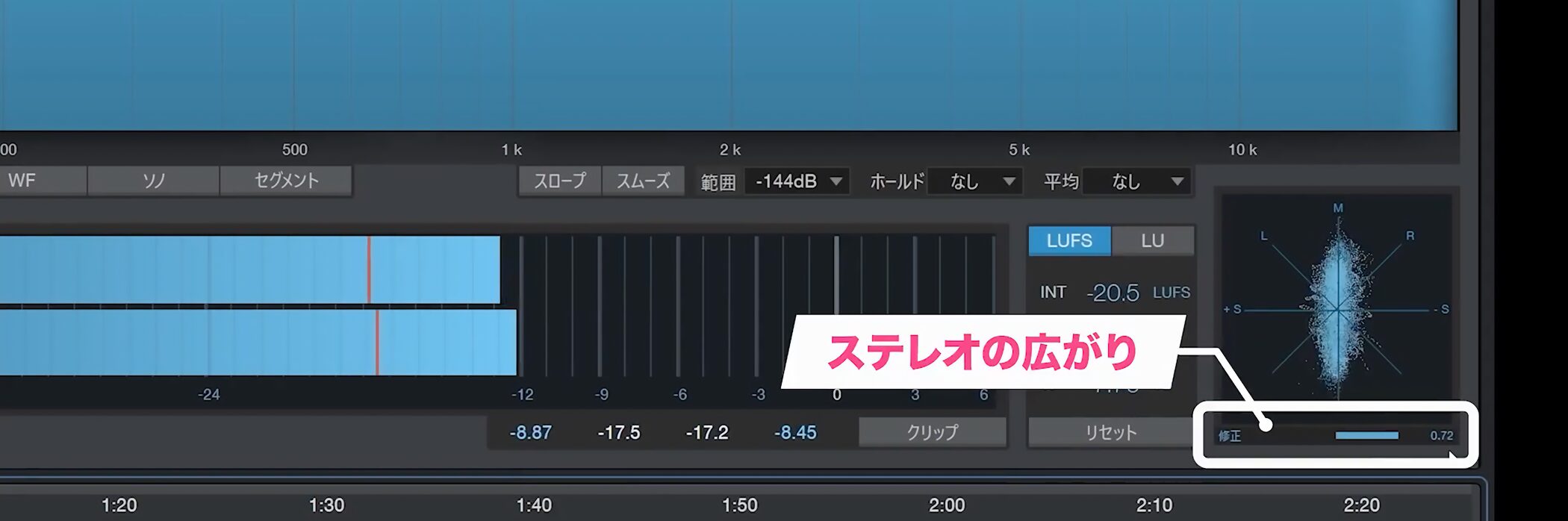
さらに右のメーターはステレオの広がり(位相相関)を示しています。
- 中央を基準にして右に振れるほどモノラル成分が強い
- 中央付近は左右が独立したステレオ成分が主体
- 左に振れる場合は左右の音が打ち消し合う可能性があるため、ミキシングに戻って原因を確認・修正
イコライザーで周波数バランスを整える
イコライザーを使って楽曲の周波数バランスを整えていきます。
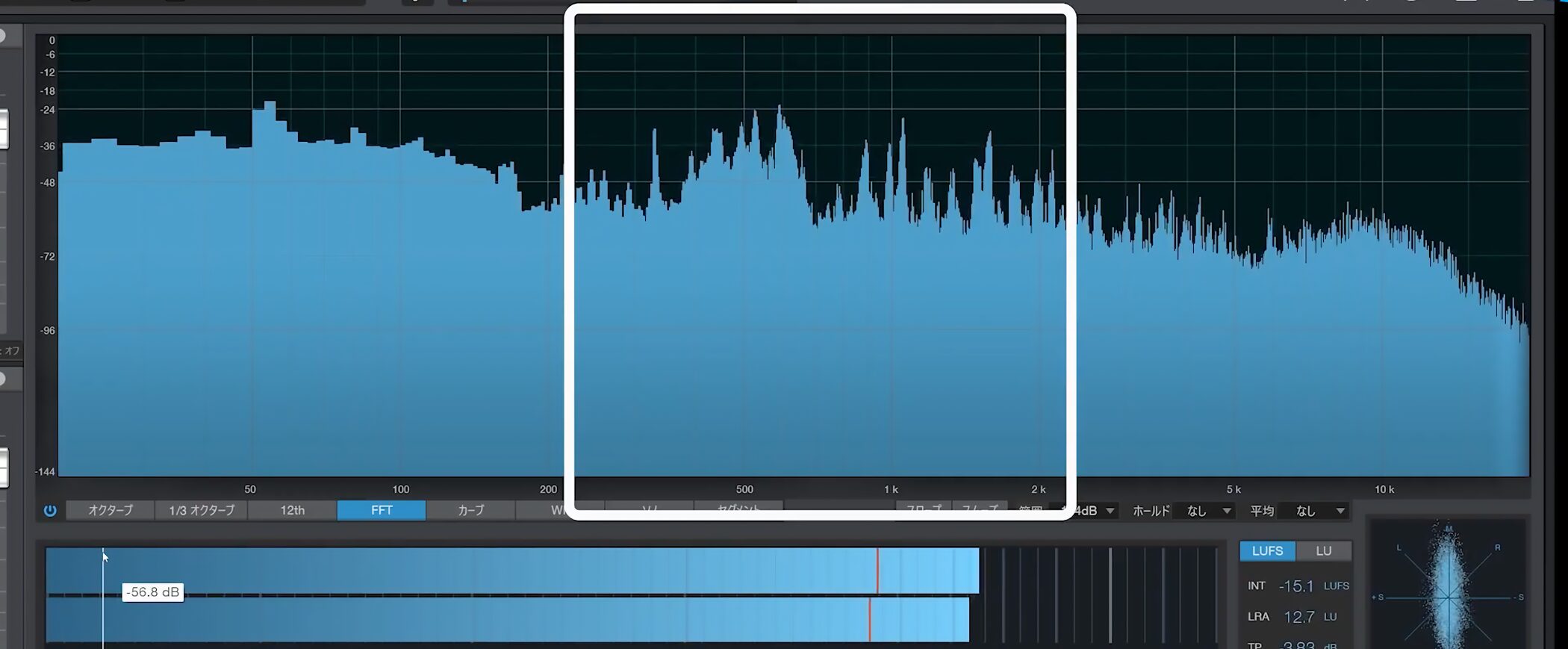
中央のアナライザーを確認しながら再生すると、部分的に中域が盛り上がっているのがわかります。
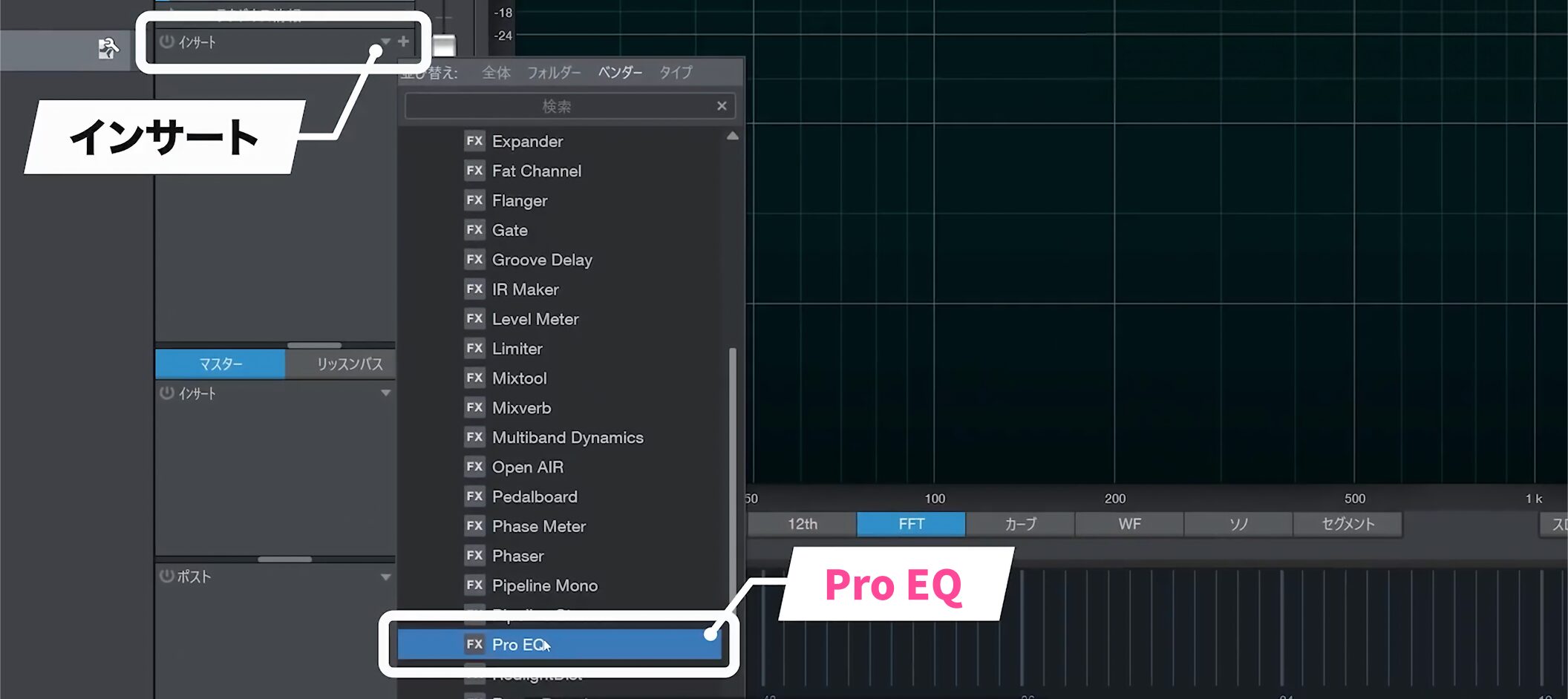
上部のインサートから「Pro EQ」を立ち上げます。
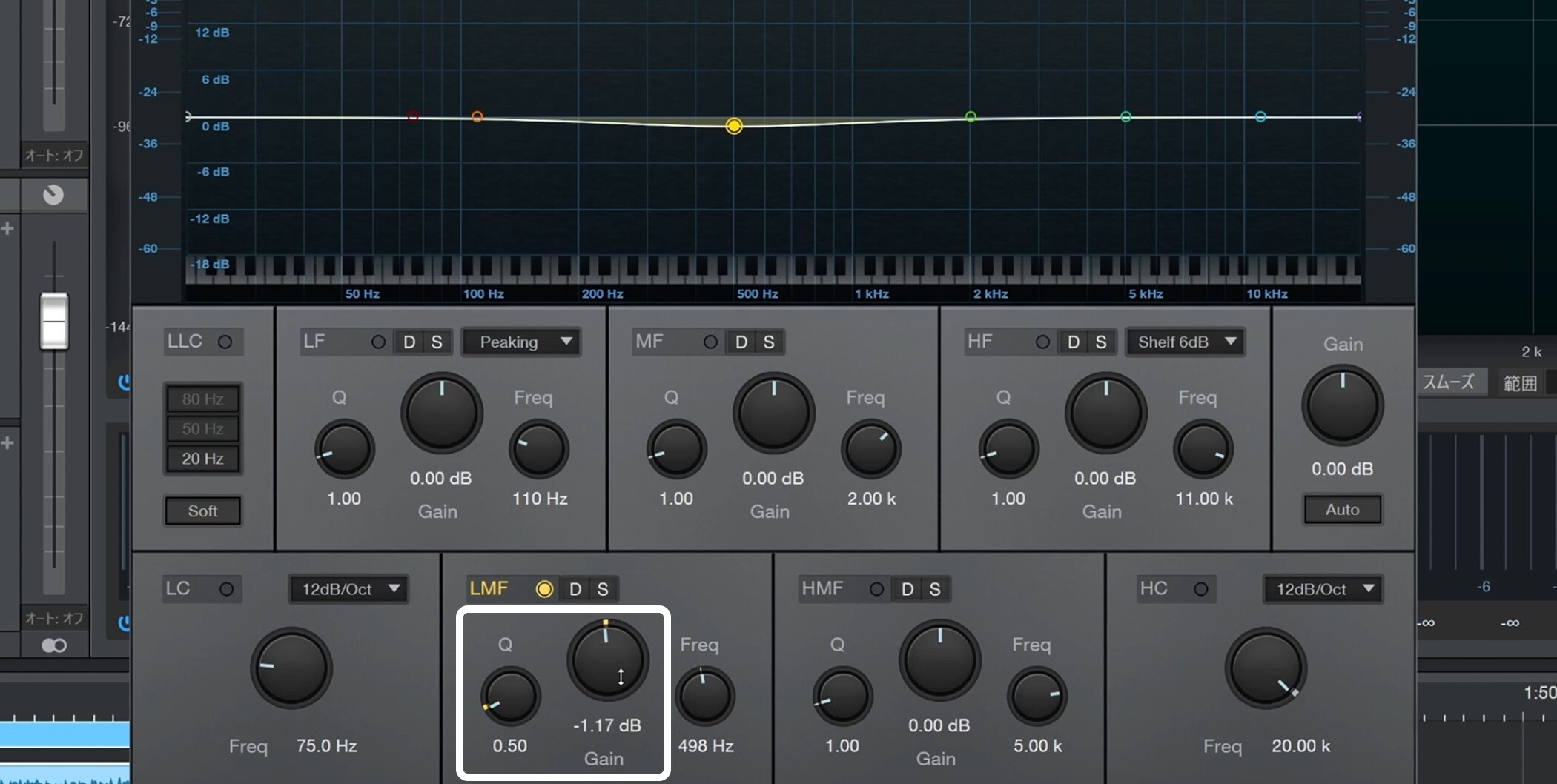
マスタリングイコライザーのポイントは、過度な音質変化を避けるため「Q」を広く取ることです。
「Gain」の変更幅も2dB程度に留め、あくまで自然に処理します。
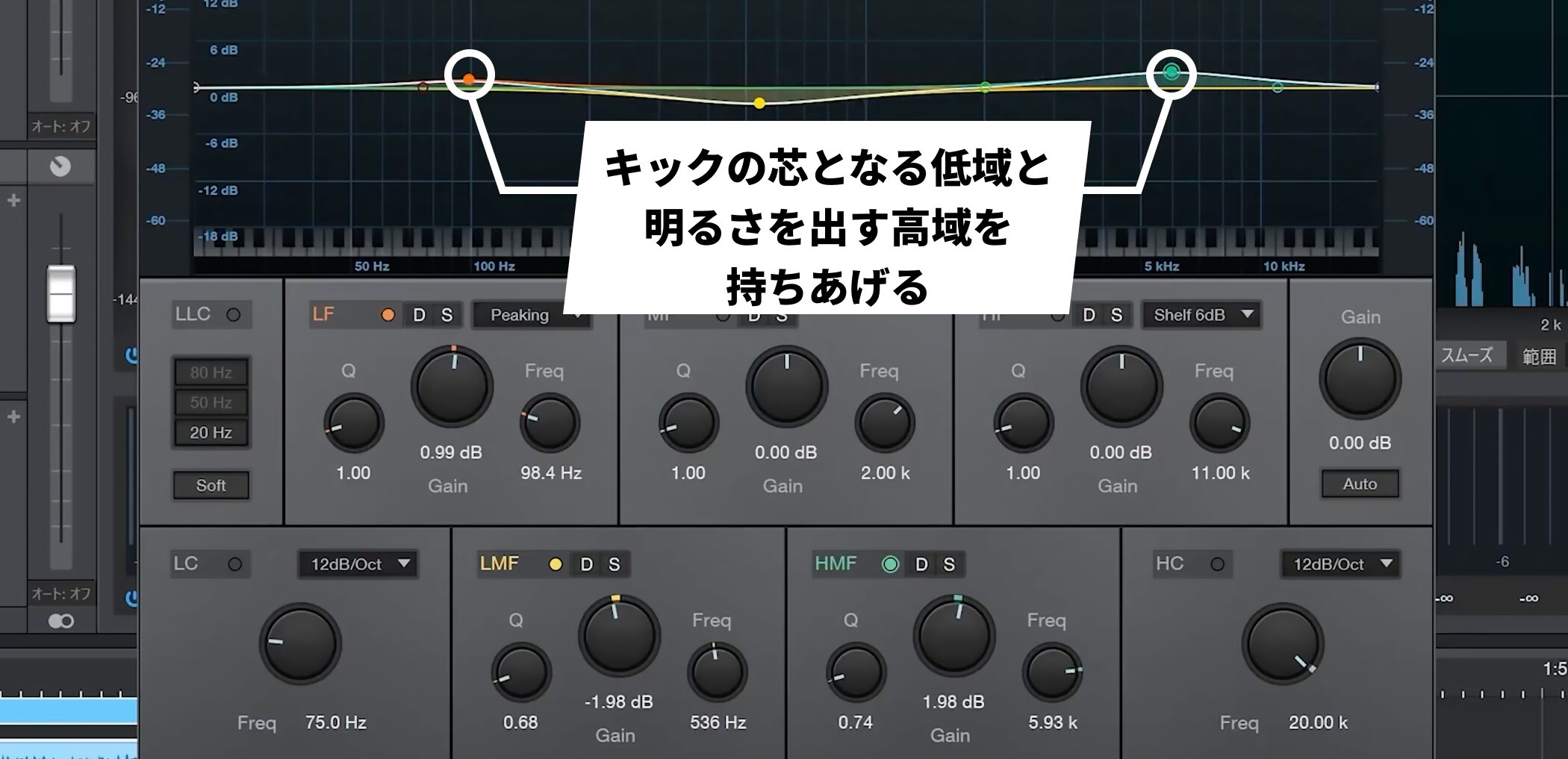
中域の処理に加えて、キックの芯となる低域と、明るさ・華やかさが加わる高域を持ち上げます。
※ここでの設定は一例です。楽曲によって最適な調整は変わるため、必ず耳で確認しながら調整してください。
コンプレッサーで音量ムラを抑える
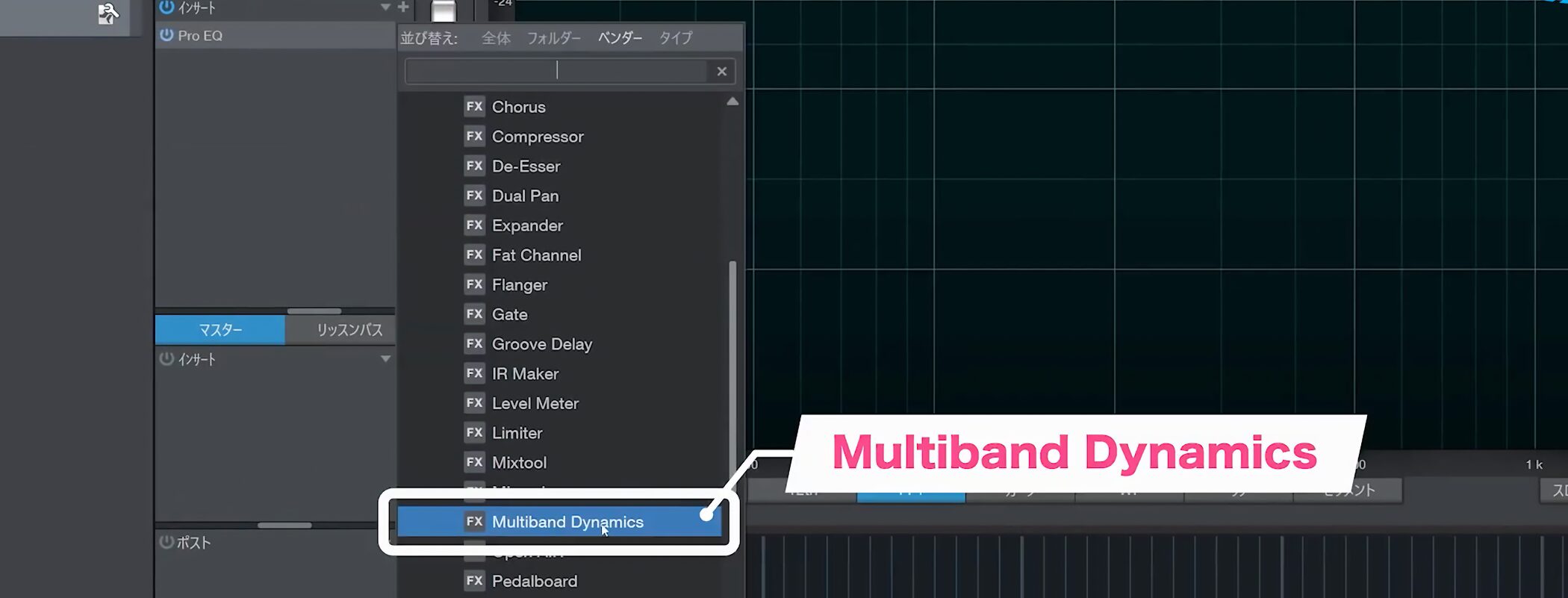
インサートから「Multiband Dynamics」という、帯域ごとに処理ができるコンプレッサーを選択します。
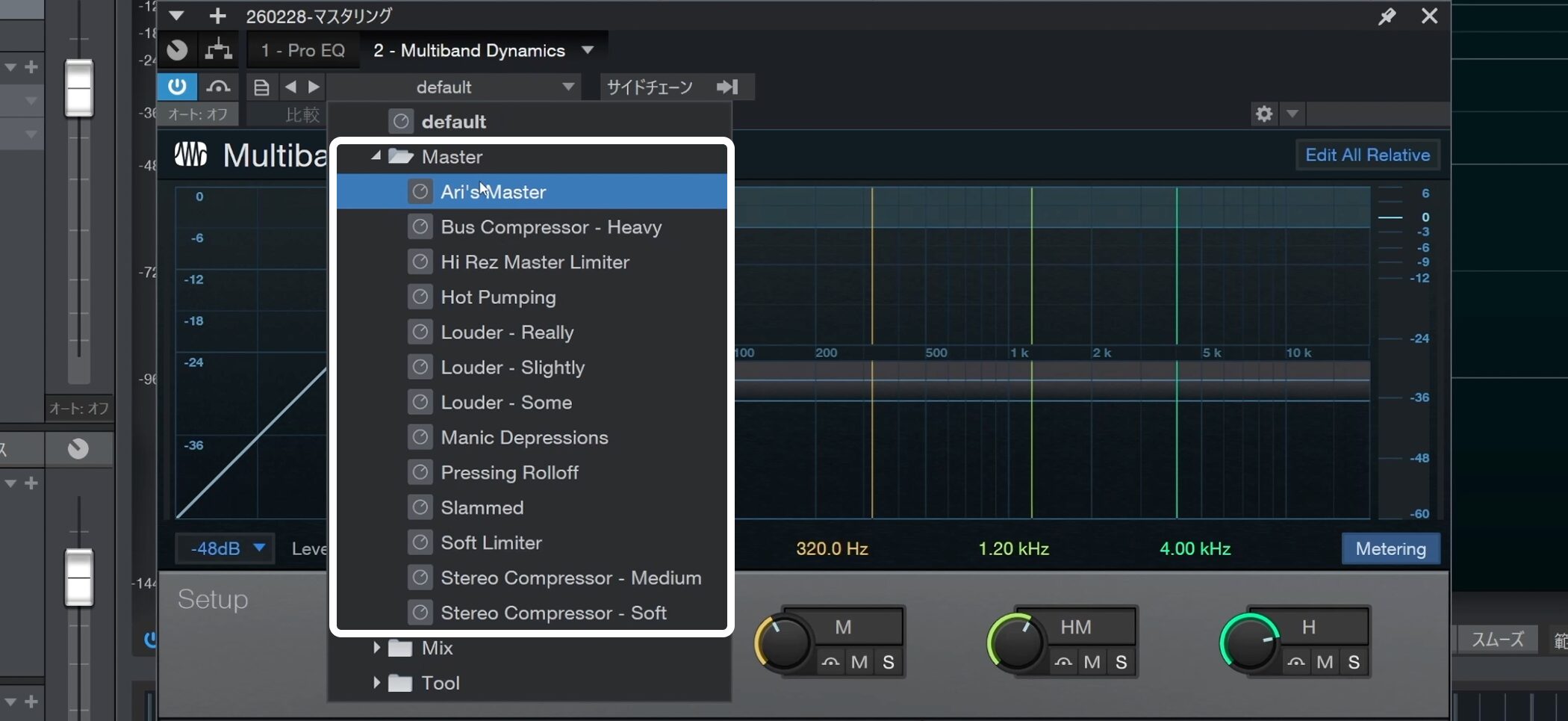
マスタリング用のプリセットも多数用意されており、プリセットによってキャラクターが変わります。
聴き比べながら、曲に合うものを選びましょう。
プリセットを使用する際の注意点として、元のサウンドのボリュームによってコンプレッサーの適用量が大きく変わるという点があります。
サウンドのボリュームが大きければコンプレッサーは強く適用されますし、逆にサウンドが小さすぎるとコンプレッサーが一切働かないという場合もあります。
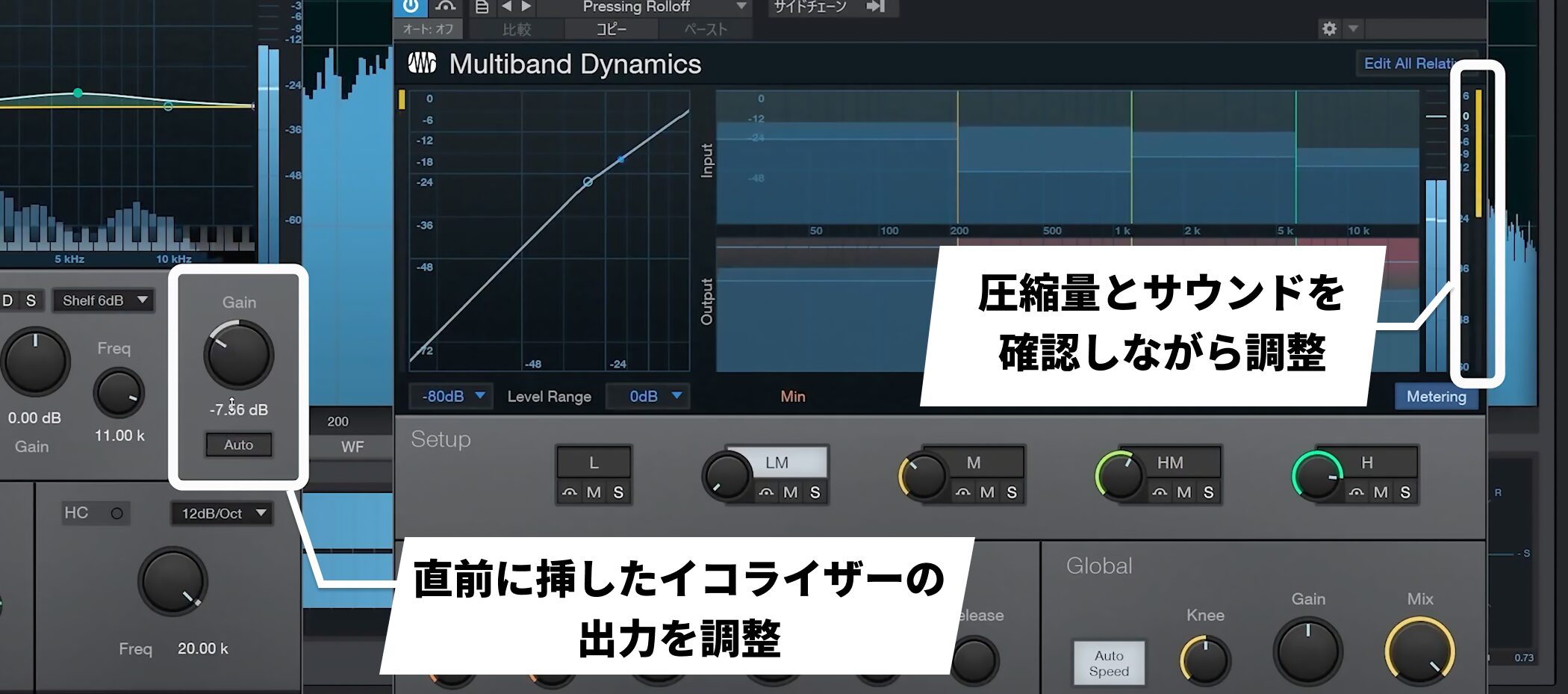
調整を行う方法は多数ありますが、最も簡単なのは、直前に挿したイコライザーの出力を調整し、コンプレッサーに入るボリュームをコントロールする方法です。
下げるとコンプレッサーの効果は弱まり、上げると強くなります。
右の圧縮量とサウンドを確認しながら、自然に聴こえるポイントを探しましょう。
Spotify基準のラウドネス値に設定する
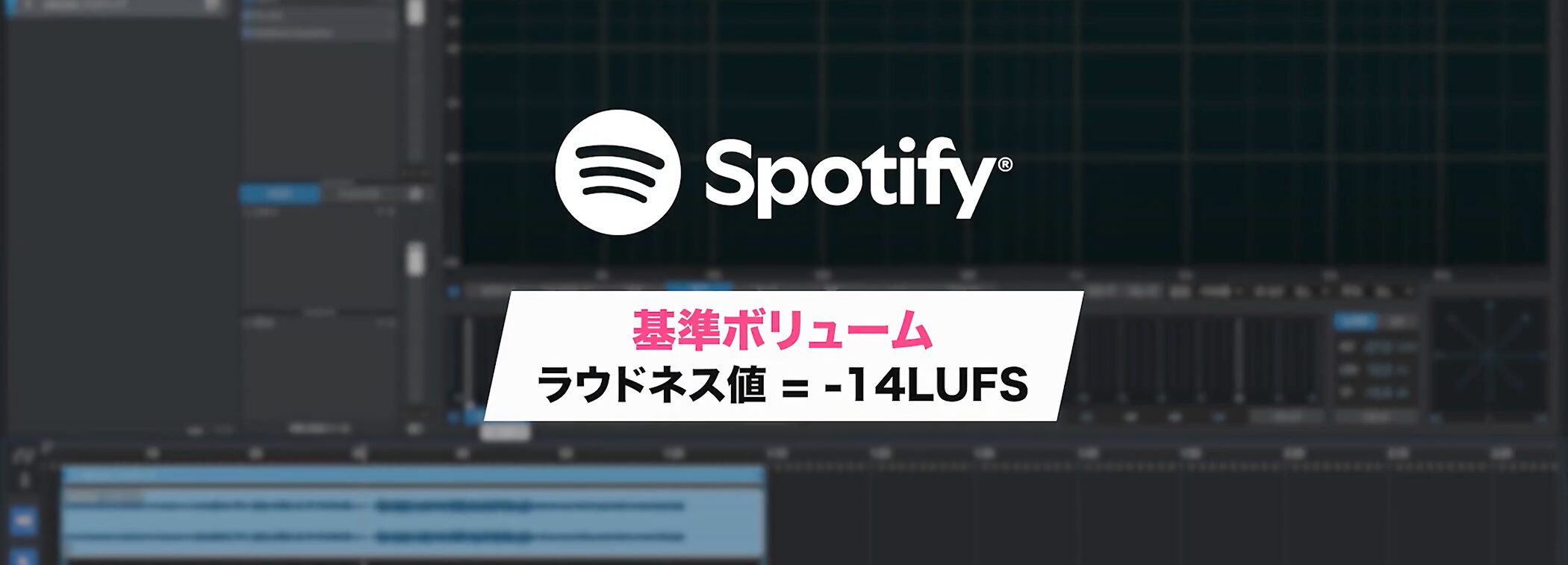
ここまで来ましたら、最後にボリューム調整です。
Spotifyの基準ボリューム、ラウドネス値を-14 LUFSに設定します。
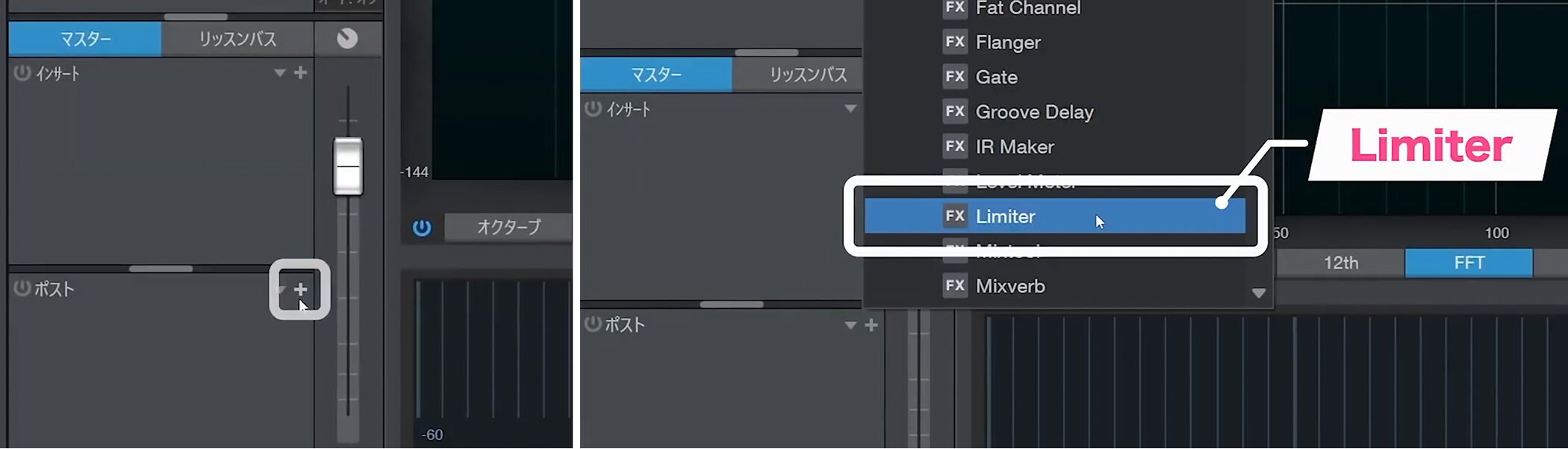
まずポスト部分をクリックして、ボリューム調整を行う「Limiter」というエフェクトを適用します。
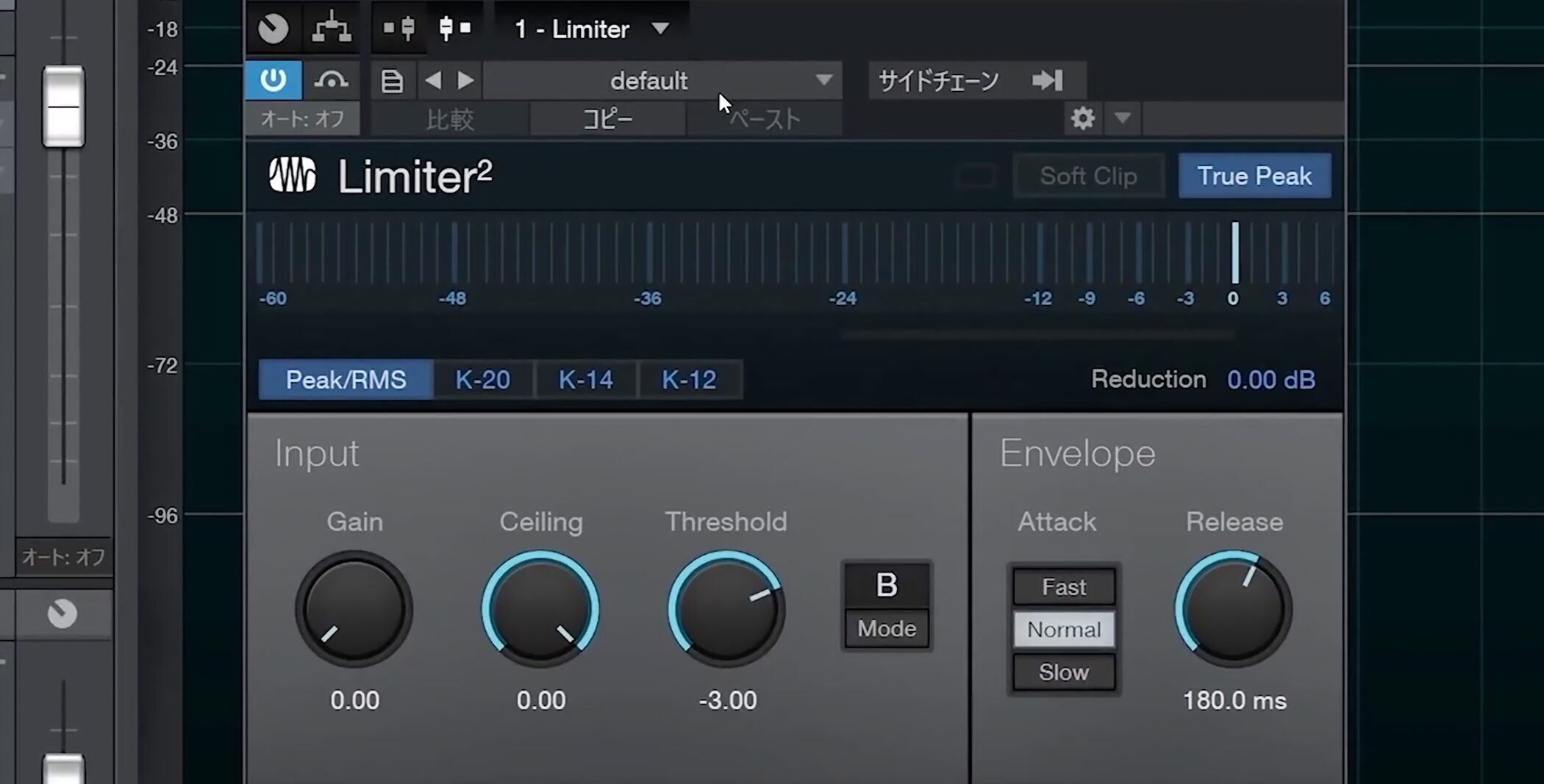
このリミッターはサウンドの音割れ・クリップを避けることもできます。
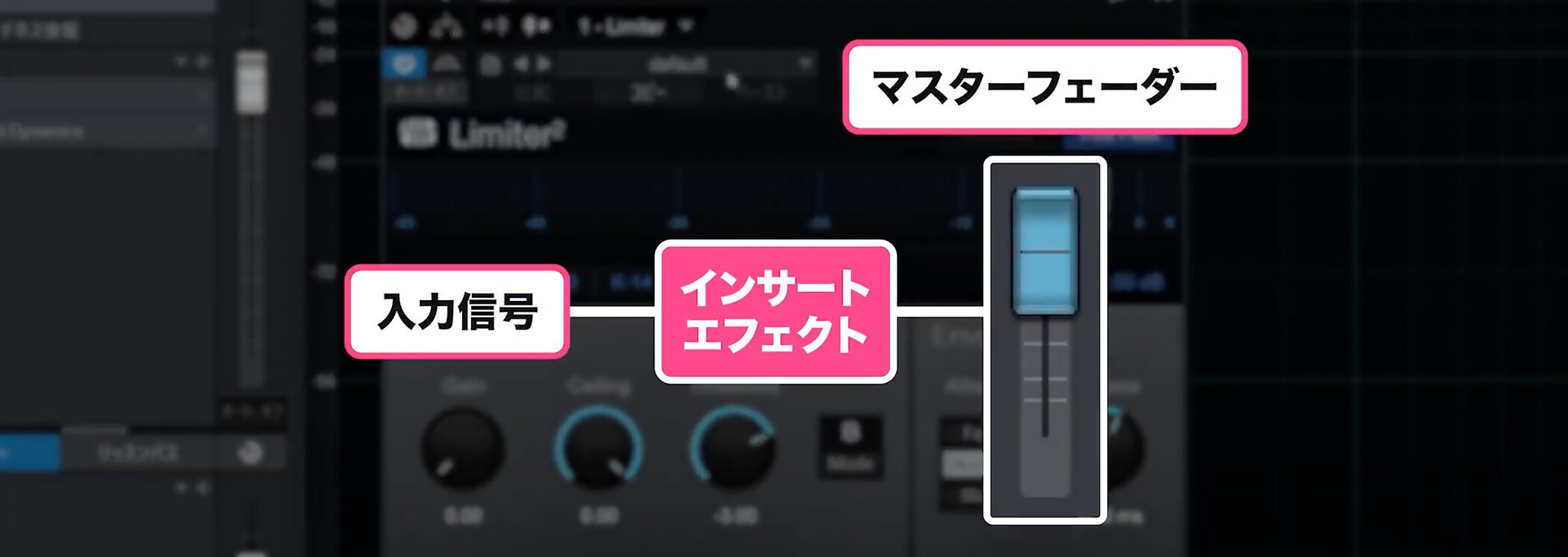
これまでのインサートエフェクトは、マスターフェーダーを基準として前に適用されるものです。
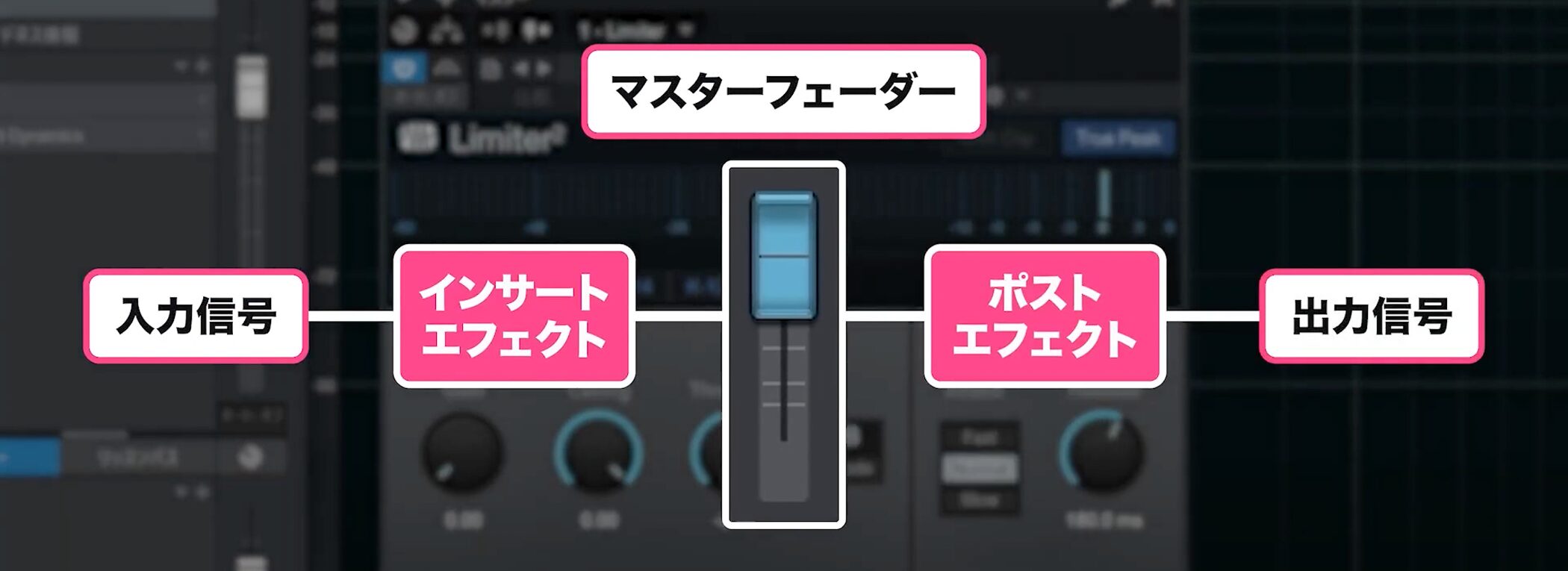
このポストはフェーダーの後に適用されます。
リミッターをポスト(最終段)に適用することで、音割れのリスクを下げることができるという考えです。
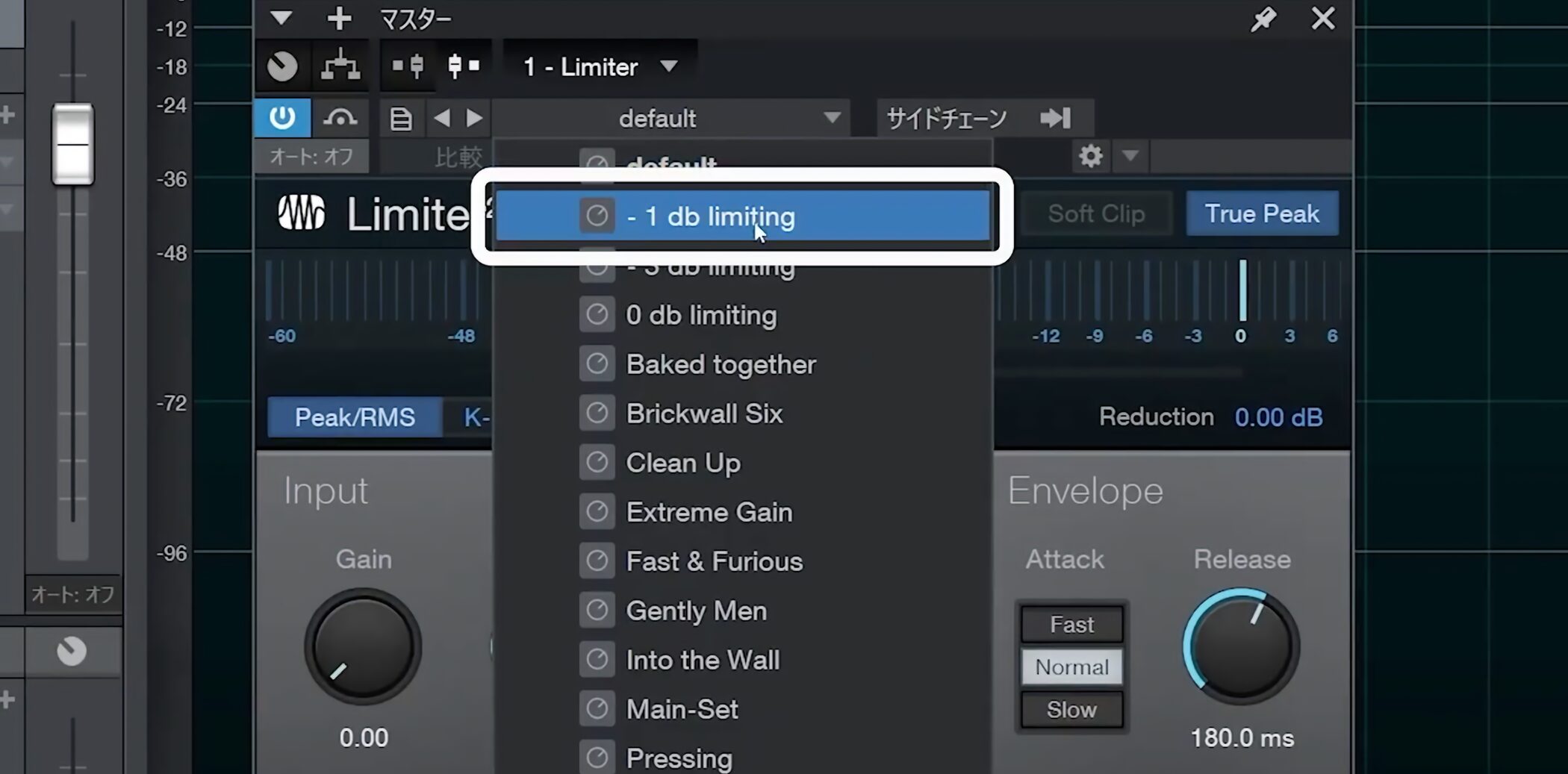
リミッターのプリセットから「-1db limiting」を選択します。
音割れに対しても安全な設定と言えます。
ラウドネス情報を確認して調整する
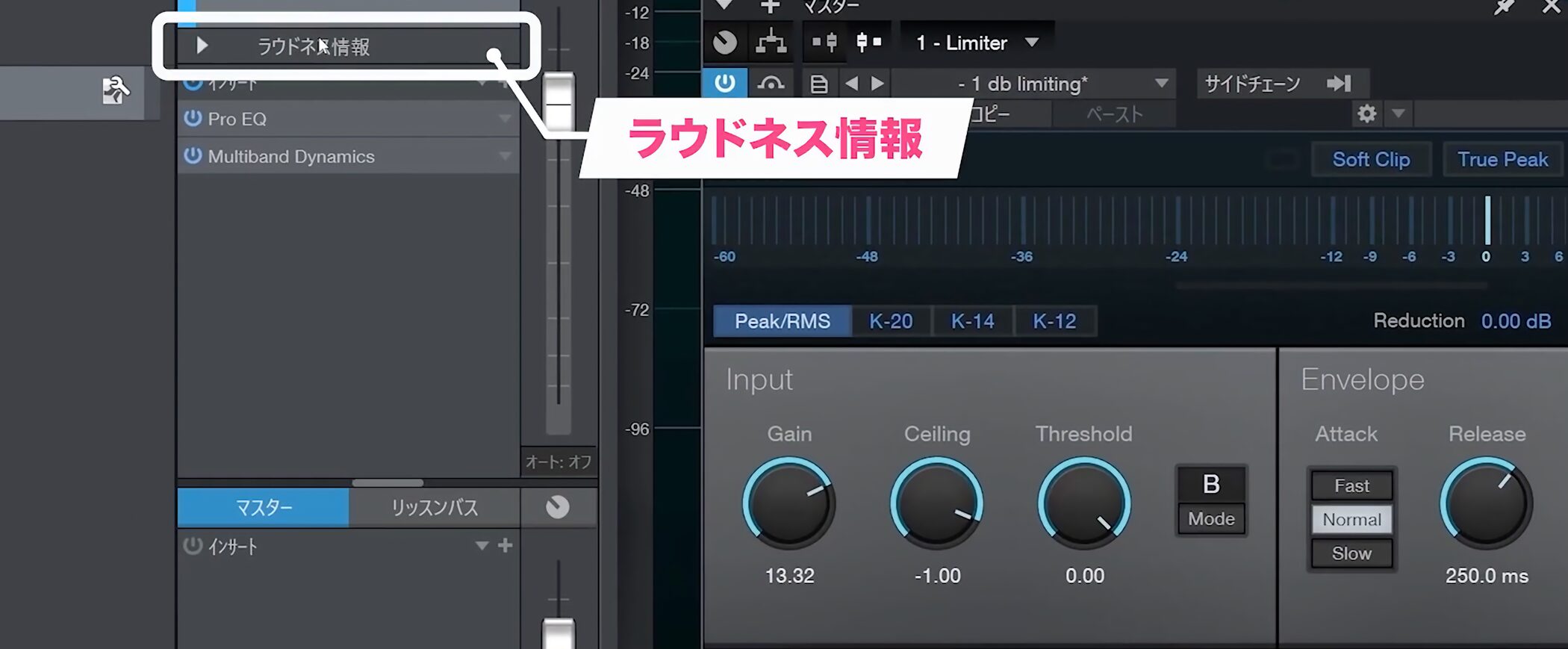
次に、このインサートの上にある「ラウドネス情報」をクリックします。
楽曲の解析が行われます。
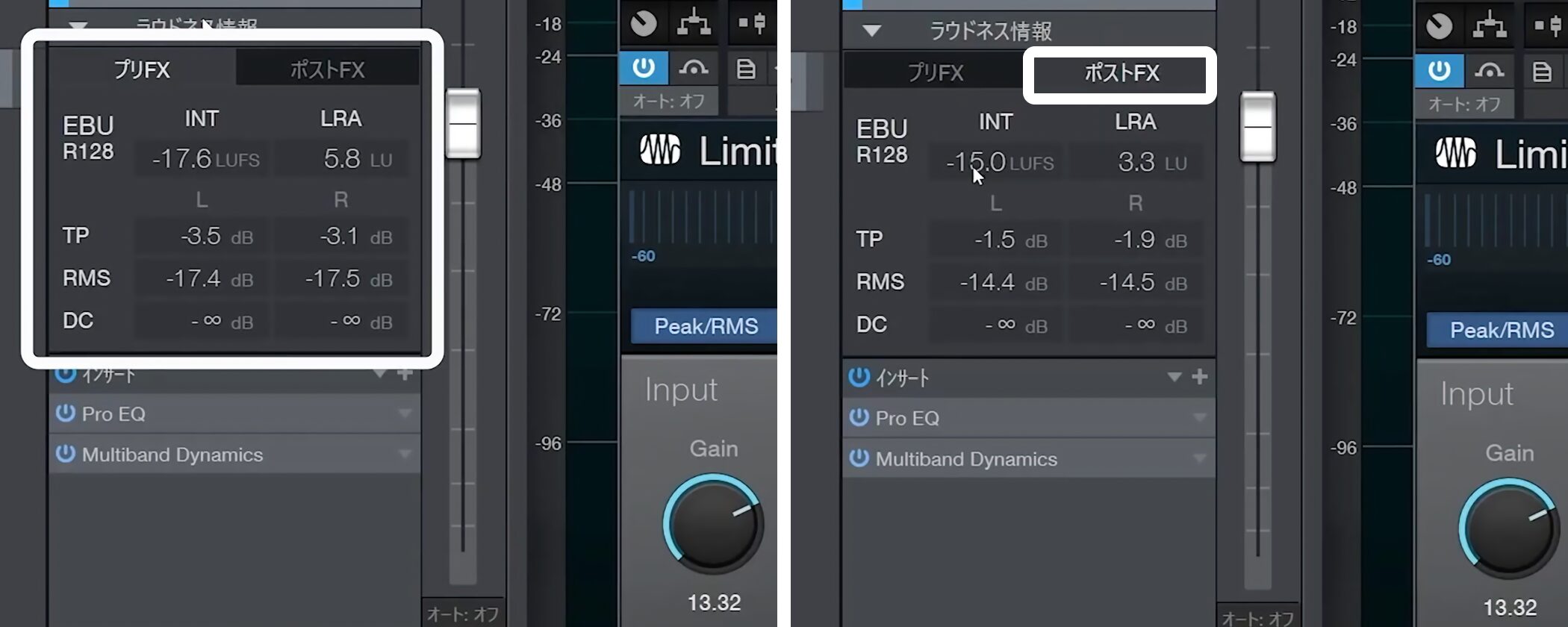
解析の終了後、ラウドネス値が表示されます。
すべてのエフェクトを通った後の値を見たいので、ポストに切り替えます。
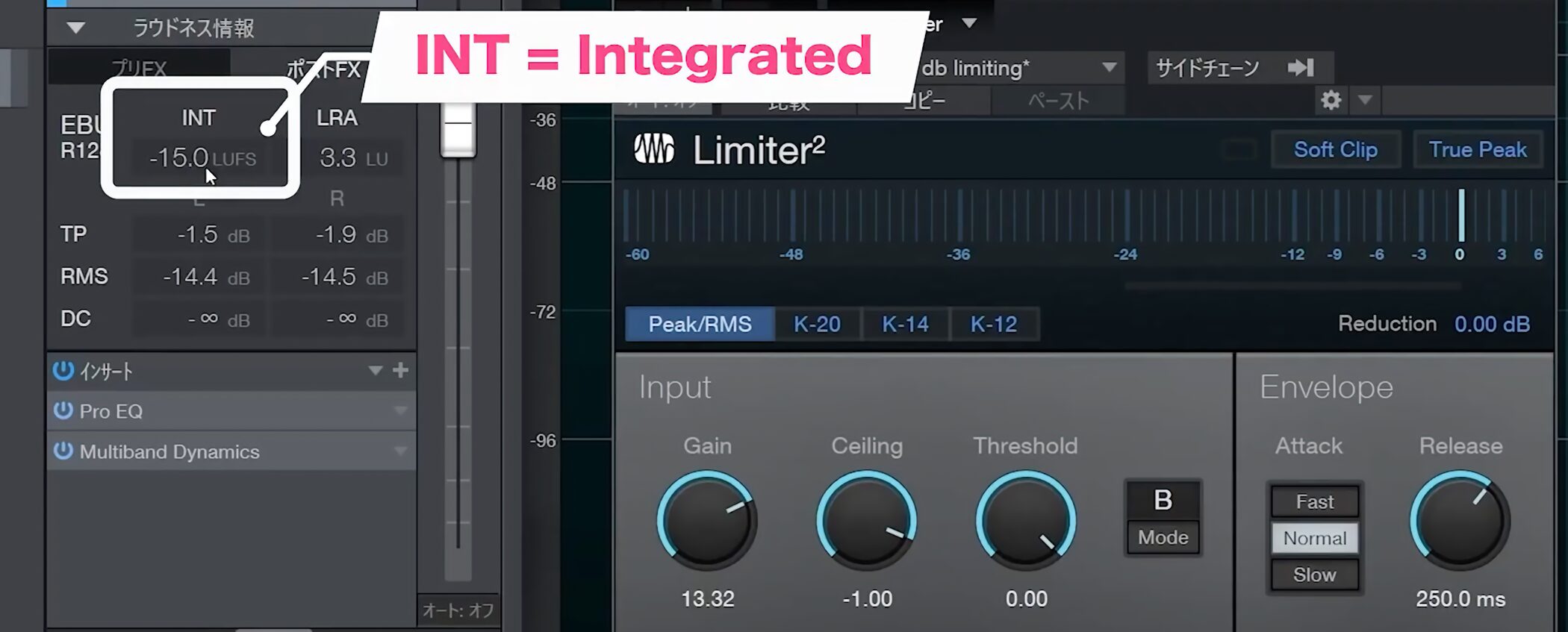
ここで見るべきものは「INT」(インテグレーティッド)です。
これをSpotify基準の-14に合わせます。
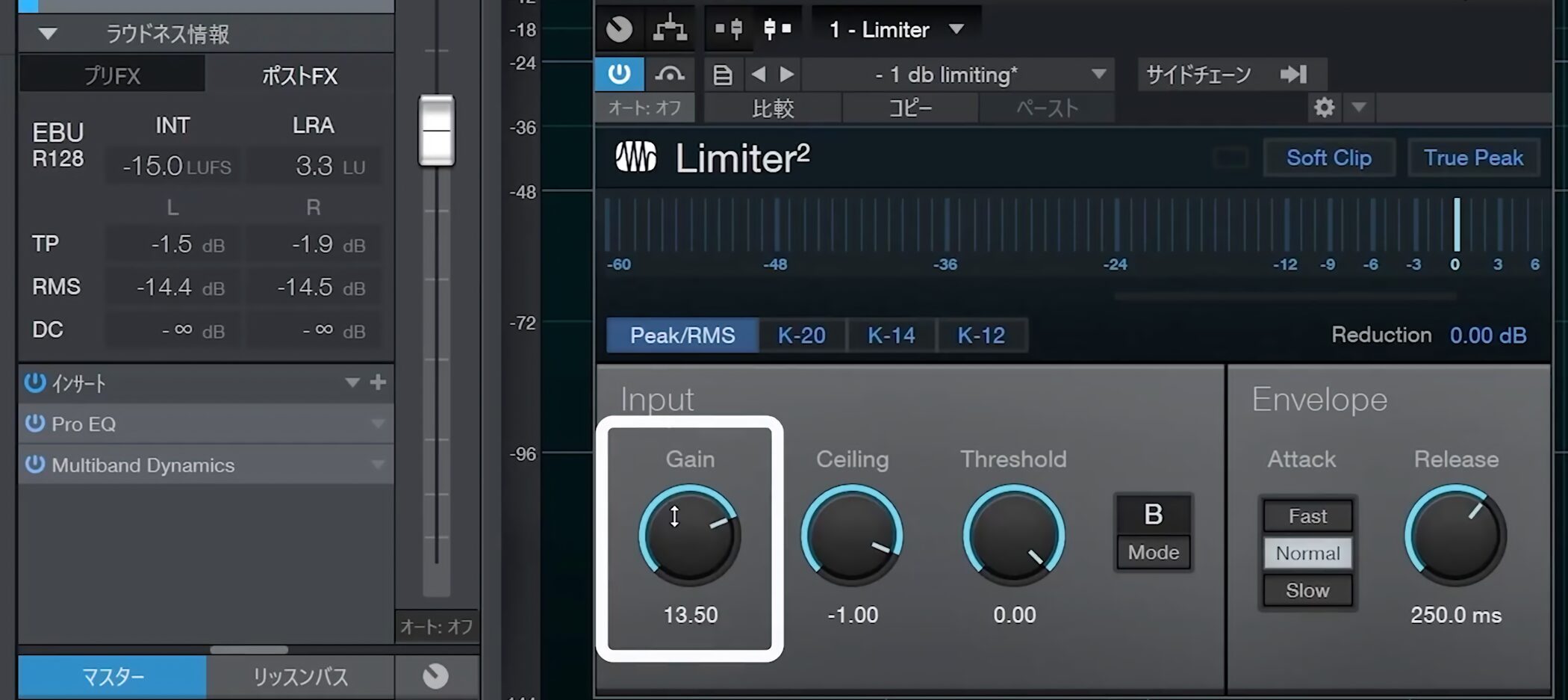
今は少し値が小さいので、足りない値分をリミッターのゲインで持ち上げるだけです。
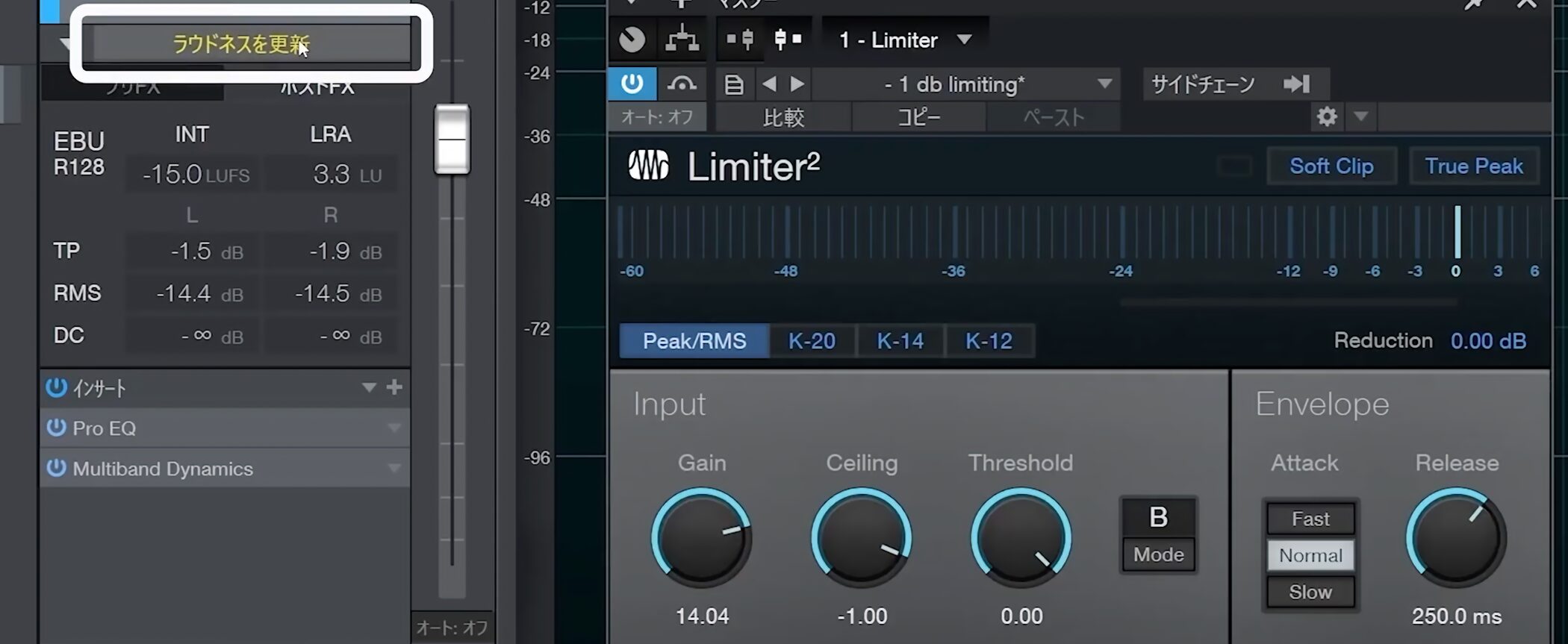
設定を変えた際は「ラウドネスの更新」をクリックします。
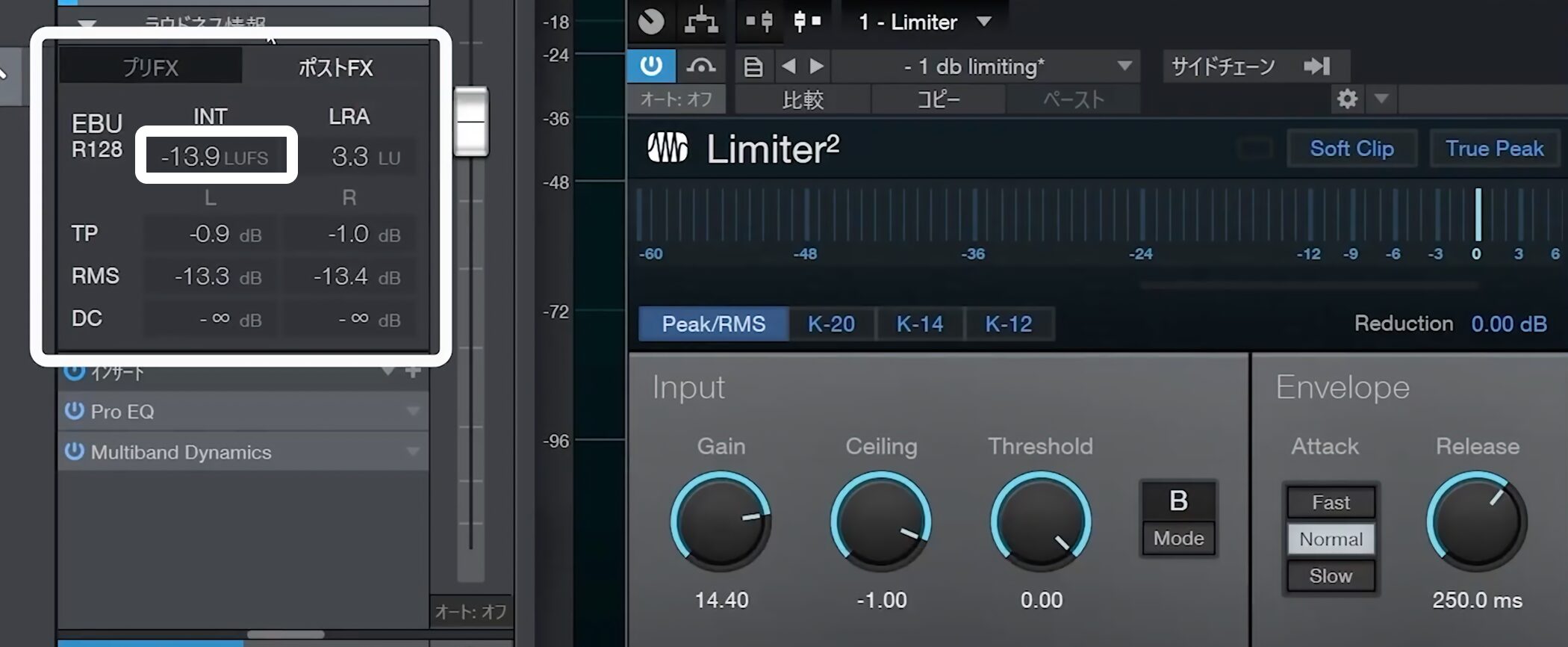
新たに計測結果が表示されます。
目標の値に近づきましたら設定完了です。
楽曲を書き出す前の準備をする
ボリュームが整ったら、楽曲を書き出す準備を行います。
まずは曲の終わり方、最後の部分を確認します。
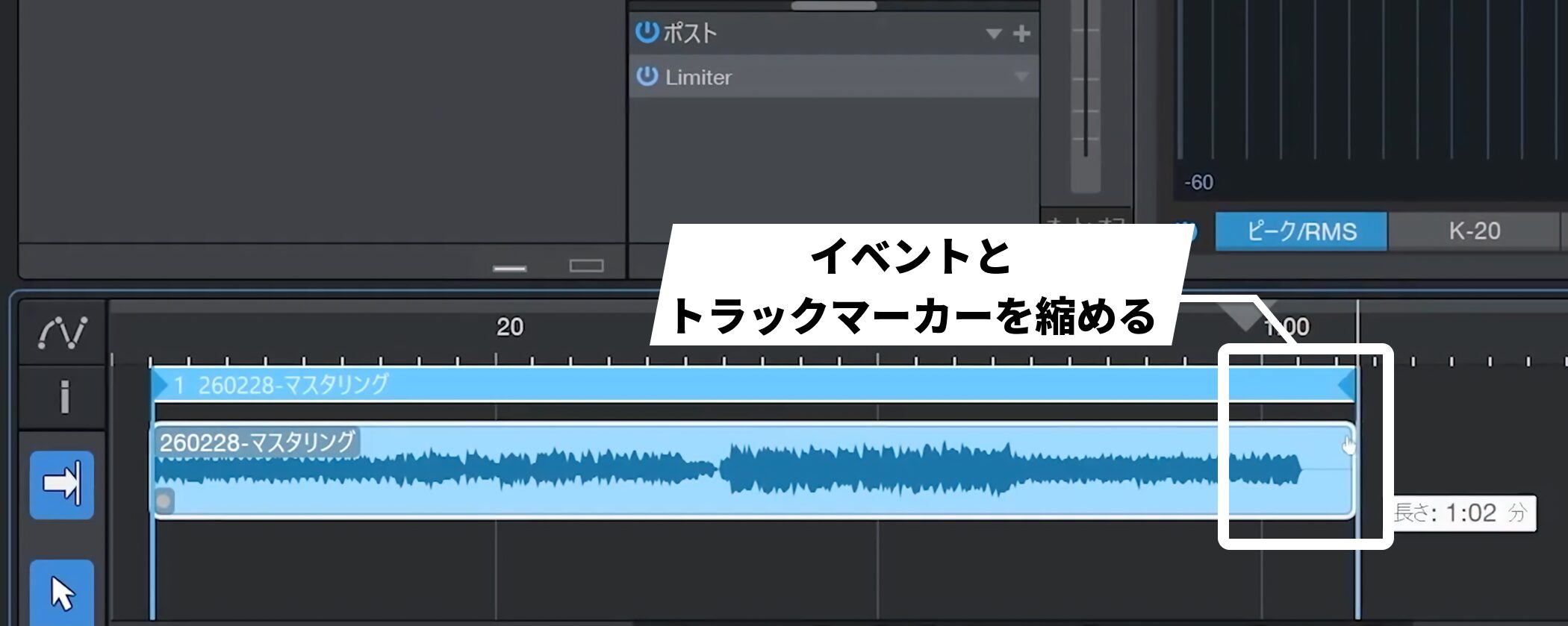
余韻の処理が甘く、ちょっと長すぎる場合は、曲を終わらせたい部分を決めて、イベントとトラックマーカーを縮めます。
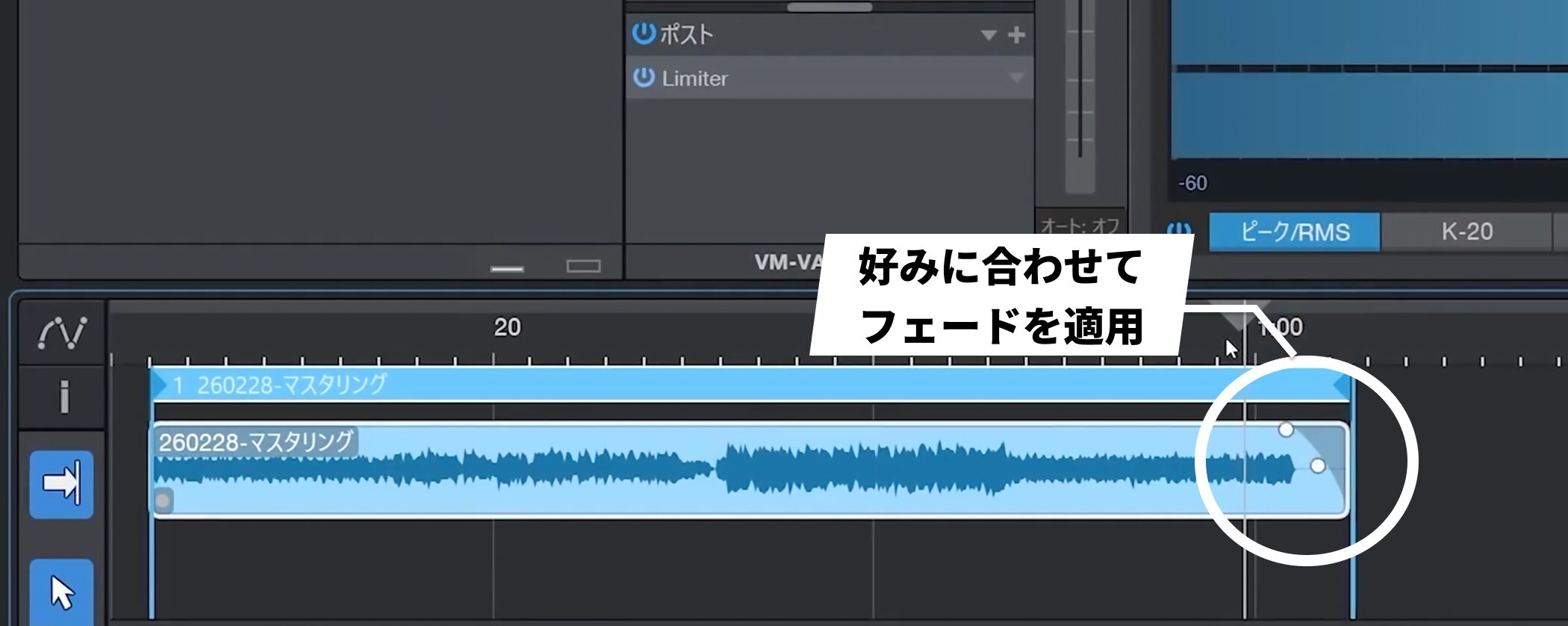
あとは楽曲を聴きながら、好みに合わせてフェードを適用します。
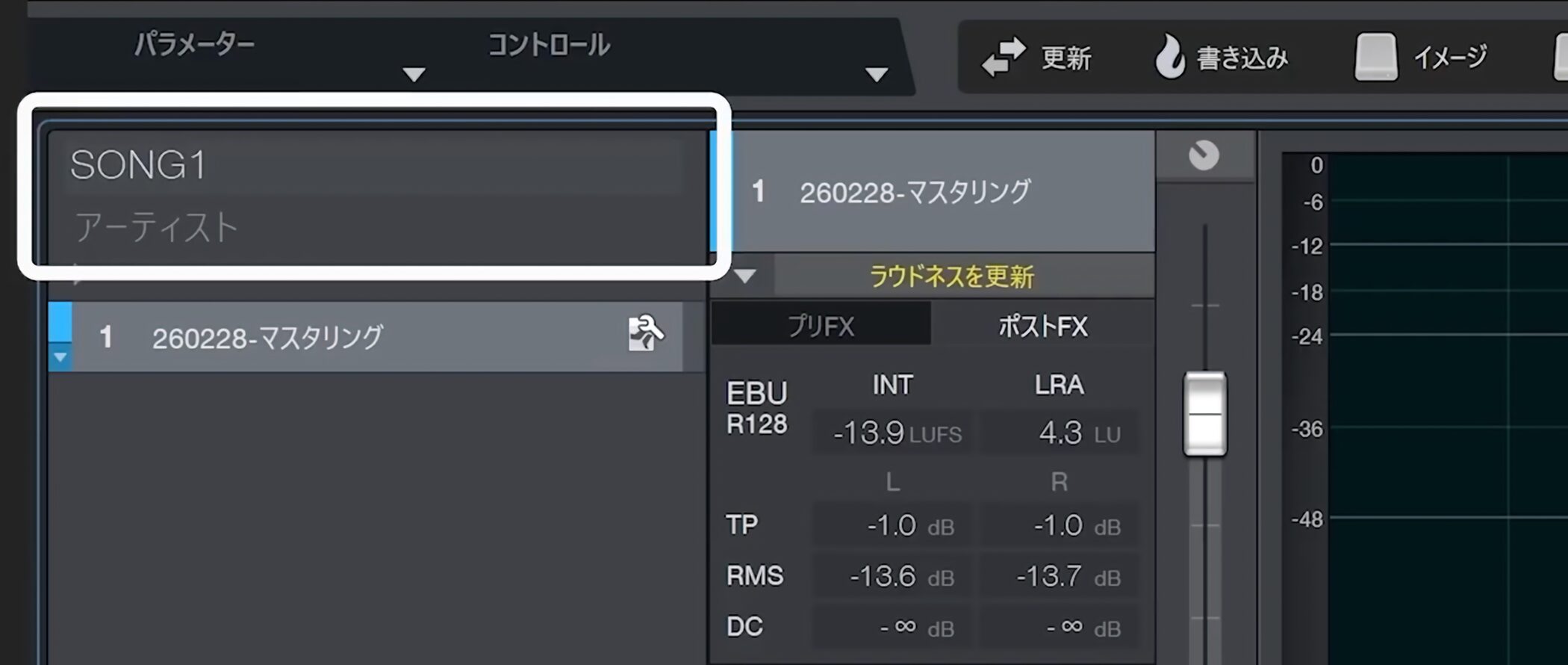
このプロジェクトは、楽曲に対してアーティスト名や楽曲名の情報を入れることもできます。
デジタルリリース用に書き出す
準備が完了したら、楽曲を書き出します。
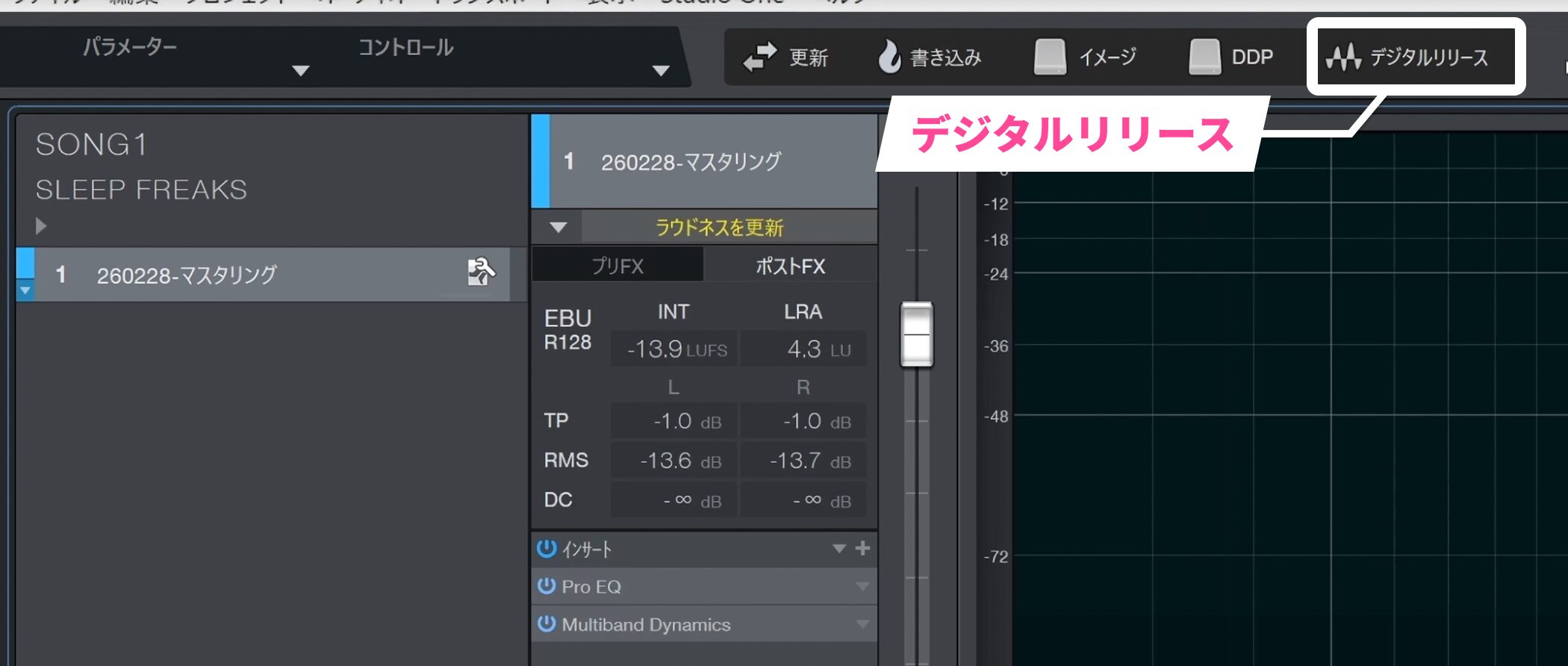
上部にある「デジタルリリース」をクリックします。
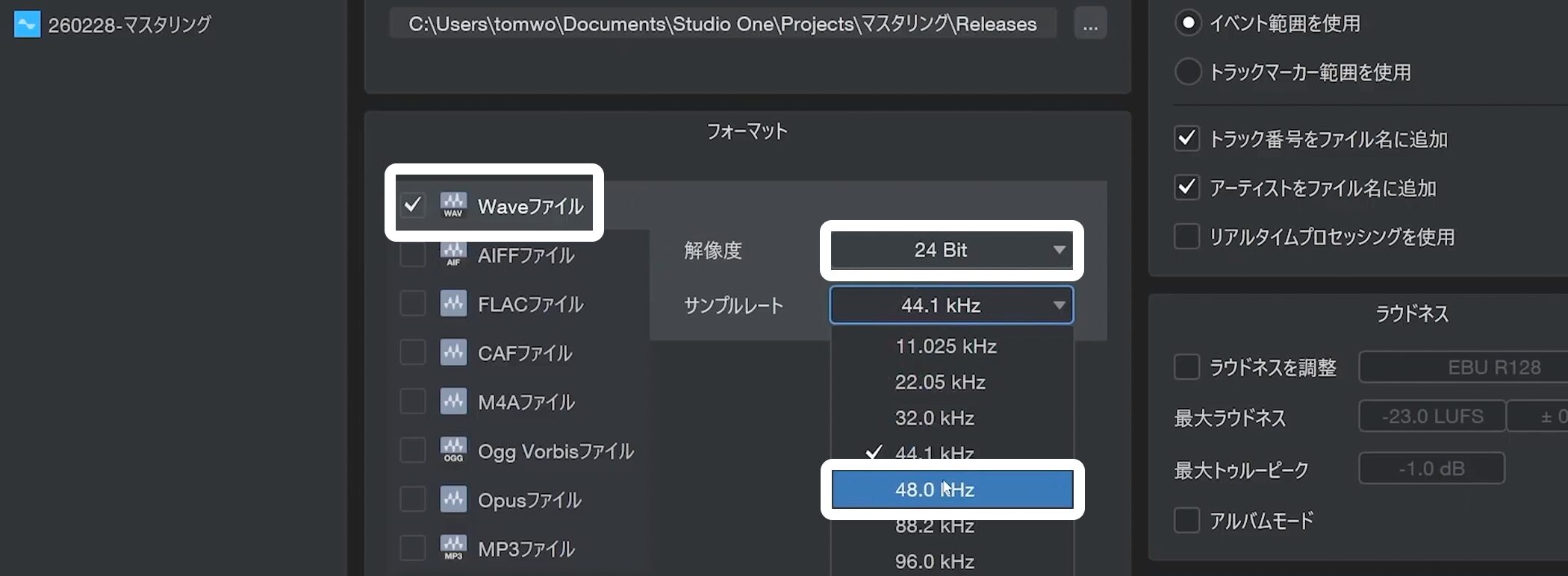
形式は「Wave」ファイル、解像度は24Bit 、サンプルレートは楽曲に合わせて48kHzとします。
ディザリングを設定する
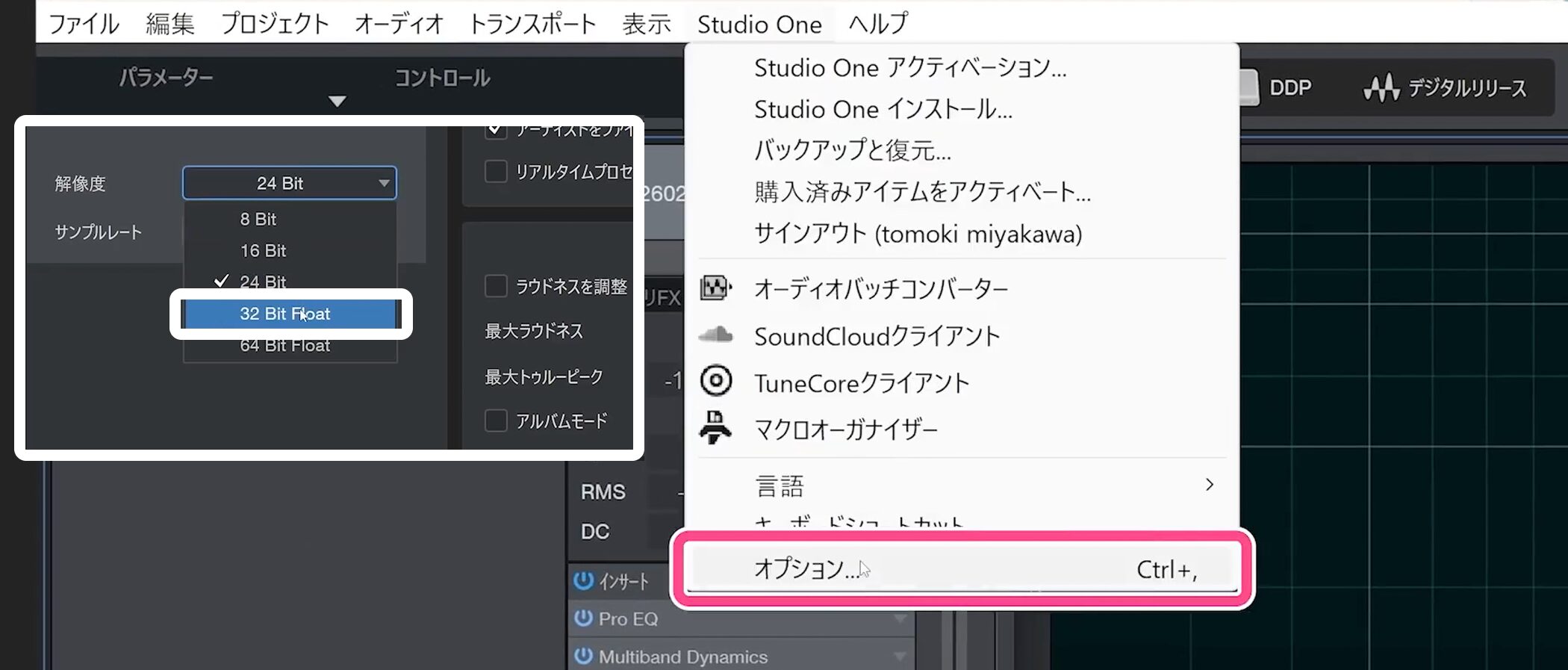
もし解像度を32Bit Floatで作成していた場合は、24Bitに落とす際にディザリングという機能を使用する必要があります。
上メニューの「Studio One」→「オプション」を開きます。
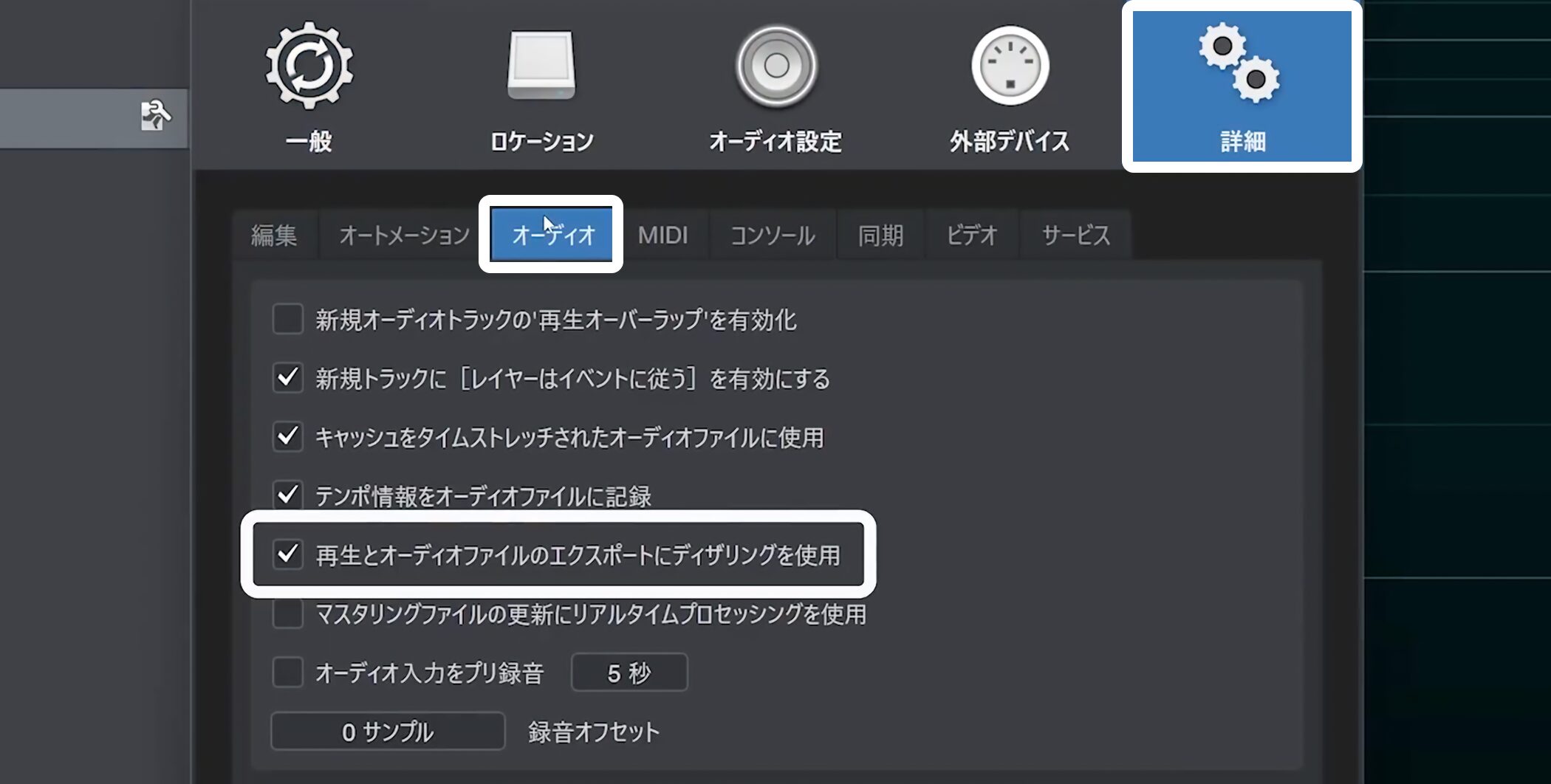
「詳細」タブの「オーディオ」にアクセスし、「再生とオーディオファイルのエクスポートにディザリングを使用」にチェックを入れます。
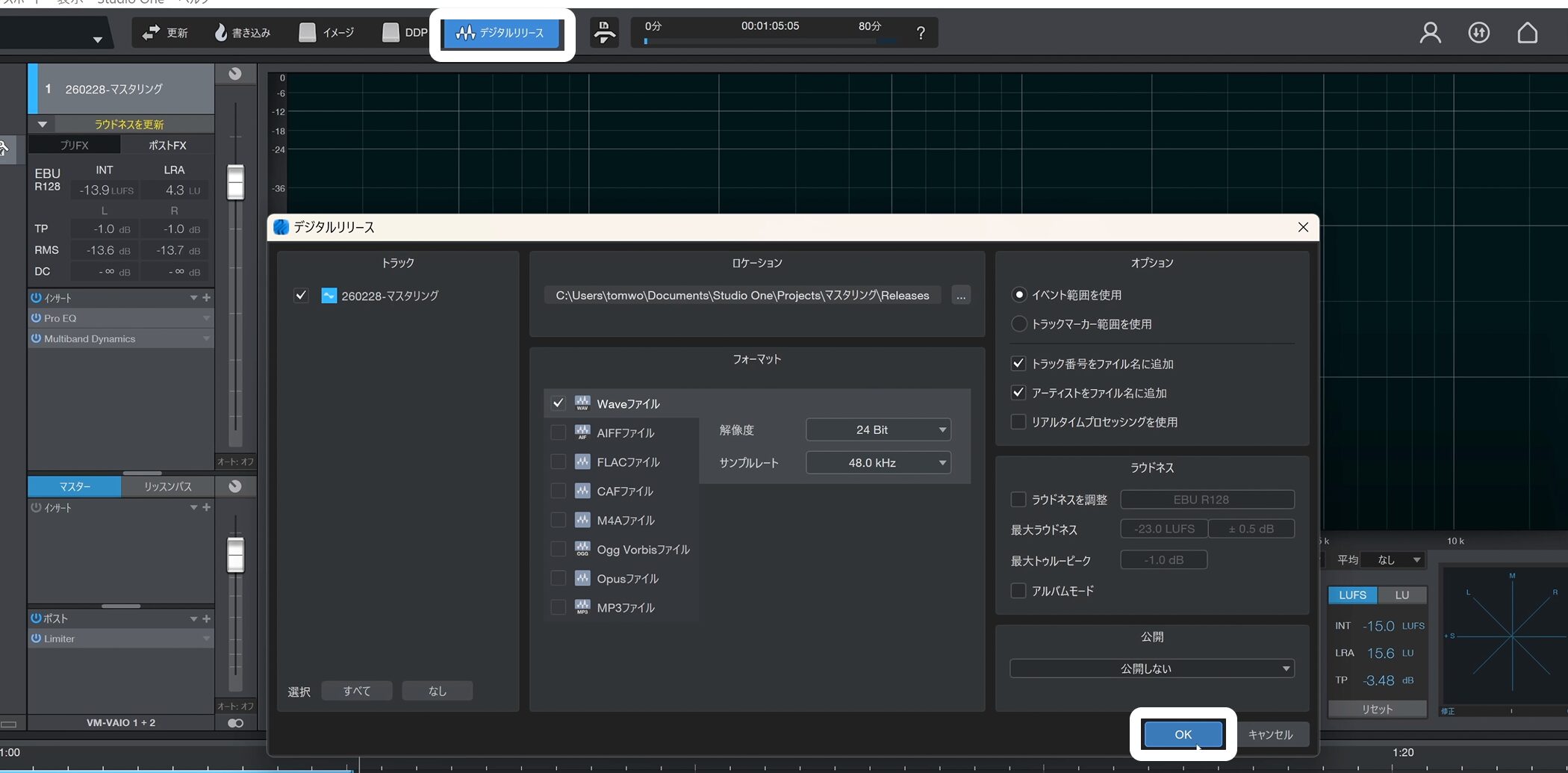
再びデジタルリリースを開いて、「OK」をクリックすると書き出しが行われます。
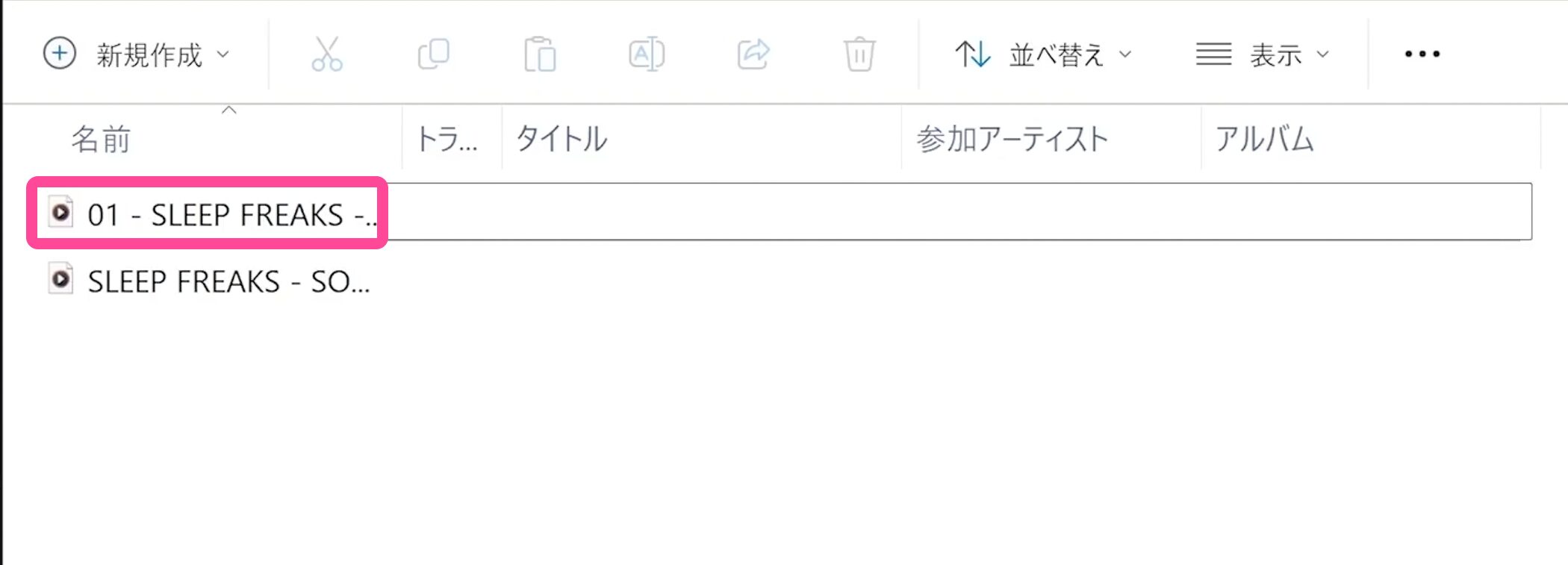
指定した場所にWAVEファイルが作成されます。

金谷
Studio Oneの解説、いかがでしたでしょうか。
このように順を追って進めていけば、案外難しくなかったという方も多いはずです。
今回作成したソングデータファイルはダウンロードいただけます。
もしこの講座が役に立った、良いと思ってくださった方は、動画のサンクスボタンからぜひチップのご検討もお願いいたします。
今回の解説のような、コンテンツ制作の資金に充てさせていただきます。
また弊社はマンツーマンのオンラインDTMレッスンを行っております。
一人一人の目標や音楽性に合わせたオリジナルカリキュラムを作成してプレゼントしていますので、ぜひ無料体験レッスンのご受講も併せてご検討ください。
最後までご覧くださりありがとうございました。









