



ランチャー機能 Studio One | Fender Studio Proの使い方
効率的にフレーズを作成するためのランチャー機能
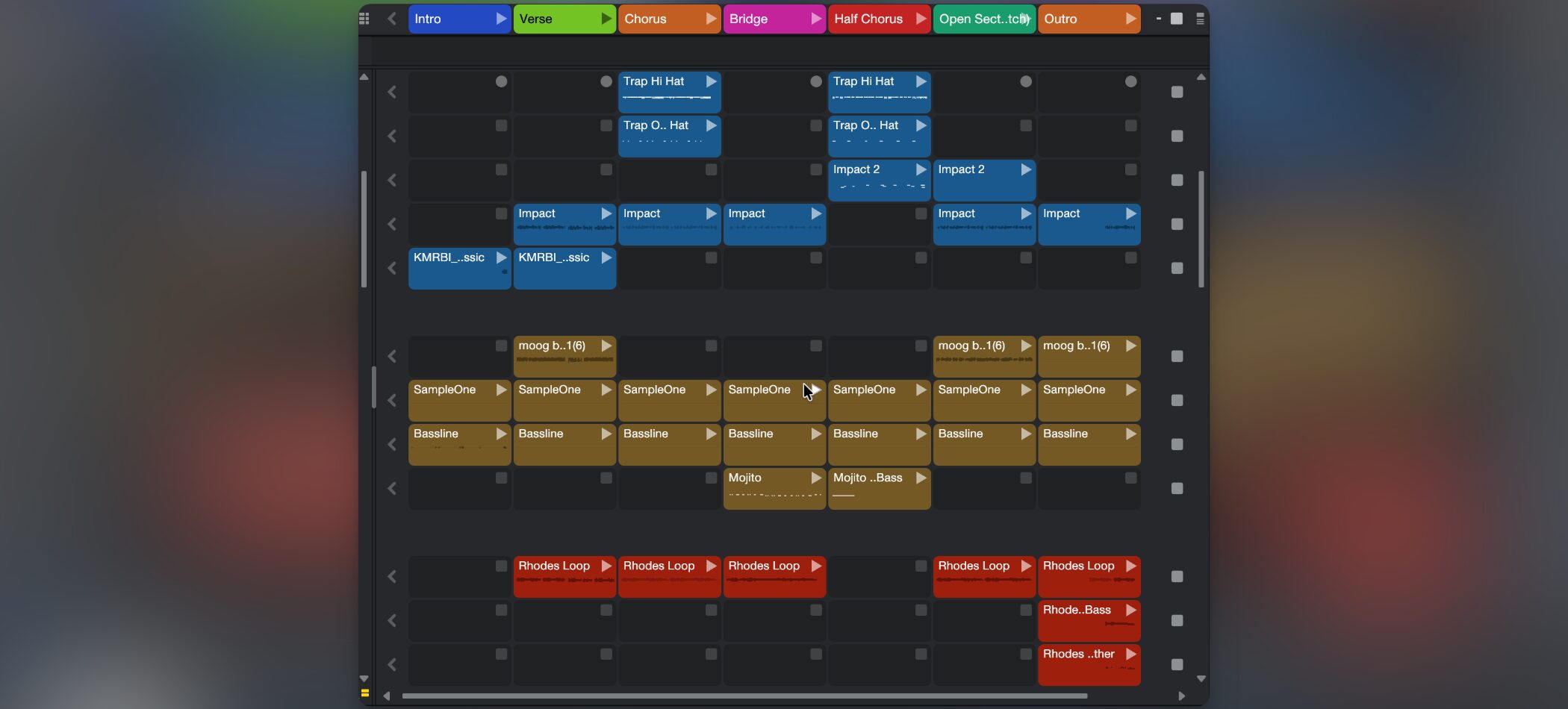
フレーズ作成時には「ランチャー機能」を使用すると、試行錯誤の効率が大幅に向上します。
ランチャー機能の起動
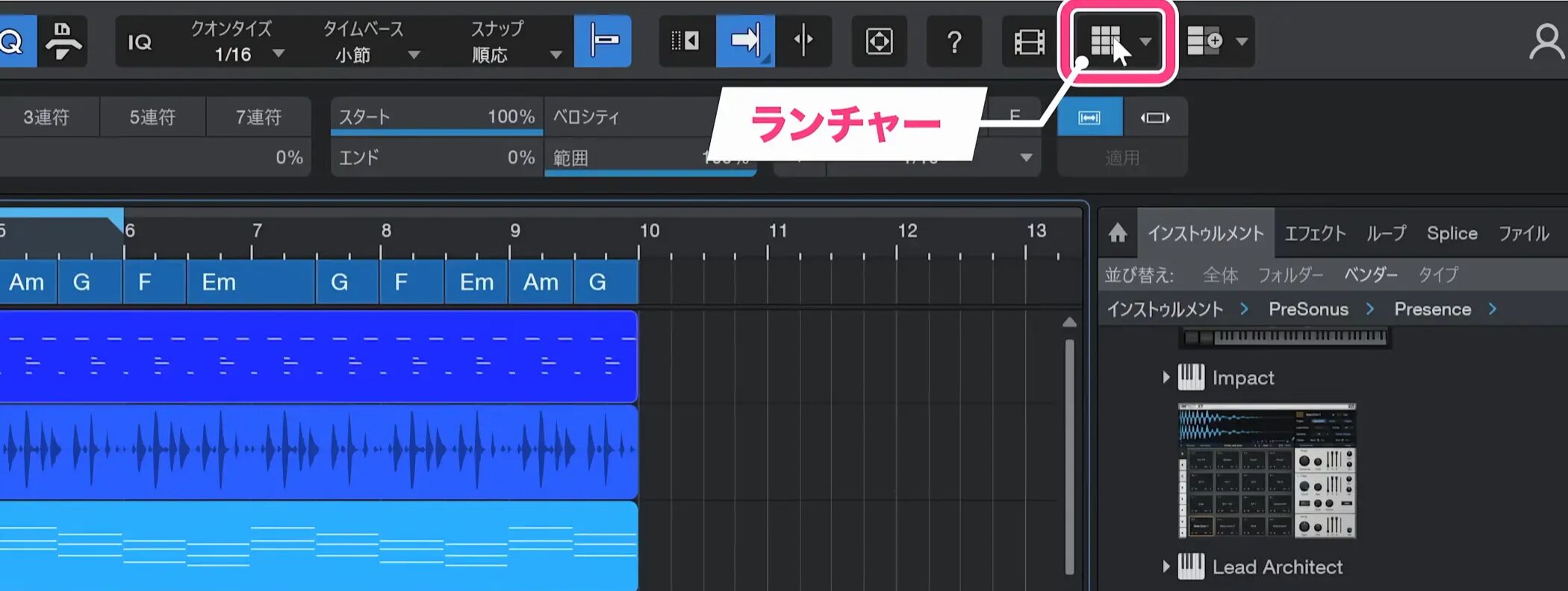
ランチャーを起動するには、対象となるトラックでランチャーボタンをクリックします。
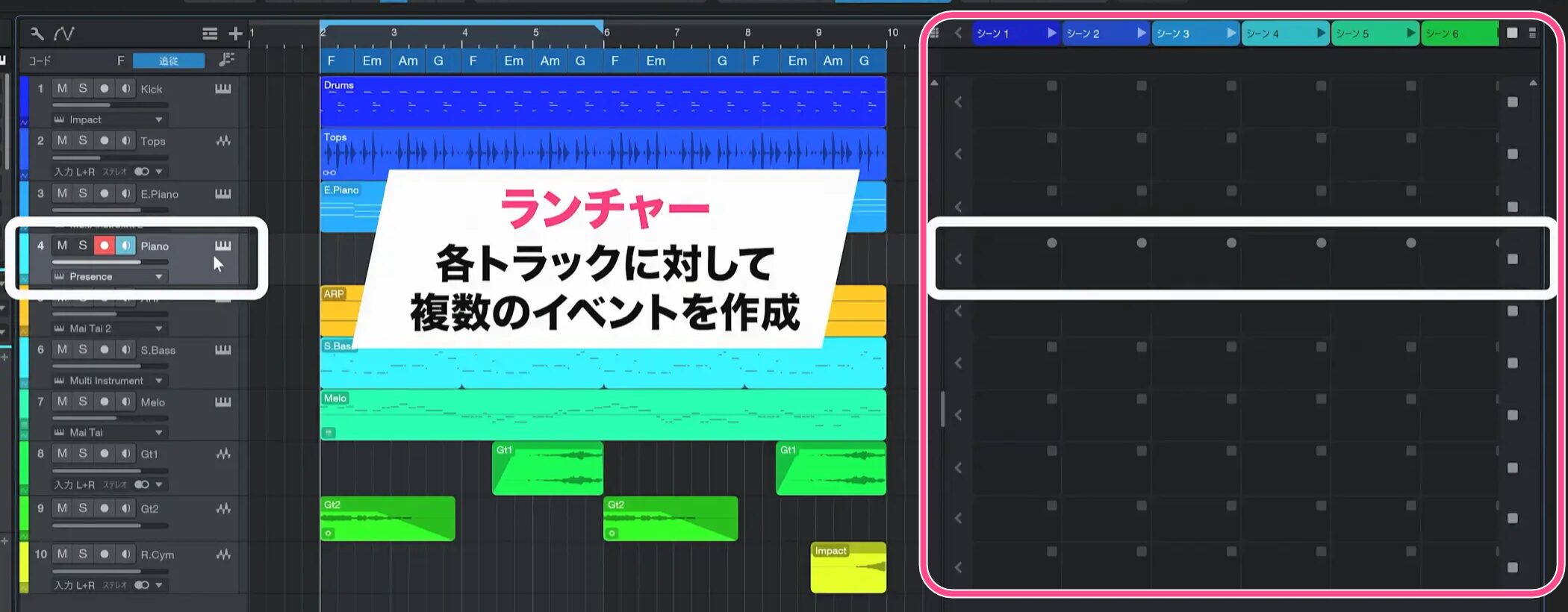
専用のウィンドウが表示され、各トラックに対して複数のイベントを作成し、編集することができます。
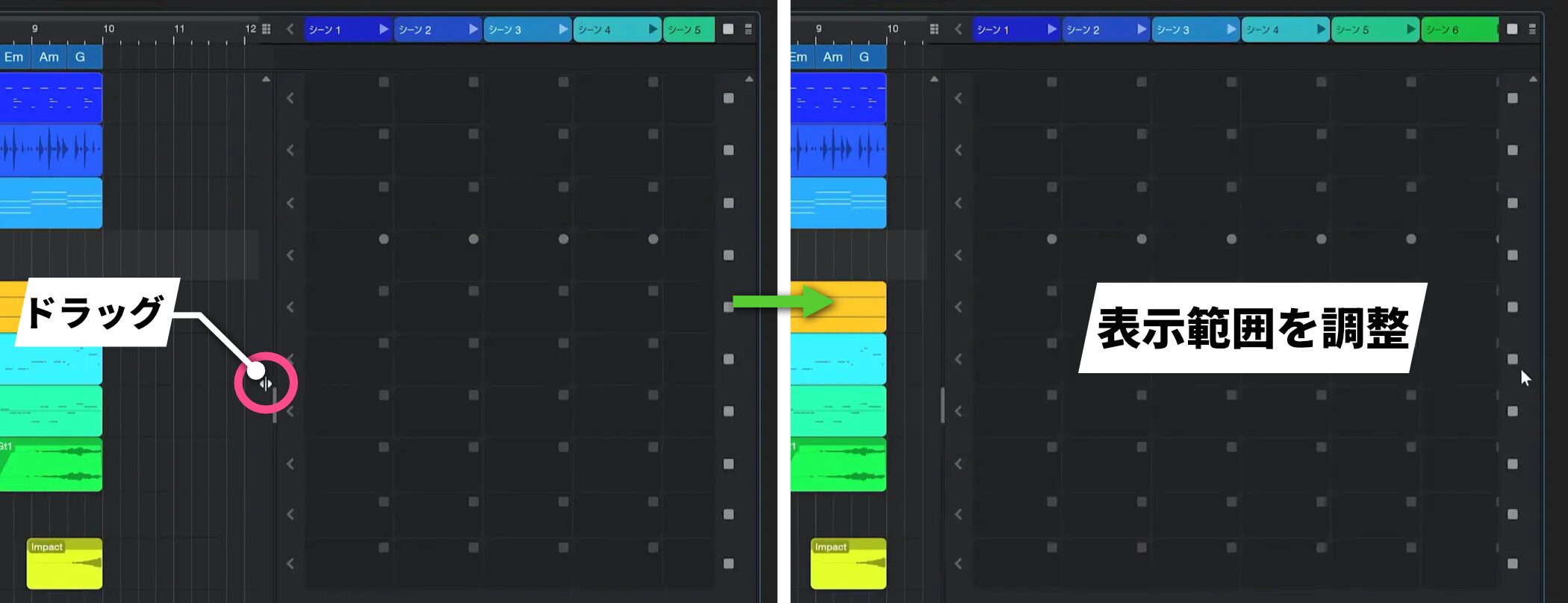
ランチャーウィンドウの表示範囲は、境目をドラッグすることで調整が可能です。
作業内容に応じて適切なサイズに調整することで、より効率的な編集作業が行えます。
ランチャーでのイベント作成と編集
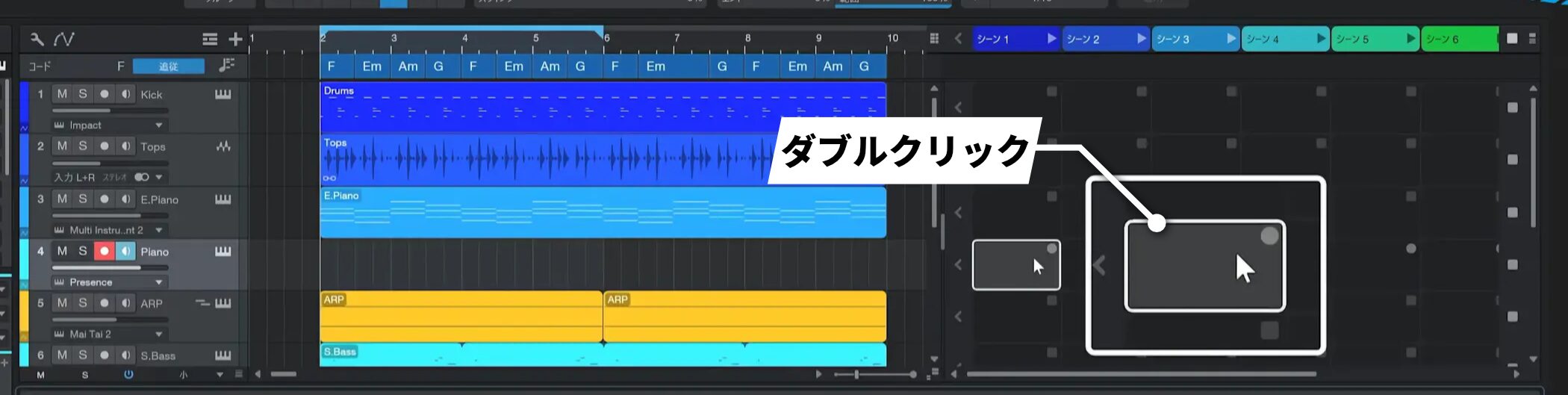
ランチャー内でイベントを作成するには、対象となるセル上でダブルクリックします。
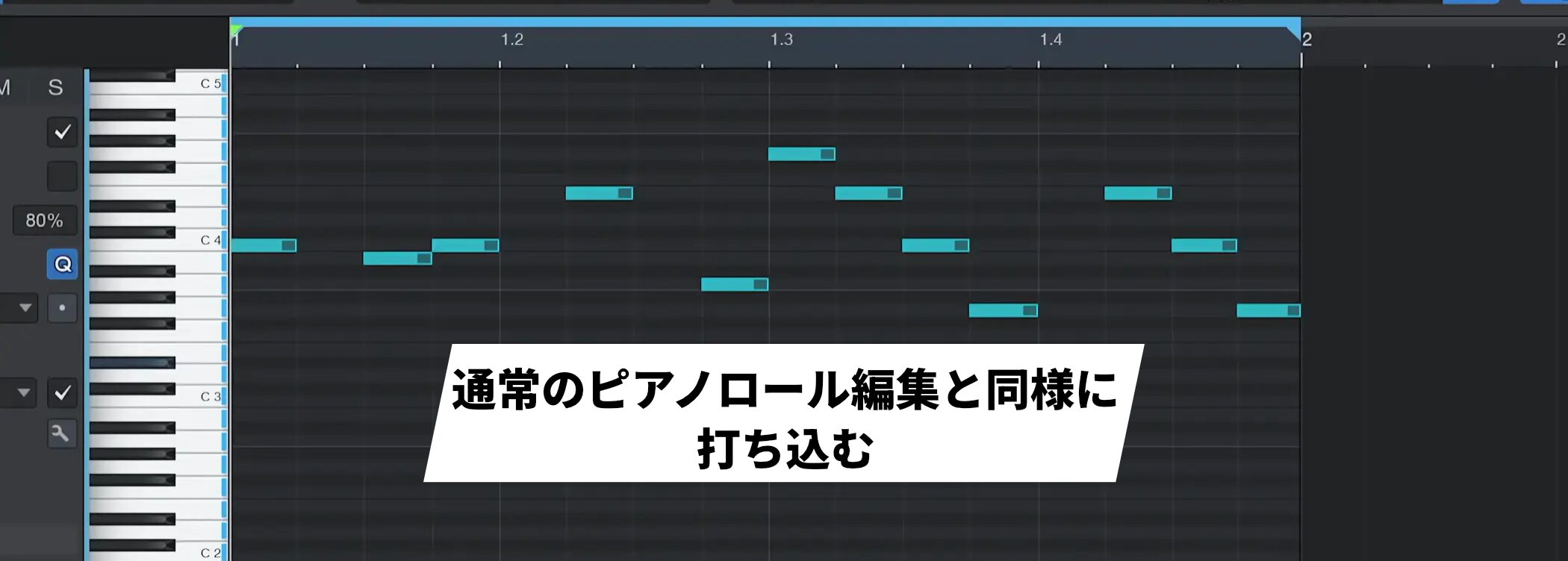
作成されたイベントに対する打ち込み方法は、通常のピアノロール編集と同様の操作が可能です。
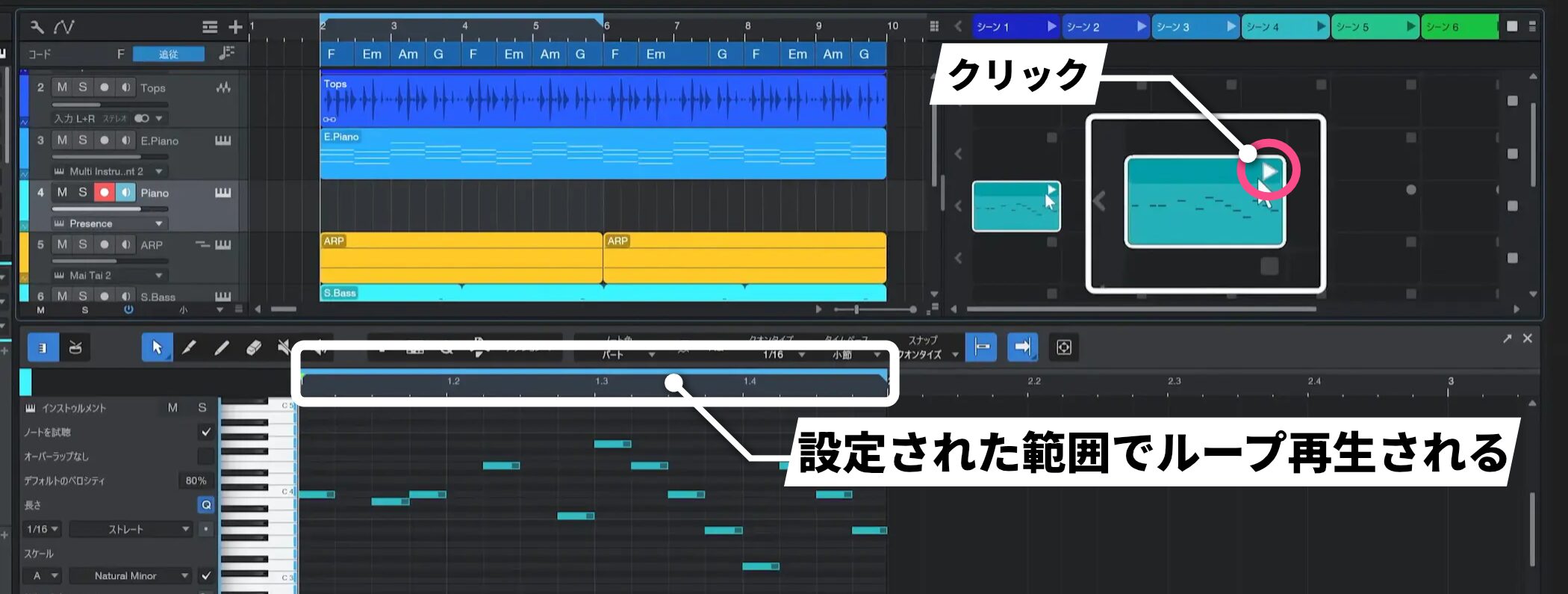
作成したイベントの試聴には、ランチャー右上の再生ボタンを使用します。
この再生機能の特徴は、ソングとランチャーが同期して再生される点です。
イベントは設定された範囲(デフォルトは1小節)が繰り返し再生されます。
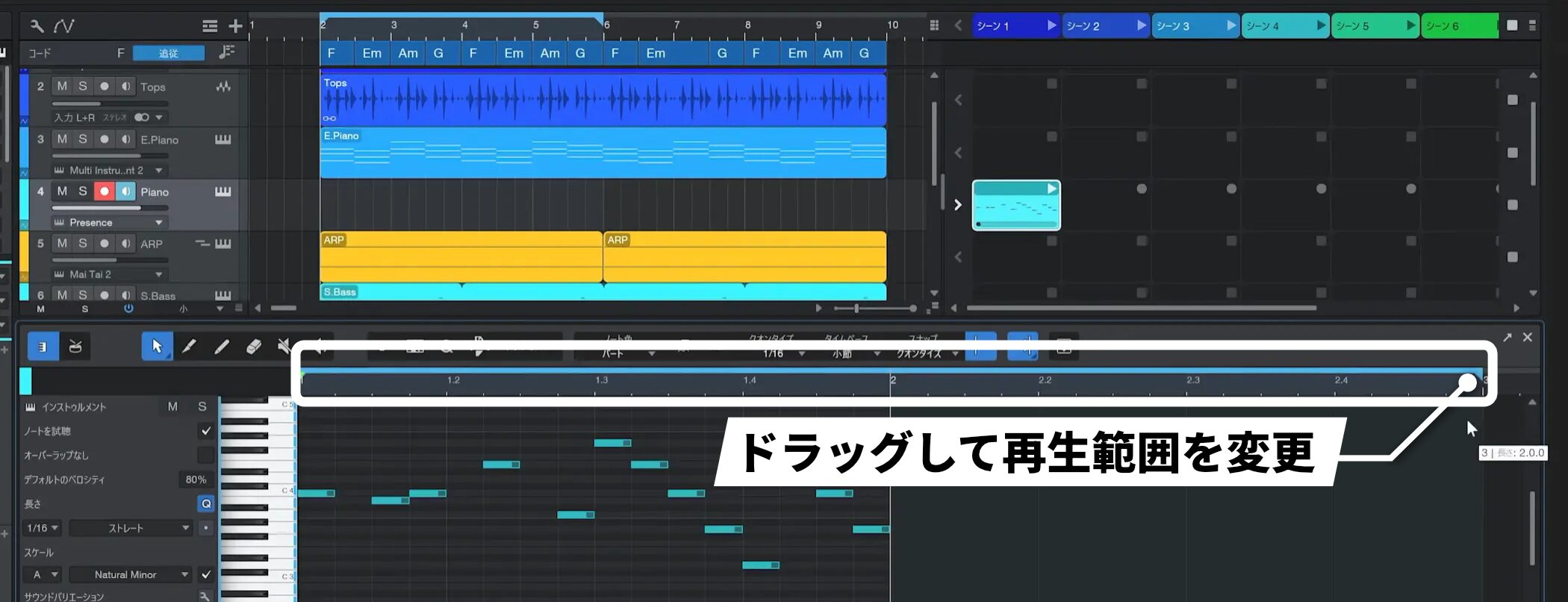
再生されるイベントの範囲は、ランチャー上部のバーをドラッグして範囲指定することで変更できます。
この機能により、作成したフレーズの任意の部分のみを繰り返し試聴することが可能です。
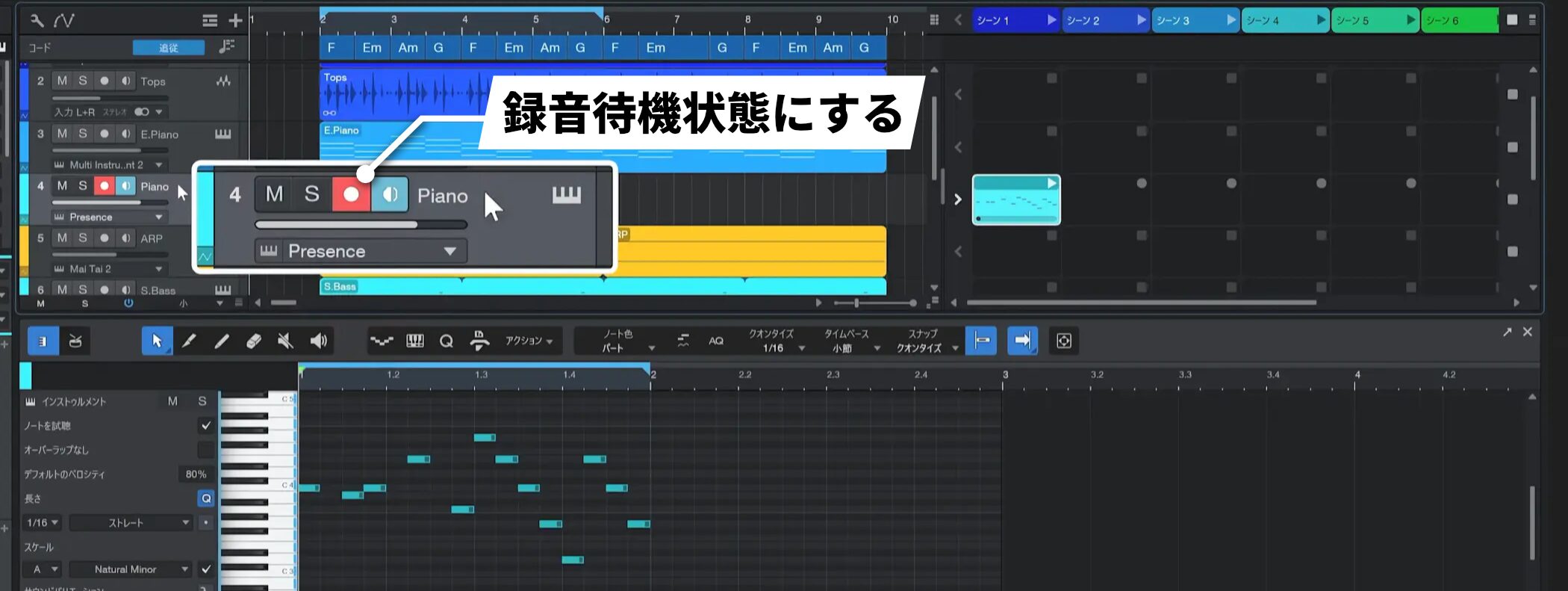
マウスでの入力に加えて、リアルタイムでのレコーディングも行えます。
その際は、対象トラックをレコーディング待機状態にします。
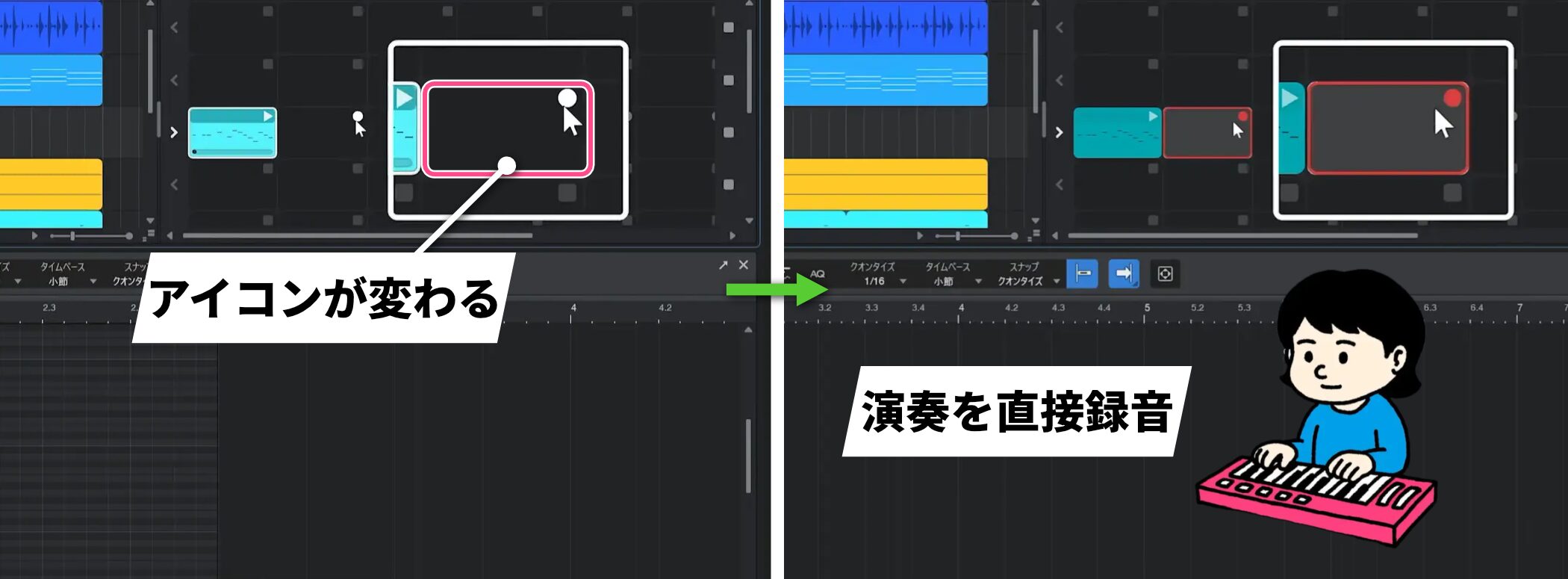
この状態では、空きイベント部分がレコーディングアイコンに変わり、MIDIキーボードからの演奏を直接録音できます。
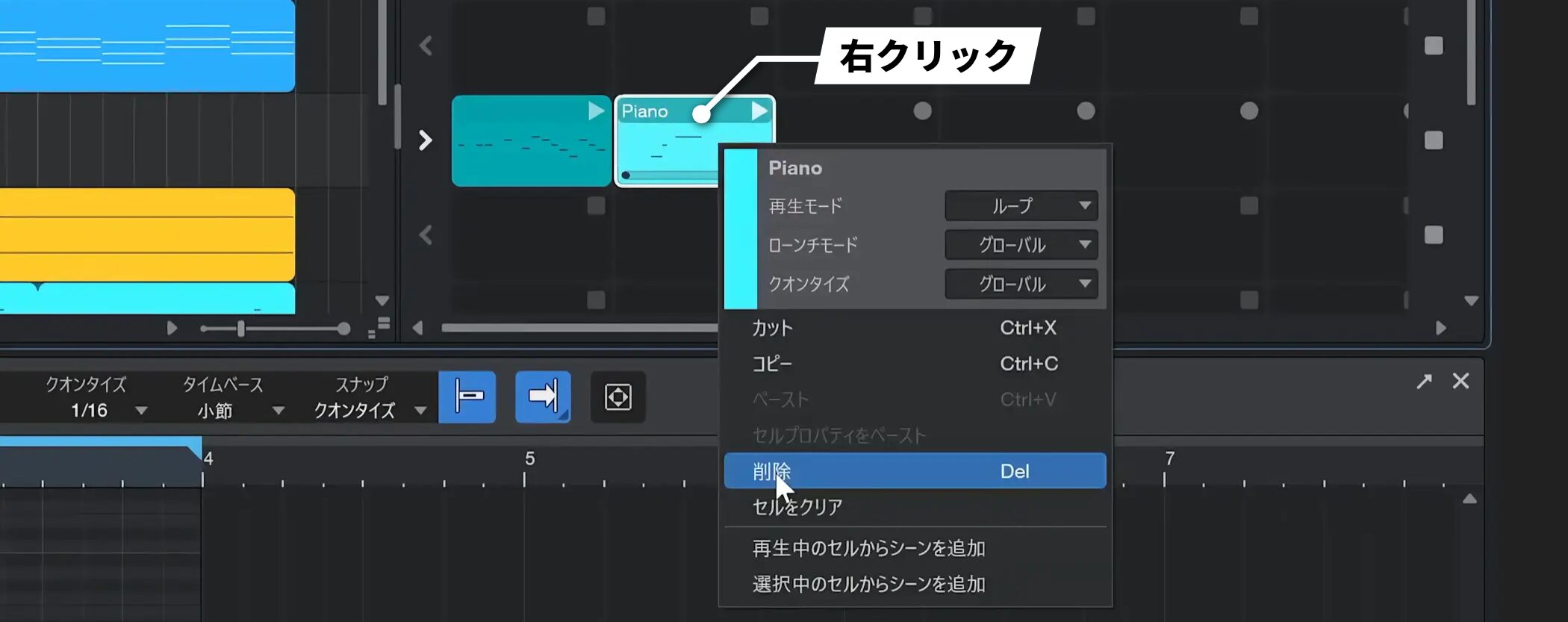
作成したイベントを削除するには、対象のイベントを右クリックし、表示されるメニューから「削除」を選択します。
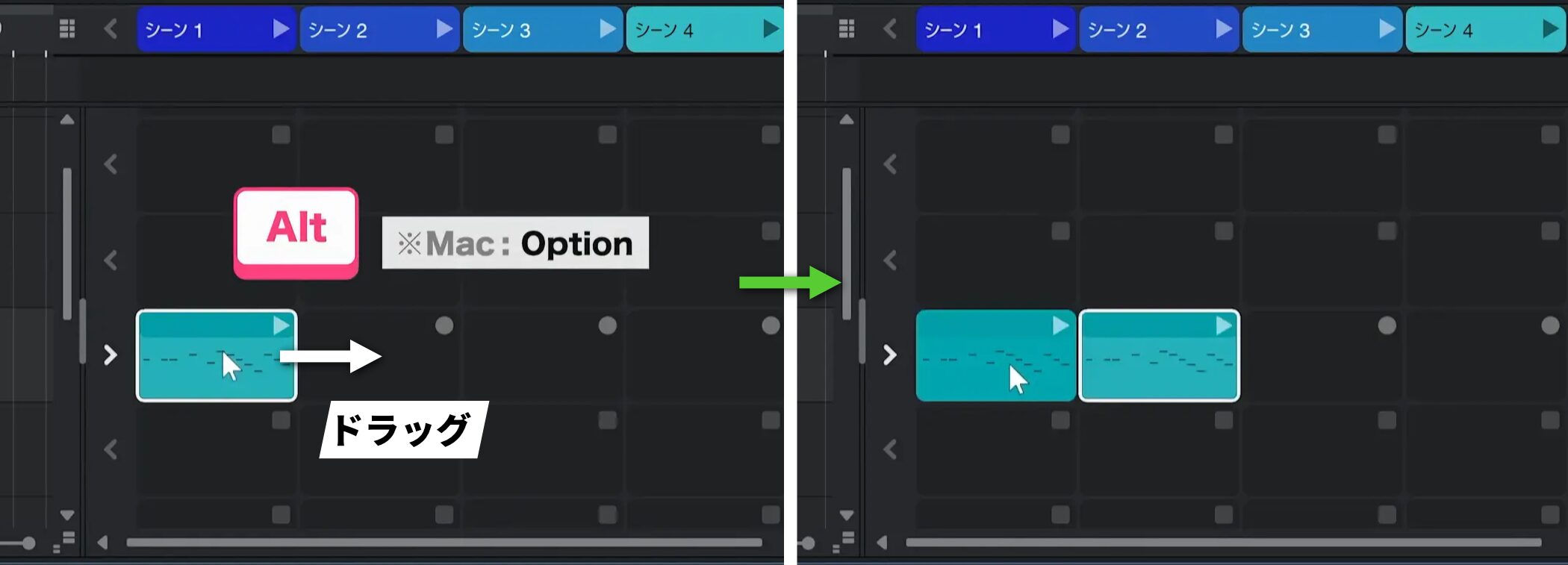
イベントの複製は、Altキー(MacではOptionキー)を押しながらドラッグすることで実行できます。
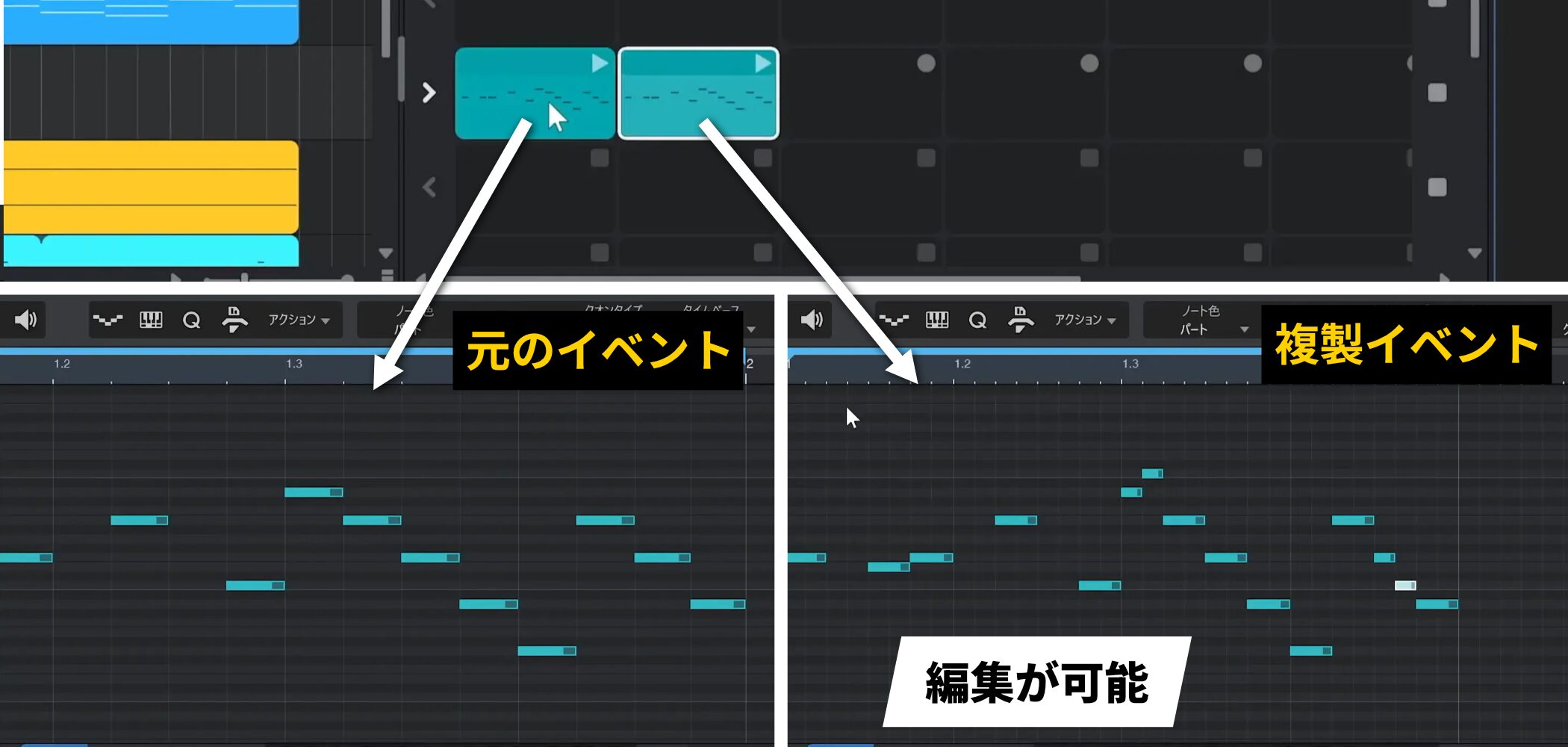
この操作を行うことで、元のイベントと同一のイベントが生成され、その後にさらなる編集が可能となります。
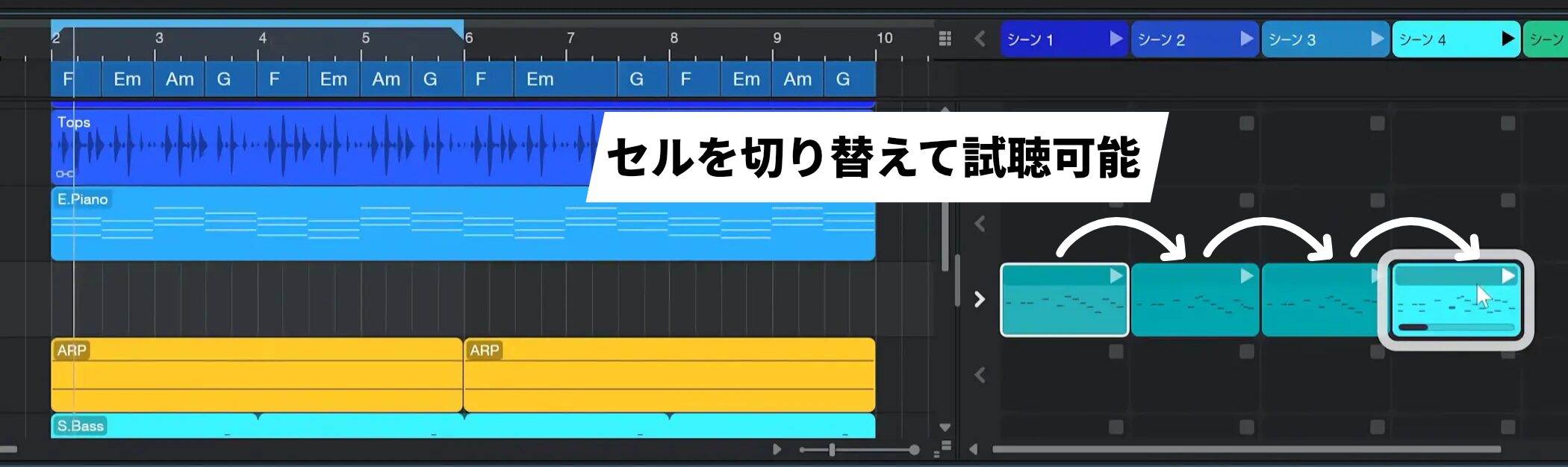
複数のイベントを作成した後は、ソングを再生しながらセルを切り替えて試聴することもできます。
タイムラインへの採用とアクティブ切り替え
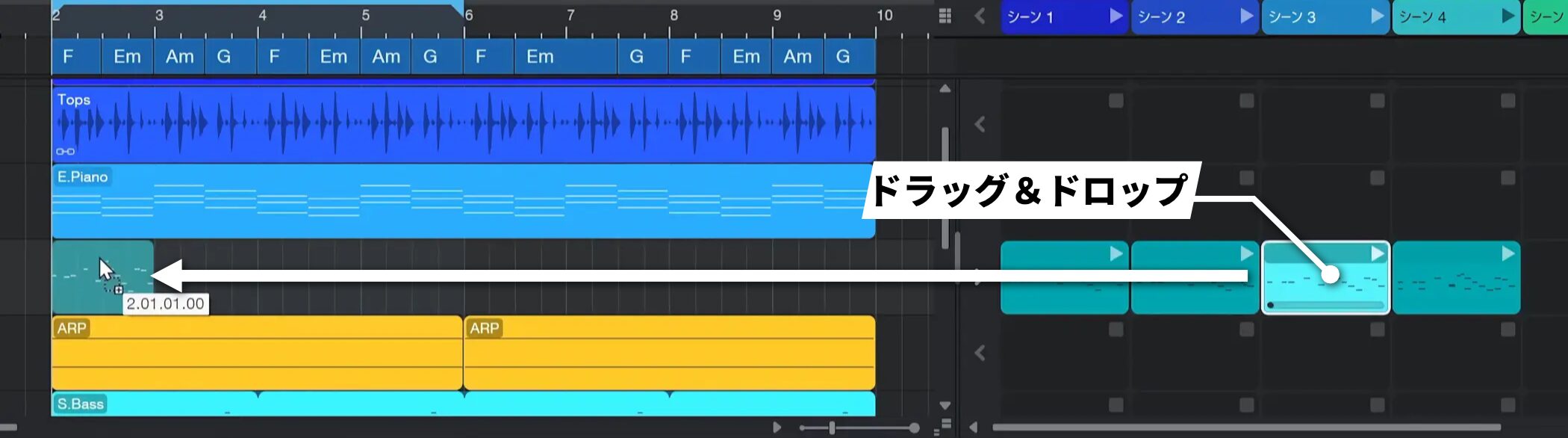
完成したフレーズをタイムラインに反映させるには、採用したいセルのイベントをタイムラインにドラッグ&ドロップします。
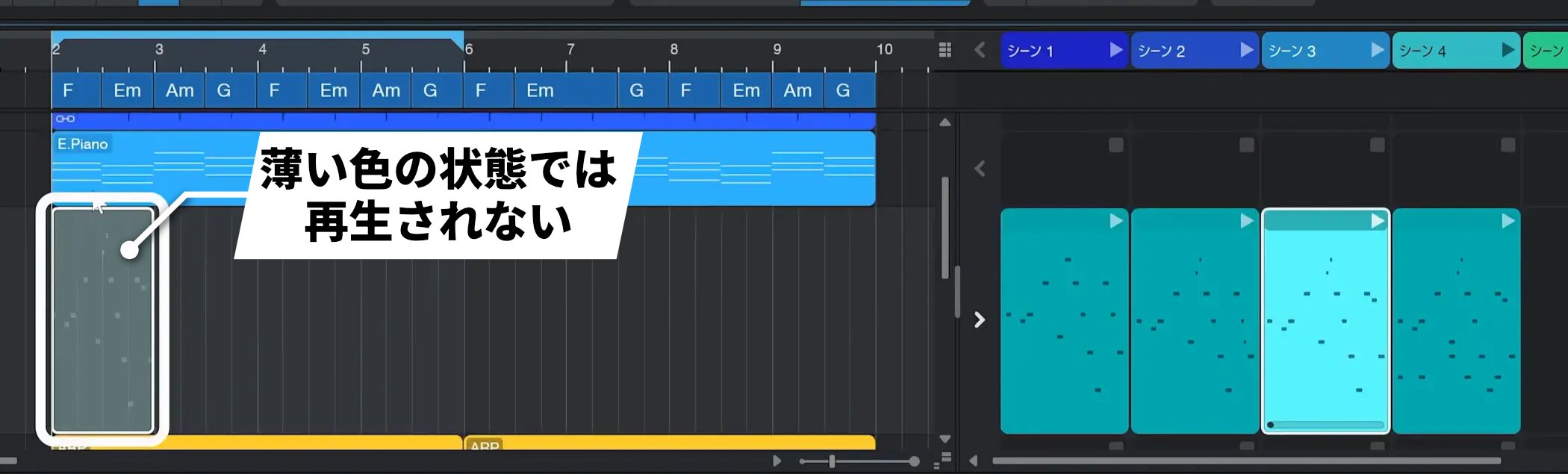
移動直後のイベントは、色が薄く表示されており、この状態では再生されません。
これは、ランチャーとタイムラインのいずれか一方のみが再生可能であるためです。
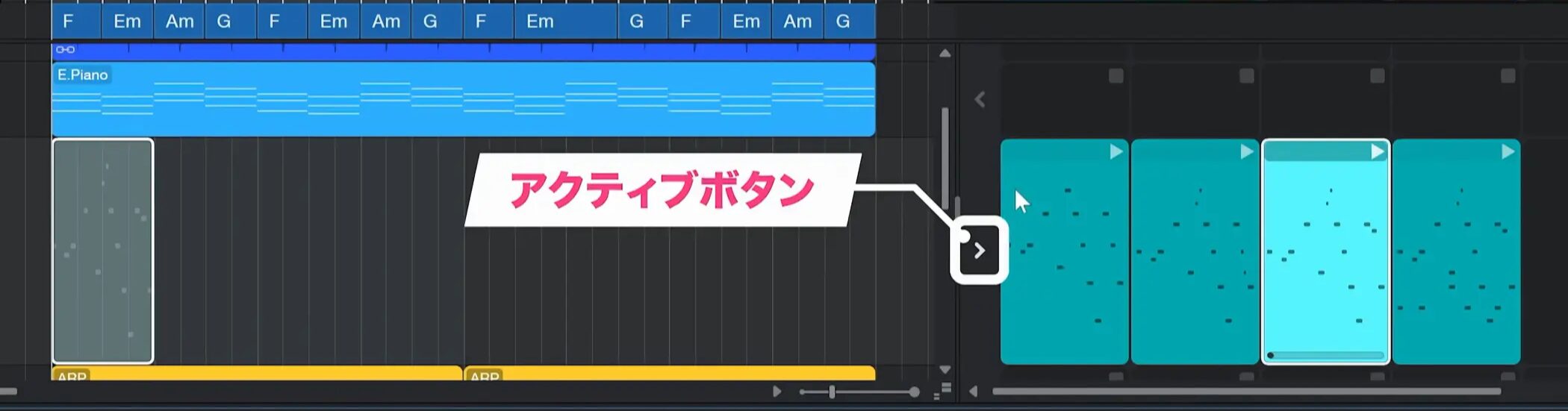
ランチャーとタイムラインの切り替えは、中央に表示されるアクティブボタンを使用して行います。
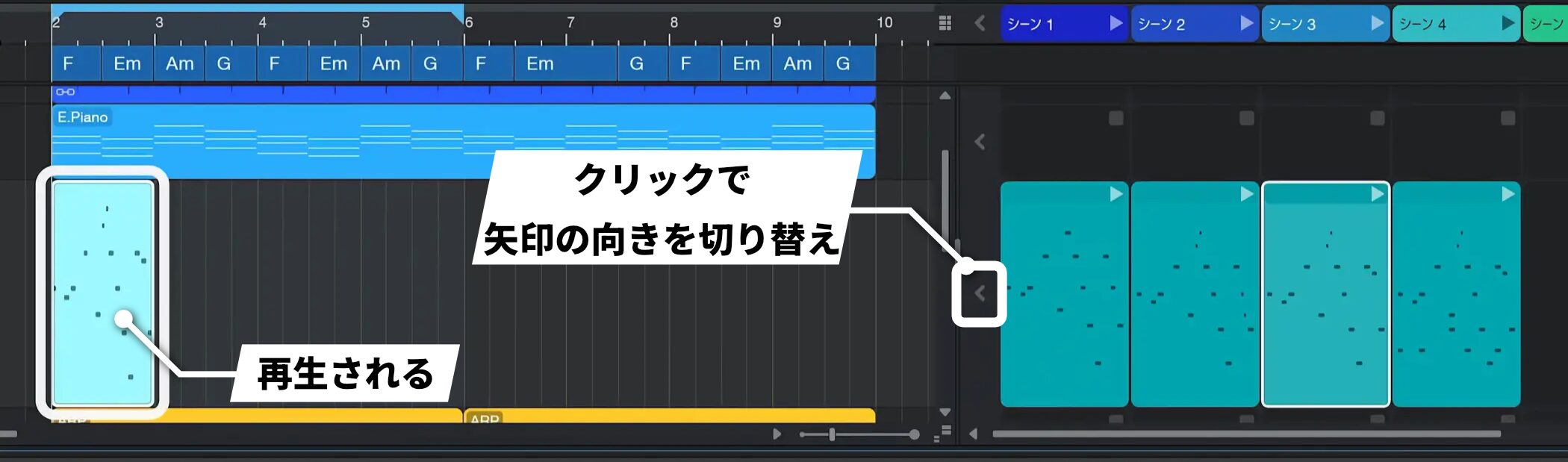
このボタンをクリックすることで、ランチャーモードと通常の編集モードを切り替えることができます。
複数トラックでのランチャー活用
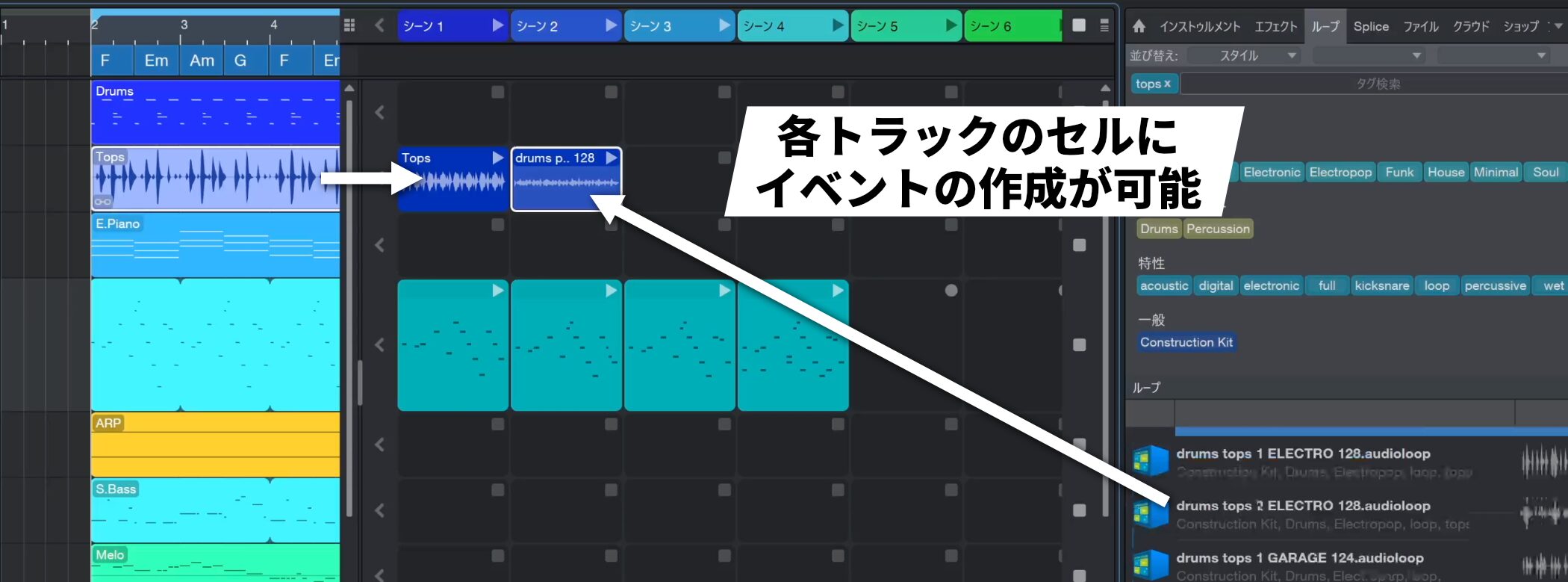
前述したとおり、ランチャー機能は単一トラックだけでなく、全トラックに対して有効です。
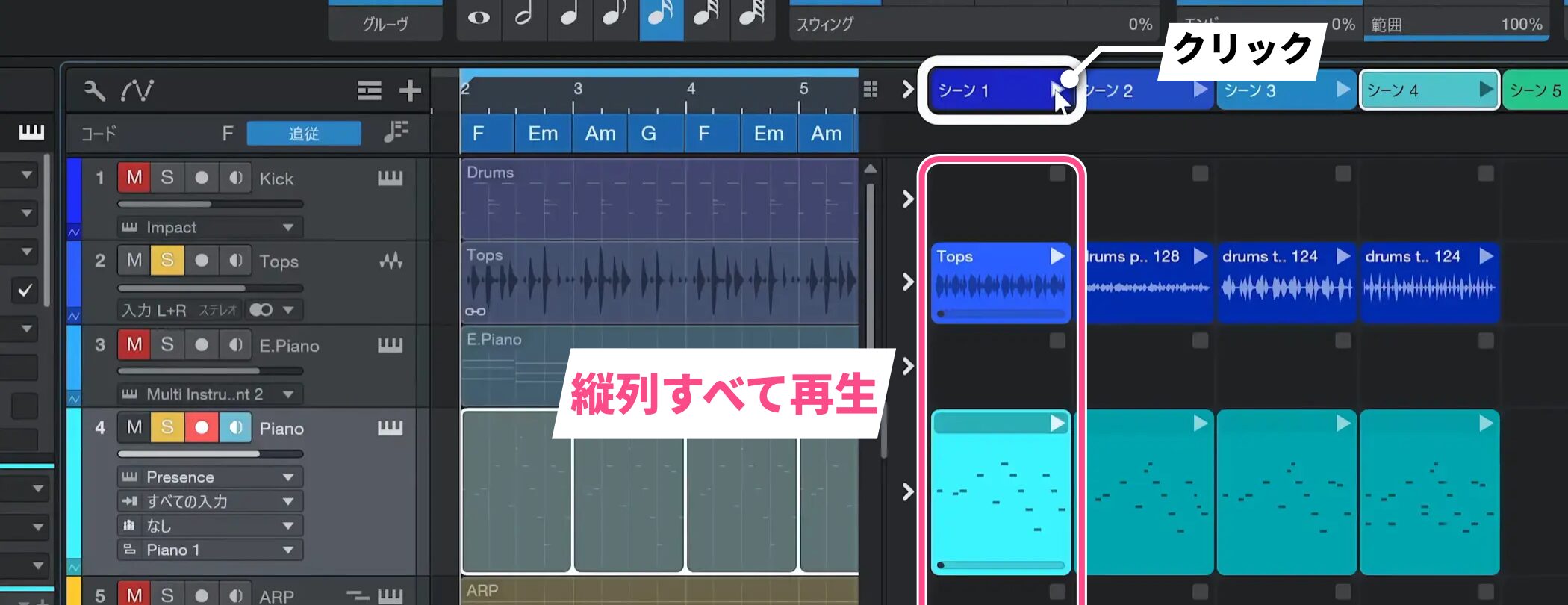
複数のトラックでイベントを作成し、縦列の再生ボタンをクリックすることで、該当する縦列のすべてのイベントを一斉に再生できます。
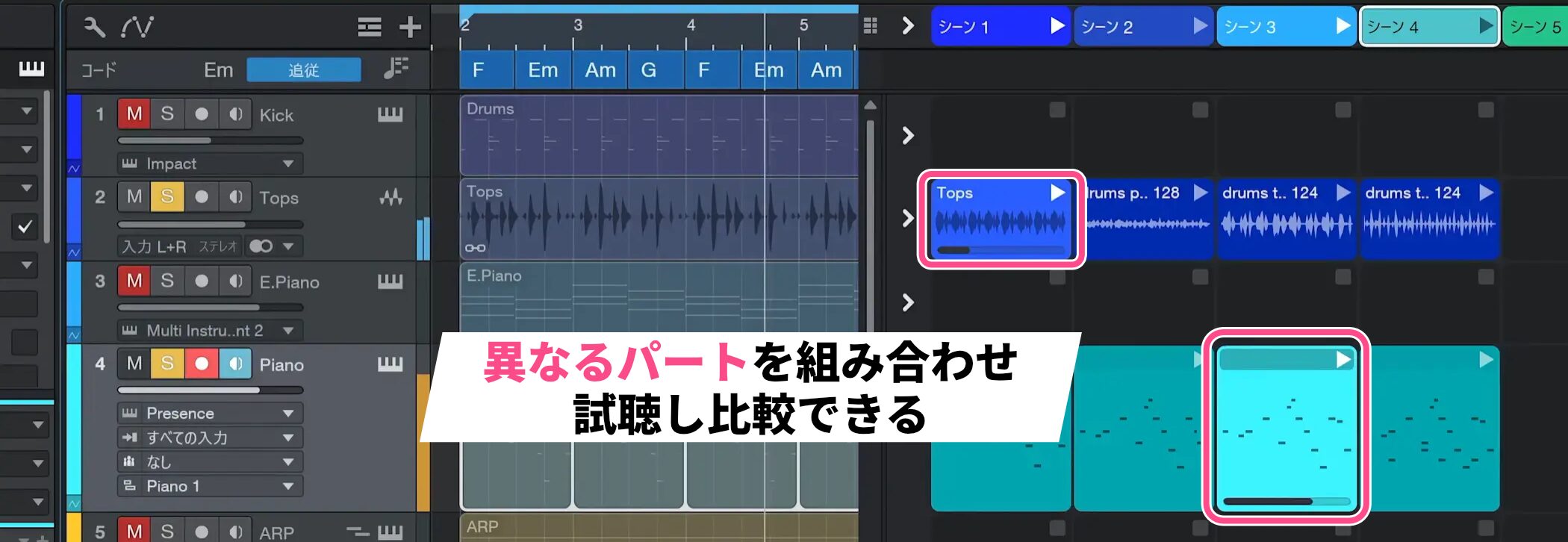
他にも、異なる楽器パートの組み合わせを効率的に試聴し比較できるため、タイムライン上での試行錯誤よりもはるかに効率的な作業が可能です。









