



ミキシングの基本 ボリューム・パン・エフェクトの調整 Studio One | Fender Studio Proの使い方
楽曲全体のサウンドを整える
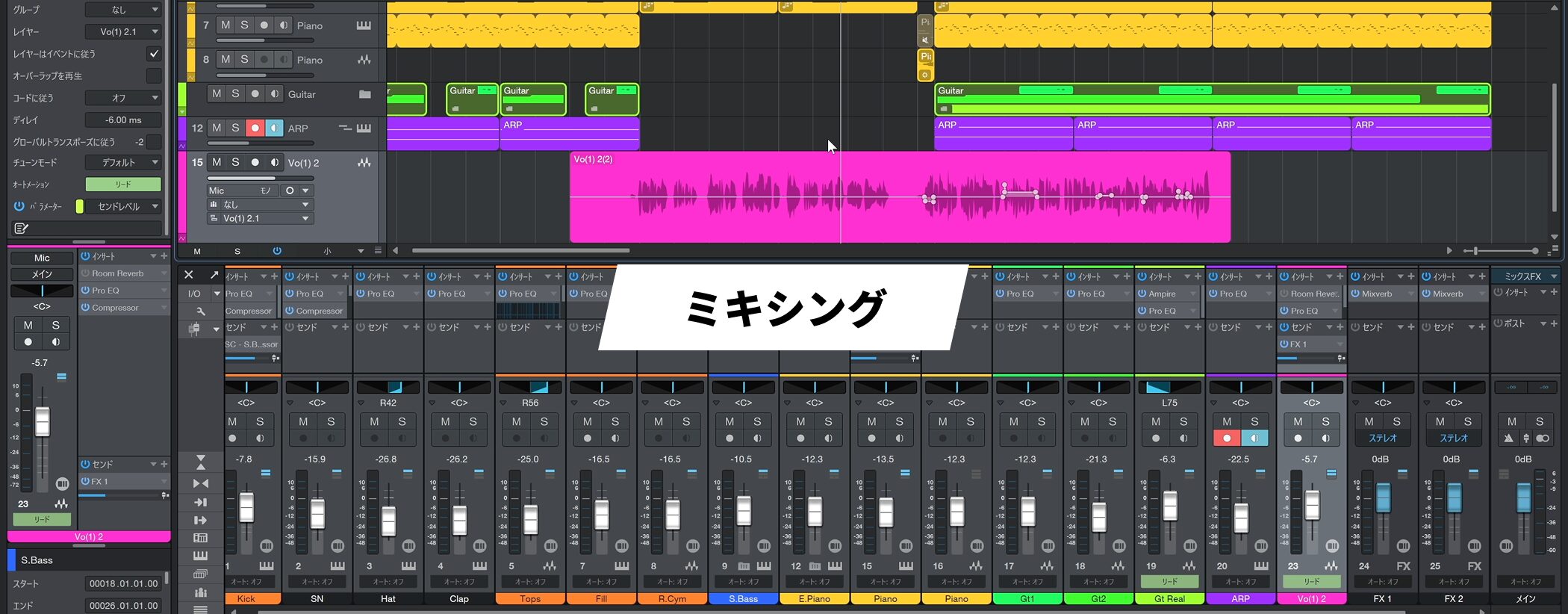
ミキシングは各トラックのボリューム、パン、そしてエフェクトなどを調整して、楽曲全体のサウンドを整えていく重要な工程です。
ミキシングに入る前に、まずはトラックを整理しておきます。
使わなくなったトラックを無効化する
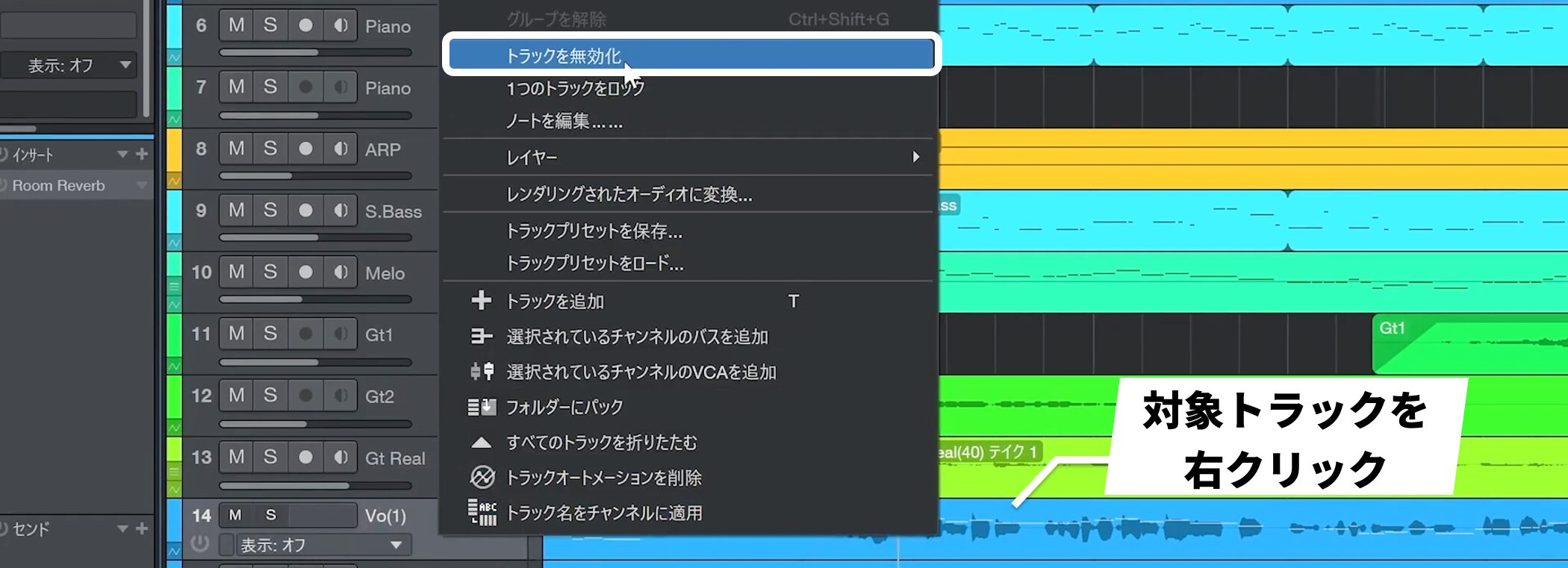
使わなくなったトラックを無効化するには、対象のトラックを右クリックして「トラックを無効化」を選択します。

トラックがグレーアウトして無効化されます。
また、この分CPU負荷が軽くなります。
無効化されたトラックは再度右クリックから有効にすることができます。
この点が削除と違うところです。
無効化したトラックを非表示にする
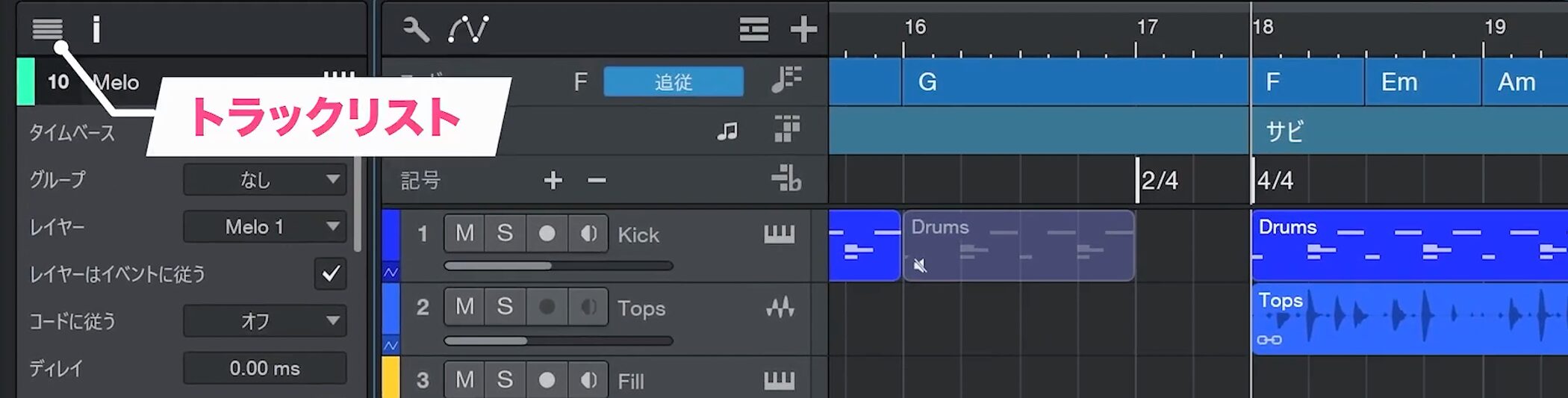
無効化したトラックは非表示にしておくことをおすすめします。
左部分の「トラックリストアイコン」をクリックします。
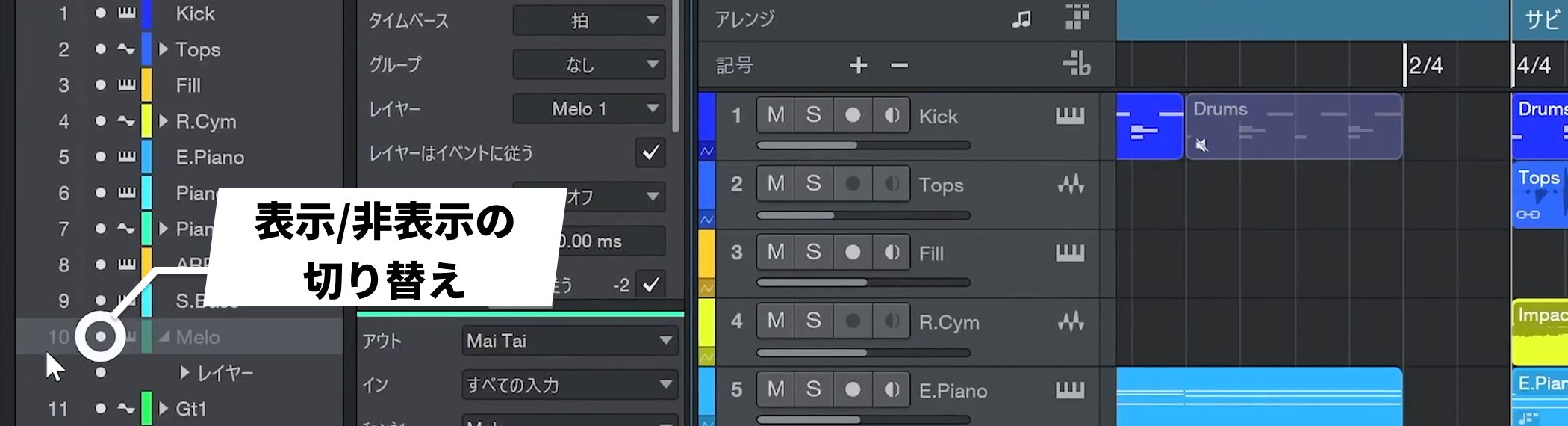
対象トラックの白いポイントをクリックすると、表示と非表示を切り替えることができます。
トラックをフォルダーにまとめる
各トラックをカテゴリー別にフォルダーへ分類することができます。
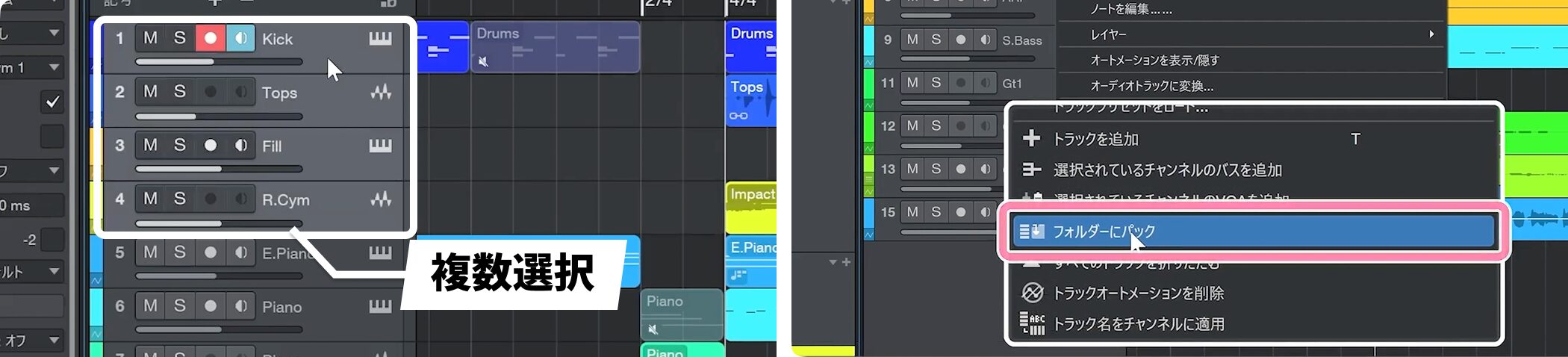
まとめたいトラックを複数選択して右クリックし、メニューの中から「フォルダーにパック」を選択します。
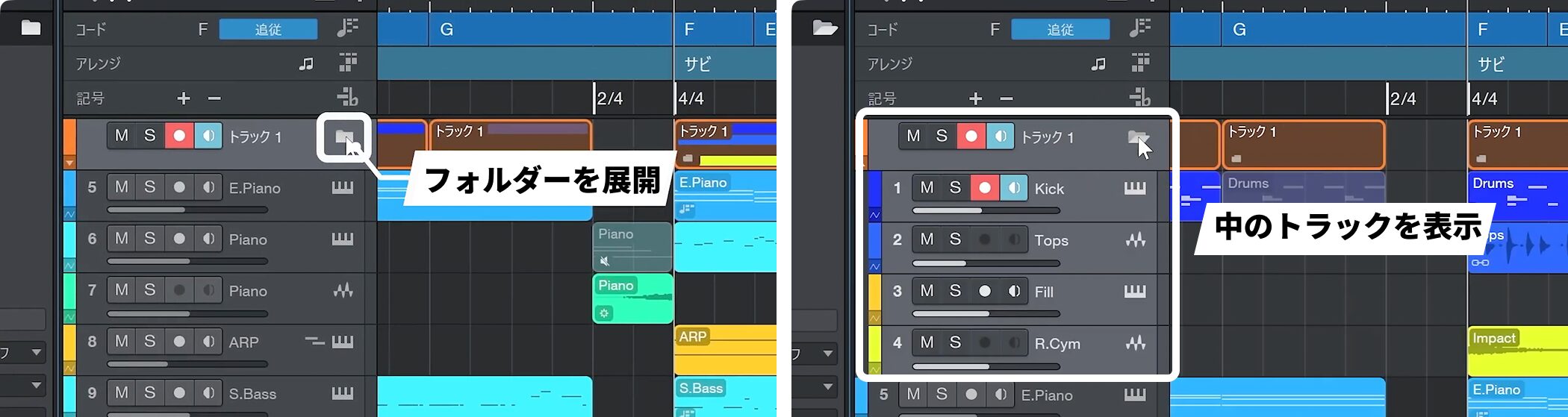
フォルダーアイコンをクリックすると中のトラックを表示できます。
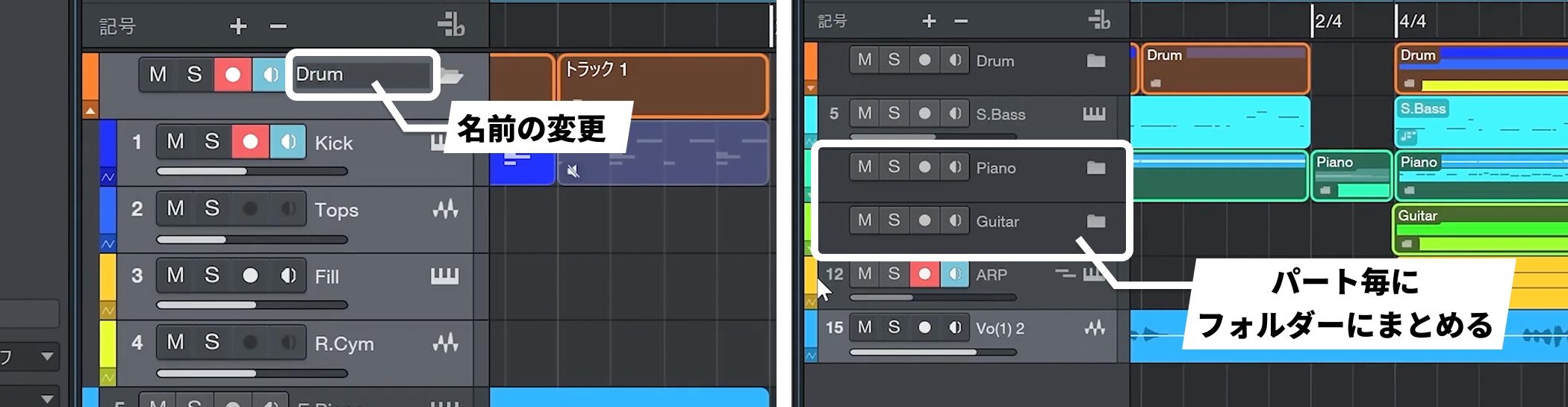
フォルダートラックにも名前を付けられます。
同様に鍵盤系などもフォルダーにまとめると非常にすっきりします。
トラックにカラーをつける
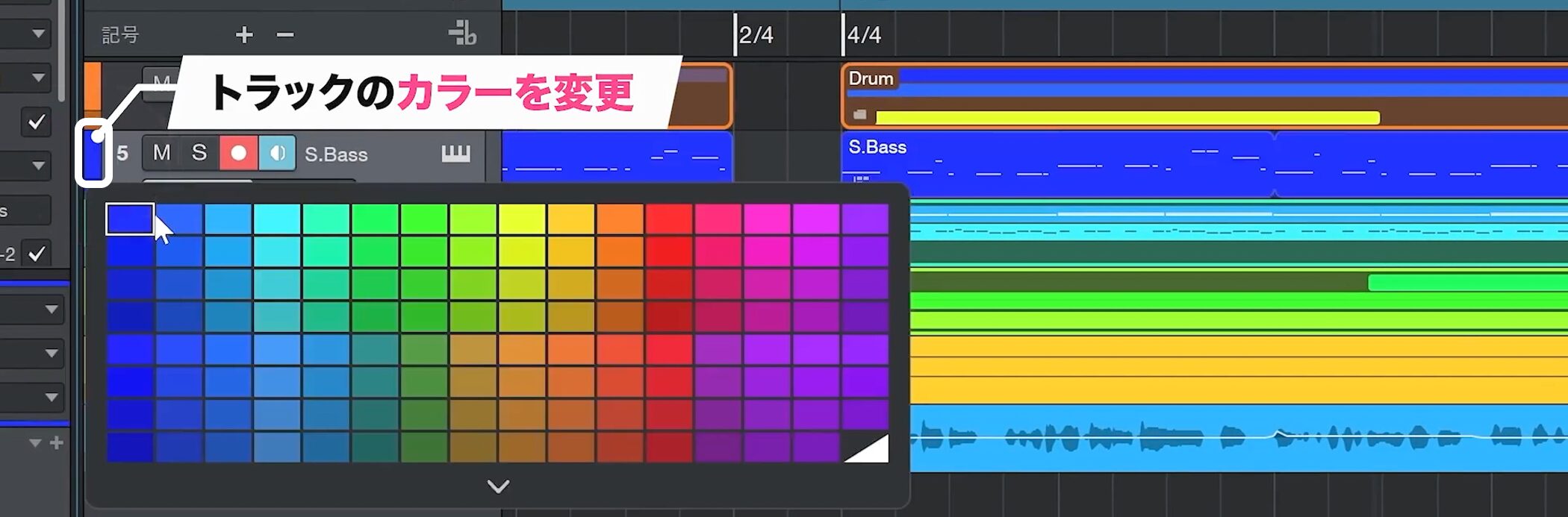
トラックの左部分をクリックしてカラーを変更できます。
カラーに決まりはなく自由につけられますが、ご自身の中で「ベースは青」「鍵盤は黄色」など決めておくと、楽曲が変わってもすぐにトラックを見つけることができます。
ミキサー画面を表示する
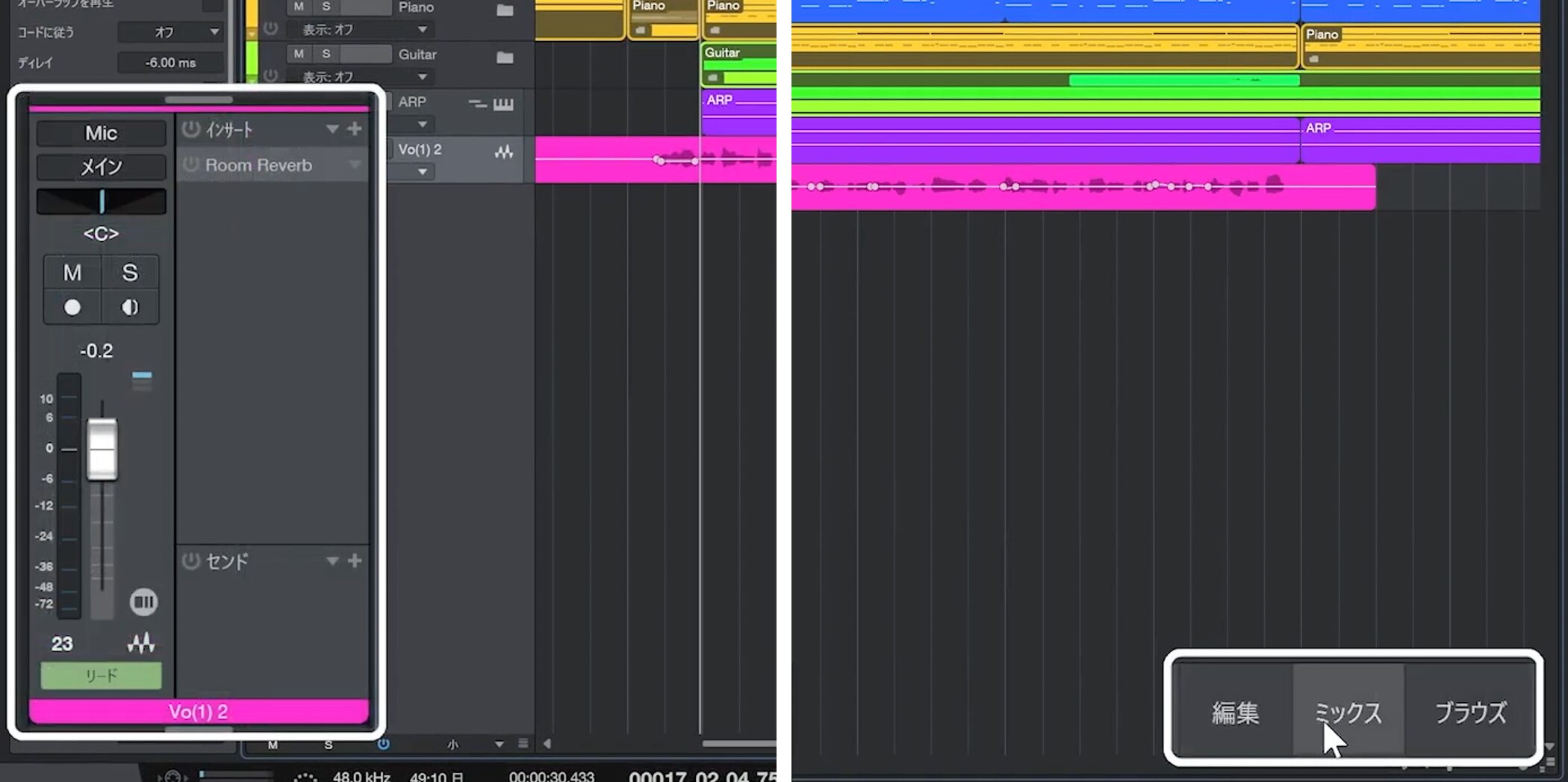
各トラックの調整はインスペクター、右下にある「ミックス」ボタンを有効にすると、全トラックを見渡せます。
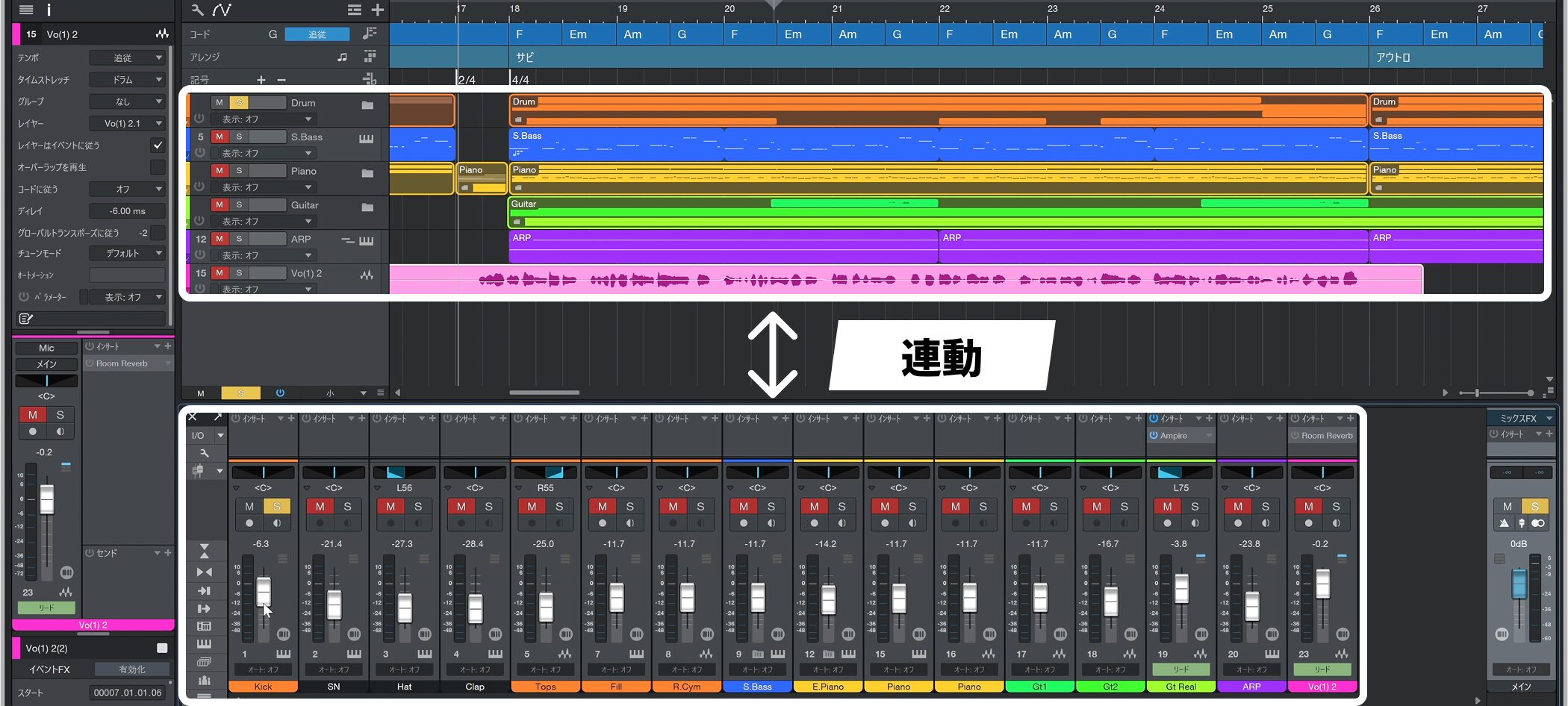
上のトラックに下のチャンネルが連動しているという形です。
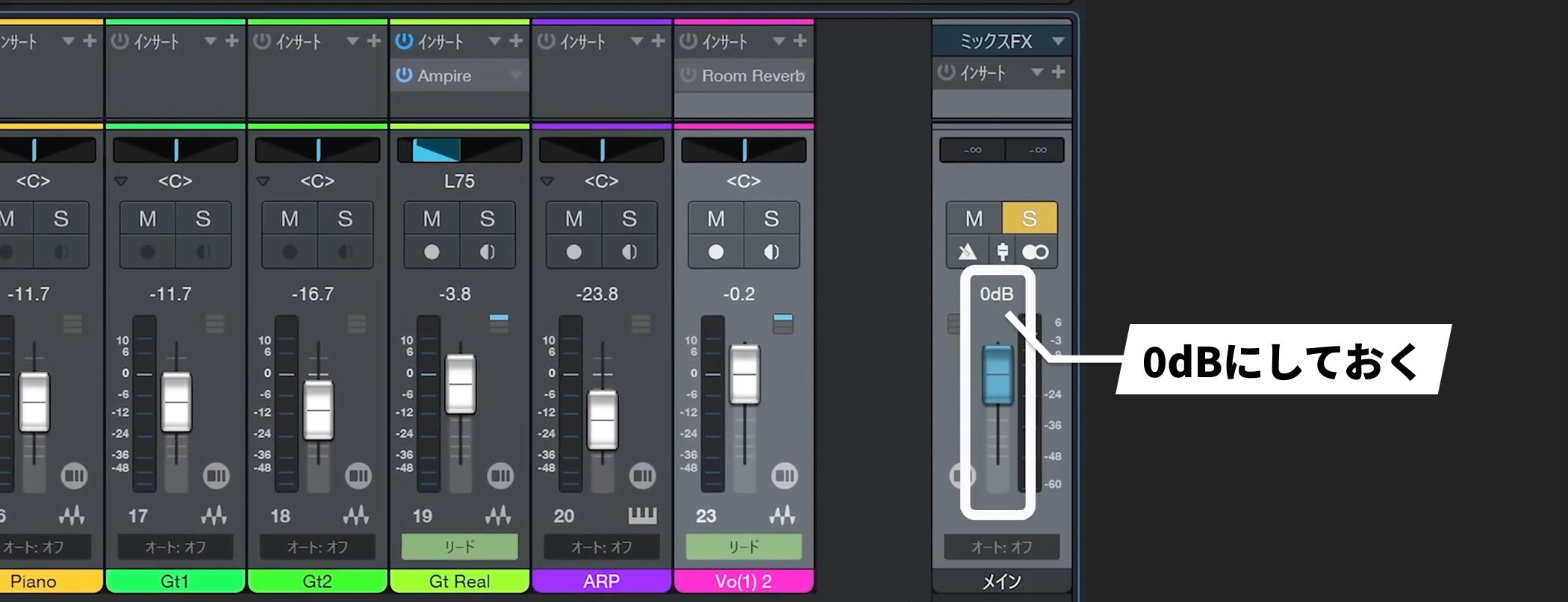
右のマスタートラックのフェーダー位置が制作中に変わっていた場合は、この段階で0dB(初期値)に戻しておきます。
ボリューム調整の基本
ボリュームの基準となるトラックを一つ決めて、そのトラックに合わせて他のトラックを調整していくという流れを取ります。
ポップスやEDMなどリズムがしっかりと入っている楽曲は、キックを基準として他トラックの調整を行うのがおすすめです。
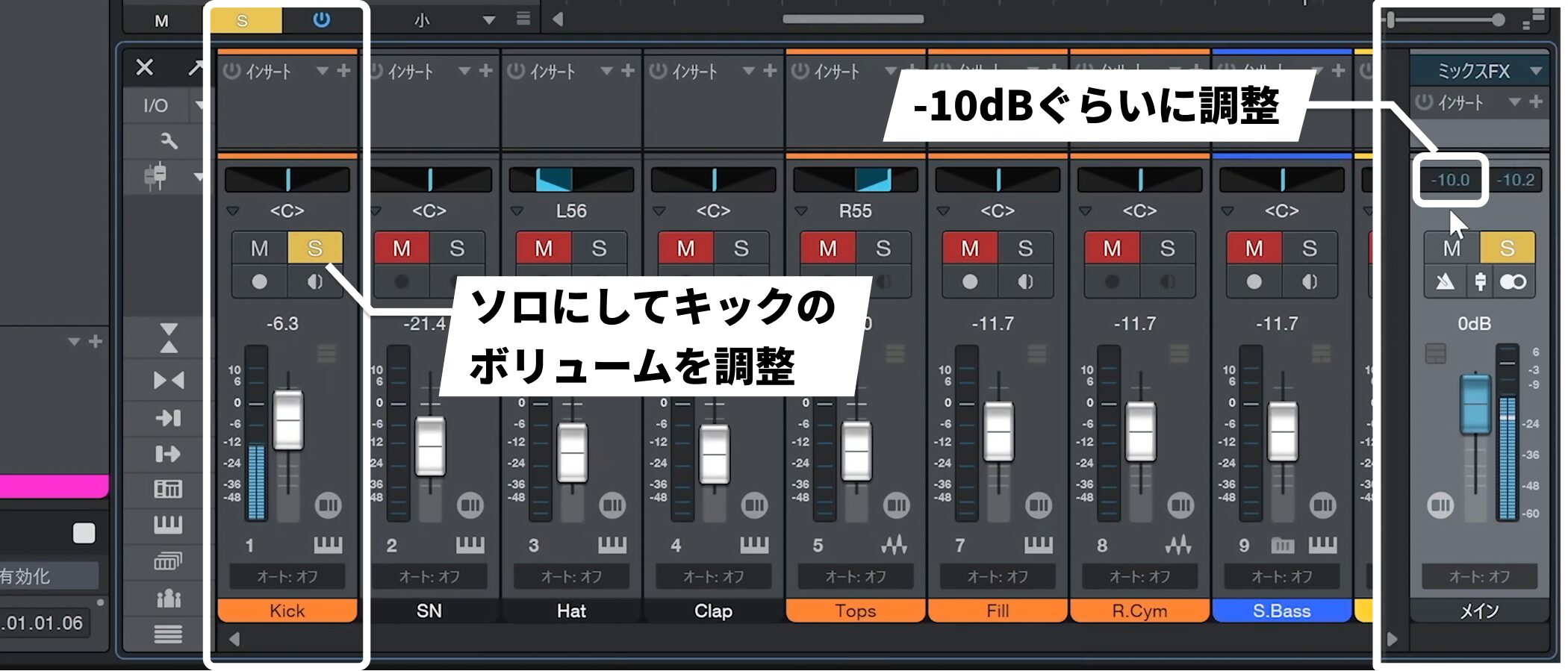
キックトラックをソロにして、マスターメーターが-10dB前後になるように、キックトラックのボリュームを調整します。
低域の楽器を調整する
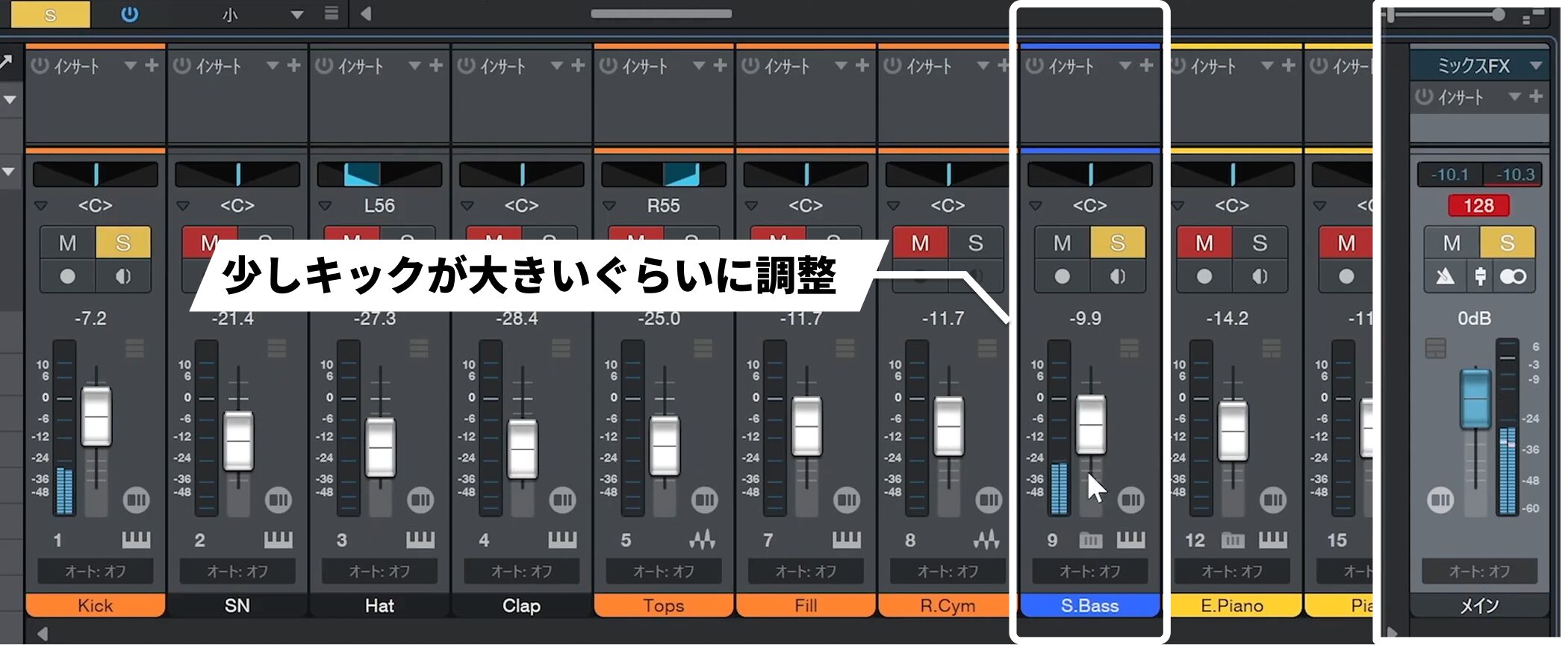
キックのボリュームが整ったら、同じ低域の楽器であるベーストラックのボリュームを調整していきます。
ポイントは、キックを基準にベースを上げすぎないことです。
少しキックが大きいぐらいに調整します。
重要度の高いトラックから調整する
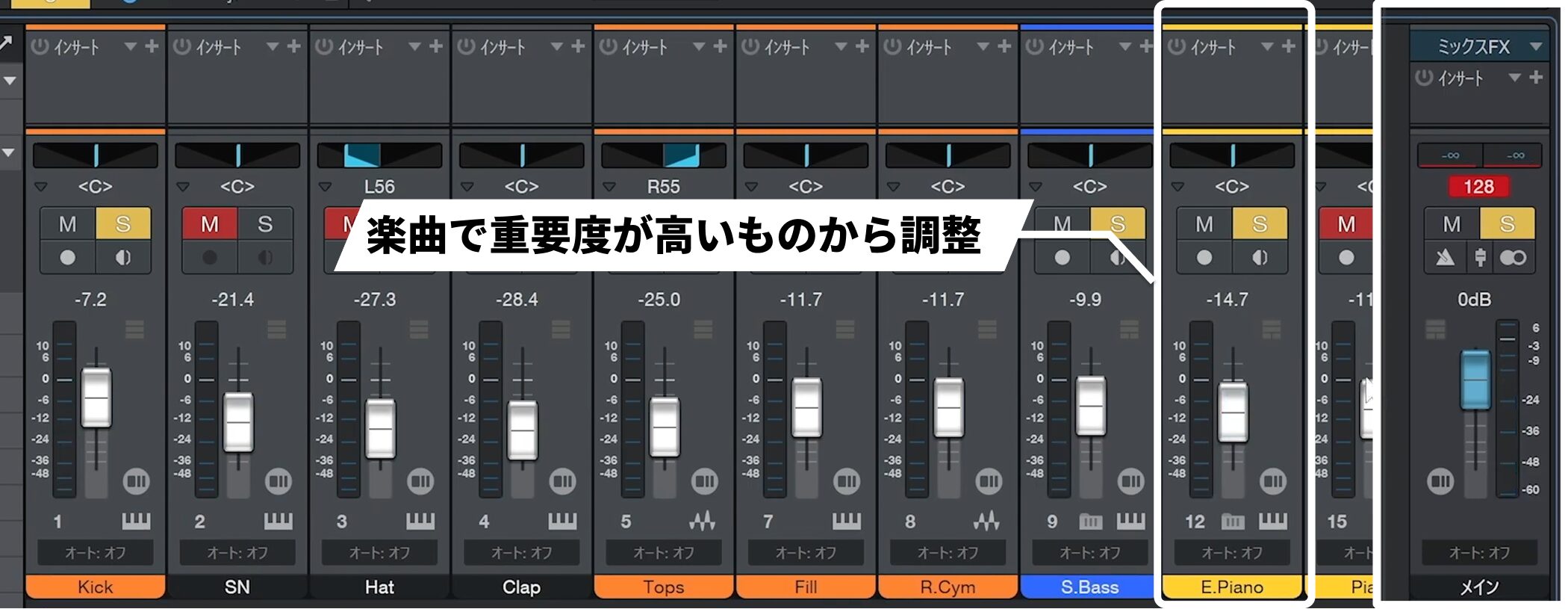
続いて楽曲のコード感を担うエレピトラックを調整します。
調整したキックやベースに対して、ここも大きくならないように聴きながら調整します。
このような形で楽曲の中で重要度が高いものから調整していくとスムーズです。
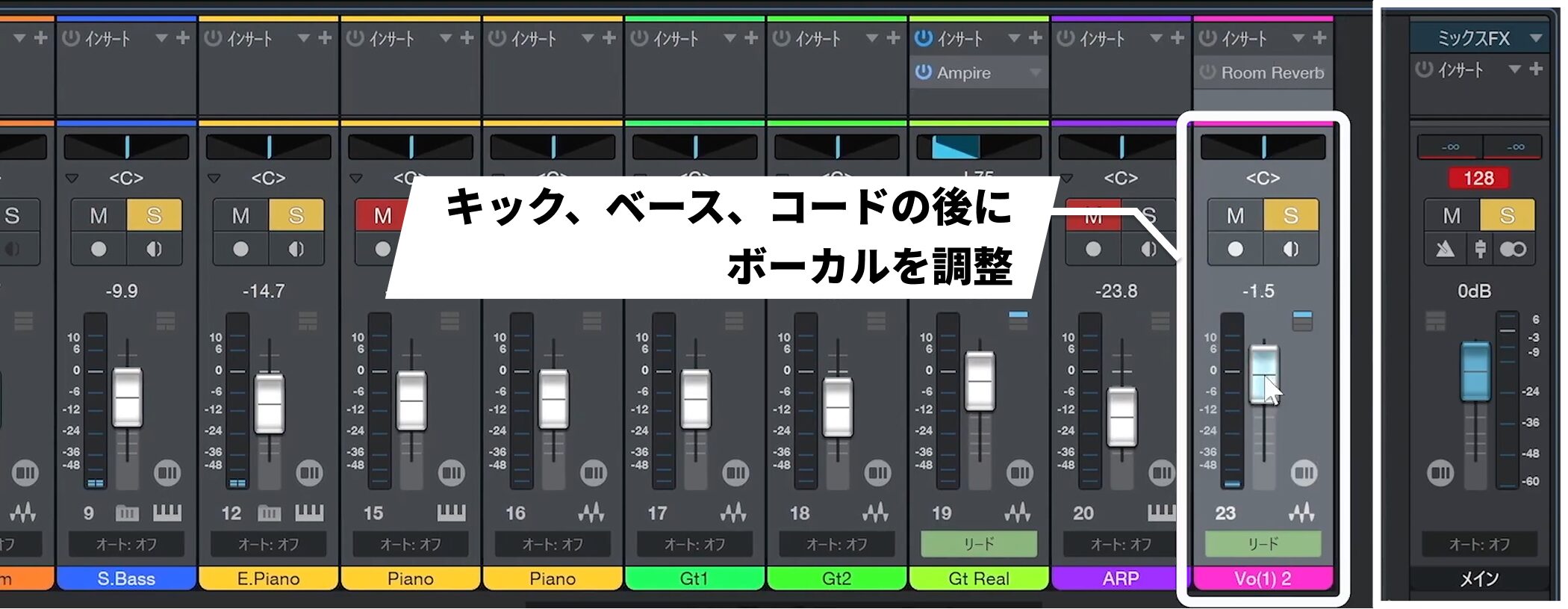
コードトラックの調整が完了したら、次に重要なボーカルを調整します。
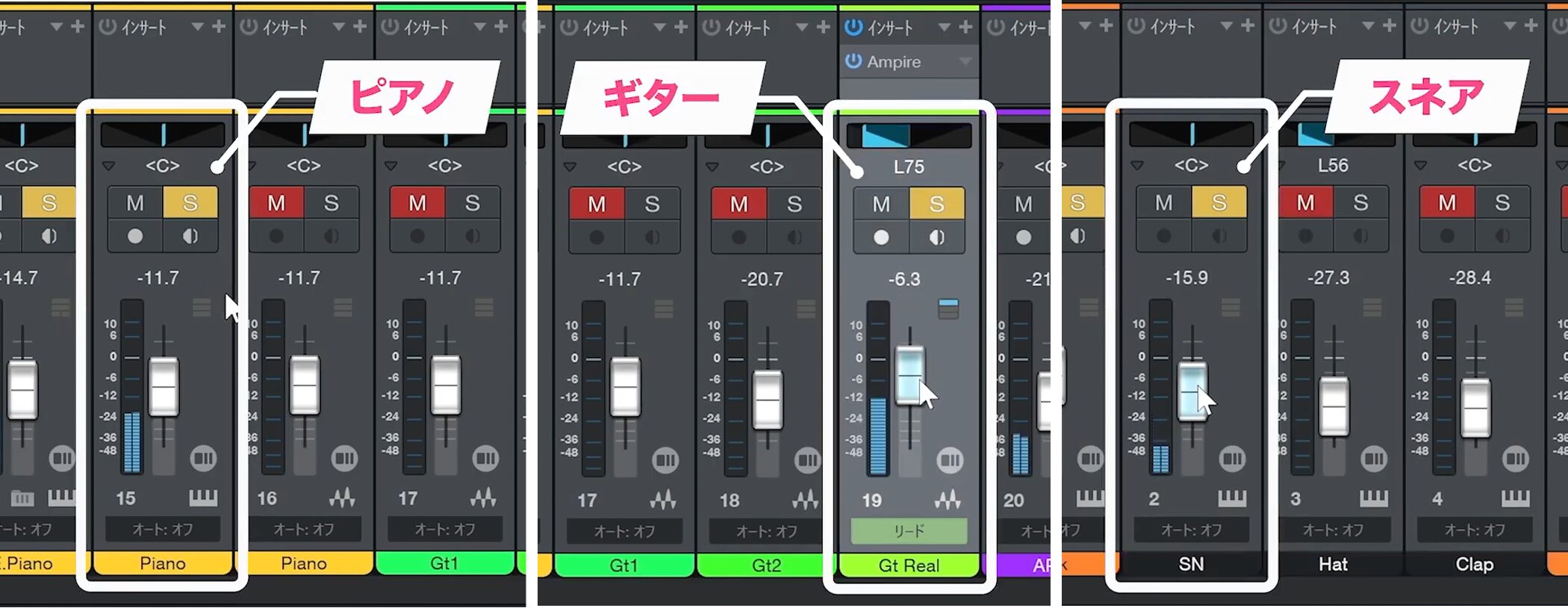
同じ要領で残りのトラックを加えていきます。
クリップを防ぐ
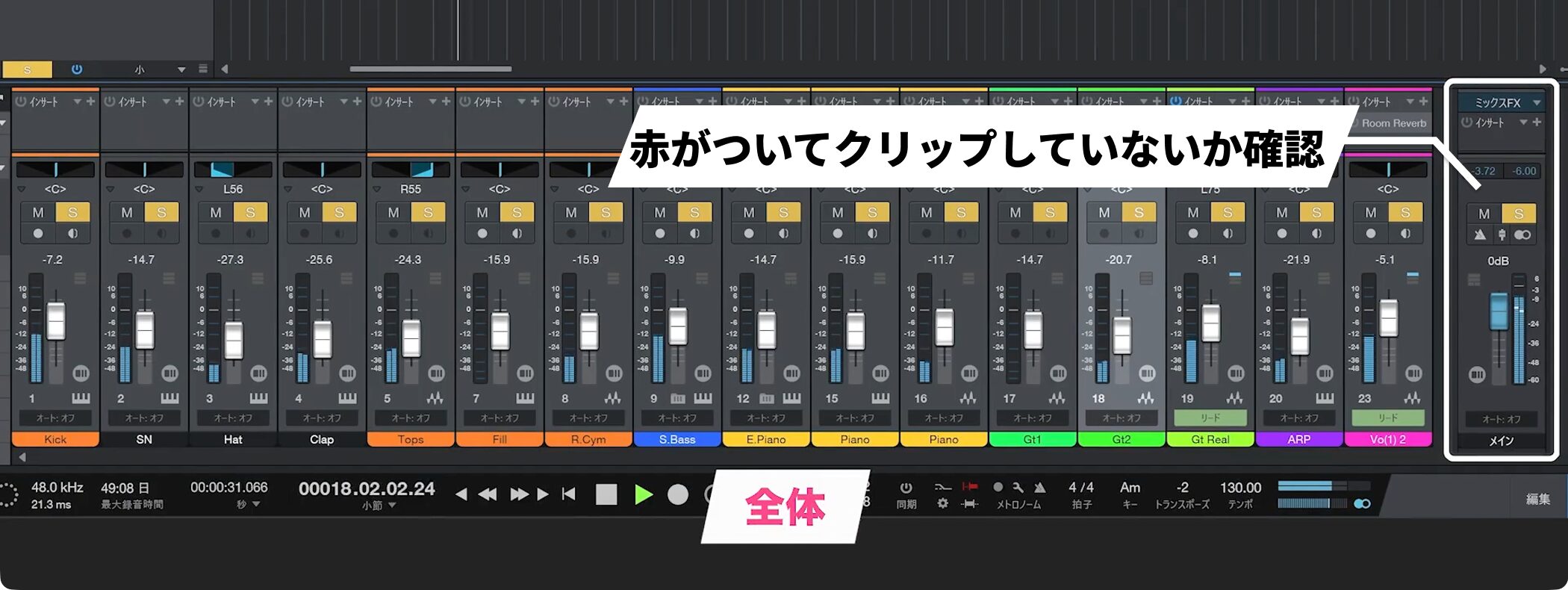
全トラックを再生した際に、マスタートラックで赤がついてクリップしていないかを必ず確認しましょう。
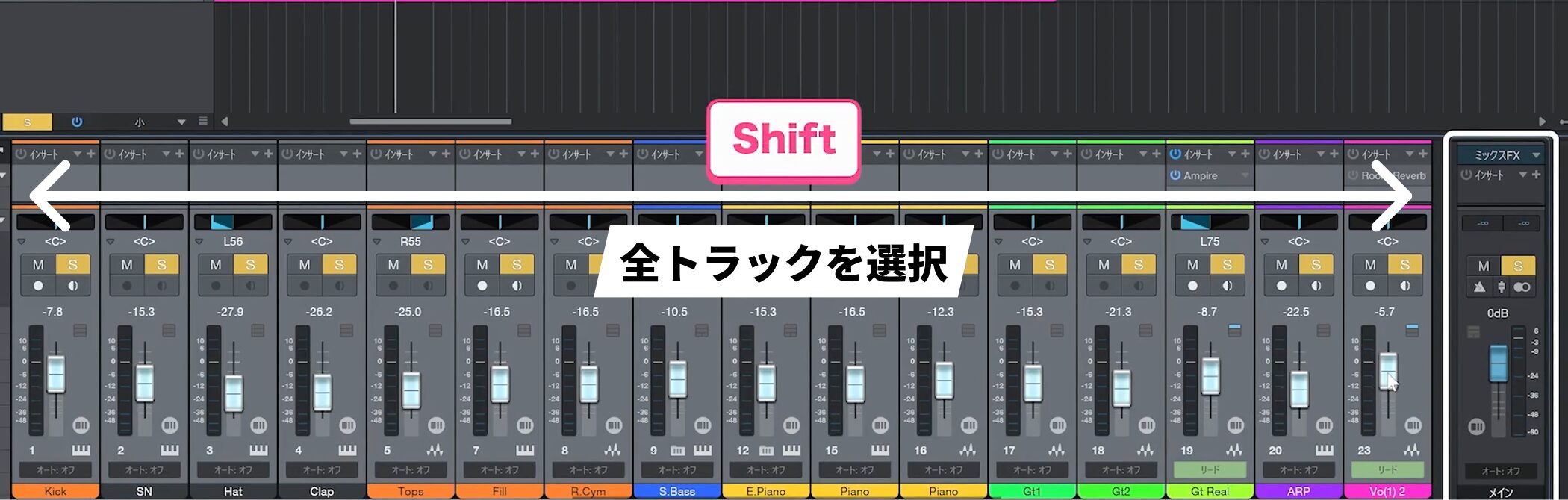
ボリューム調整の中でクリップしてしまう場合は、Shiftキーを押しながら端から端までのトラックを全選択します。
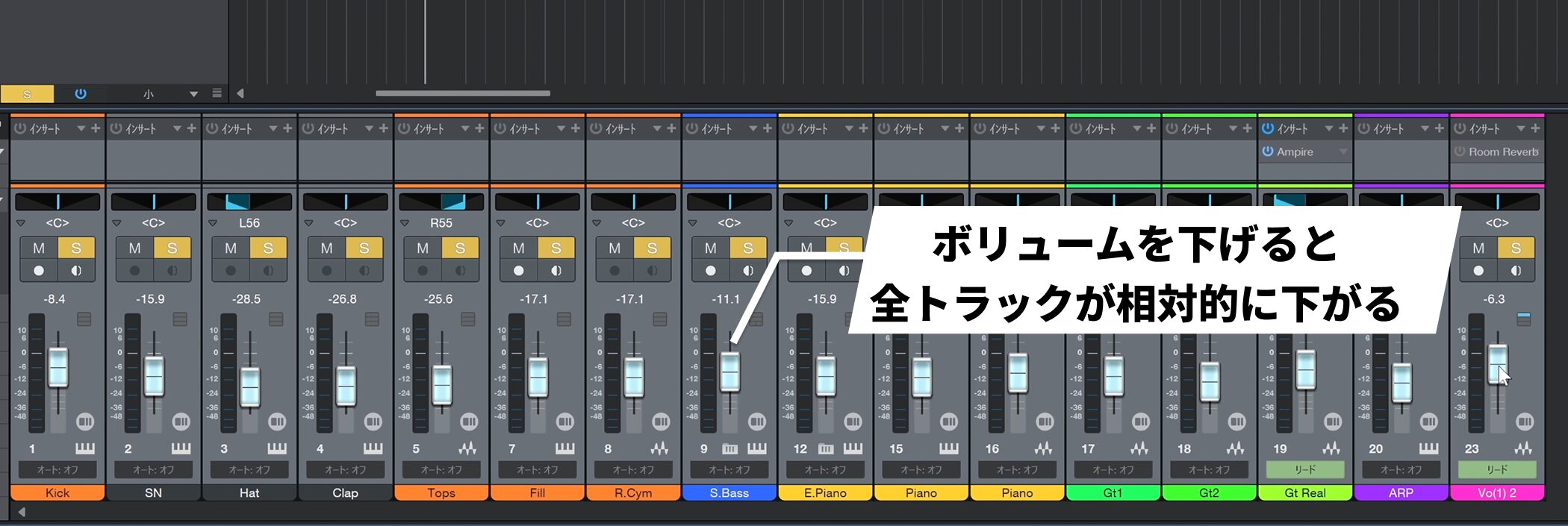
どれか一つのボリュームを下げると、全てのトラックが連動して、相対的にボリュームを変化させることができます。
パンを調整する
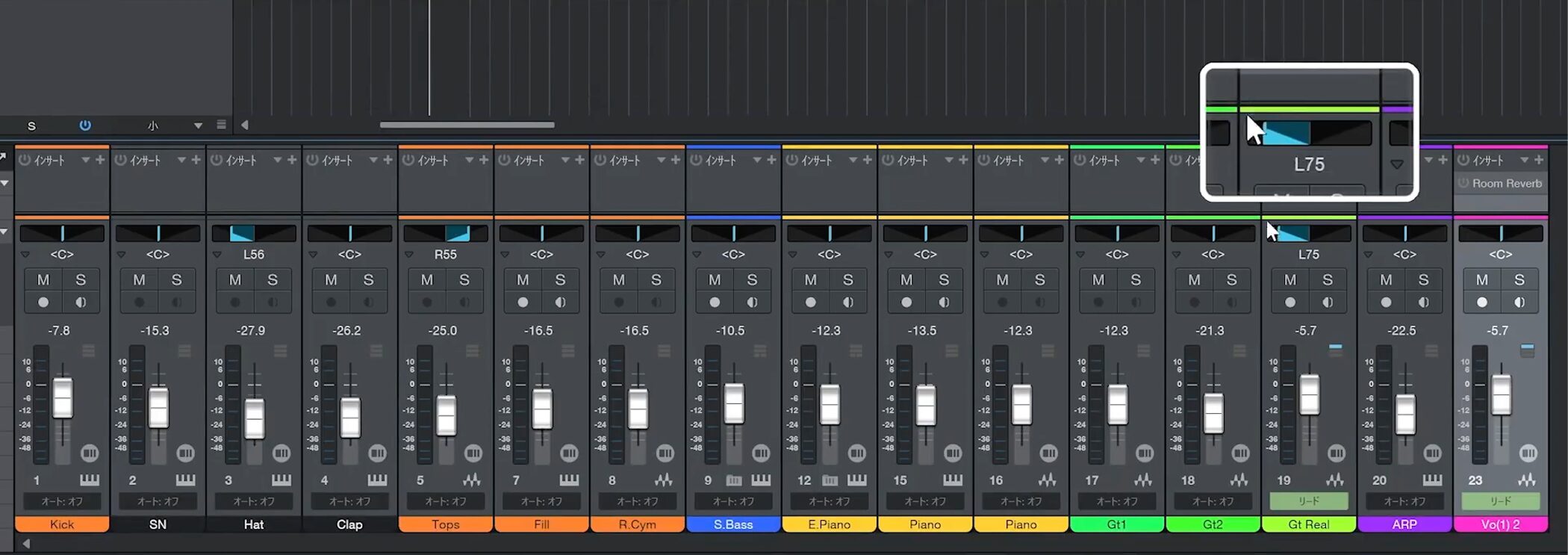
ボリュームバランスを取ったら、左右のパンを調整します。
厳密な決まりはなく自由に配置できますが、いくつかコツがあります。
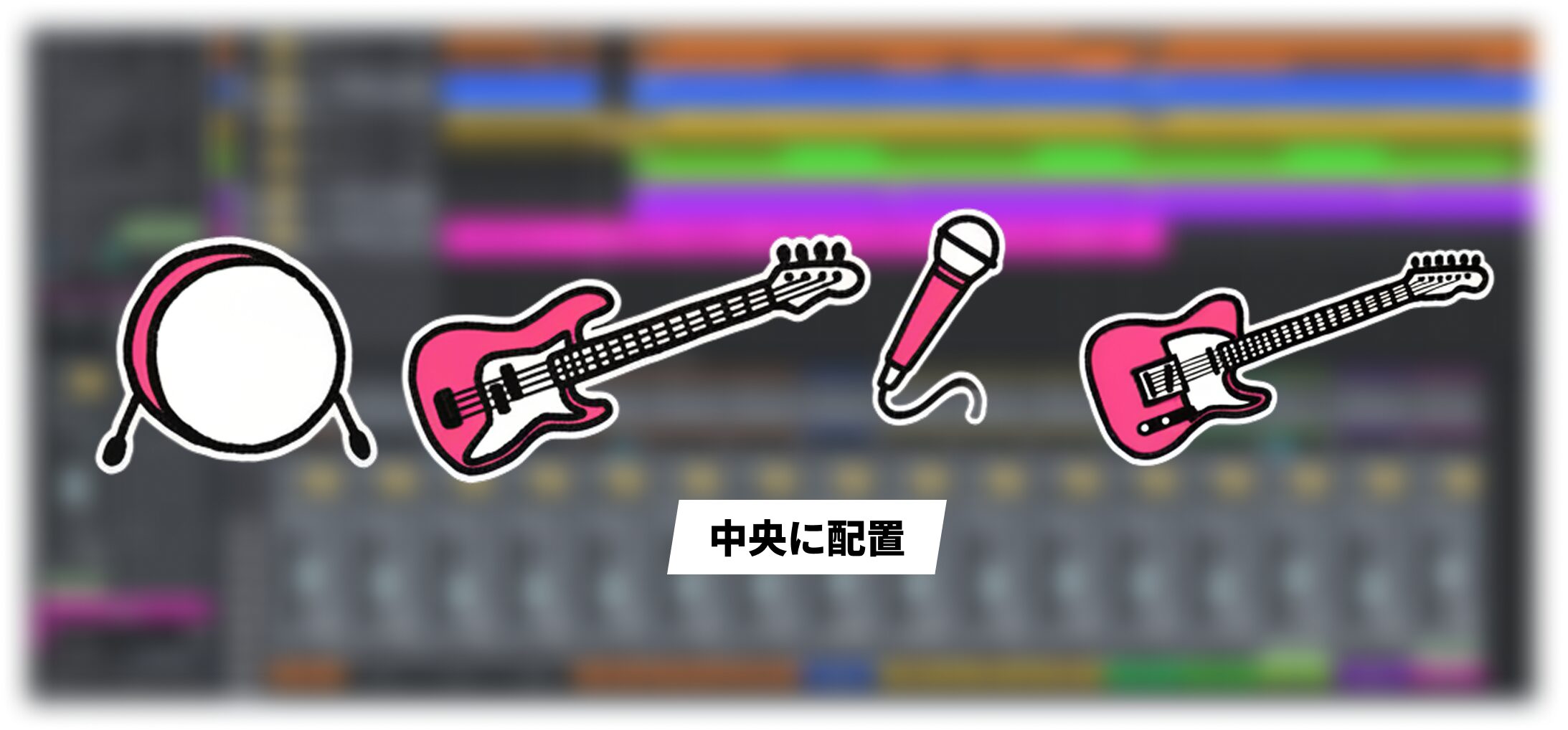
ベースやキックのような低域が強く曲の土台となるもの、またメインボーカルやギターソロなど楽曲の顔になるものは中央に配置することが多いです。
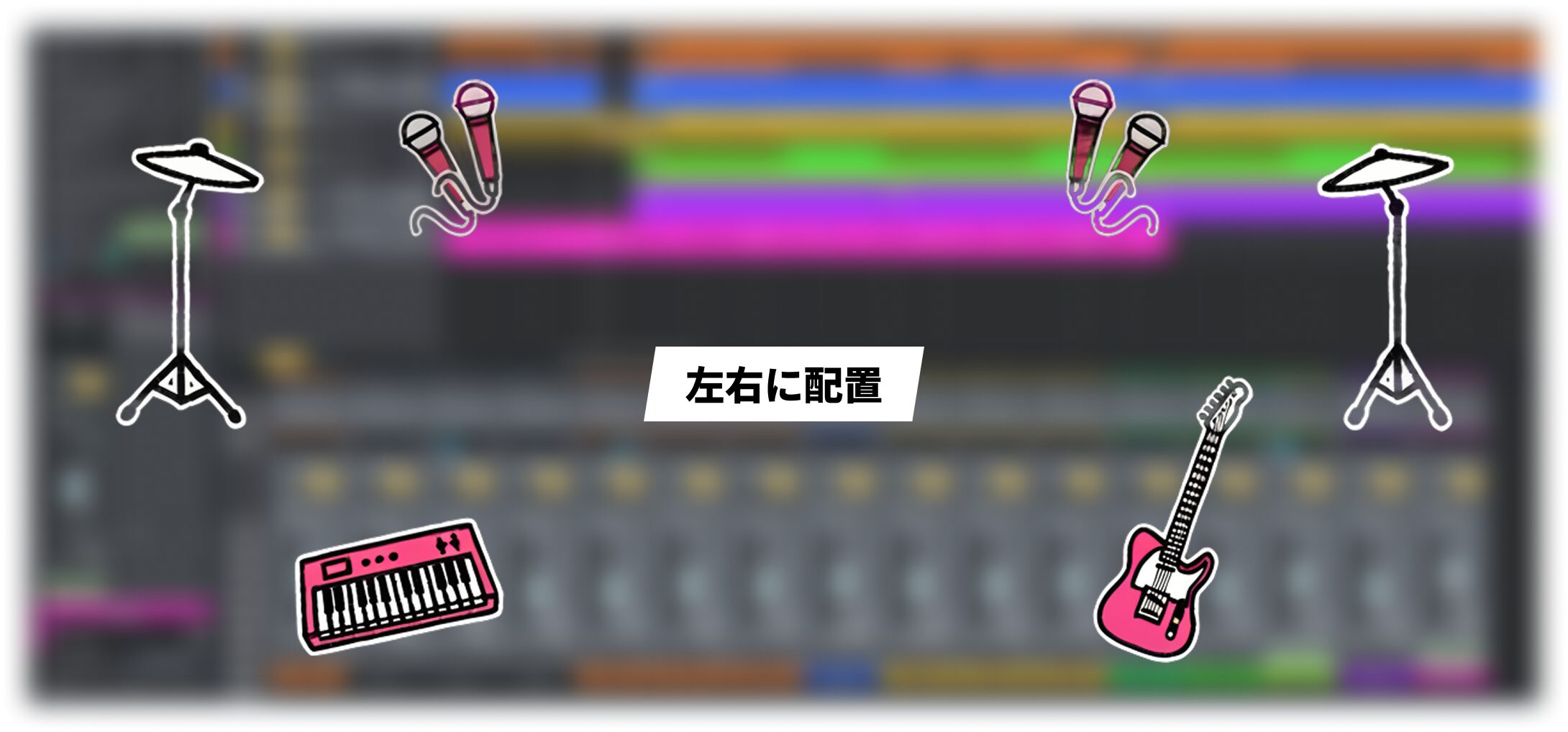
逆にそれ以外の中域や高域の楽器(エレピやギター、ハイハットやシンバル、コーラストラックなど)は左右に配置して、中央のボーカルを邪魔しないようにしたり、楽曲に広がりや華やかさを加えることが多いです。
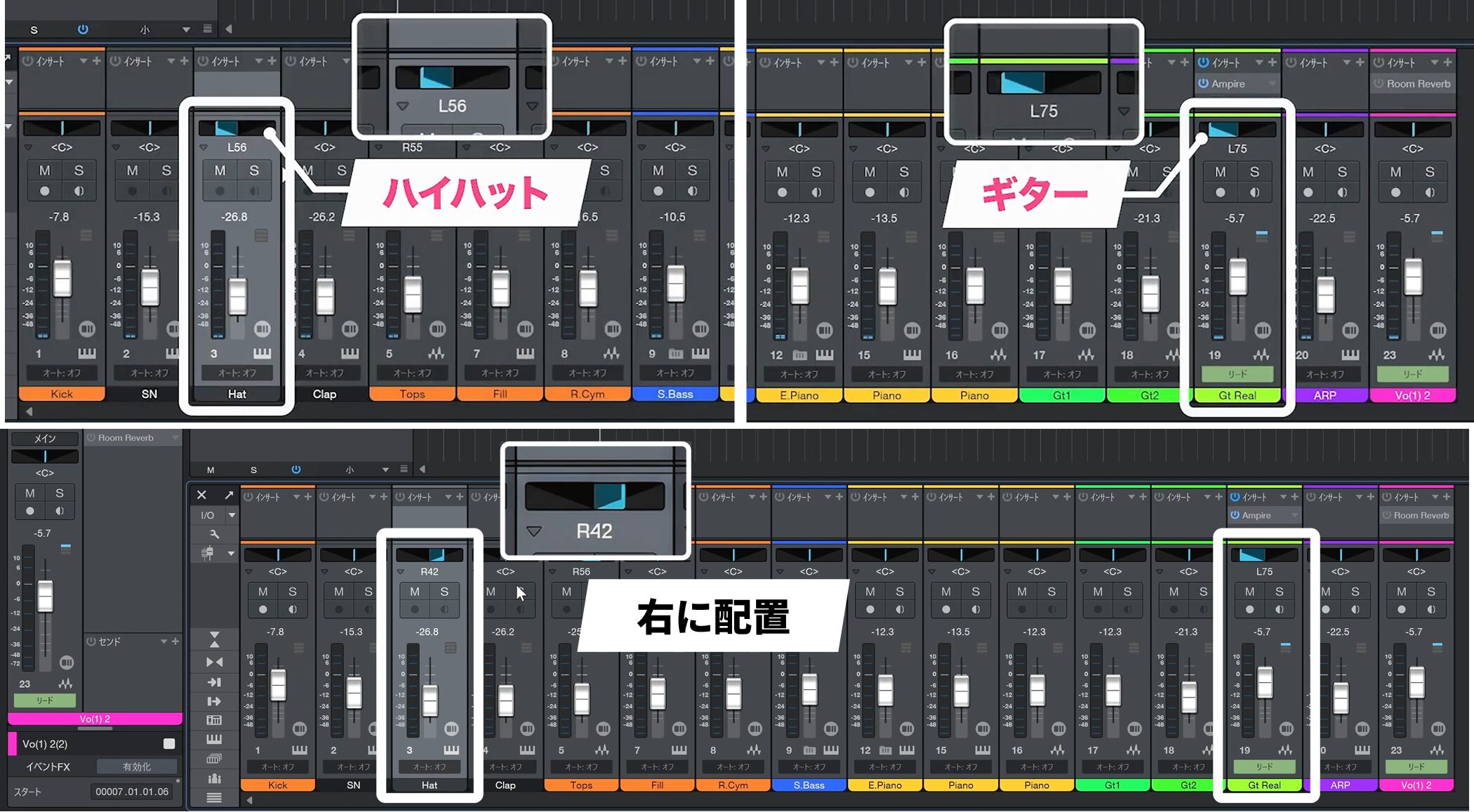
例えば、左にパンを振ったハイハットとギターが被る場合、ハイハットを右に振ると両方が聴き取りやすくなります。
音楽ジャンルによってもかなり傾向が異なりますので、ぜひお気に入りの楽曲のパンを真似てみてください。
イコライザーを適用する
エフェクトを使用することでトラックに対して様々な効果を与えることができます。
まずはミキシングで多用するイコライザーを使用します。
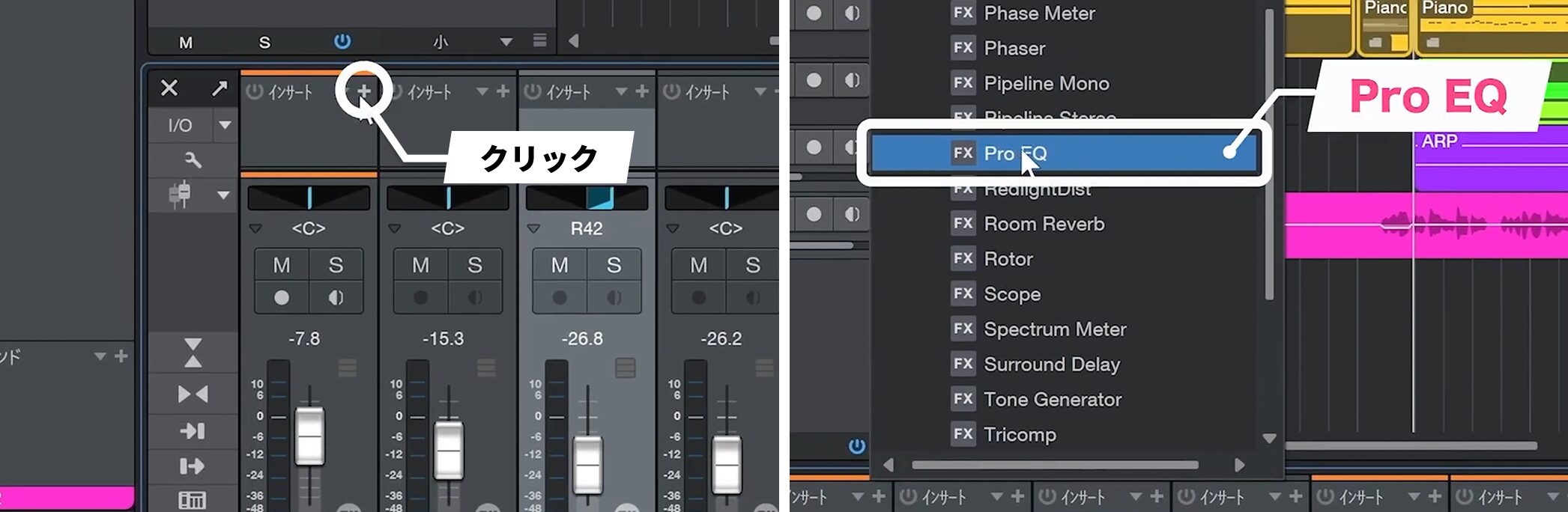
インサートのプラスを押して「Pro EQ」を選択します。
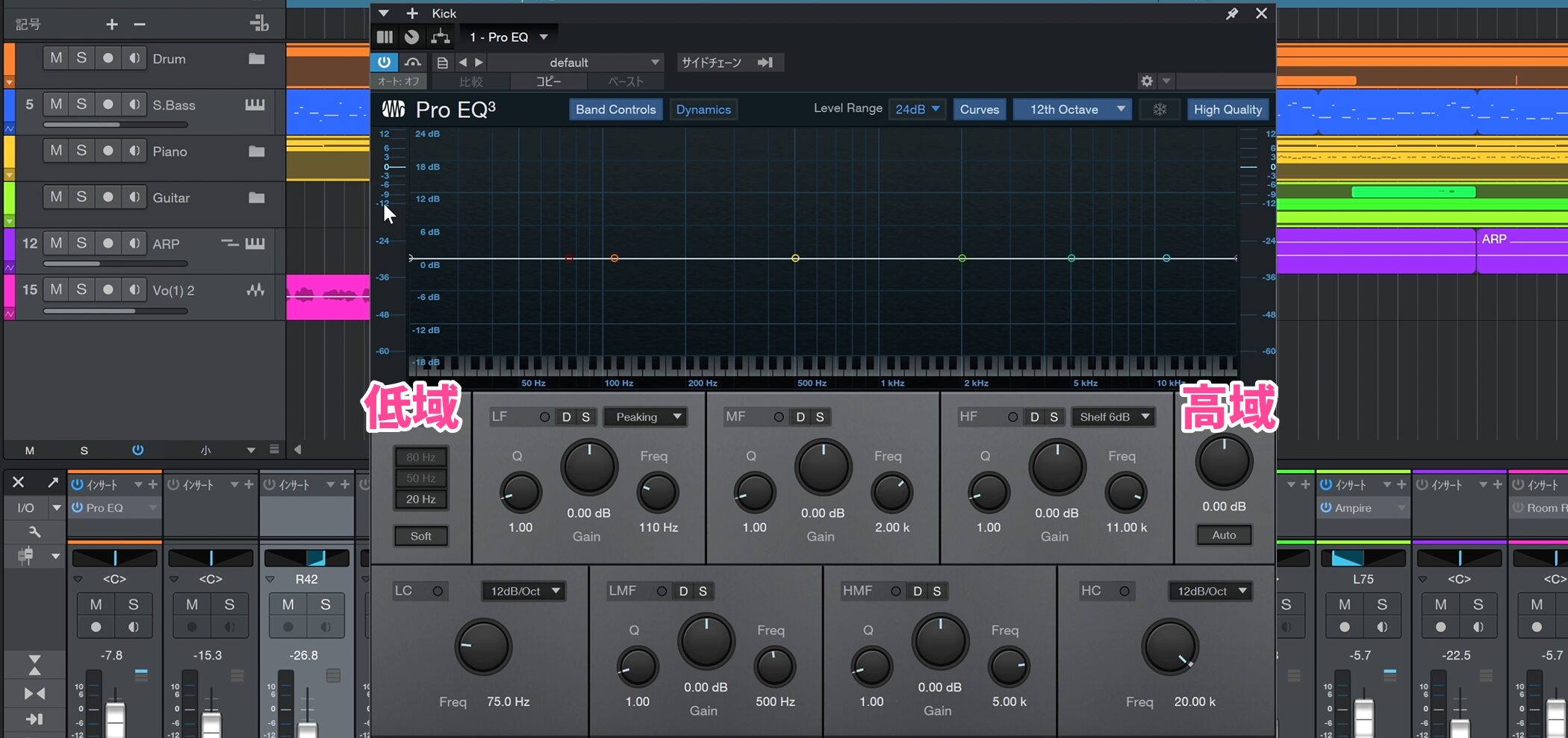
左が低域、右に行くにつれて高域になっていき、希望の帯域を上げ下げしてサウンドを作っていきます。
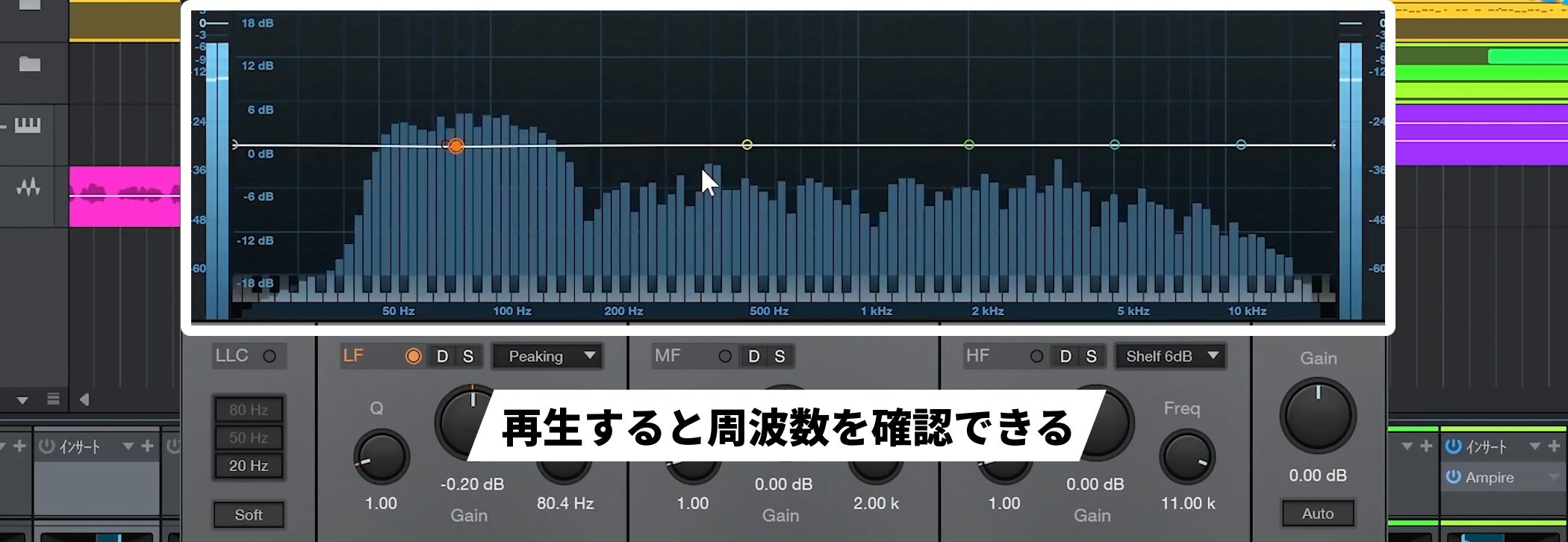
再生すると適用されているトラックの周波数を確認できます。
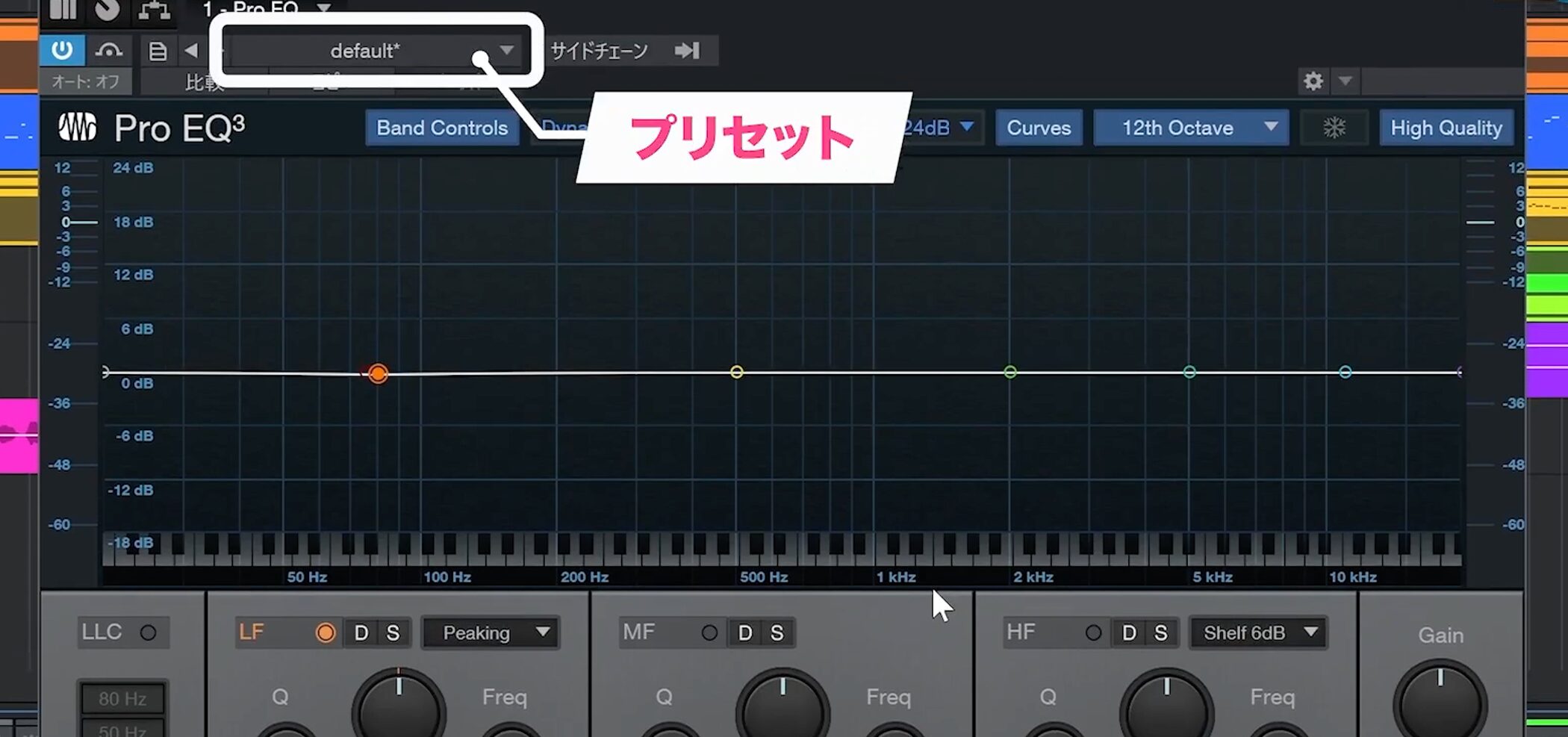
どこを上げてどこを下げたらいいのかわからない場合は、プリセットを活用します。
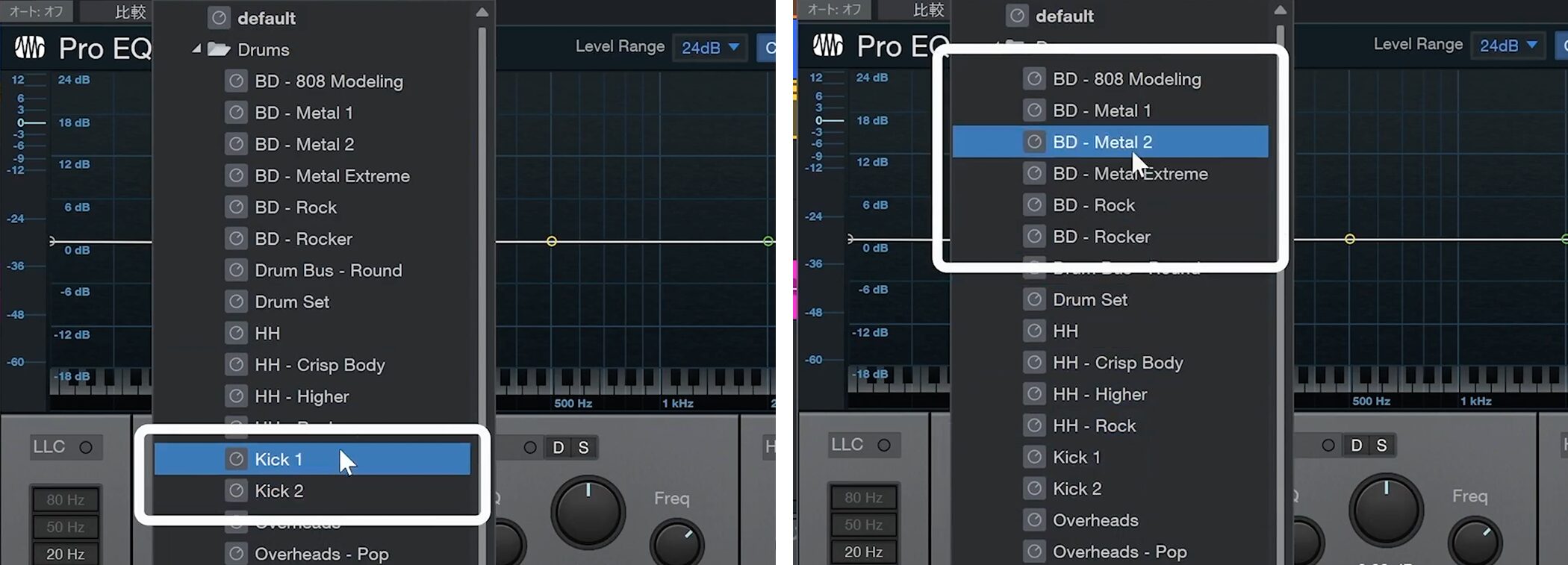
例えばキックの場合、プリセットカテゴリーの「Drums」から「Kick」を探していきます。
「BD」はバスドラムの略なので、これも使用できます。
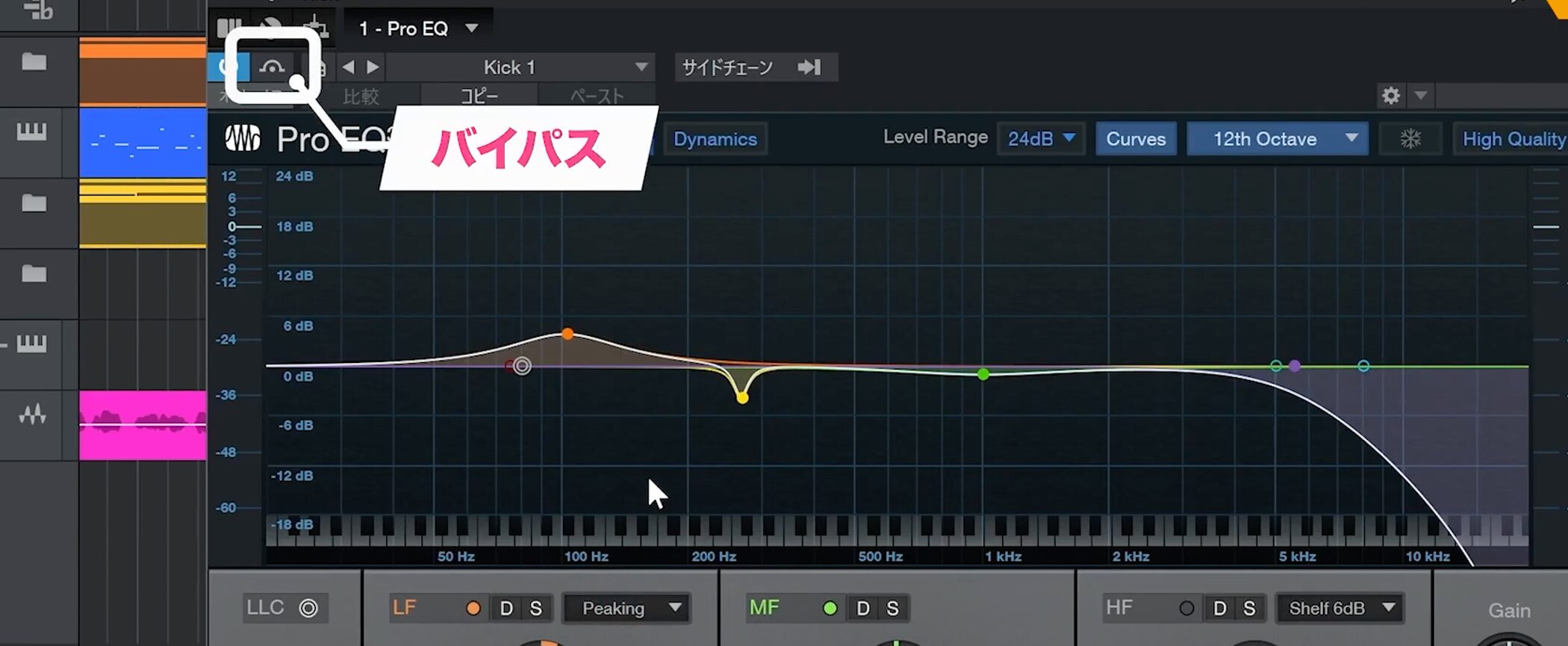
プリセットを適用したら効果を確認します。
左上のバイパスボタンで適用前と適用後を切り替えることができます。
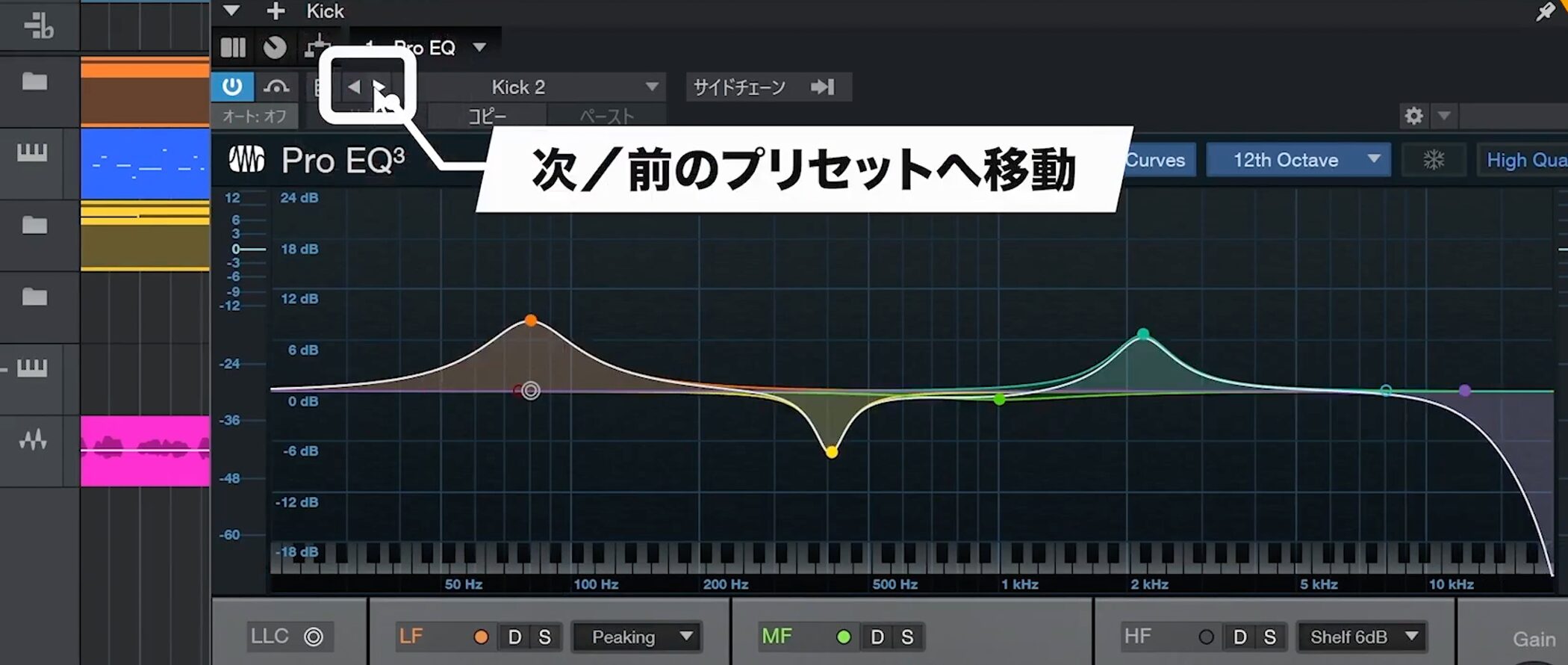
矢印から次/前のプリセットに簡単に移動できます。
コンプレッサーを適用する
続いてミキシングで多用されるコンプレッサーを適用します。
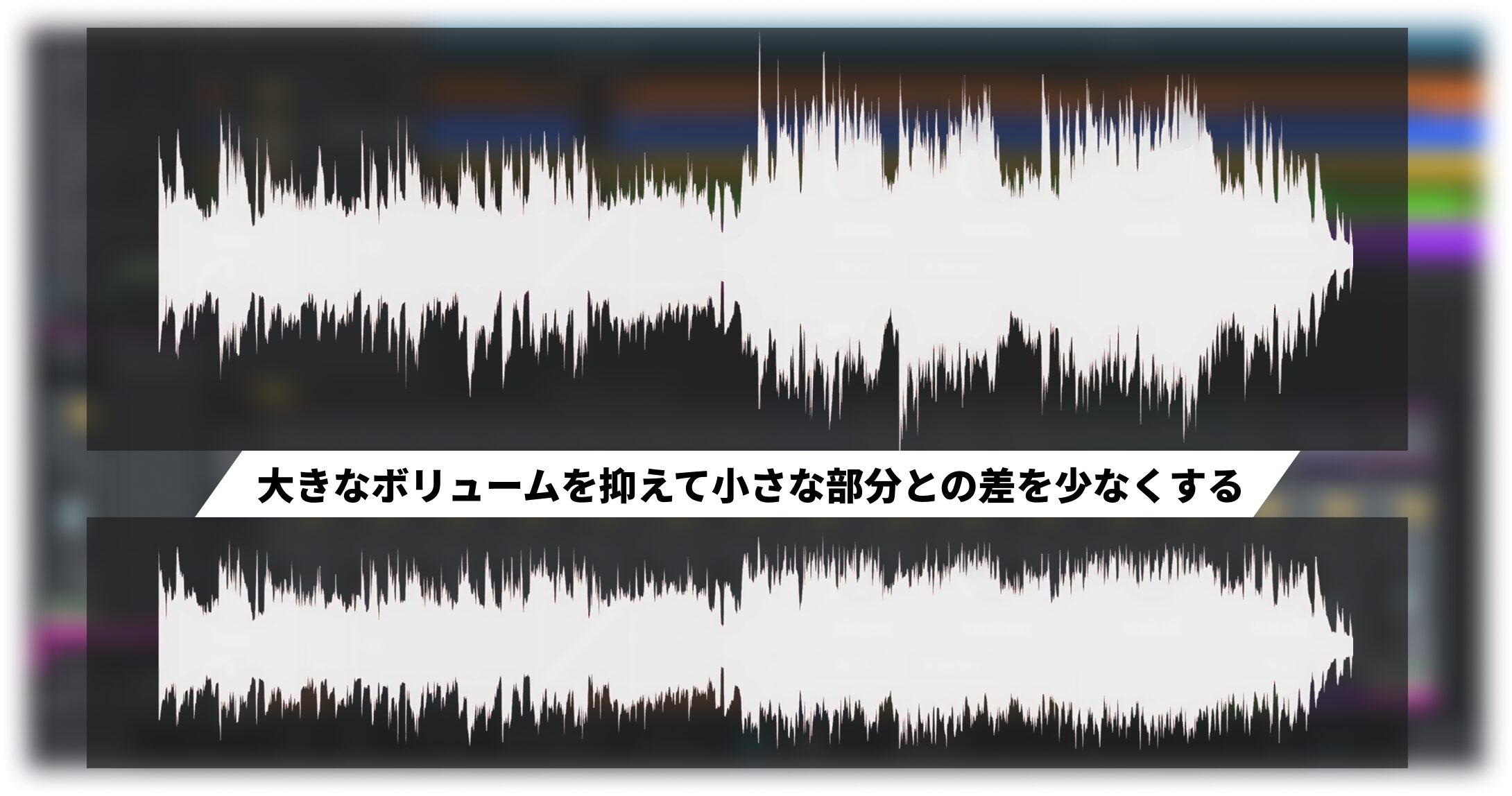
コンプレッサーはボリュームをコントロールするエフェクトで、トラックの中の大きな部分を抑えて小さな部分との差を少なくします。
結果、サウンドが安定して聴きやすくなるという特徴があります。
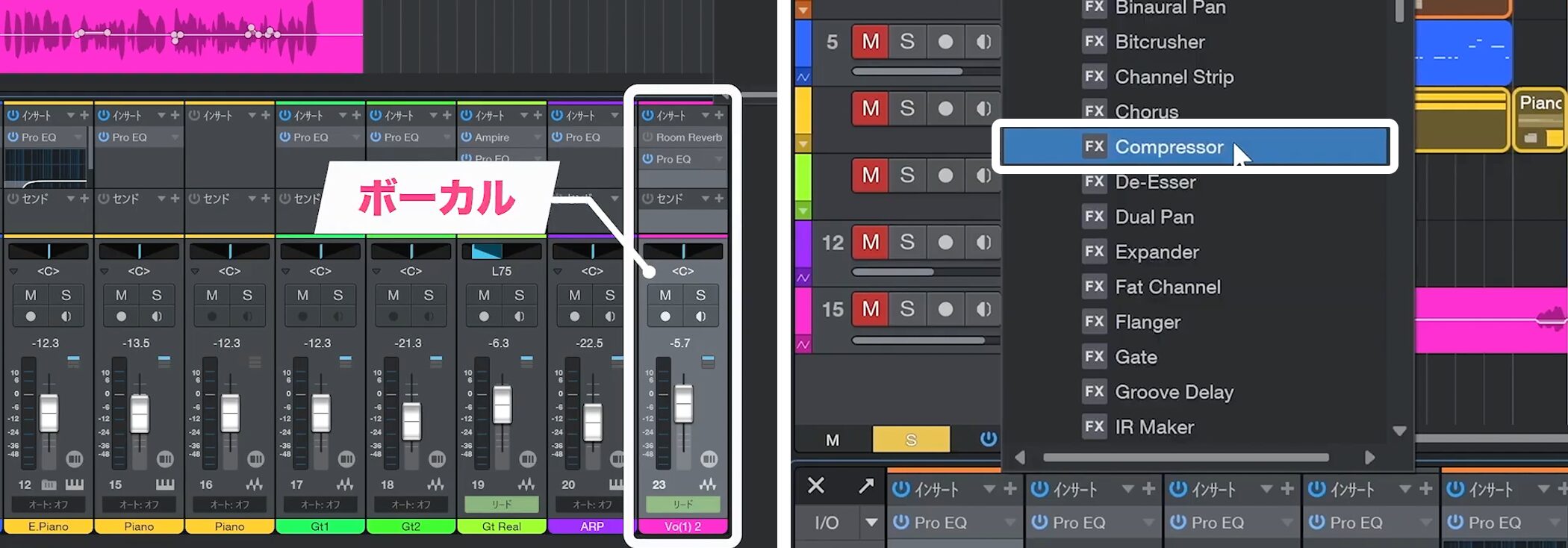
ここでは特に音量ムラを抑えたいボーカルトラックに「Compressor」を挿入します。
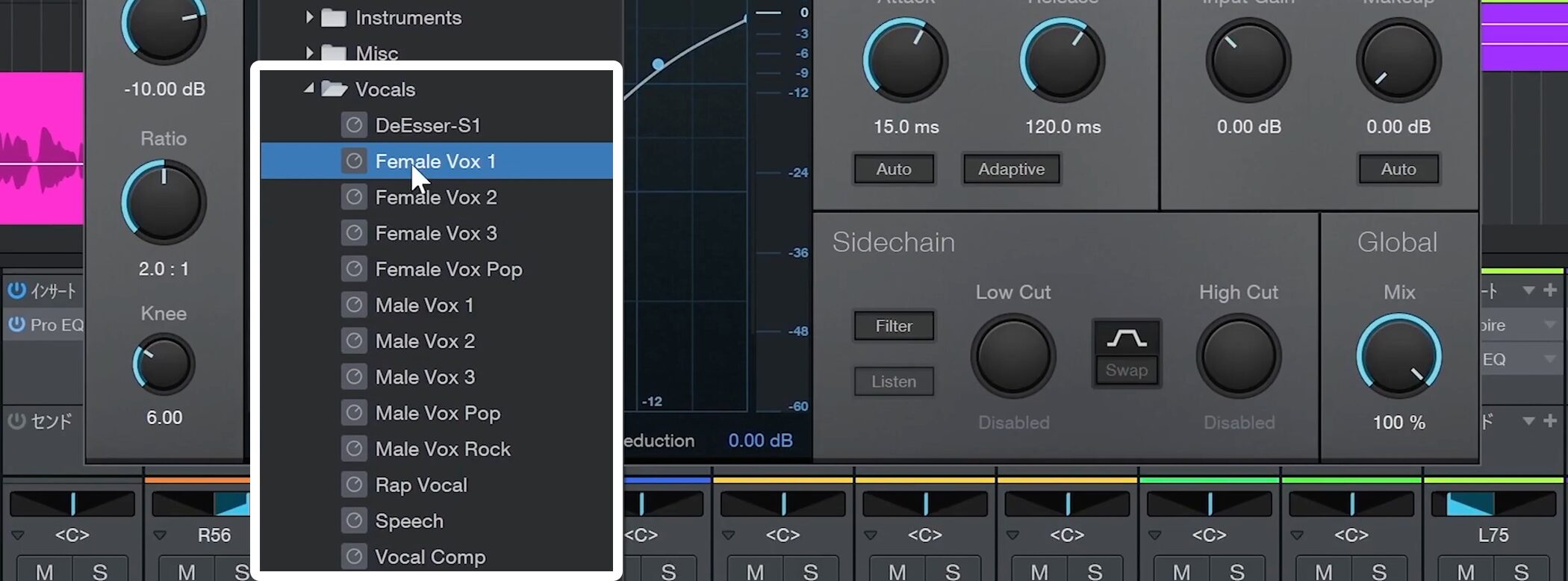
ボーカルカテゴリーからプリセットを適用します。
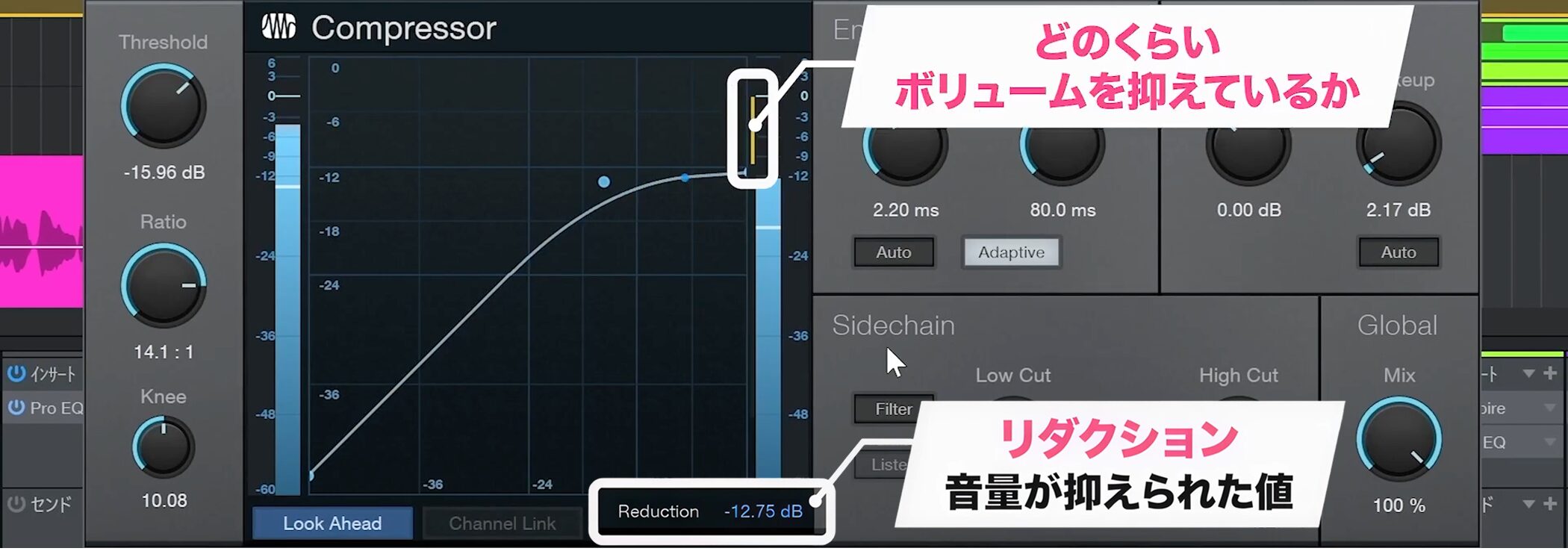
右のメーターの黄色いラインがどのくらいボリュームを抑えているかを表しています。
その下の「Reduction」から実際の数値も確認できます。
注意点として、リダクション量が大きすぎる場合、元素材の印象を損ねてしまったり不自然なサウンドになります。
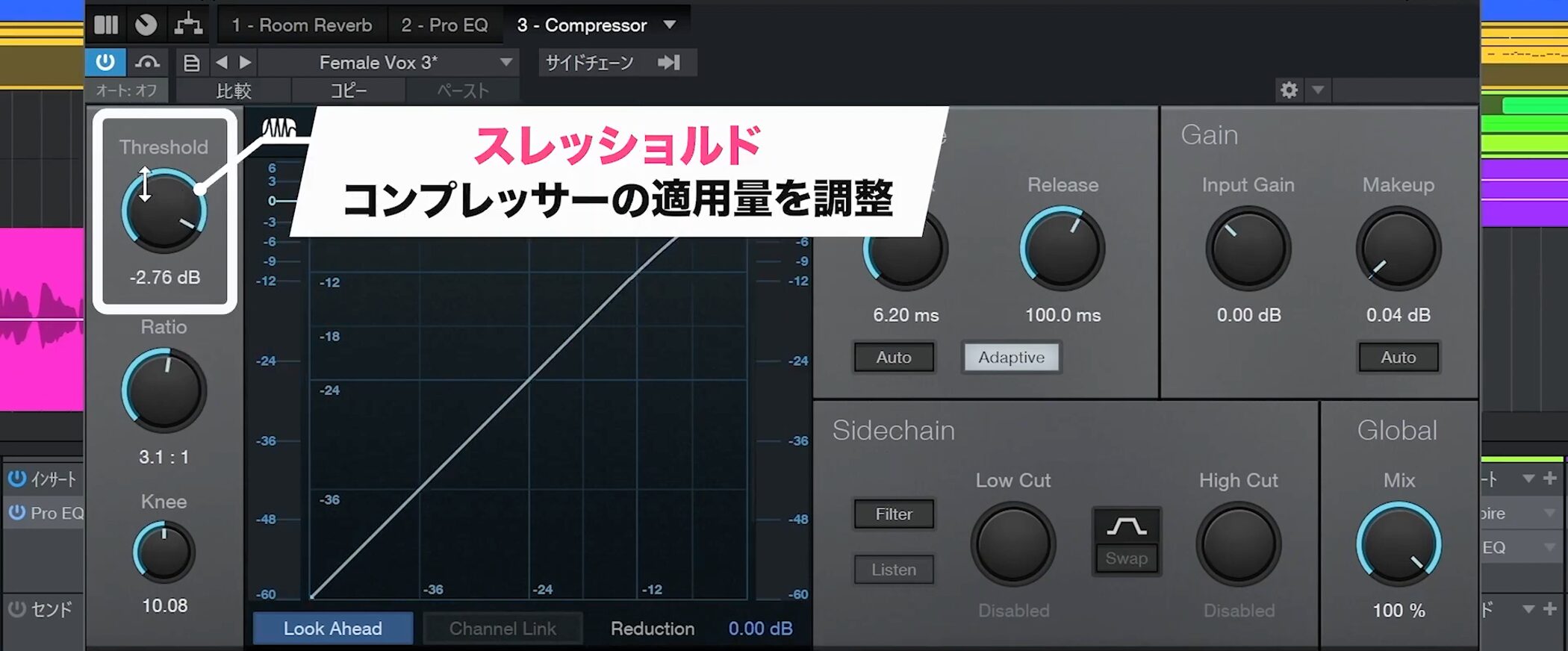
サウンドが不自然な場合は「Threshold」を回してコンプレッサーの適用量を調整しましょう。
サイドチェーンを設定する
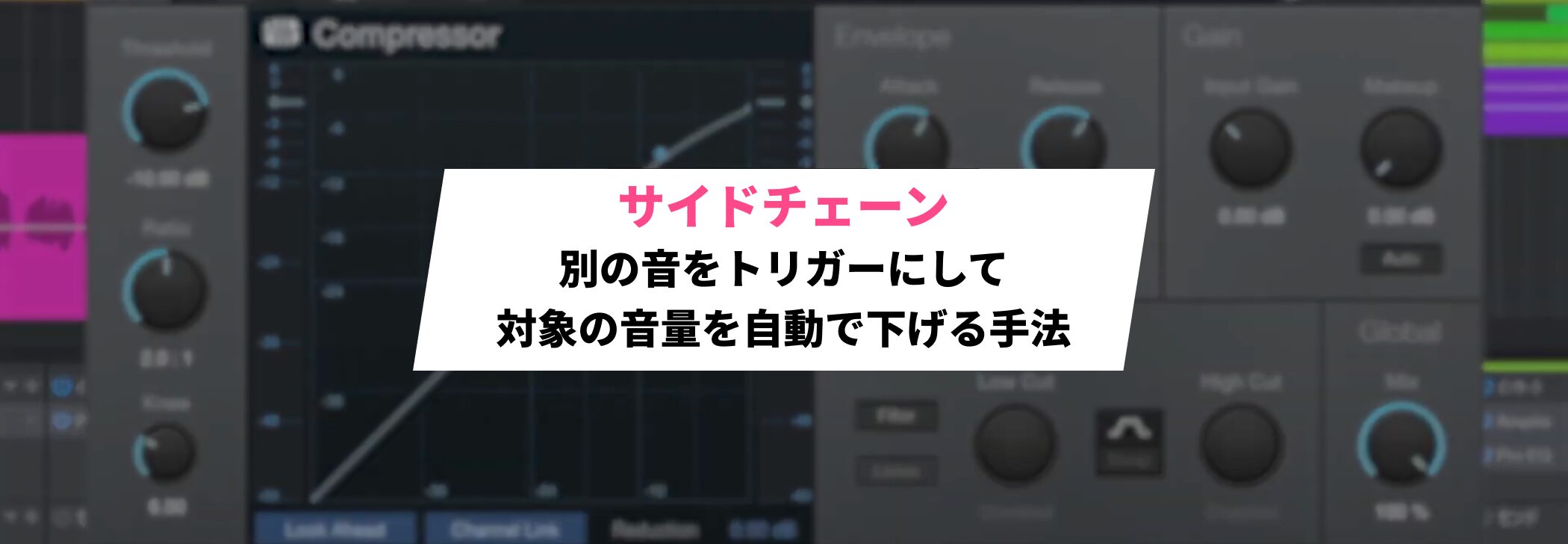
サイドチェーンは、別の音をトリガーにして、対象の音量を自動で下げる手法です。
代表例は、キックが鳴るたびにベースの音量を下げ、リズムに合わせてポンピングさせる使い方。
特にダンスミュージックでよく用いられ、ノリやグルーブ感を強く出すのに効果的です。
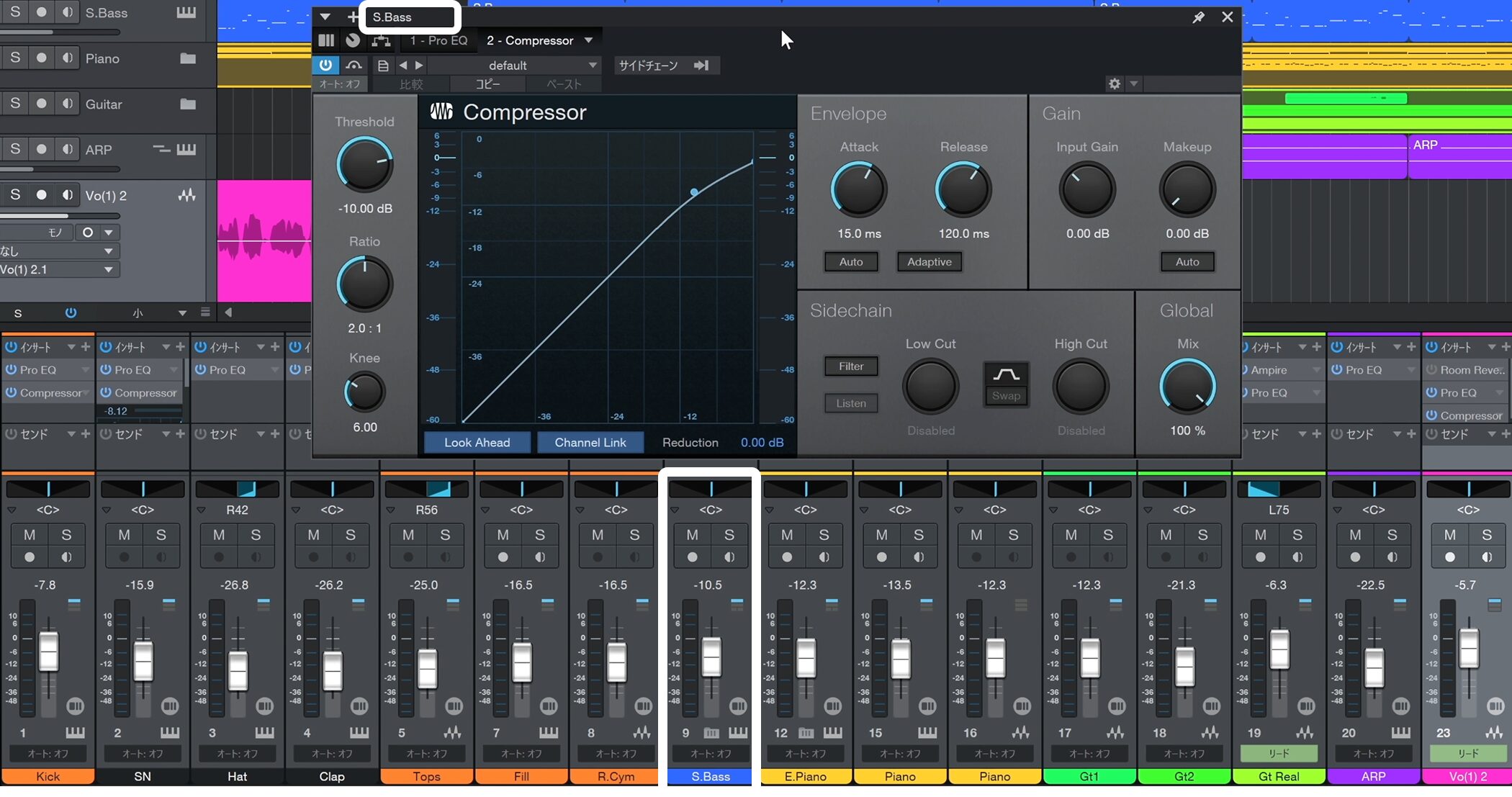
まずうねりを加えたいトラック(ベーストラック)にコンプレッサーを適用します。
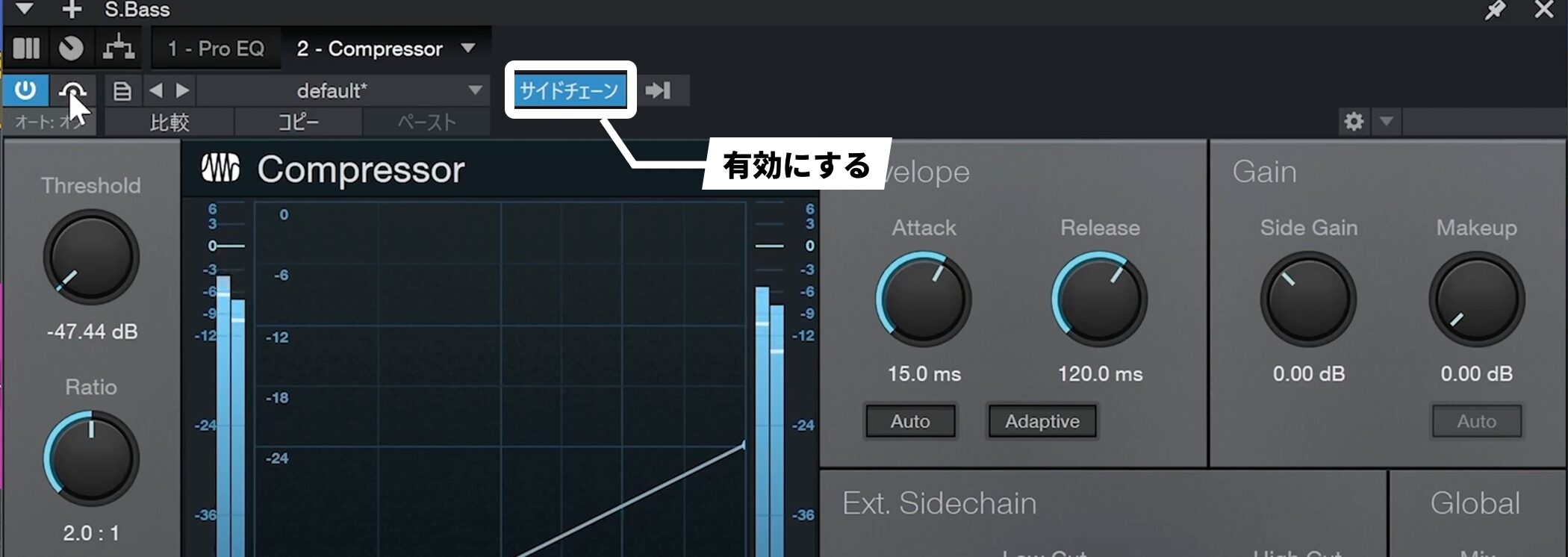
上部の「サイドチェーン」をクリックして有効にします。
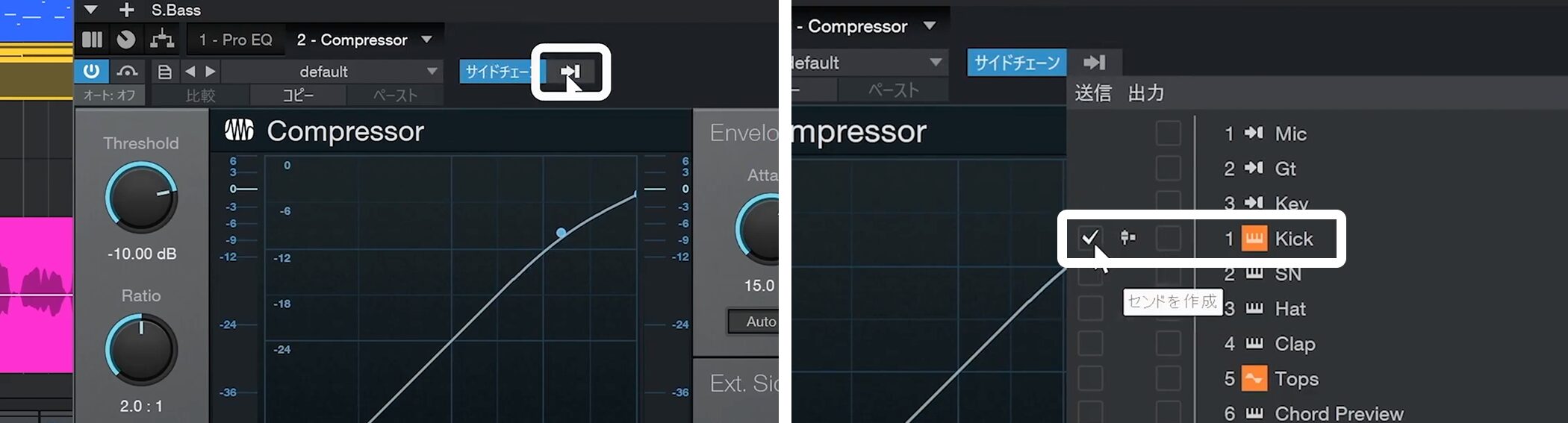
その右側の矢印をクリックして、どのトラックのサウンドを関連付けるのかを選択します。
キックをトリガーにしたいので、「Kick」の送信にチェックを入れます。
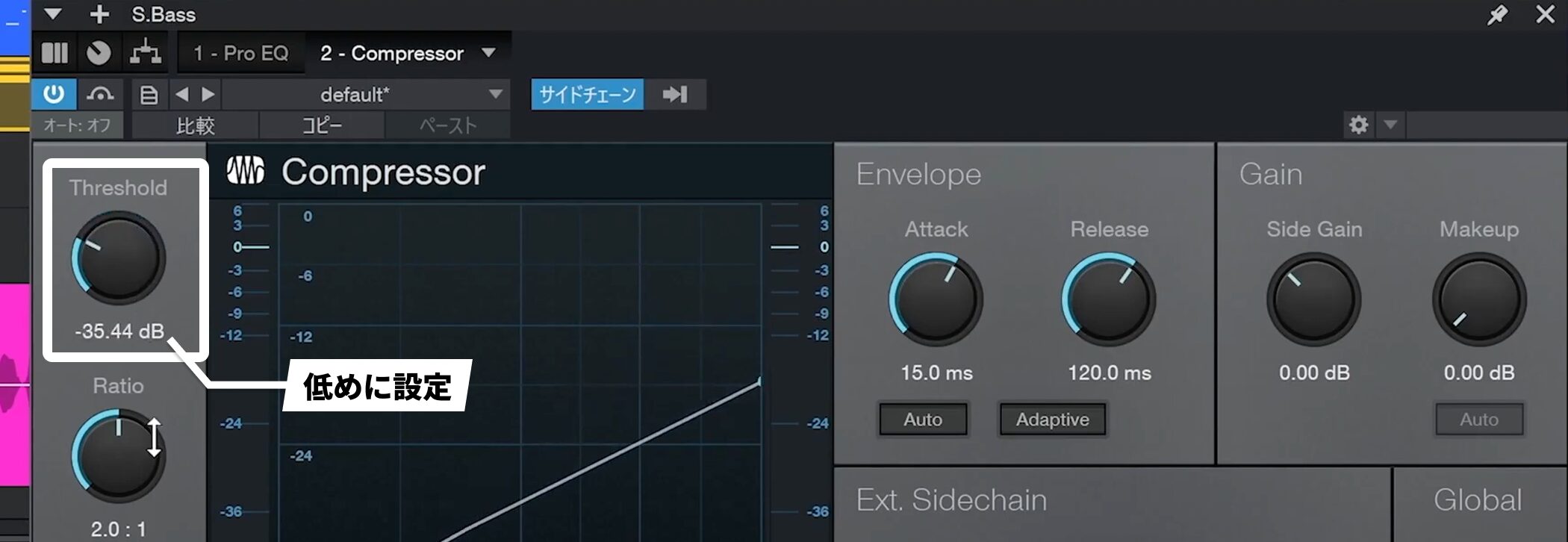
Thresholdを低めに設定すると、キックが鳴るたびにベースの音量が下がり、キックが鳴り終わると元の音量に戻ります。
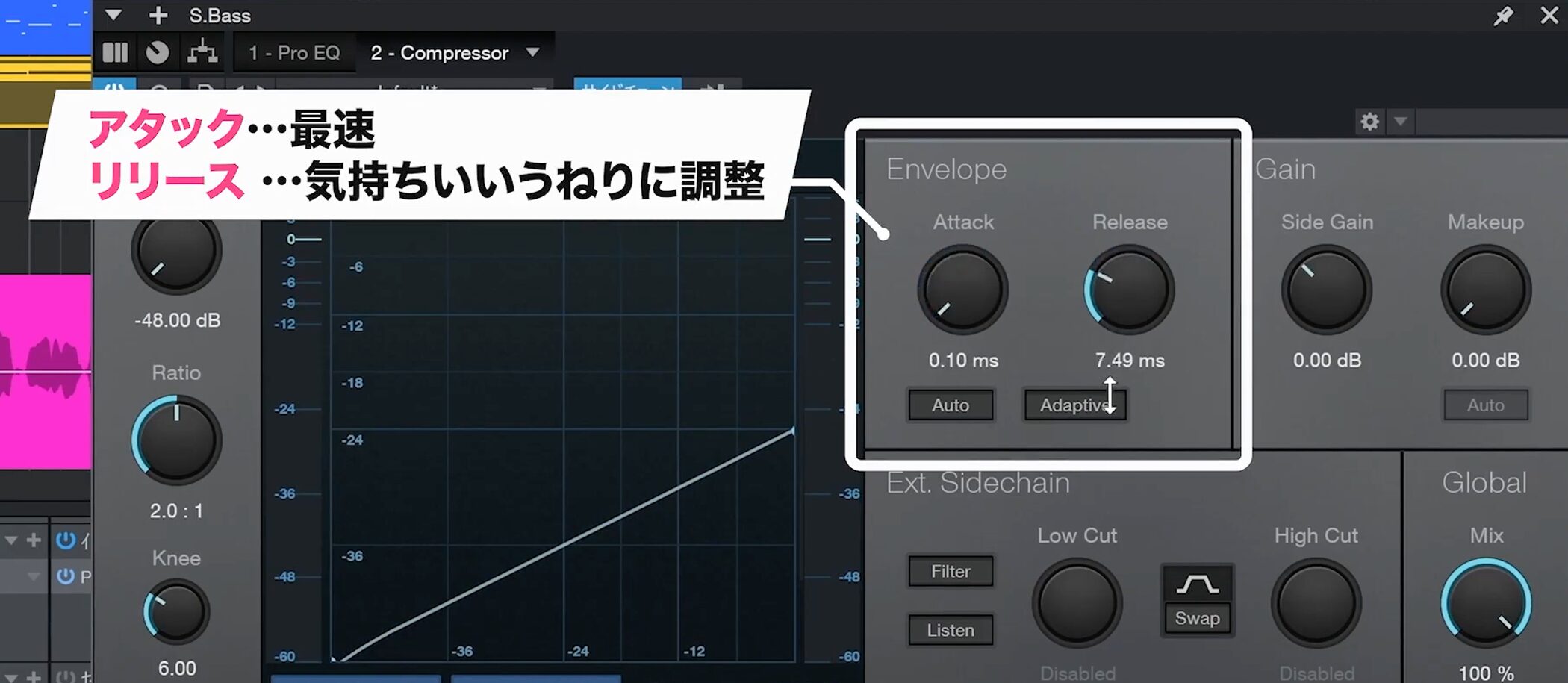
設定のコツとして、「Envelope」で「Attack」を最速にし、「Release」で気持ちの良いうねりになるように微調整します。
バスチャンネルを作成する
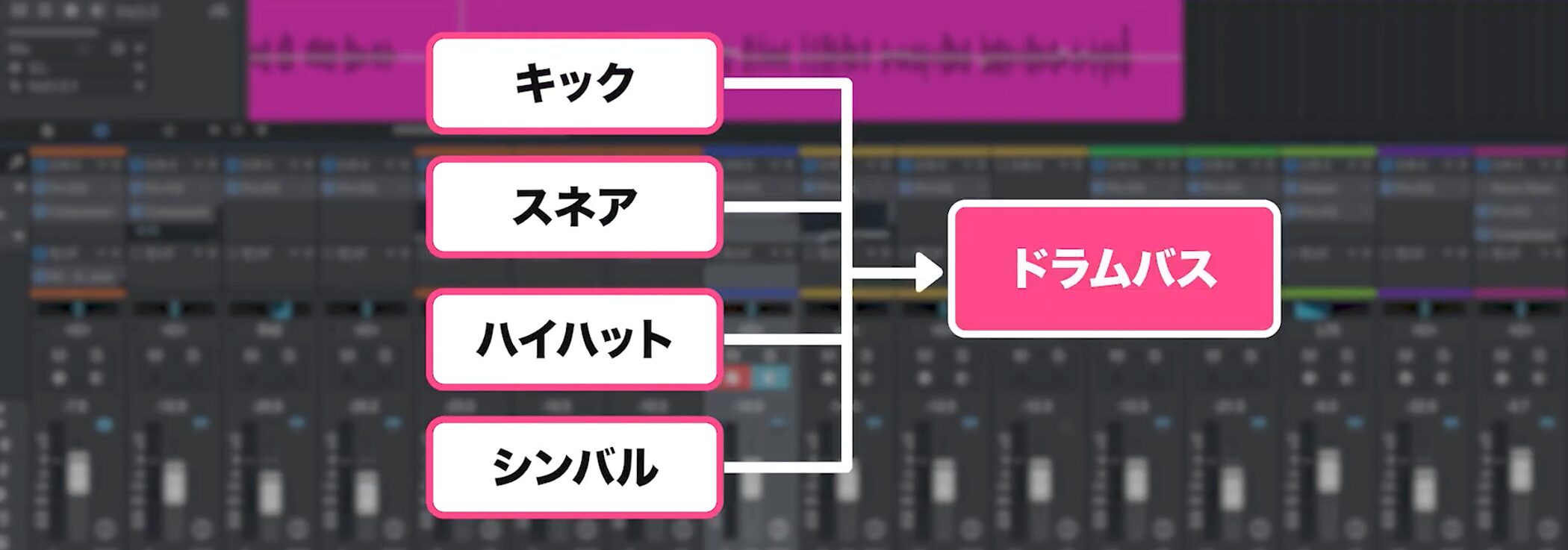
バスチャンネルは、例えばドラムのようにキック・スネア・ハット・シンバルなど複数のチャンネルがあるものを一つにまとめることができます。
フォルダートラックにも似ていますが、サウンドの管理やエフェクトの一括適用など、より細かな操作が行えます。
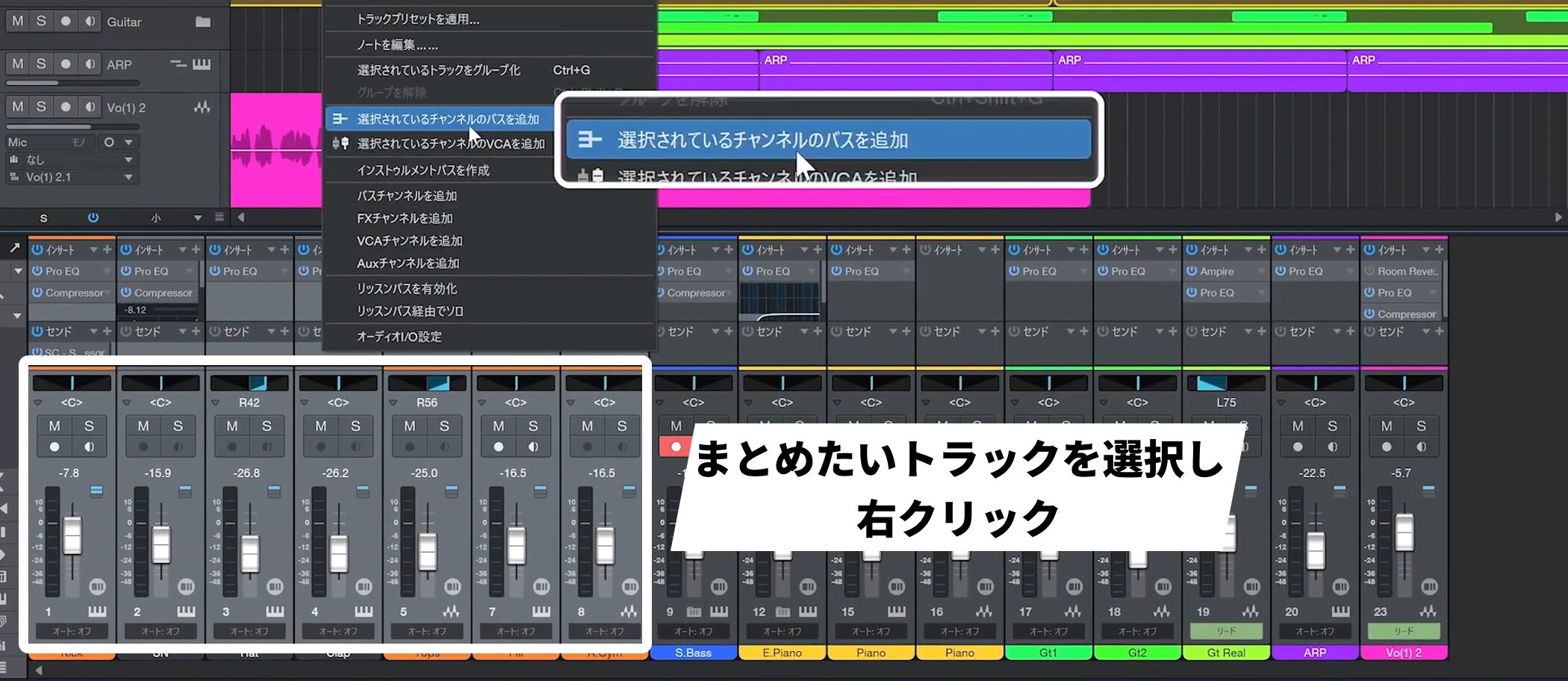
まとめたいトラックを全て選択し、トラック内の空いているスペースを右クリックします。
メニューの中の「選択されているチャンネルのバスを追加」を選択します。
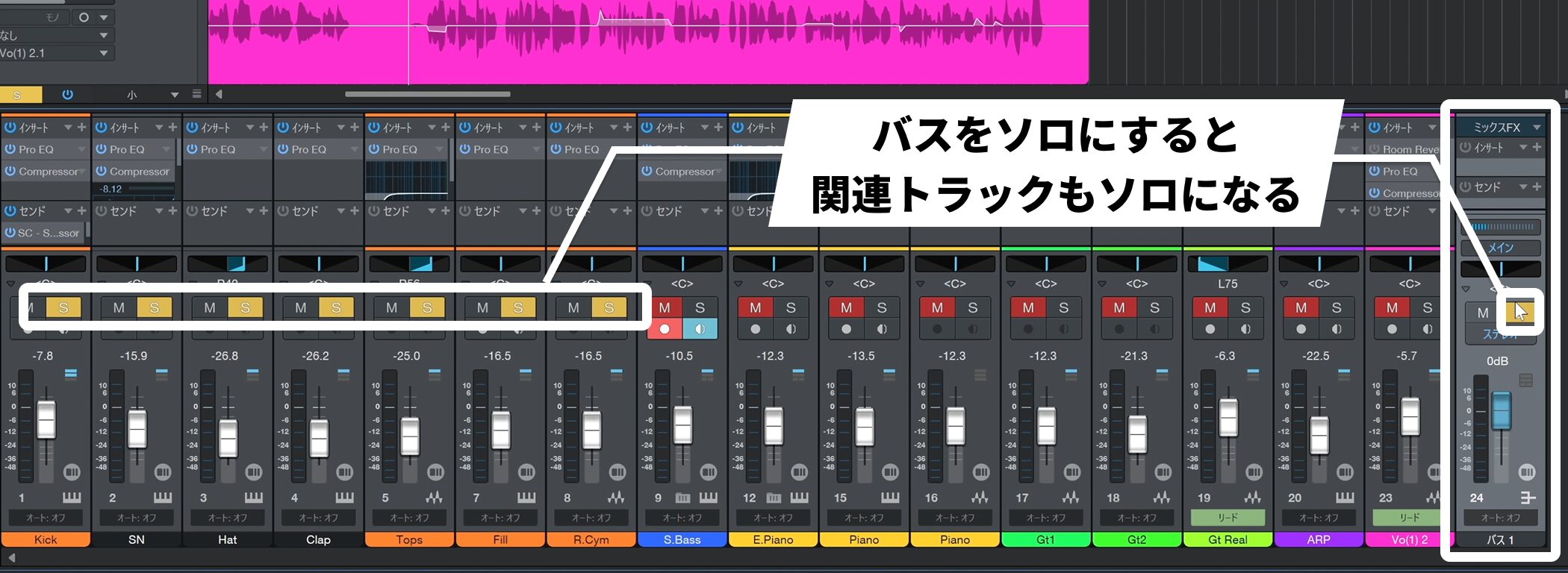
右側に青いフェーダーのチャンネル(バス)が表示されます。
ソロボタンを押すと、そのバスに送られているトラックだけを聴けます。
再生しながらバスのフェーダーを下げると、関連するドラム全体の音量を一括で調整できます。
ドラム以外にも、コーラスやギターなど系統ごとにまとめて管理でき、最終的なバランス調整にも便利です。
FXチャンネルでリバーブを適用する
リバーブのような空間エフェクトは、FXチャンネルを使った方が効率的に進められます。
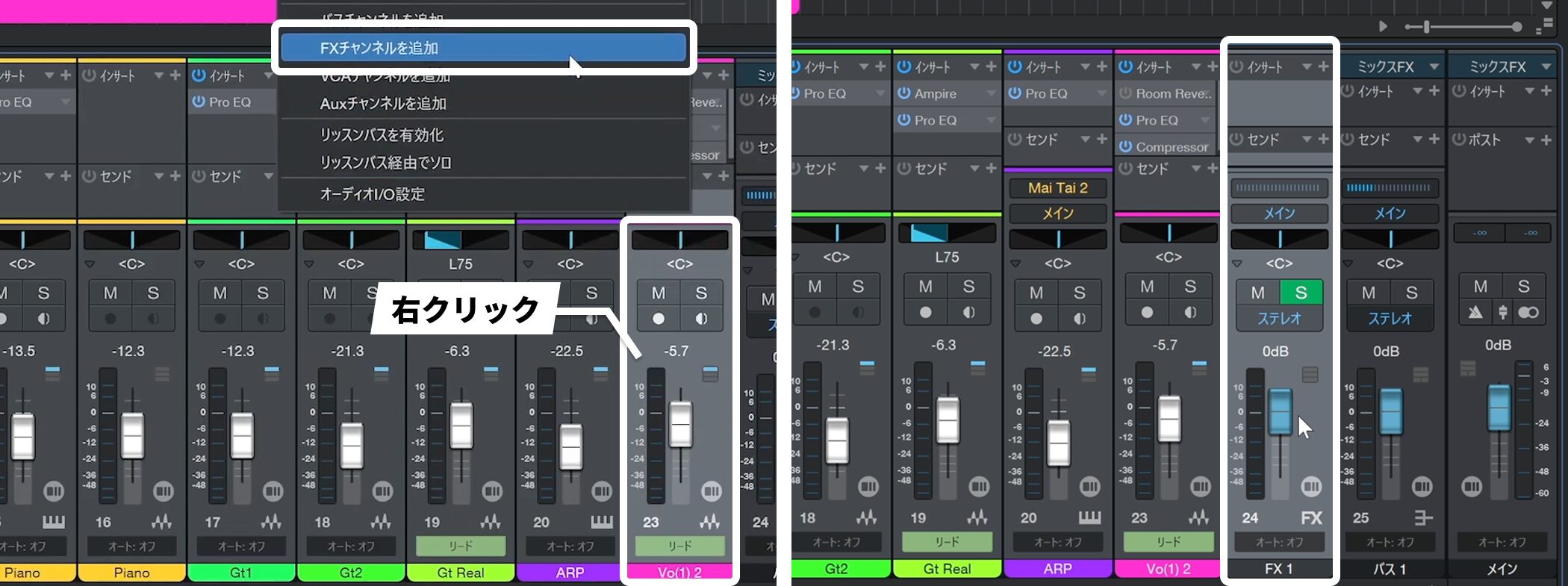
ミキサーの空き部分を右クリックして「FXチャンネルを追加」を選択します。
FXチャンネルが作成されます。
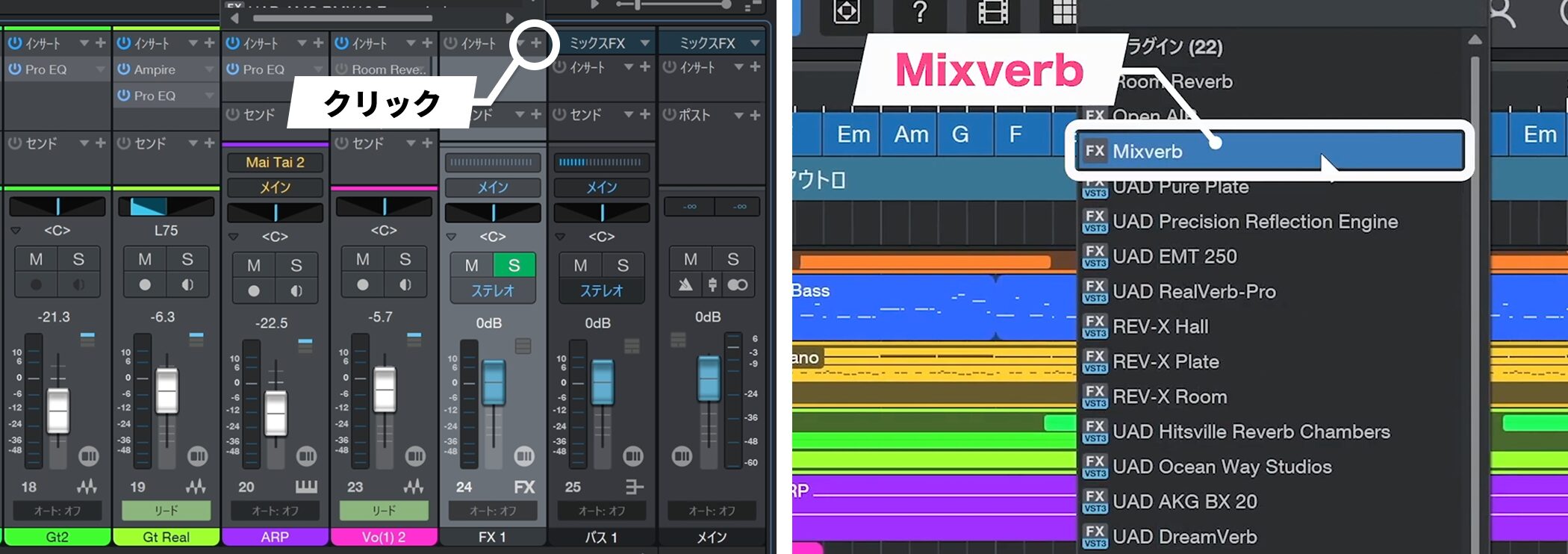
このFXチャンネルのインサートにリバーブを挿入します。
ここではスタンダードな「Mixverb」を使用します。
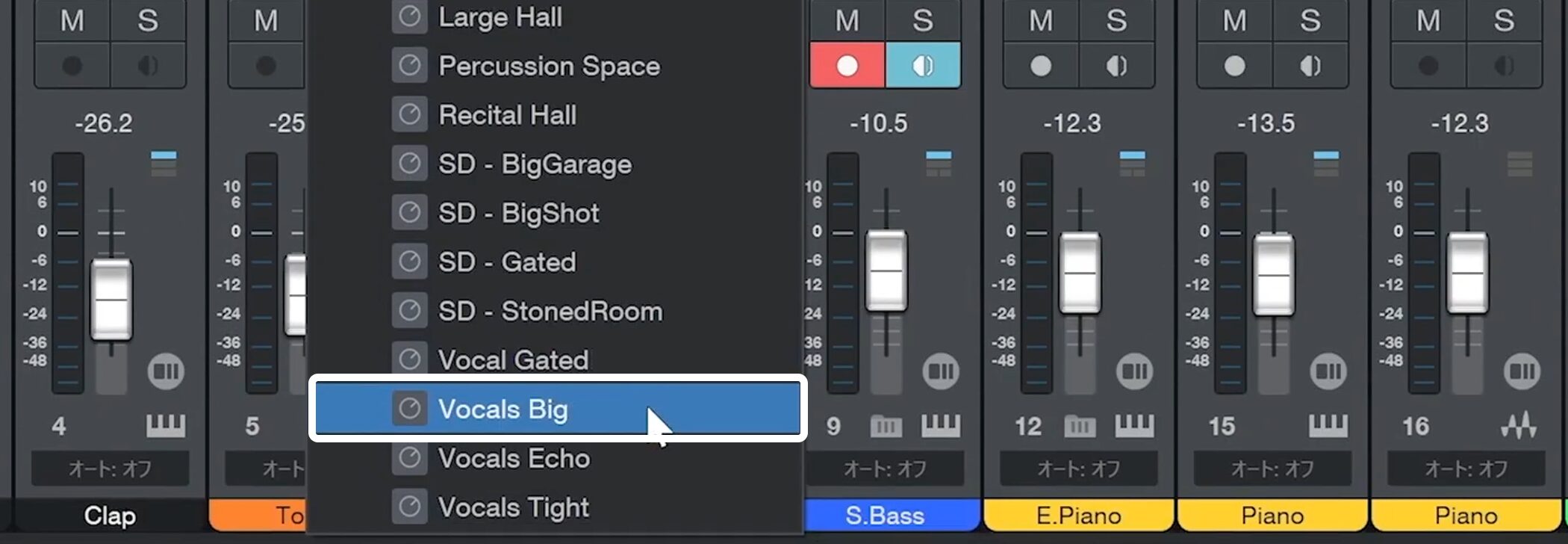
ボーカルに使用したいので、プリセットからボーカルに向いたものを選択し、リバーブの設定を調整します。
センドでFXチャンネルに接続する
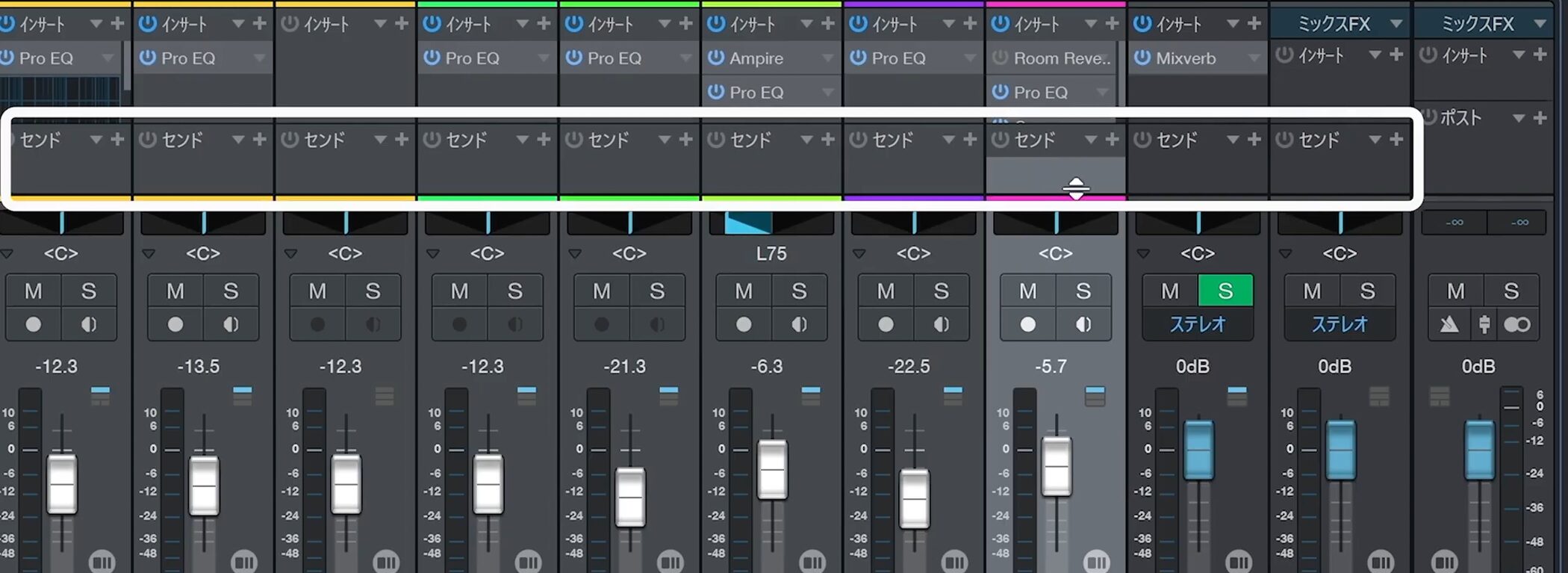
現段階ではFXチャンネルとボーカルは関連付いていません。
各チャンネルの「センド」を使ってFXチャンネルへ送ります。
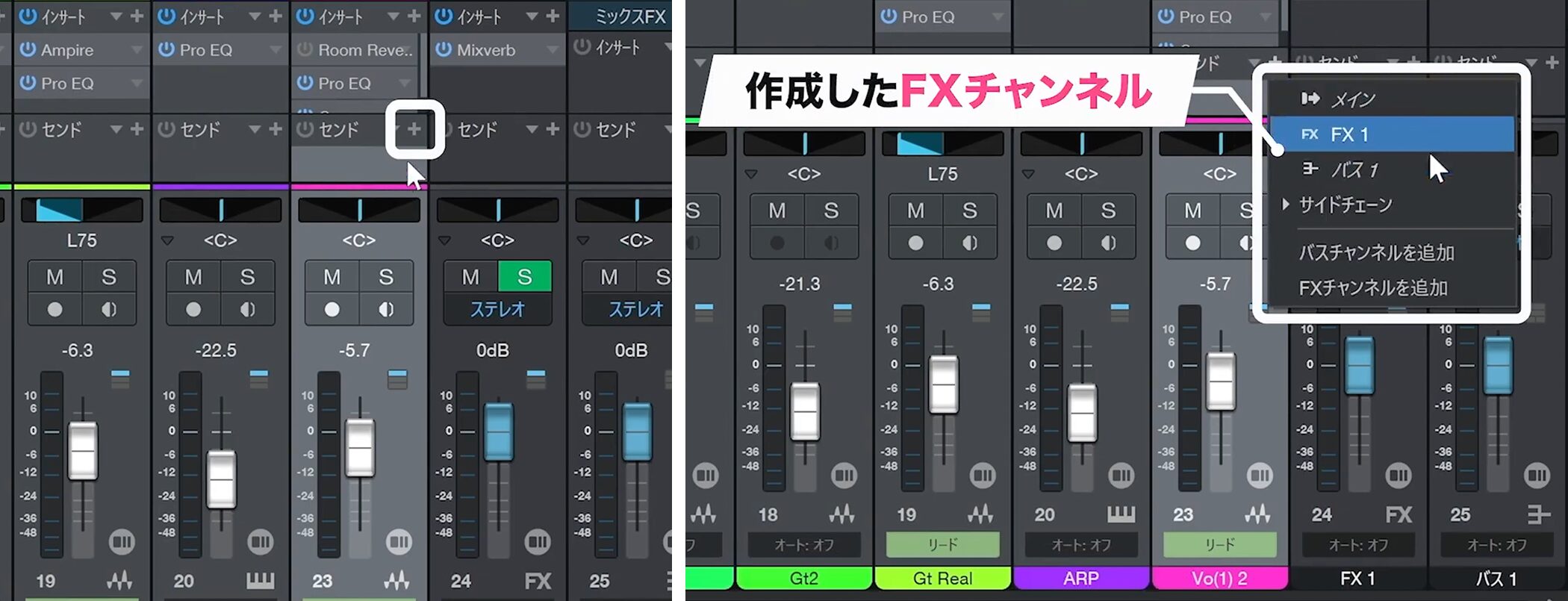
FXチャンネルに送りたいトラック(今回はボーカル)のセンド欄で「+」を押します。
メニューの中に作成したFXチャンネルが表示されているので、「FX1」を選択します。
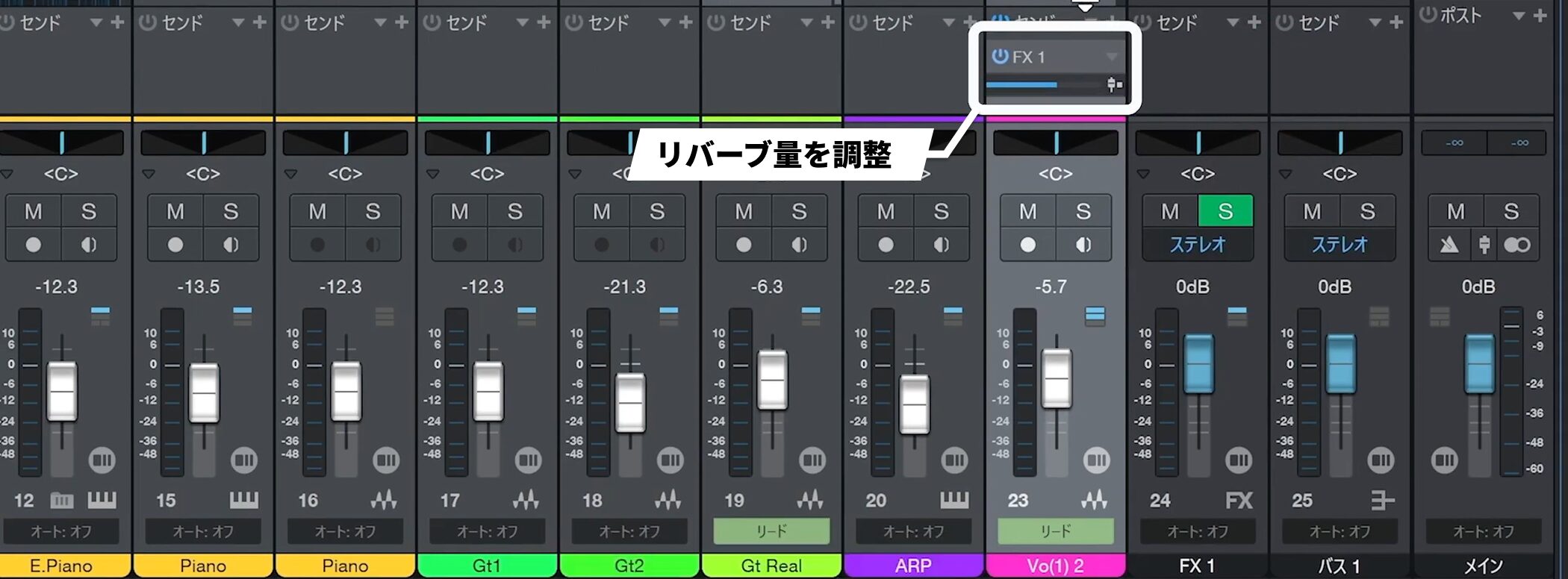
スライダーを上げることでリバーブ量を調整できます。
FXチャンネルのミックス設定
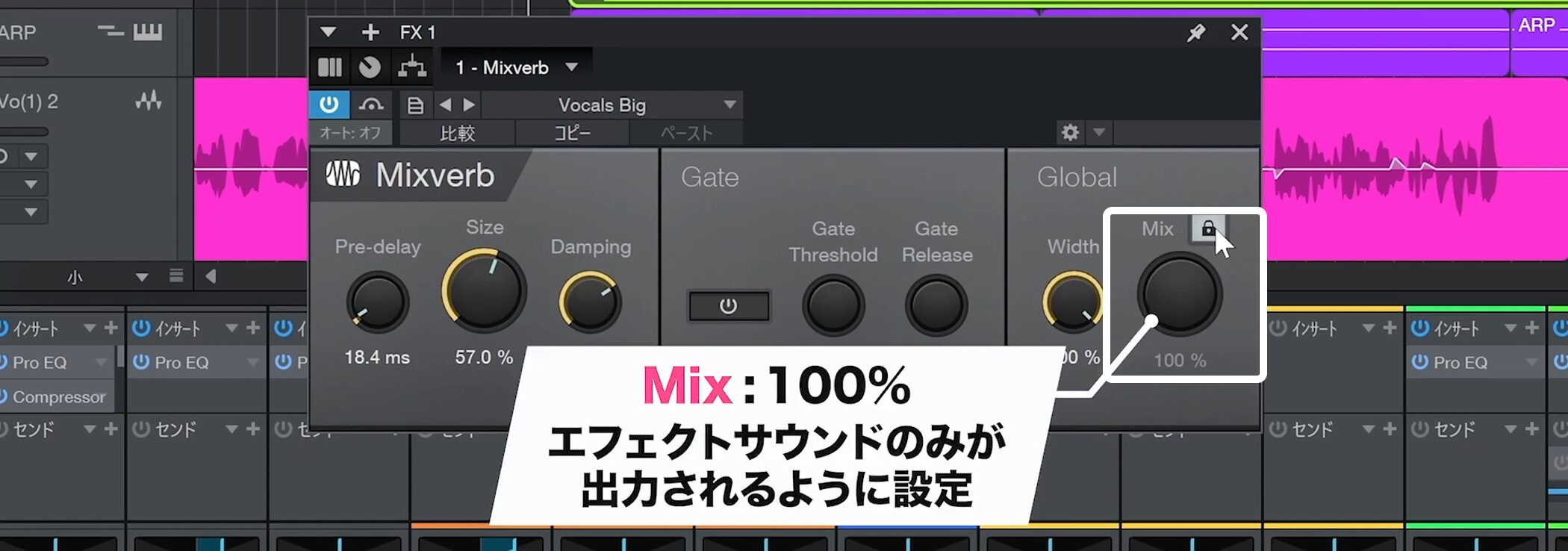
注意点として、リバーブ側の「Mix」ノブがあります。
FXチャンネルはエフェクト音のみを担当するため、Mixは100%(ウェットのみ)に設定するのが基本です。
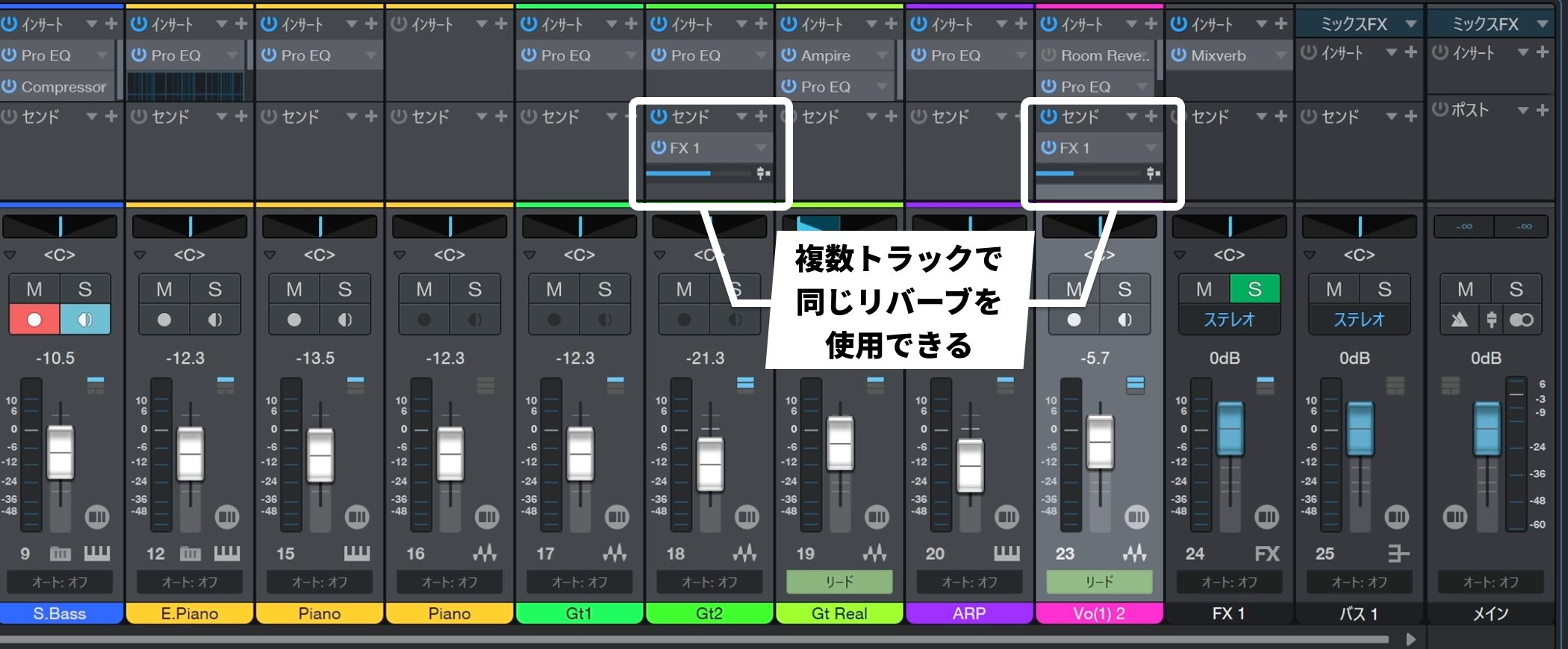
また、FXチャンネルのメリットは他のトラックからも同じリバーブにアクセスできることです。
トラックごとにリバーブを立ち上げる必要がなくなり、CPUの節約やサウンド管理がしやすくなります。
オートメーションでセンド量を変化させる
Aメロではリバーブが多く感じても、サビでは他のトラックが入ってちょうどよく聴こえることがあります。
その場合はオートメーションで場面に応じてセンド量を調整します。
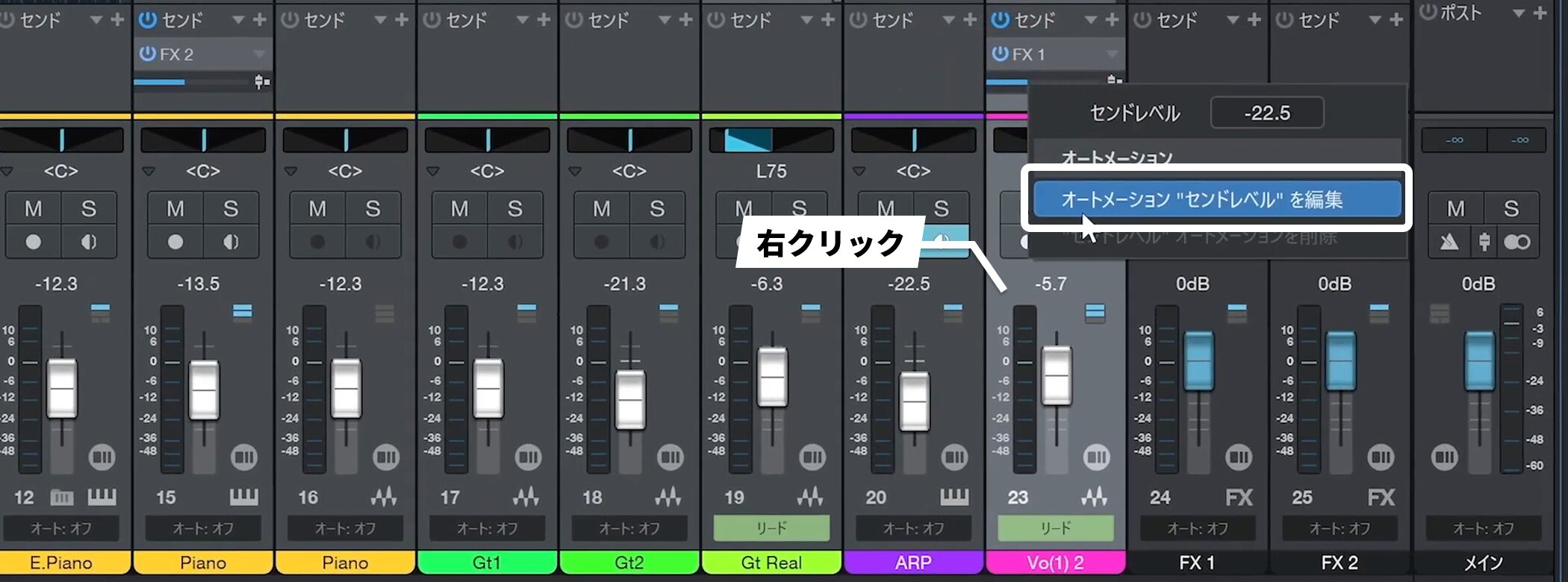
目的のパラメータを右クリックし、メニューの中から「オートメーション”センドレベル”を編集」を選択します。
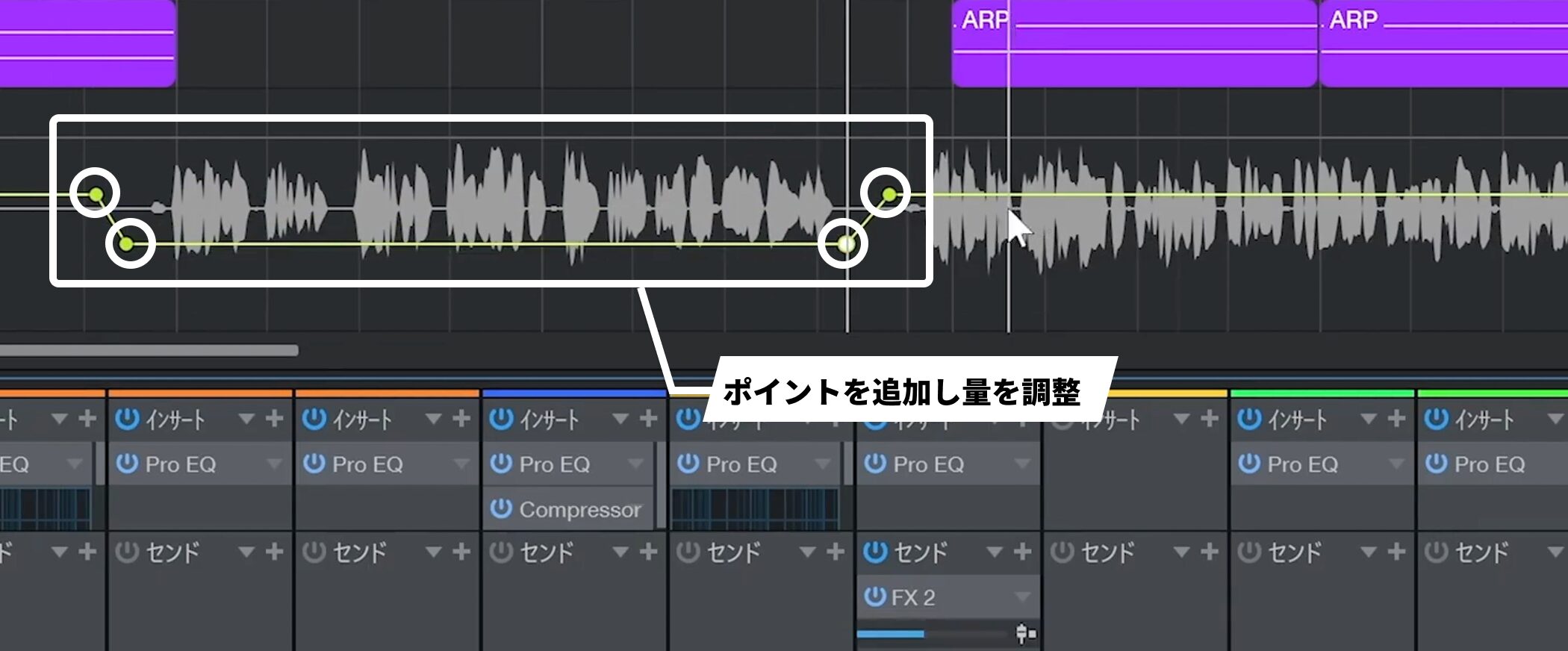
まず外側にポイントを打ち、その内側に追加ポイントを作って量を調整します。
これでAメロは少し下がり、サビで元のリバーブ量に戻る設定になります。
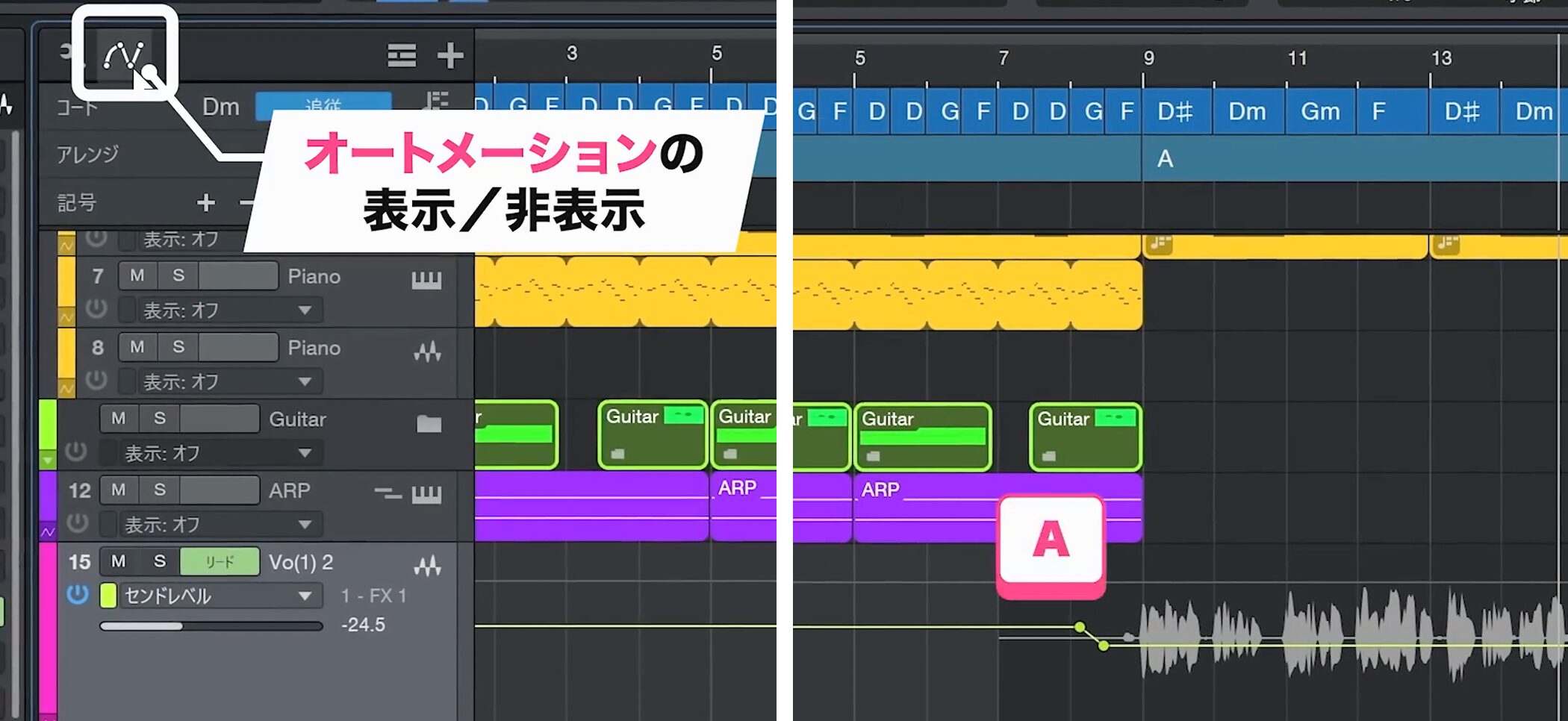
オートメーションの表示/非表示は左上のボタンから行えます。
またショートカットのAキーでも切り替え可能です。
オートメーションはセンド量だけでなく、ボリュームやパン、エフェクトのバイパス切替なども柔軟にコントロールできます。









