



オーディオ編集の基本 テイクのつなぎとリズム補正 Studio One | Fender Studio Proの使い方
ギター素材を仕上げる編集テクニック
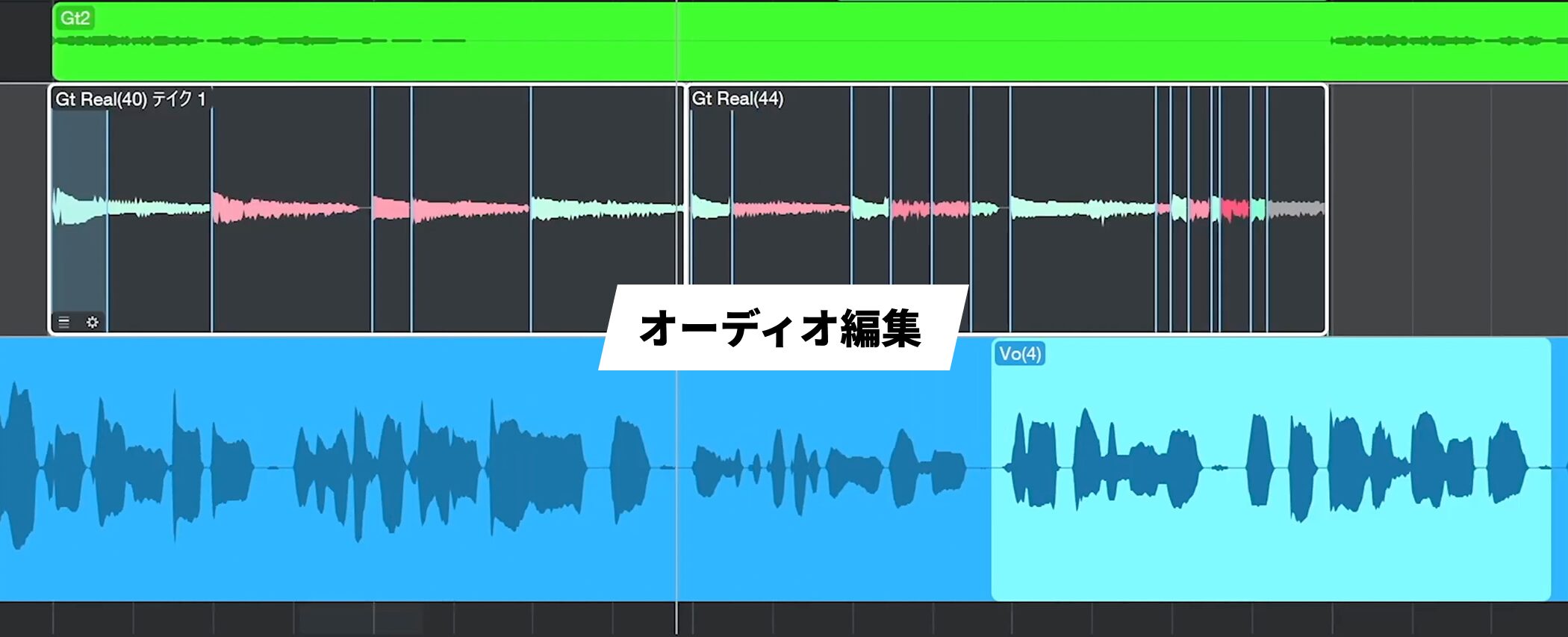
レコーディングが完了したギターの素材に編集を加えていきます。
テイク間のつなぎ目を整える方法から、オーディオクオンタイズによるリズム補正まで、オーディオ編集の基本的な流れを解説します。
テイク間のつなぎ目を整える
まずはテイク間がスムーズにつながるように編集します。
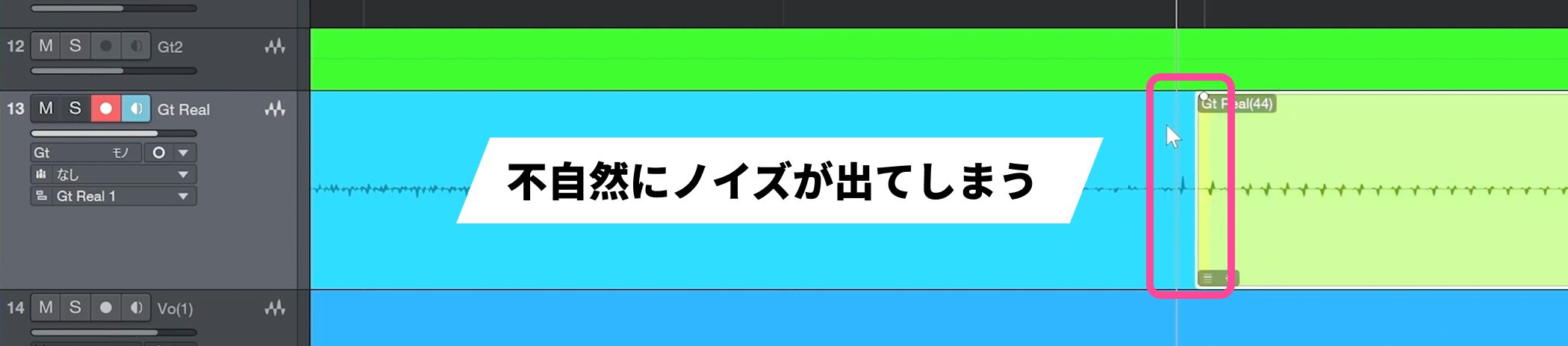
現状、小節の切れ目ジャストでぶつ切りにしているため、この部分が不自然でノイズが出てしまいます。
そのため、後ろのイベントを前に伸ばし、アタックがしっかり出るように調整します。
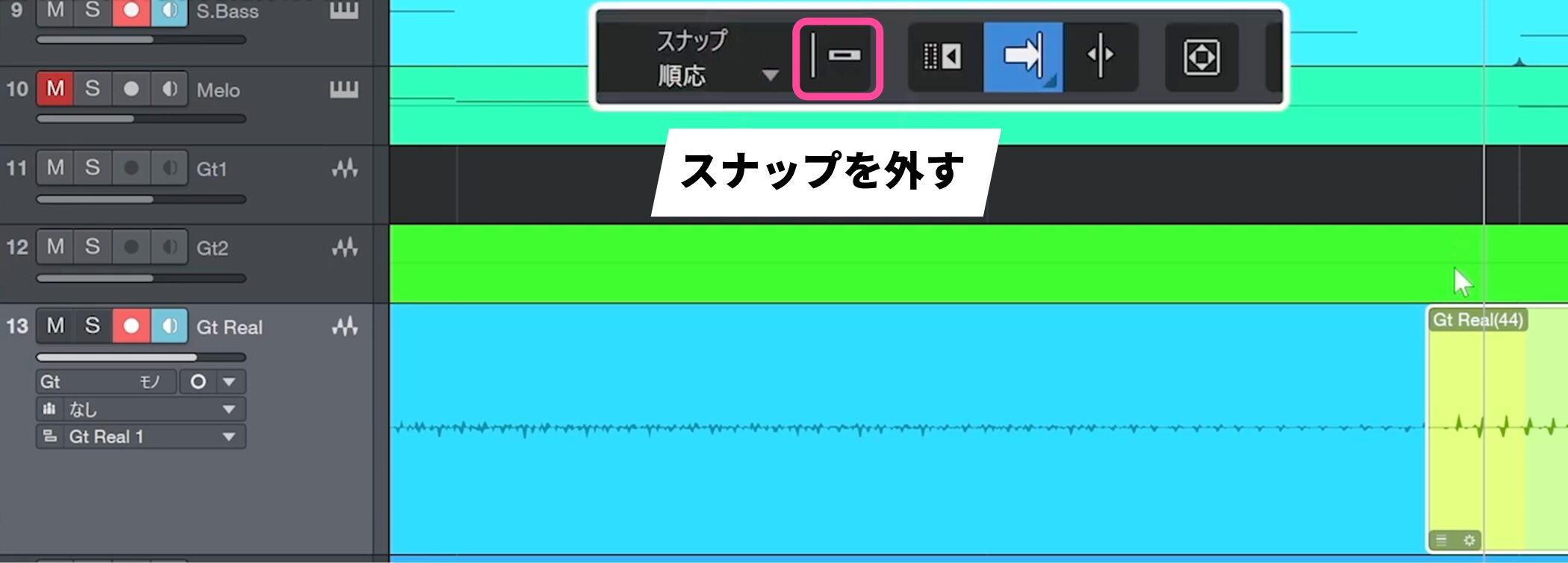
この時、使用範囲をしっかり調整できるように「スナップ」を外しておきます。
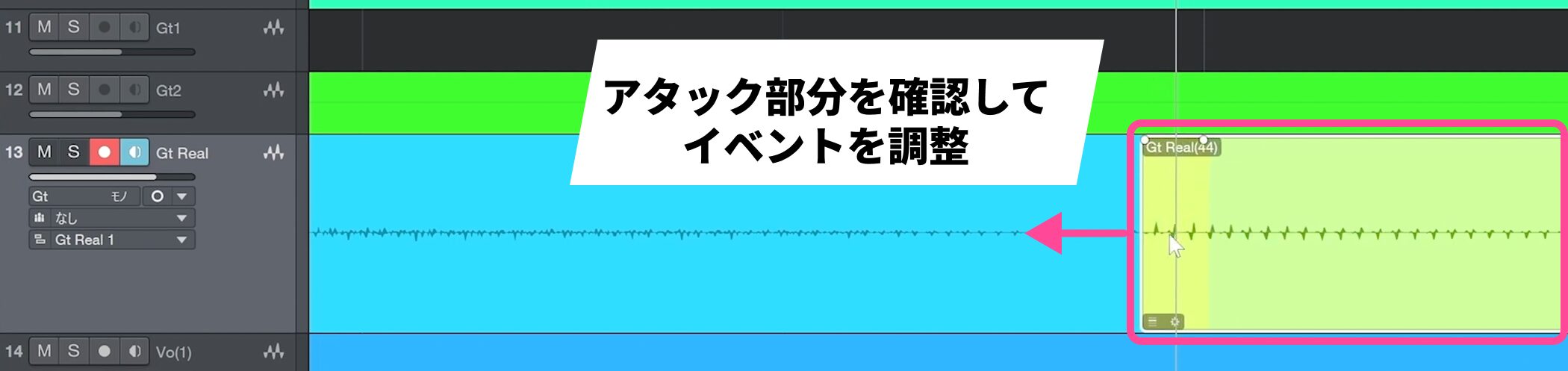
アタック部分を確認して、適切な位置を探します。
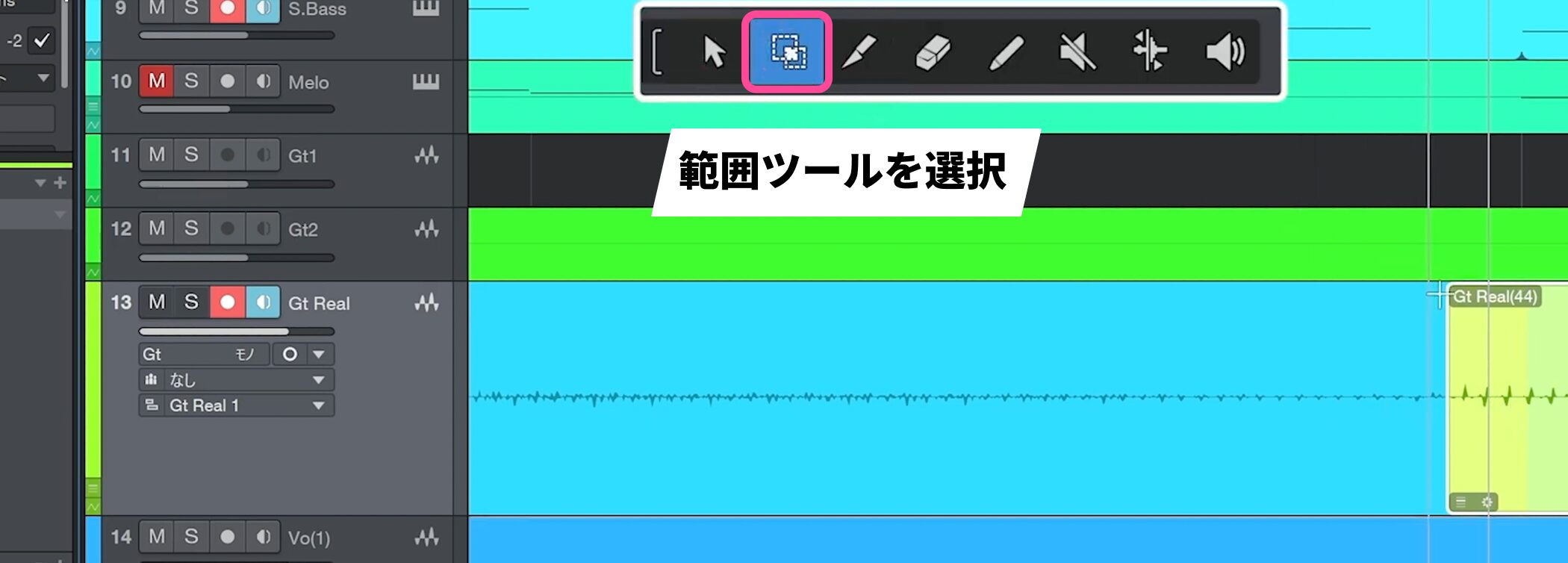
つなぎ目を整えるには、ツールから「範囲ツール」を選択します。
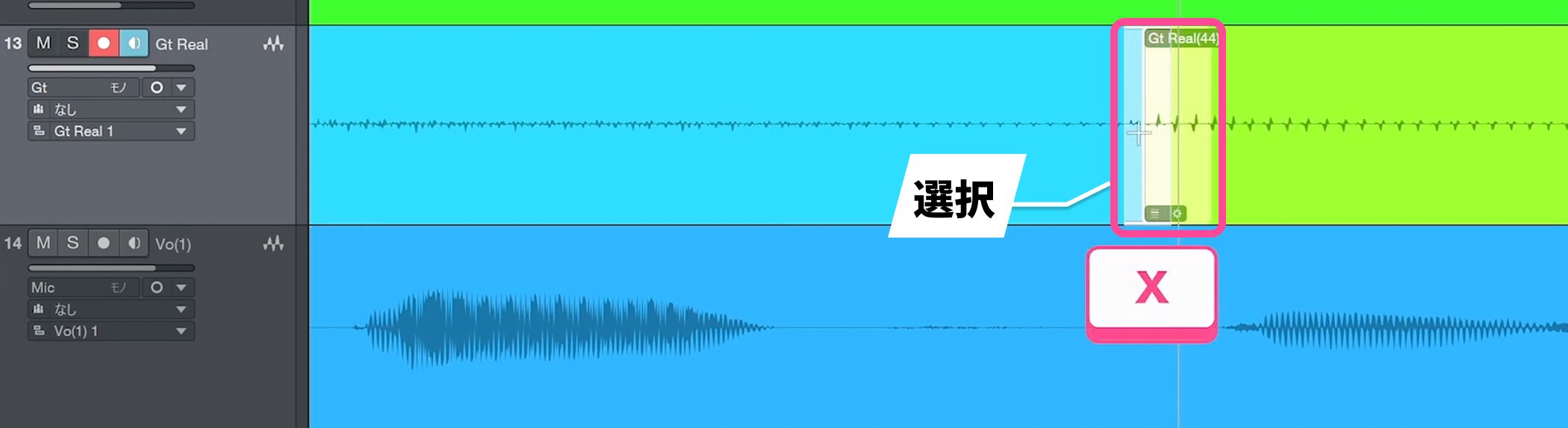
2つのイベントをまたぐように選択してXキーを押します。
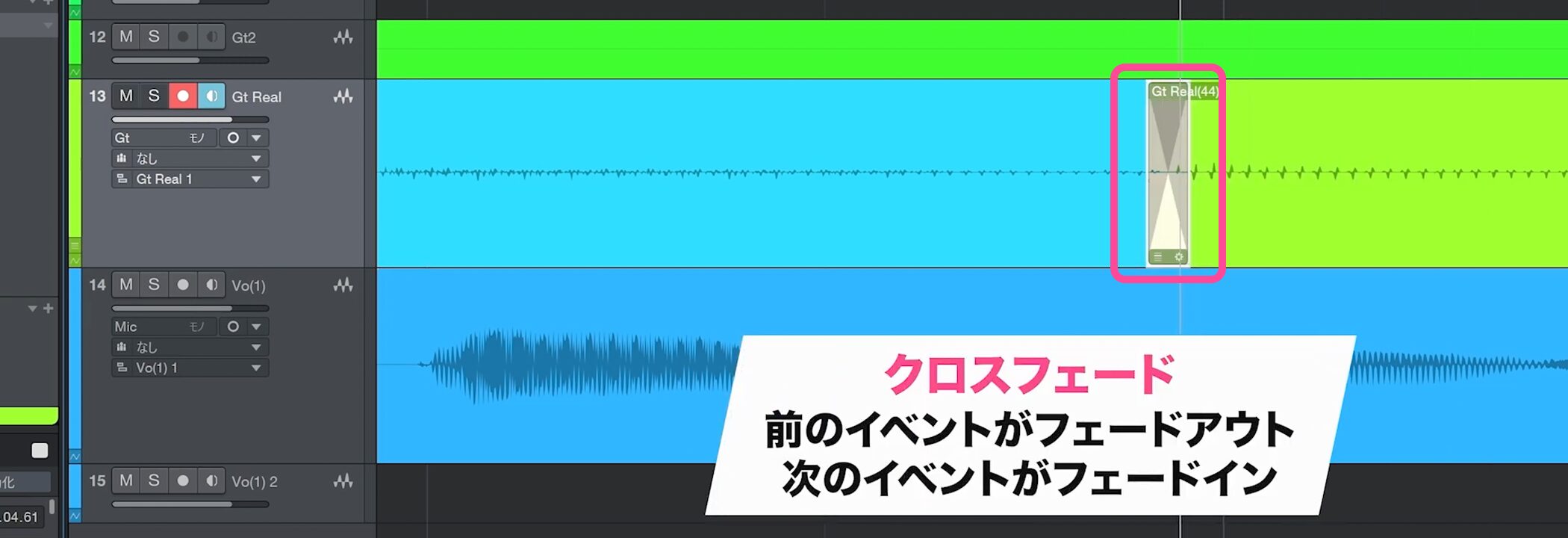
これは「クロスフェード」と呼ばれる処理で、前のイベントがフェードアウト、次のイベントがフェードインで入ることによって、ノイズを防ぐことができます。
処理を行った後は必ずサウンドをチェックします。
イベントの頭を調整する
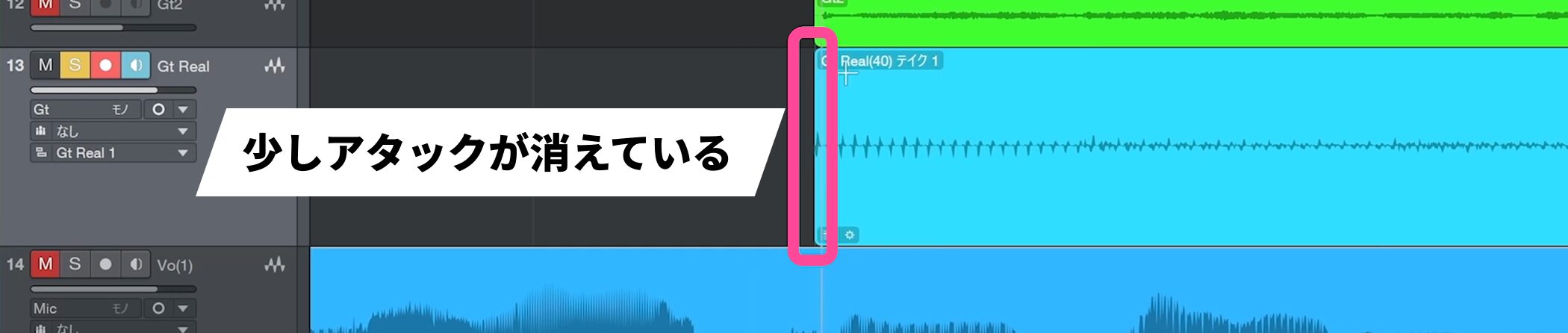
イベントの頭も小節に合わせてカットしたため、少しアタックが消えています。
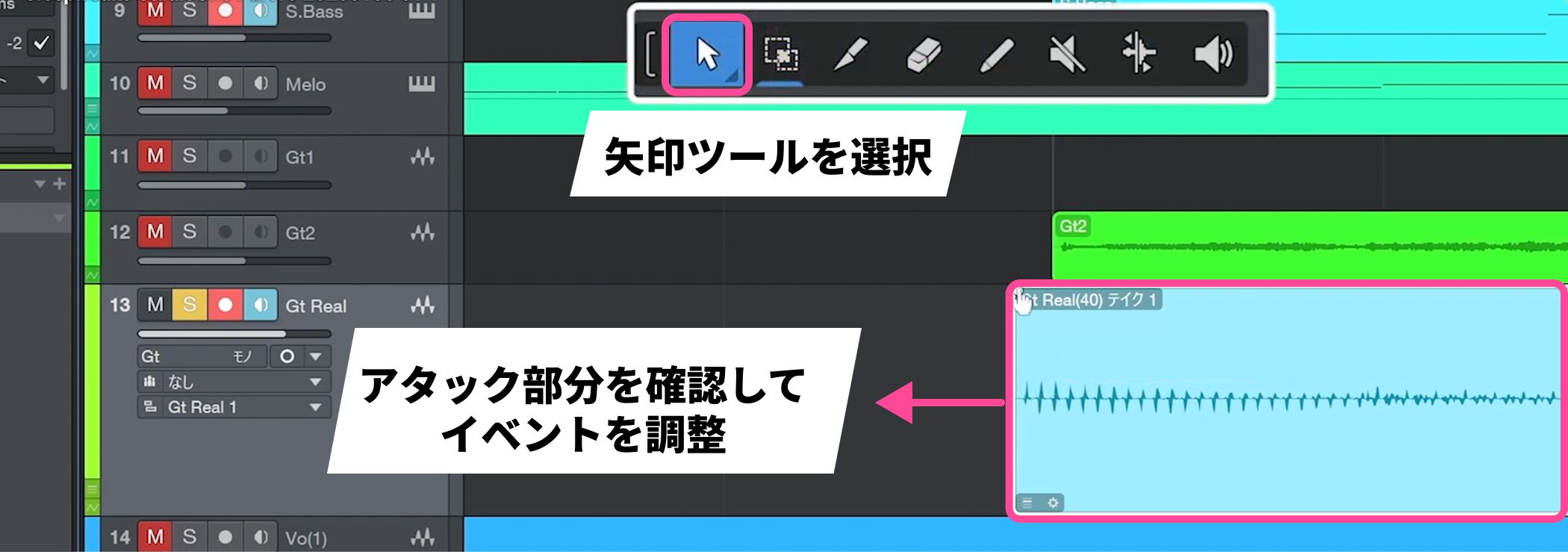
「矢印ツール」に変えて、アタックがしっかり出るところを探します。
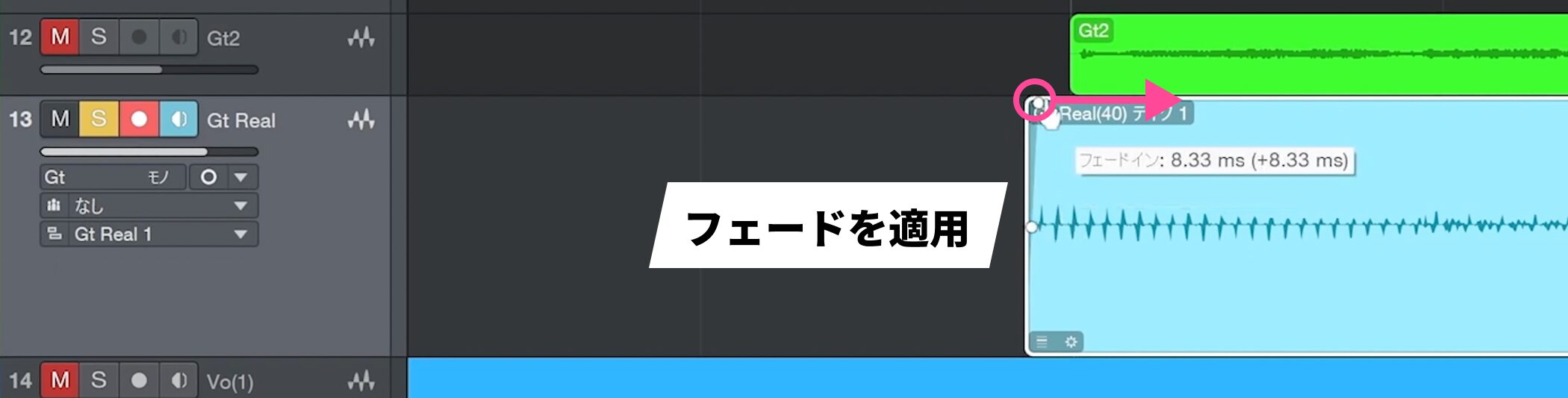
少しだけフェードを適用しておきます。
相対グリッドを使ったコピー
イベントの頭とつなぎ目が整ったので、コピーしたいと思います。
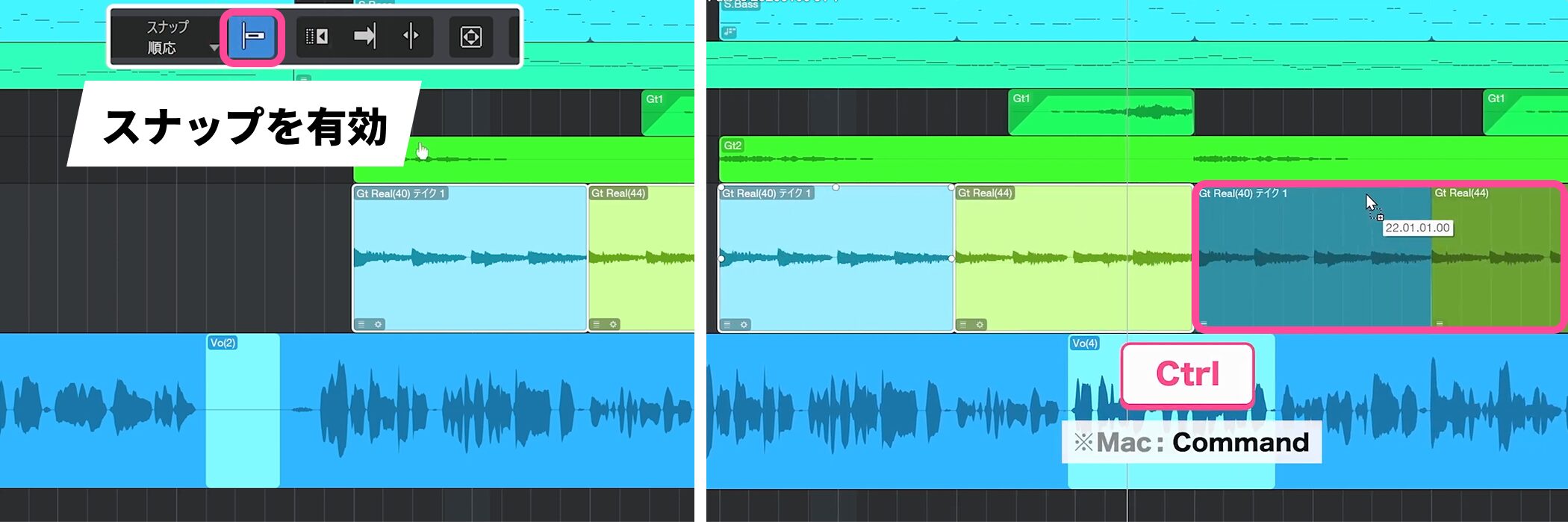
コピーする前に「スナップ」を有効にします。
通常のようにControlキーを押しながらドラッグするとコピーされますが、ここで注意点があります。
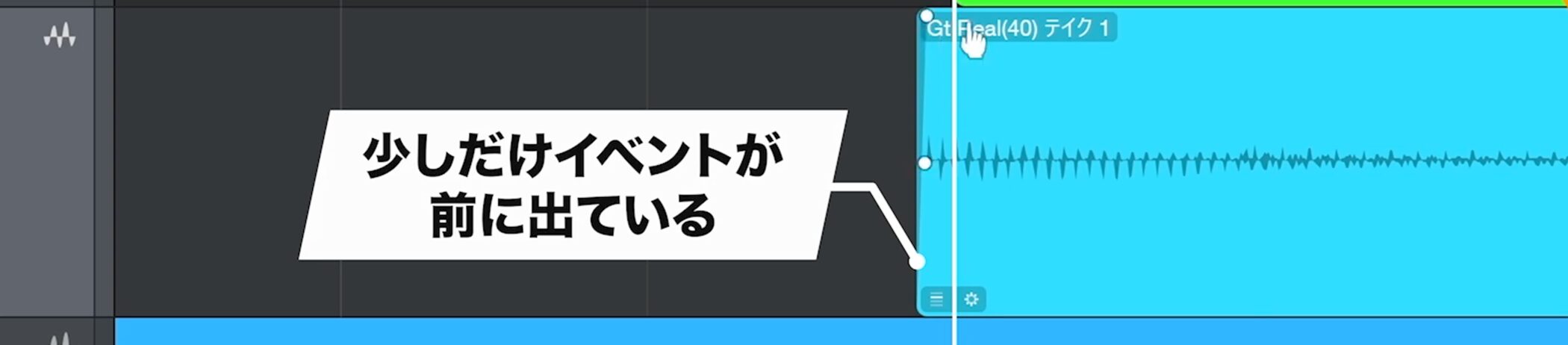
最初のイベントはアタックを出すために少しだけ前に出ていますが、先ほどの手順ではコピー先は小節ジャストに配置されてしまいます。
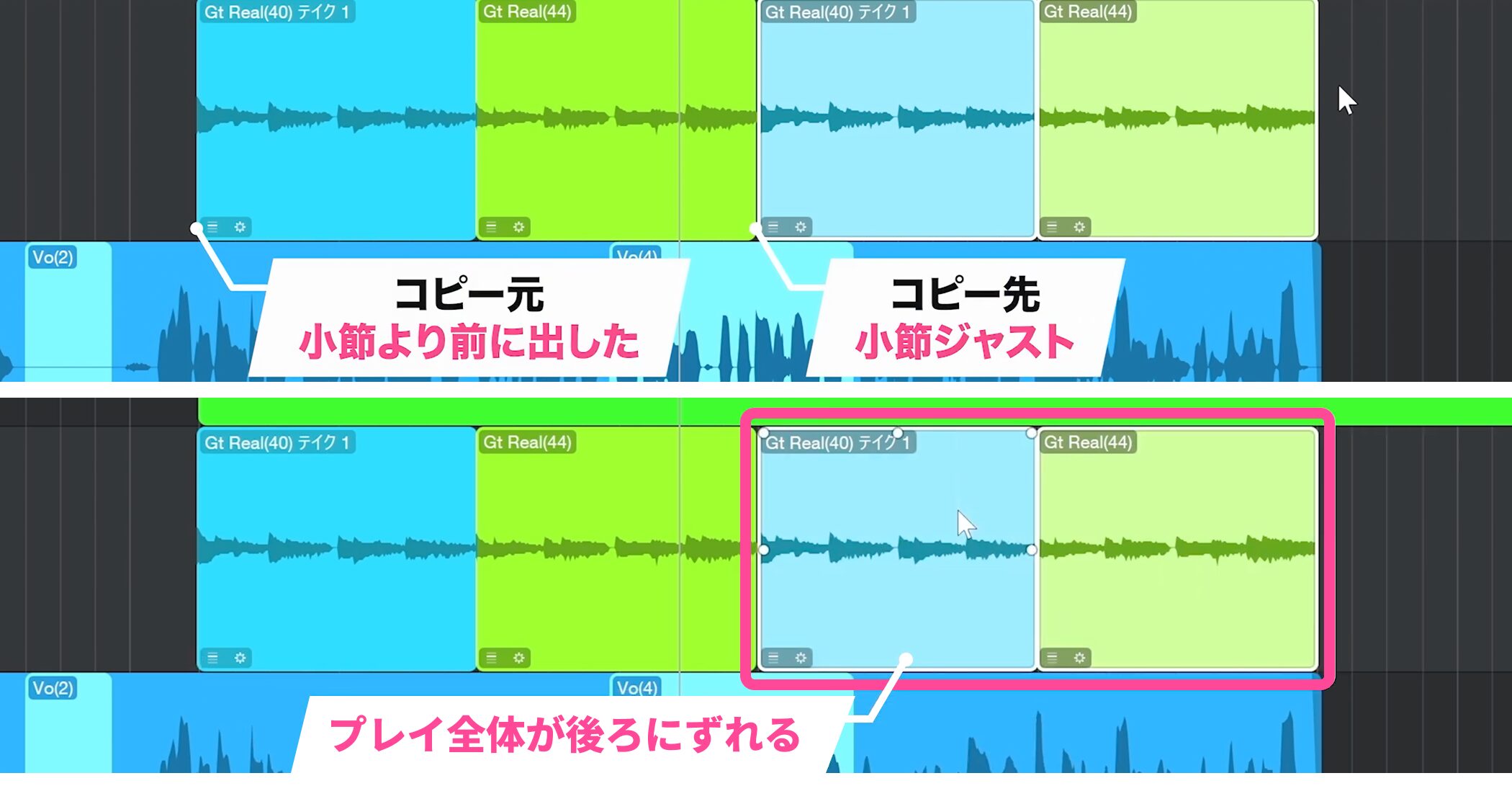
つまり、コピー先ではプレイ全体が後ろにずれてしまうことになるため、最初のイベントが前に出ている分を加味しながらコピーする必要があります。
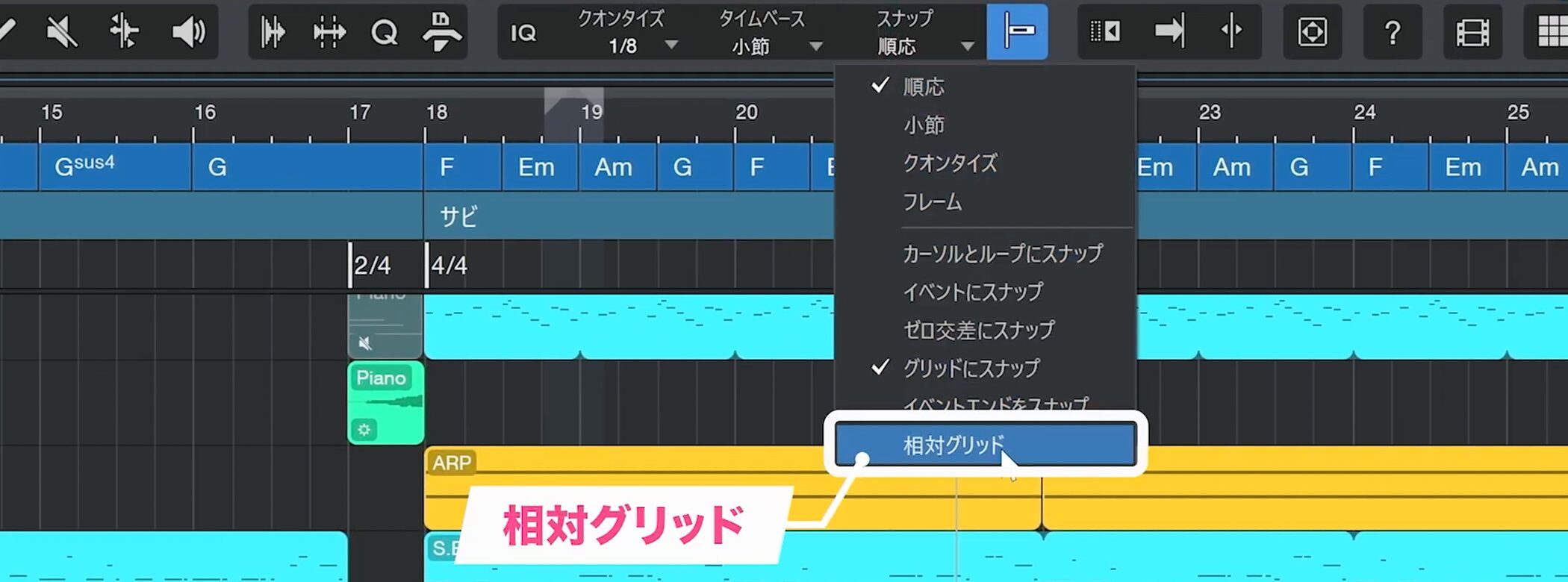
これを簡単に行えるのが、スナップメニューの中にある「相対グリッド」です。
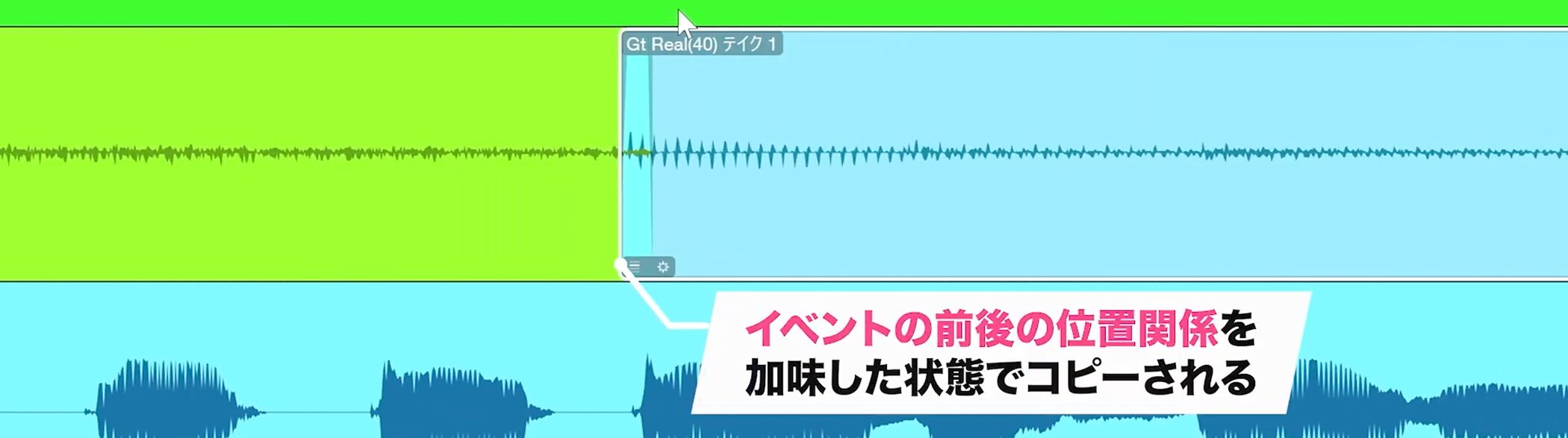
これを有効にしておくと、今回のようにイベントの前後の位置関係を加味した状態でコピーされます。
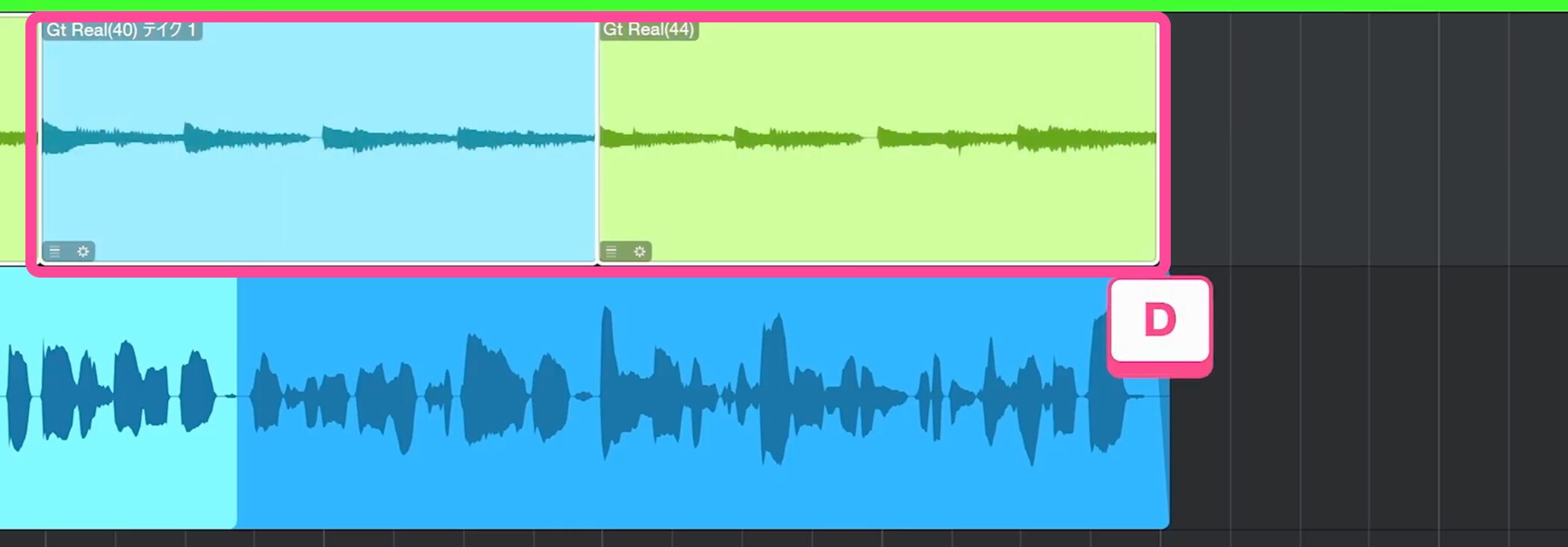
またこれはDキーの複製にも対応していますので、簡単にコピーしていくだけでタイミングがしっかりと保たれます。
オーディオクオンタイズを適用する
ギターのプレイのリズムが悪い場合は、MIDIの場合と同じ要領で、オーディオにもクオンタイズを適用可能です。
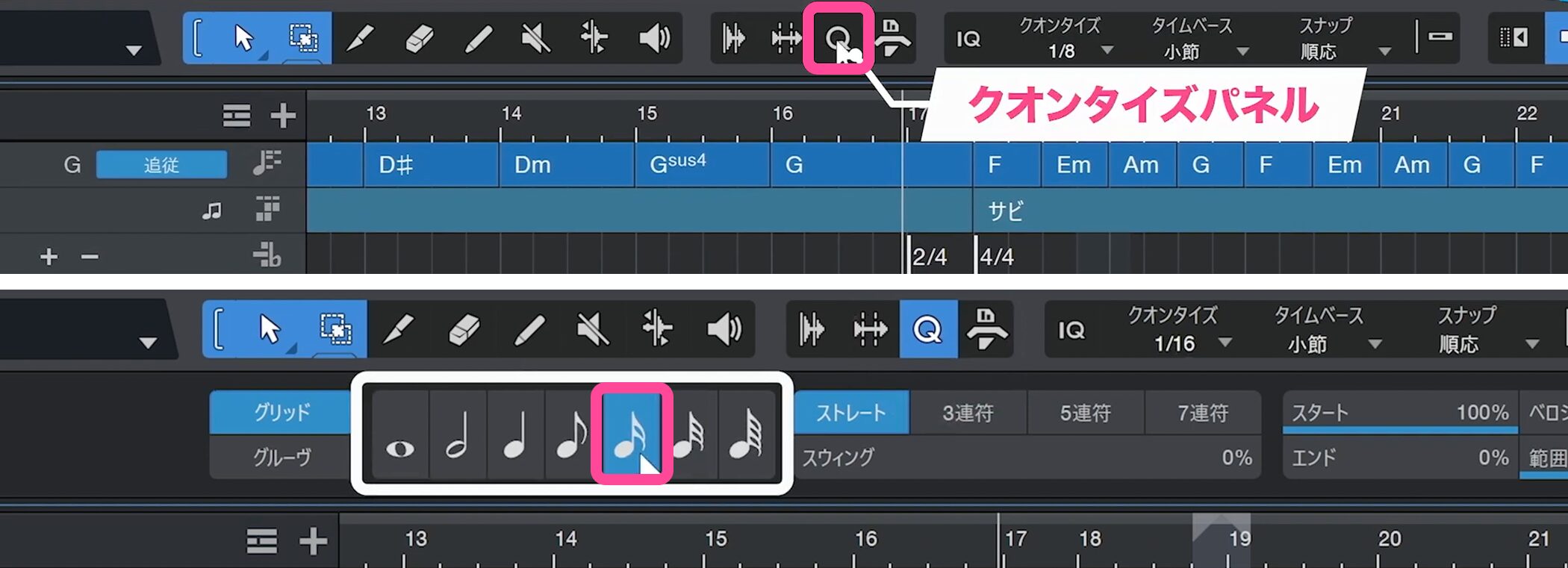
上にある「クオンタイズパネル」を開き、何分音符でクオンタイズするかを設定します。
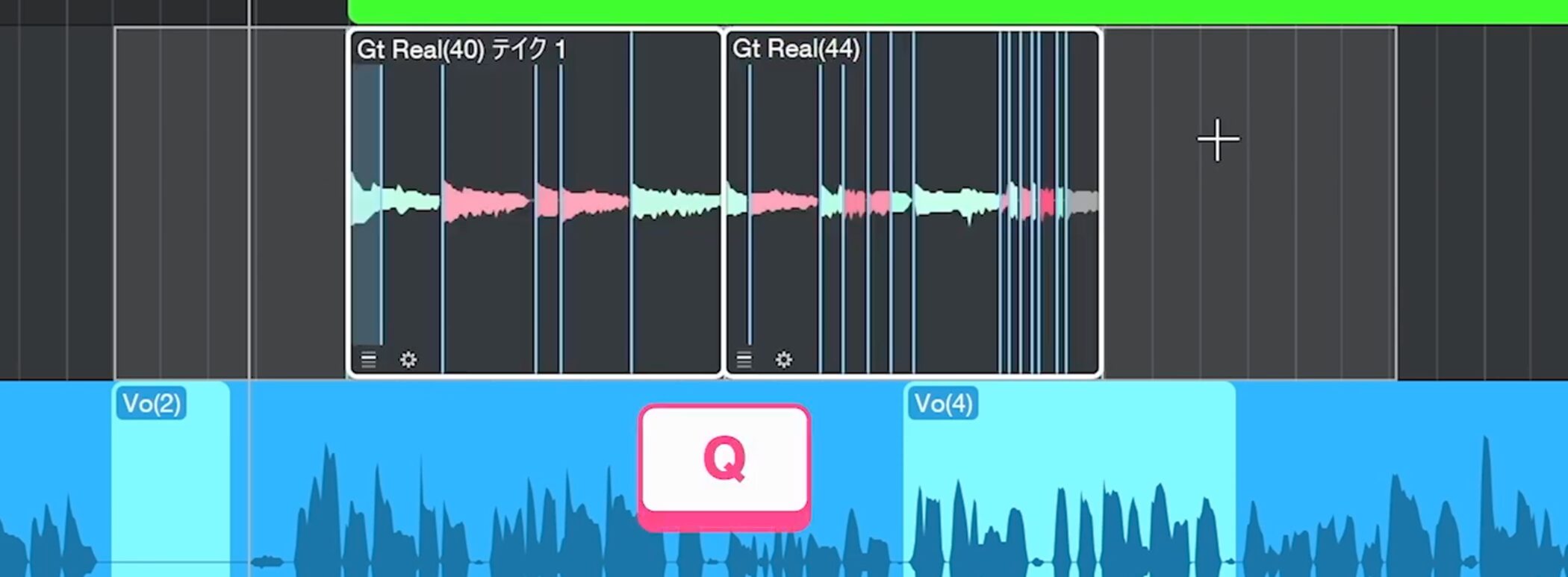
クオンタイズを適用したいイベントを選択して、キーボードのQキー(クオンタイズの頭文字)を押します。
瞬時にリズム補正が行われます。
カラーが赤に近づくほど強く補正されていることを表します。
クオンタイズの結果を確認・修正する
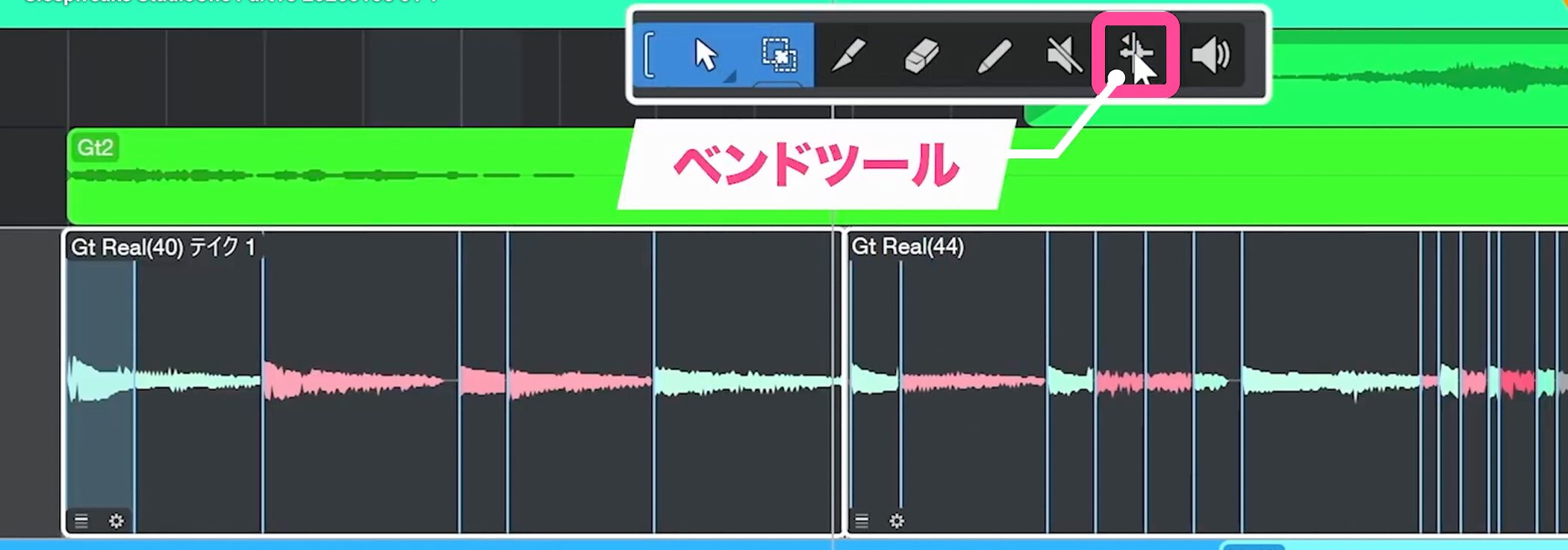
サウンドを確認して、さらに修正が必要な場合は、上のツールから「ベンドツール」を選択します。
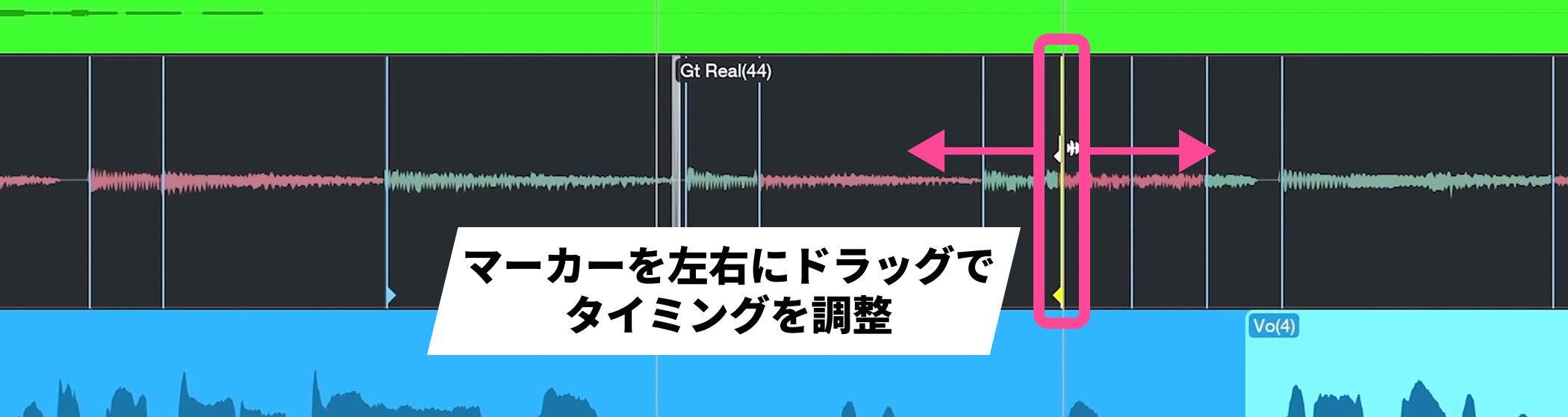
修正箇所を拡大し、ベンドツールでマーカーを左右にドラッグすると、タイミングを修正できます。
サウンドを再生しながら調整していくとかなりやりやすいです。
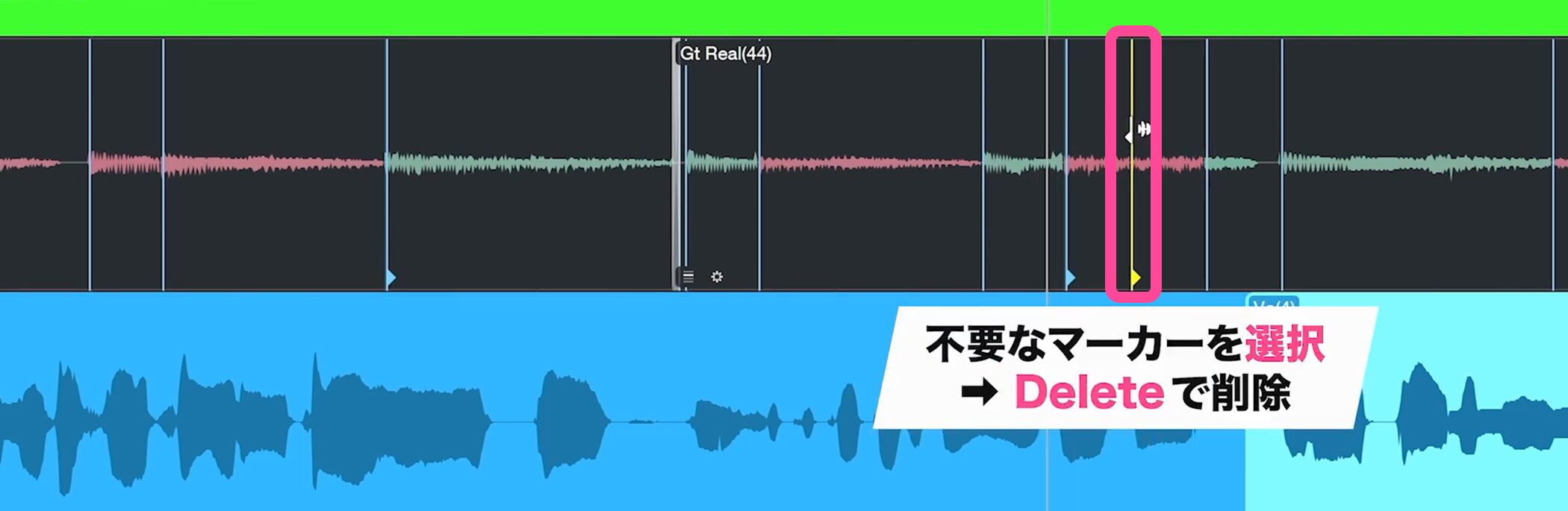
音を伸ばしている部分にマーカー検出が行われている場合があります。
このような不要なマーカーは選択してDeleteキーで削除できます。
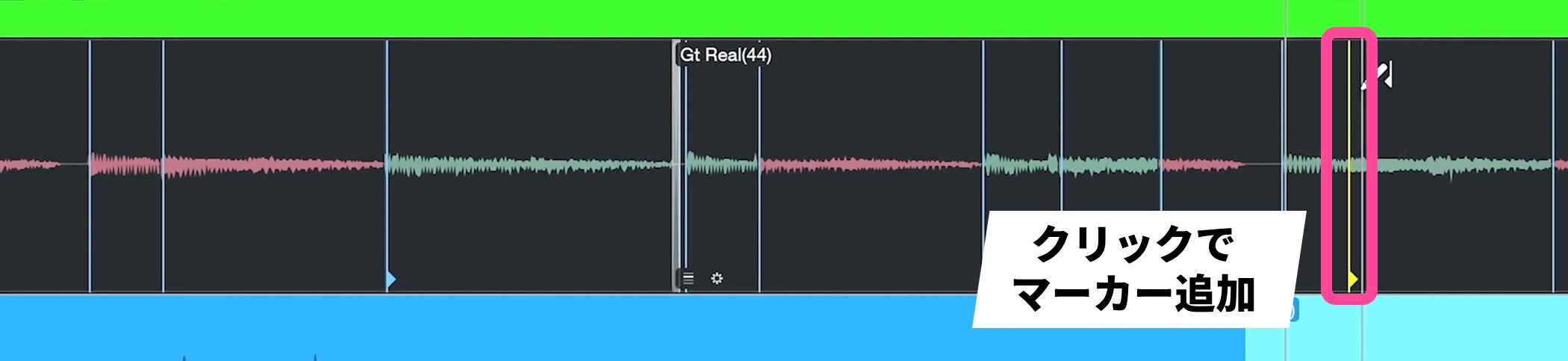
逆に、欲しいところにマーカーが入っていない場合は、欲しい位置でクリックすると簡単にマーカーを追加できます。
このような形でかなり細かくリズム補正が行えます。
タイミングを復元する
補正をいじりすぎてよく分からなくなってきた場合、最初の状態に戻したいこともあります。
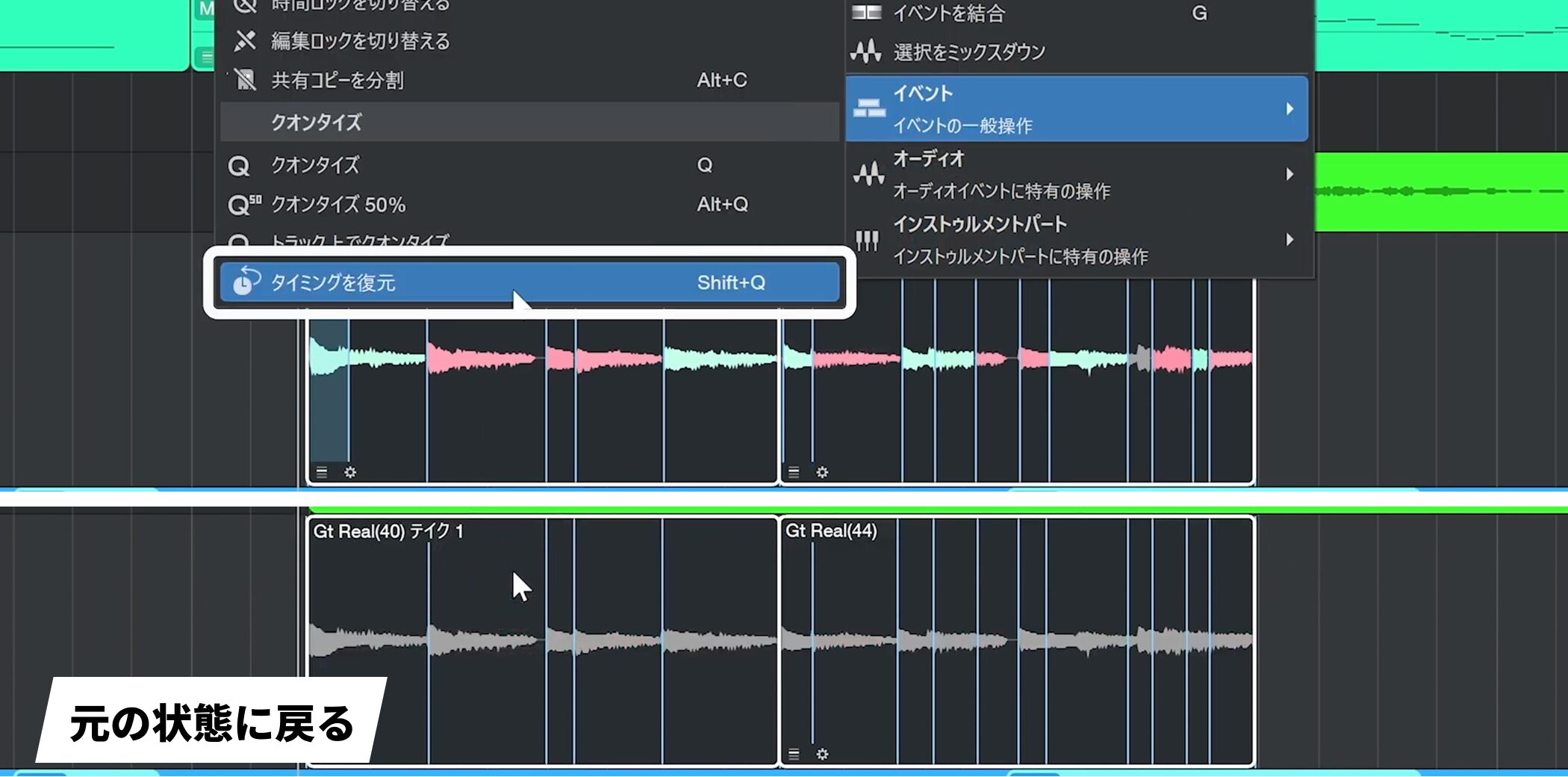
そのような場合はイベントを選択して右クリック、「イベント」の中から「タイミングを復元」を選択します。
これで簡単に元の状態に戻せます。
イベントを一本化する
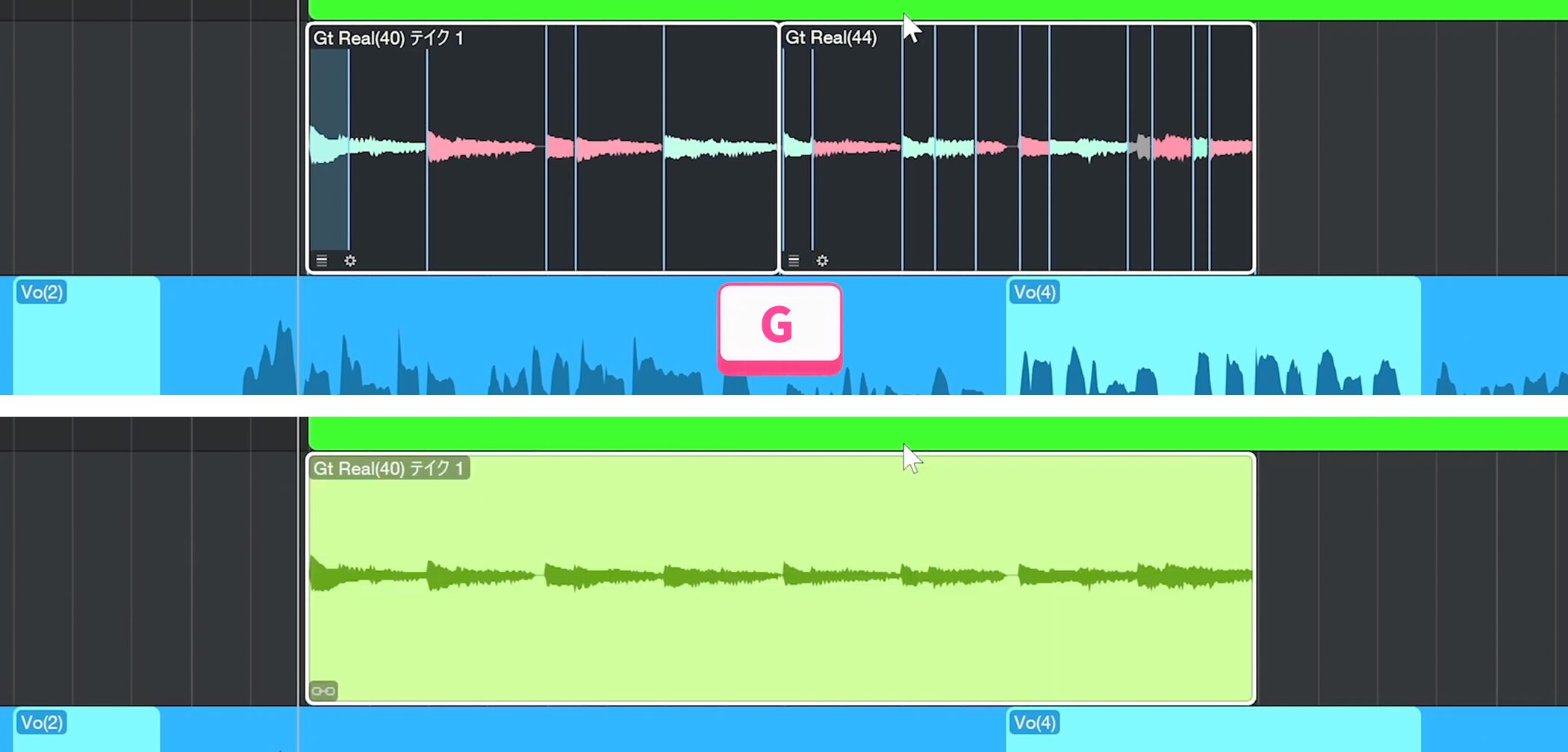
編集が完了したらイベントを選択してGキーを押します。
これでイベントを一本化できます。
なお、ここで紹介したクロスフェードでテイクを自然につなぐ方法はボーカルでも有効です。
ボーカル補正の前に、同様の手順でテイクを整えてイベントを一本化しておくことをおすすめします。









