

Logic Proで購入したAudio/MIDIファイルを効率的に開く方法について解説した記事です。オーディオファイルはドラッグ&ドロップで簡単に読み込め、MIDIファイルはフォーマット0(全トラック統合)とフォーマット1(個別トラック)の2種類から選択できます。読み込み時の重要な注意点として、プロジェクトのサンプリングレート設定をファイルのフォーマット(48kHz、32bit float)に事前に合わせることで音質低下を防げます。また、読み込み後の音源割り当てをインスペクタから変更することで、ピアノ以外の様々な楽器音で再生可能になり、DTM初心者から経験者まで幅広く活用できる実践的な手順が示されています。
オーディオファイルの読込み
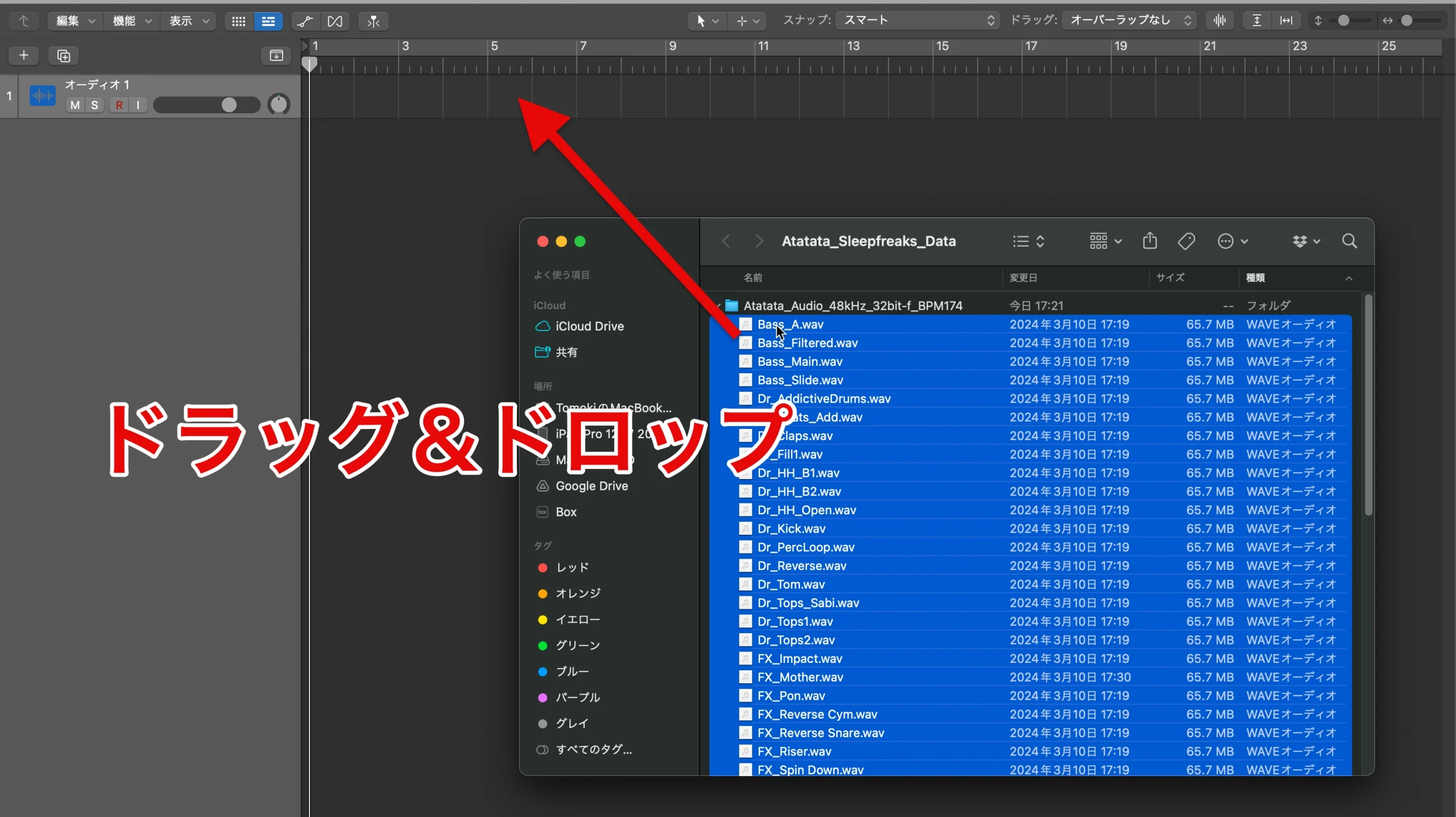
オーディオファイルをオーディオトラック上、または空白のタイムライン上にドラッグ&ドロップするだけで読み込まれます。
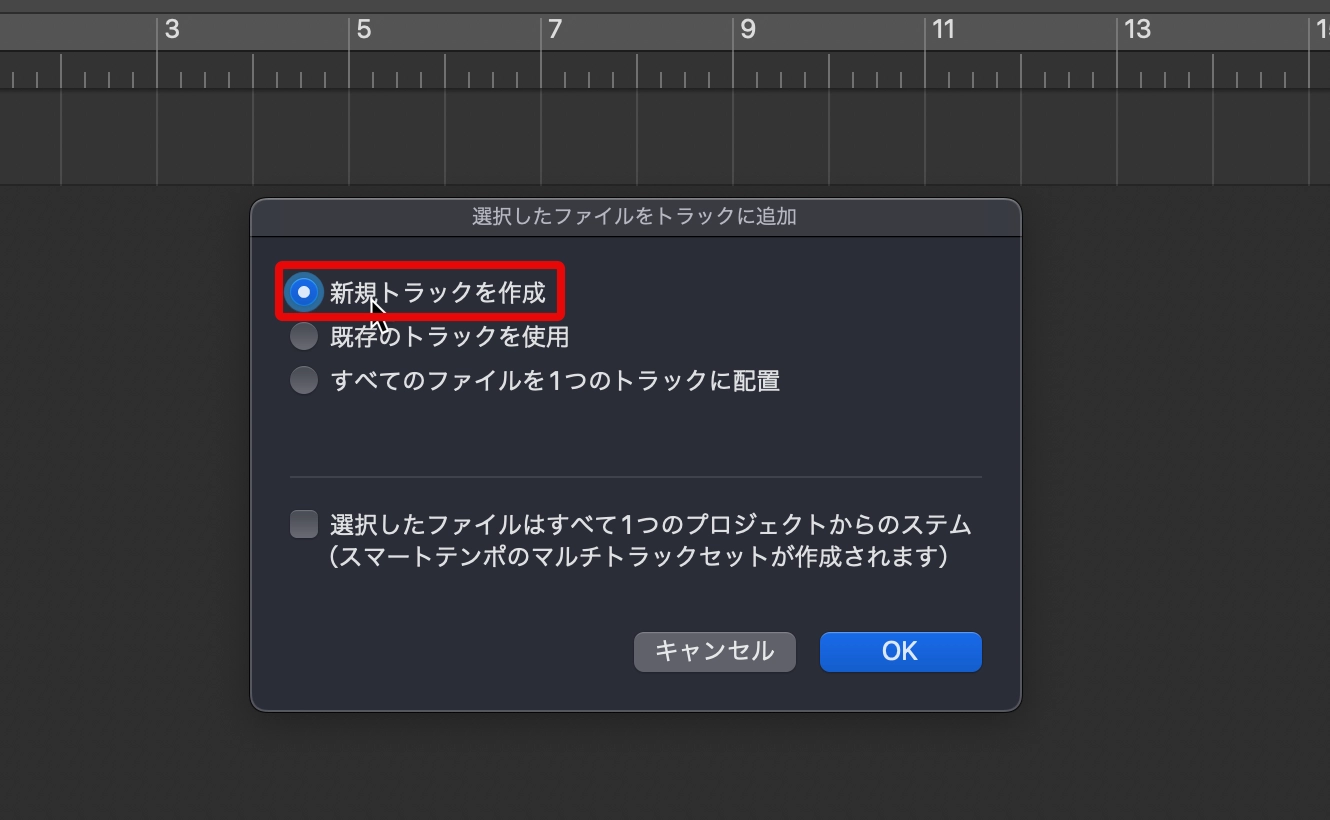
オーディオトラック上ではなく、空白箇所にインポートした場合は、ダイアログが表示されるので、「新規トラックを作成」を選択します。
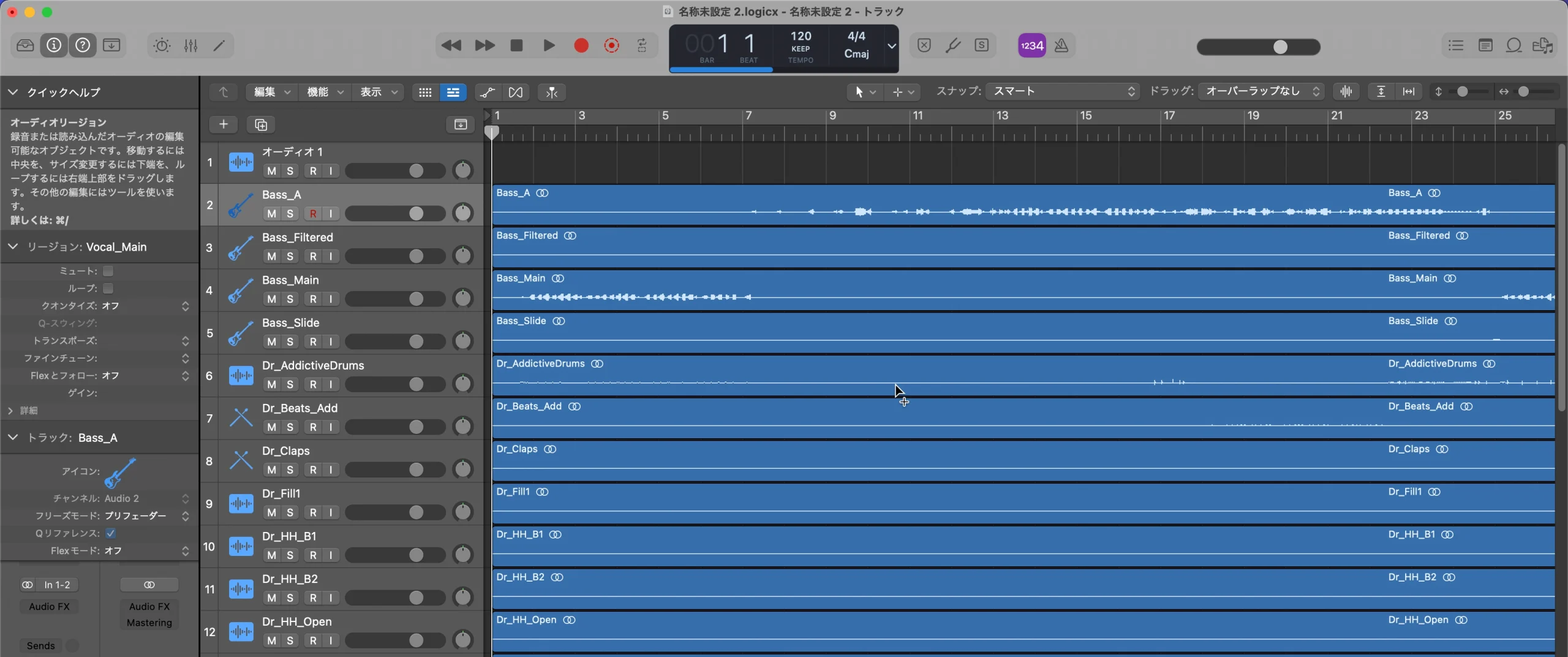
これでオーディオファイルが各トラックへ配置されます。
読み込みの注意点
ファイルはサンプリングレートが「48,000kHz」、ビットデプスが「32 bit float」で作成しています。
プロジェクトのサンプリングレート設定と、オーディオファイルのフォーマットが異なる場合、音質の低下が発生しますのであらかじめプロジェクトの設定を合わせておくことがおすすめです。
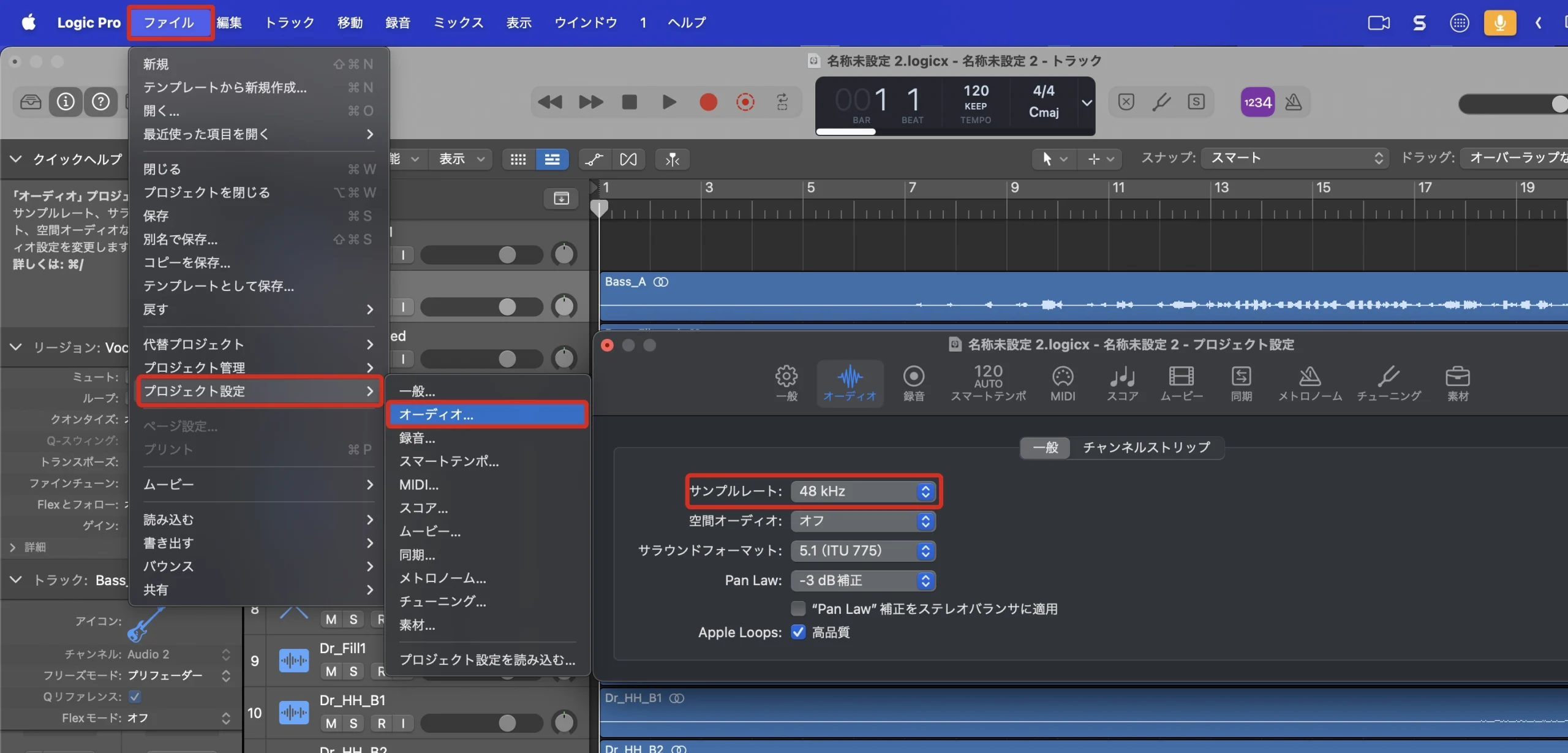
サンプリングレートの設定は、メニューから「ファイル」→「プロジェクトの設定」→「オーディオ」から設定ウィンドウを開き、「サンプルレート」を「48kHz」に設定します。
MIDIファイルの読込み
MIDIファイルは用途に合わせてご活用いただけるよう下記2パターンを用意いたしました。
- 全MIDIトラックを1ファイルに収めた「0」タイプ
- 各MIDIトラックを個別に収めた「1」タイプ
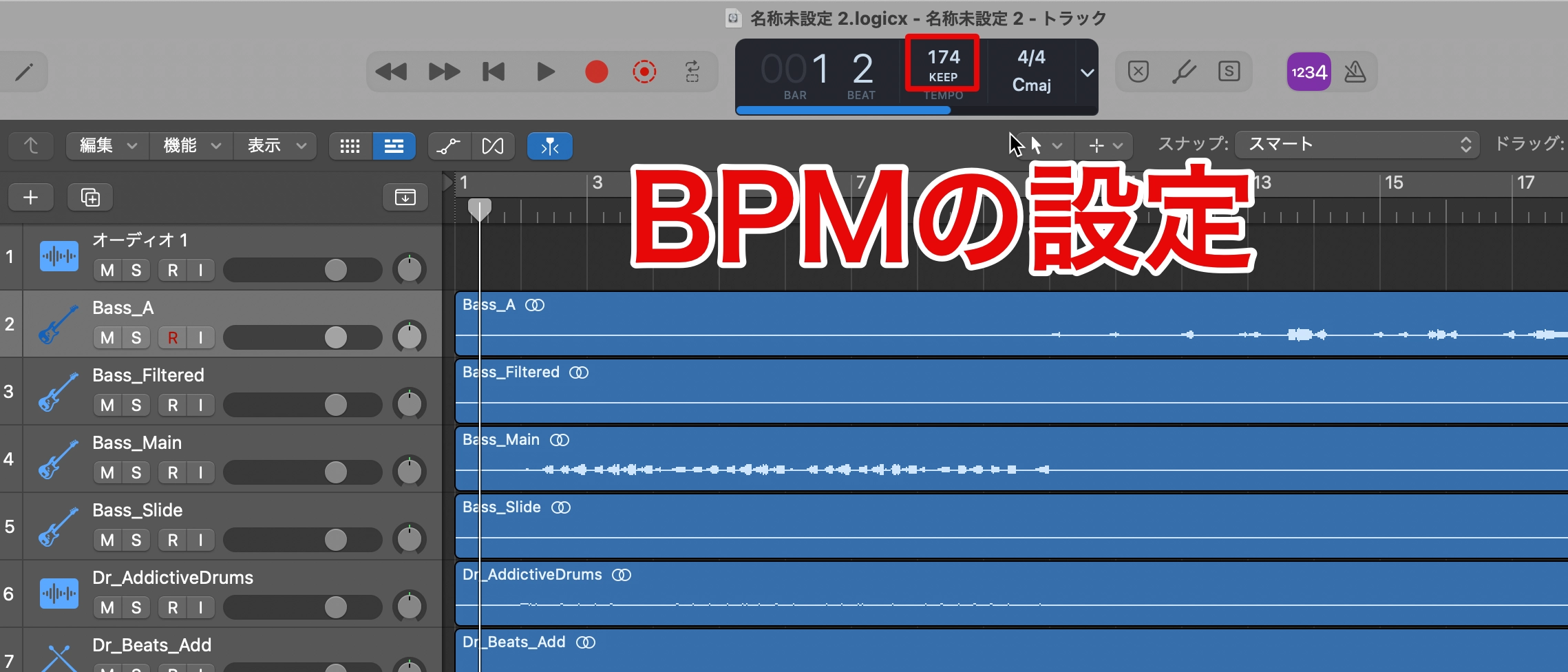
またLogic Pro XのテンポをMIDIファイルに記載されている値に合わせておきます。
フォーマット「0」タイプの読込み
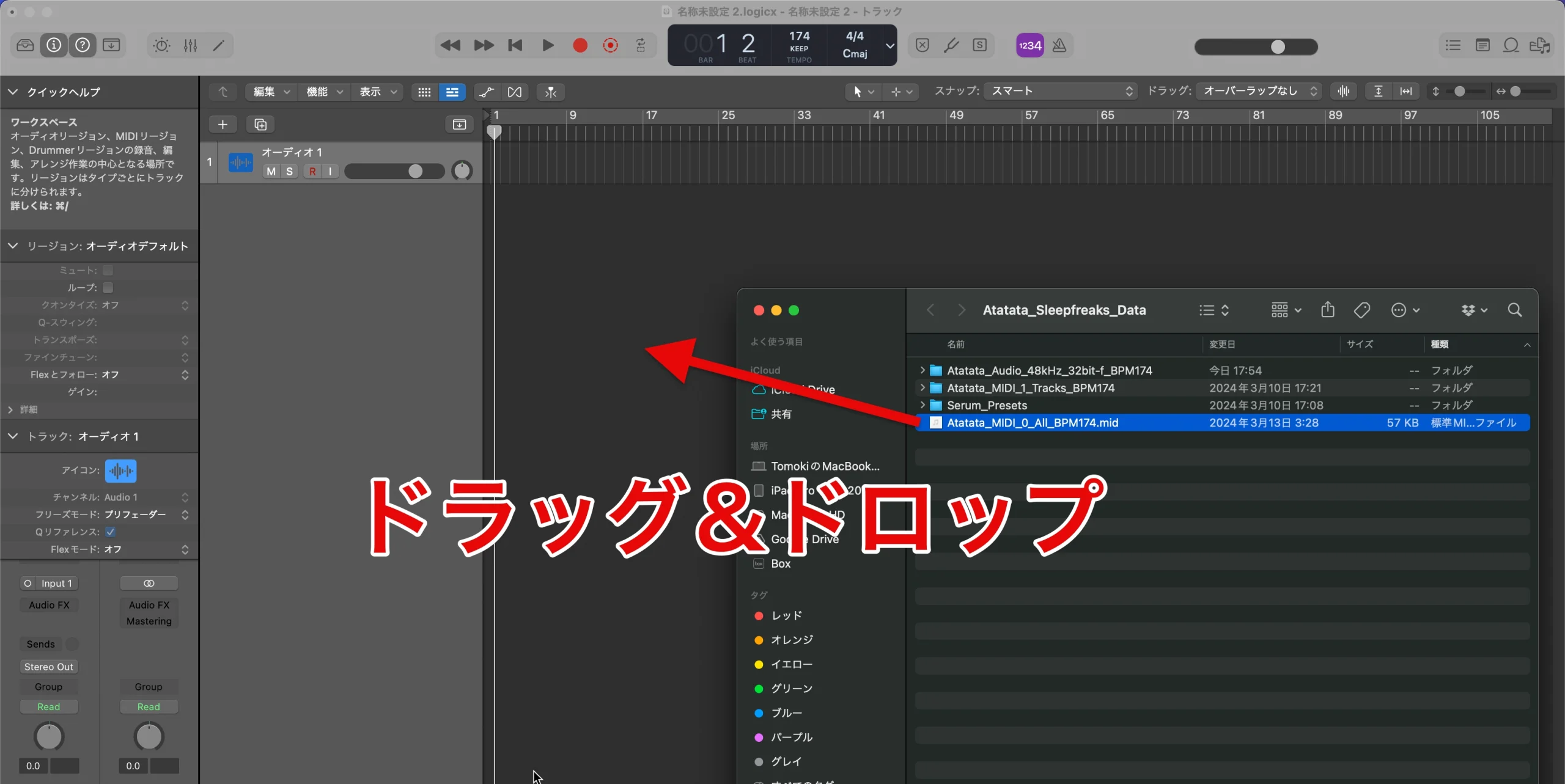
ファイルをプロジェクトのタイムラインへドラッグ&ドロップします。
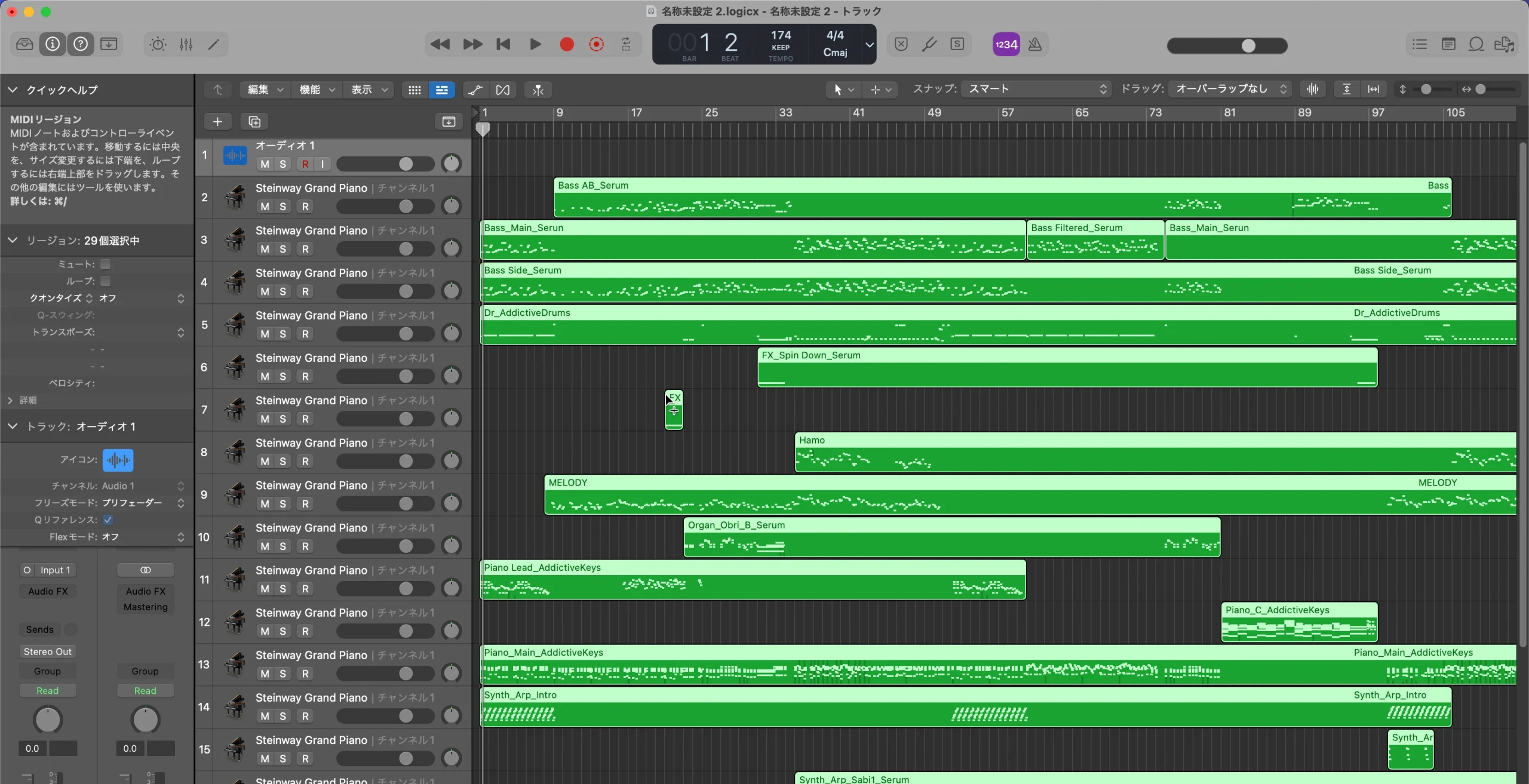
このように全MIDIファイルが配置されます。
フォーマット0 音源の割り当て
MIDIを読み込んだ段階では全トラックのサウンドがピアノに割り当てられます。
これらトラックを好みの音源へ割り当てていきます。
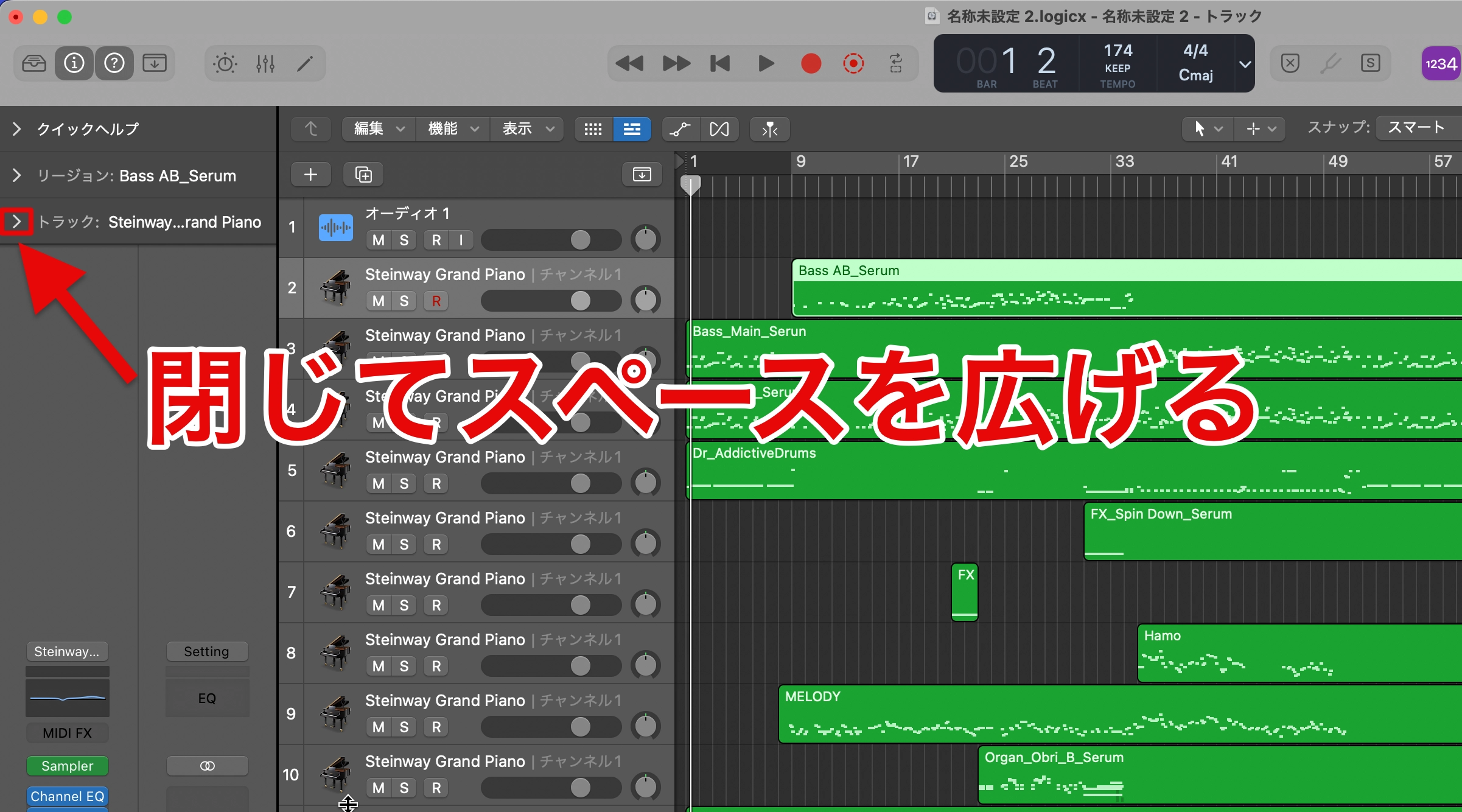
ピアノ以外の音源への変更は「インスペクタ」から行いますが、ノートPCでは設定箇所が隠れてしまっていることがあります。
その場合は「トラックインスぺクタ」や「リージョンインスペクタ」の表示を閉じておきます。
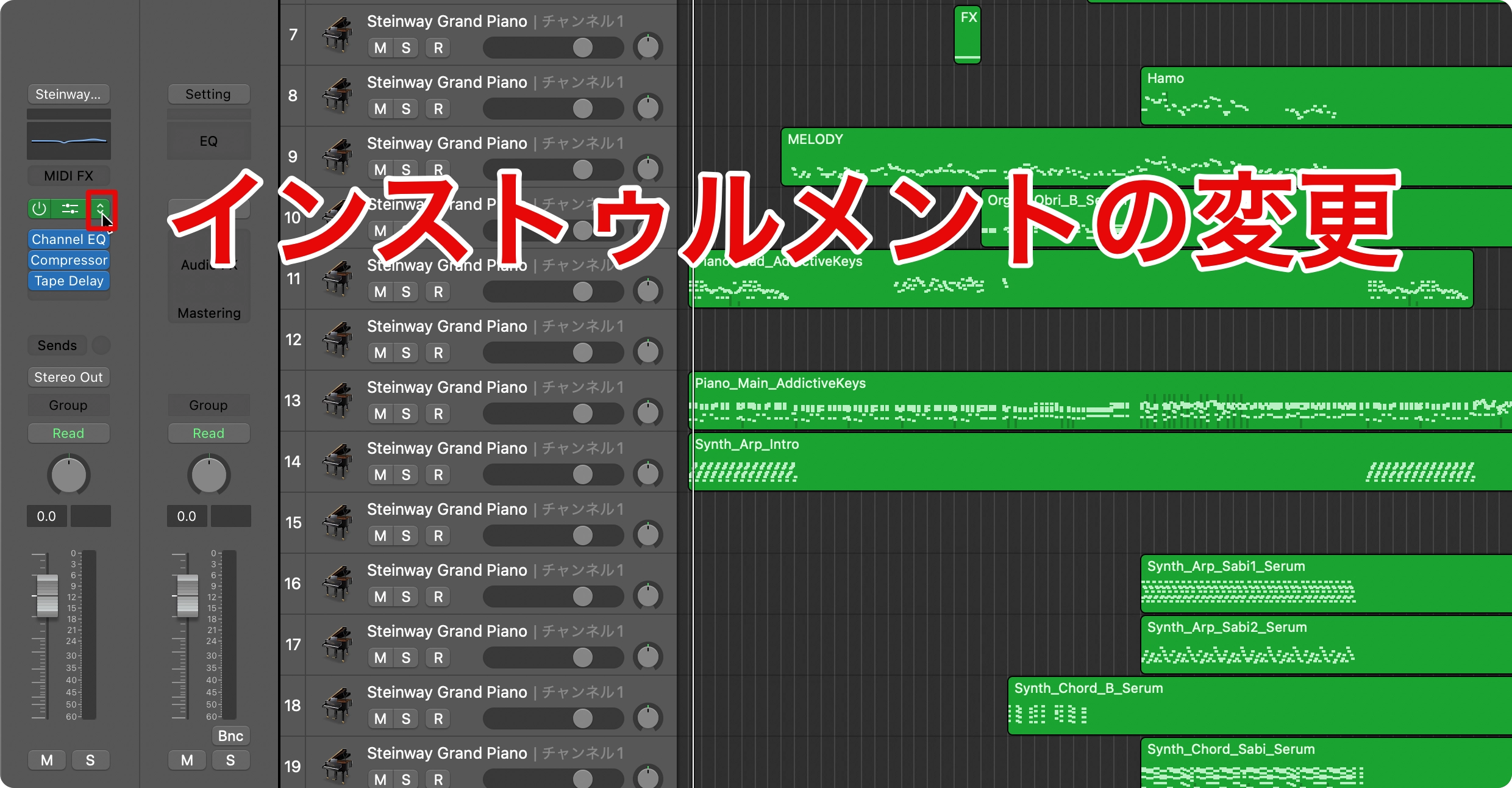
次に音源スロットから、変更したいインストゥルメントを選択すれば好きな音源でトラックを再生できます。
フォーマット「1」タイプの読込み
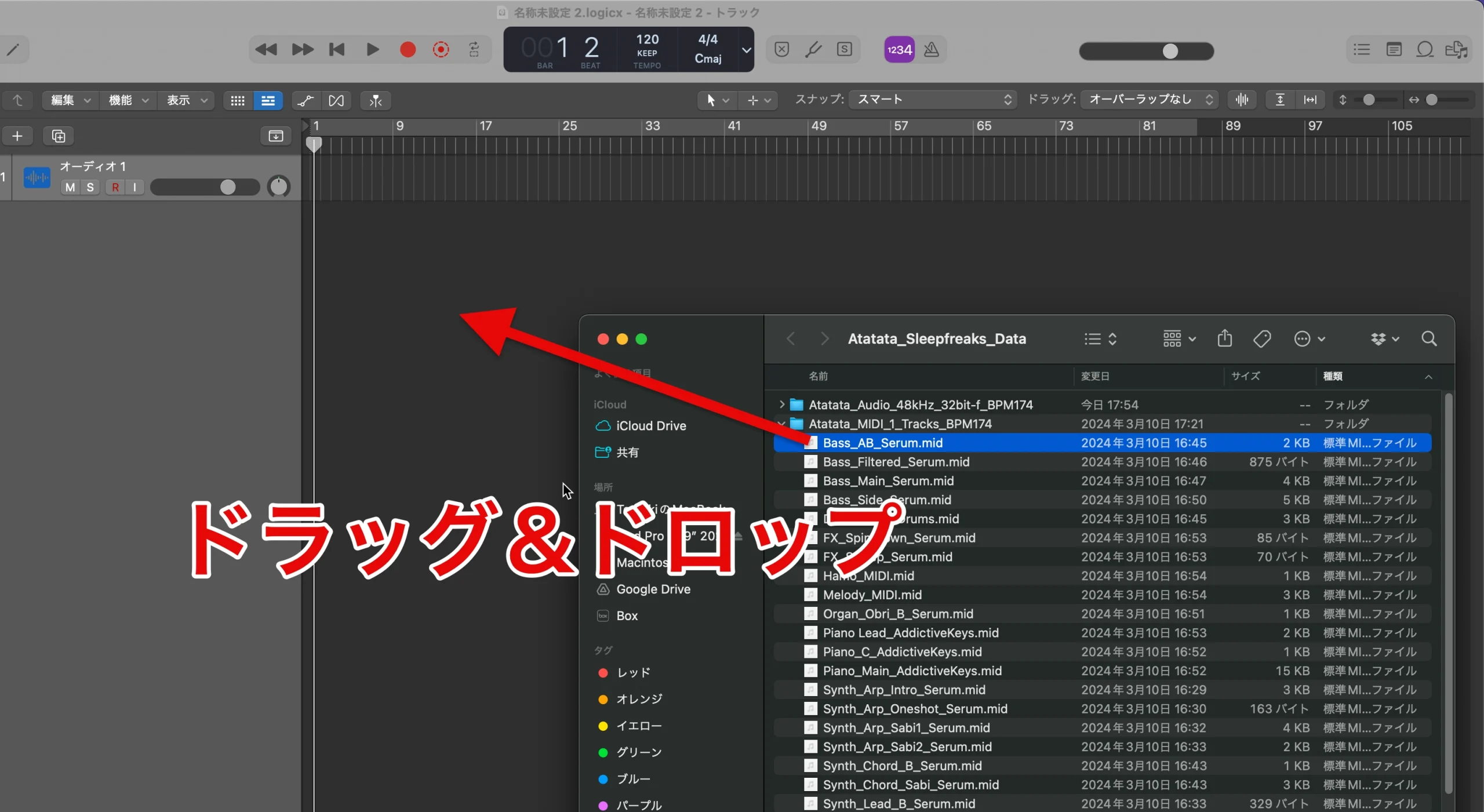
目的のファイルを個別にタイムライン上の空白箇所へドラッグ&ドロップします。
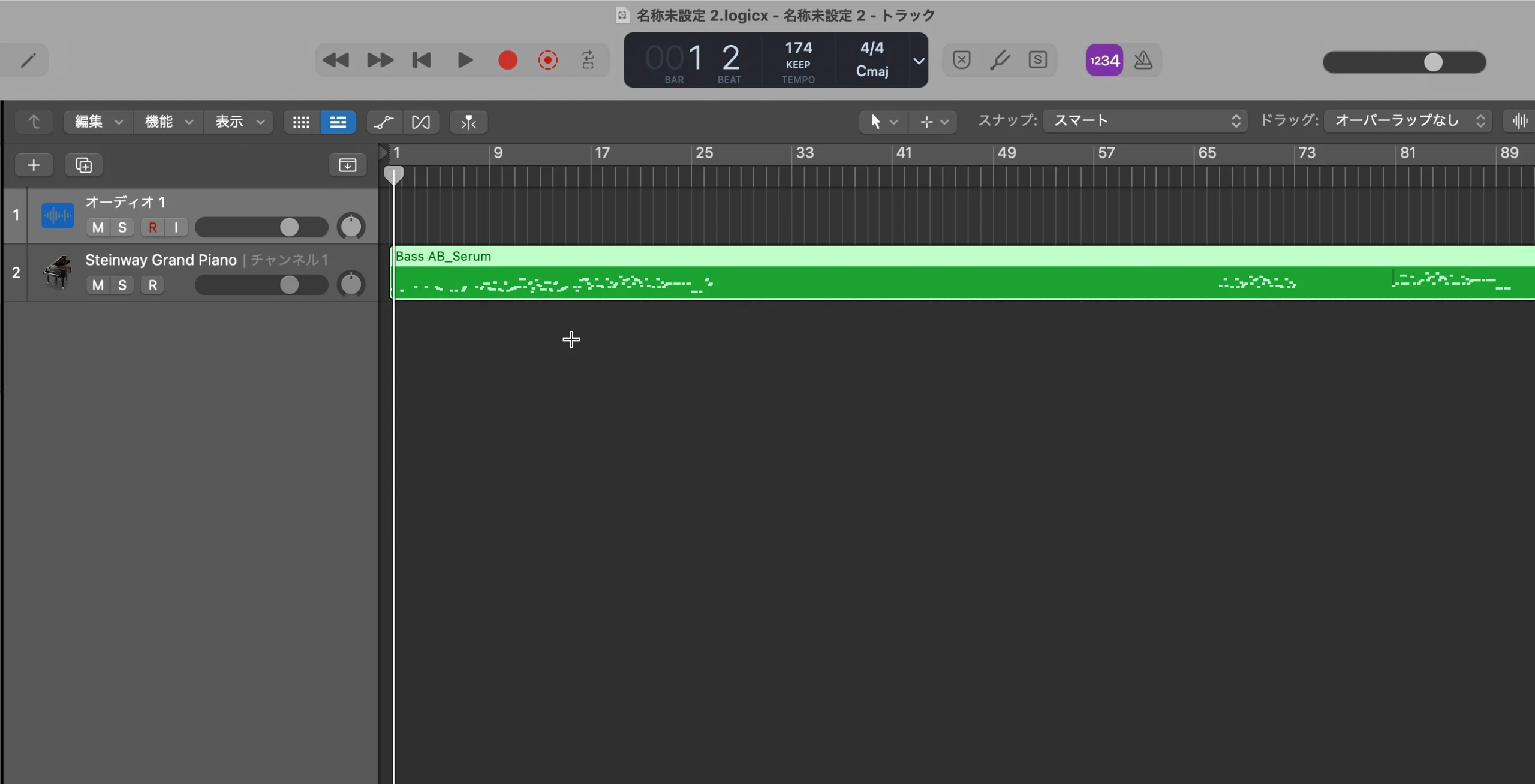
これで目的のMIDIトラックが読み込まれます。
フォーマット1 音源の割り当て
フォーマット0同様の手順で音源をインポートできます。
インストゥルメントの変更ではなく、Logic Pro Xに付属している「サウンド」を使用したい場合は、
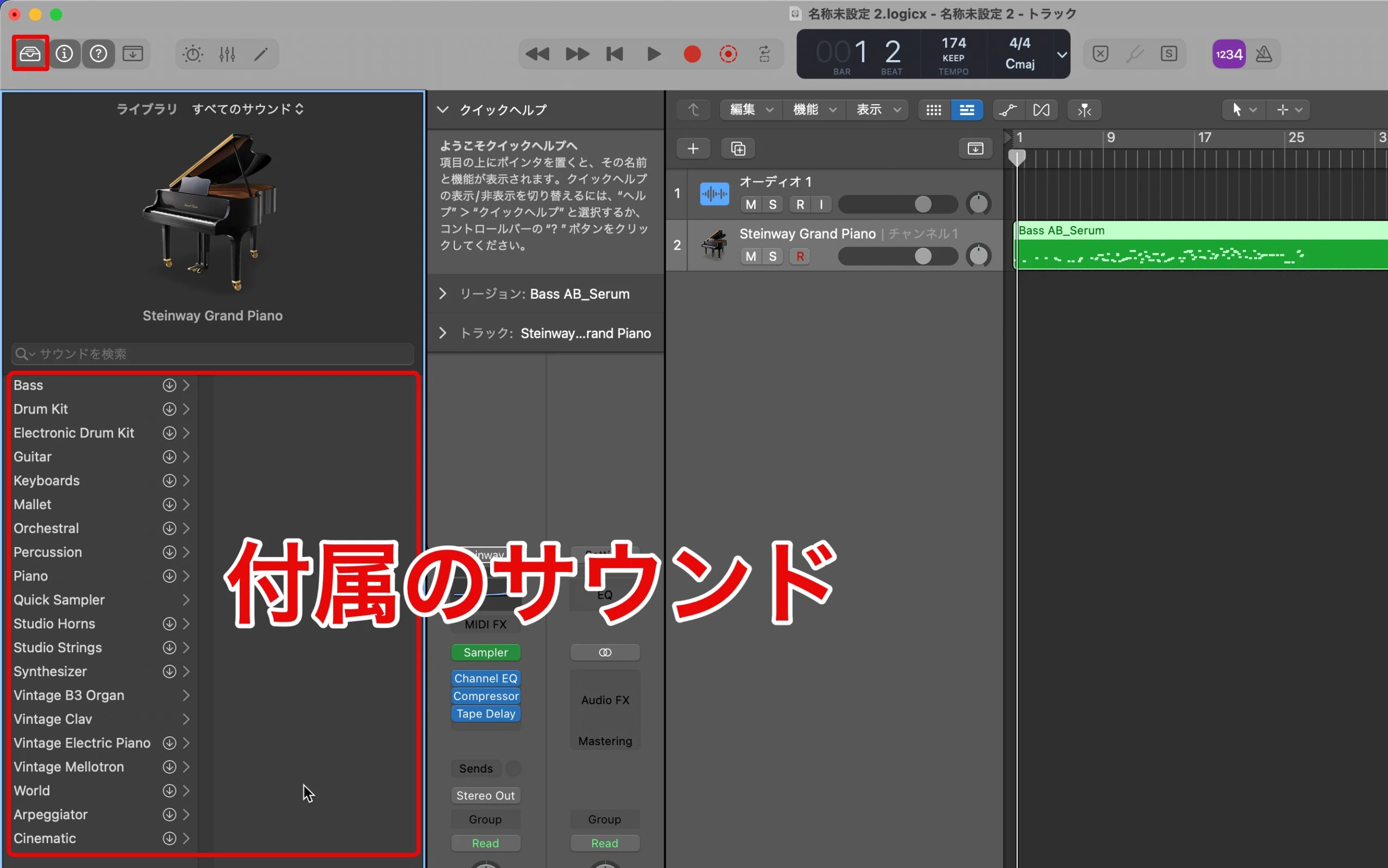
「ライブラリボタン」でサウンドの一覧を表示させ、お好きなものを選択し呼び出します。
以上となります。
製品をお楽しみいただきDTM学習のお役に立てれば幸いです!

よくある質問
Q1. Logic ProでオーディオファイルやMIDIファイルを開くには、どのような方法を使いますか?
オーディオファイルやMIDIファイルをタイムライン上にドラッグ&ドロップするだけで読み込めます。空白箇所に読み込む場合は「新規トラックを作成」を選択すれば、自動的に各トラックが配置されます。
Q2. 読み込んだMIDIファイルの音が全てピアノになってしまいます。別の楽器音に変更できますか?
インスペクタの音源スロットから変更したいインストゥルメントを選択すれば、ピアノ以外の音源に変更できます。Logic Pro付属のサウンドを使う場合はライブラリボタンで一覧を表示させて選択してください。
Q3. オーディオファイル読み込み時に音質が低下するのはなぜですか?また、対策は?
プロジェクトのサンプリングレート設定とファイルのフォーマットが異なると音質低下が発生します。ファイル→プロジェクト設定→オーディオからサンプルレートを48kHzに合わせることで防ぐことができます。
New Articles
新着記事










Lesson Courses
DTMレッスンのコース
オンラインレッスン実績No.1。一人一人に合わせたレッスン内容をご提供します。





FREE TRIAL
DTMの疑問を、講師と一緒に解決。
- 初心者OK
- オンライン
- マンツーマン