




Techivationプラグインを使用をするまでの流れ | アカウント作成と製品のオーサライズ

Techivationのプラグインをお持ちのDAWで使用するには、アカウント作成から製品登録、ダウンロード、アクティベーションまでの一連の手順が必要です。この記事では、メールアドレス確認によるアカウント開設、シリアルナンバーを用いた製品登録、OS別のインストール、そして最終的なアカウントログインによる認証プロセスを詳しく解説しています。これらの手順を順序通りに進めることで、音楽制作環境でTechivationプラグインを安全かつ正規に使用できるようになり、DAW内での高度な音声編集や処理が可能になります。
Techivation製品をDAWで使用するために

ここではTechivationプラグインをお使いのDAWで使用するまでの流れを解説します。
アカウントの作成
まずはTechivationアカウントの作成を行います。
すでにアカウントをお持ちの場合は次項へ進んでください。
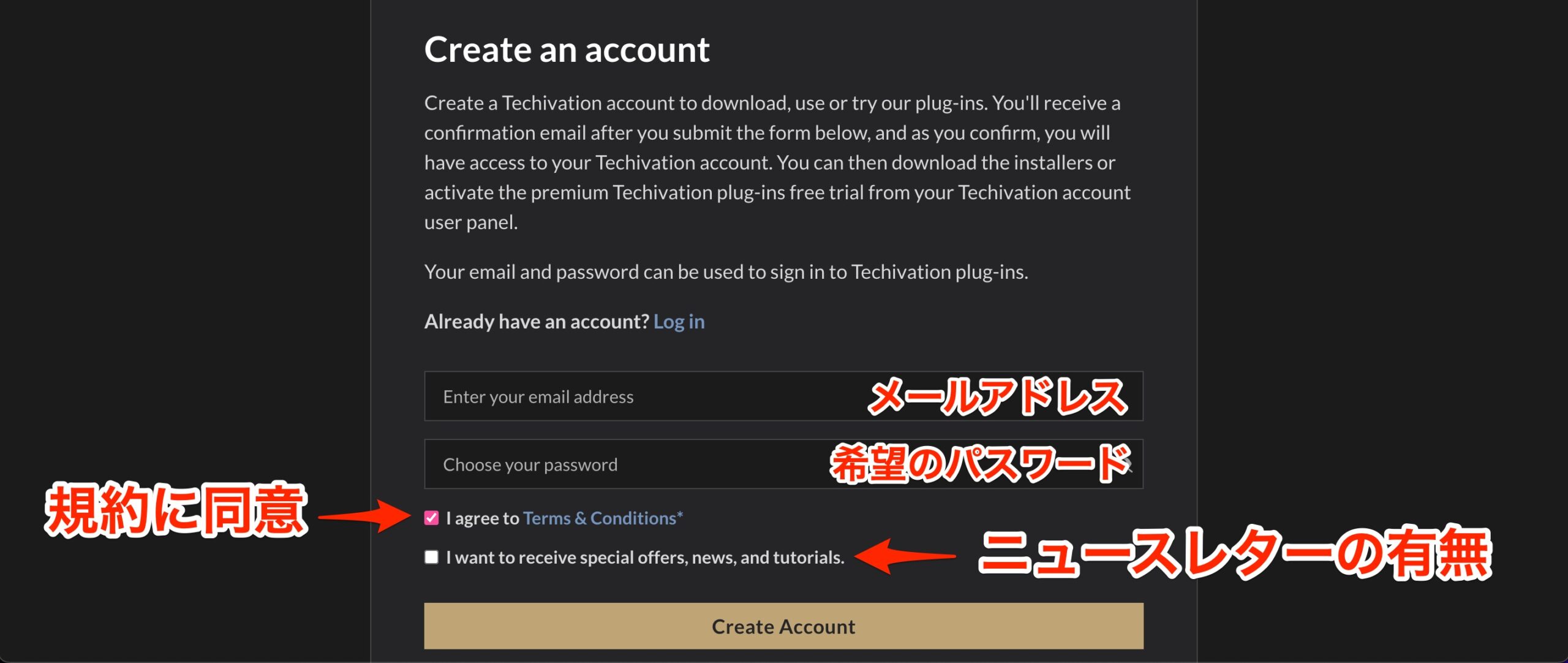
アカウント作成ページへアクセスして、必要情報を入力後に次へ進みます。
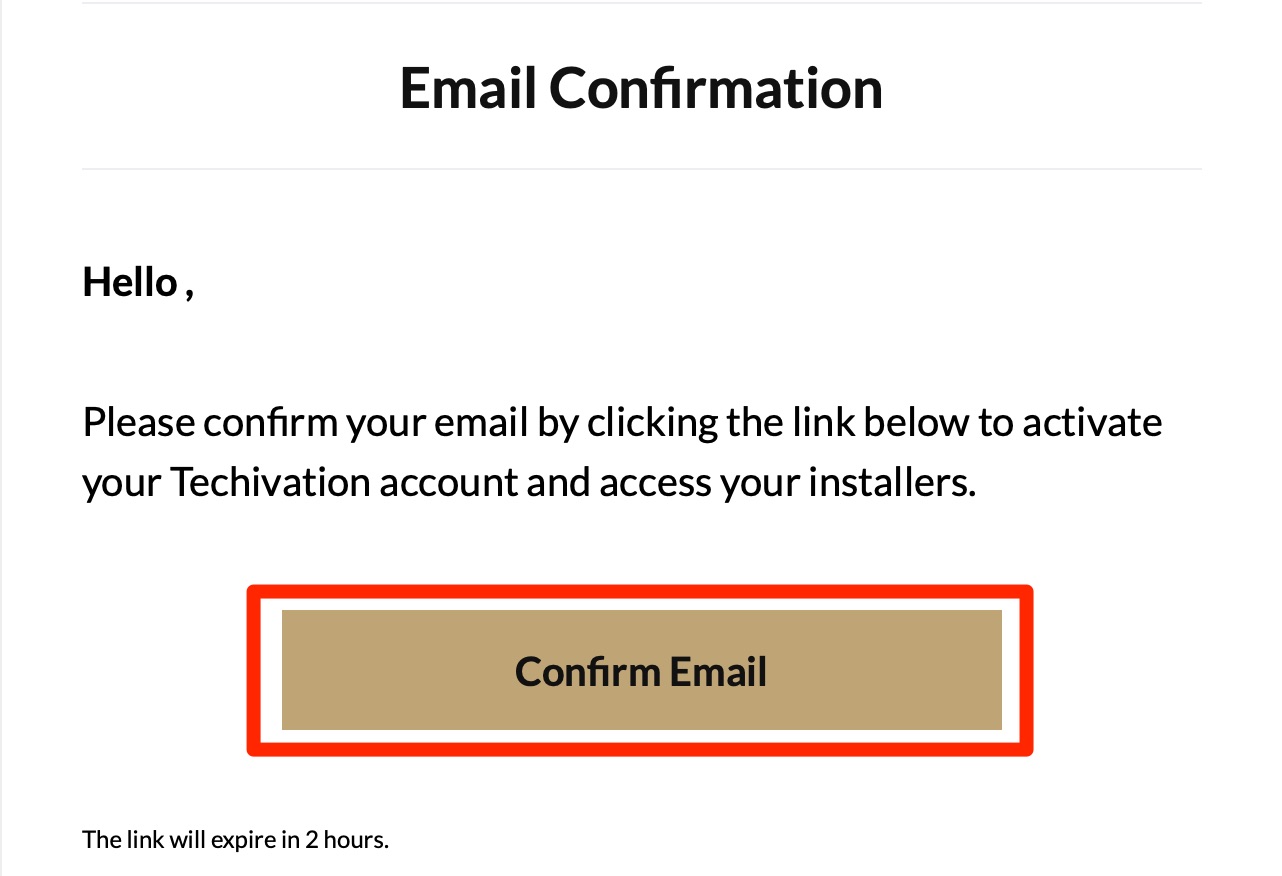
入力したメールアドレスに確認メールが届きますので「Confirm Email」をクリックします。
これでアカウントが作成されます。
購入した製品の登録
次に購入した製品をアカウントへ登録します。
公式サイトで購入した場合、すぐに製品がアカウントに反映されます。
この手順を行う必要はありません。
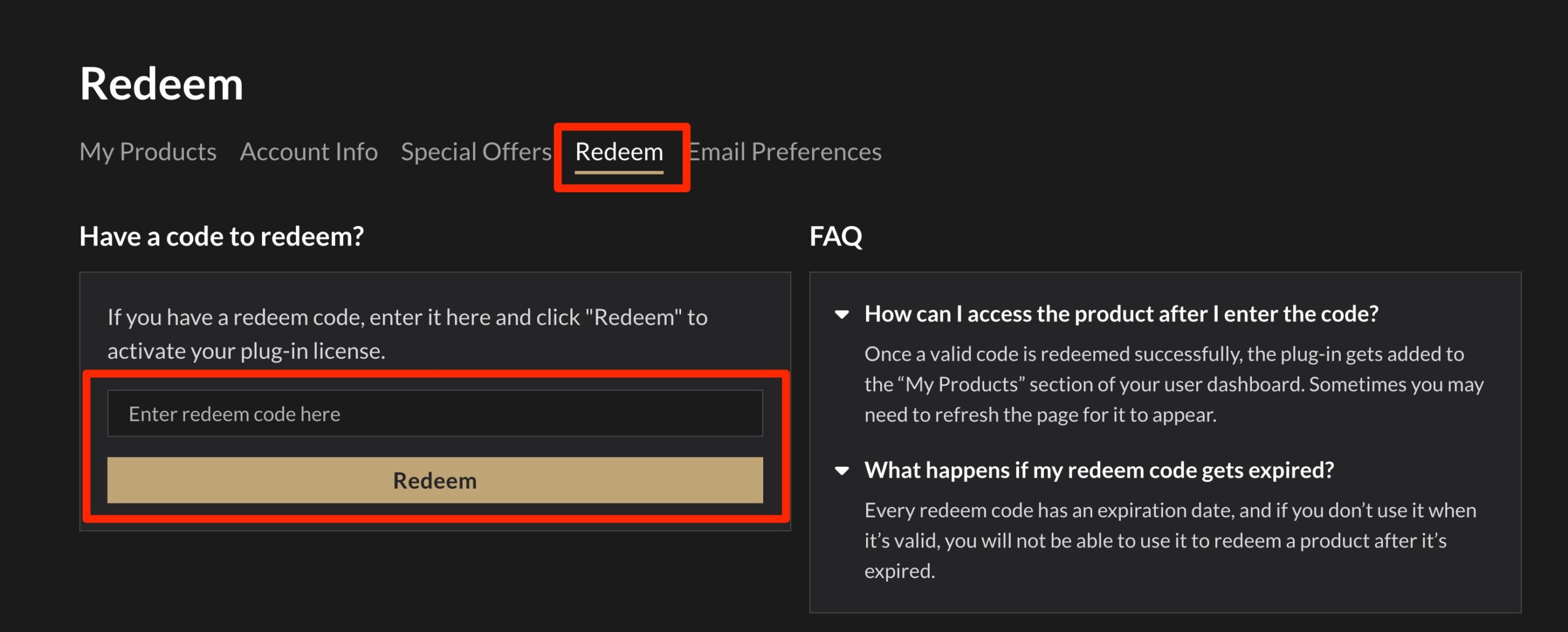
マイアカウントの「Redeem」タブへアクセスして、シリアルナンバーを入力します。
その後に「Redeem」をクリックすればアカウトに製品が登録されます。
製品のダウンロードとアクティベート
登録した製品をパソコンへダウンロードして使用できる状態にします。
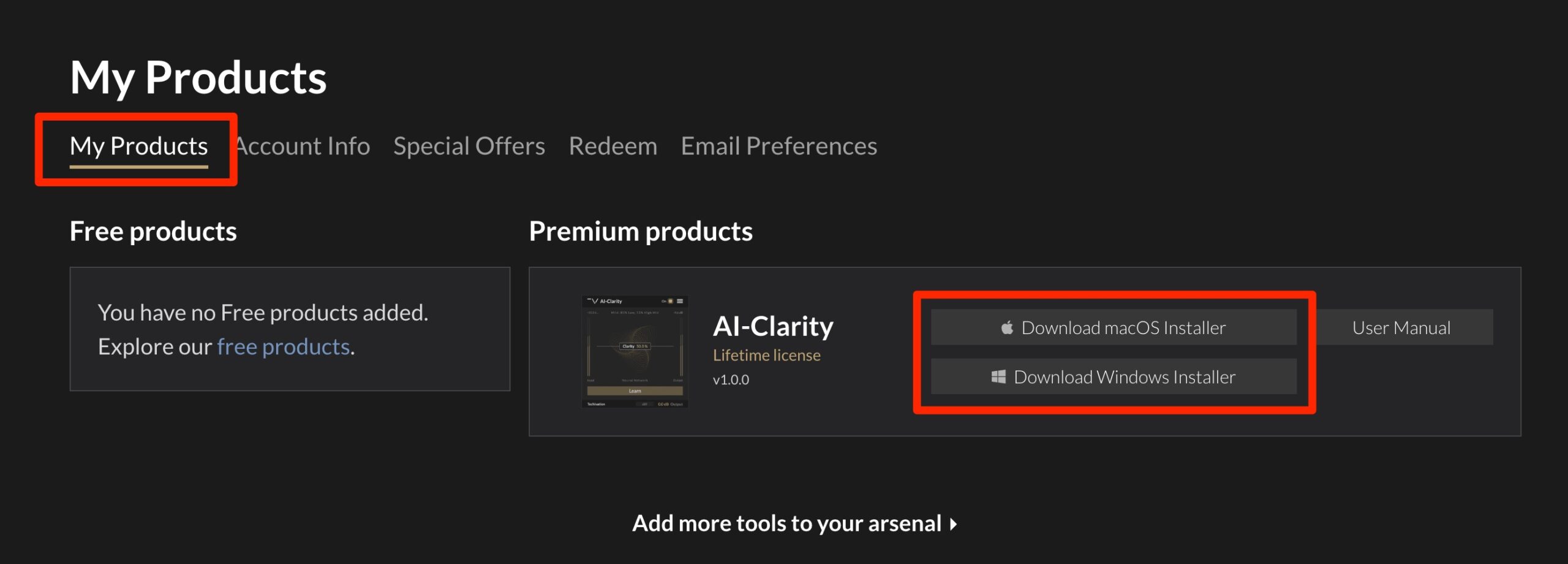
「My Products」タブから製品をダウンロード可能です。
お使いのパソコン(Mac/Windows)に合わせたものをダウンロードします。

ダウンロードしたファイルをダブルクリックしてインストールを行います。
これでDAWで使用可能になります。
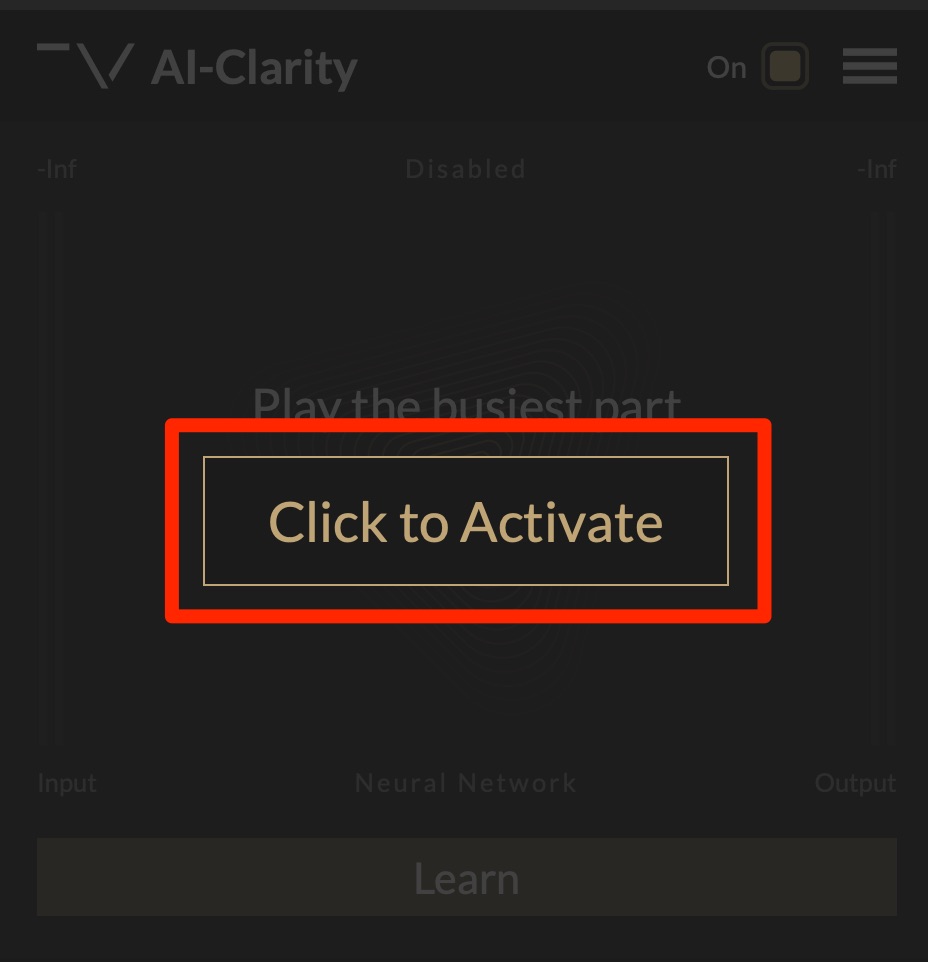
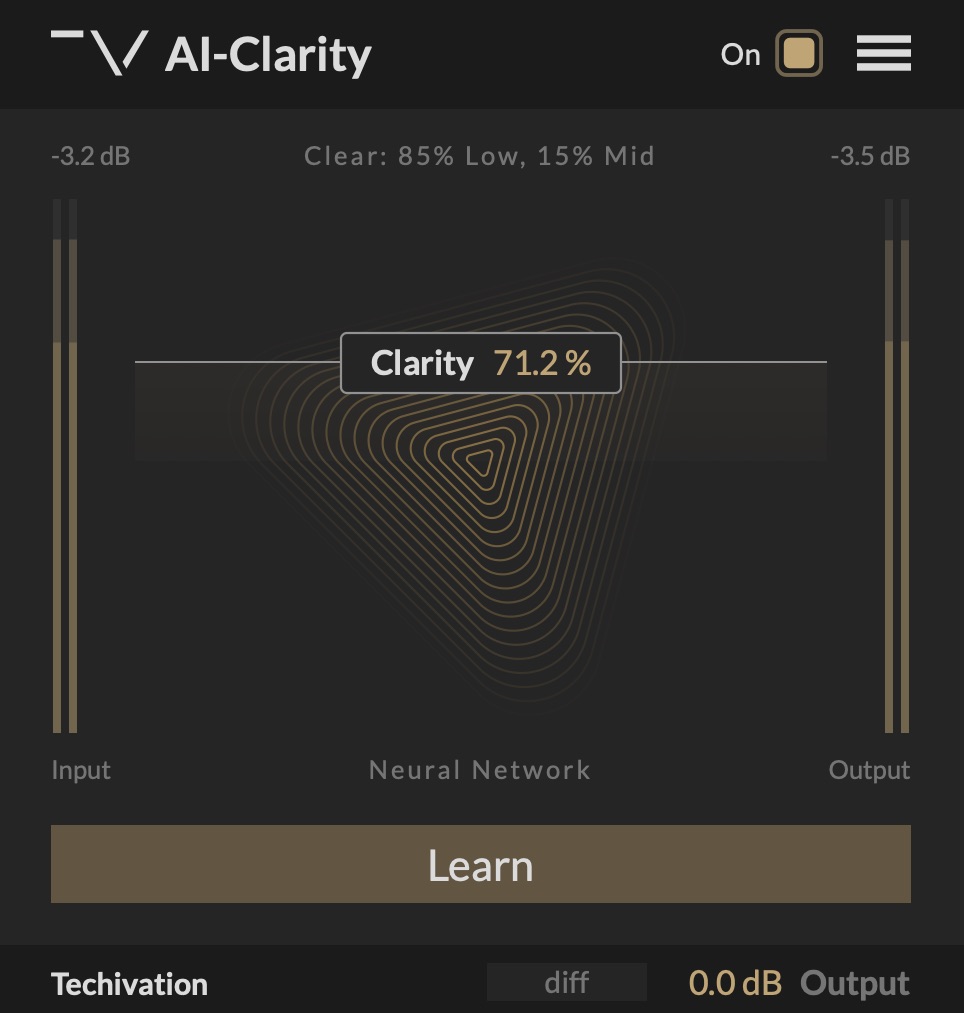
DAW上で製品を立ち上げて「Click to Activate」をクリックします。
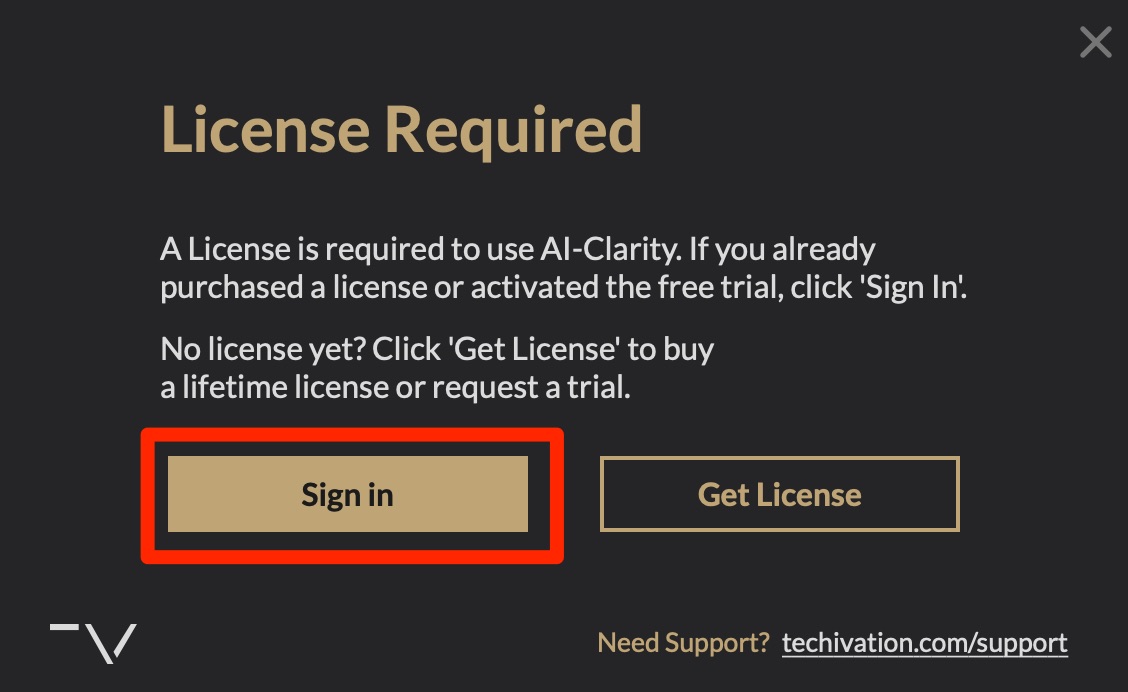
「Sign in」をクリックしてアカウントにログインします。
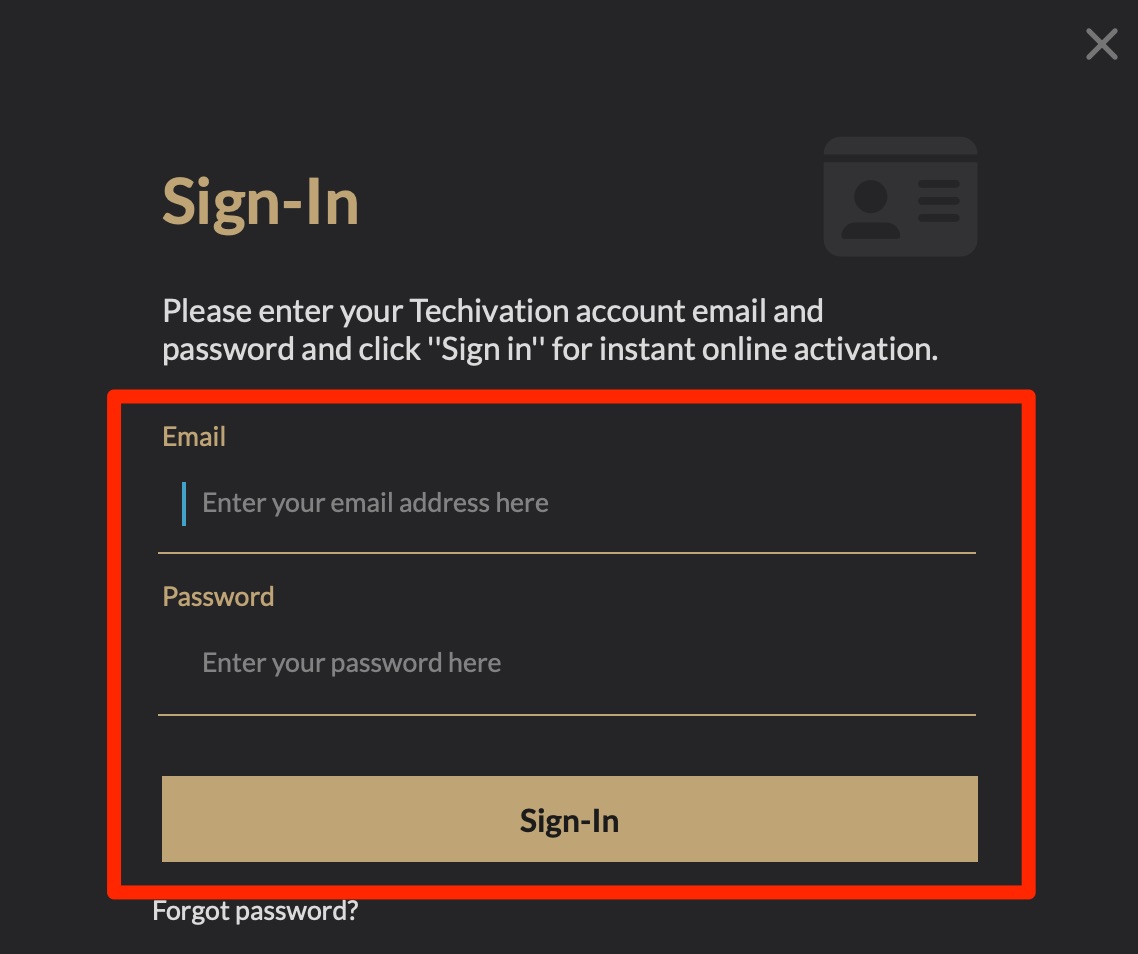
アカウントのメールアドレスとパスワードを入力します。
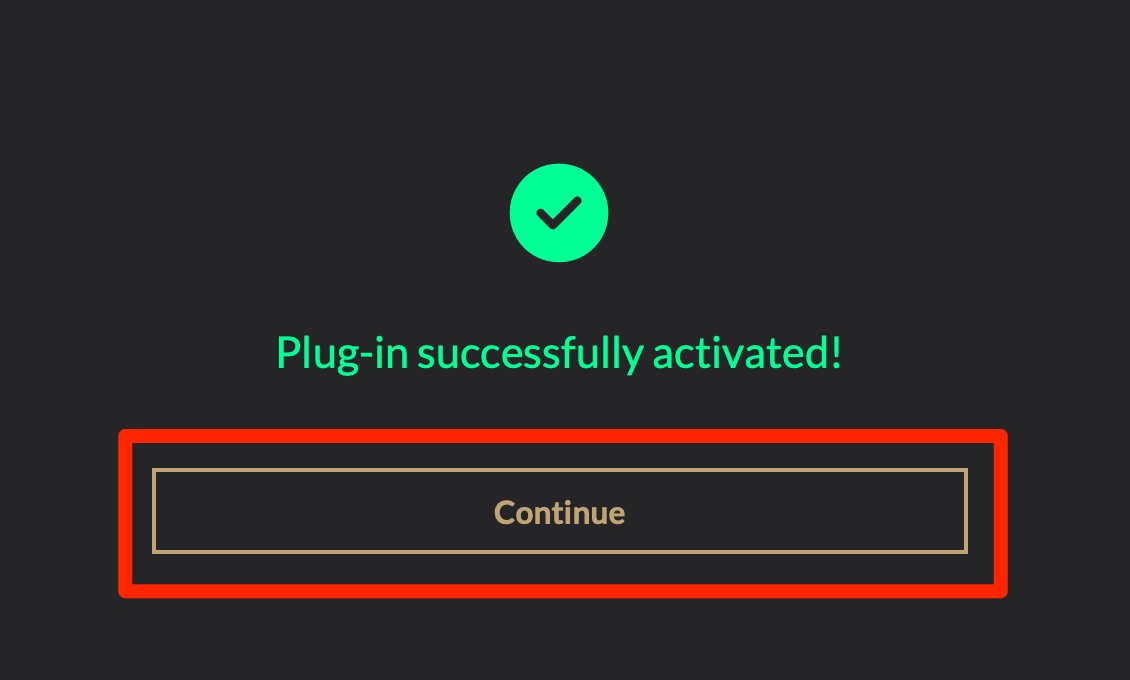
これで製品の認証が完了します。
以上が製品登録までの流れとなります。
よくある質問
Q1. Techivationアカウントを持っていない場合、まず何をすべきですか?
アカウント作成ページにアクセスして必要情報を入力し、登録したメールアドレスに届く確認メール内の「Confirm Email」をクリックしてアカウントを作成します。この工程を完了することでアカウントが有効になります。
Q2. 複数のストアで購入した場合、製品登録はどうするのですか?
公式サイト以外で購入した場合は、マイアカウントの「Redeem」タブからシリアルナンバーを入力して登録が必要です。公式サイト購入時は自動反映されるため手動登録は不要です。
Q3. ダウンロード時にMacとWindowsのどちらを選べばよいですか?
お使いのパソコンのOSに合わせて選択します。「My Products」タブから自身の環境に対応したバージョンをダウンロードし、ダブルクリックしてインストールを実行してください。
Q4. アクティベーション時にログインできない場合はどうすればいいですか?
アカウントのメールアドレスとパスワードが正確に入力されているか確認してください。それでも失敗する場合は、Techivation公式サイトのサポートページでパスワードリセット機能を利用することをお勧めします。

オンラインDTMレッスン専門 / 2009年から17年
DTM環境セットアップから使い方までを講師と一緒に進めてみませんか?
17年間・累計2,000名以上の受講実績
- CATEGORY:
- 製品のインストール








