


一人ひとりに合わせた、オリジナルカリキュラムを作成。
StudioOneのオーディオトランスポーズ機能は、録音済みのオーディオ素材をMIDIのように柔軟に音程調整できる強力なツールです。気に入ったループ素材が楽曲のキーと合わない場合や、ボーカルレコーディング時に想定と異なるキーで録音してしまった場合など、制作現場でよくある問題を簡単に解決できます。イベント単位での細かなピッチ調整が可能で、パートごとに異なるキー設定を行うことで、より創造的で柔軟な楽曲編集が実現します。
音程を変えて楽曲へ最適化する
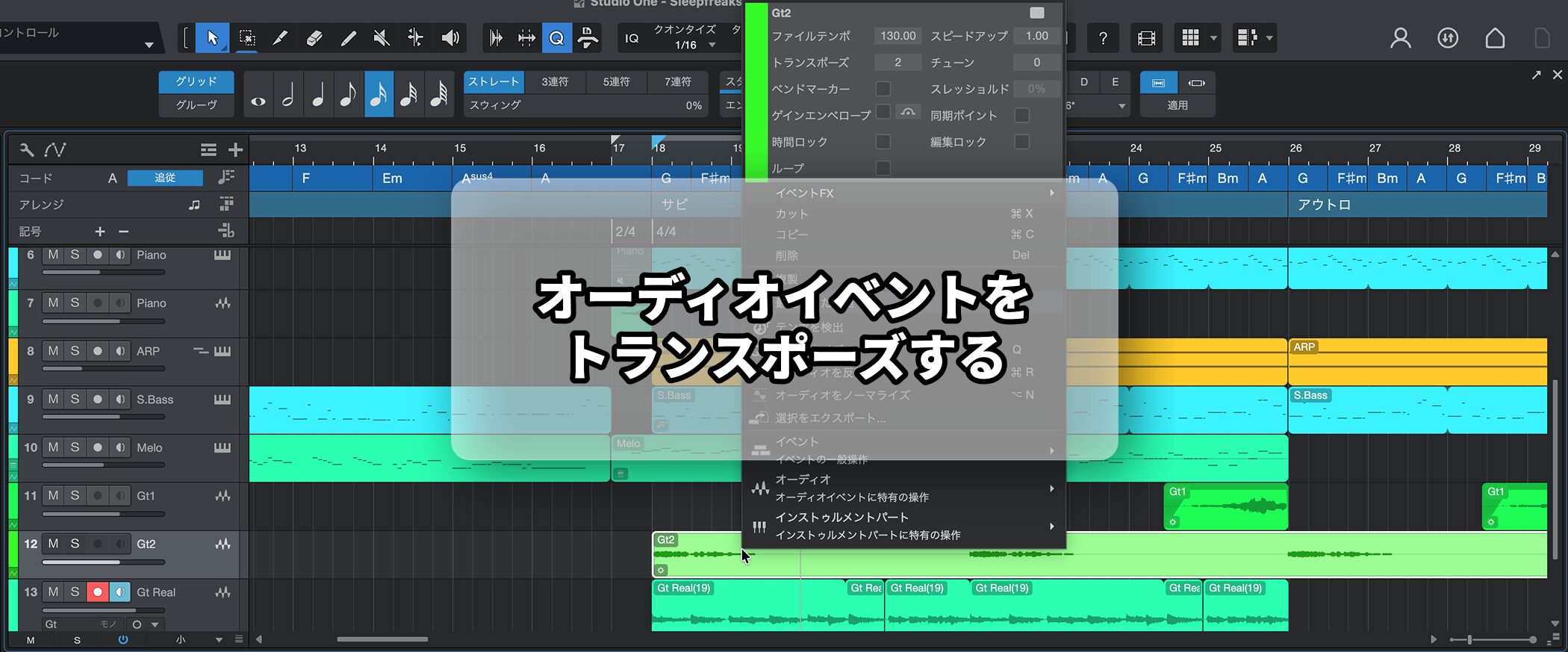
- 気に入ったオーディオ素材を使用したいが、楽曲のキーと合わない
- オケを用意してボーカルレコーディングに臨んだものの、キーが合わず変更が必要になった
こうした場面は制作中にたびたび訪れます。
オーディオはMIDIと違い、気軽にピッチを変更できないというデメリットがあります。
それを解消するのが「オーディオトランスポーズ機能」です。
この機能を使用することで、上記の問題を解決できます。
トランスポーズの設定方法
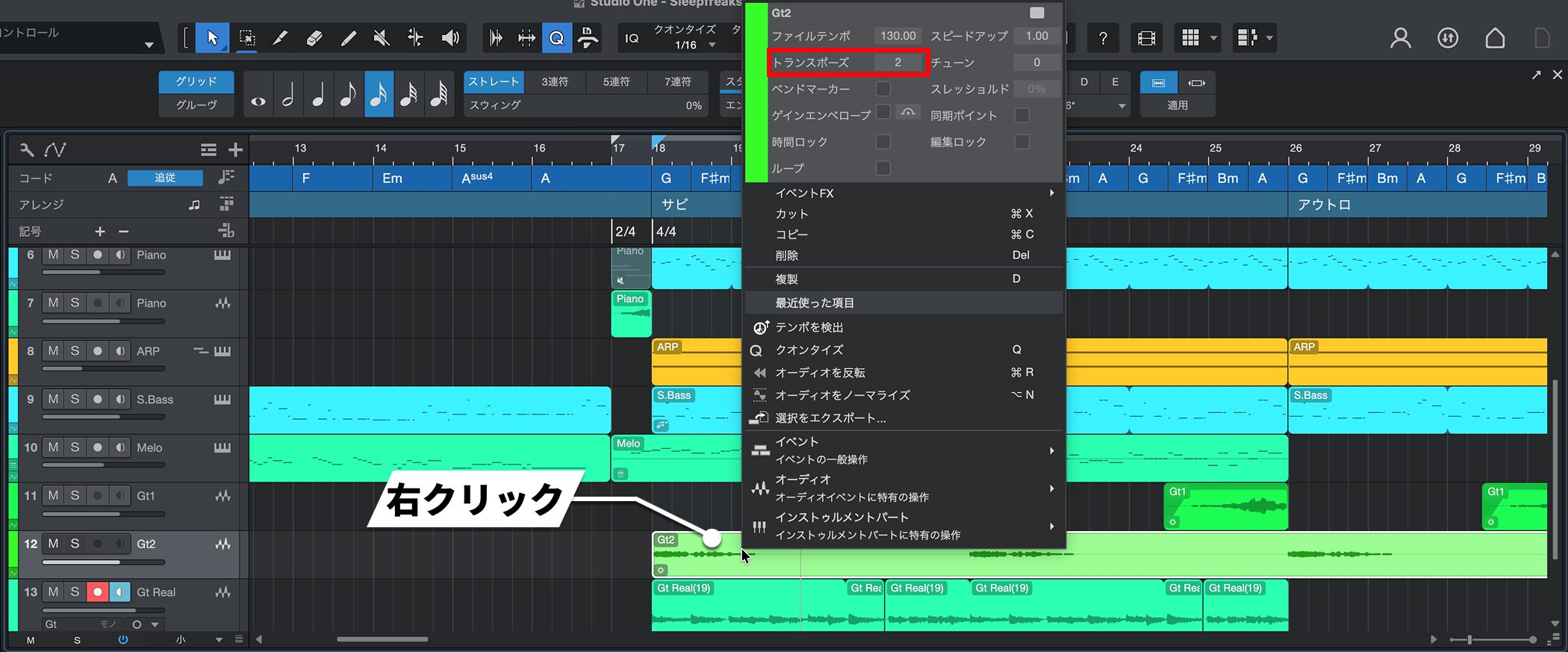
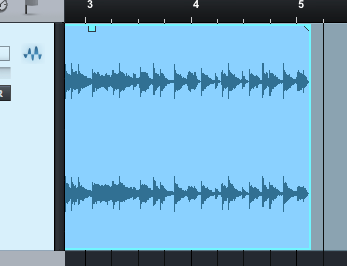
トランスポーズを行いたいイベントで右クリックし、「トランスポーズ」の値を変更します。
「+1」で半音上がり、「-1」で半音下がります。
イベントごとにトランスポーズができる
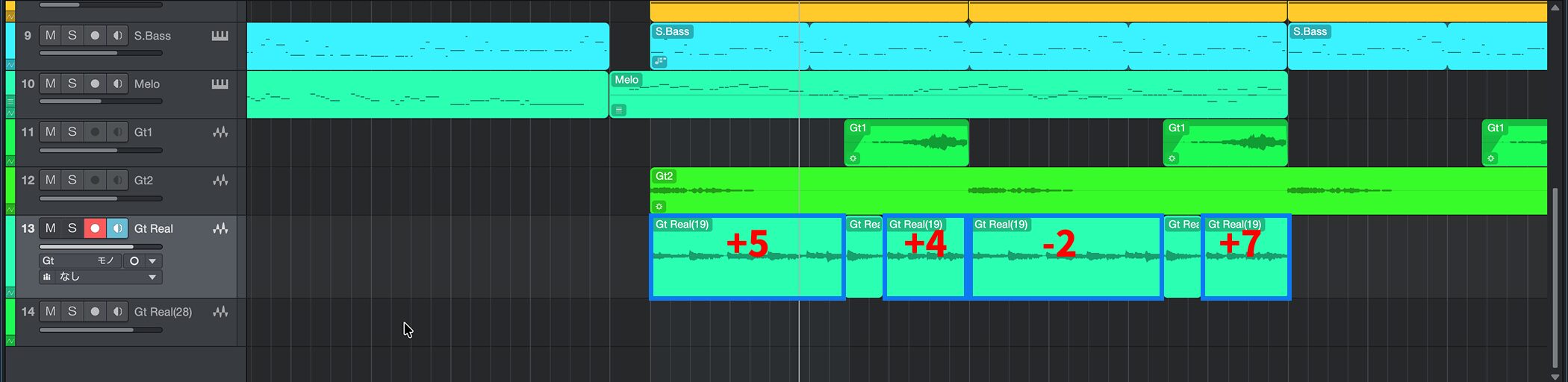
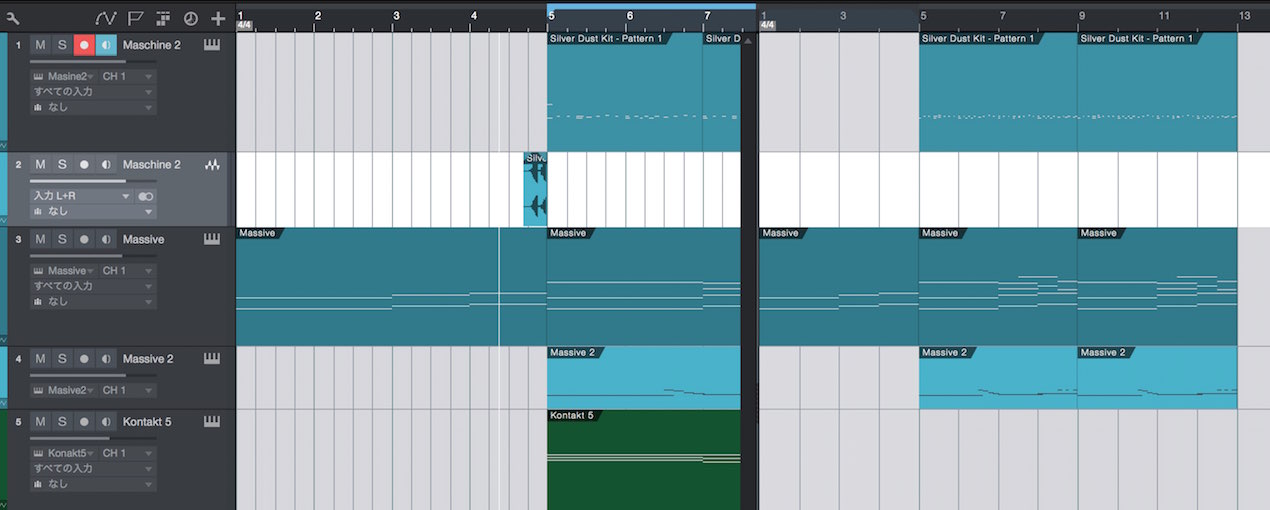
イベントを分割することで、それぞれのイベントに対して異なるトランスポーズ値を設定できます。
これにより、パートごとに異なるキー調整が可能になり、編集の幅が広がります。

よくある質問
Q1. StudioOneでオーディオの音程を変えるにはどうすればよいですか?
トランスポーズしたいオーディオイベントを右クリックして「トランスポーズ」の値を変更します。「+1」で半音上がり、「-1」で半音下がります。数値を入力することで自由に調整できます。
Q2. 複数のオーディオイベントに異なるトランスポーズ値を設定することはできますか?
はい、可能です。オーディオイベントを分割することで、それぞれのイベントに対して異なるトランスポーズ値を個別に設定できるため、パートごとに異なるキー調整が簡単に実現します。
Q3. オーディオトランスポーズとMIDIの音程変更に違いはありますか?
MIDIは気軽にピッチを変更できますが、オーディオは通常難しいという課題がありました。トランスポーズ機能により、オーディオもMIDI同様に柔軟な音程調整が可能になります。

New Articles
新着記事










Lesson Courses
DTMレッスンのコース
オンラインレッスン実績No.1。一人一人に合わせたレッスン内容をご提供します。





OPEN CURRICULUM