


一人ひとりに合わせた、オリジナルカリキュラムを作成。
Cubaseのエクスプレッションマップはキースイッチの管理を飛躍的に効率化する機能です。KontaktやTrilianなどの高品質音源を使用する際、従来は複雑なMIDIノート入力が必要でしたが、エクスプレッションマップを設定することで、楽器の奏法切り替えをマウス操作で直感的に行えます。設定方法はシンプルで、アーティキュレーションを追加・命名し、対応するキースイッチノートを登録するだけです。一度設定すれば他の楽曲やパソコンで再利用可能なため、作業効率とDTM制作の生産性が大きく向上します。
Cubase上でソフトシンセのキースイッチを効率的にコントロールする
打ち込み時に、楽器の演奏法を簡単に切り替える事ができる「キースイッチ」

デフォルト音源の他にも、「Kontakt」「Trilian」など高品質な音源に頻繁使用されています。
ただ、この「キースイッチ」には少し面倒な部分があります。
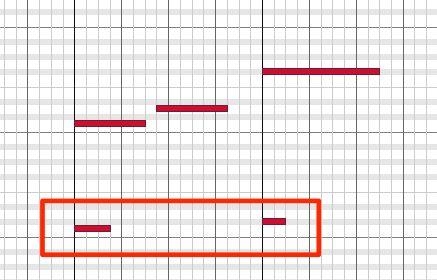
それぞれの奏法を切り替えるために、MIDIノートを入力する必要があることです。
奏法確認のために音源を開く必要があったり、誤ったノートを入力してしまう。。
そんなことは日常茶飯事です。
これを圧倒的に便利にしてくれるのが、
Cubaseに備わっている強力な機能「エクスプレッションマップ」です。
エクスプレッションマップ 基本編
記事の詳細は以下URLよりご参照ください。
https://sleepfreaks-dtm.com/softsynth/halion-sonic-se/
エクスプレッションマップ 追加音源
エクスプレッションマップ設定
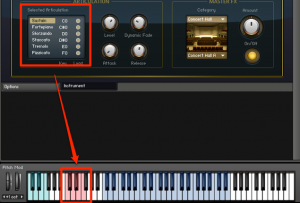
今回は「Kontakt」を例に解説を進めさせていただきます。
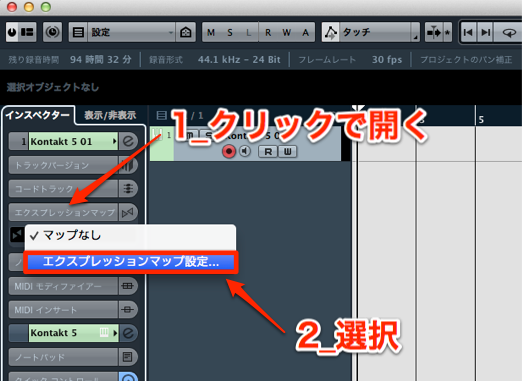
インスペクタの「エクスプレッションマップ」をクリックし、
「エクスプレッションマップ設定」を選択します。
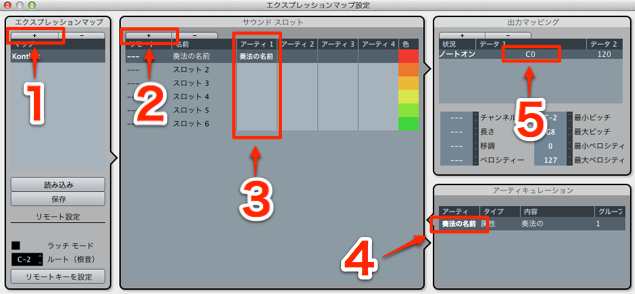
- 1_「+」をクリックしマップを追加します
- 2_アーティキュレーションの数だけ「+」で追加します
また「名前」の部分に奏法名を記入しておくと便利です - 3_それぞれの奏法を記入していきます。
クリックし「アーティキュレーションを追加」を選択します - 4_「テキスト」を選択し、奏法名を記入します
- 5_ソフトシンセ側のアーティキュレーションノートを入力します
これで準備は完璧です。

エクスプレッションマップの適用
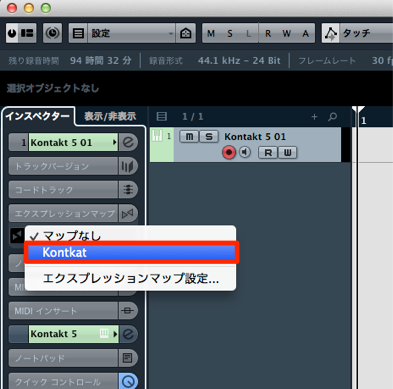
再度、インスペクタの「エクスプレッションマップ」を確認すると、
「エクスプレッションマップ」ができています。これを選択します。
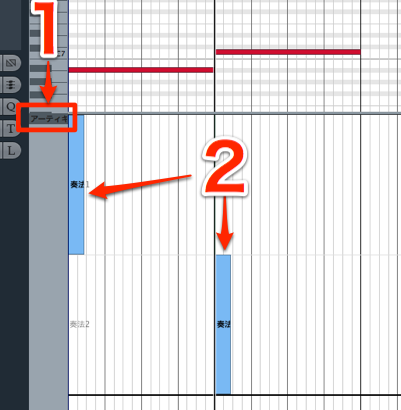
キーエディタを開き
- 1_「アーティキュレーション/ダイナミクス」を選択します
- 2_鉛筆ツールを使用し、希望の奏法部分を書き込みます
これでソフトシンセが指定した奏法に従います。
エクスプレッションマップの保存/読み込み
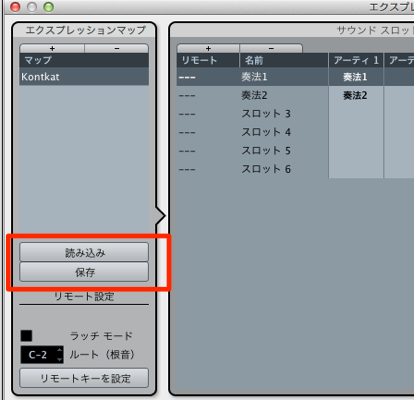
エクスプレッションマップを書き出すことで、
他楽曲やパソコンでも簡単に設定を呼び出す事ができます。
よくある質問
Q1. エクスプレッションマップとキースイッチの違いは何ですか?
キースイッチはソフトシンセの奏法切り替え機能そのもので、MIDIノート入力が必要です。エクスプレッションマップはCubase上でそのキースイッチを管理・視覚化し、簡単に選択できるようにする補助機能です。
Q2. Kontakt以外の音源でもエクスプレッションマップは使えますか?
はい、キースイッチ機能を備えた音源であれば対応可能です。Trilian、Nexus、その他のプラグイン音源でも設定して使用できます。
Q3. エクスプレッションマップの設定は保存できますか?
はい、エクスプレッションマップは書き出して保存でき、別の楽曲やパソコンでも読み込んで再利用できます。複数の音源設定を一括管理できるため非常に便利です。
Q4. キーエディタでアーティキュレーションを書き込むときのコツはありますか?
鉛筆ツールで書き込む際、奏法を変更したいセクションの開始位置に正確に配置することが重要です。事前にエクスプレッションマップで奏法名を明確に命名しておくと、編集時に混乱を防げます。
New Articles
新着記事










Lesson Courses
DTMレッスンのコース
オンラインレッスン実績No.1。一人一人に合わせたレッスン内容をご提供します。





OPEN CURRICULUM