


一人ひとりに合わせた、オリジナルカリキュラムを作成。
Wavesのデモプラグインの期限が切れると、DAW起動時に警告メッセージが繰り返し表示される問題に直面します。この記事では、その不便さを解消するための具体的な対処方法を提供します。MacとWindowsのそれぞれのファイルパスにアクセスしてデモプラグインのみを削除することで、警告メッセージを完全に排除でき、快適なDTM作業環境を取り戻すことができます。期限切れプラグインの整理は、制作効率の向上にも直結する重要なメンテナンスです。
デモ期限切れプラグインを削除
MIX・Mastering時の強い味方。「Waves」

かなりのハイペースで高品質プラグインがリリースされており、
まずはデモバージョンで試してみるという方も多いかと思います。
ただデモバージョンの期限が過ぎてしまうと、
DAW立ち上げの度に警告メッセージがでてきてしまいます
ここではデモ版を削除し、警告がでないようにする対処法を記載させていただきます。
対処方法
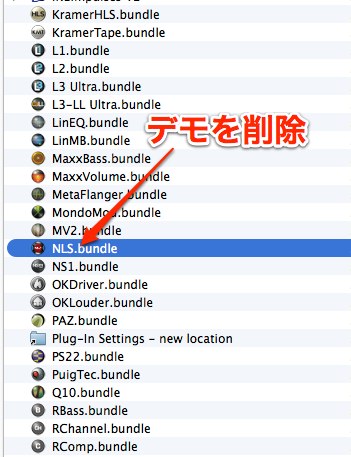
- Mac : 「メインHDD 」→「アプリケーション」→「Waves」→「Waves Plug-Ins」
- Win : 「Cディスク」→「Program Files (×86)」→「Waves」→「Waves Plug-Ins」
へアクセスし、デモプラグインのみを削除します。
これで警告メッセージが表示されなくなります。

よくある質問
Q1. Wavesのデモプラグインはどこに保存されていますか?
Macの場合はメインHDD内のアプリケーション→Waves→Waves Plug-Insフォルダに、WindowsではCドライブのProgram Files(×86)→Waves→Waves Plug-Insフォルダに保存されています。
Q2. デモプラグインを削除すると購入版のプラグインに影響しますか?
いいえ、デモプラグインのみを削除対象にするため、既に購入・認証済みのプラグインには一切影響を与えません。
Q3. 警告メッセージが表示される理由は何ですか?
デモバージョンの使用期限が切れているため、DAW立ち上げ時にWavesがデモプラグインの期限切れを検出し、警告を表示するシステムになっています。


New Articles
新着記事










Lesson Courses
DTMレッスンのコース
オンラインレッスン実績No.1。一人一人に合わせたレッスン内容をご提供します。





OPEN CURRICULUM