


一人ひとりに合わせた、オリジナルカリキュラムを作成。
Mac環境でDTM制作を行う際、新しく購入した外付けハードディスクが「読み取ることができない」というエラーが発生することがあります。この問題は適切なフォーマット処理により解決可能です。本記事では、Macで外付けハードディスクを正常に認識させるための手順を解説します。特に重要なのはフォーマット形式の選択であり、「MacOX拡張ジャーナリング」形式を選択することで、DAWやサンプル音源の保存、バックアップ運用が安定して行えるようになります。安定したハードディスク環境は音楽制作の効率化とデータ保護に不可欠な要素です。
購入した外付けハードディスクを使用可能にする
新しく購入したハードディスクを接続すると、
「読み取ることができない」とうメッセージが出る場合があります。
その解決方法をご紹介します。
動画ポイント_フォーマットの種類
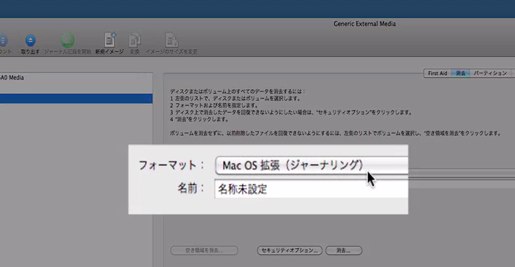
フォーマット種類の必ず、
「MacOX 拡張ジャーナリング」を選択してください。
オススメのHDD
デザイン、安定性ともバッチリで
バックアップにも安心して使用することができます。
接続出来る規格も豊富です。
よくある質問
Q1. MacでハードディスクをフォーマットするときMacOX拡張ジャーナリング形式を選ぶ理由は何ですか?
MacOX拡張ジャーナリング形式はMacOSの標準形式で、ジャーナリング機能によって予期しない終了時のデータ破損を防ぎます。DTMで扱う大容量のオーディオファイルやプロジェクトファイルの安全性が確保されるため、バックアップ用途でも最適です。
Q2. 新しい外付けハードディスクが認識されない場合、フォーマット以外に確認することはありますか?
接続ケーブルの接触確認やUSB/Thunderboltなどの接続規格の確認が重要です。複数のUSBポートを試すか、別のケーブルで接続テストしてください。それでも認識されない場合はディスクユーティリティでハードディスク自体の状態をチェックしましょう。
Q3. フォーマット後、既存のファイルを復旧できますか?
フォーマットするとデータは上書きされるため、事前に必要なファイルは別の場所にバックアップしてください。フォーマット直後であればデータ復旧ソフトで復旧できる可能性がありますが、その後の使用でファイルが更新されると復旧が困難になります。


New Articles
新着記事










Lesson Courses
DTMレッスンのコース
オンラインレッスン実績No.1。一人一人に合わせたレッスン内容をご提供します。





OPEN CURRICULUM