【最新V4】Ample Guitarの魅力と使い方 | 新機能Strum Noteで打ち込みがもっと簡単に
単音フレーズからコードストローク、MIDIパターン作成まで徹底解説
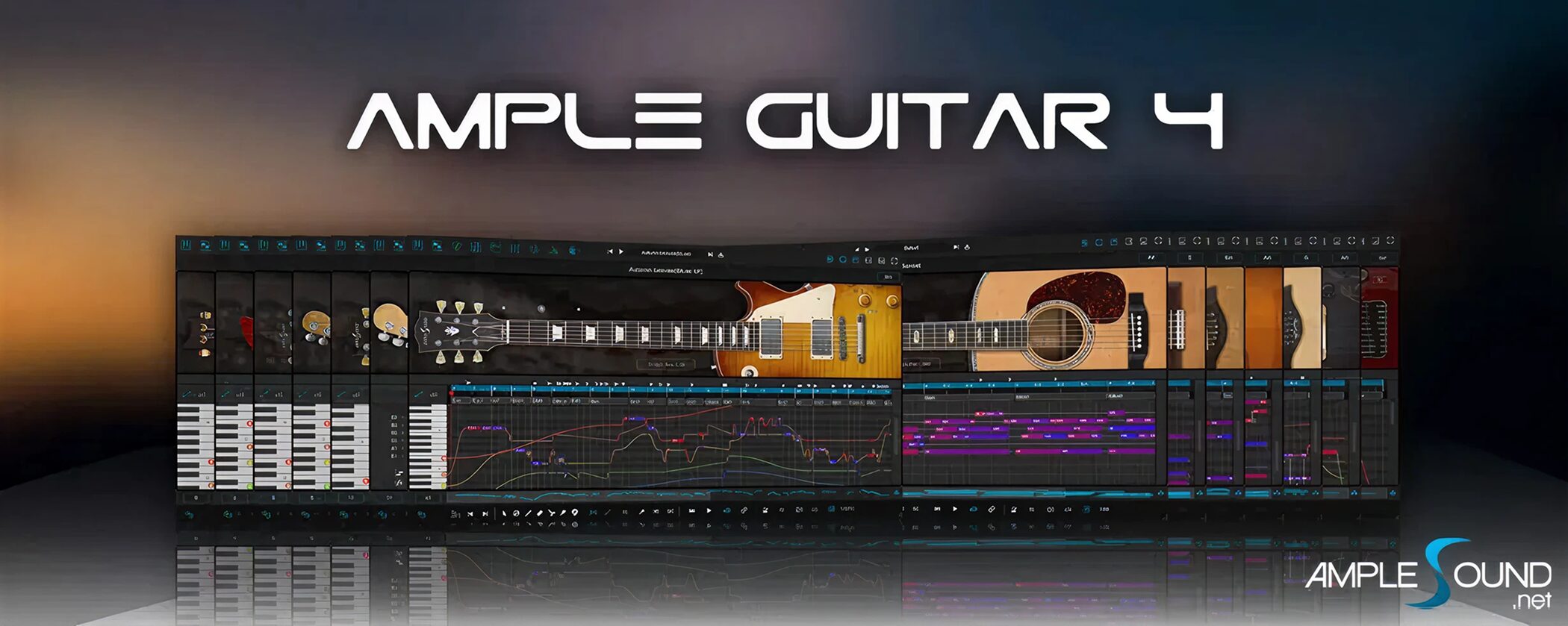
「Ample Guitar」は、実際のギターを丁寧にサンプリングした音源で、本物のギタリストが演奏しているようなサウンドをDAW上で実現できます。
最新のV4では、「ストラムノート」という機能が追加され、コード弾きと単音フレーズの打ち込みがより簡単になりました。
本記事では、新機能も含めて、Ample Guitarシリーズの概要から、使い方(コード/単音/パターン)を解説します。
製品ラインナップは以下のサイトをご覧ください。
SONICWIRE(Ample Sound製品一覧ページ)
Ample Guitarシリーズとは
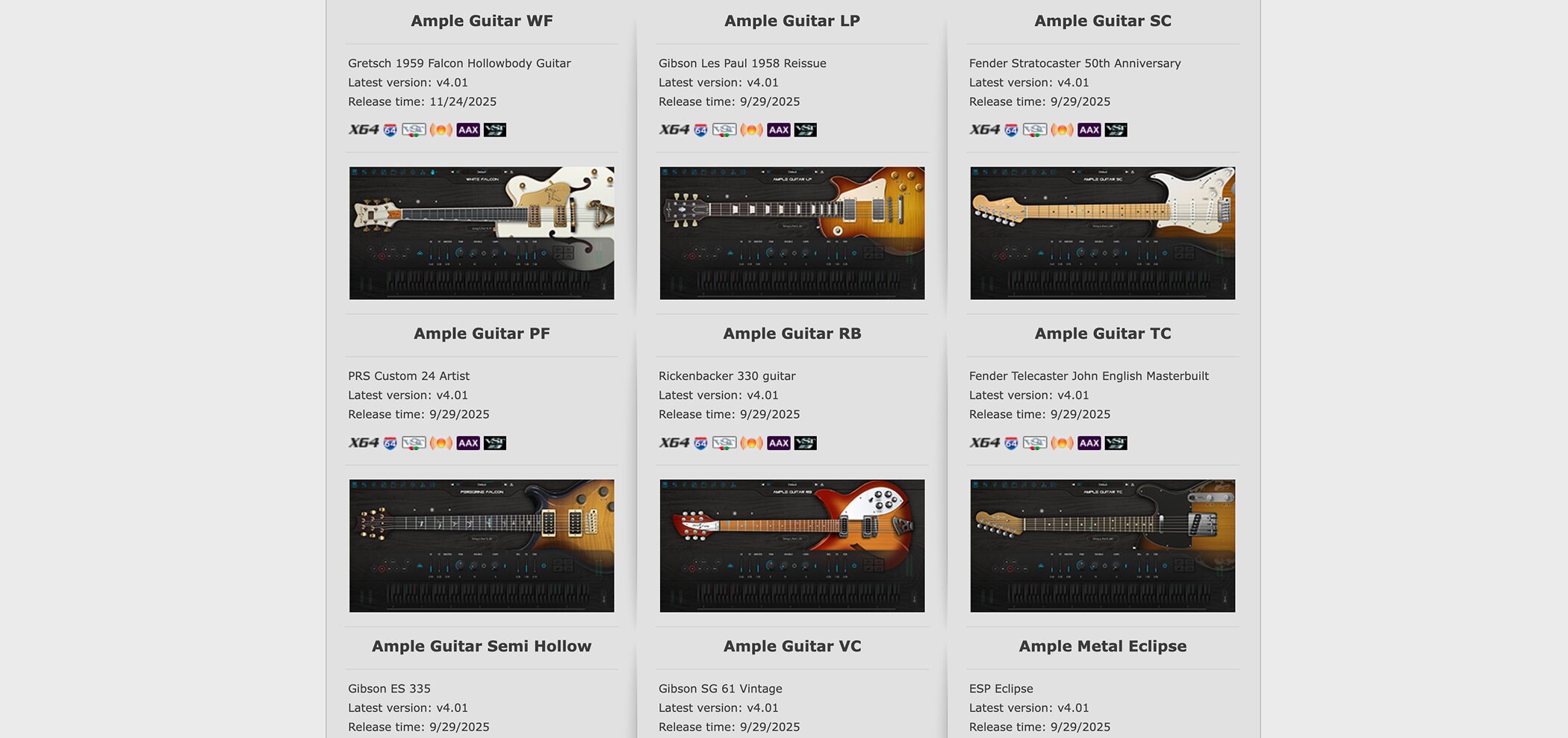
Ample Guitarは、Ample Sound社が開発するギター音源シリーズで、エレキギター、アコースティックギター、ベースなど多彩なモデルがラインナップされています。
それぞれ実機の特徴を忠実に再現しているため、打ち込みでも生演奏に近い表現が可能で、楽曲のジャンルやサウンドに合わせて選べます。
主な特徴は以下のとおりです。
- 豊富なアーティキュレーション(奏法)を切り替え、様々な演奏表現が可能
- Strummerでコードストローク / ストラム(コードを押さえて複数の弦をまとめて弾く奏法)を簡単に演奏・パターン化
- Rifferでギター専用のMIDI編集が可能
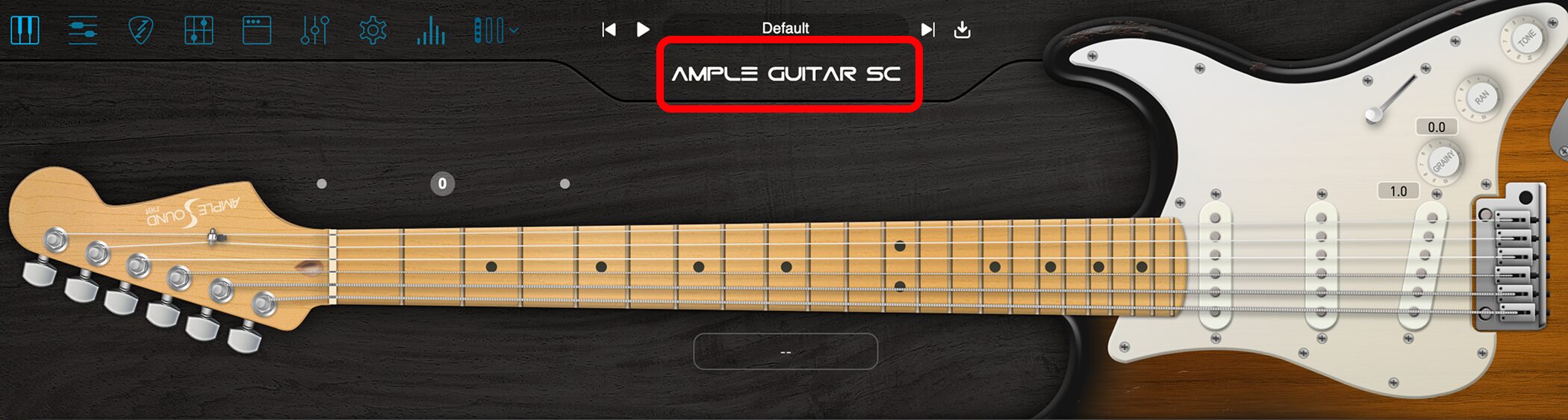
実際にAmple Guitar SCのサウンドを聴いてみましょう。
▶︎プリセット(5 Elements of Power)
プリセットを選択しただけの状態ですが、このように即戦力として使えるサウンドやフレーズが豊富に収録されています。
今回、使い方の解説では「Ample Guitar SC」を例に進めます。
基本操作は他のモデルでも共通ですが、製品によって一部のキースイッチ割り当てや収録アーティキュレーションが異なる場合があります。


画面構成を理解する
Ample Guitarを起動すると、メイン画面が表示されます。
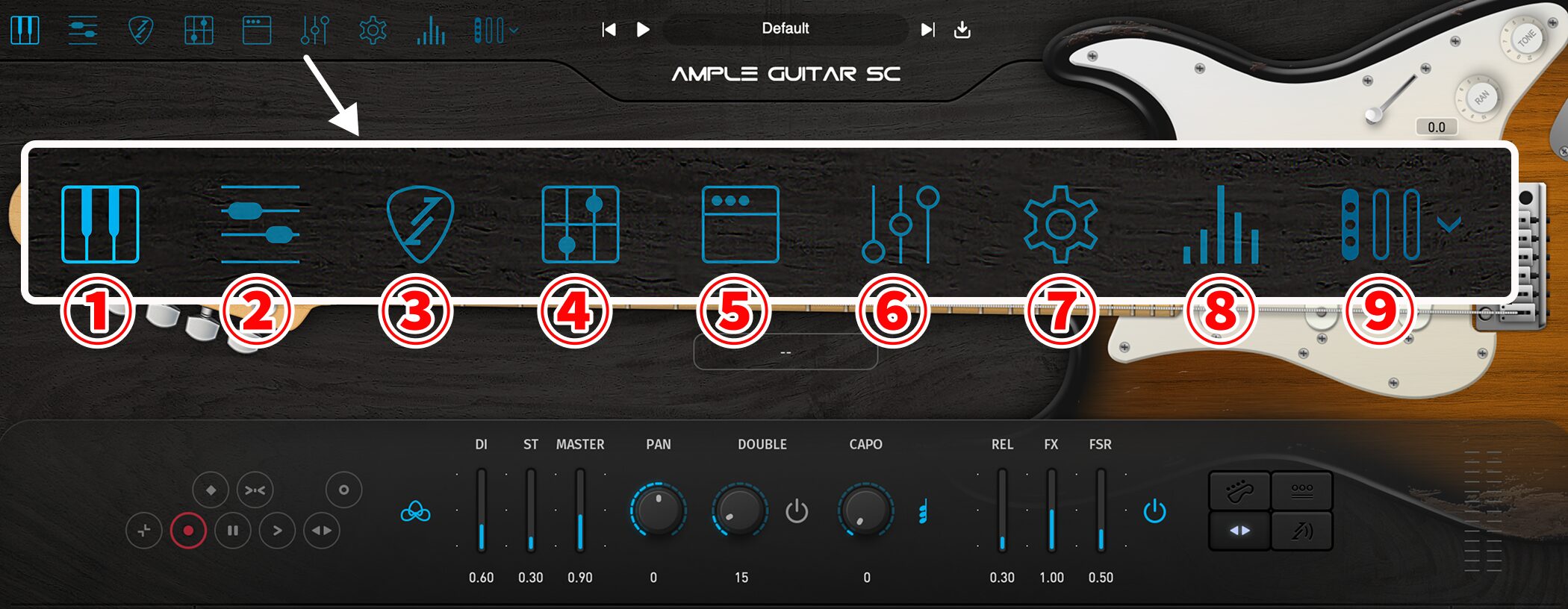
画面上部にはタブが並んでおり、各パネルを切り替えて使用します。
①Main:主にメロディなどのフレーズの演奏や、アーティキュレーションの切り替えを行うパネル
②Riffer:単音・コード・ストラムなどのMIDIパターンを作成・編集するパネル(ピアノロール / タブ譜対応)
③Strummer:主にコードストローク演奏を行うパネル
④Tab Reader:Guitar Pro形式のタブ譜を読み込むパネル
⑤Amp:アンプヘッドとキャビネットの設定パネル
⑥FX:エフェクトの設定を行うパネル
⑦Settings:各種設定を行うパネル
⑧Sample Editor:サンプルのピッチやゲインを一覧編集するパネル
⑨Sample Library:ピックアップの切り替え(Neck、Neck+Mid、Mid+Bridge、Bridgeなど)
単音演奏の基本(Mainパネル)
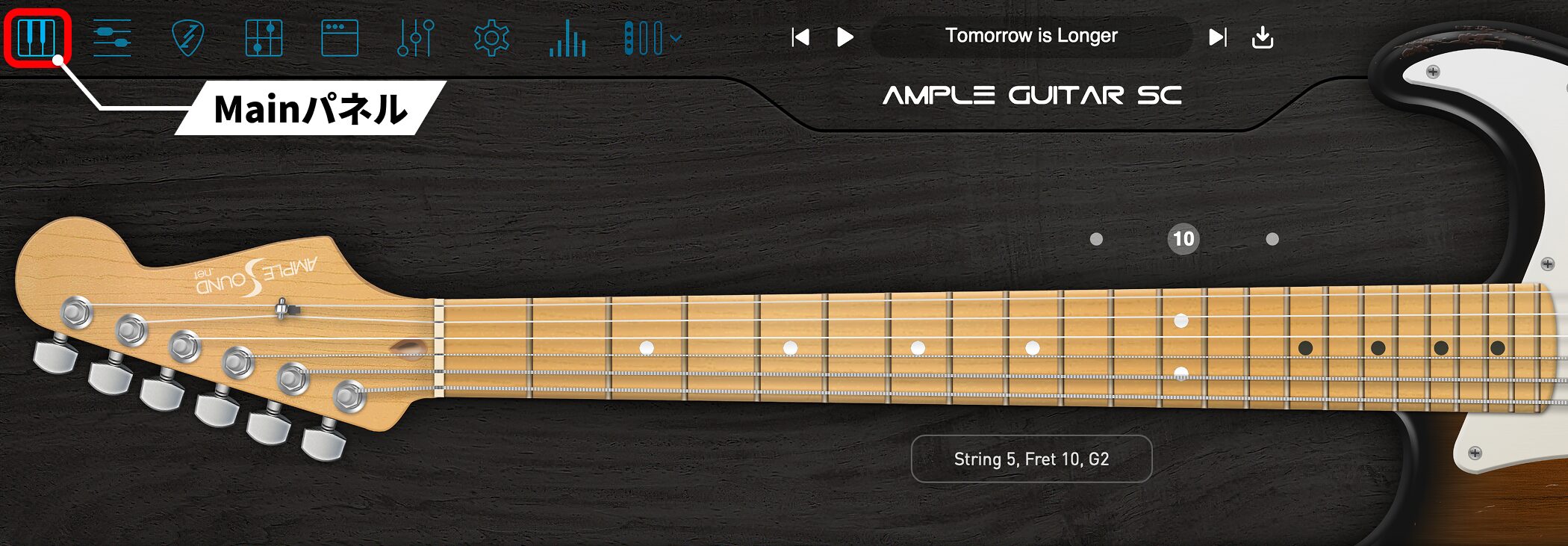
Mainパネルは、主にメロディなどのフレーズ演奏やアーティキュレーションの切り替えを行うパネルです。
キースイッチで様々なギターテクニックを切り替えながら演奏できます。
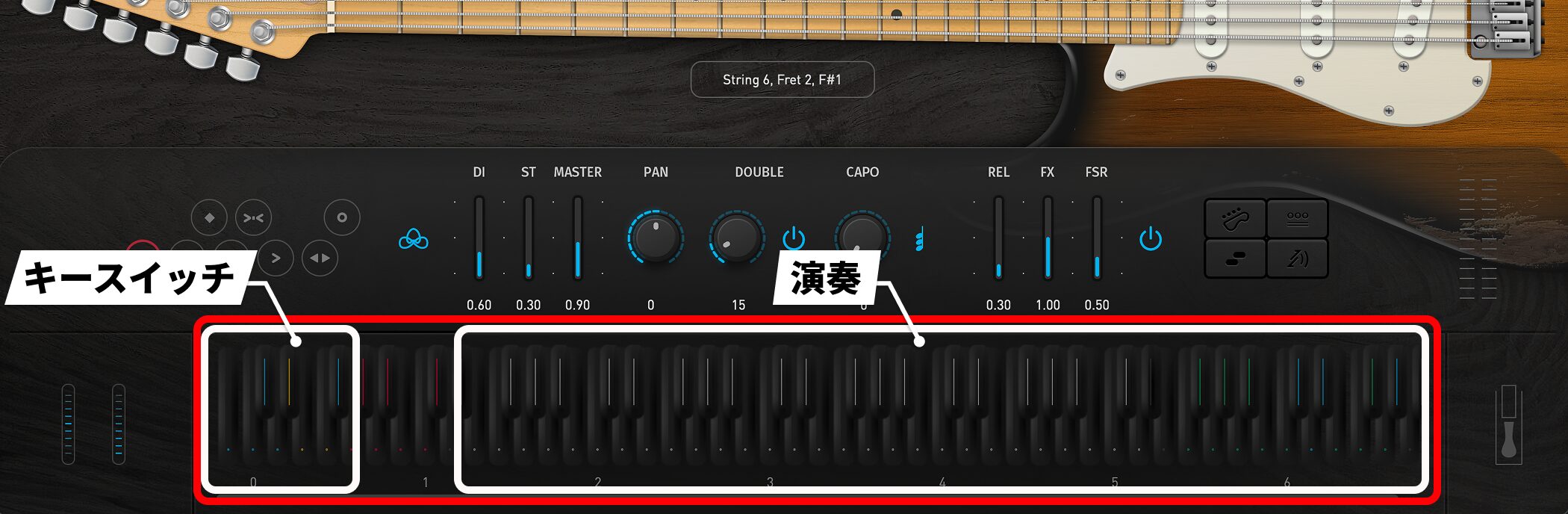
基本操作としては、鍵盤の低音域に配置されたキースイッチでアーティキュレーションを切り替え、通常の鍵盤域でフレーズを演奏します。
鍵盤配置と演奏方法
Mainパネルでは、鍵盤が以下のように役割分担されています。
- キースイッチ(B-1〜F#0):アーティキュレーションの切り替え。演奏前に押すことで次のノートの奏法が変わる
- 演奏音域(E1〜D5):実際にギター音が鳴る鍵盤範囲。この範囲でMIDIキーボードを演奏するかMIDIノートを打ち込む
- FXサウンド(F5〜G6):スクラッチやスラップなどの効果音を発音
つまり、キースイッチで奏法を選んでから演奏音域のノートを弾くという流れになります。
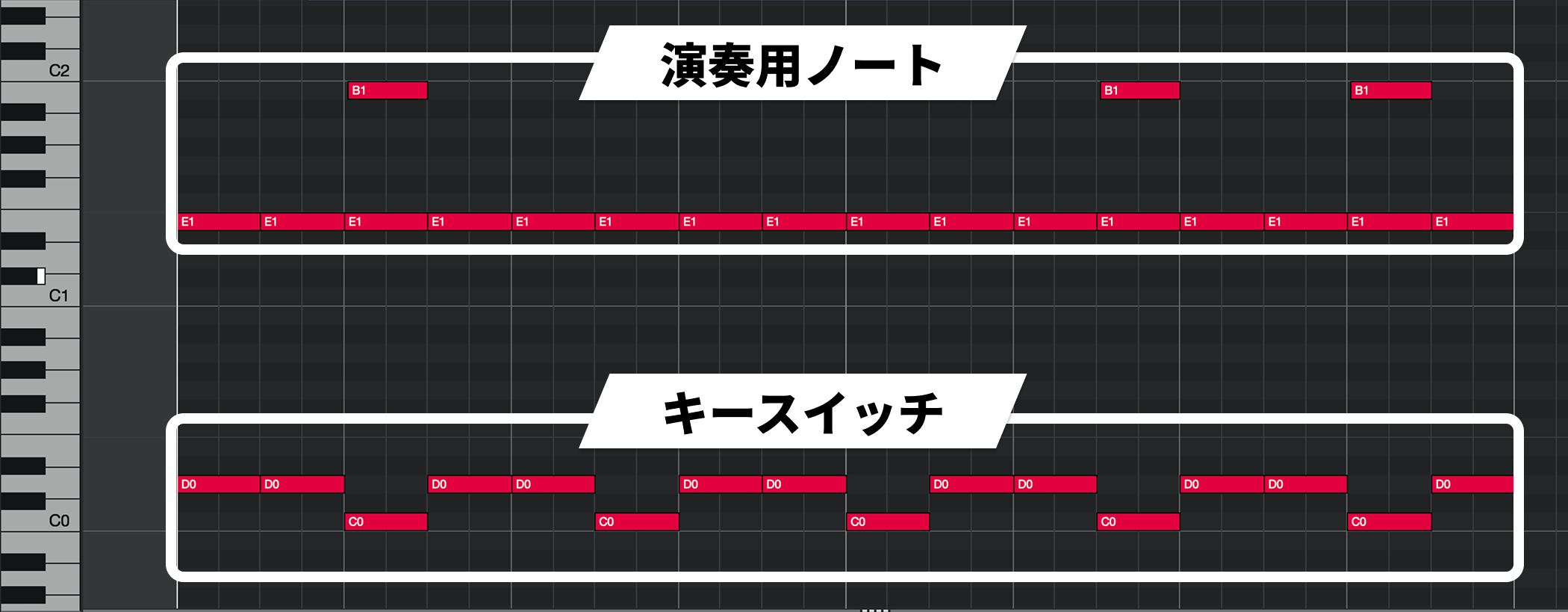
DAW上では演奏用のノートに対して、同じタイミングもしくは少し前めにキースイッチを入力し、アーティキュレーションを切り替えていきます。
DAWによるキースイッチ位置の違いについて
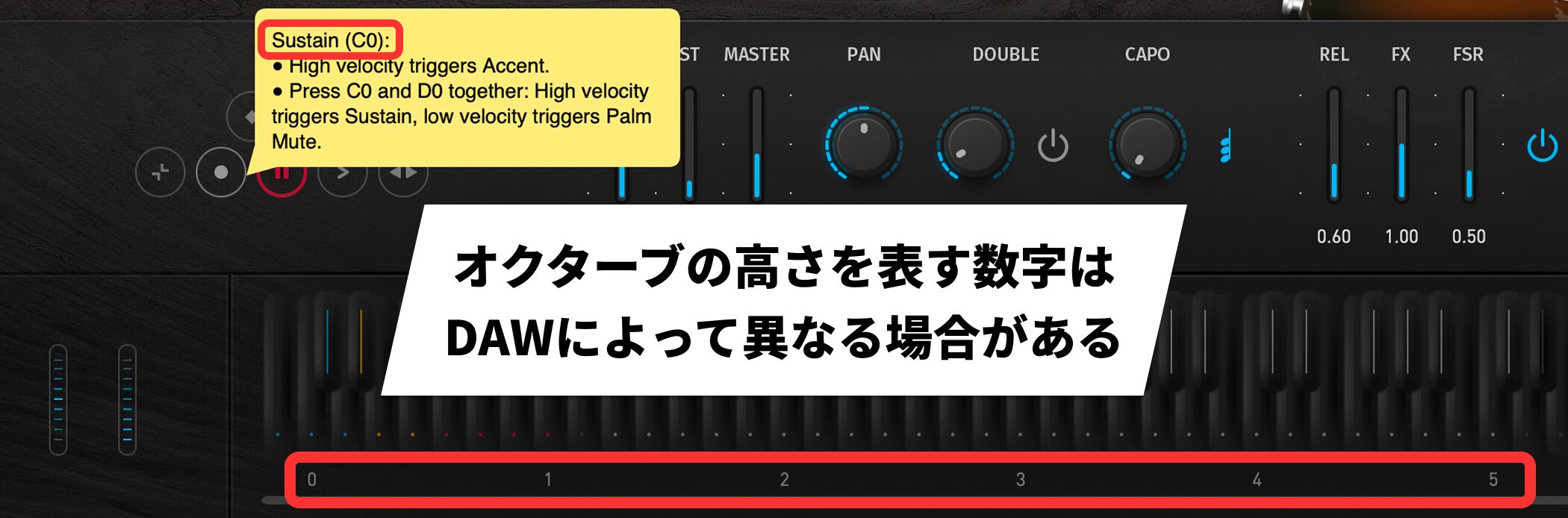
アーティキュレーションのヒントボックス内や、鍵盤表示箇所に見えるオクターブの高さを示す数字(C0など)はDAWによっては高さが異なる場合があります。
キースイッチが期待通りに動作しない場合は、DAWのオクターブ設定を確認するか、実際に鍵盤を弾いて正しい位置を確認してください。
アーティキュレーションの切り替え
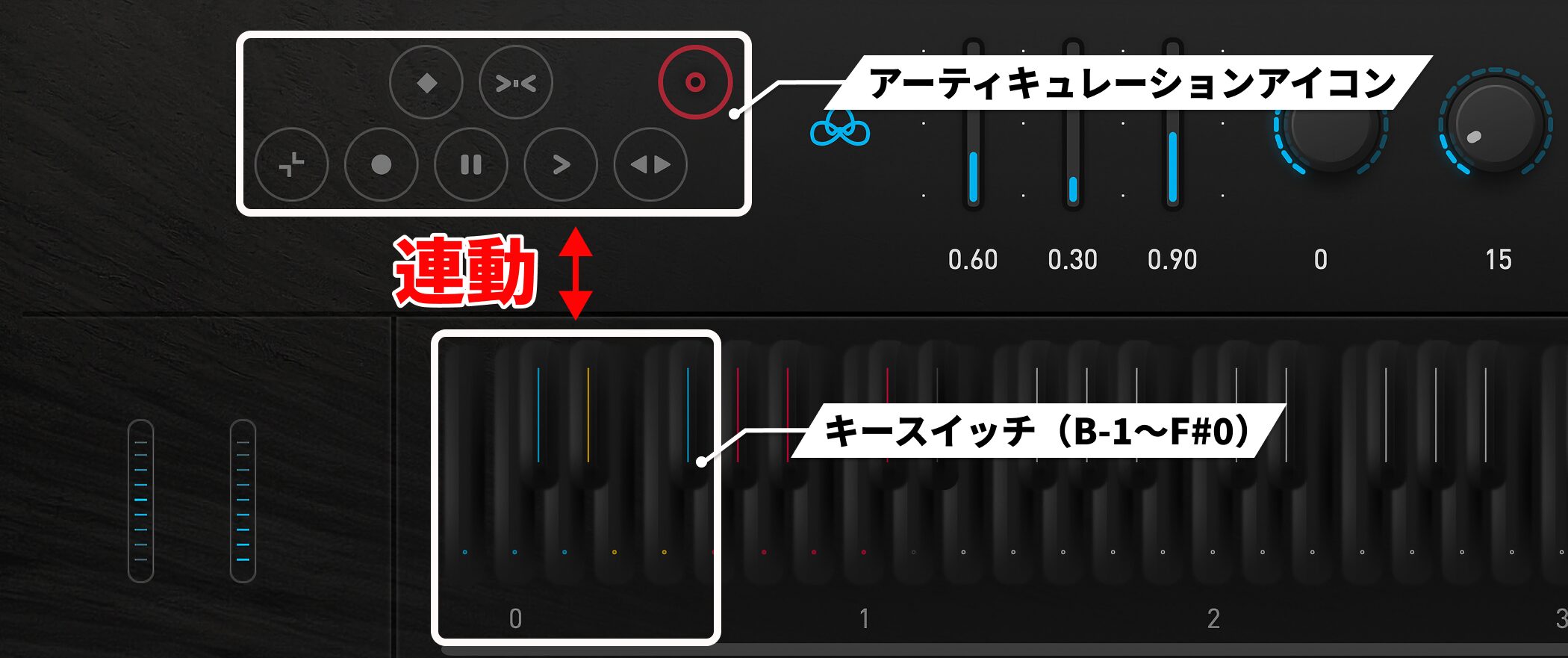
選択中のアーティキュレーションはMainパネル左上のアイコンで確認できます。
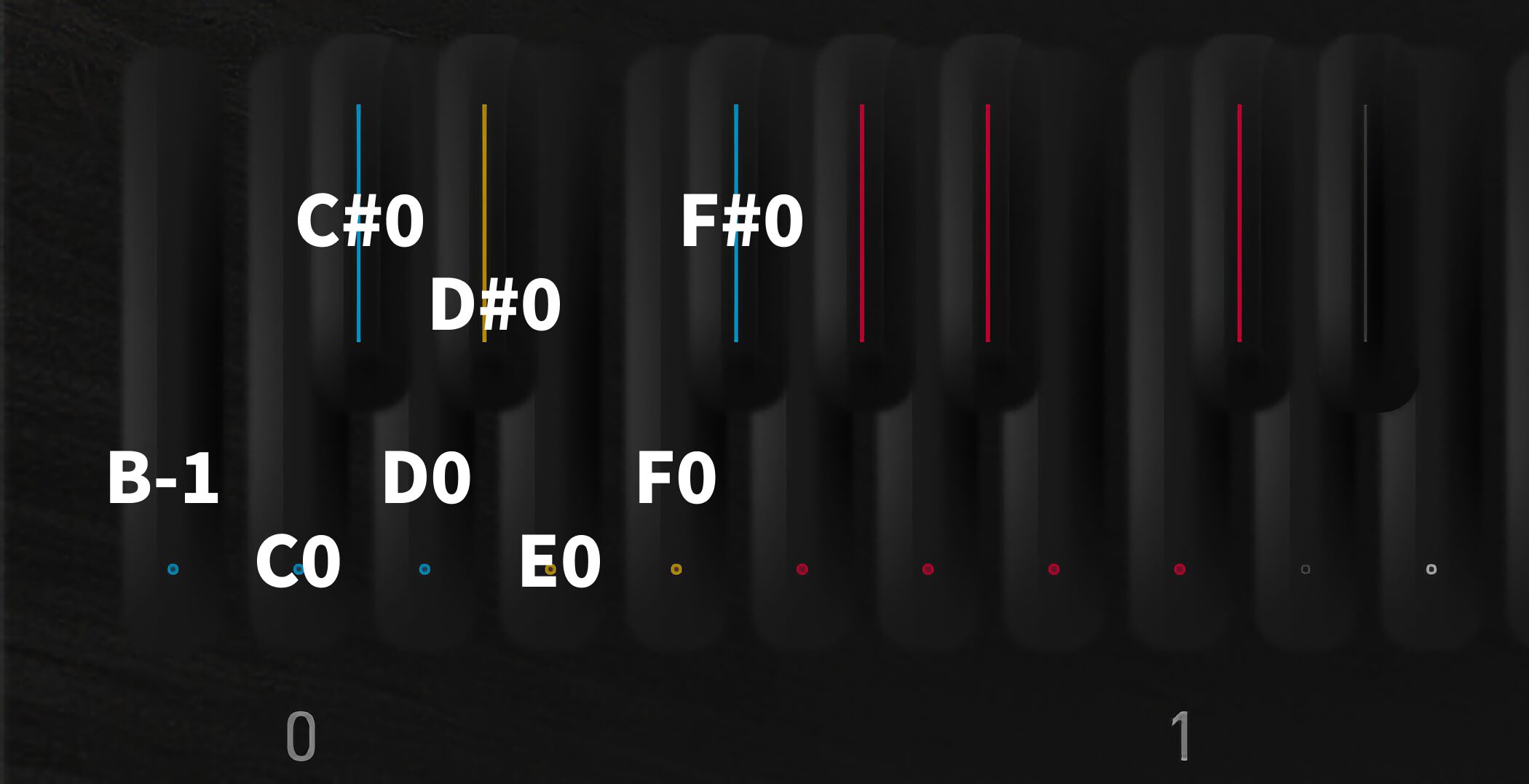
主なアーティキュレーションは以下のとおりです。
(B-1)Pinch Harmonic:ピックと指で倍音を出す奏法
(C0)Sustain & Pop:通常のピッキング奏法(最大ベロシティ時は弦を強く弾くPopかPinch Harmonicに切り替わる)
(C#0)Natural Harmonic:弦に軽く触れて倍音を出す奏法
(D0)Palm Mute:ブリッジ付近で弦をミュートしながら弾く奏法
(D#0)Slide In / Slide Out:音の始まりや終わりにスライドを加える奏法
(E0)Legato Slide:スライドで音程を移動するレガート奏法
(F0)Hammer-On / Pull-Off:指だけで音を出すレガート奏法
(F#0)Slide Guitar:スライド奏法(スライドギター)を再現する奏法
レガート機能
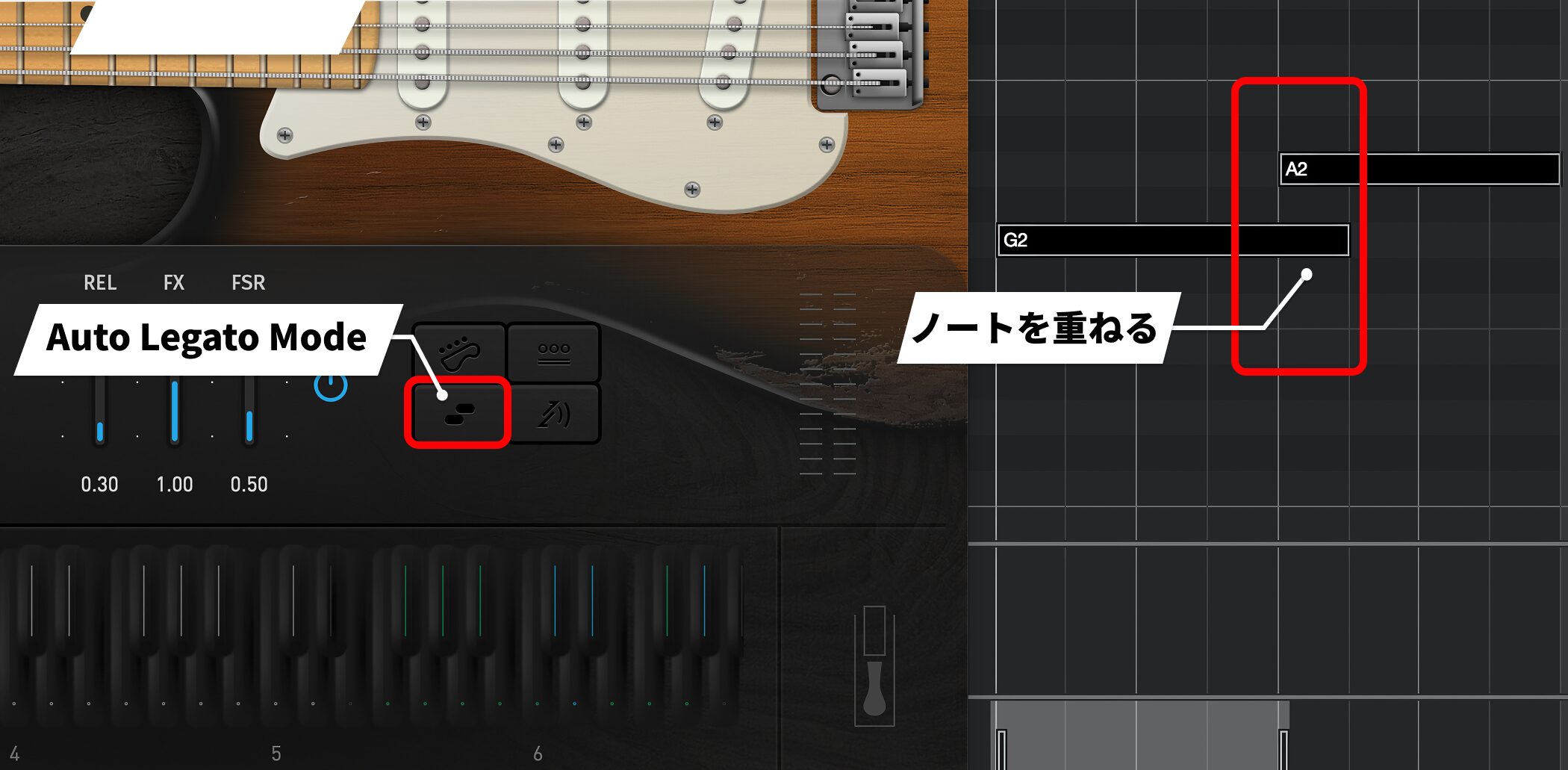
「Auto Legato Mode」を有効にすると、重なったノートが同じ弦で演奏される場合に、自動でレガート奏法が適用されます。
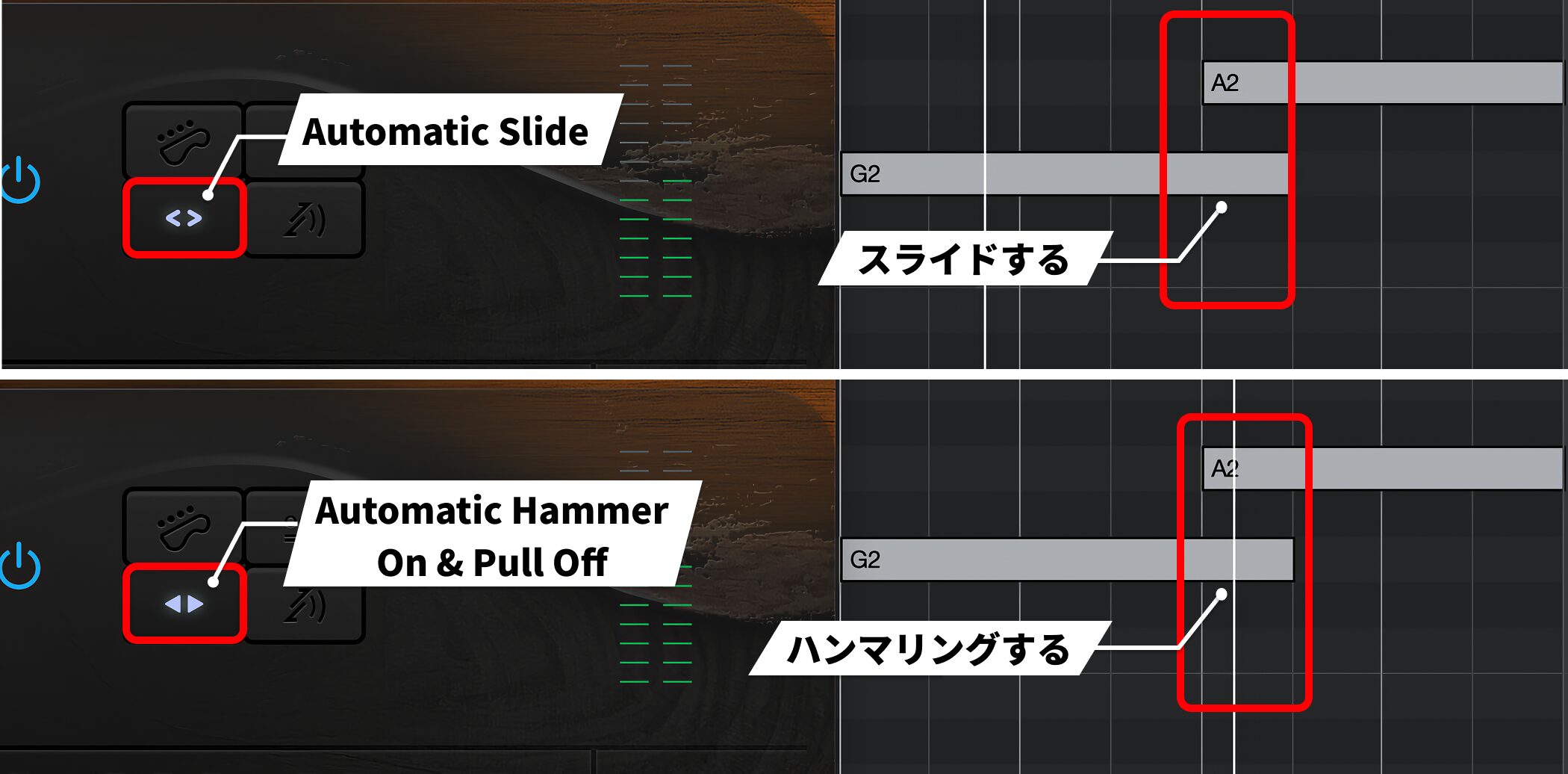
Auto Legato Modeをクリックするとモードを切り替えられます。
▶︎Automatic Slide:スライド奏法を自動で適用
▶︎Automatic Hammer On & Pull Off:ハンマリング・オン / プルオフを自動で適用
消灯(オフ)時はAuto Legato Modeは無効化されます。
これにより、キースイッチを細かく設定しなくても自然なレガート演奏を作りやすくなります。
プレイモードの選択
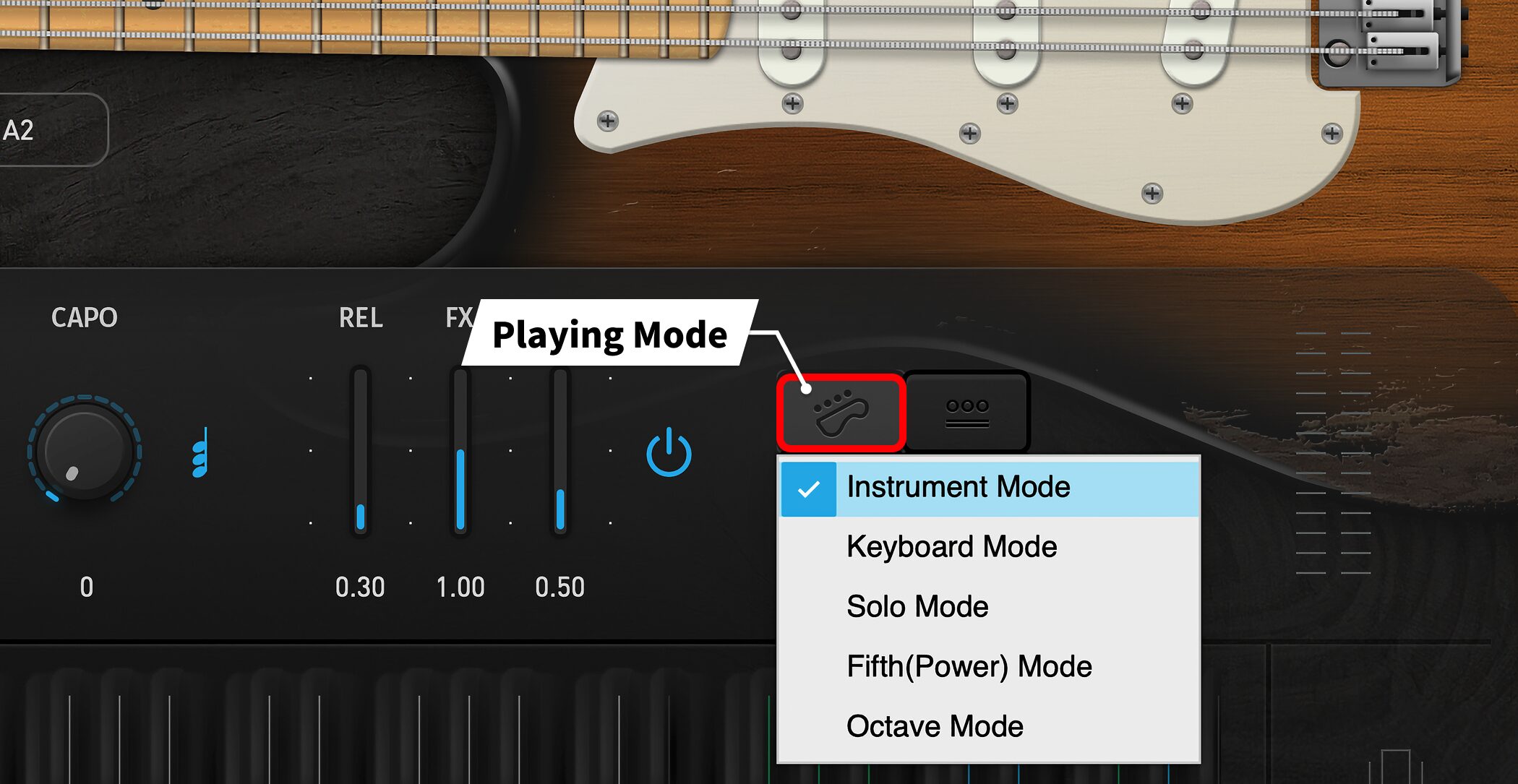
「Playing Mode」では、演奏時の動作を切り替えることができます。
- Instrument Mode:弦や指板の位置をシミュレートし、リアルなギター演奏を再現
- Keyboard Mode:弦の制約なく自由に発音し、実際のギターでは演奏が不可能な和音も発音可能
- Solo Mode:単音のみを発音でき、ギターソロを演奏させる場合に便利
- Fifth(Power) Mode:ルート音と5度を同時に発音し、パワーコードを手軽に入力可能
- Octave Mode:ルート音とオクターブを同時に発音
その他の設定
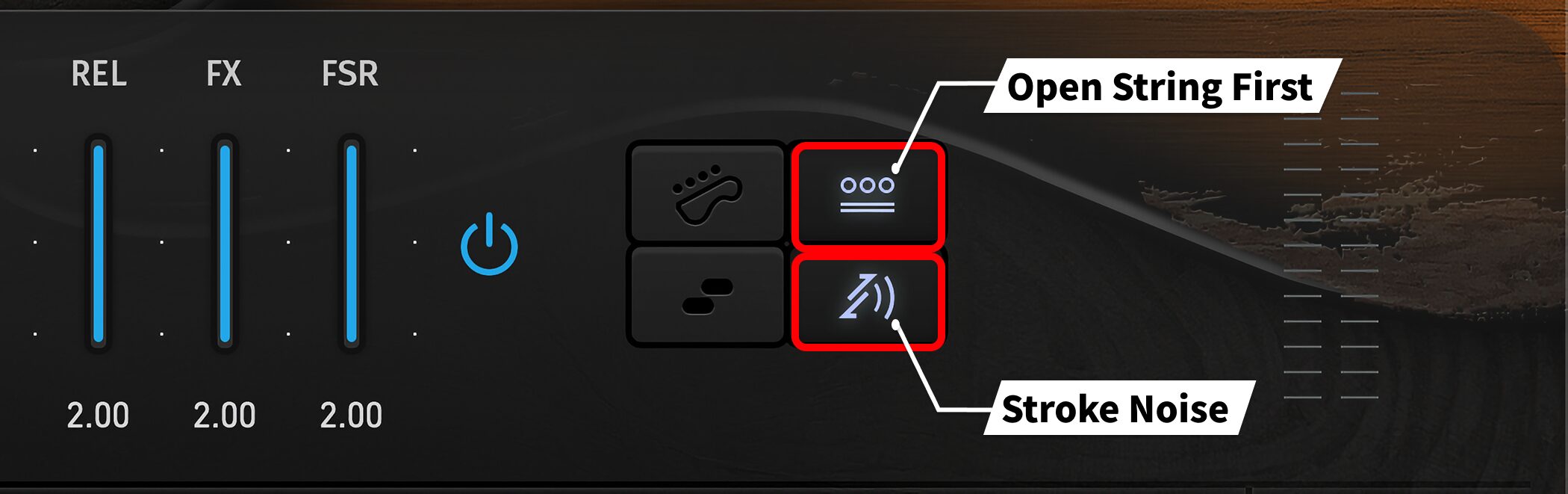
その他にも以下の設定が用意されています。
- Open String First:開放弦で弾ける音(E1 / A1 / D2 / G2 / B2 / E3)を優先的に開放弦で再生させます。
- Stroke Noise:和音を弾いた際にストラムノイズを自動生成し、リアルさを向上させます。
サウンド設定
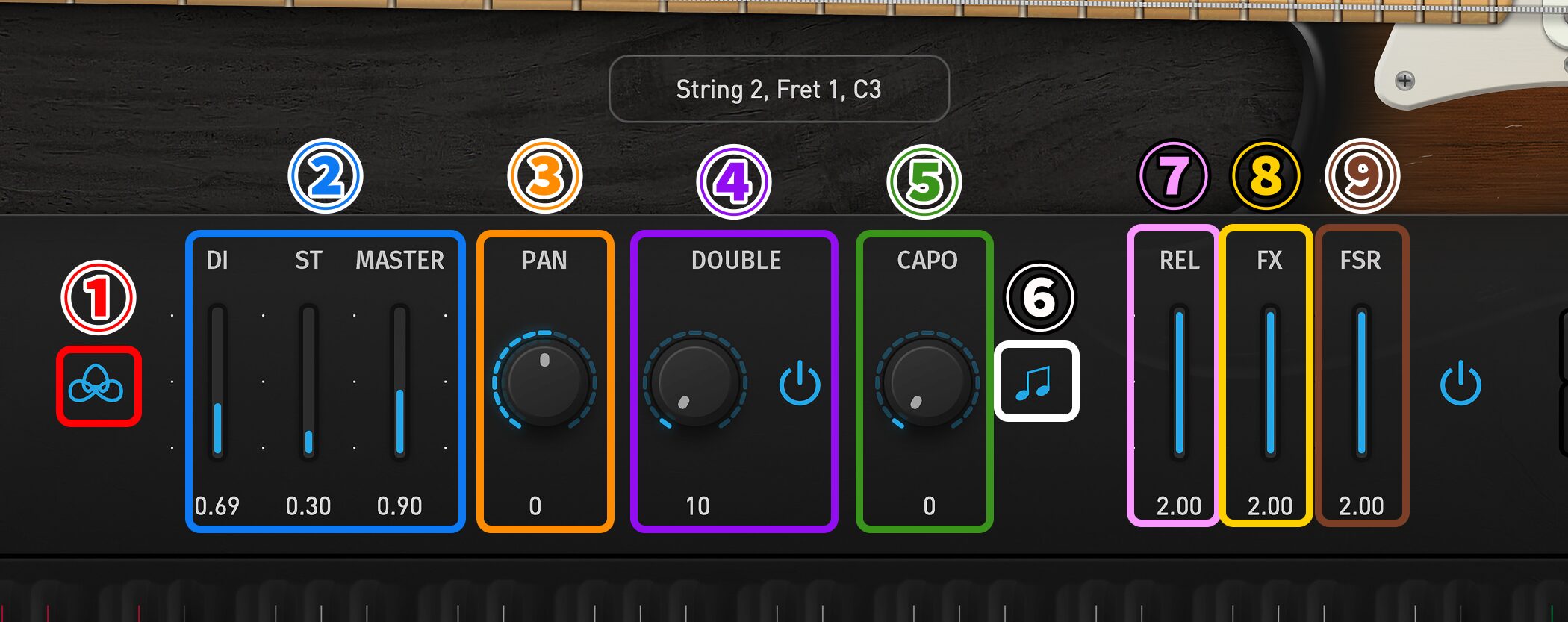
Mainパネル中央では、サウンドに関する様々な設定が可能です。
① Sound Mode(アイコン):出力方式の切り替え。Stereoはそのまま使用可能、DIは外部のアンプシミュレーター使用時に選択
② DI / ST / MASTER:音量バランスを調整
③ PAN:音の左右バランスを調整
④ DOUBLE:オンにすると2本のギターで弾いているような厚みのあるサウンドに
⑤ CAPO:カポタストの位置を設定。運指を変えずに移調可能
⑥ Position Mode(アイコン):メロディ演奏向けとコード演奏向けのモードを切り替え
⑦ REL:音を止めた際に発生するリリースノイズの音量を調整
⑧ FX:効果音(スクラッチなど)の音量を調整
⑨ FSR:フレットノイズの音量を調整
コードストロークの演奏(Strummerパネル)
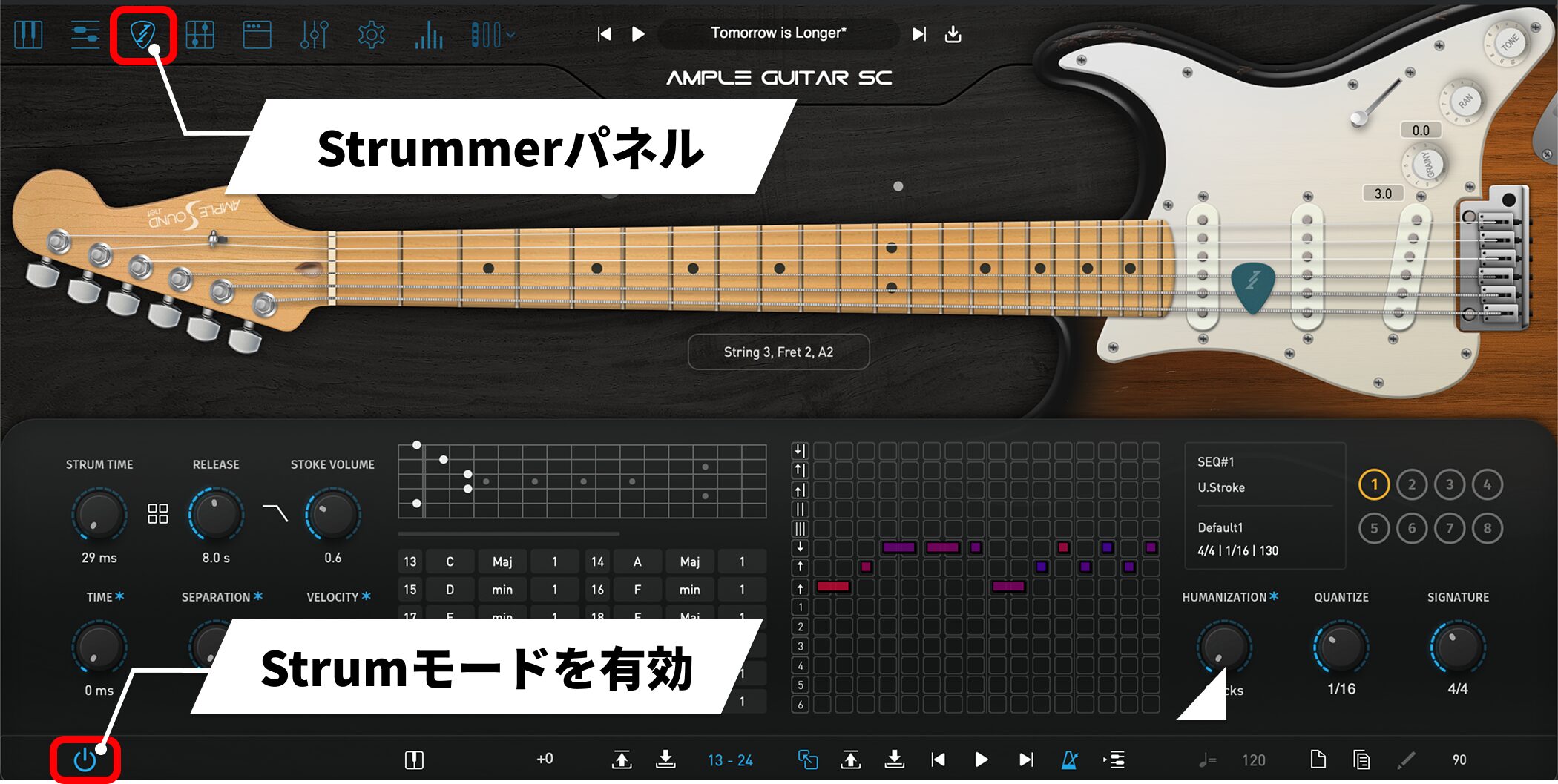
Strummerパネルは、主にコードストローク演奏を行うパネルで、有効にすることで手軽にコードの指定と、ストロークパターンの演奏・作成できます。
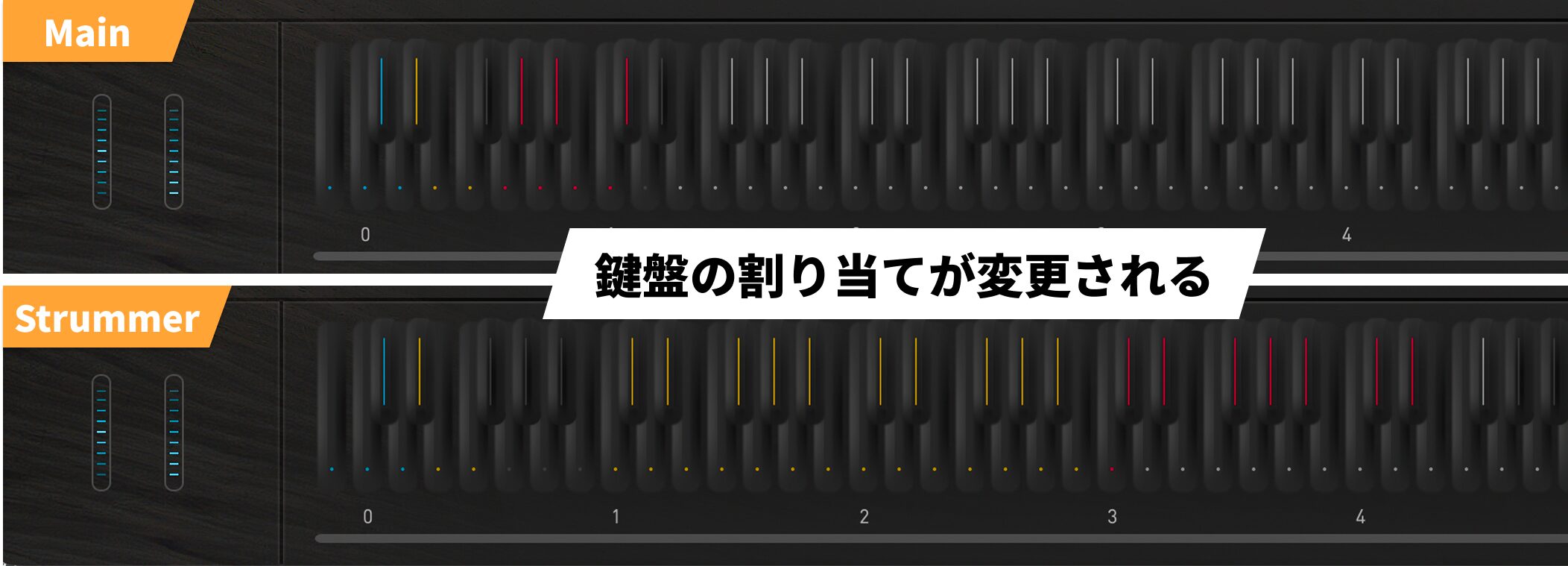
有効時は、鍵盤がStrummer専用のキー配置に切り替わります。
Mainパネルでメロディなどの演奏を行う場合は、必ずオフになっているかを確認してください。
コードの指定方法
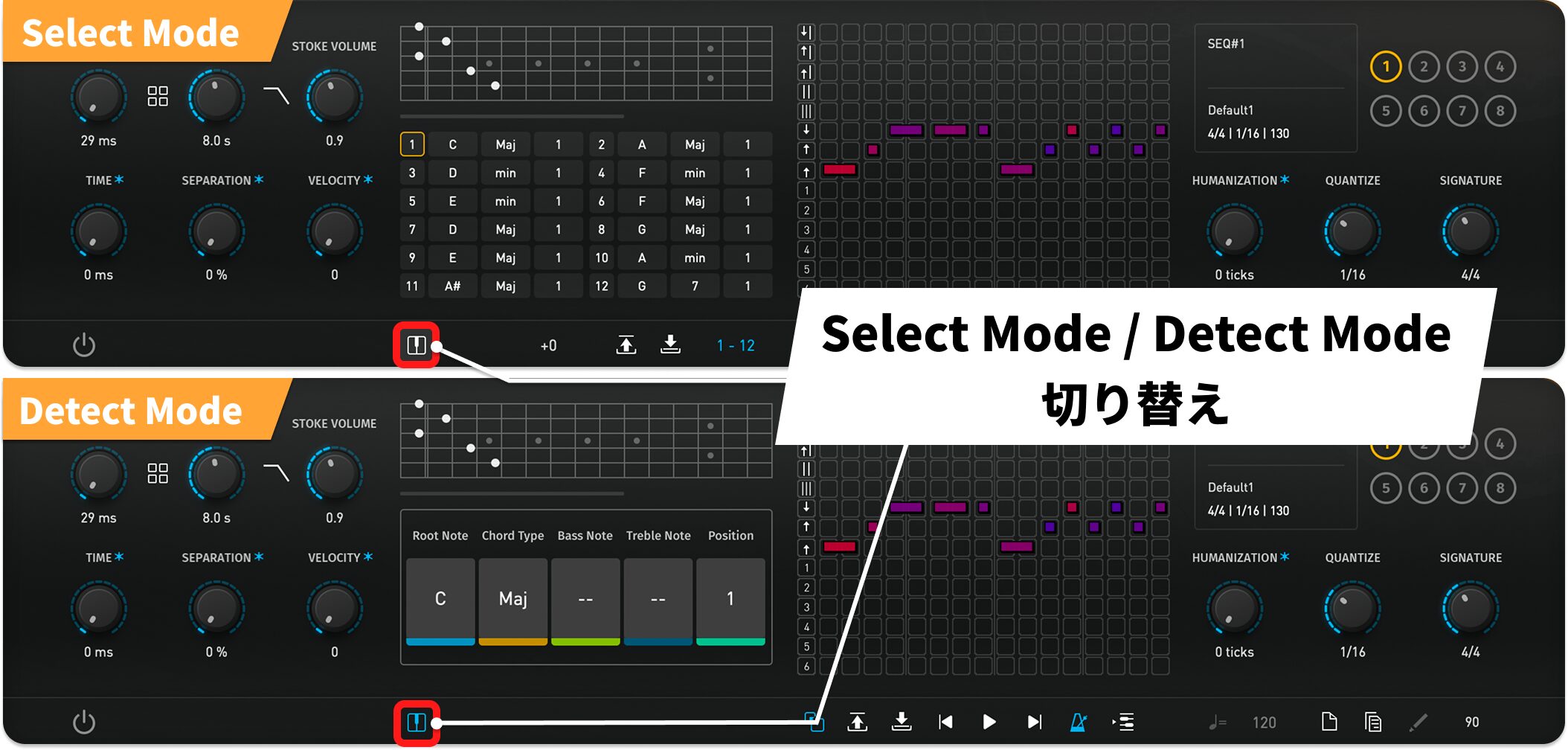
コード指定には、事前に設定したコードを呼び出す「Select Mode」と、MIDIノート入力からコードを自動認識する「Detect Mode」の2つがあり、「Switch Chord Mode」ボタン(鍵盤アイコン)から切り替え可能です。
Select Mode
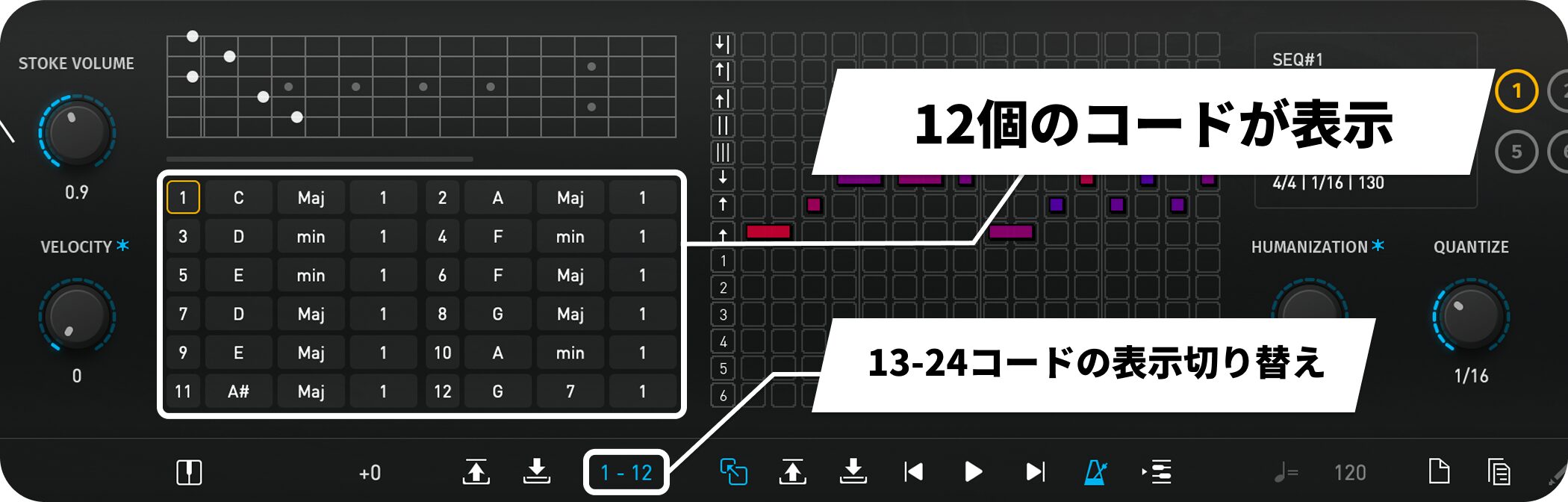
合計24個のスロットにコードを登録しておき、キースイッチでコードを呼び出して演奏するモードです。
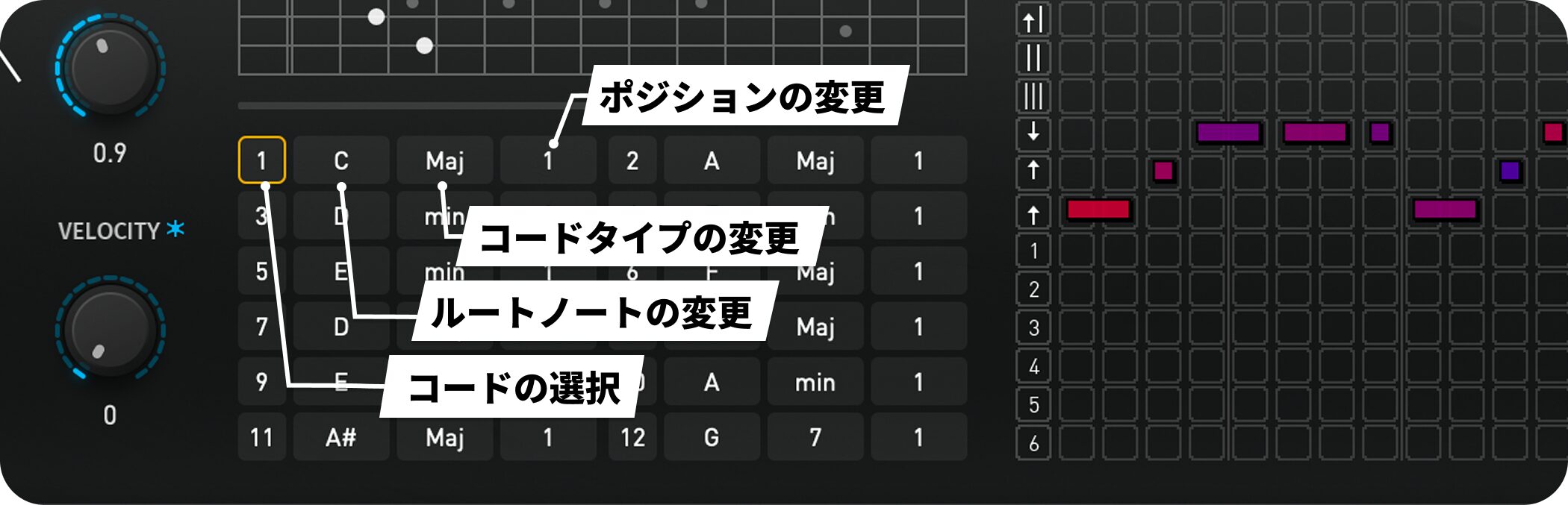
各コードに対して、ルート音・コードタイプ・ポジション(バリエーション)を変更でき、楽曲で使用するコードセットを組むことが可能です。
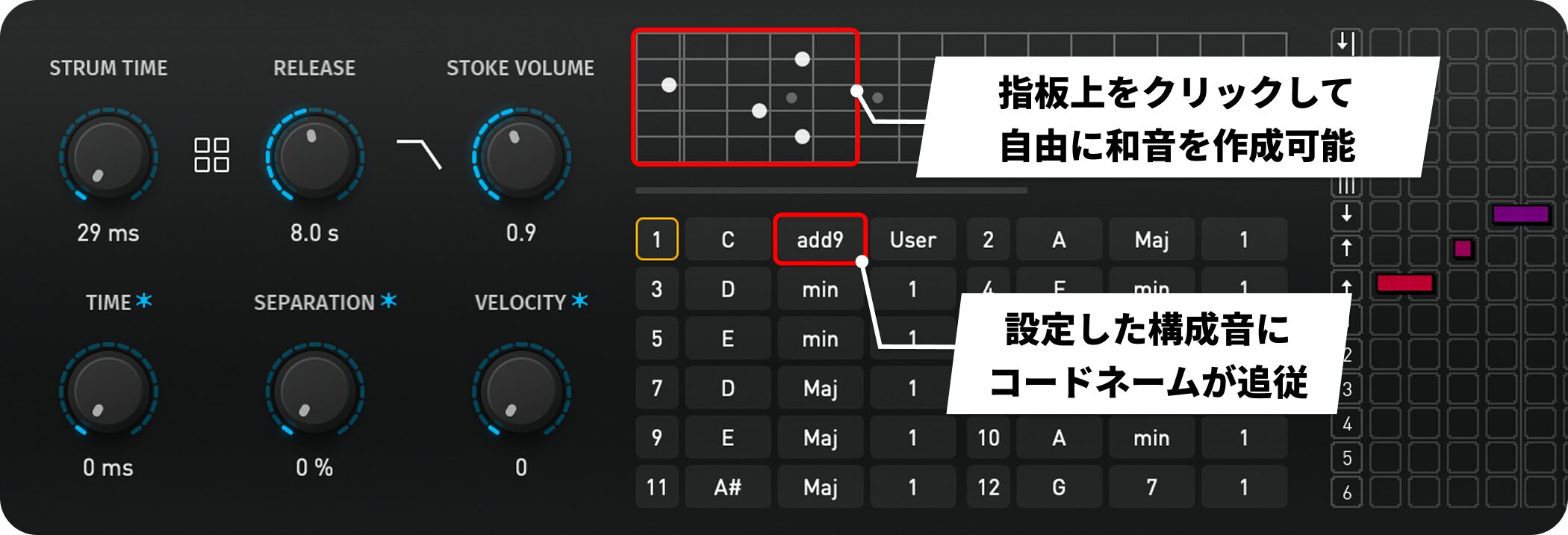
コードの和音構成を細かく決めたい場合は、ウィンドウ内のフレットボードを直接クリックして、押さえるポジションを自分で指定することが可能です。
カスタマイズするとコードスロットも連動し、しっかりとコード名として表示されるので、ギターに詳しくないという方でも扱いやすい設計になっています。
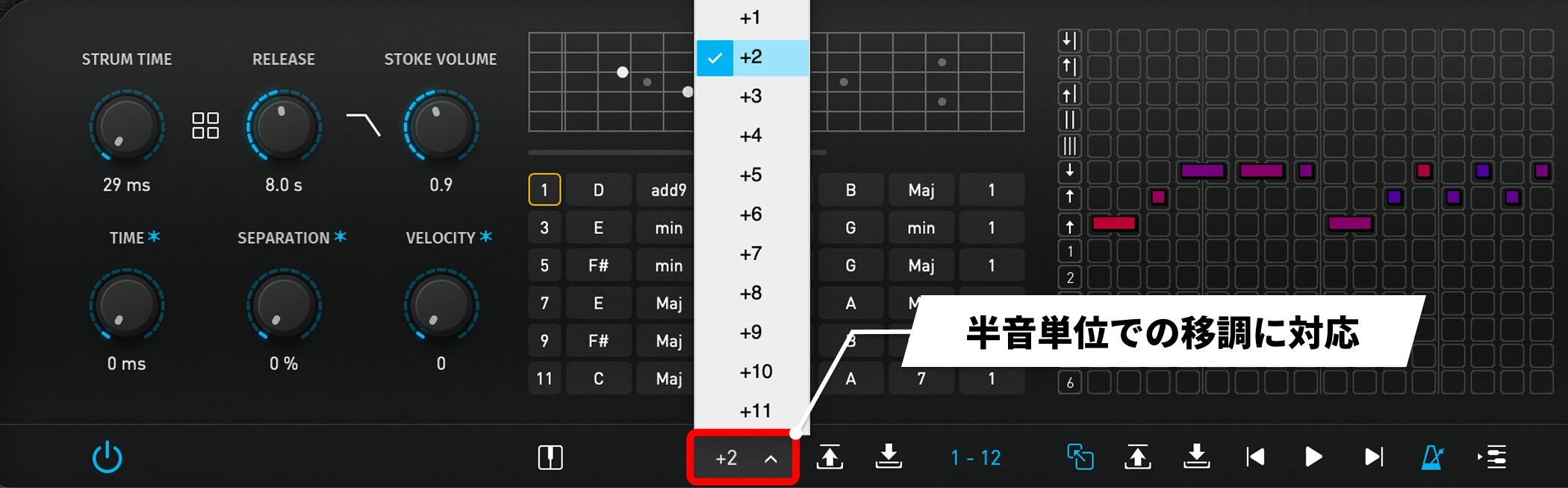
「Transpose」で全てのコードスロットを一括で移調できます。
楽曲全体のキーを変更したい場面では非常に重宝できる機能です。
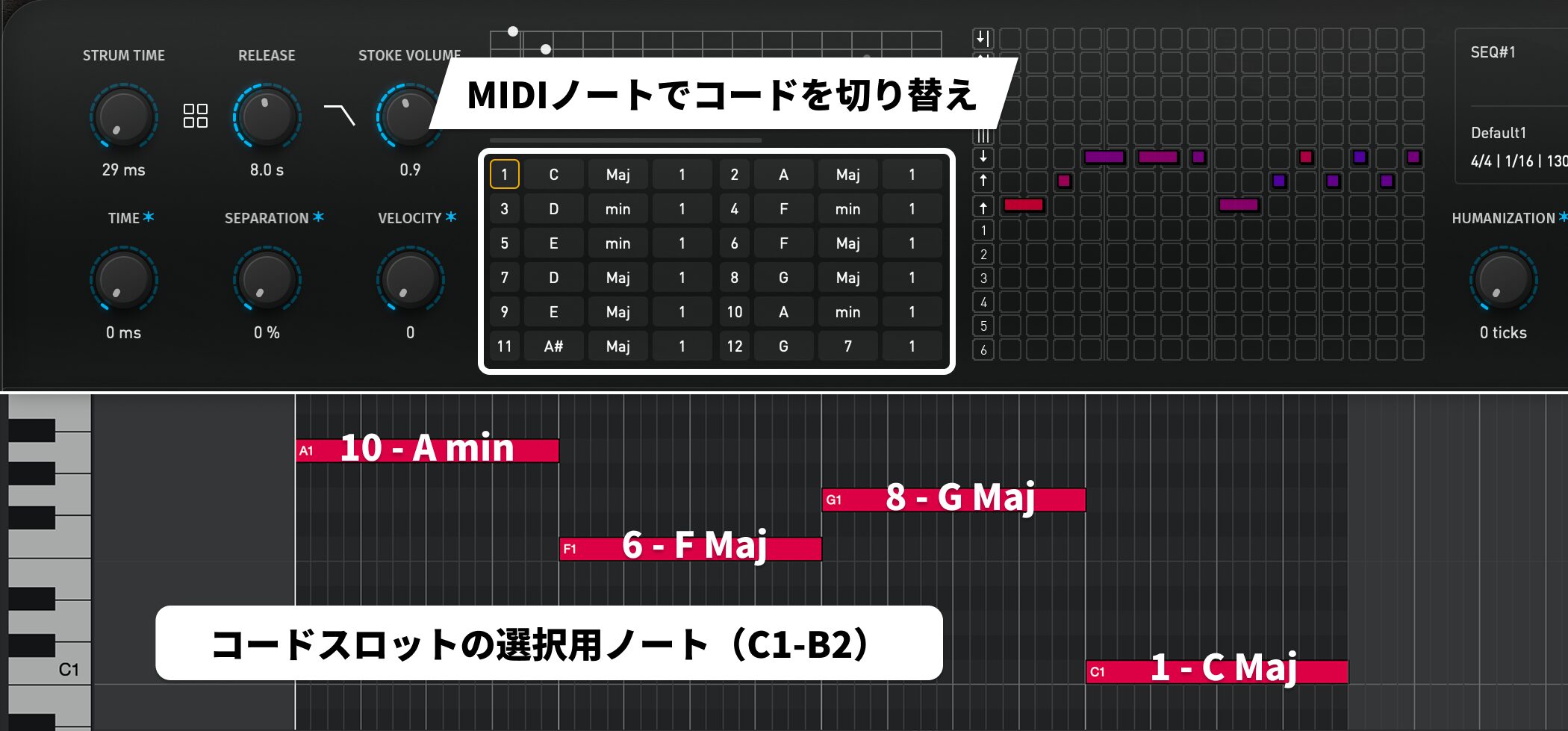
DAW上でコードを切り替える場合は、C1〜B2までの鍵盤にノートを入力します。
24個の鍵盤がそれぞれスロット1〜24に割り当てられており、対応するノートを入力すると任意のコードが呼び出されます。
例:C1=スロット1、C#1=スロット2 … B1=スロット12
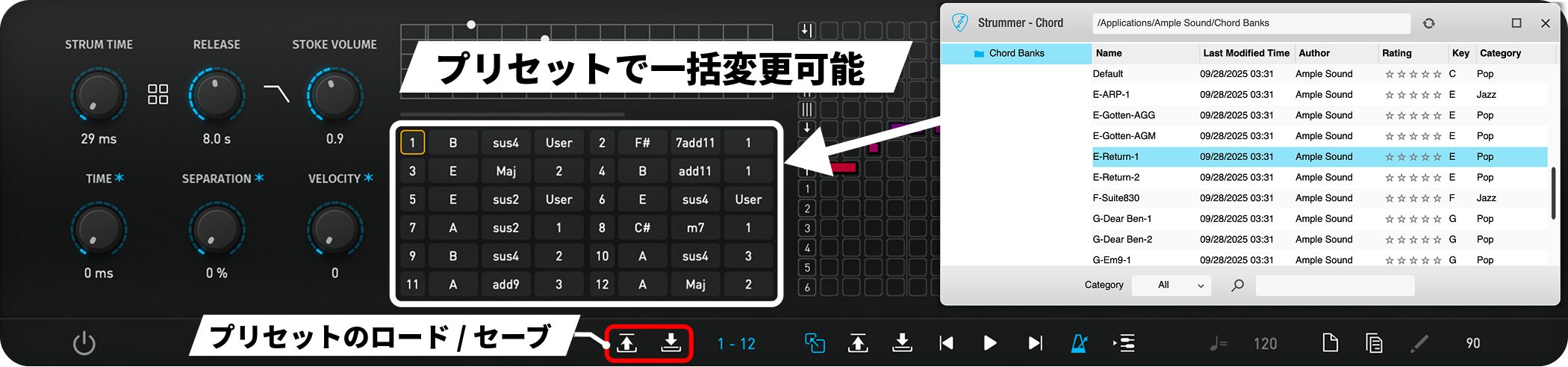
コードスロットの状態はプリセットとして管理され、様々な音楽スタイルに対応したプリセットを呼び出したり、自身で作成したコードの組み合わせを保存することが可能です。
Detect Mode
入力した和音を自動的にコードとして認識するモードです。
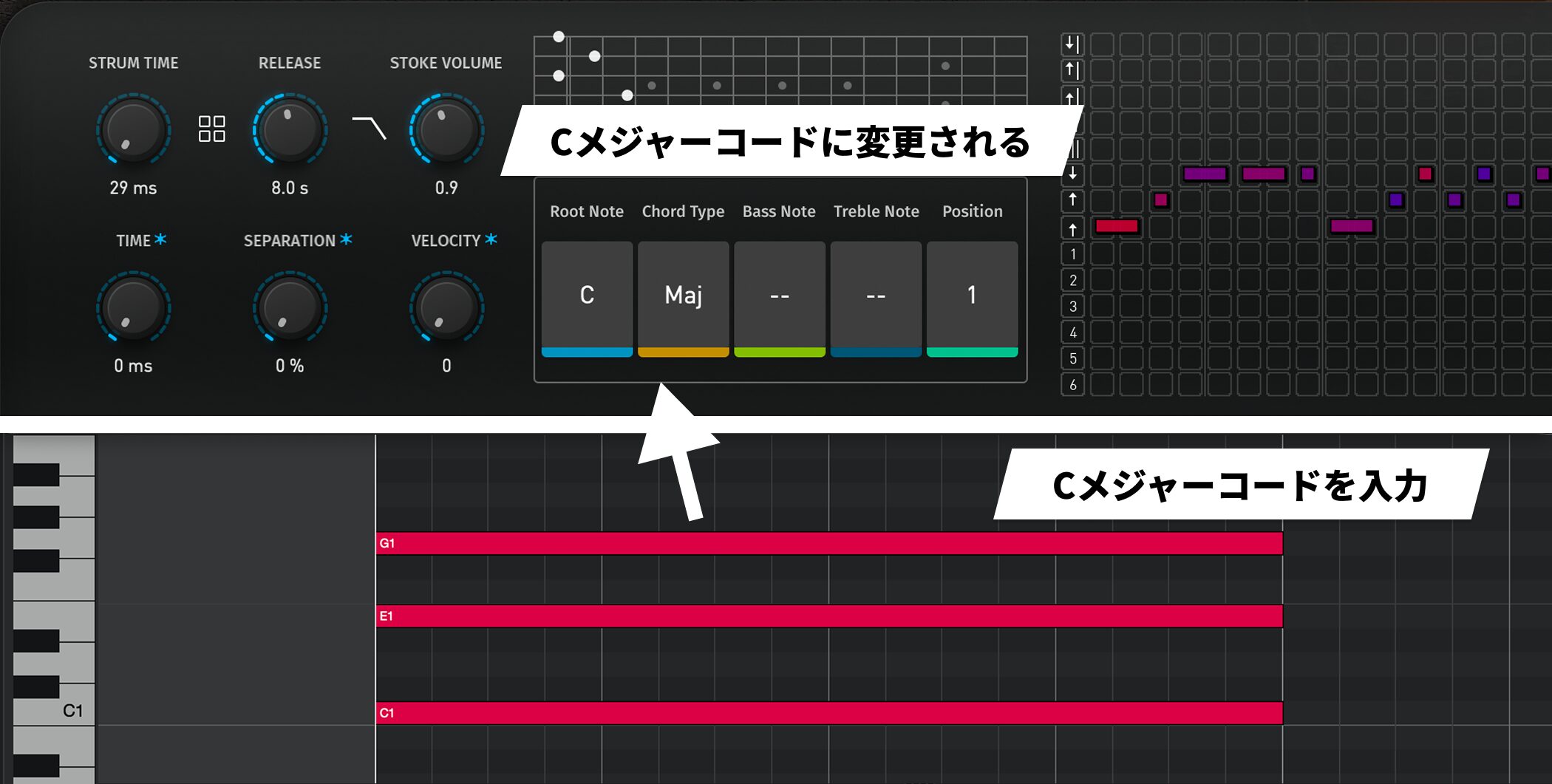
C1〜B2の範囲にコード和音を入力すると即座にコードが変更されるため、鍵盤上でのコード和音の演奏や打ち込みが得意な方に適したモードといえます。
※ルート音はC1〜B1の範囲にある必要があります。
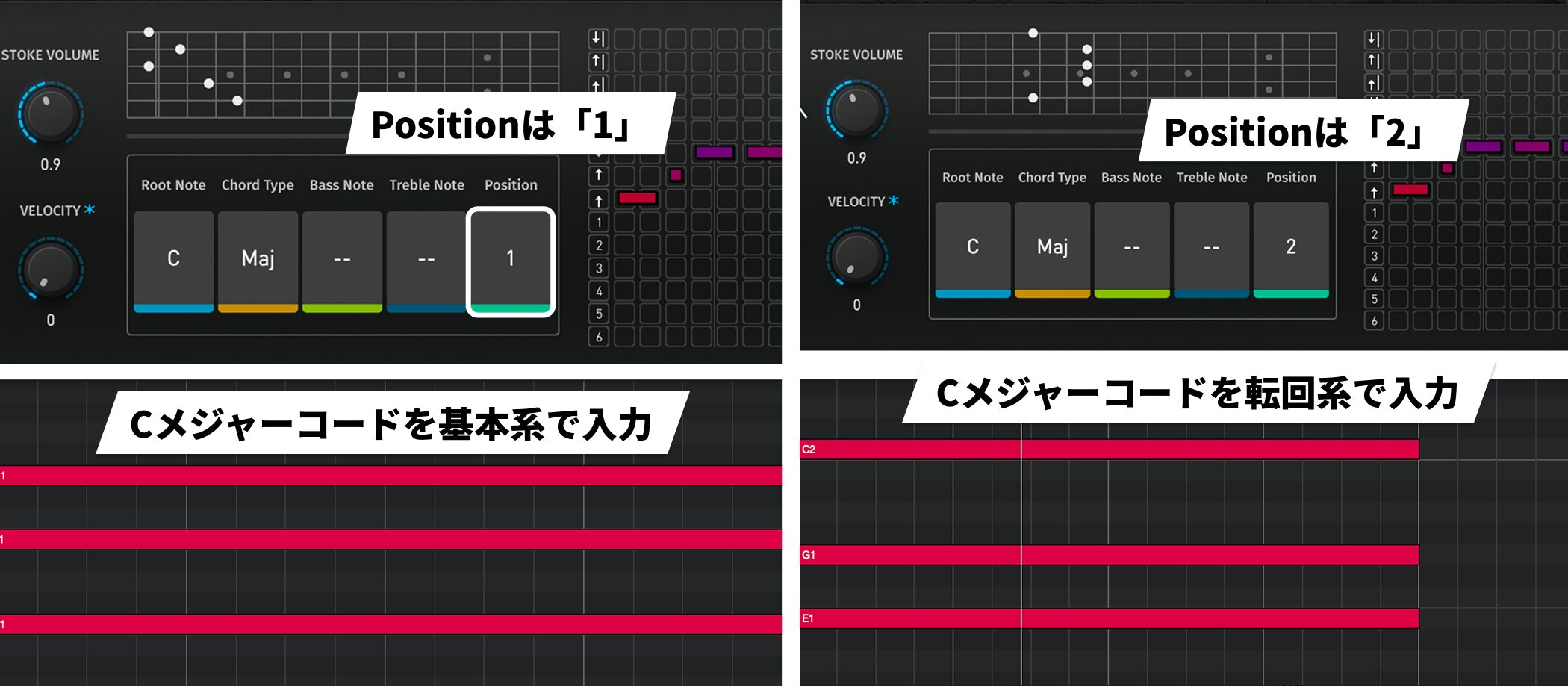
転回形(E–G–C など)も認識され、違う転回形は違うポジション(指板上の押さえ方)として割り当てられます。
ストロークの設定

コードを設定した状態で、C4〜B4のキーを入力するとストローク演奏が行えます。
ベロシティによってストロークの強さが変わります。
(C4):全弦ダウンストローク(低ベロシティ:オープン / 高ベロシティ:ミュート)
(D4):高音弦側のダウンストローク
(E4):全弦のアップストローク
(F4/F#4):ミュート奏法(ブラッシング)のストローク
(G4):ミュートの全弦ダウンストローク
(A4):ミュートの高音弦側のダウンストローク
(B4):ミュートの全弦のアップストローク
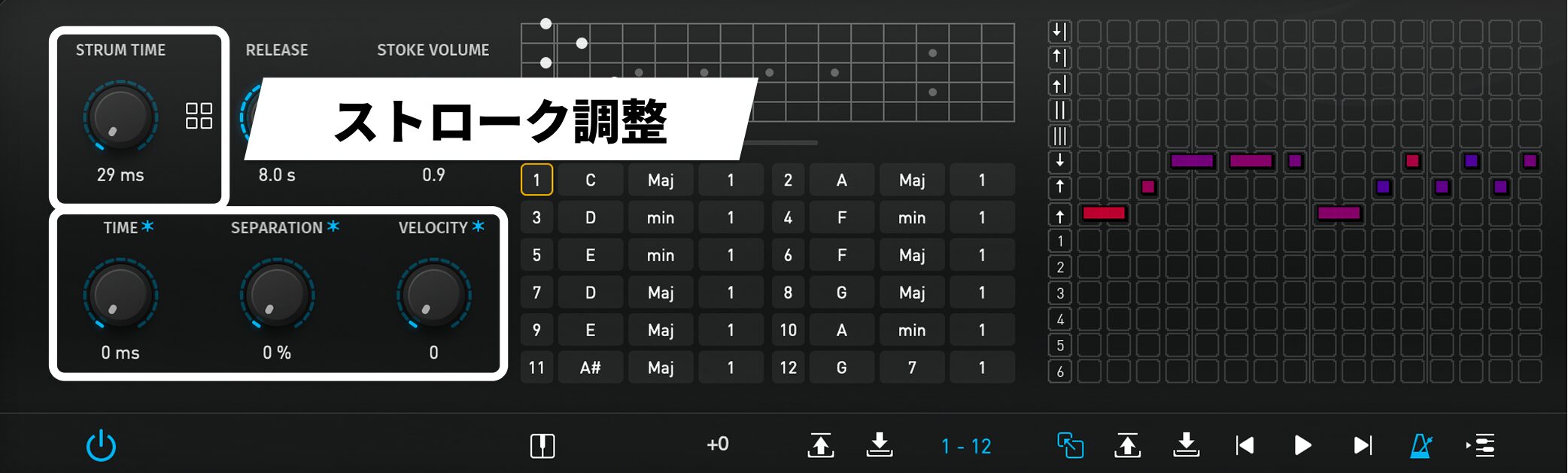
ストロークのスピードや、弦を弾く際のタイミングのバラつきも調整できます。
- Strum Time:最初のサブノートから最後のサブノートまでの時間間隔を設定
- Time / Separation / Velocity:タイミングやベロシティにランダムな変化を加える
キーエディター(ピアノロール)上でのStrum Timeの操作
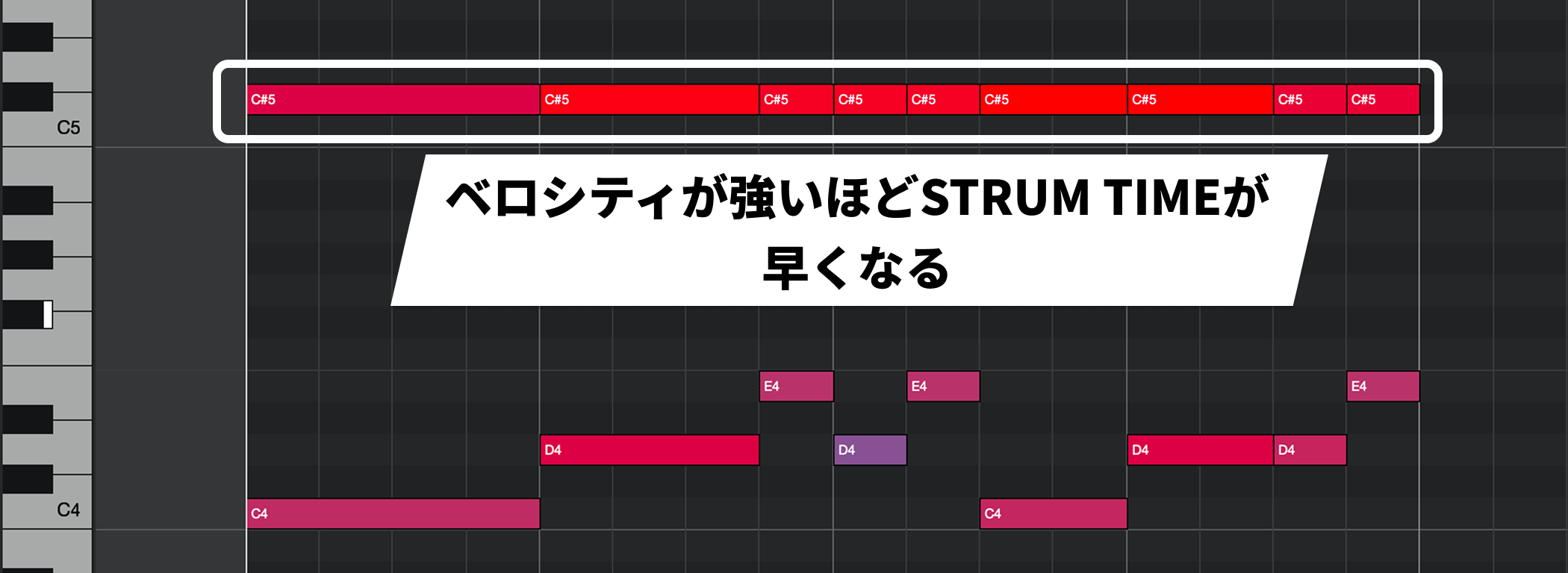
キースイッチC#5のノートベロシティでStrum Timeを設定できます。
▶︎Strum Timeをコントロールしながら演奏した例
アーティキュレーションキースイッチとコード切り替えキーを組み合わせることで、ストラム中に様々な奏法を適用できます。
- Strum Legato(E0 / F0を押しながら):コード間をスライドやハンマリングで接続
- Slide In Strum(D#0):スライドインストラム
- Harmonic Strum(C#0):ナチュラルハーモニクスストラム(3 / 5 / 7 / 9 / 12フレットでのみ有効)
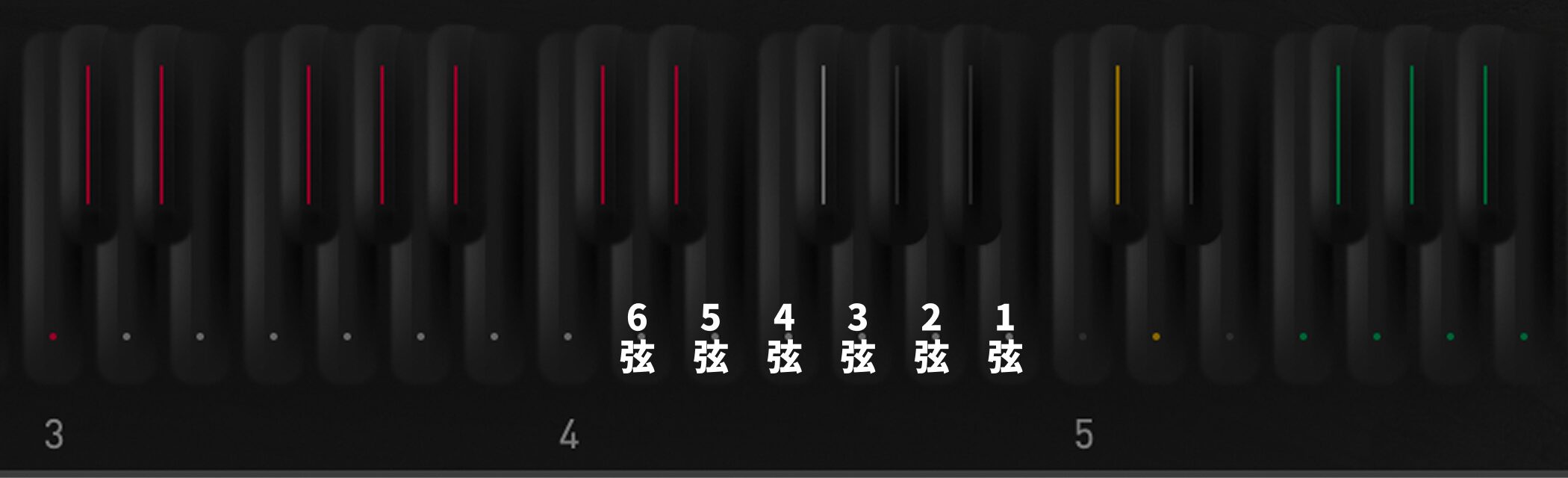
また、ストローク以外ではD4-B4の白鍵を入力すると、コード和音に対して各弦を個別に演奏させることも可能です。
これによりアルペジオでの演奏にも対応できます。
▶︎アルペジオ奏法を行った例
パターンの作成
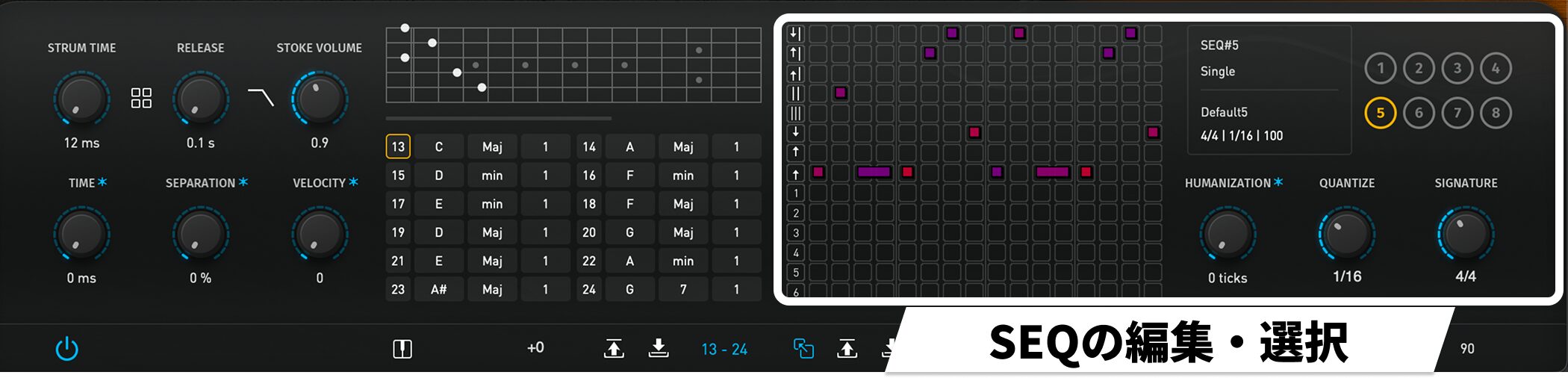
Strummerパネル下部の「Chord Play & SEQ Edit」セクションでは、ストロークパターンを作成できます。
1小節や2小節単位でパターンを作成し、ループ再生させることが可能です。
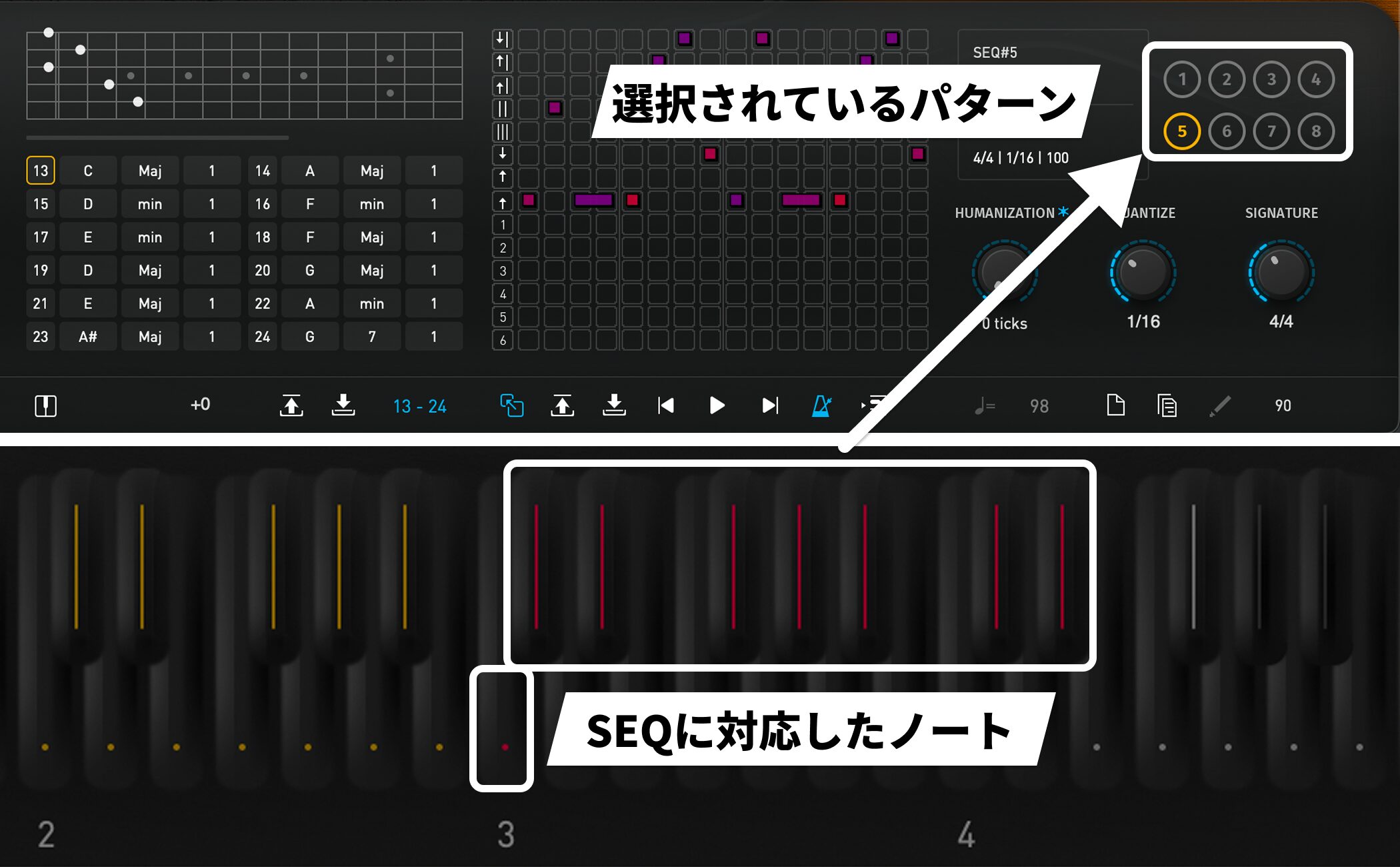
8つのSEQスロットが用意されており、SEQトリガー(C3 / C#3 / D#3 / F#3 / G#3 / A#3 / C#4 / D#4)で各スロットのパターンを再生できます。
▶︎SEQによるパターン演奏の例
SEQは予め登録されているパターンの他に、エディターを使って自身で演奏パターンの作成や編集も可能です。
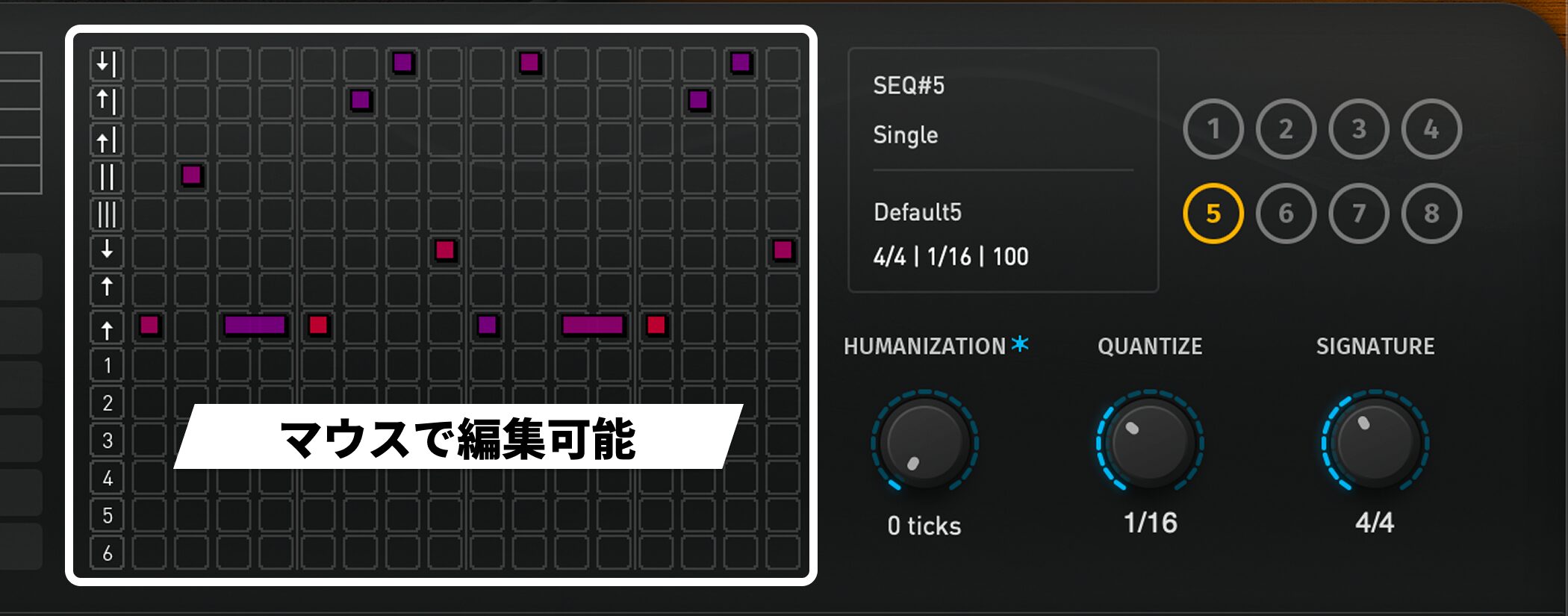
クリックでノートを入力、ダブルクリックで削除、ドラッグでベロシティや長さを調整できます。
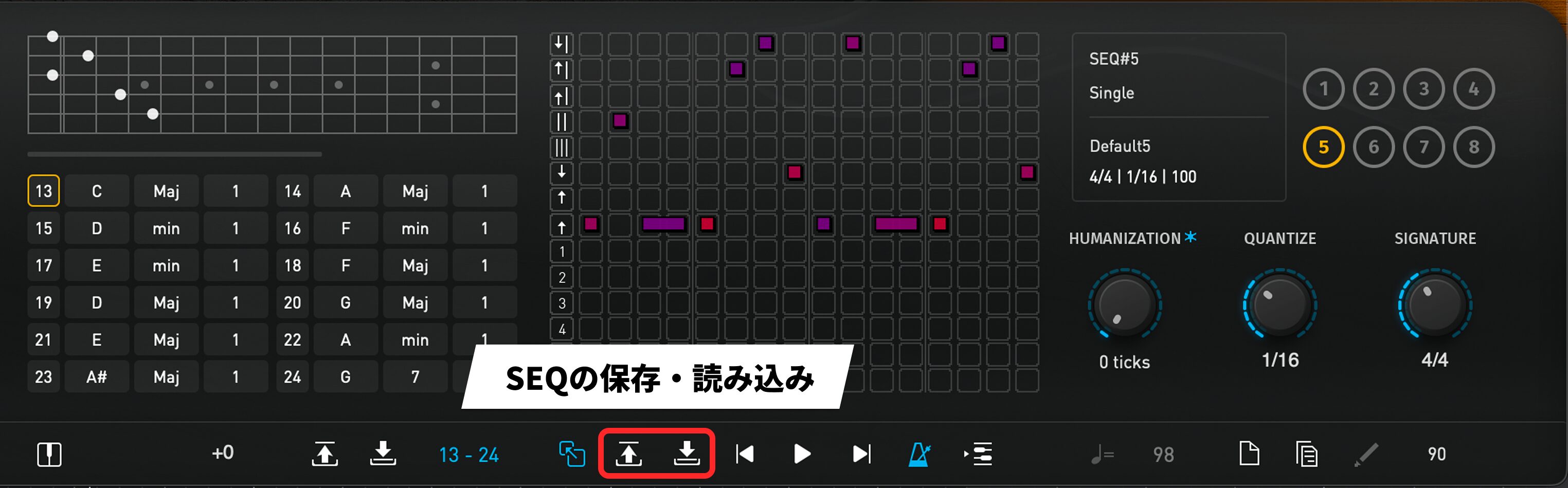
作成したパターンは「Save」ボタンで保存、「Load」ボタンで読み込みできます。
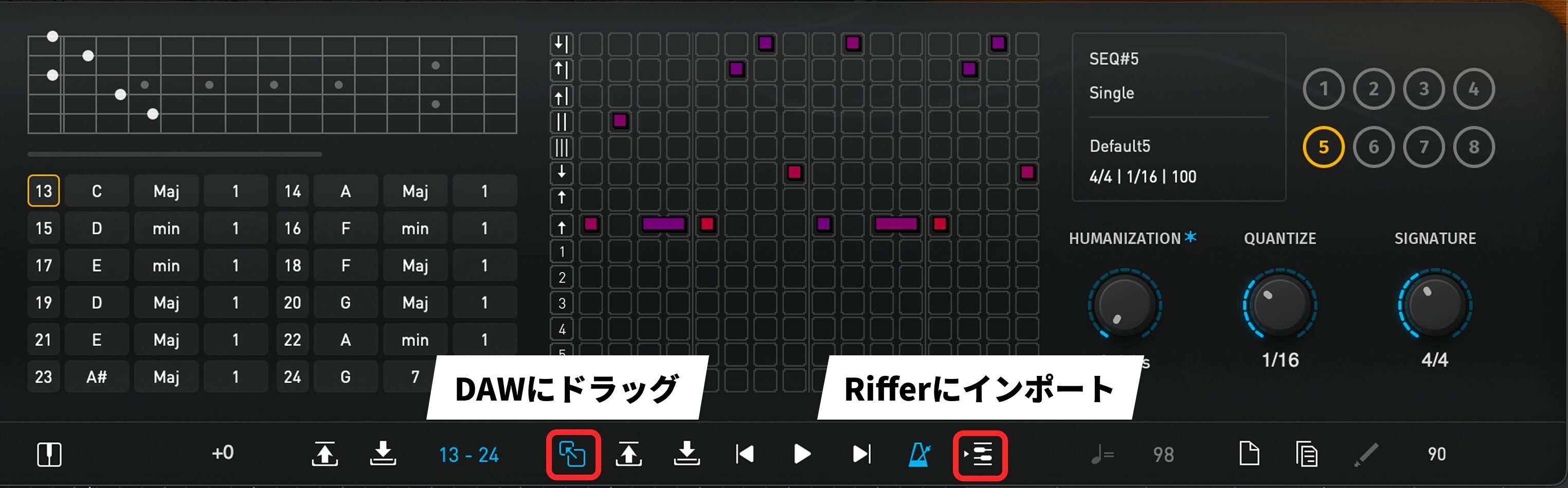
また、「Drag to Host」ボタンをDAWにドラッグ&ドロップすると、MIDIデータとしてエクスポートできます。
「Convert Pattern to Riffer」ボタンで、現在のリズムパターンとコードをRifferに変換することも可能です。
MIDIパターンの作成(Rifferパネル)
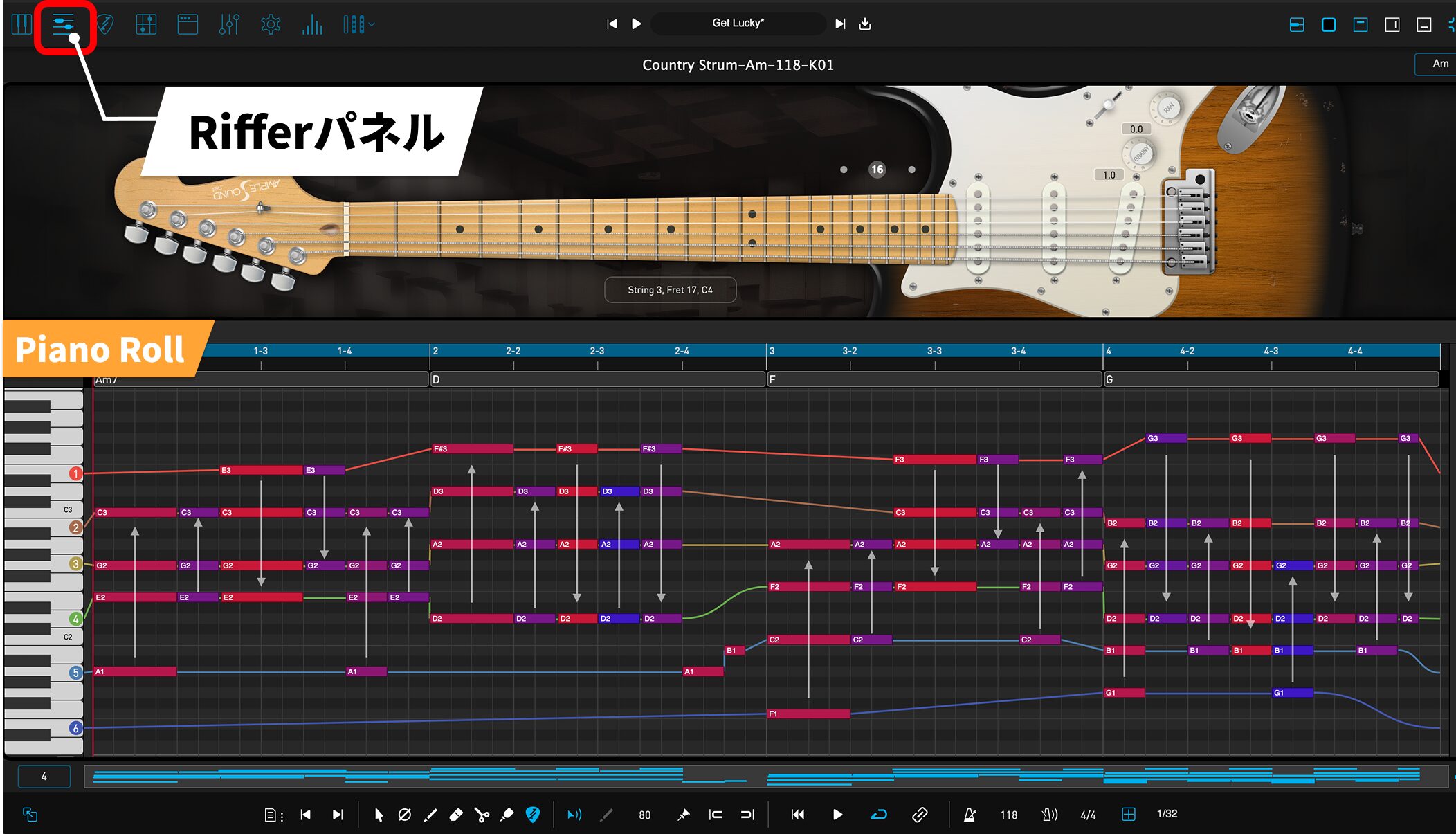
Rifferパネルは、単音フレーズ・コード・ストラムなどを扱えるギター専用MIDIエディターです。
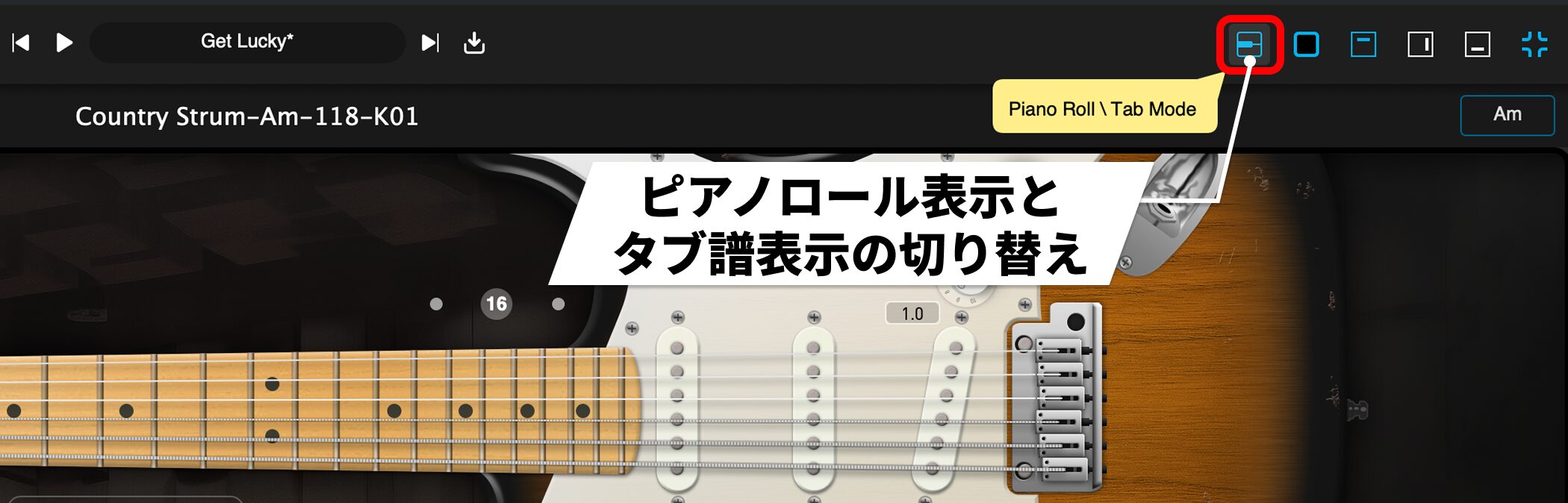
画面右上の「Piano Roll / Tab Mode」ボタンで、ピアノロール表示とタブ譜表示を切り替えることができます。
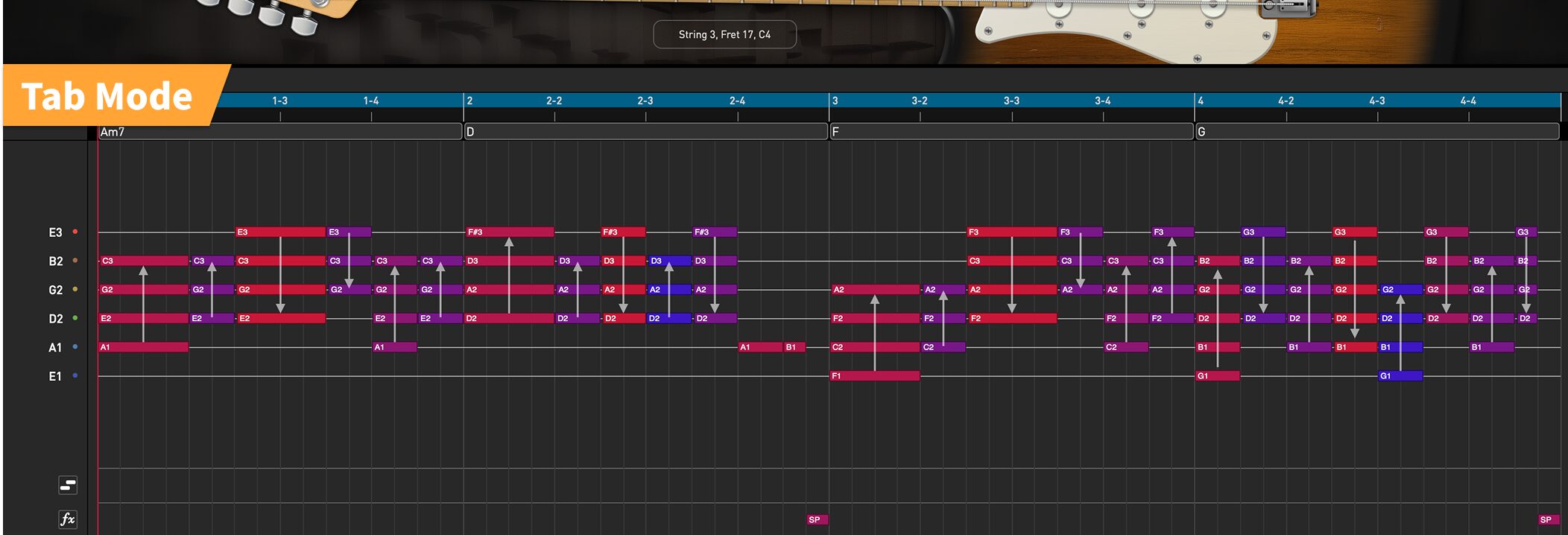
タブ譜表示ではギタリストに馴染みのある形式で編集できるため、ギターの知識がある方にも使いやすい設計です。
今回は主にV4から追加されたピアノロール表示で解説を進めます。
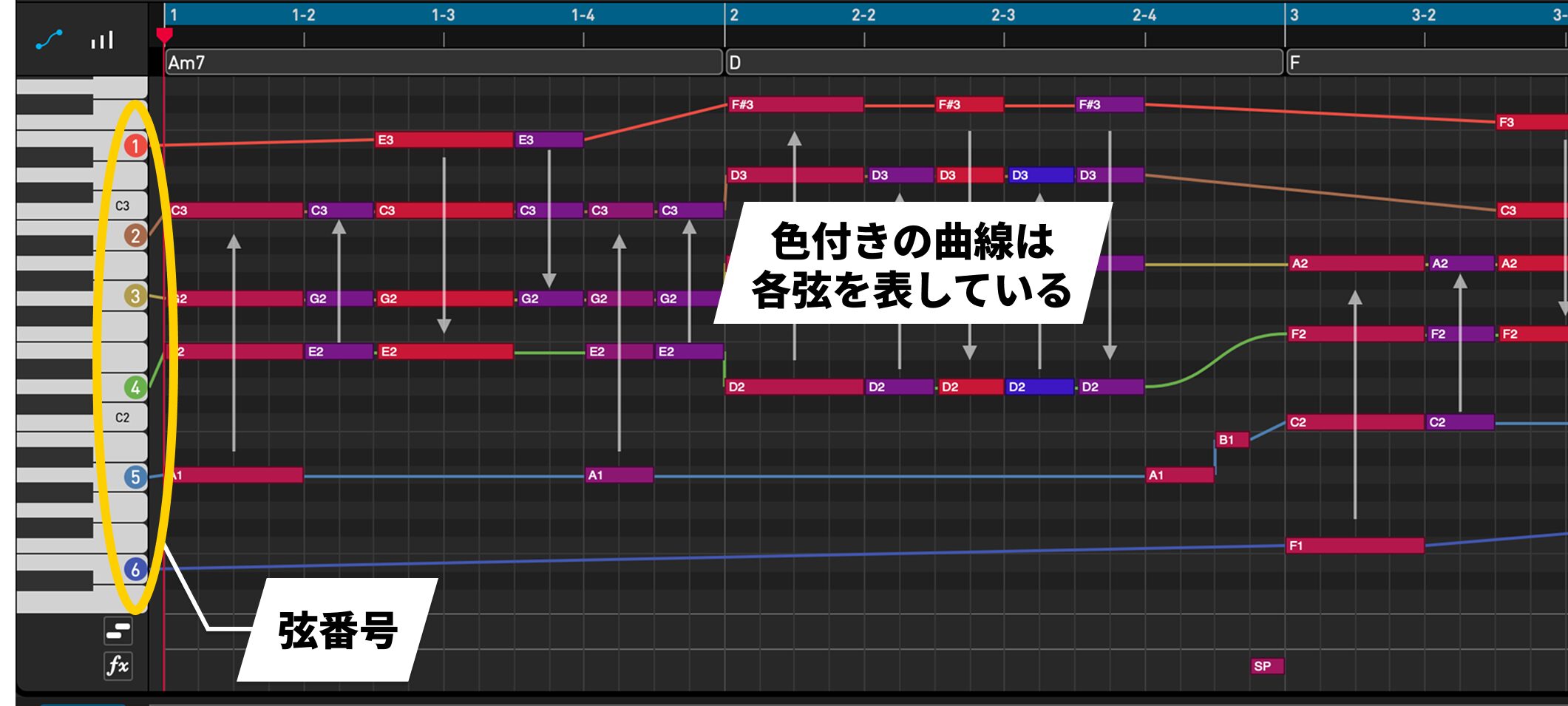
画面左側の鍵盤には①〜⑥の弦番号が表示されており、各ノートがどの弦で演奏されるかを確認できます。
また、ノートを通過する色付きの曲線は各弦を表しており、運指の流れを視覚的に確認できるようになっています。
コードトラック
Rifferでコードストロークを作成する際は、コードトラックでコード進行を先に設定しておくと便利です。
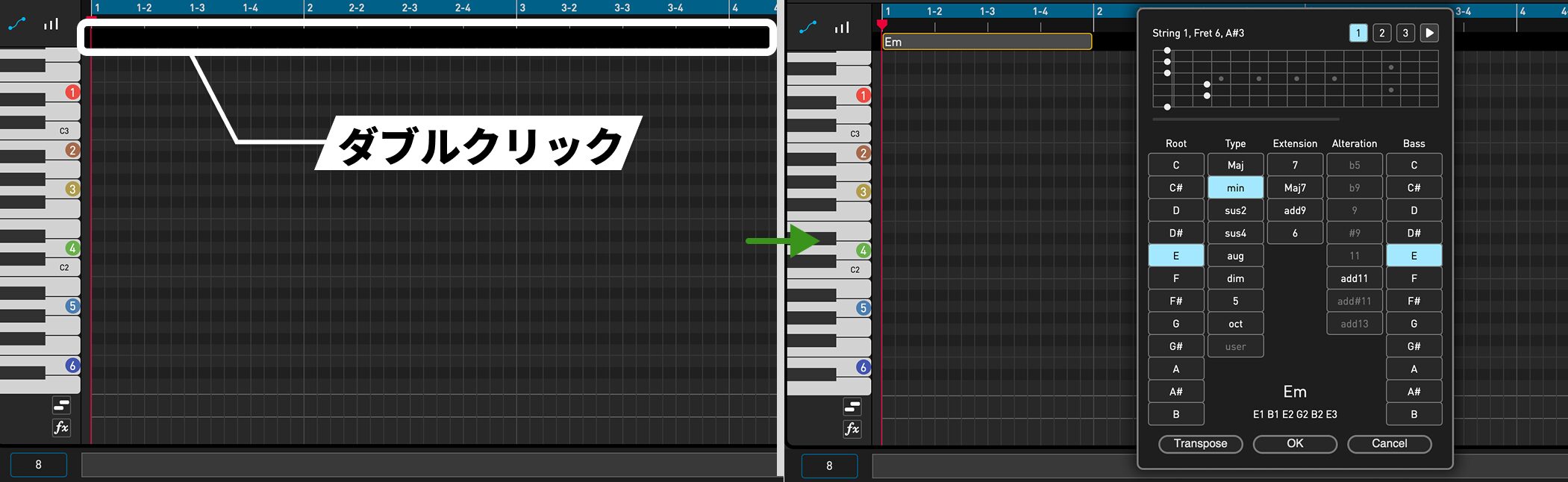
ノートエディター上部のコードトラックでダブルクリックすると「Chord Settings」ウィンドウが開きます。
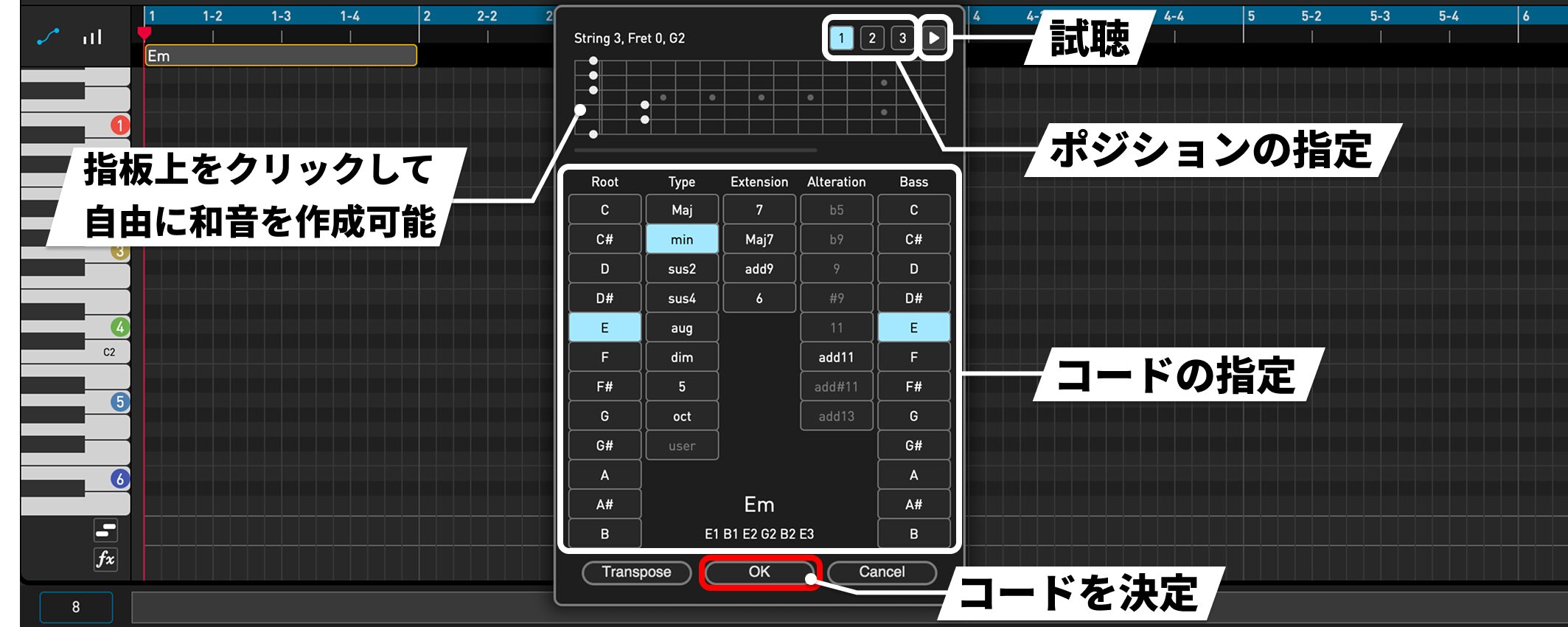
ここで、ルート音やメジャー・マイナー・テンションなどのコードタイプに加え、右上の1〜3の切り替えでポジションを指定できます。
フレットボードを直接クリックして、自分で指定することも可能です。
再生ボタンを押すとコードの響きを試聴できます。
設定が完了したら「OK」をクリックするとコードが入力されます。
ストラムノート機能
V4で追加されたストラムノート機能では、Riffer上でコードストロークを表現できます。
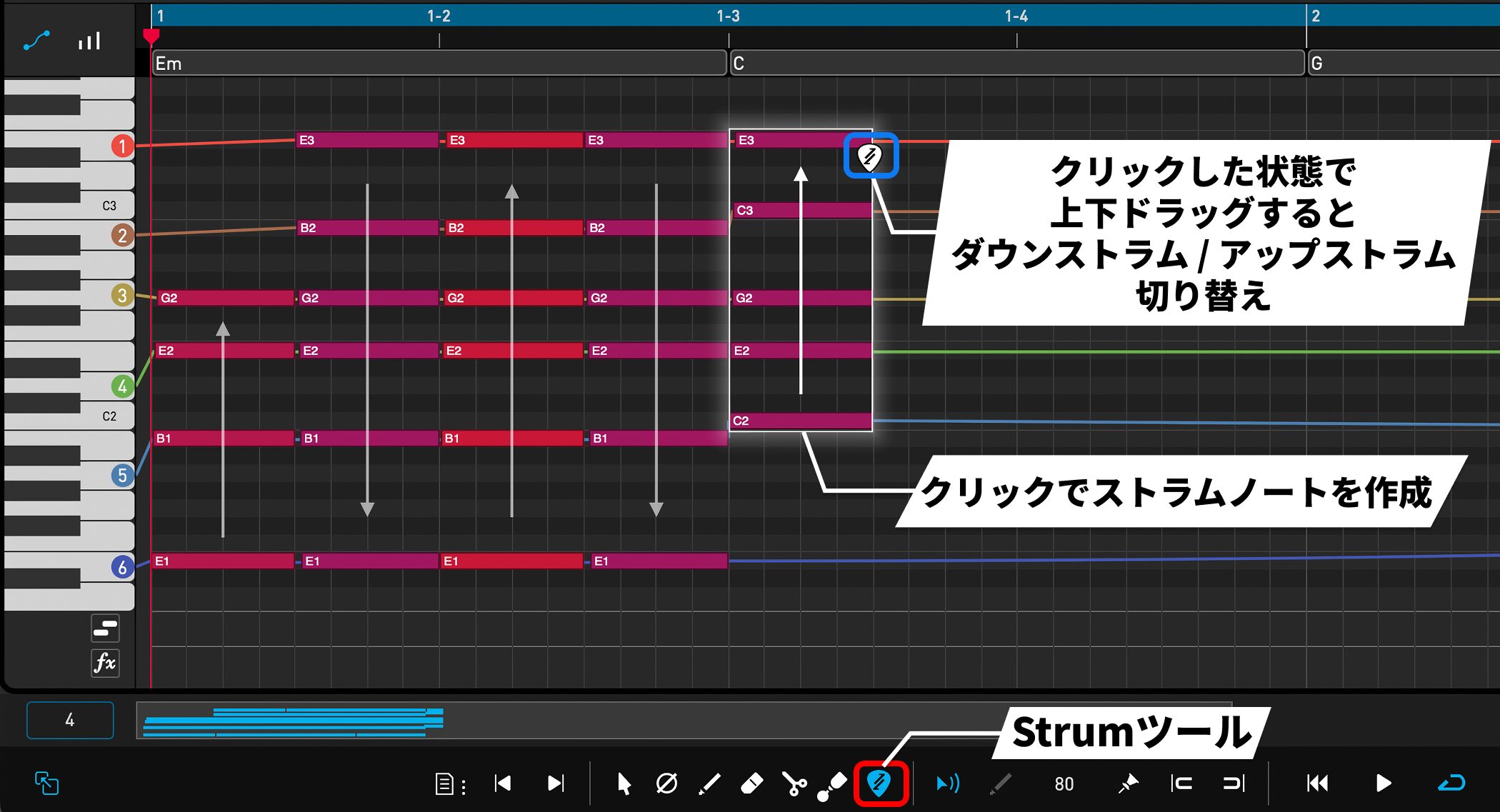
画面下部のツールエリアから「Strum」ツールを選択し、エディター上でクリックすると「ストラムノート」が作成されます。
クリックした状態で下から上にドラッグでダウンストラム、上から下でアップストラムになります。
ストラムノートは、コードのように複数の音(2〜6音)をひとまとめにした特別なノートです。
ふつうは音を1つずつ編集しますが、ストラムノートなら代表のノートを1つ調整するだけで、中に含まれる全ての音の長さ・強さ(ベロシティ)・タイミングなどをまとめて変更できます。
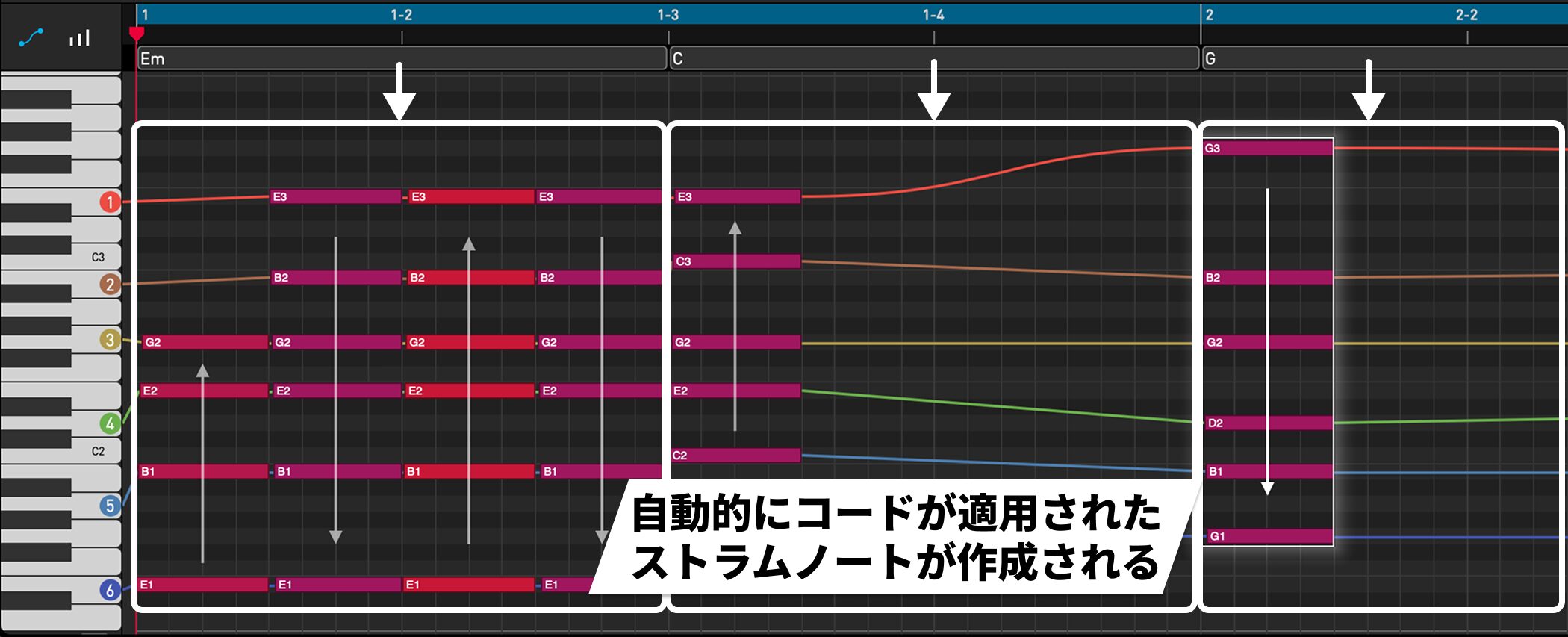
コードトラックでコード進行を設定しておくと、ストラムノートを入力するだけで自動的にそのコードが適用されます。
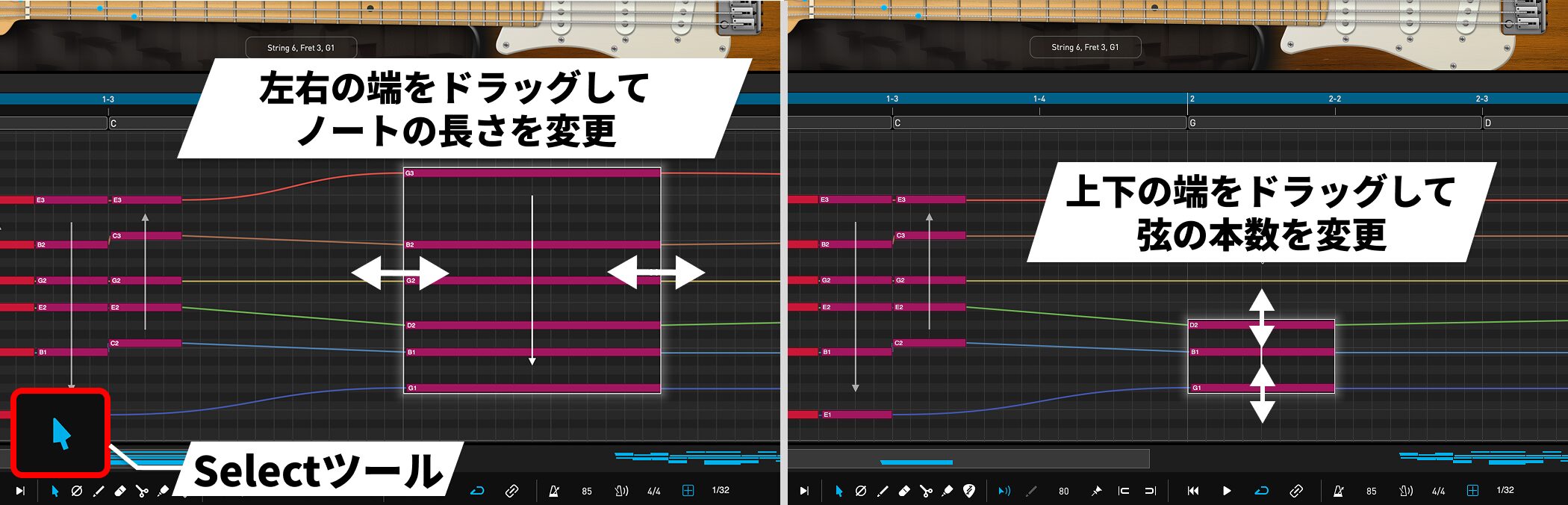
ストラムノートは「Select」ツールで選択後、左右の端をドラッグするとノートの長さを、上下の端をドラッグすると弦の本数を変更できます。
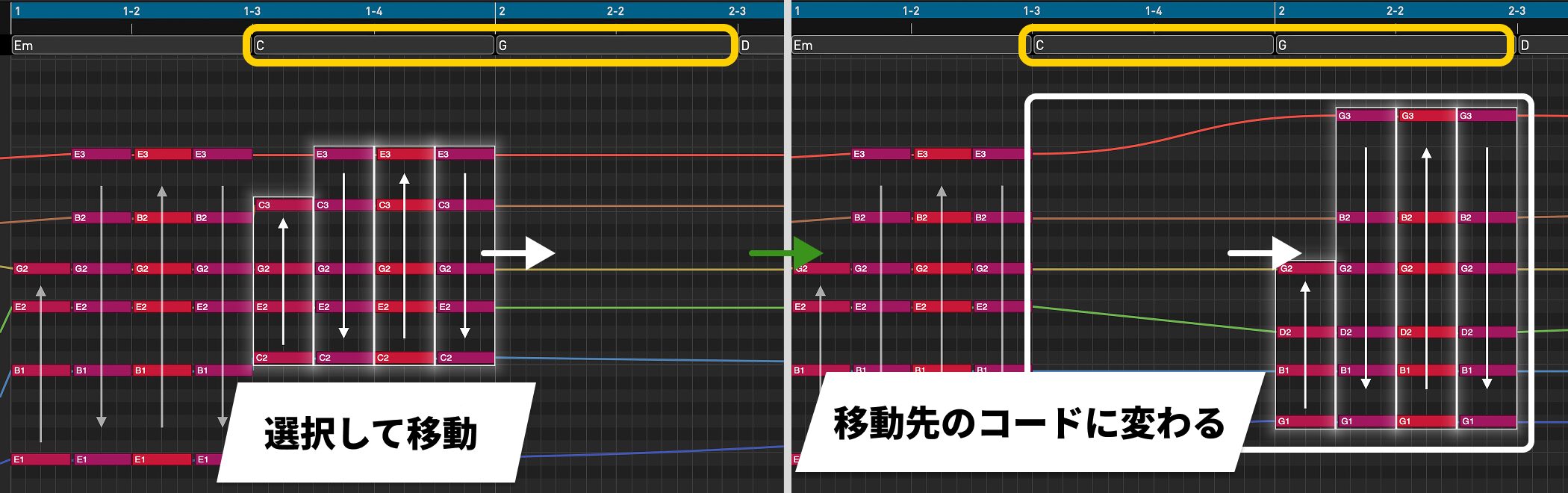
ストラムノートを別のコード範囲に移動すると、移動先のコードが自動的に適用されます。
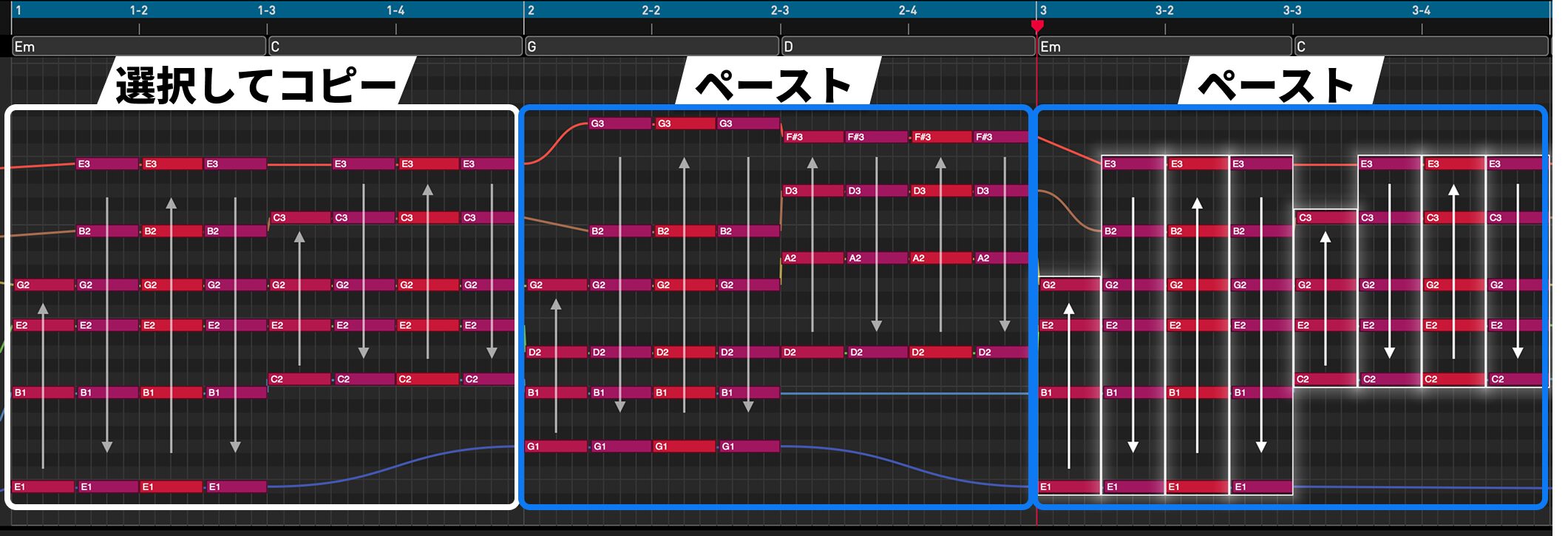
コピーして任意の場所にペーストしても同様に適用されるため、コード進行に沿ったバッキングを効率的に作成できます。
- コピーショートカット:Ctrl + Cキー(Windows)、Cmd + Cキー(Mac)
- ペーストショートカット:Ctrl + Vキー(Windows)、Cmd + Vキー(Mac)
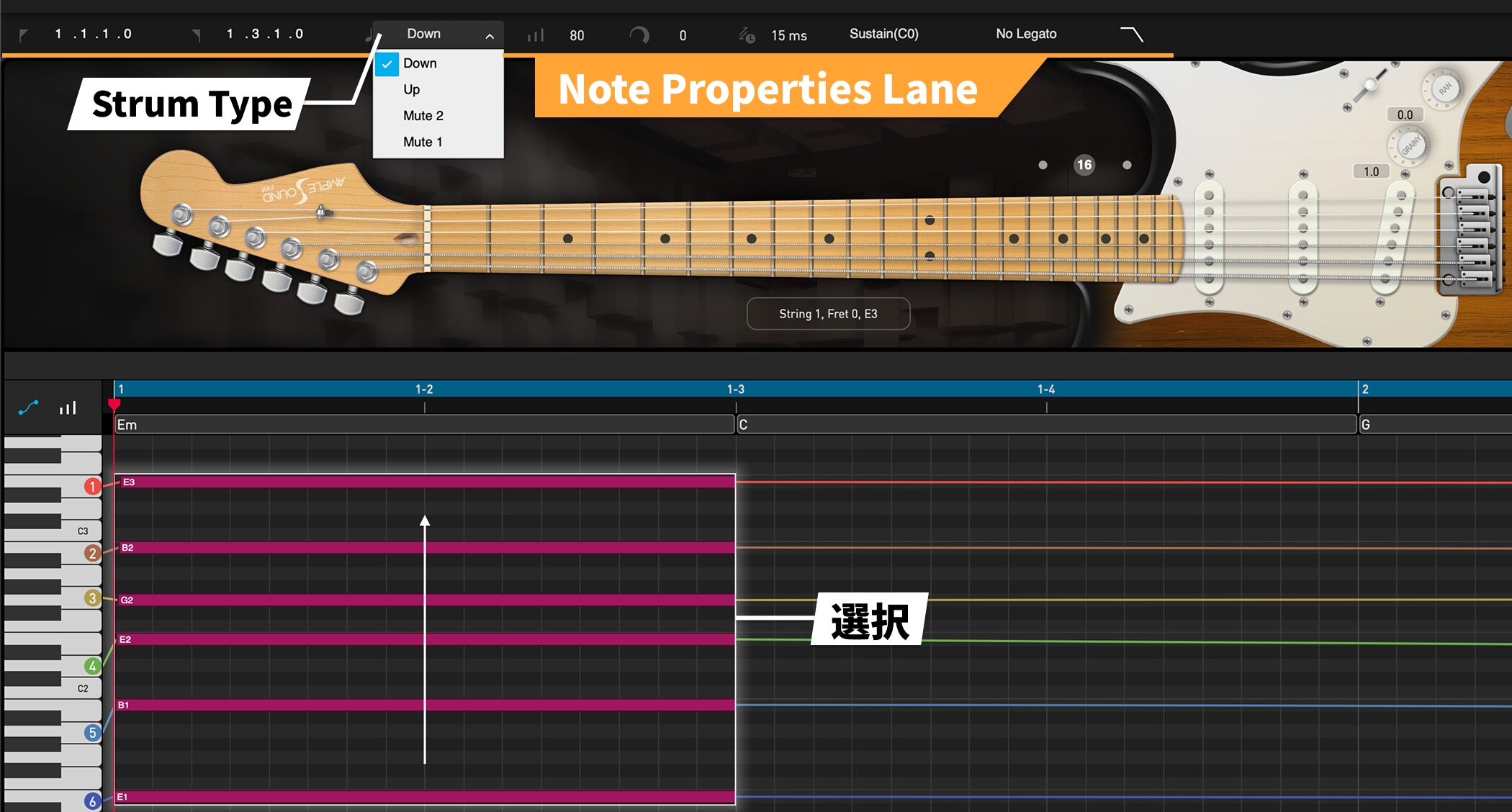
ストラムノートを選択すると、画面上部の「Note Properties Lane」にストラム専用の設定項目が表示されます。
「Strum Type」では、ダウンストローク / アップストローク / ミュート切り替えが行えます。
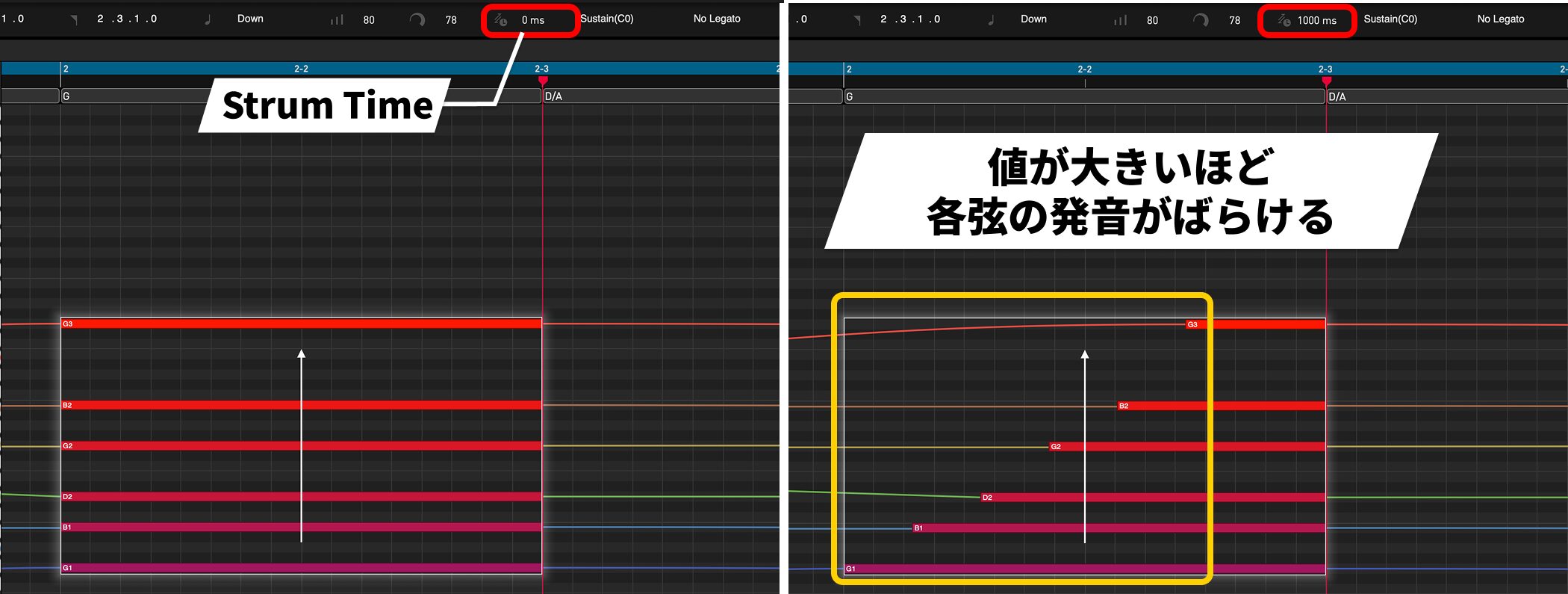
「Strum Time」ではストラムの速度を調整できます。
値が小さいと素早いストローク、大きいと各弦の発音がばらけた響きになります。
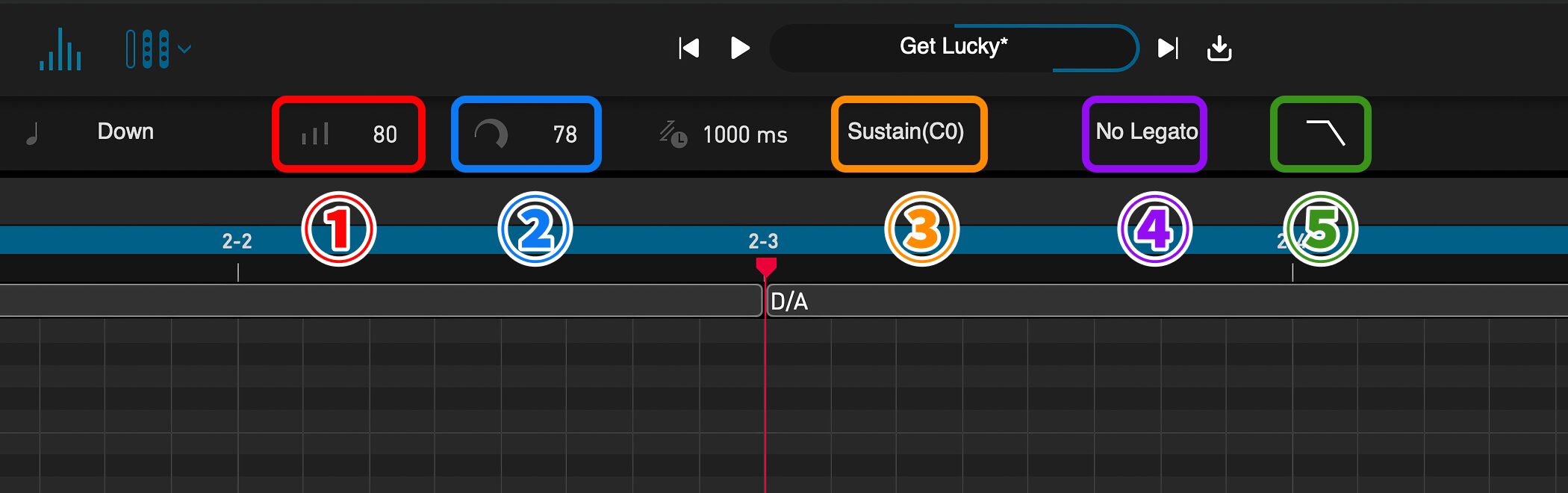
その他の設定項目は以下の通りです。
① Velocity:ストラムの強さを調整
② Velocity Gradient:弦ごとのベロシティ変化を調整
③ Articulation:奏法を指定
④ Strum Legato:レガート奏法の設定
⑤ Release Type:リリース時の挙動を指定
単音ノートの入力と編集
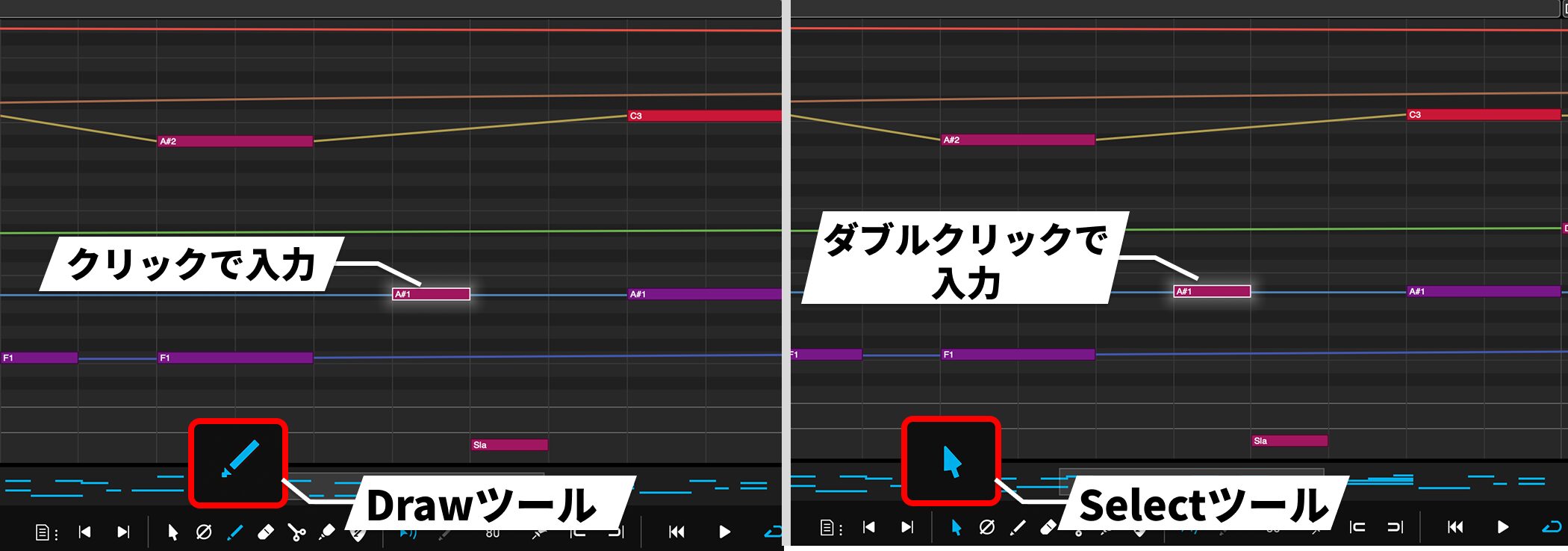
「Draw」ツールではエディター上をクリックして、1音ずつノートを入力できます。
もしくは、Selectツールでダブルクリックしても同様に入力できます。
リフやアルペジオ、ギターソロなどを作成したいときに活用できます。
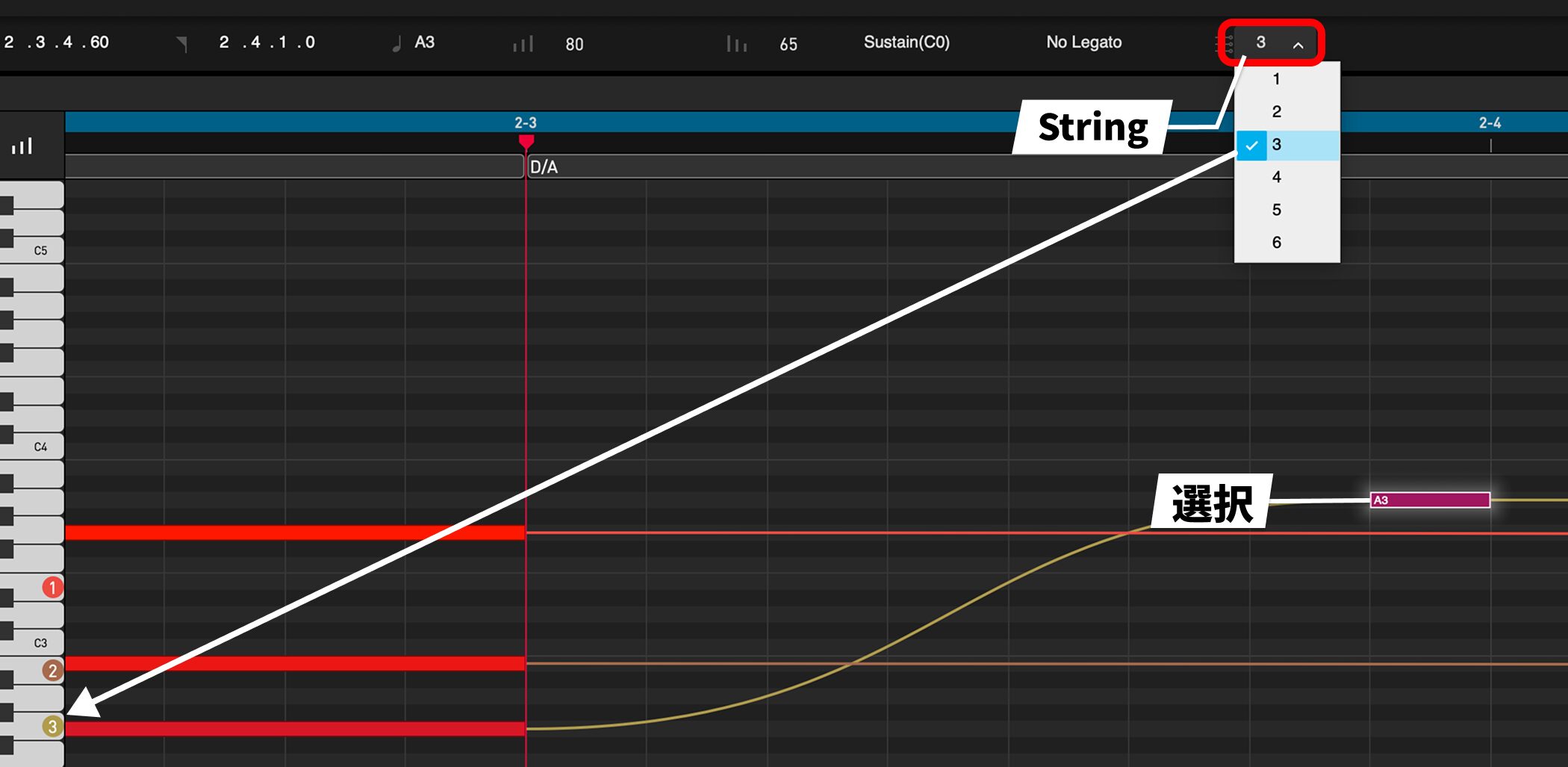
単音ノート選択時の「Note Properties Lane」では、Velocity、Articulation、Legato、Release Typeなどはストラムノートと共通ですが、「String」で演奏する弦を個別に指定できます。
同じ音程でも弦によって音色が変わるため、よりリアルな表現が可能です。
また、レガートやスライド奏法を取り入れる場合は、同じ弦で演奏する必要があるため、異なる弦に配置されている場合は弦の指定を変更してください。
その他の機能(プリセット / キー変更 / CC Editor)
Rifferにも、様々なジャンルのプリセットが用意されています。
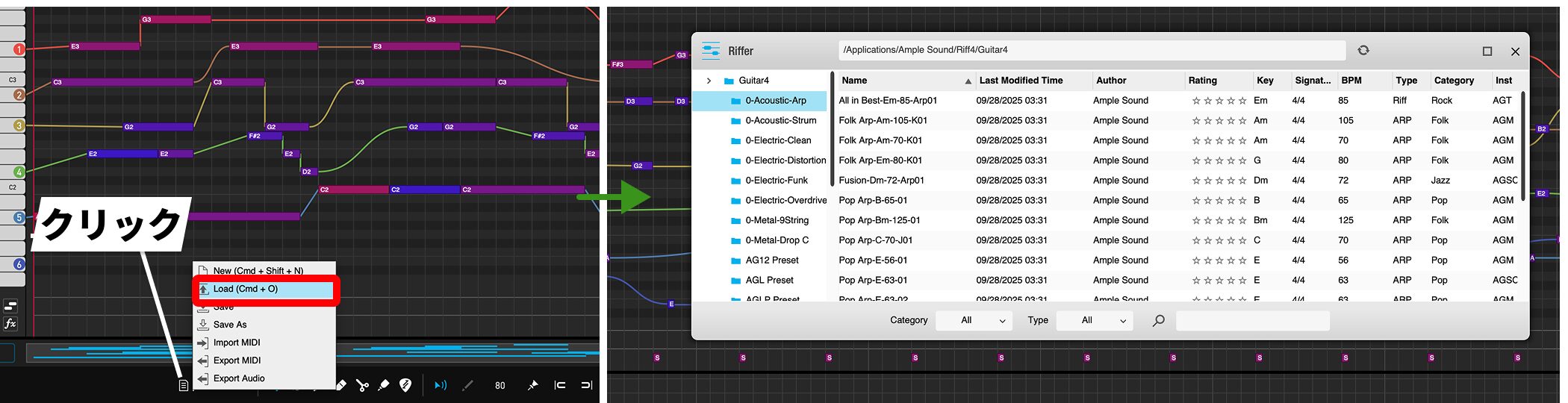
画面左下の「File」メニュー → 「Load」でプリセットウィンドウが開きます。
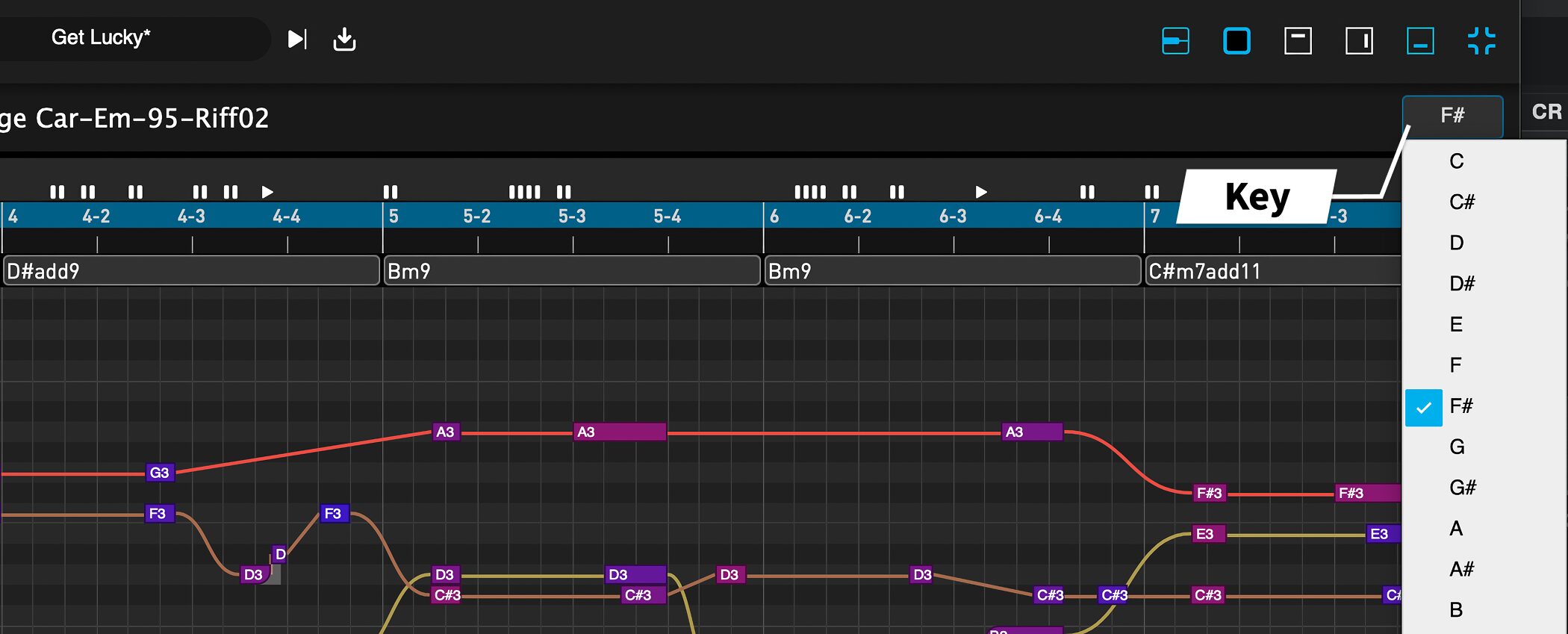
「Key」ではスコア全体のキーを変更でき、適用するとスコア内のすべてのコードとノートが移調されるため、楽曲のキーに合わせて調整できます。
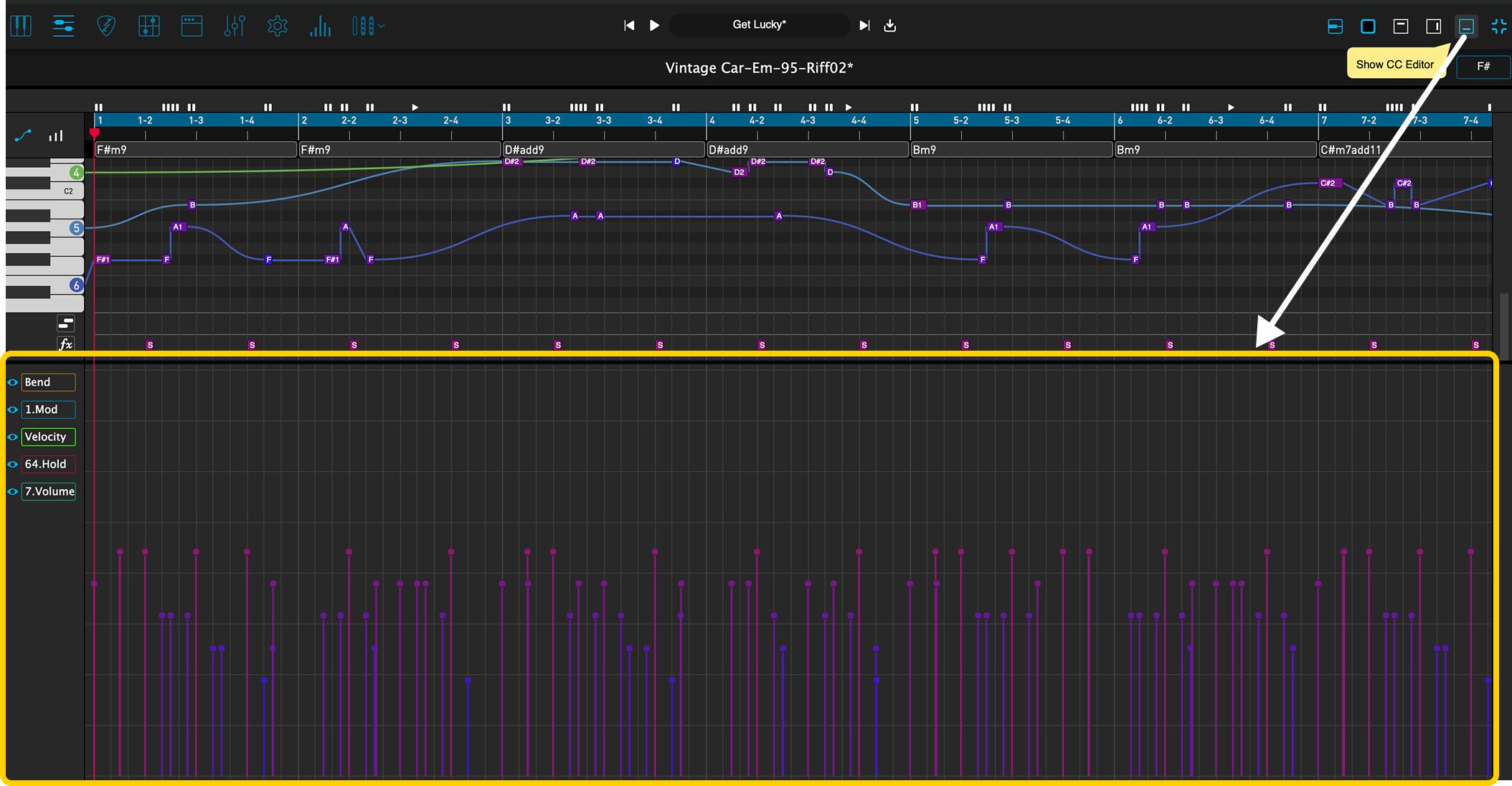
また、「CC Editor」ではピッチベンドやモジュレーションなどのコントローラー情報を編集できます。
ベロシティの調整もここで視覚的に行えます。
再生とMIDIの入出力
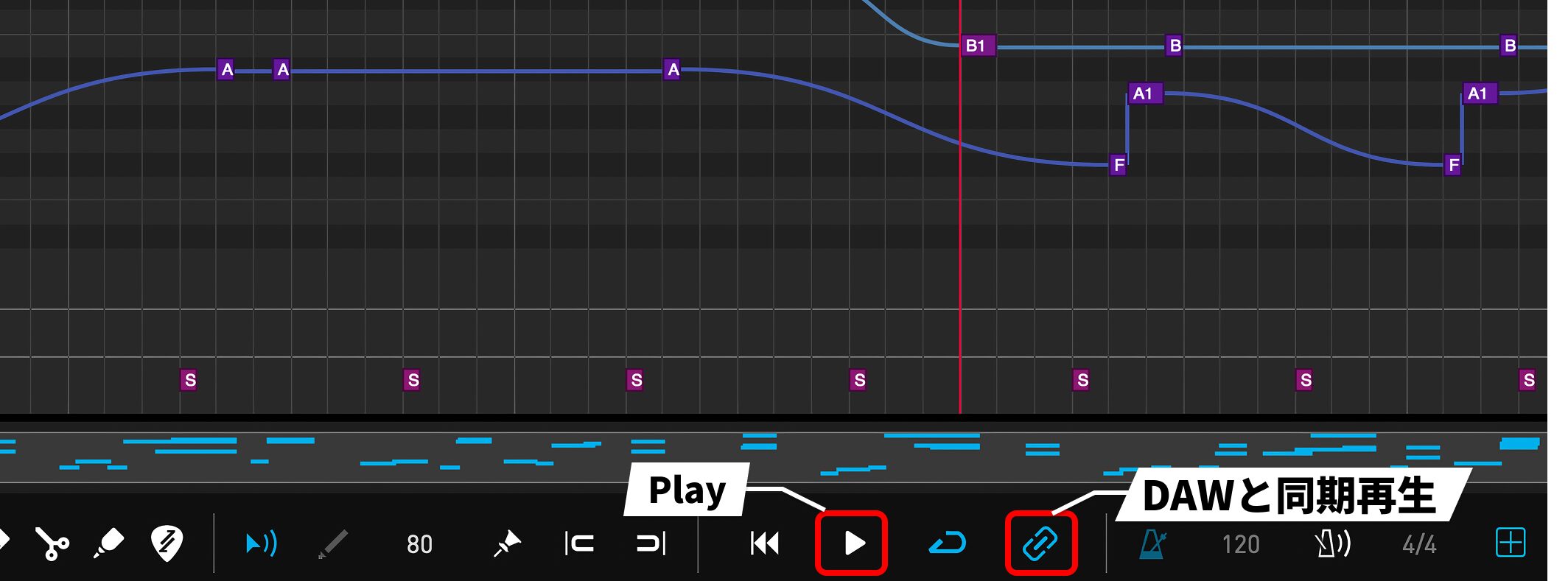
作成したフレーズは、画面下部の「Play」ボタンで再生できます。
「Sync」ボタンをオンにすると、DAWのトランスポートと同期して再生されます。
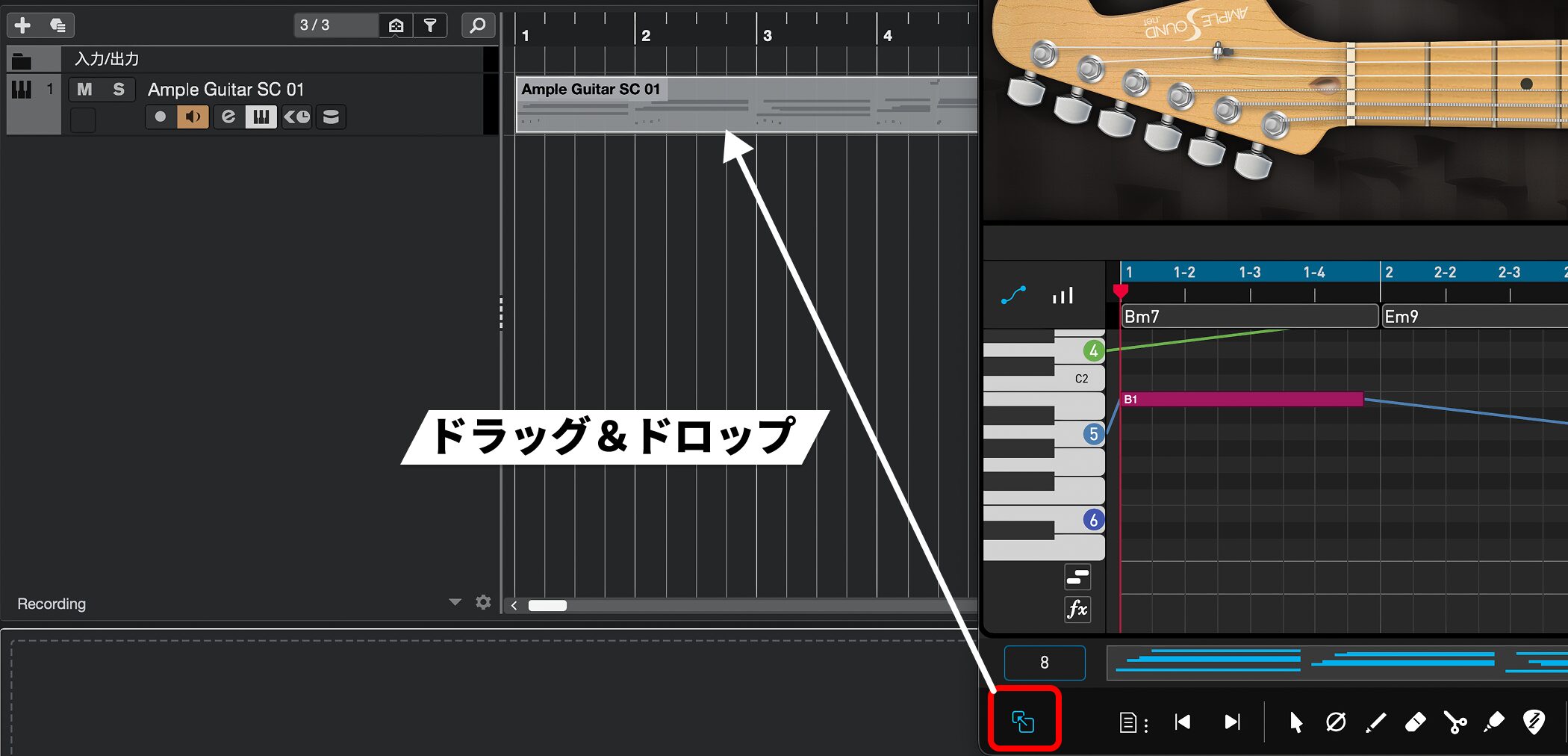
Rifferで作成したパターンは、画面左下の「Drag MIDI to Host」ボタンをDAWにドラッグ&ドロップしてMIDIデータとしてエクスポートできます。
音作り(FX / Ampパネル)
Ample Guitarでは、「Amp」パネルと「FX」パネルの2つで音作りを行います。
Ampパネル
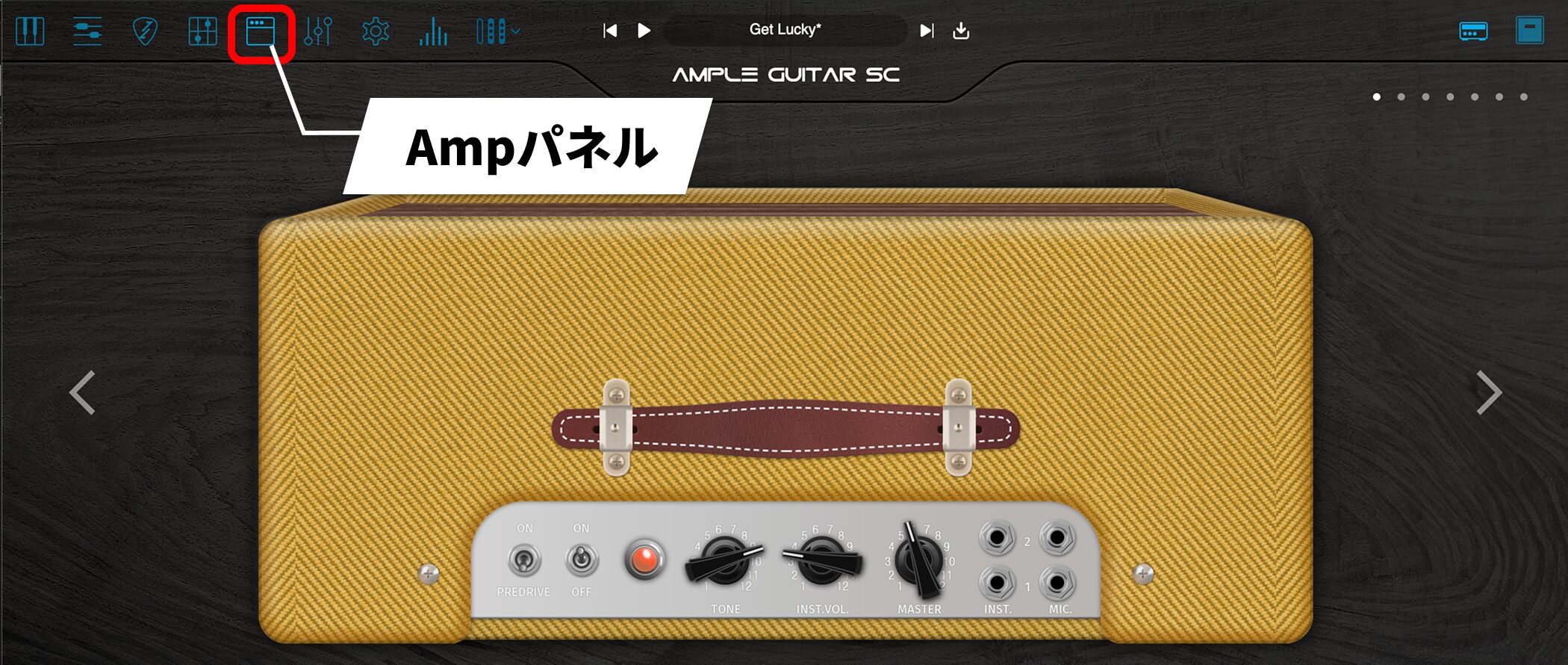
Ampパネルでは、アンプシミュレーターの設定が行えます。
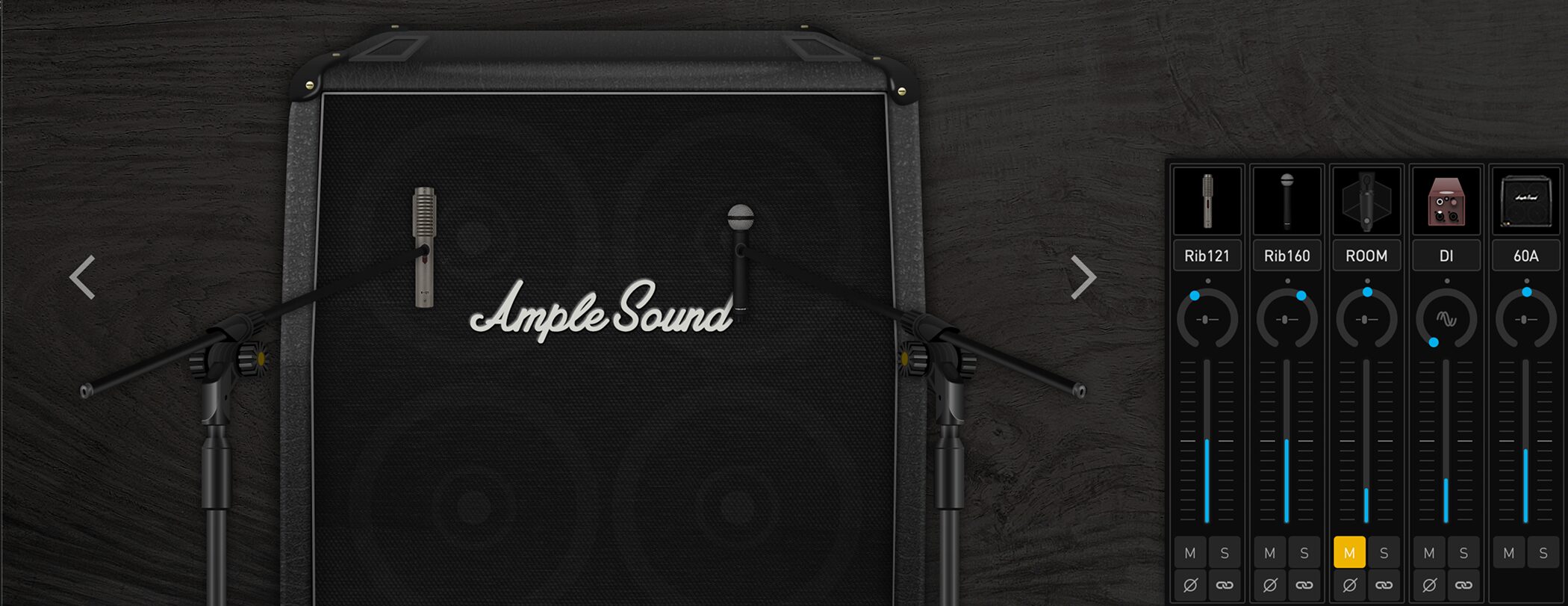
Ample Guitarでは、複数のアンプヘッドとキャビネットが用意されています。
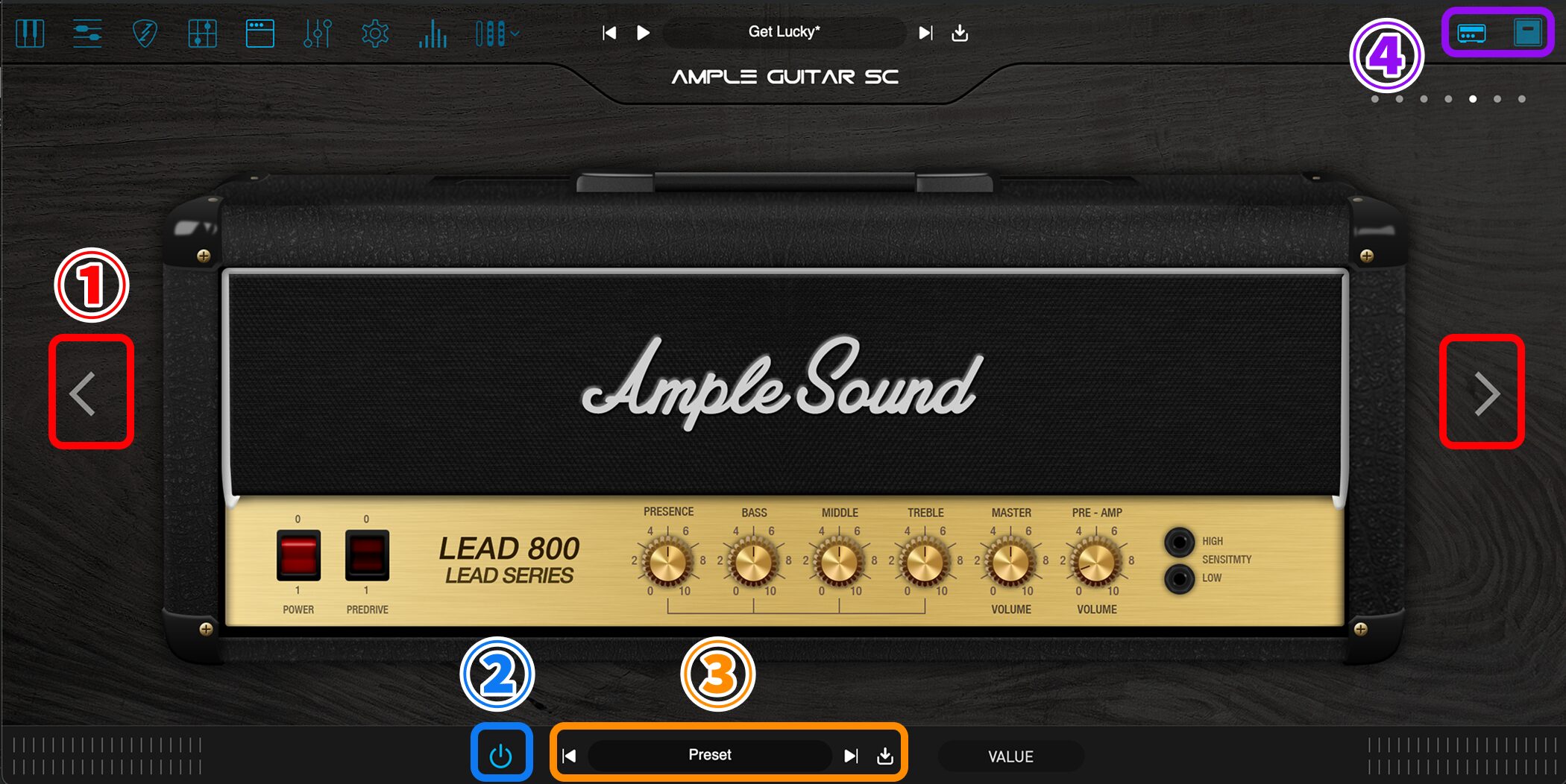
① パネル左右の「AMP Head Switch(矢印ボタン)」でアンプヘッドの切り替え
② 電源のオン / オフ
③ プリセットの保存と読み込み
④ アンプヘッドとキャビネットの切り替え
FXパネル
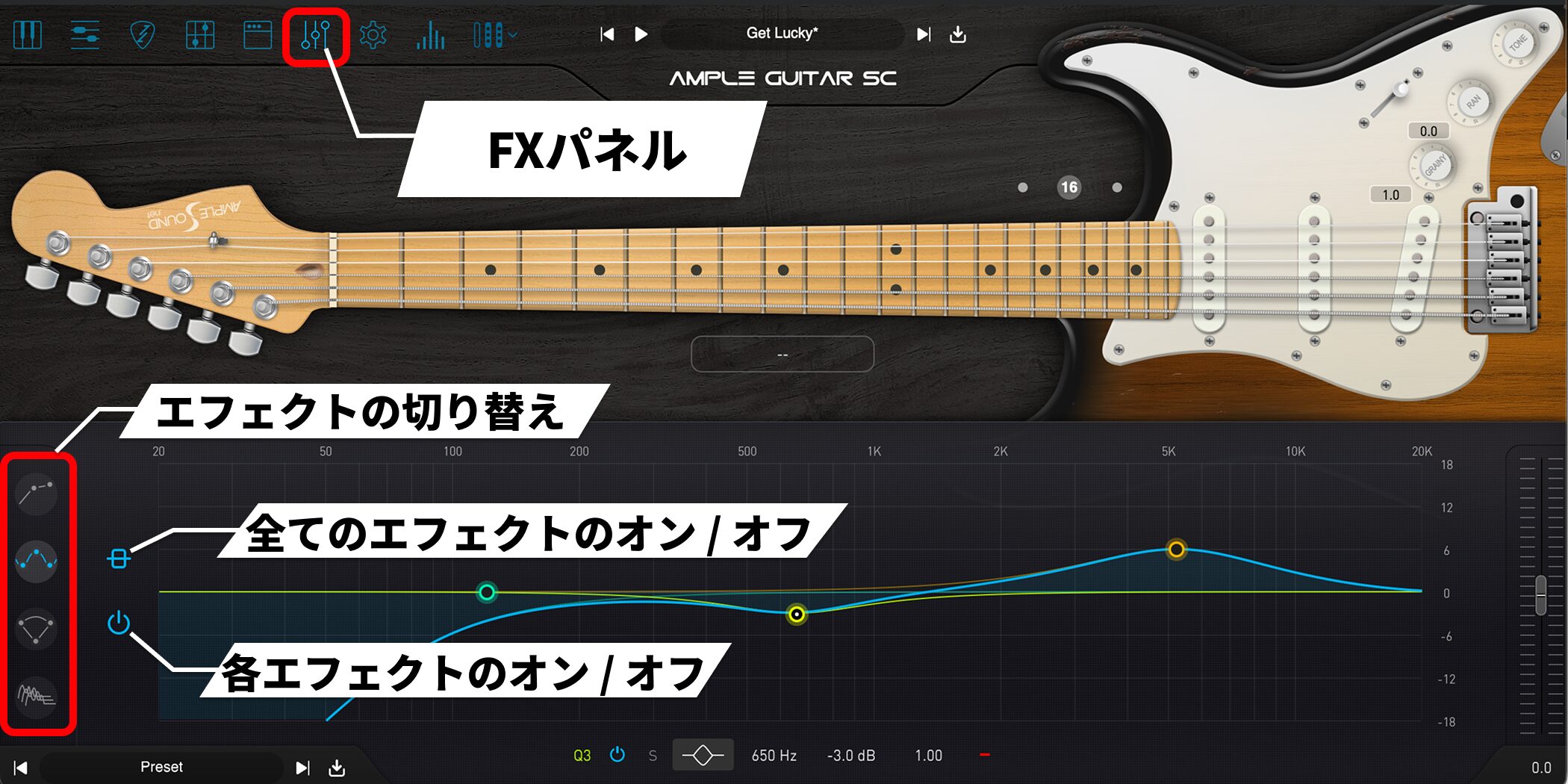
FXパネルでは、コンプレッサー、EQ、ディレイ、リバーブなど、複数のエフェクトを組み合わせて音色を作り込むことができます。
各エフェクトはオン / オフを切り替えられ、パラメーターを調整して好みのサウンドに仕上げられます。
プリセット(全体設定の保存)
最後に、Ample Guitar全体の設定を保存・呼び出しできるプリセット機能を紹介します。
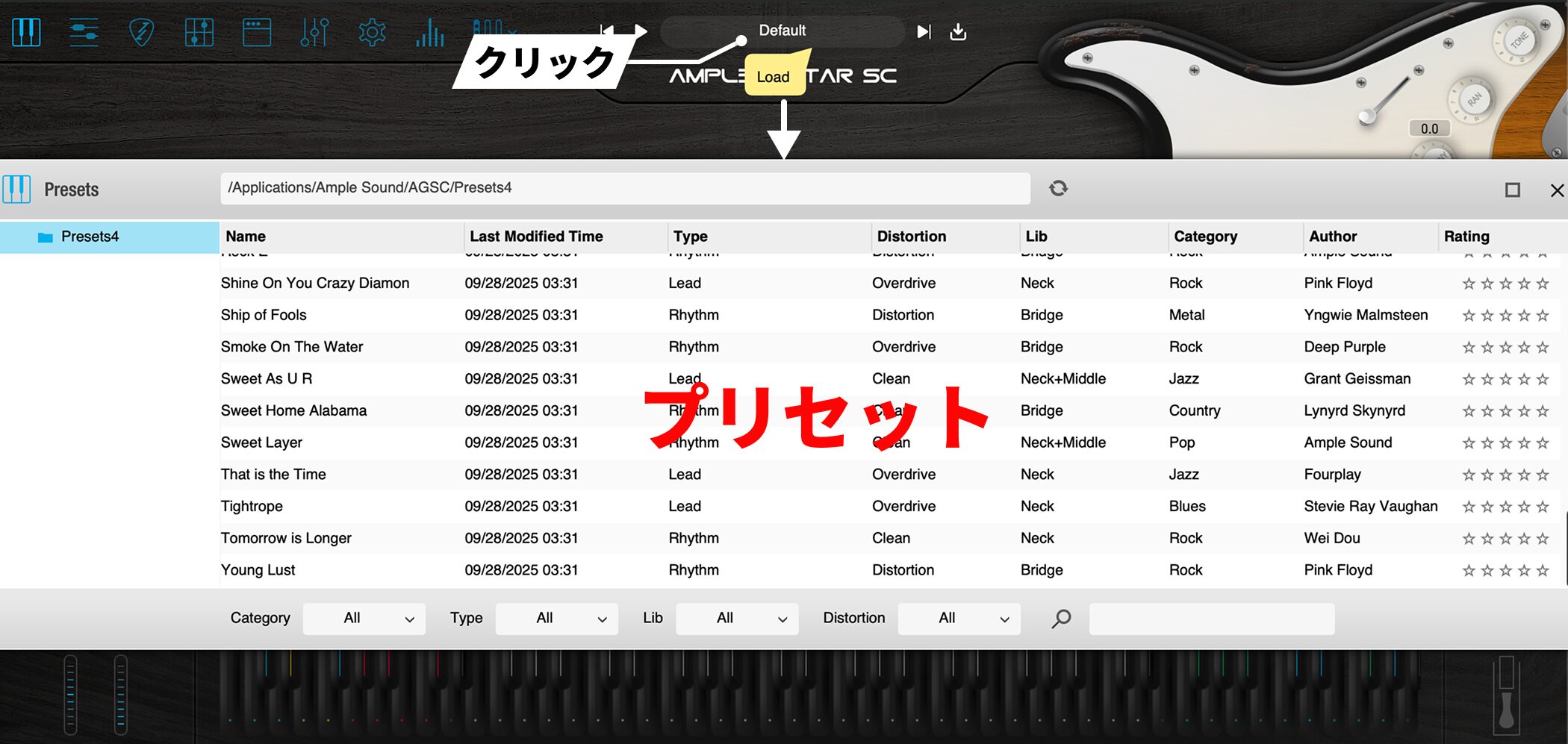
画面上部中央のプリセットバーをクリックすると、プリセットファイル一覧ウィンドウが開きます。
プリセットを使うことで、音色や演奏設定を一括で呼び出せるため、目的に合ったサウンドを素早く切り替えられます。
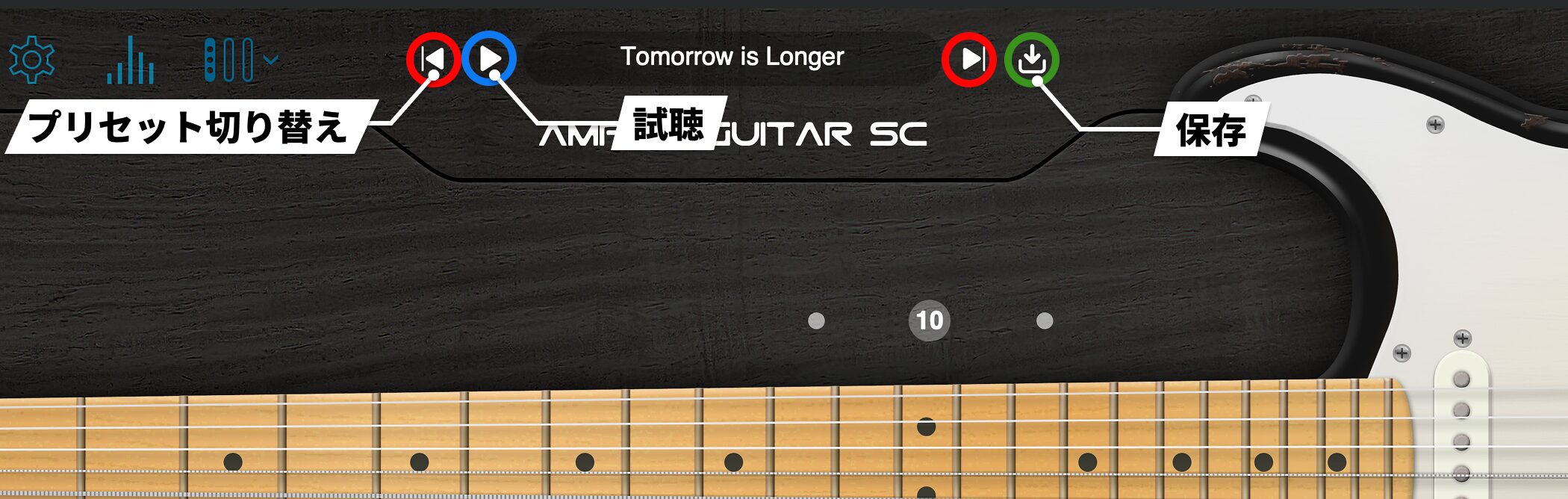
プリセットは、プリセットバーの「Previous(◀)」「Next(▶)」ボタンでも切り替えることができ、「Play」ボタンで試聴、「Save」ボタンで現在の設定の保存が行えます。
システム要件
Windows
・OS:Windows 7〜11(64bit)
・対応フォーマット:VST2、VST3、AAX、スタンドアロン
Mac
・OS:macOS 10.15以降
・対応フォーマット:VST2、VST3、AU、AAX、スタンドアロン
共通
・CPU:Intel i5以上推奨
・ストレージ:20GB以上の空き容量(SSD推奨)
トライアル版について
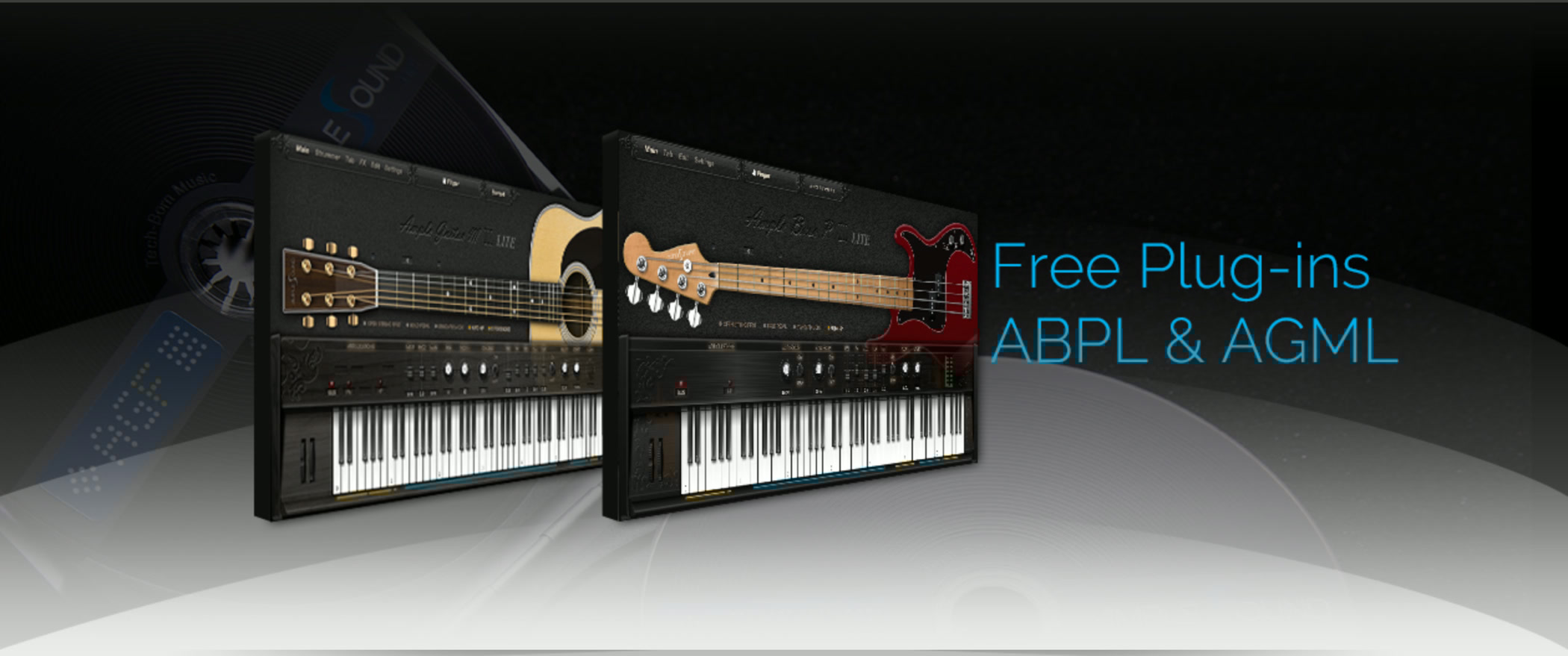
Ample Guitarシリーズは、7日間のトライアル版が用意されています。
トライアル期間中は全機能をキーコード(シリアルコード)なしで試用可能です。
製品を未購入の方は、以下のページからアカウント作成なしで「Ample Guitar M」または「Ample Guitar LP」のトライアル版をダウンロードできます。
Ample Sound公式 トライアル版ダウンロードページ
ぜひ実際の音色や操作感をチェックしてみてください!
※トライアル版の導入・使用に関するお問い合わせは、AMPLE SOUNDおよび国内取扱元SONICWIREのサポート対象外となります。
- CATEGORY:
- DTMのための音楽機材・ソフト紹介