


一人ひとりに合わせた、オリジナルカリキュラムを作成。
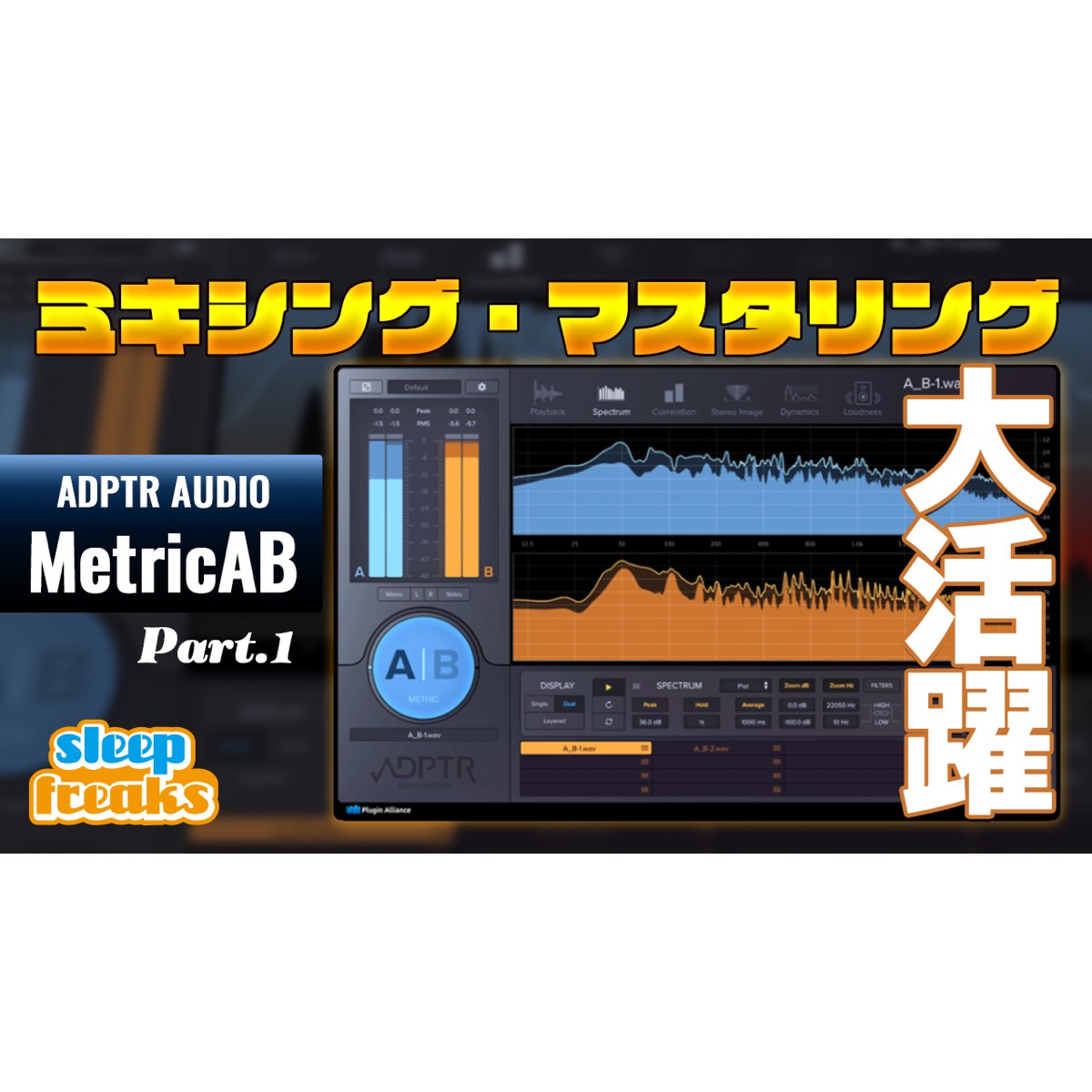
MetricABはADPTR Audio社が提供するDAWプラグインで、ミキシングとマスタリング作業を効率化するツールです。通常、リファレンス音源をDAWに取り込むとマスタートラックのエフェクト影響を受けてしまいますが、MetricABをマスタートラックの最後尾に適用することでこの問題を解決。周波数、左右の広がり、位相、ラウドネスなどの情報を制作楽曲と参考楽曲で比較しながら細かくモニタリングでき、16曲までのリファレンス楽曲登録が可能。ジャンル別プリセット保存機能も備えており、プロフェッショナルな音源制作に不可欠なプラグインです。
DAW内でリファレンス音源を快適に視聴/分析
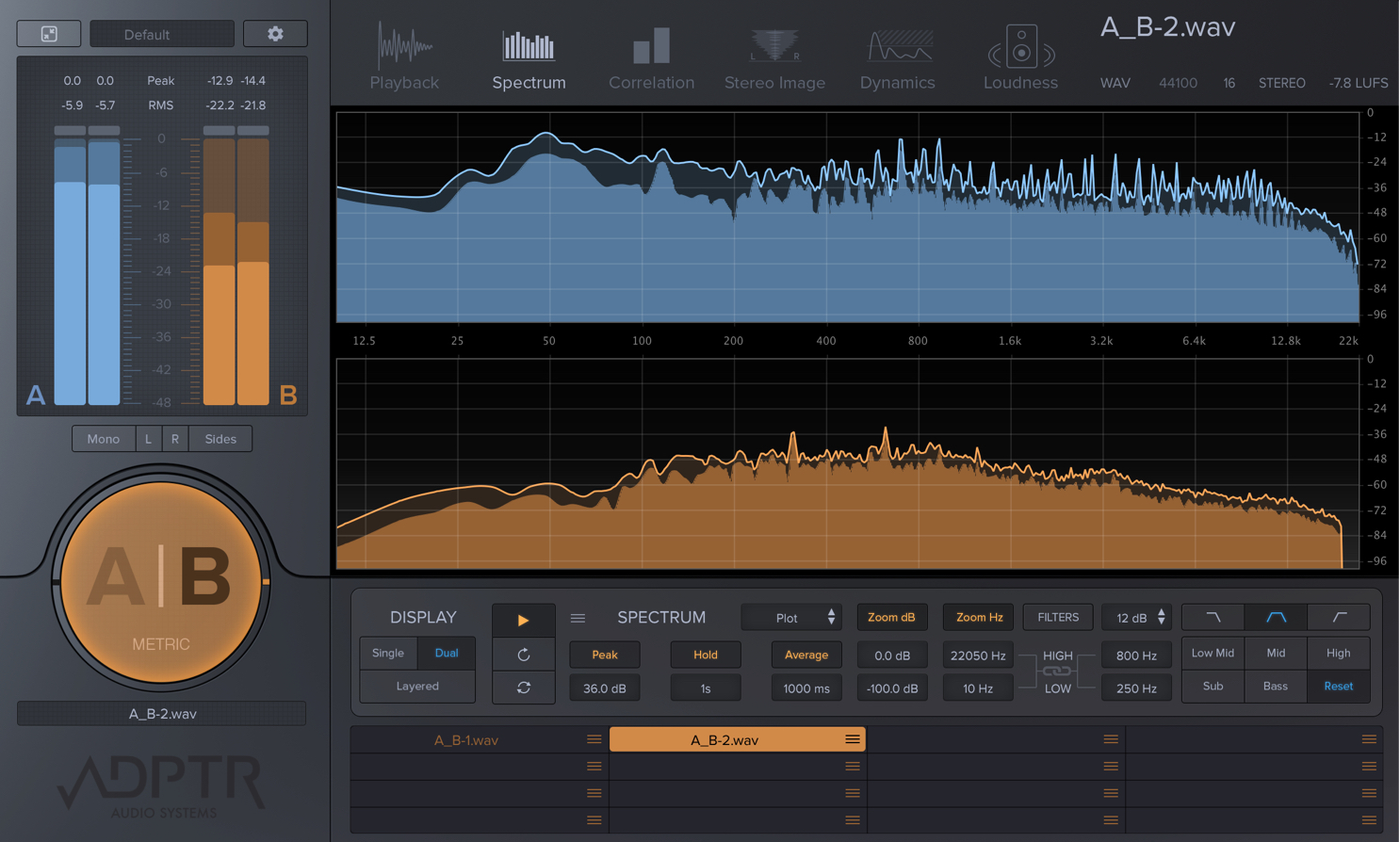
ADPTR Audio社よりリリースされている「MetricAB」を解説していきます。
当製品はDAW上にプラグインとして使用することで、ミキシング・マスタリング時に活躍する便利なプラグインとなっています
通常、リファレンス音源(参考楽曲)をDAWへ取り込んで作業を行うと、リファレンス音源はマスタートラックに適用したエフェクトの影響を受けてしまいます。
当製品を使用することで、これら問題を回避することができるだけではなく「周波数・左右の広がり・位相・ラウドネス」などの情報を制作している楽曲と参考楽曲とで比較し、細かくモニタリングすることが可能です。
第1回目ではMetricABの概要と基本設定を中心に進めていきます。
MetricAB の使い方 1.概要と基本設定 動画解説
製品サイト : https://www.plugin-alliance.com/en/products/adptr_metricab.html
MetricABの適用と楽曲取り込み
まずはマスタートラックへMetricABを立ち上げます。
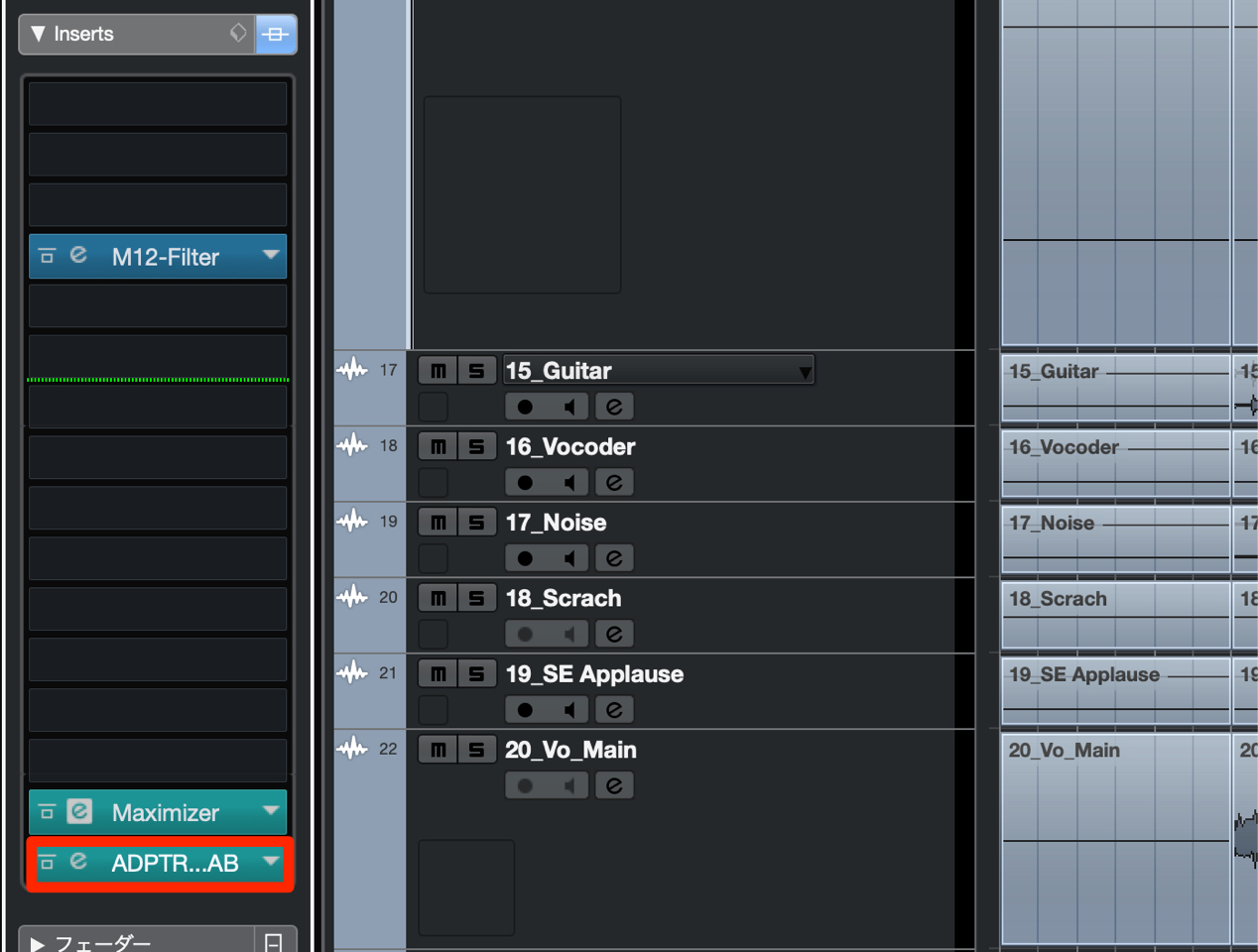
適用の注意点は、必ず最後尾に適用するということです。
これにより、リファレンス音源の再生はマスタートラックに適用されたエフェクトの影響を受けなくなります。
現在作業している楽曲のサウンドは、マスターエフェクトが適用された状態で聴こえます。
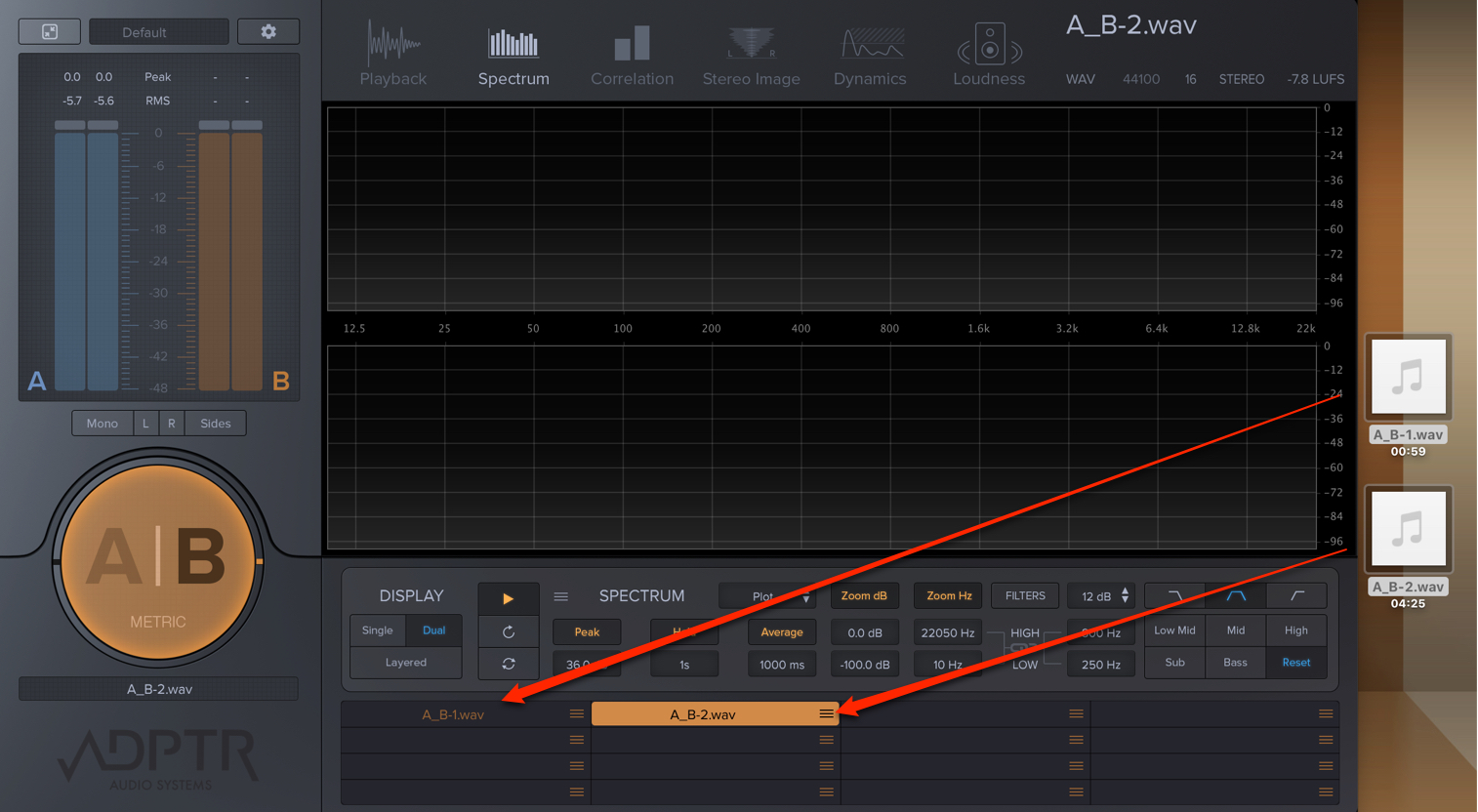
リファレンス楽曲の取り込みも簡単です。
MetricABのソングリストへ目的の楽曲ファイルをドラッグ&ドロップするだけです。
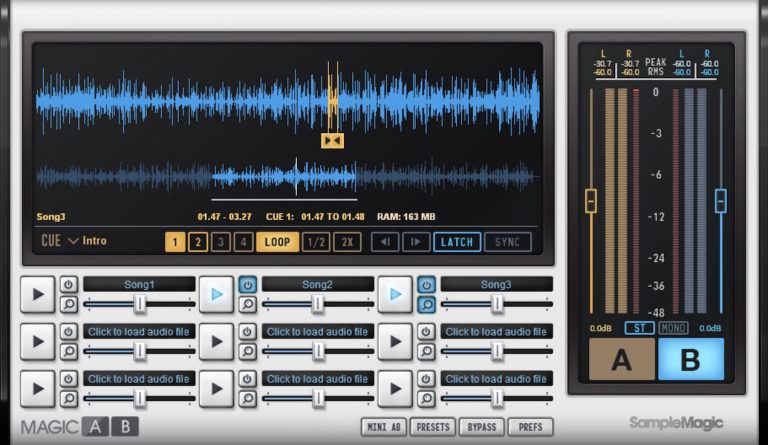
最大で16曲まで楽曲を登録可能です。
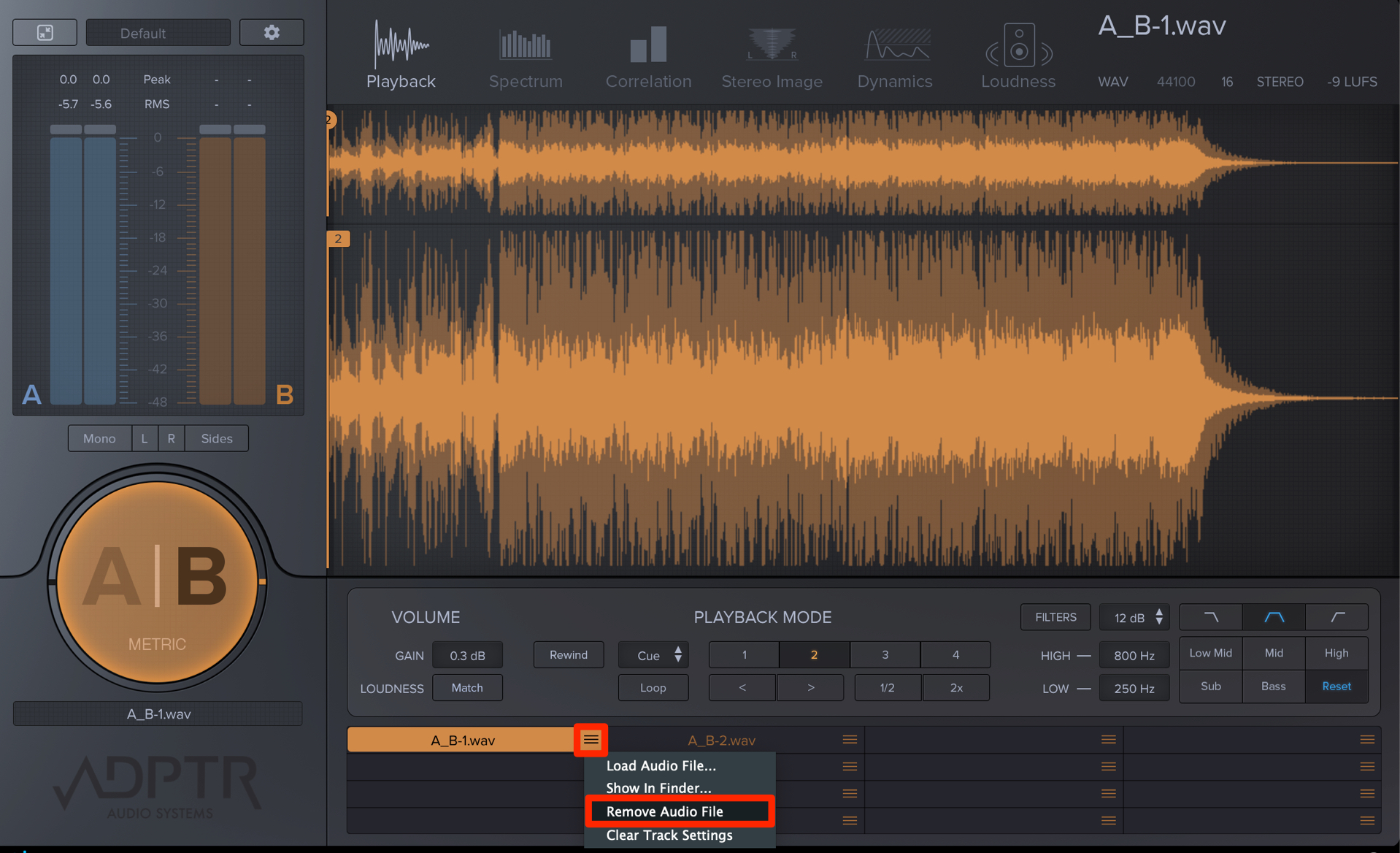
登録した楽曲を削除するには、対象楽曲のメニューアイコンをクリックし、「Remove Audio File」を選択します。
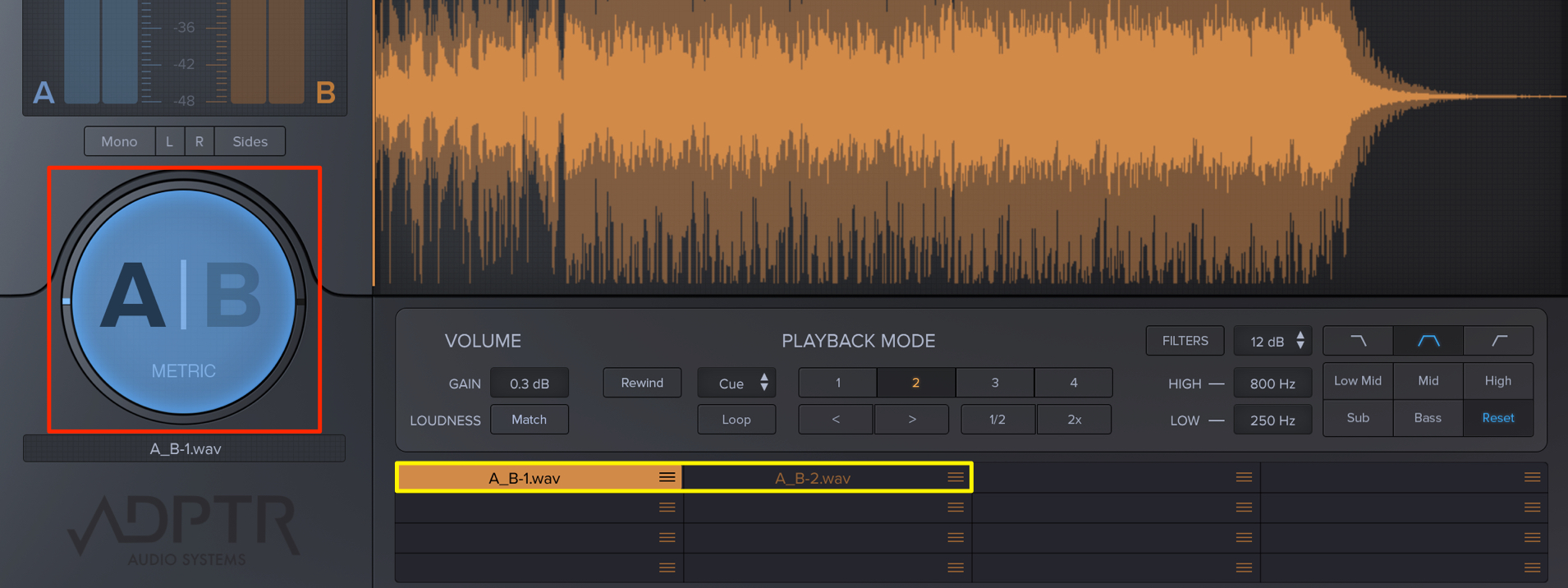
楽曲の切り替えも簡単です。
DAWを再生中に、左に配置された「A/B」ボタンをクリックすることで、作業中の楽曲(A)、リファレンス楽曲(B)を切り替えることができます。
また、ソングリストに配置した楽曲名をクリックすることで、瞬時にその楽曲が再生されます。

設定の保存
これら楽曲リストを他の作業プロジェクトでも使用したいという場合も多いと思います。
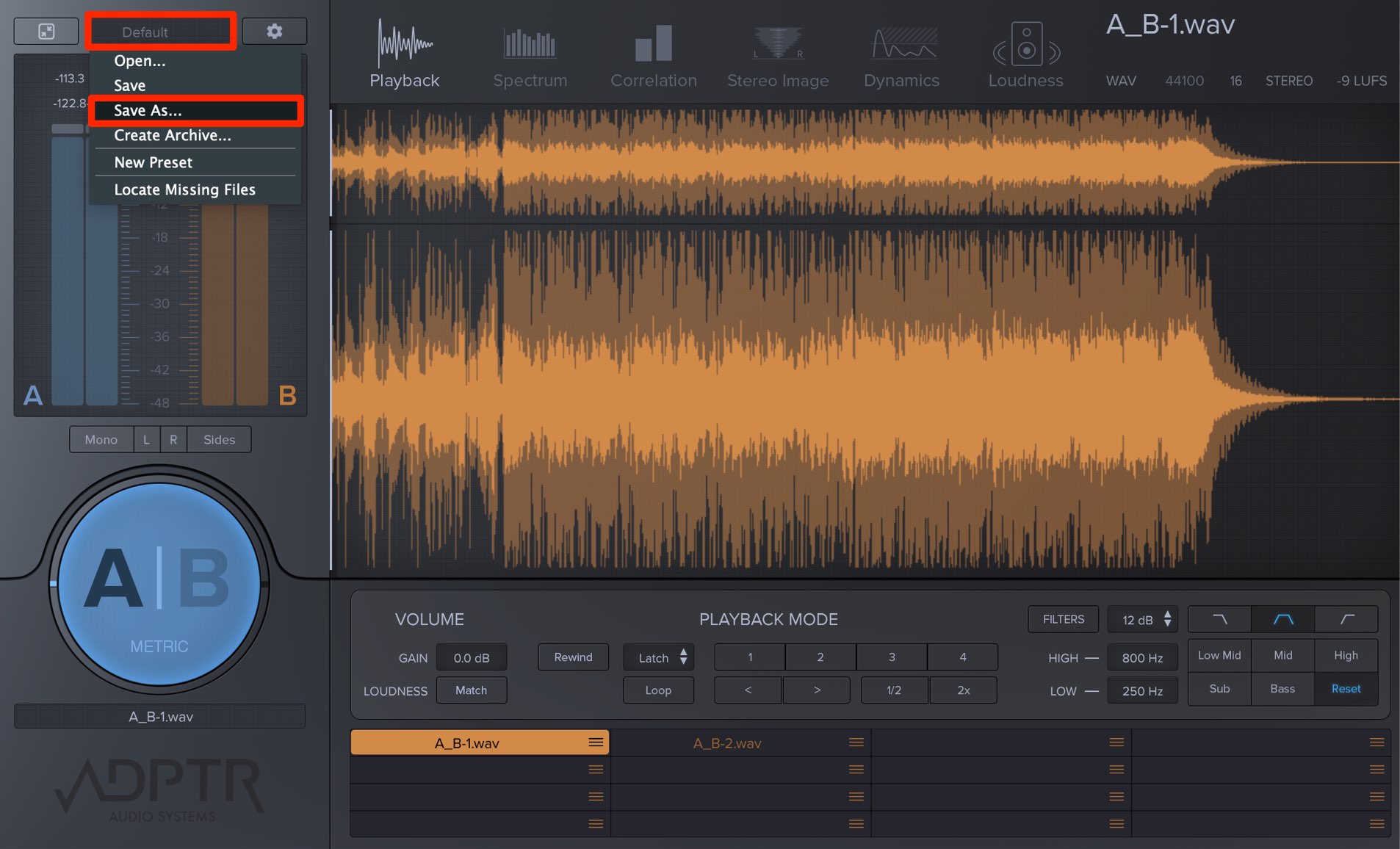
「Default」をクリックし、場所と名前を指定して現在の状態をプリセットとして保存します。
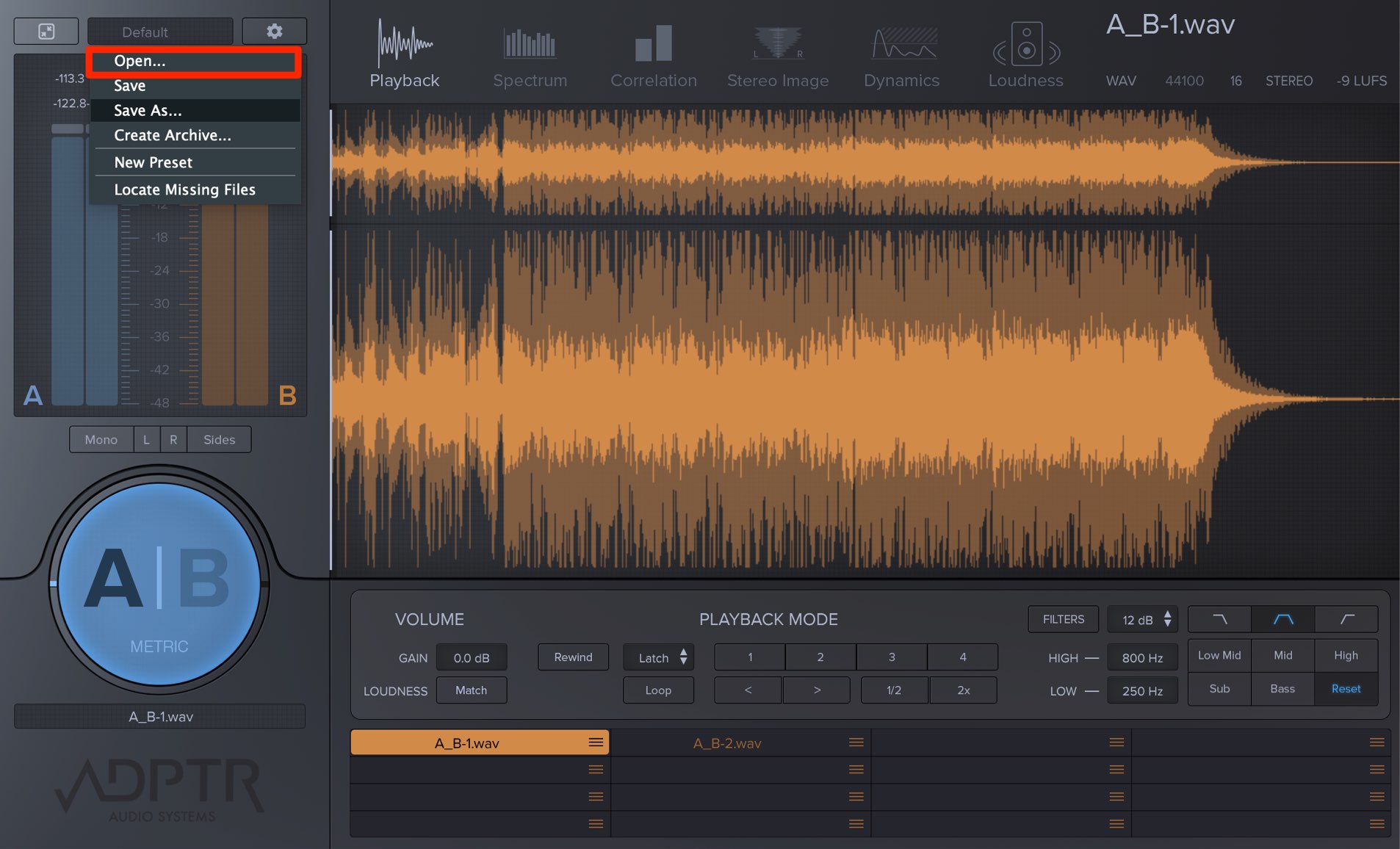
次に、他プロジェクトに立ち上げたMetricABの「Open」から保存したプリセットを読み込みこむことで、プラグインの状態が再現されます。
ROCK/POPS/EDMなど、ジャンル別のプリセットを用意しておくと良いでしょう。
上記、リファレンス楽曲を読み込む際の注意点として、読み込んだ場所(ここではデスクトップ)から楽曲を削除/移動してしまうと、MetricABは次回の起動時にファイルを読み込めなくなってしまいます。
予めリファレンス楽曲専用の場所やフォルダを決めて、そこから読み込むようにすると良いでしょう。
既にリファレンス楽曲を様々な場所から読み込んでいるという場合、
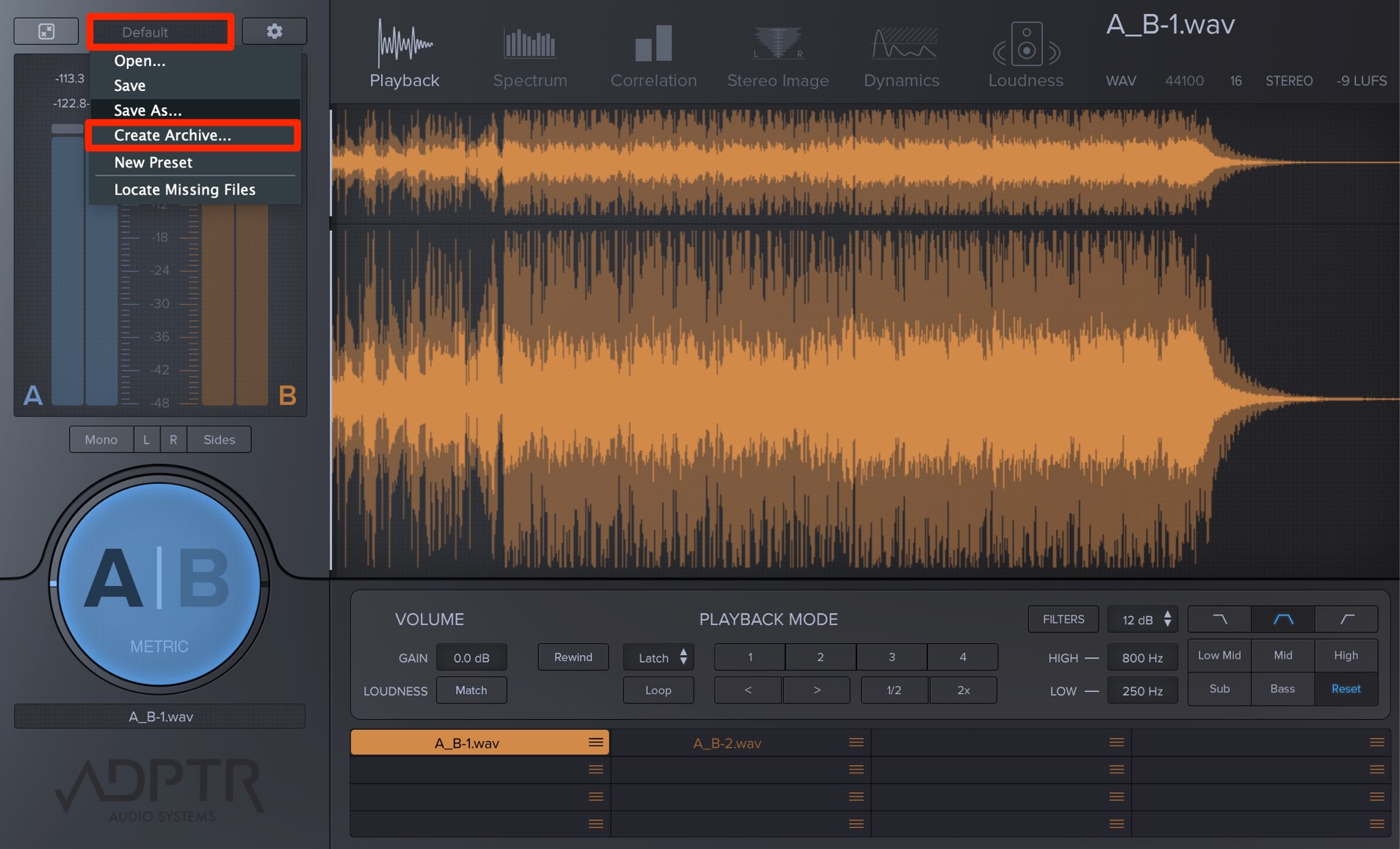
メニューの「Create Archive」から楽曲ファイルを含めたプリセットをフォルダへまとめることができるため非常に便利です。
いかがでしたでしょうか?
かなり便利なプラグインということがお分かりいただけたかと思います。
楽曲アレンジの段階で、フレーズや音色選びをリファレンス楽曲を確認しながら進めることができるという使い方も便利です。
次回はMetricABに用意された「周波数・左右の広がり・位相・ラウドネス」などのモニタリング機能を解説していきます。
製品サイト : https://www.plugin-alliance.com/en/products/adptr_metricab.html
よくある質問
Q1. MetricABをマスタートラックの最後尾に適用する理由は何ですか?
最後尾に配置することで、リファレンス音源の再生がマスタートラックに適用されたエフェクトの影響を受けなくなります。これにより、公平な比較が可能になり、制作楽曲のサウンドはマスターエフェクト適用状態で、リファレンス音源は素の状態で評価できます。
Q2. 複数のリファレンス楽曲を登録する際の注意点は何ですか?
読み込んだリファレンス楽曲をファイルの元の場所から削除または移動してしまうと、次回起動時にMetricABが読み込めなくなります。事前にリファレンス楽曲専用フォルダを決めて管理するか、Create Archive機能で楽曲ファイルを含めたプリセットをまとめることをお勧めします。
Q3. DAW再生中にリファレンス楽曲と制作楽曲を瞬時に切り替えることはできますか?
はい、可能です。左に配置された「A/B」ボタンをクリックすることで、制作中の楽曲(A)とリファレンス楽曲(B)を切り替えられます。また、ソングリストの楽曲名をクリックすることで、瞬時にその楽曲が再生されます。
🎚ミキシング 🎛マスタリングで大活躍🎵
周波数・左右の広がり・位相・ラウドネスなどの情報を、制作している楽曲とリファレンス音源とで比較し、細かくモニタリングすることが可能❗️
おすすめプラグインです👍
⭐️ADPTR AUDIO MetricAB 基本概要編⭐️
詳細:https://t.co/4i6UvjAYb7@pluginalliance pic.twitter.com/q2nKpVWUP9— SLEEP FREAKS (@SLEEPFREAKS_DTM) 2019年2月8日
New Articles
新着記事










Lesson Courses
DTMレッスンのコース
オンラインレッスン実績No.1。一人一人に合わせたレッスン内容をご提供します。





OPEN CURRICULUM