




Waves Creative Access サブスクリプション 加入方法

Waves Creative Accessは、プロフェッショナルな音楽制作に必要なプラグインやツールを提供するサブスクリプションサービスです。この記事では、Wavesアカウントの作成から製品のインストールまで、初心者でも分かりやすい手順を解説しています。日本代理店メディアインテグレーションから購入することで、日本語マニュアルのサポートを受けながら、Waves Centralというアプリケーションを使用して簡単に製品をダウンロード・インストール・認証できます。DTM初心者から経験者まで、効率的に高品質の音楽制作環境を整える方法が分かります。
Wavesアカウントの作成
ここではWavesアカウントの作成から製品の使用までの流れをお伝えしていきます。
製品を使用するためにはWavesアカウントが必要になります。
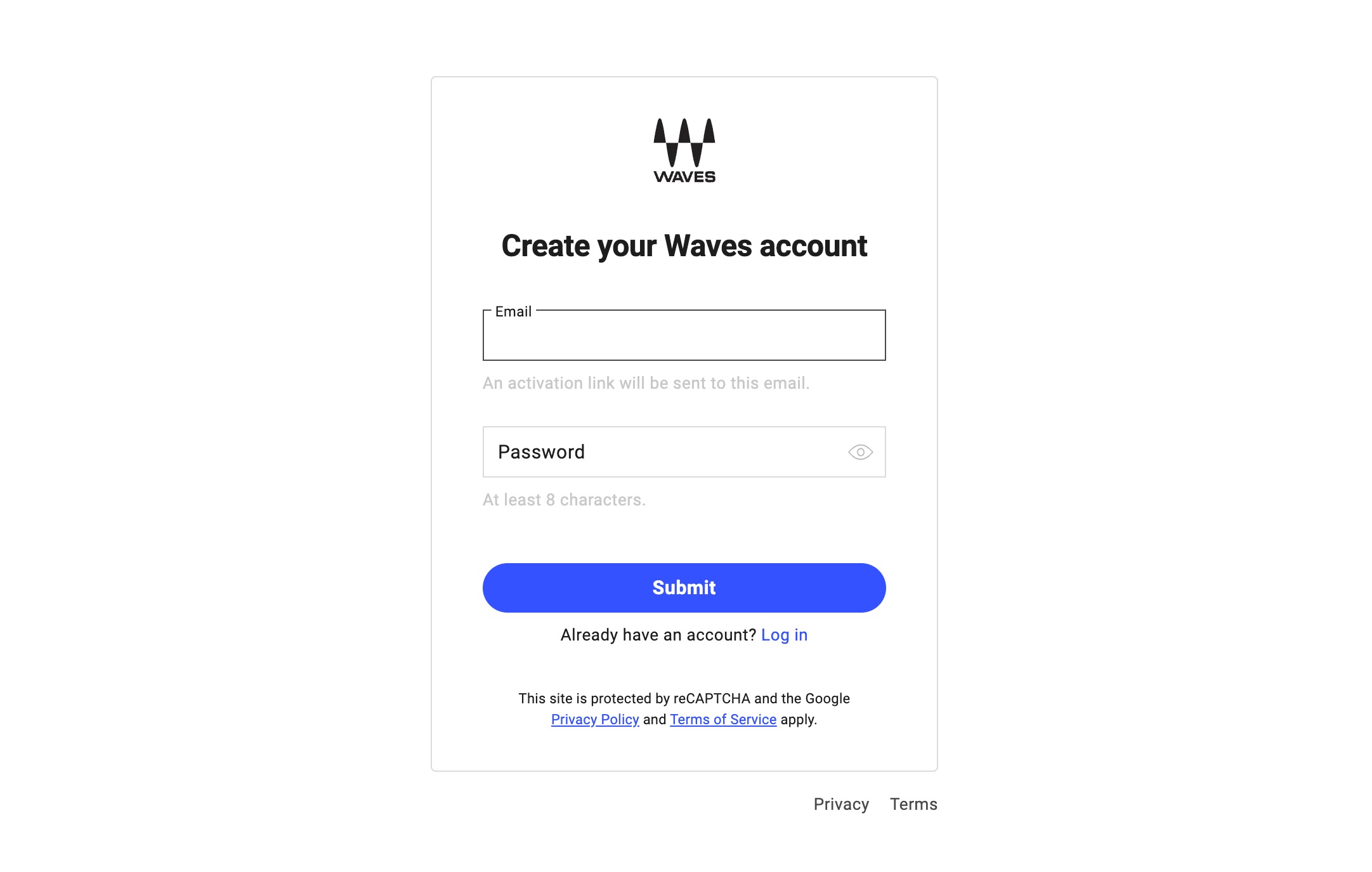
アカウント作成ページへアクセスします。
メールアドレスと希望するパスワードを入力して「Submit」を押します。
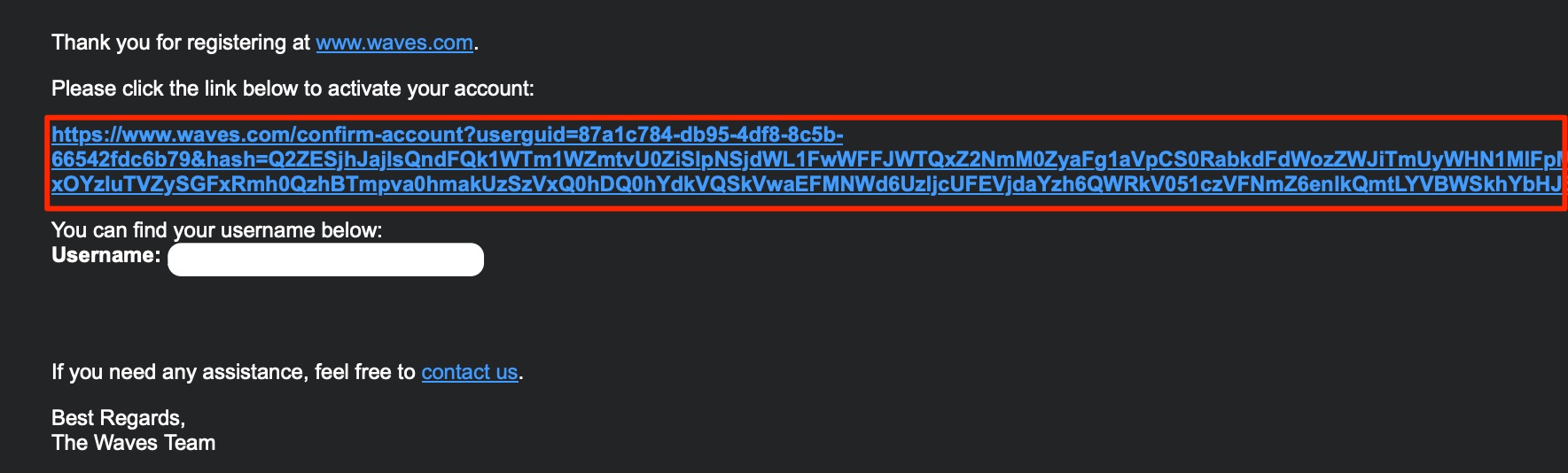
確認メールが届きますので、リンクをクリックします。
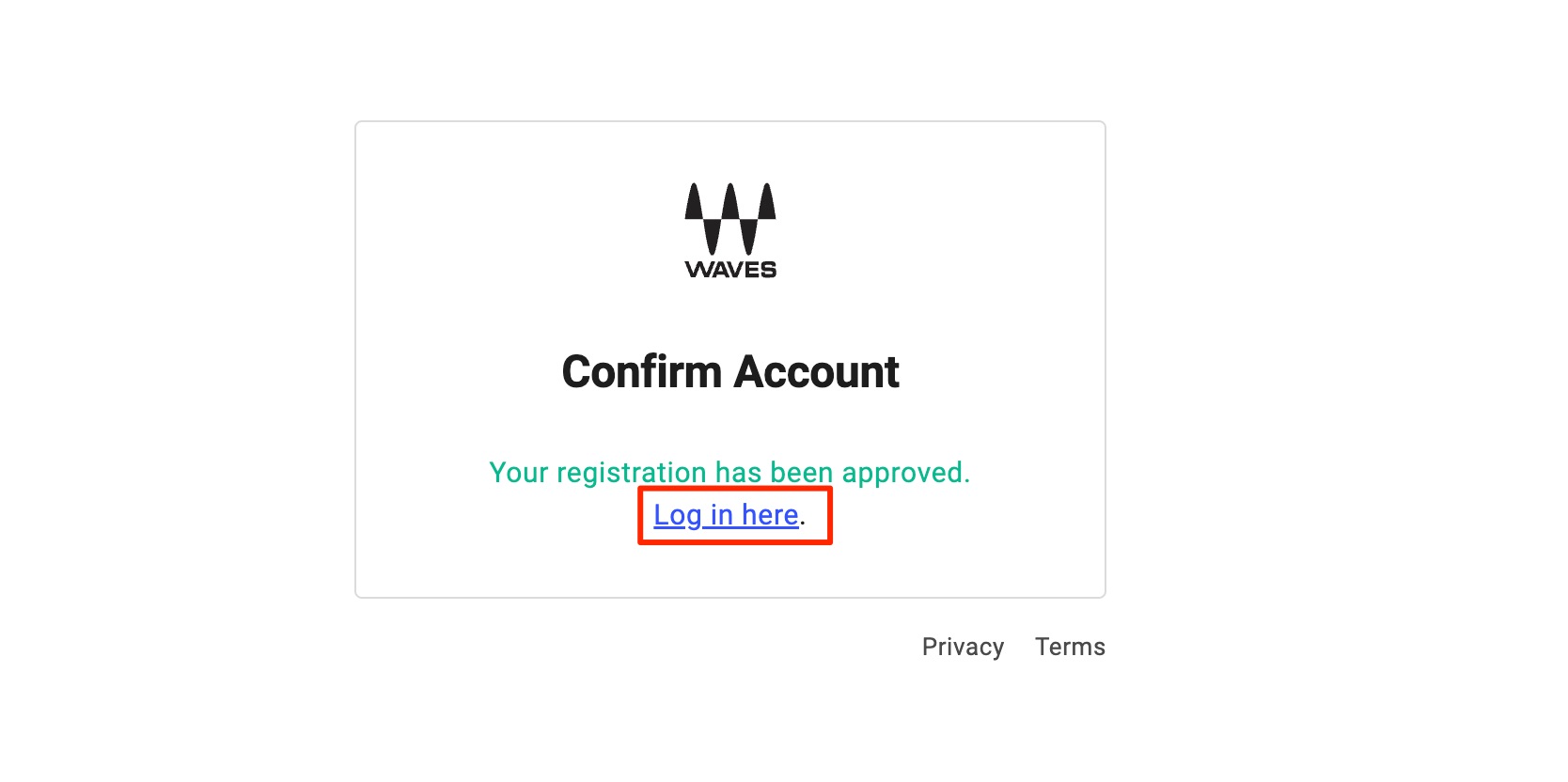
「Log_in_here」をクリックして、上記で設定したメールアドレス/パスワードでログインを行います。
これでアカウントの作成が完了です。
Waves Creative Accessの加入
日本代理店メディアインテグレーションから購入する方法を記載します。
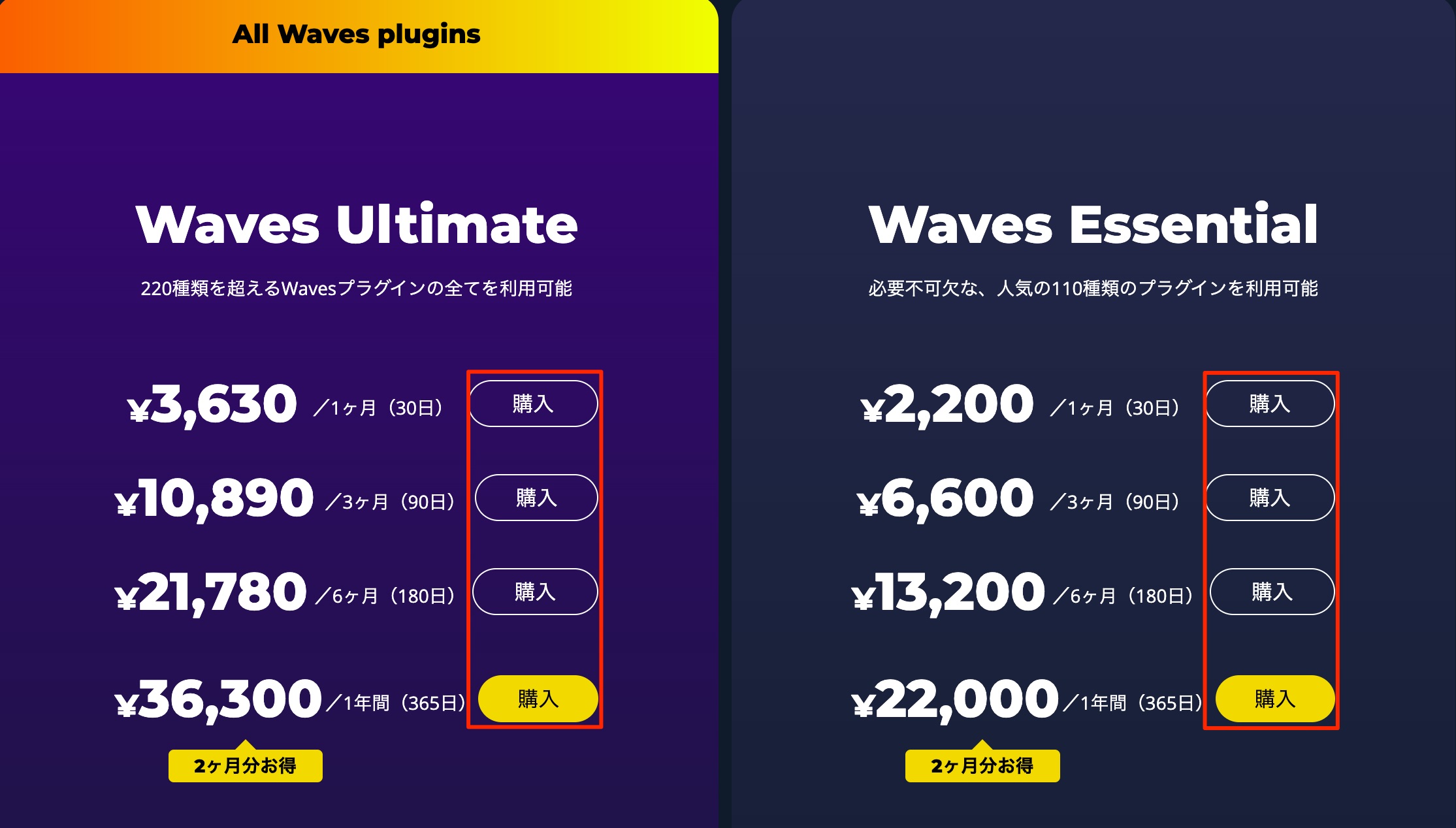
サービスページへアクセスします。
希望されるプランの購入を押します。
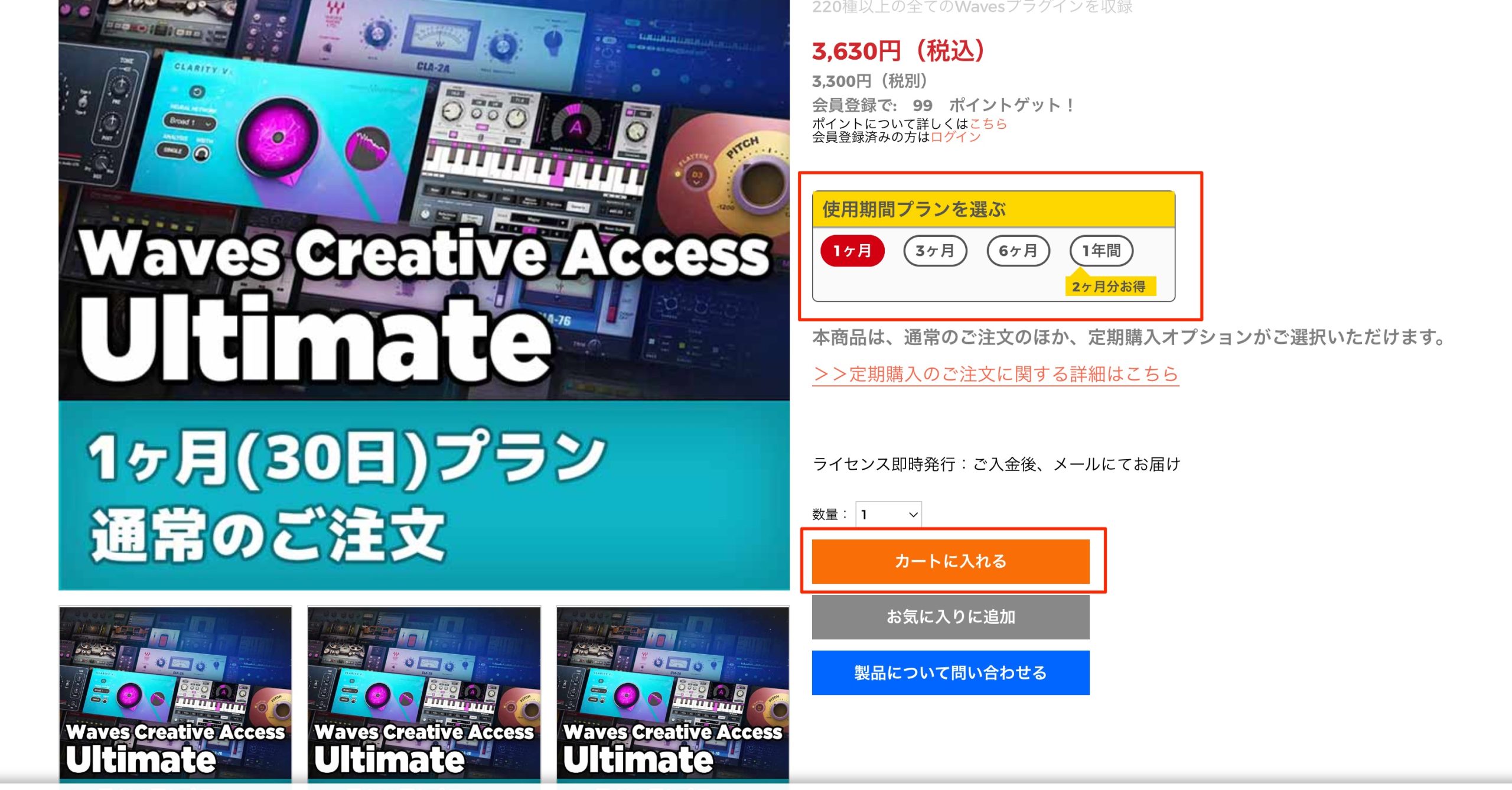
内容を確認し「カートへ入れる」を選択して購入手続きへ進みます。(MIストアのアカウントが必要です)
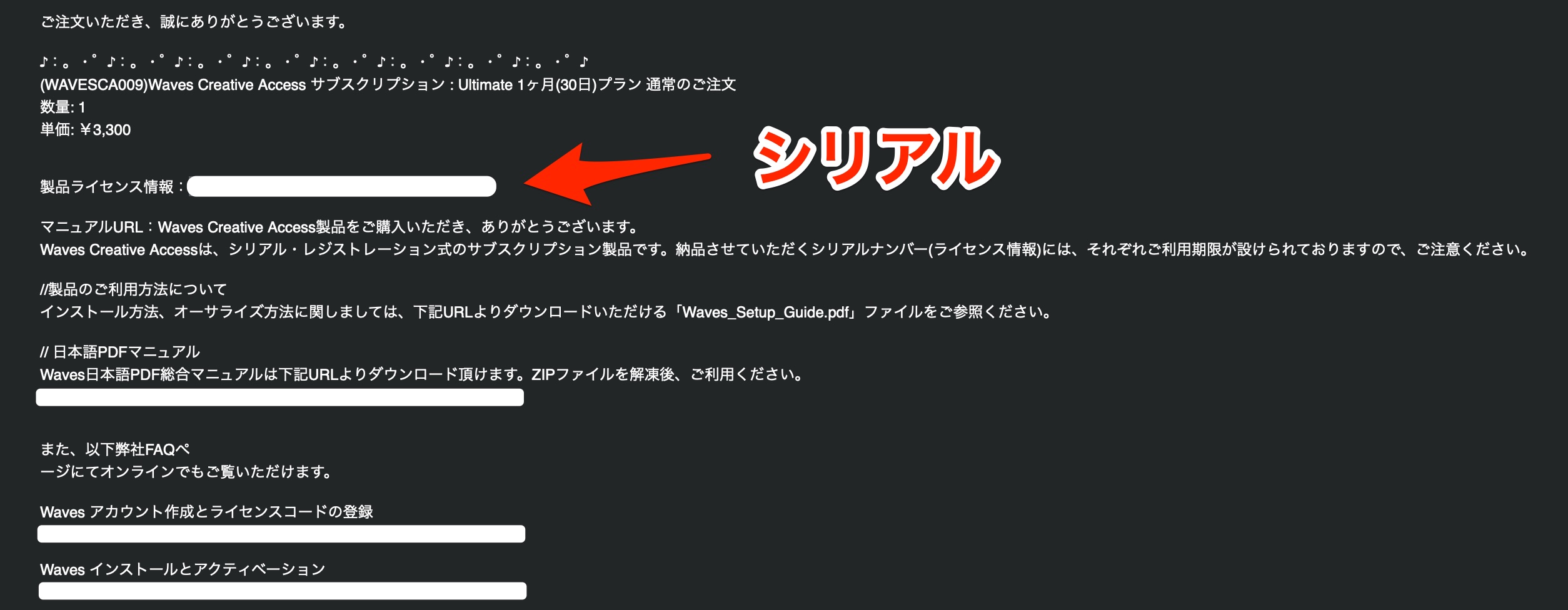
購入後にシリアルが記載されたメールが届きます。
日本語マニュアルのURLも記載されています。
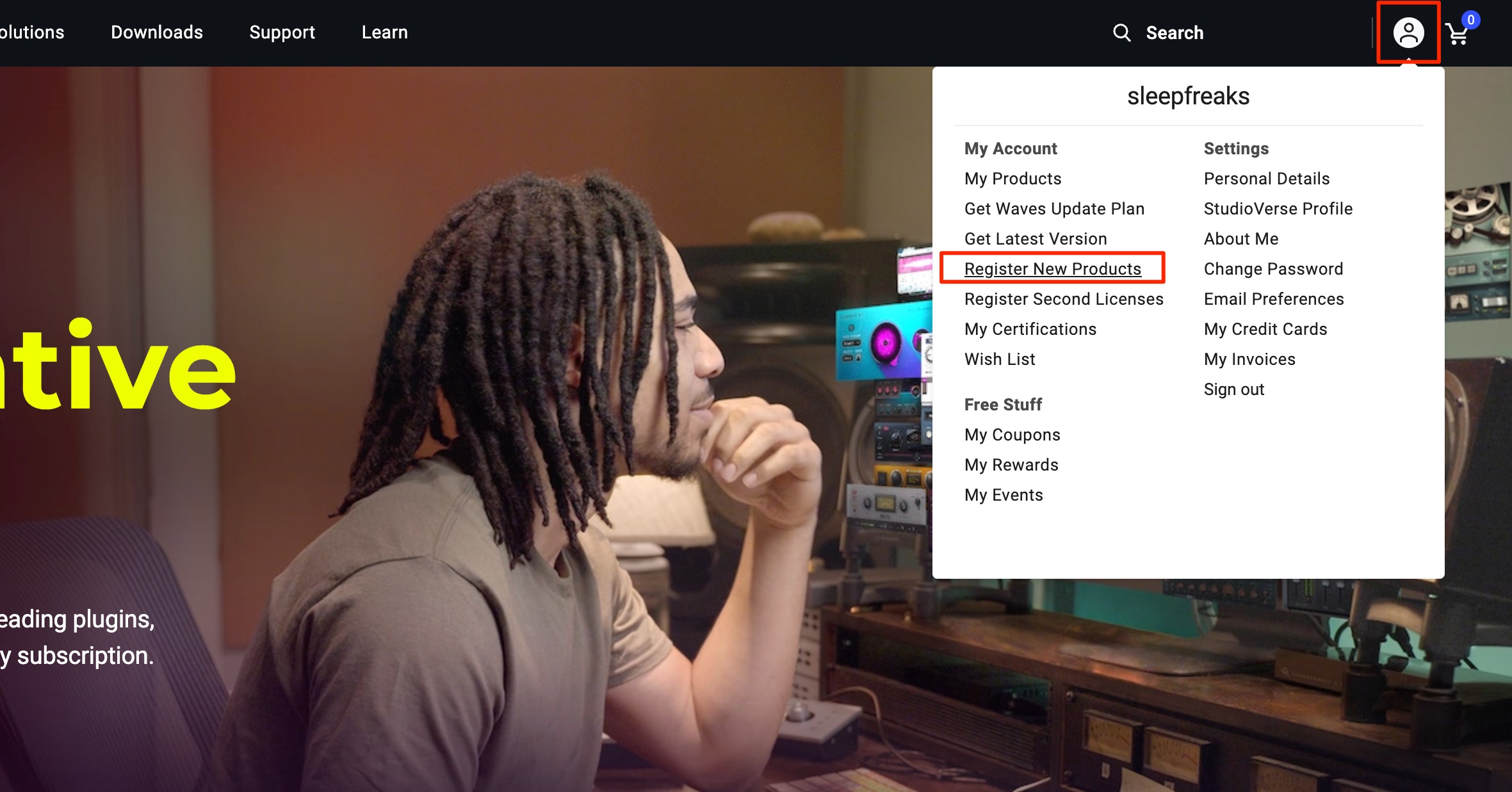
Wavesサイトへログインして「Register New Products」をクリックしてページへアクセスします。
コチラからアクセスも可能です。
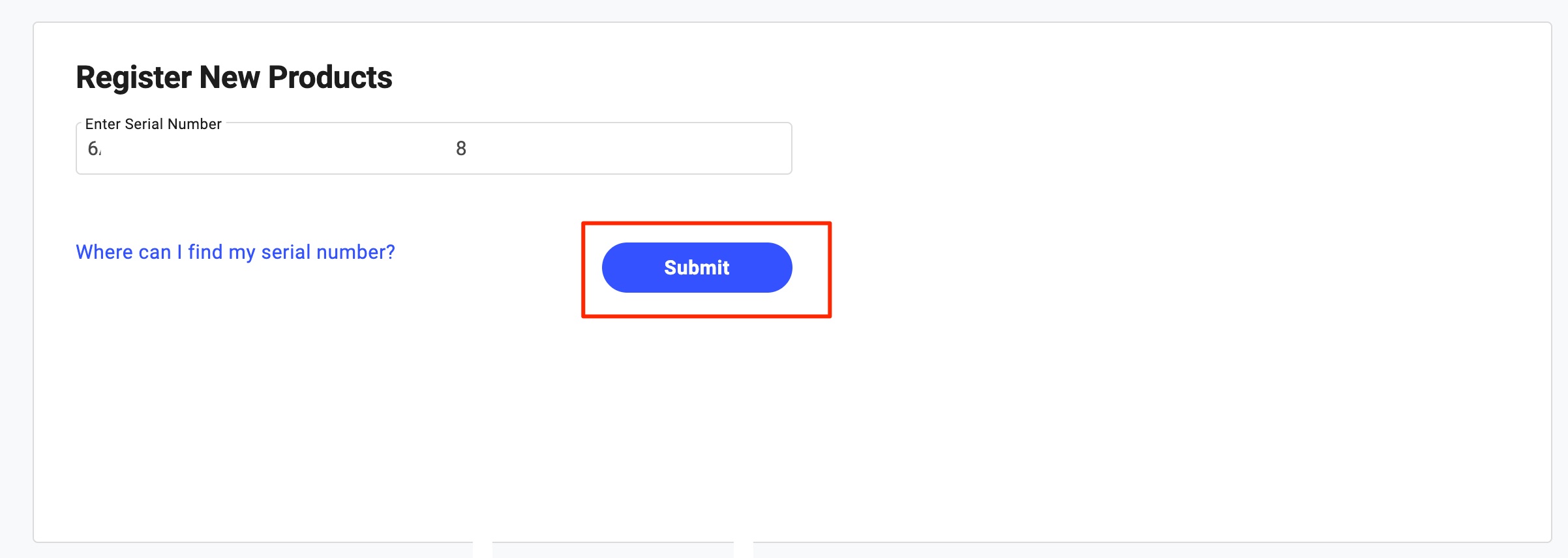
シリアルを入力して「Submit」を押します。
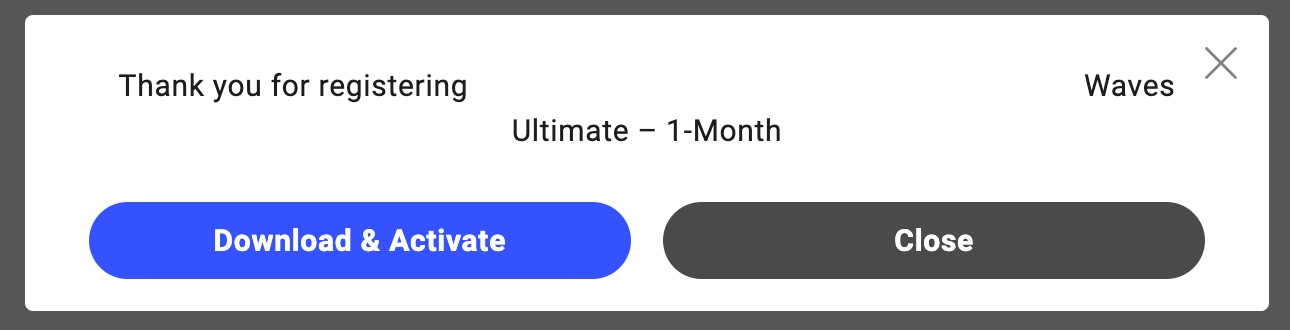
これで完了です。下記のインストールへ進みます。


Waves Centralでの製品インストール
製品はアプリケーションのWaves Centralを使用して行います。
製品をダウンロード/インストールします。
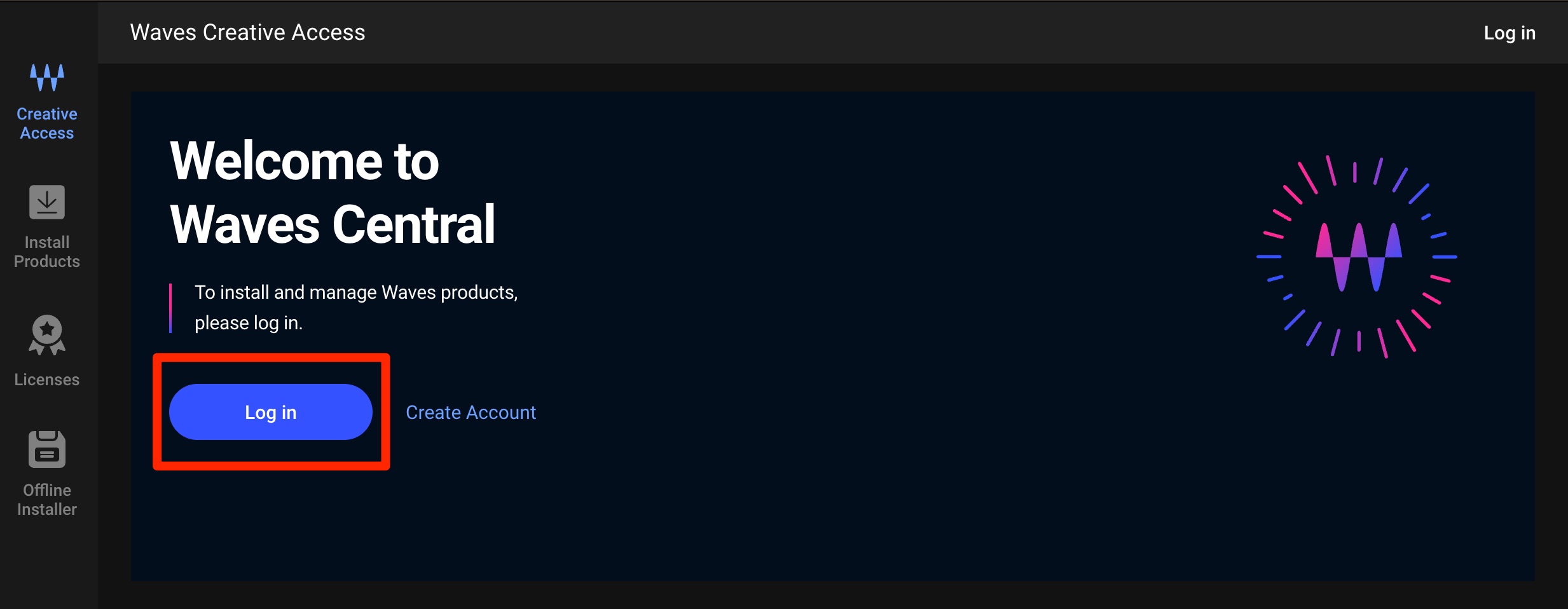
Waves Centralへログインします。
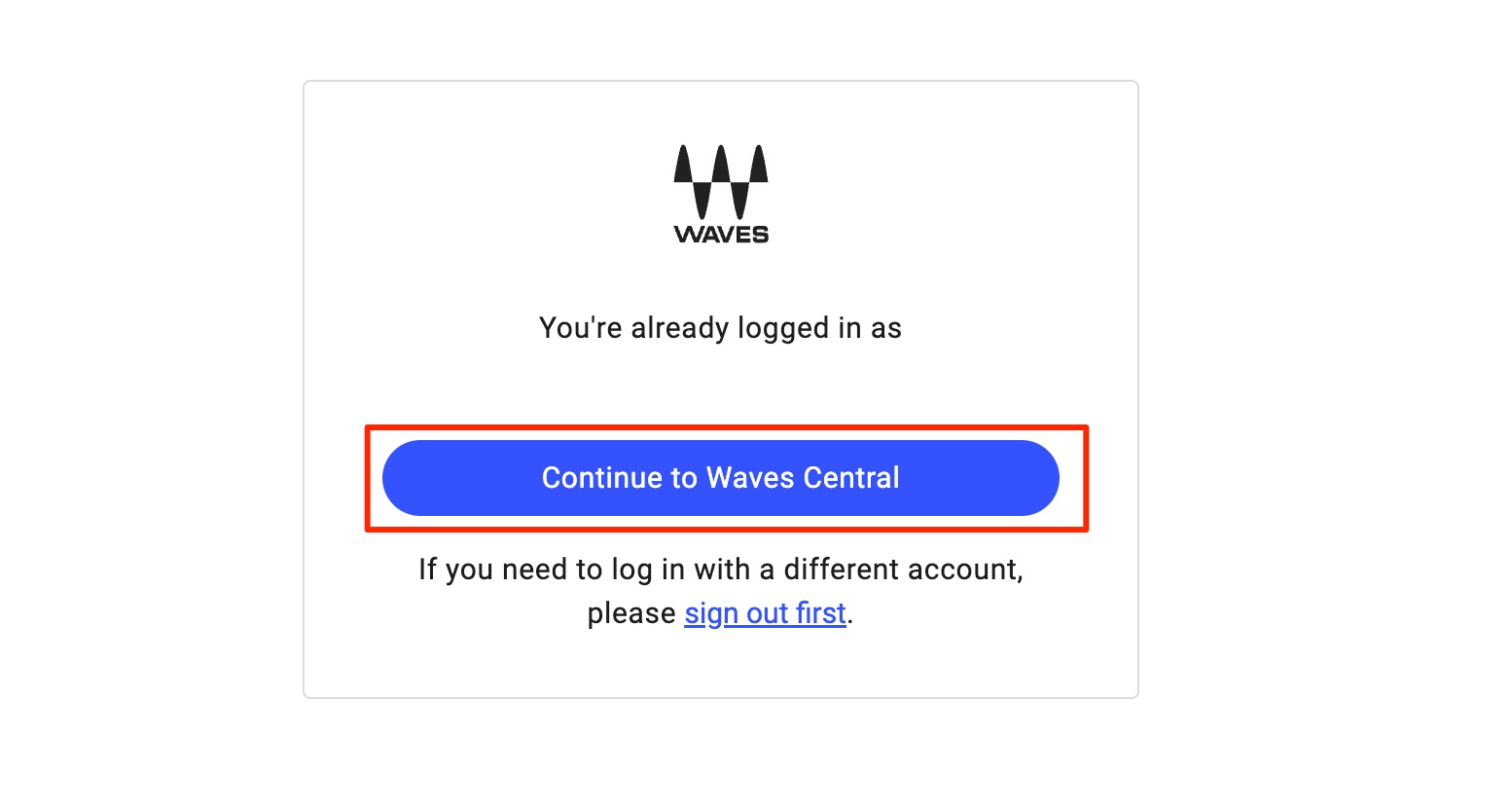
ブラウザが開きますので「Continue to Waves Central」を選択します。
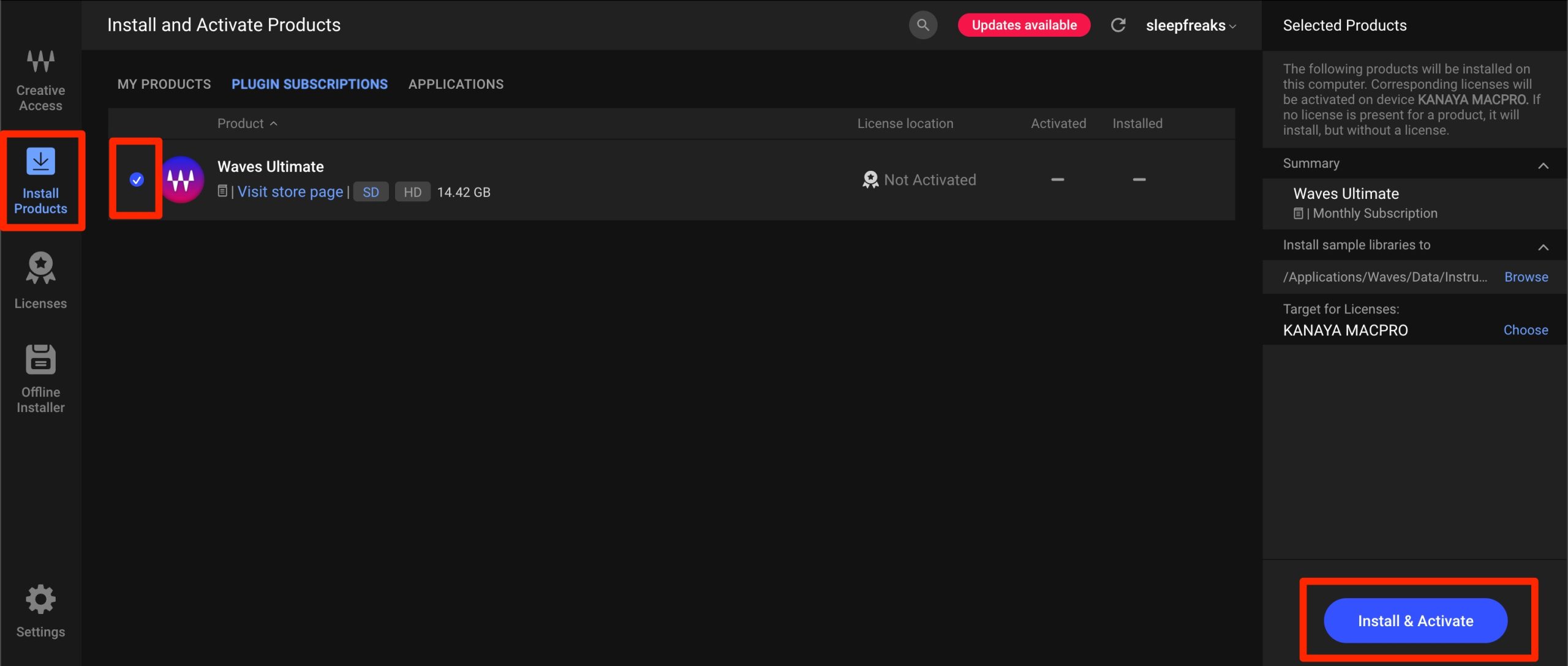
「Install Products」の中にサブスクリプションが表示されます。
選択して「Install & Activate」をクリックすることでインストール/オーソライズが完了します。
よくある質問
Q1. Waves Creative Accessを使用するために必ず必要なものは何ですか?
メールアドレスとパスワードを使用してWavesアカウントを作成することが必須です。アカウント作成後、確認メールのリンクをクリックして認証を完了することで、製品の購入・登録・インストールが可能になります。
Q2. 日本でWaves Creative Accessを購入する場合、どこから買うのが最適ですか?
日本代理店のメディアインテグレーションから購入することをお勧めします。MIストアでの購入により、日本語マニュアルが付属し、サポートも充実しています。購入後すぐにシリアル番号がメールで届きます。
Q3. インストール後、すぐに音楽制作を始められますか?
はい。Waves Centralで「Install & Activate」をクリックしてインストール・オーソライズが完了すれば、すぐにDAWで使用できます。ただしWavesアカウントへのログインと製品の登録が前提条件です。

オンラインDTMレッスン専門 / 2009年から17年
DTM環境セットアップから使い方までを講師と一緒に進めてみませんか?
17年間・累計2,000名以上の受講実績
- CATEGORY:
- 製品のインストール







