




Synthesizer V Studio インストール・アクティベート

Synthesizer V Studioは、DTM制作に必須のボーカル音声合成ソフトです。本記事では、Windows・Mac両対応のインストール方法から、DAW連携に必要なアクティベーション、シリアル番号の登録手順までを詳しく解説しています。さらにサウンドライブラリ(キャラクターボイス)の追加方法や、複数パソコンでの使用時のライセンス管理についても説明。初心者から既存ユーザーまで、Synthesizer V Studioを正しく環境構築するための完全なガイドとなり、スムーズな音楽制作の開始が可能になります。
Synthesizer V Studio のインストール
まずはSynthesizer V Studioをインストールします。
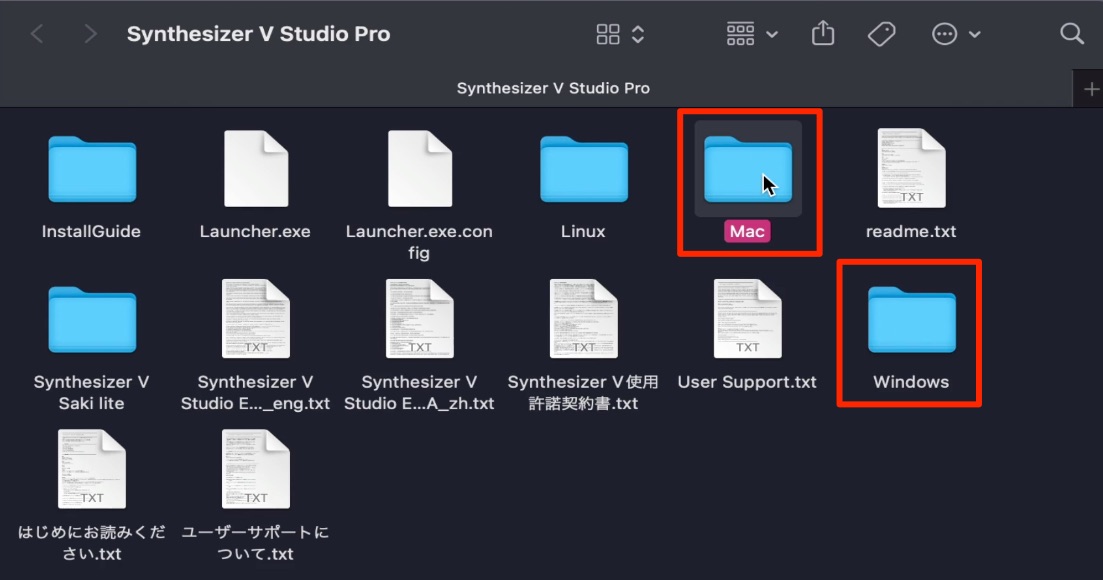
ダウンロードしたフォルダを開くと、Mac / Windowsのインストーラーが用意されていますので、お使いのパソコンのフォルダへアクセスして、インストーラーを立ち上げます。
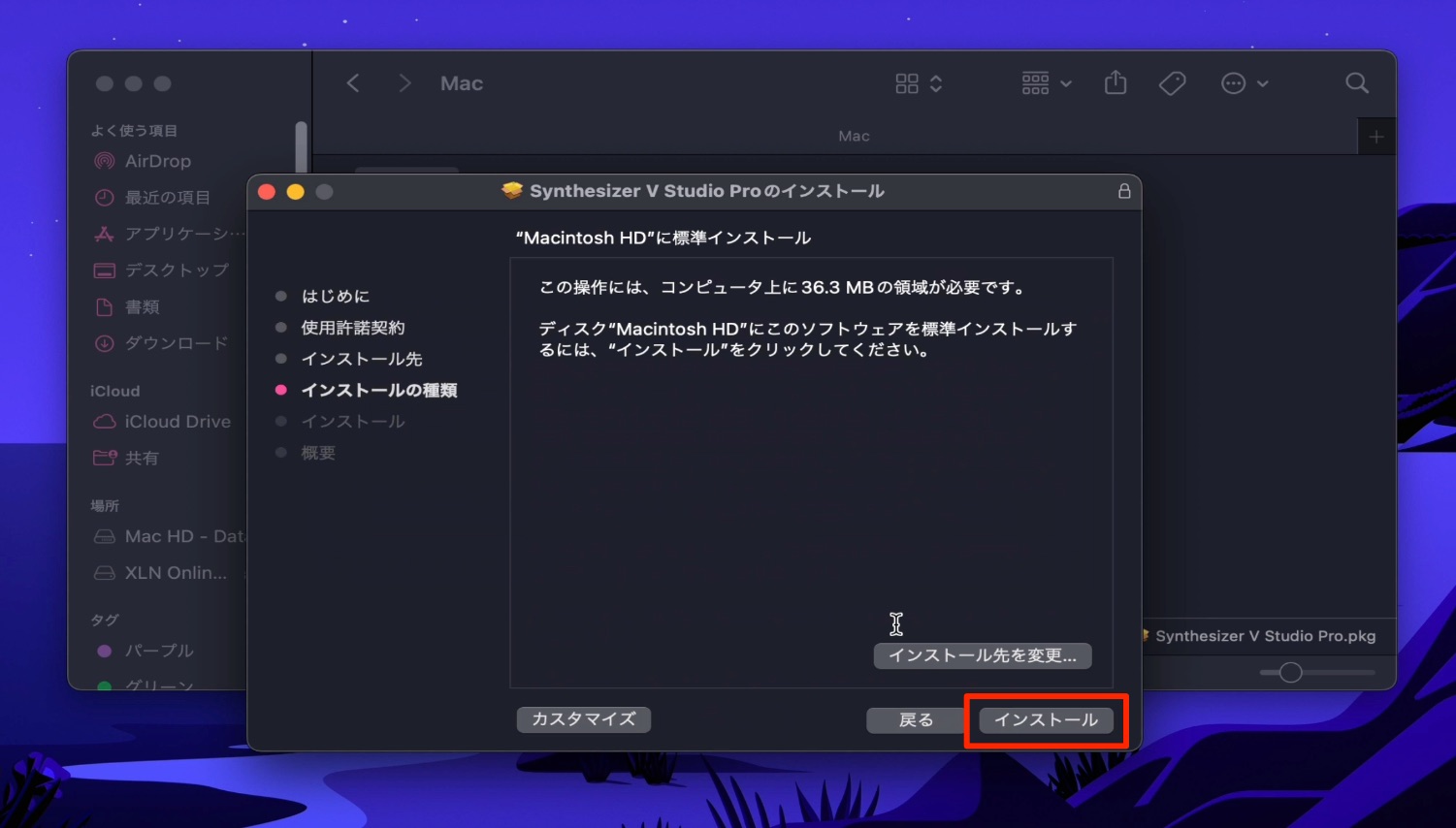
インストールは通常のソフトと同様に進めていく形で完了します。
立ち上げとアップデート
多くの場合、DAWにSynthesizer V Studioを立ち上げて制作を進めていくことになると思います。
Synthesizer V StudioがDAWに表示されるようにアップデートを行います。
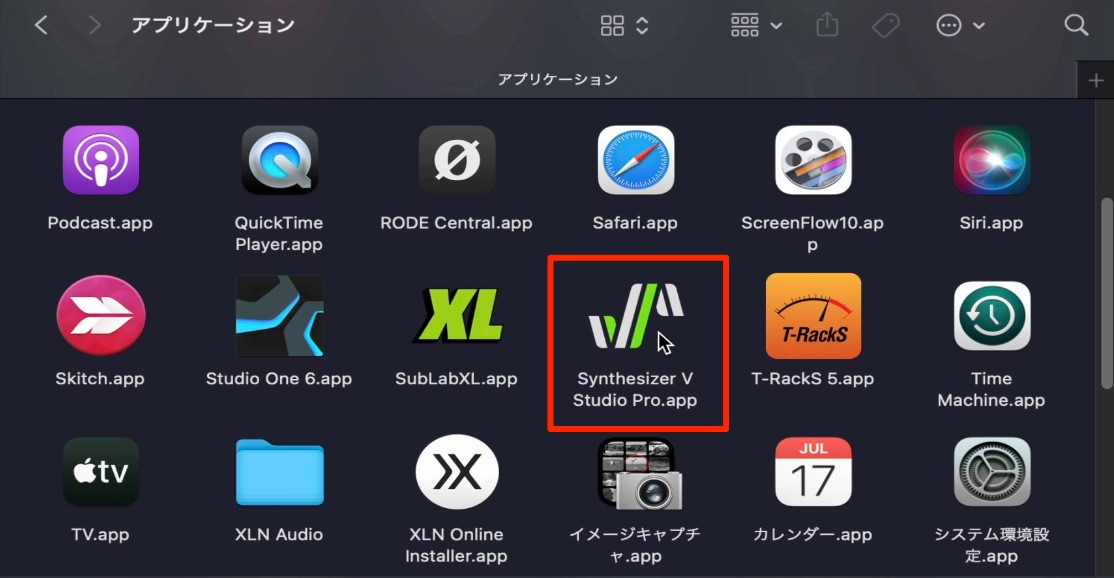
インストールしたSynthesizer V Studioをアプリケーションフォルダ(プログラムファイル)から起動します。
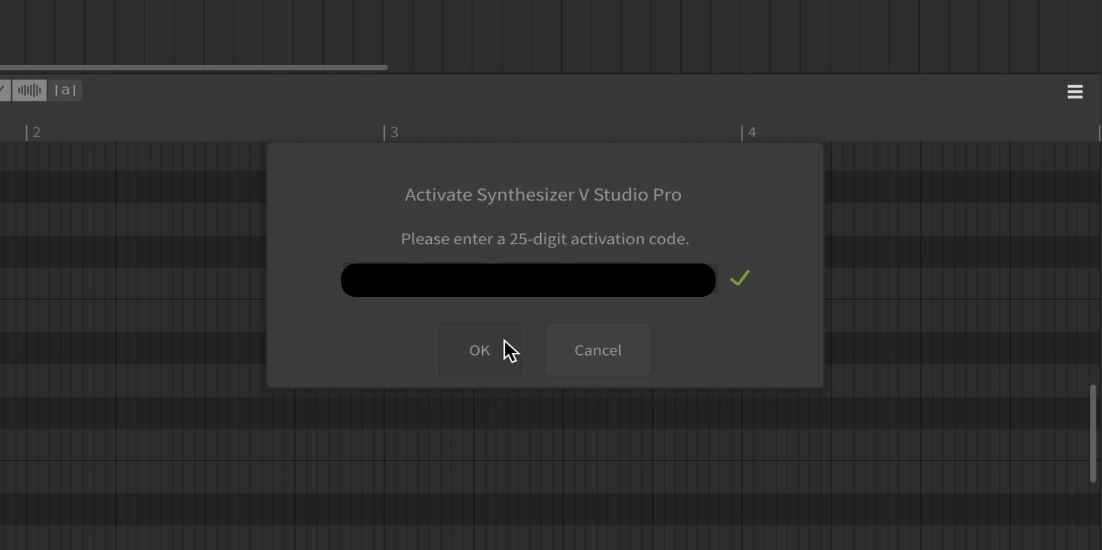
初回起動時にシリアルの入力を求められますので、購入時に送られてきたシリアルナンバーを使用します。
その後に「OK」を押します。
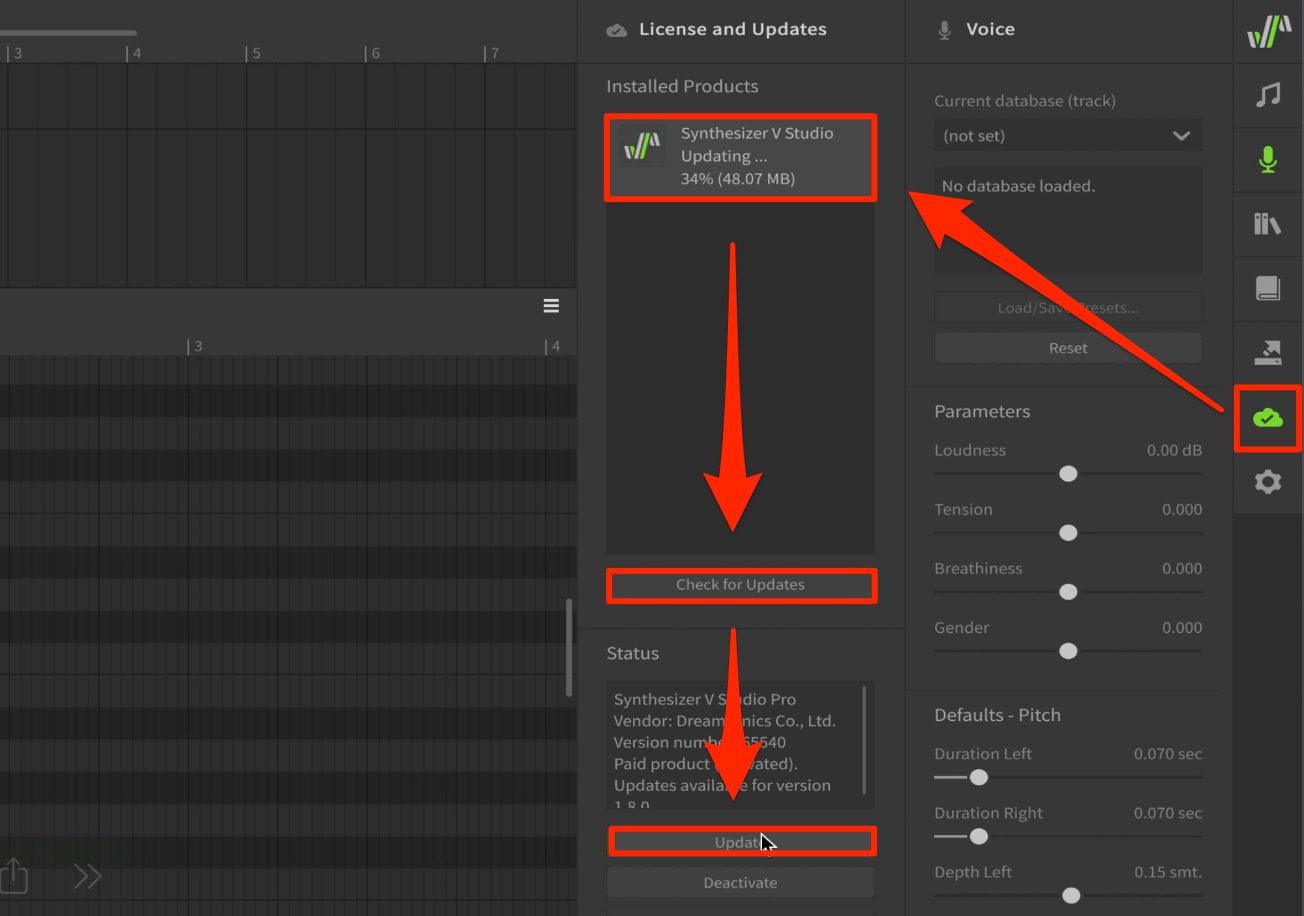
製品のバージョンを確認し、もし新しいバージョンが出ていればアップデートを行います。
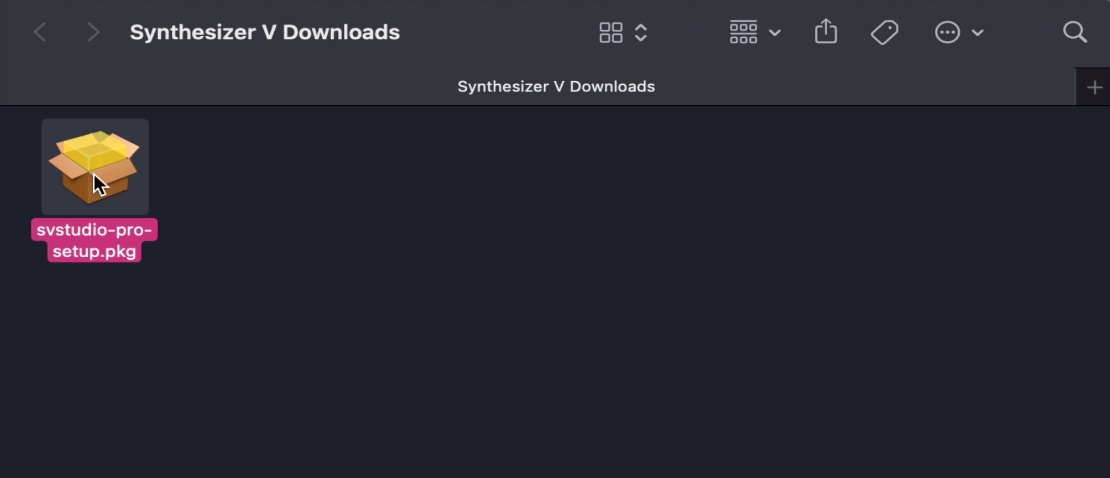
アップデートを選択すると、新たにインストーラーが立ち上がります。
一度、Synthesizer V Studioを終了させてインストールを続けてください。
その後に再度、Synthesizer V Studioを起動します。
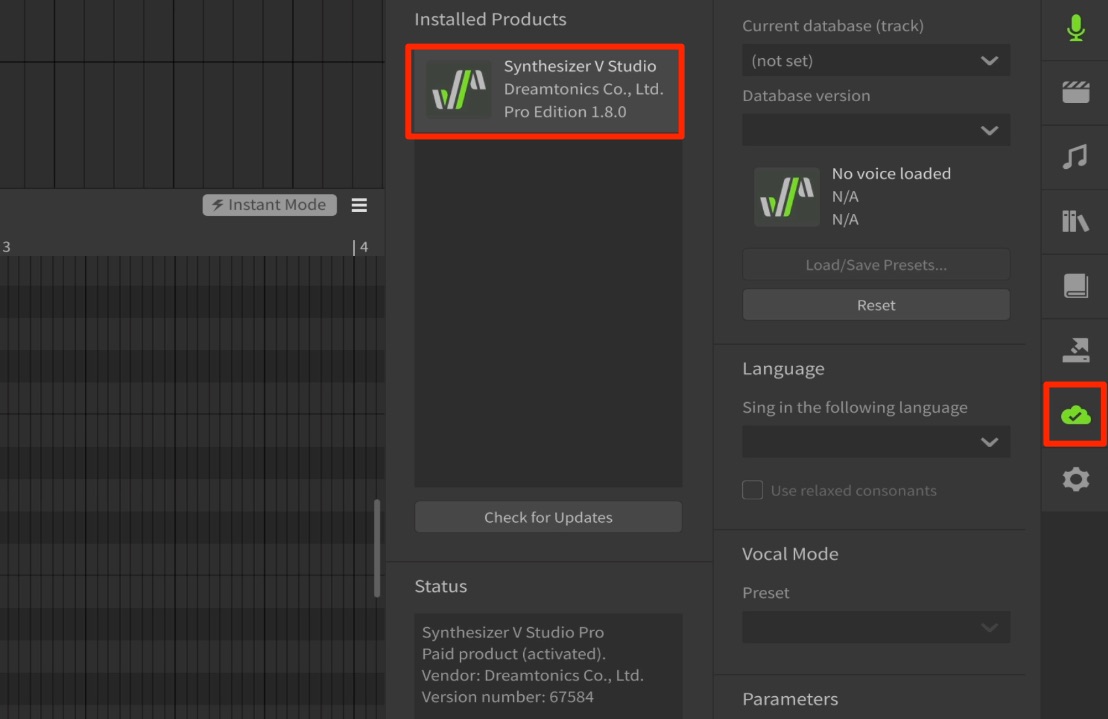
Synthesizer V Studioが最新の状態で立ち上がります。
これで準備は完了です。
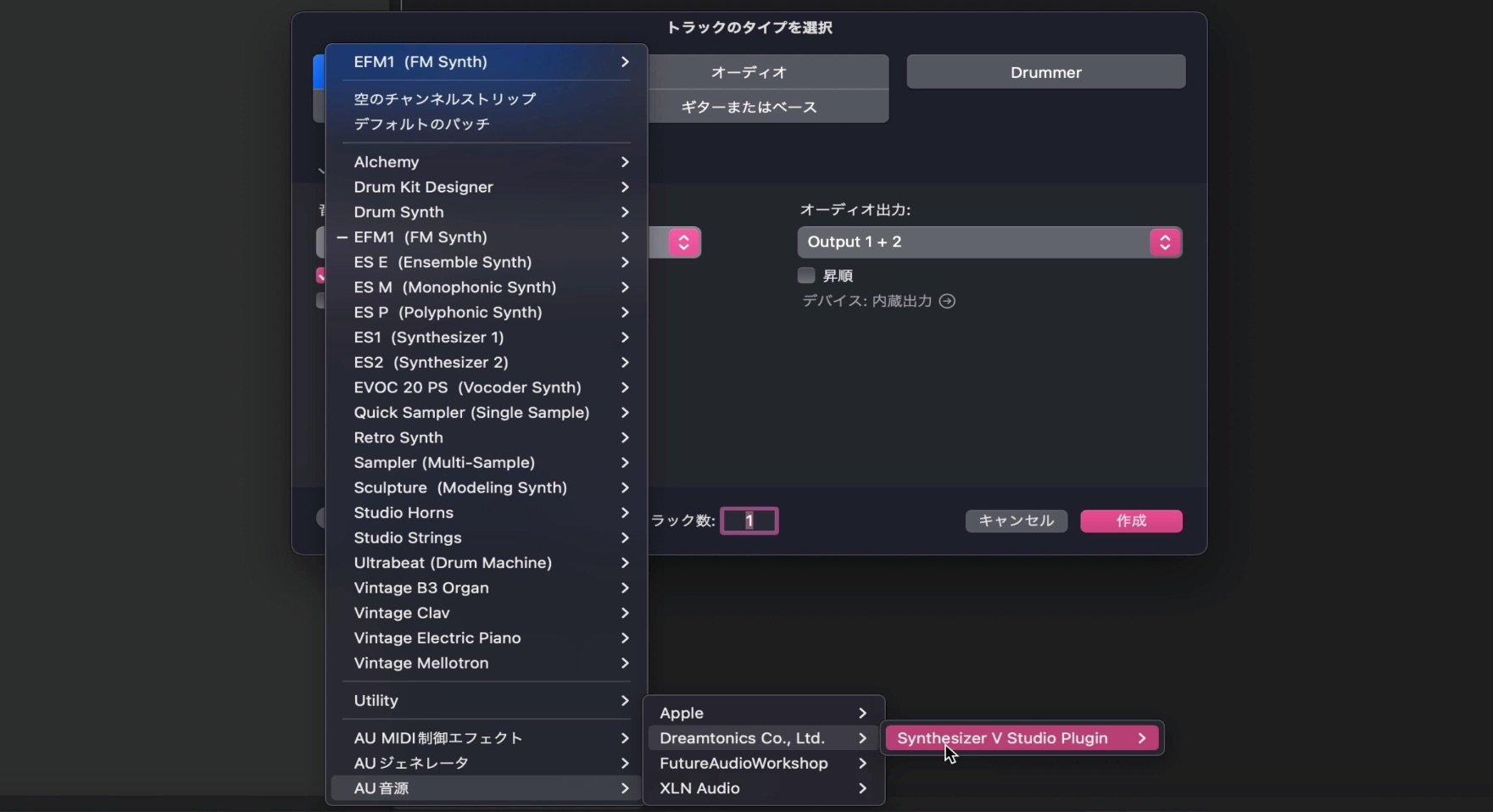
このようにDAWにSynthesizer V Studioが表示されます。
製品の表示を日本語にする
製品の言語を変更することができます。
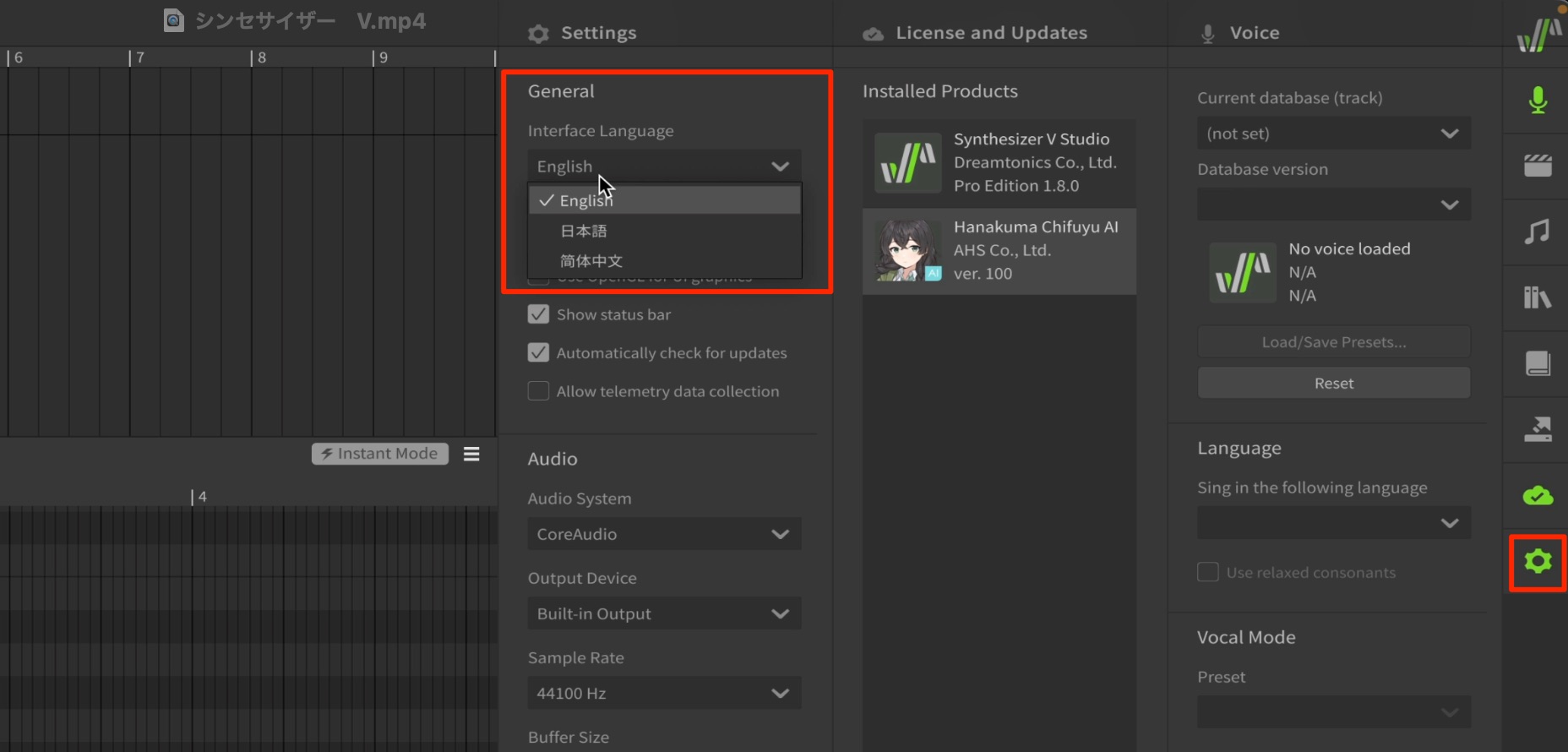
環境設定アイコンをクリックしてパネルを表示します。
その中の言語から「日本語」を選択します。


サウンドライブラリ(声)の追加
購入したサウンドライブラリの追加方法を記載します。
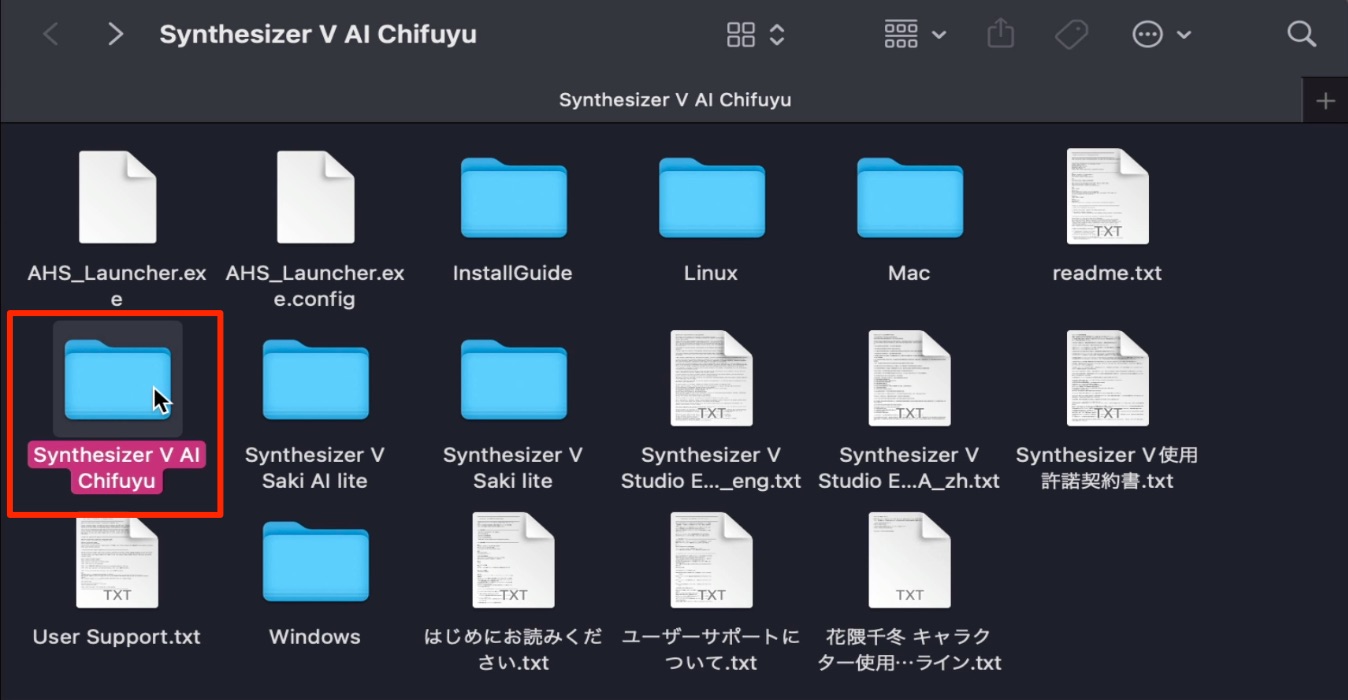
購入したサウンドライブラリのフォルダ内に製品名が記載されたフォルダがあります。
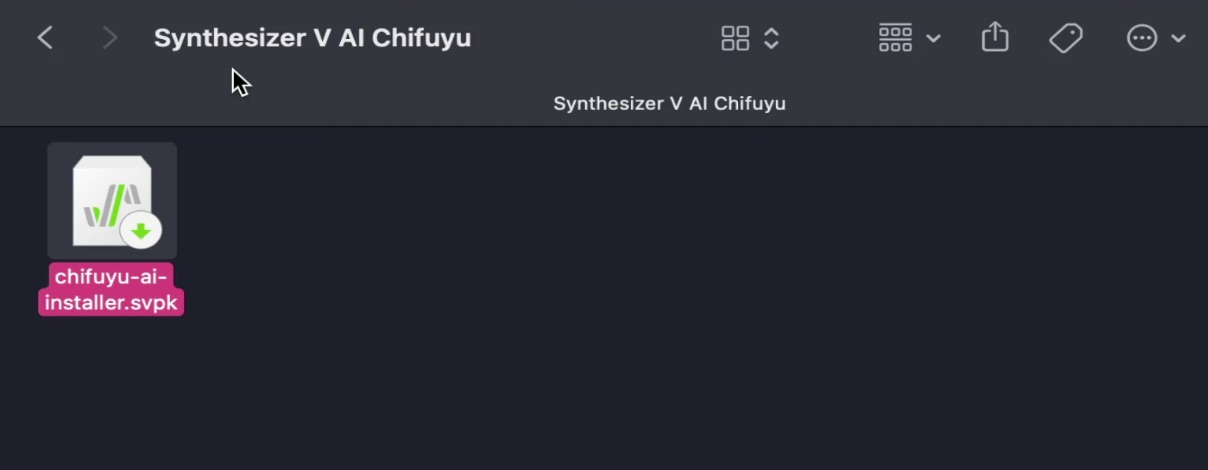
この中にサウンドが格納されています。
拡張子は「.svpk」です。
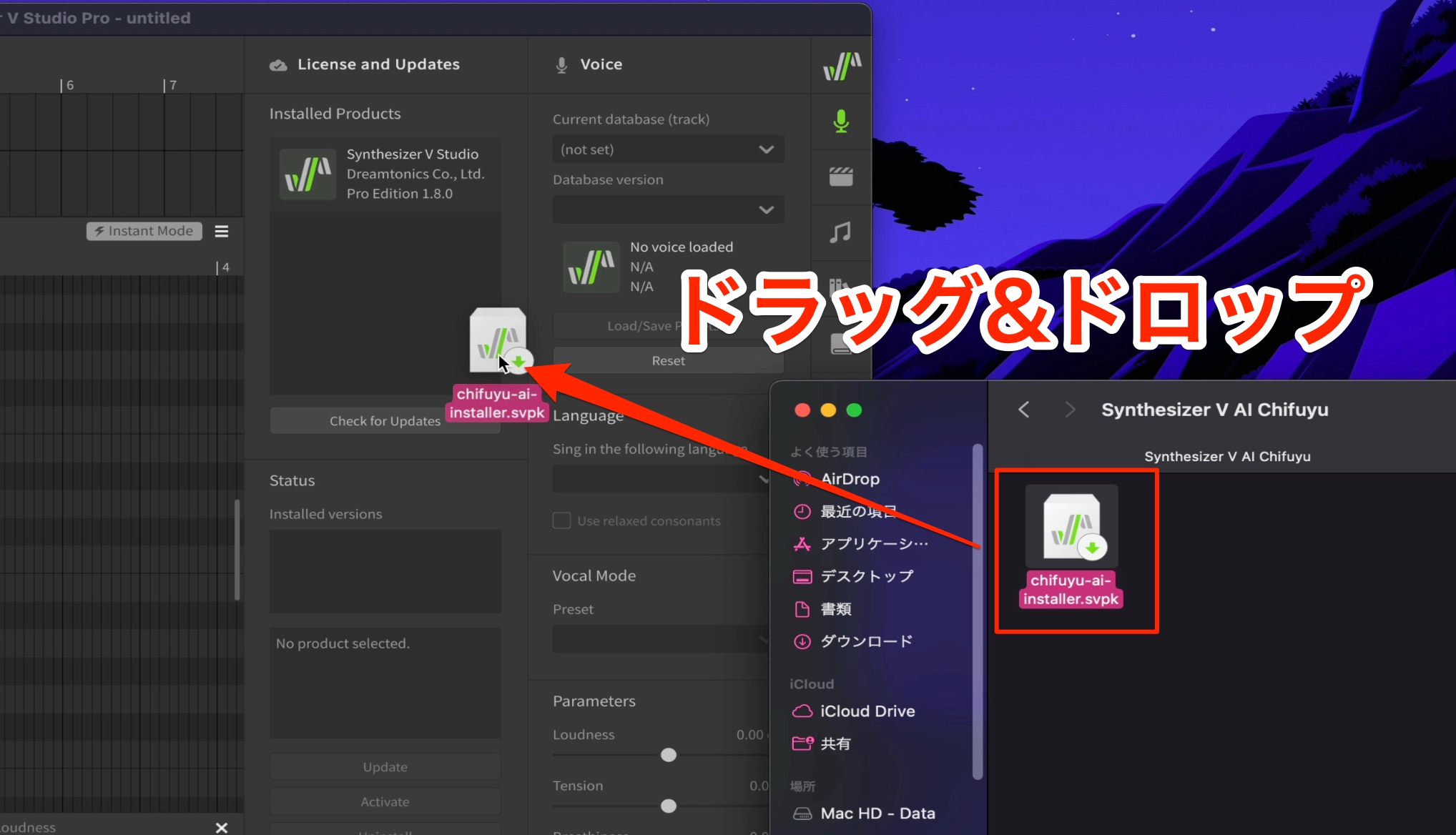
Synthesizer V StudioをDAW上ではなく、初回起動時のようにソフト単体のスタンドアロンで立ち上げます。
立ち上げたSynthesizer V Studioへサウンドファイルをドラッグ&ドロップして追加します。
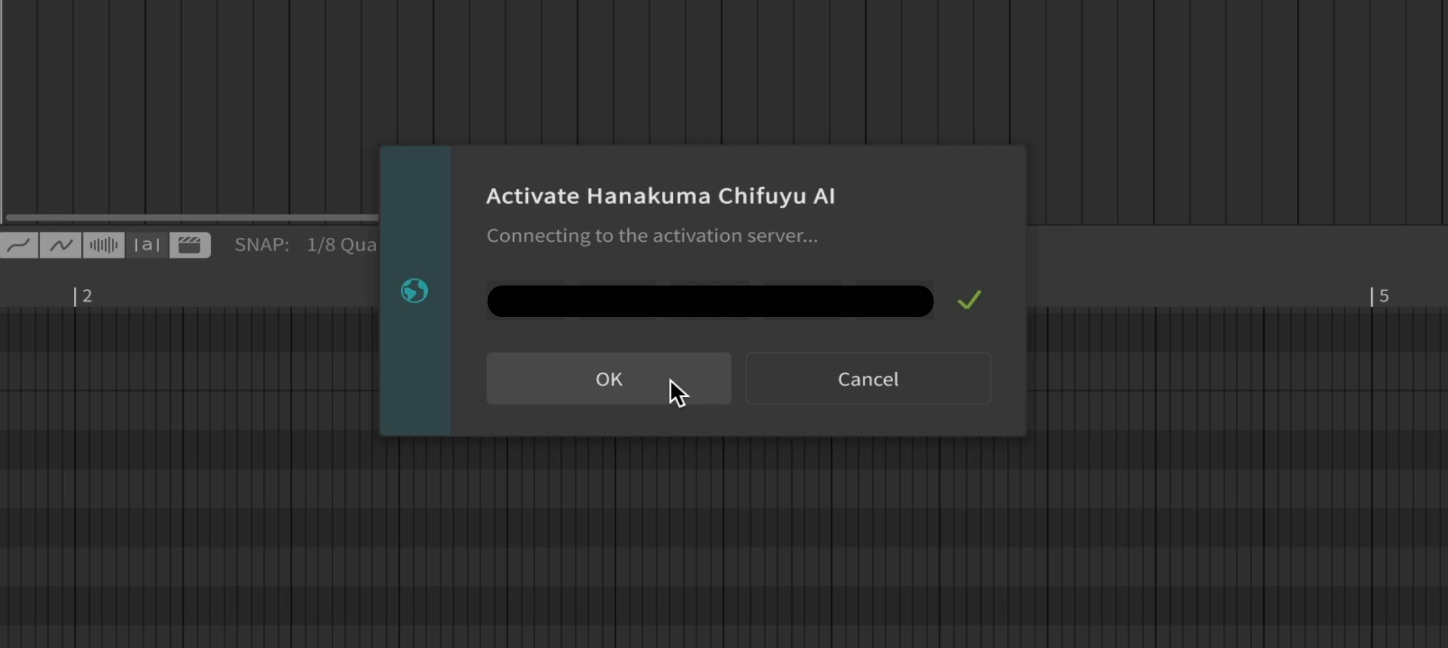
ライブラリのシリアルを聞かれるため、購入時に送られたシリアルを入力して「OK」を押します。
これでライブラリが使用可能になります。
製品を使用できるパソコン台数
製品は最大で3台(2023年5月17日訂正)1台のパソコンへインストール・認証することができます。
現在のパソコンをクリーンインストールしたり処分するという場合は必ずライセンスを解除するようにしてください。
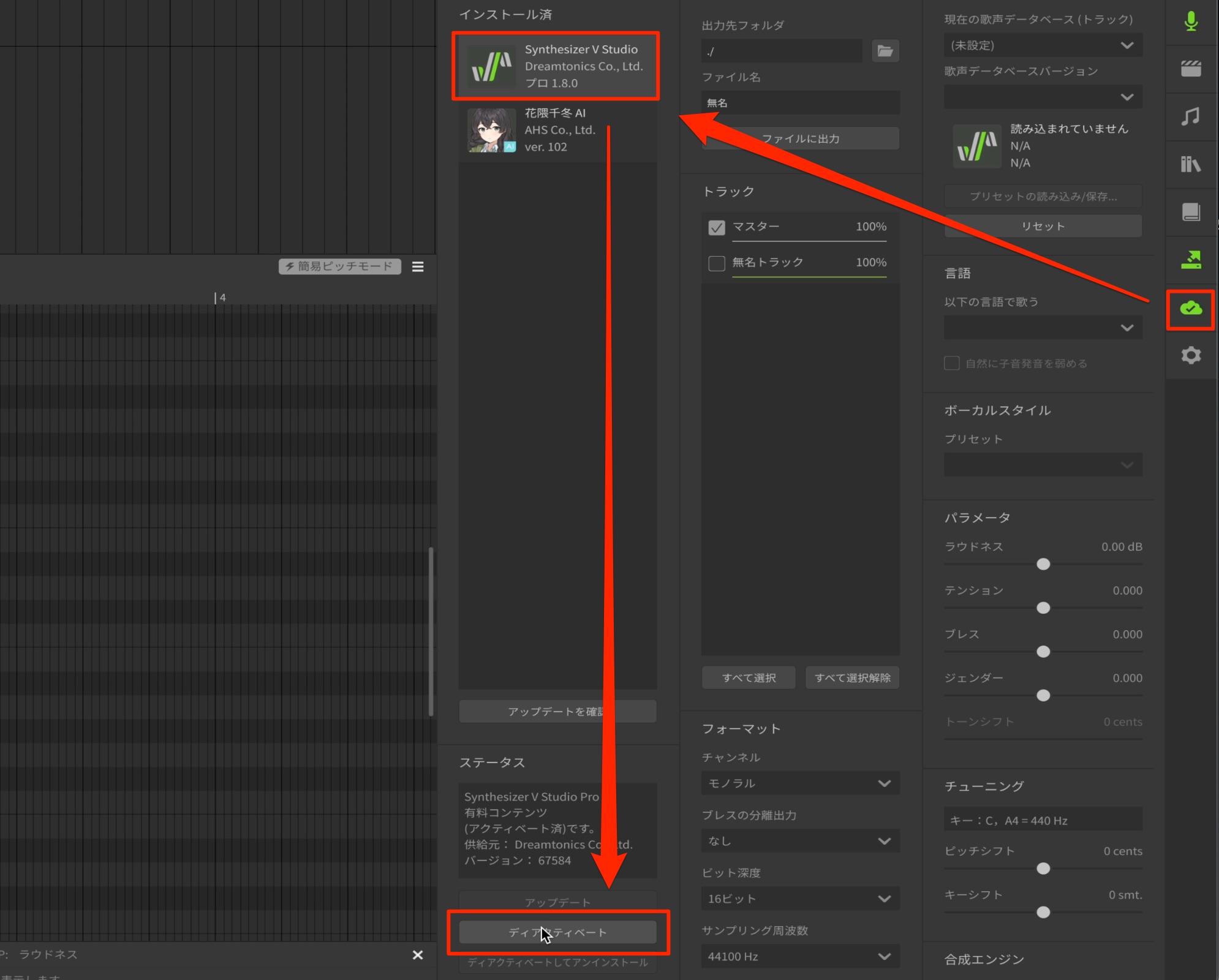
Synthesizer V Studio Proを選択して「ディアクティベート」を選択します。
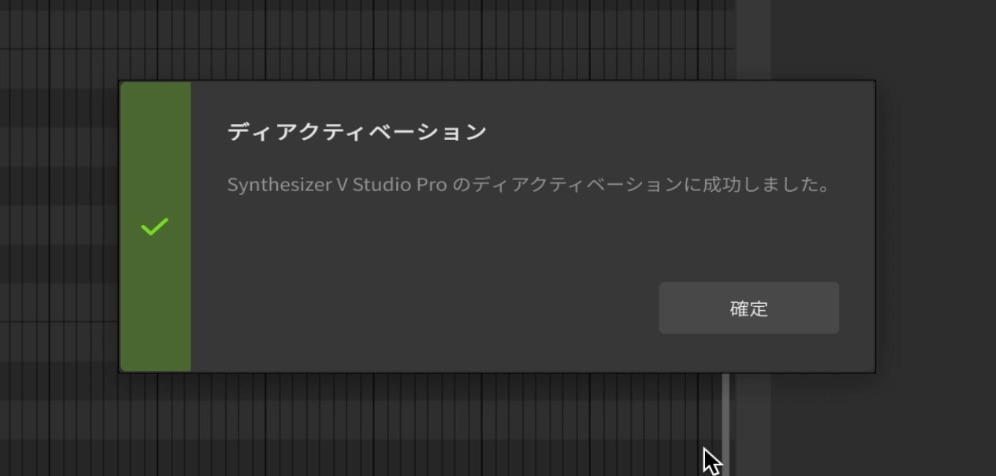
これで解除が完了です。
他のパソコンへ製品のアクティベートが行えます。
Synthesizer V Studio 2 Pro 一気見動画 完全ガイド
よくある質問
Q1. Synthesizer V Studioをインストール後、DAWに認識されないのはなぜですか?
インストール後のアップデートが必要です。アプリケーションフォルダから起動し、シリアル番号を入力した後、新しいバージョンが利用可能か確認してアップデートを実行してください。更新完了後、DAWを再起動すればプラグインとして表示されるようになります。
Q2. 購入したサウンドライブラリはどうやって追加しますか?
スタンドアロンモード(ソフト単体)でSynthesizer V Studioを起動し、購入したライブラリ内の拡張子「.svpk」ファイルをドラッグ&ドロップで追加します。その後、購入時に送られたシリアル番号を入力すれば、そのボイスが使用可能になります。
Q3. 複数のパソコンにインストールする場合、何台まで認証できますか?
最大3台のパソコンへのインストール・認証が可能です。パソコンの処分やクリーンインストール時は、必ず事前にライセンスをディアクティベート(解除)してから、別のパソコンでアクティベートしてください。

オンラインDTMレッスン専門 / 2009年から17年
DTM環境セットアップから使い方までを講師と一緒に進めてみませんか?
17年間・累計2,000名以上の受講実績
- CATEGORY:
- 製品のインストール







