




Melodicsを使用するまでの流れ

Melodicsは音楽制作初心者からプロまで対応したDTM学習プラットフォームで、MIDIキーボードの演奏スキルを効果的に習得できます。本記事では、Melodicsの公式サイトからのダウンロード、インストール、初期設定までの全流れを詳細に解説しています。WindowsとMac両方のインストール方法、MIDIキーボードの接続設定、アカウント登録、個人の演奏レベルに応じたカスタマイズ設定について段階的に学ぶことで、初心者でも迷わずにMelodicsを使い始められるようになります。複数キーボードの切り替え機能など実用的な機能情報も含まれています。
Melodicsのサービスをパソコンで使用するまでの流れ
Melodicsページへアクセスします。

「Download Melodics™」をクリックします。
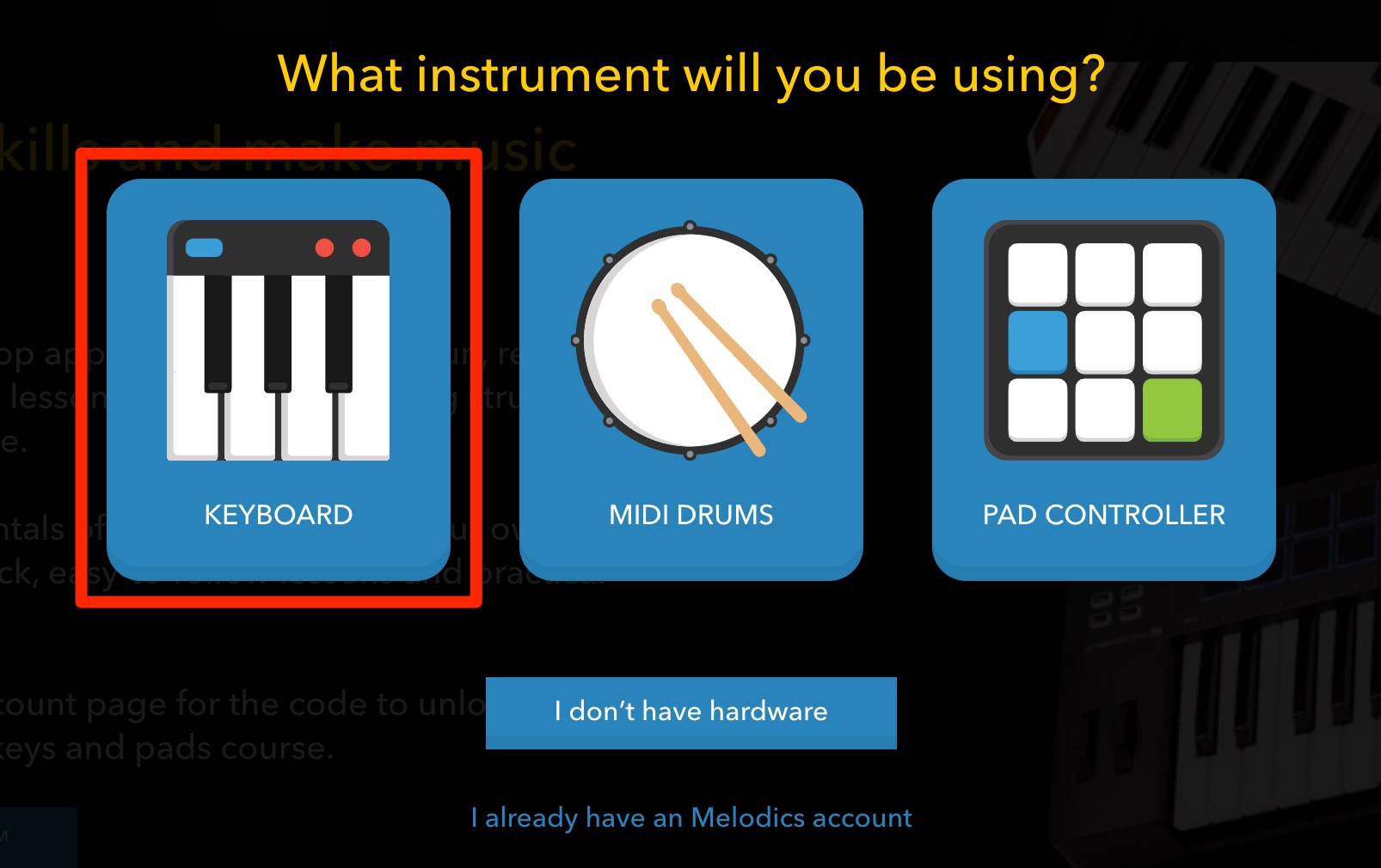
「KEYBOARD」をクリックしてインストーラーをダウンロードします。
そして、ダウンロードしたファイルをダブルクリックしてインストールを行います。
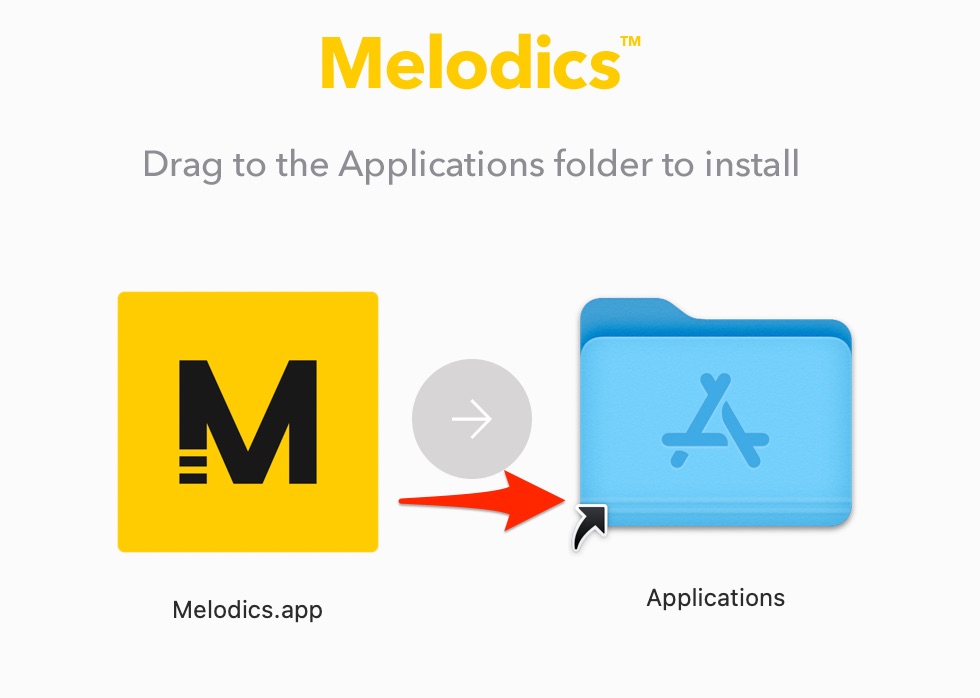
Macの場合はアプリケーションフォルダへドラッグするだけで完了します。

Melodicsを立ち上げます。
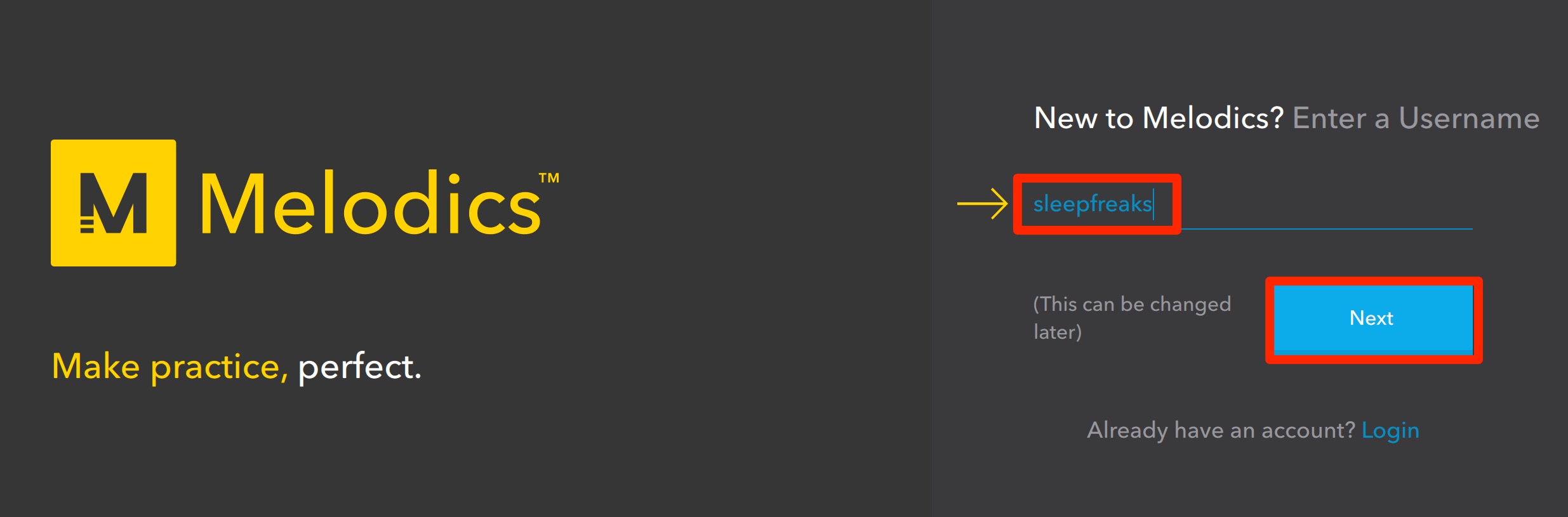
ユーザー名を決めて「Next」を押します。

演奏するデバイスの種類を指定します。
ここでは「MIDI Keyboard」で進めていきます。

パソコンに接続しているMIDIキーボードが検出されますので「Next」を押します。
また、複数のキーボードを切り替えることもできます。

ユーザーアイコンから「AUDIO & DEVICE」タブを選択してキーボードを指定します。
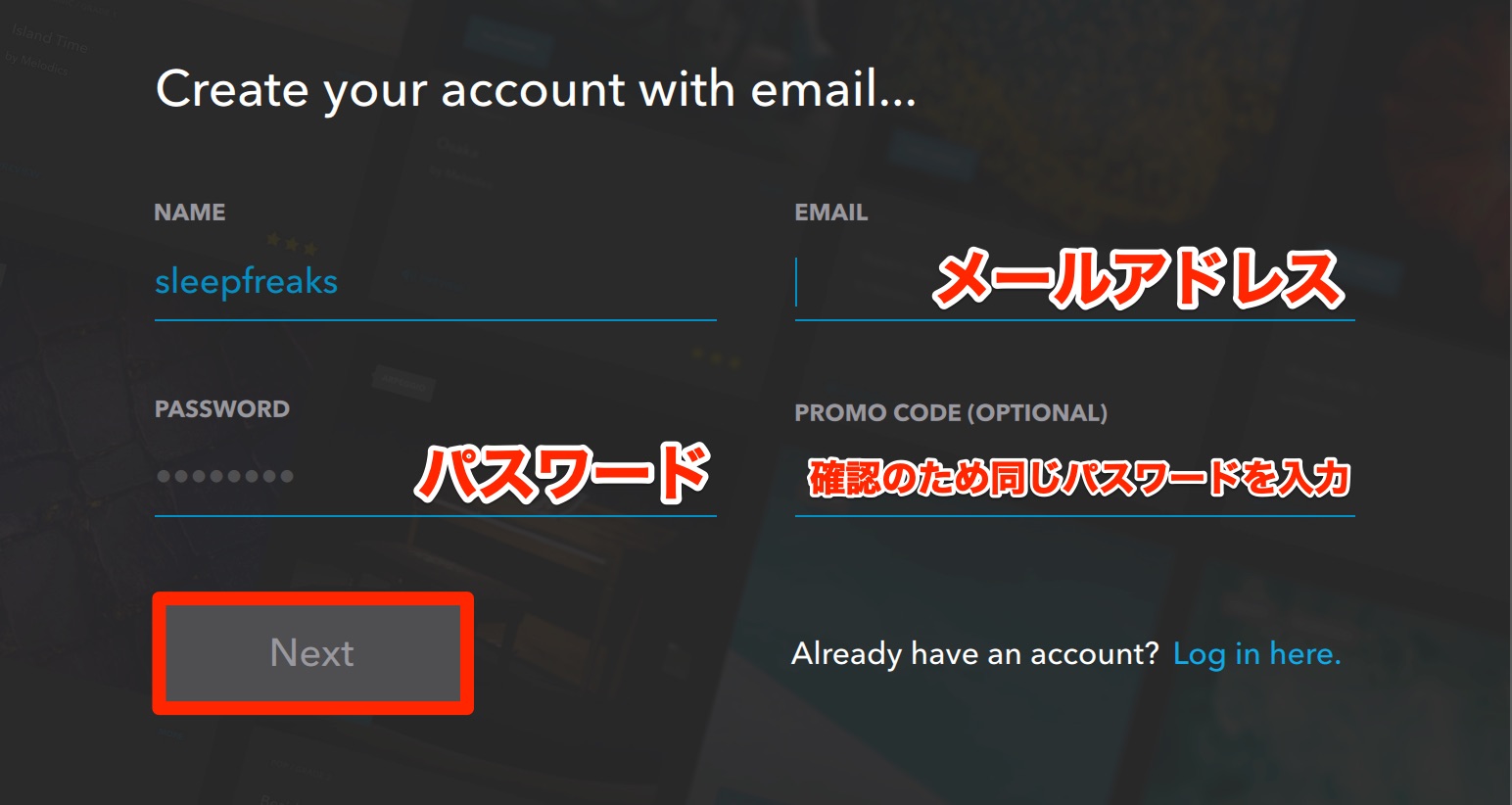
アカウント登録を行います。
メールアドレス/パスワードを入力して「Next」を押します。

これでアカウント作成が完了しました。次へ進みましょう。
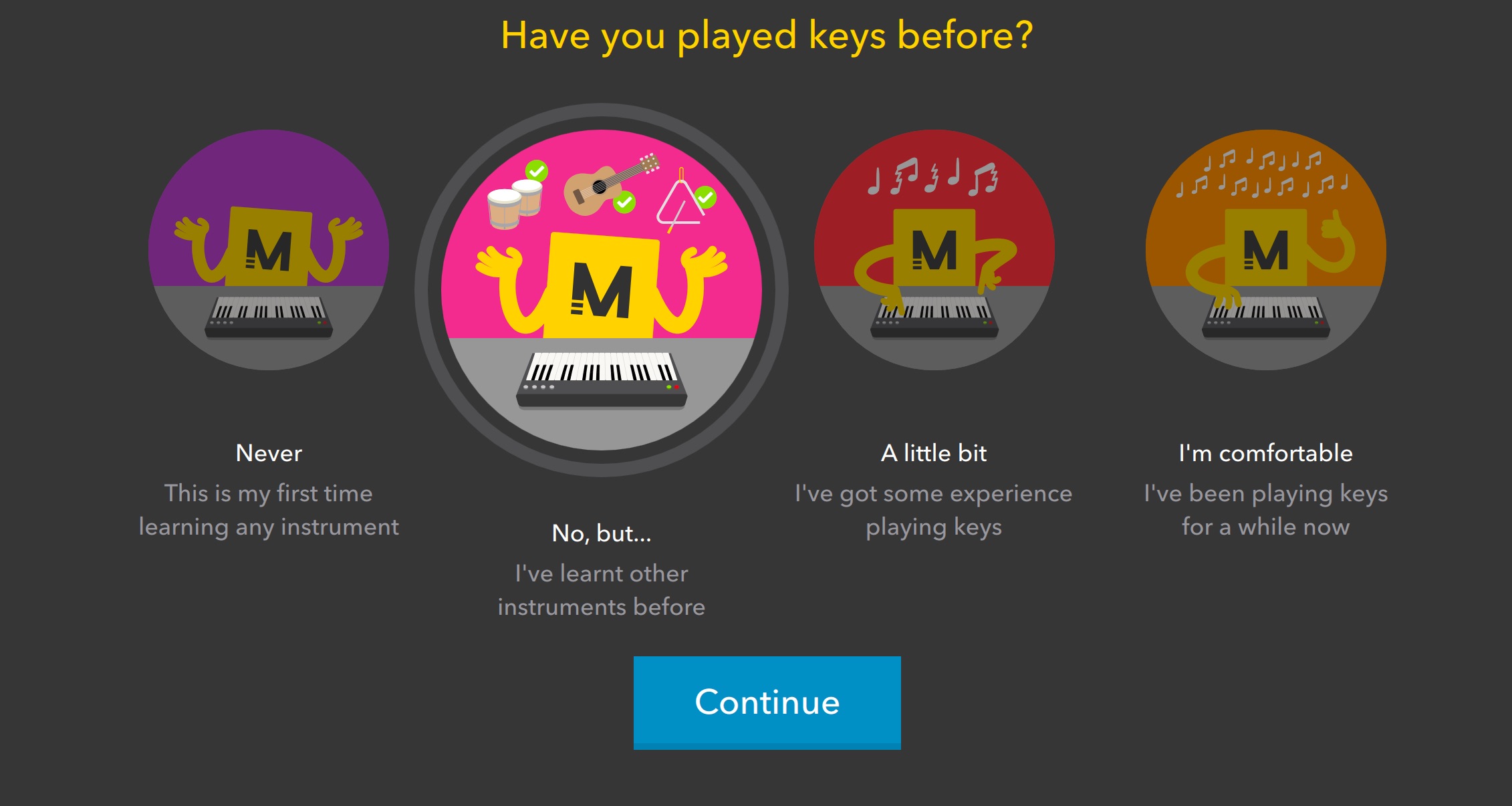
演奏経験レベルを指定します。
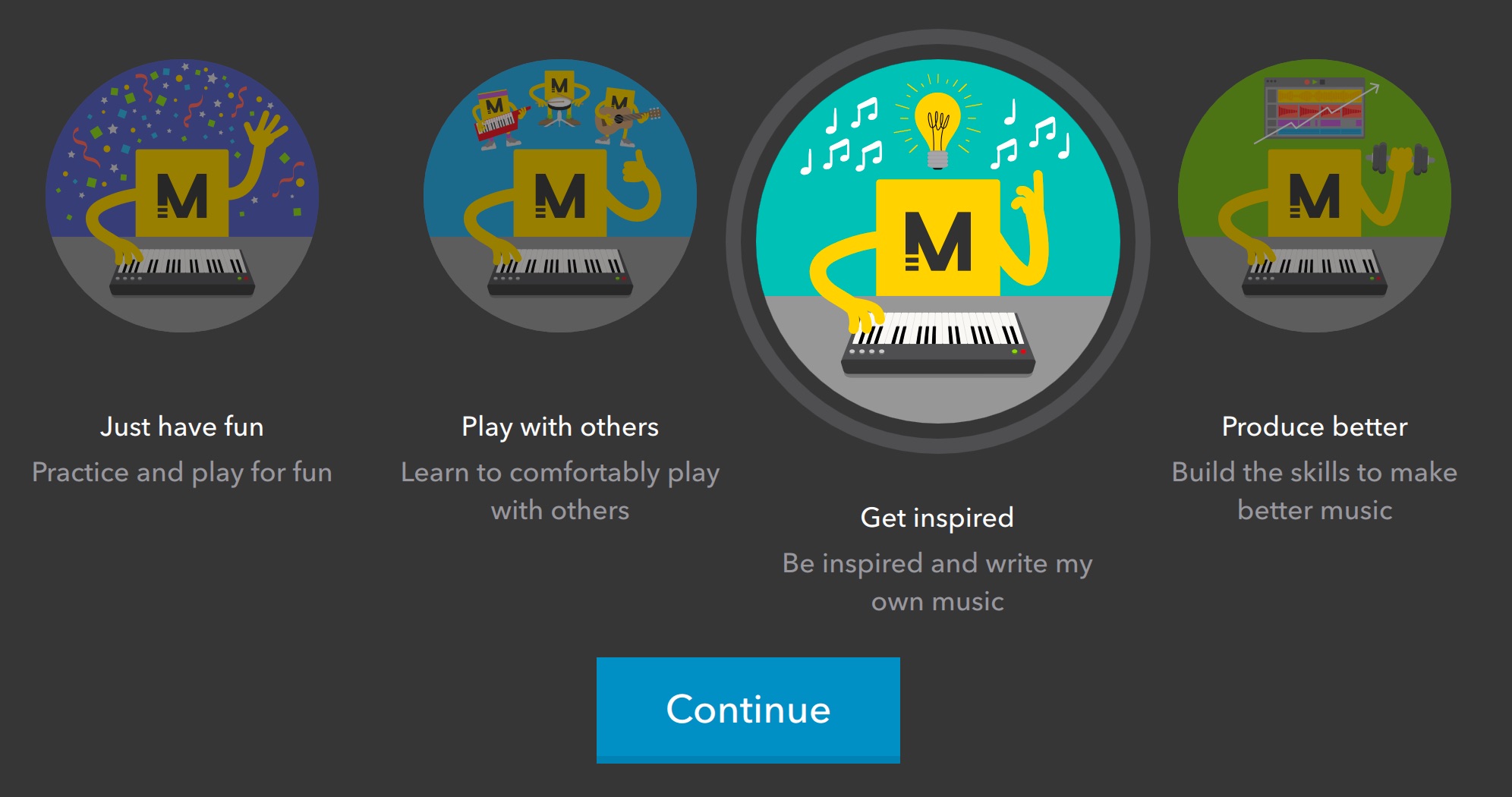
演奏レベルのゴールを決めます。
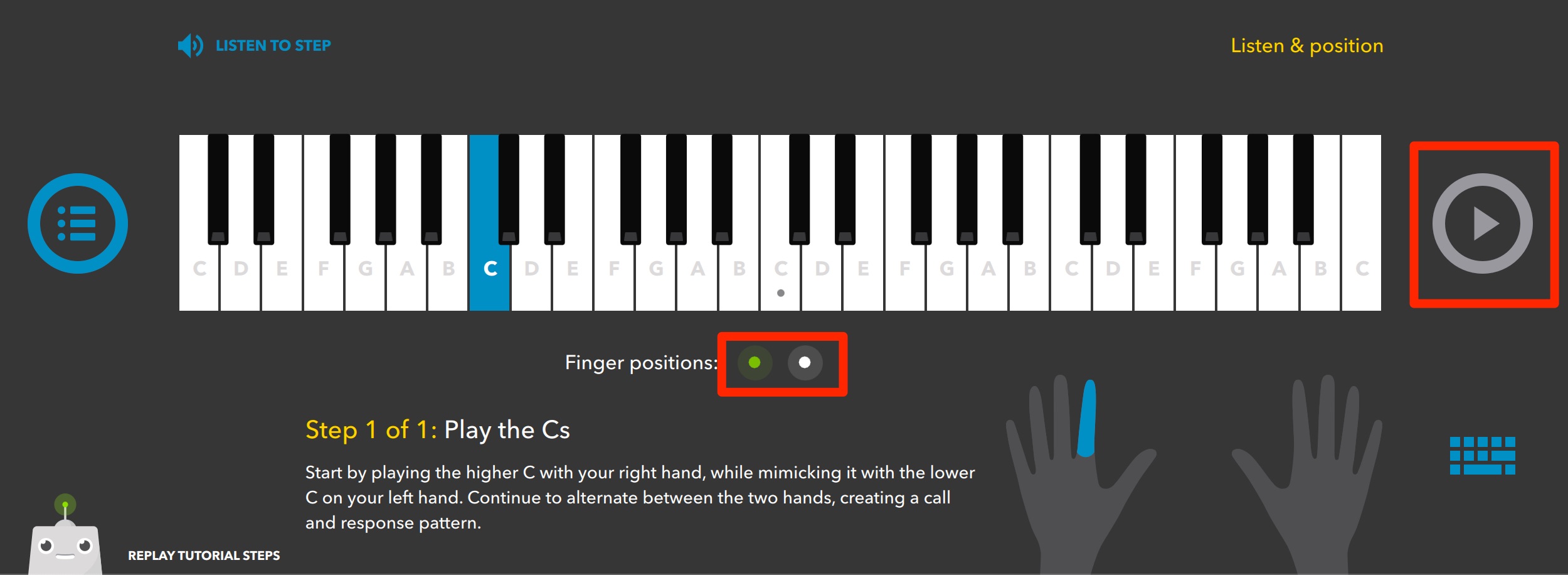
あとは手のポジションを入力して楽曲練習をスタートします。
よくある質問
Q1. MelodicsはWindowsとMacの両方に対応していますか?
はい、両方に対応しています。Windowsはインストーラーをダウンロードしてセットアップし、Macはアプリケーションフォルダへドラッグするだけでインストールが完了する簡単な手順です。
Q2. MIDIキーボードを接続していない場合でもMelodicsを使えますか?
Melodicsは主にMIDIキーボードの練習ツールですが、初期設定時にキーボードの自動検出が行われます。デバイス設定で「AUDIO & DEVICE」タブからキーボードを指定できます。
Q3. 複数のMIDIキーボードを持っている場合、切り替えて使用できますか?
はい、複数キーボードの切り替えに対応しています。ユーザーアイコンから「AUDIO & DEVICE」タブを選択することで、使用するキーボードを指定・変更できます。

オンラインDTMレッスン専門 / 2009年から17年
DTM環境セットアップから使い方までを講師と一緒に進めてみませんか?
17年間・累計2,000名以上の受講実績
- CATEGORY:
- 製品のインストール









