




様々なズームを使用し作業を進める Logic Pro の使い方

Logic ProのズームテクニックをマスターすることでDTM作業の効率が大幅に向上します。楽曲全体の俯瞰からサンプル単位の細かい編集まで、作業内容に応じて素早く画面倍率を変更できるショートカットやドラッグ操作の方法を紹介しています。Command+矢印キーやOption+ドラッグなどのテクニックを活用することで、スライダー操作に費やす時間を削減でき、制作作業に集中できるようになります。さらに選択範囲の拡大表示機能やカスタマイズ可能なショートカット設定により、複雑な音声編集やリージョン調整がより効率的に行えます。
- Logic X
- Logic 8/9
Logic ズームを使用し、作業に合わせて拡大縮小を
DTM作業を行っていると、「楽曲全体を見渡す」「サンプル単位で音を移動する」など
その作業内容に合わせて画面の倍率を頻繁に変更する必要があります。
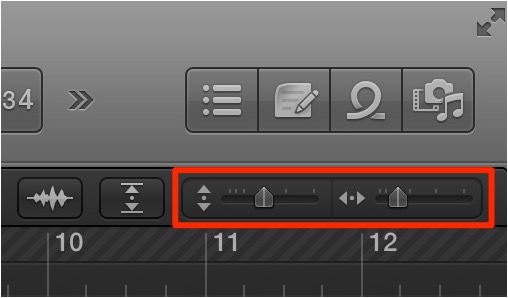
拡大縮小スライダーまでカーソルをもっていき変更していたのでは効率が悪くなってしまいます。
そこで素早く目的の倍率へアクセスできる便利なテクニックをご紹介します。
横/縦 倍率の縮小/拡大
上記スライダーと同じ効果をショートカットで再現することができます。
- Command + 矢印キー
もしくは
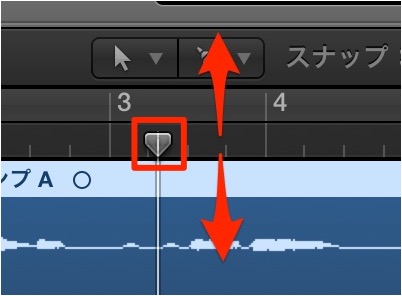
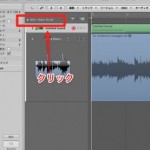
小節部分をOption+ドラッグします。
- 上ドラッグ 縮小
- 下ドラッグ 拡大
これにより素早いズームの調整が行えます。




トラックの縮小/拡大
トラックの高さを拡大することができるショートカットです。
- Control + Z キー
選択した箇所を拡大表示
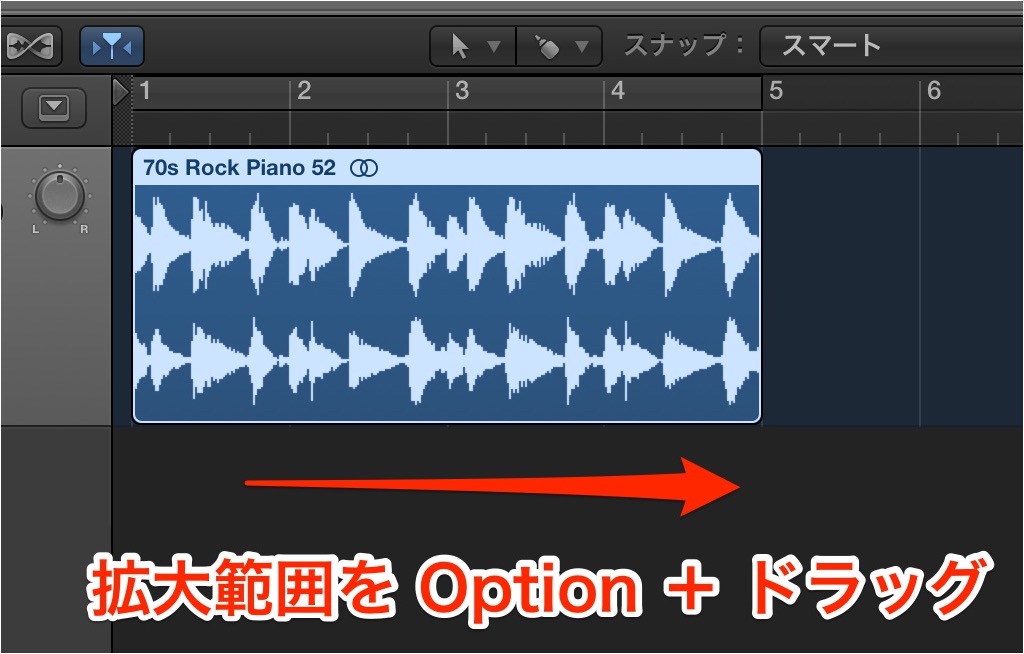
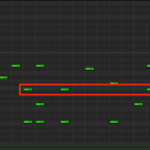
拡大したい範囲を「Option+ドラッグ」で指定します。
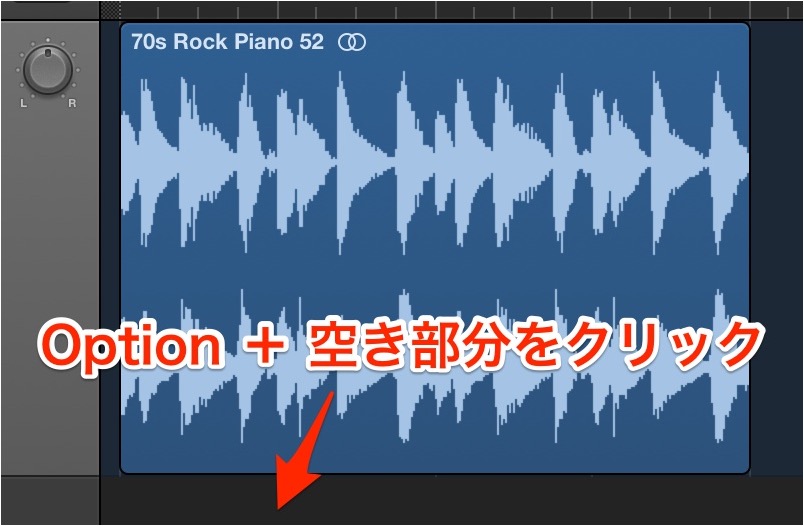
このように拡大されました。
また、空き部分(リージョン以外)の部分を「Option+ダブルクリック」 することで、
倍率をすぐに戻すことができます。
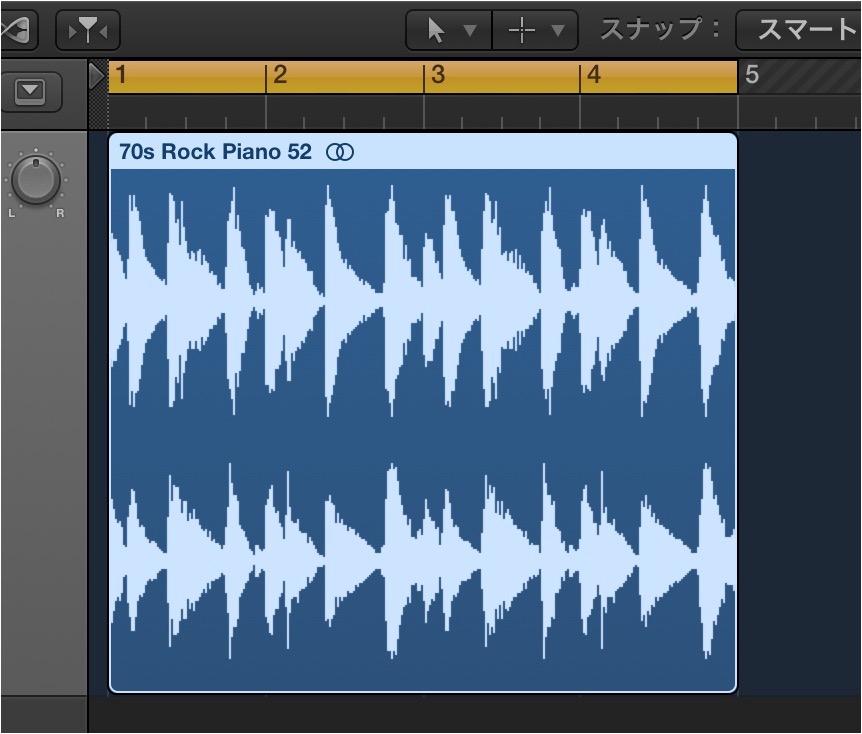
選択ツールで選択したリージョンを画面に合わせて拡大表示させることができます。
細かい作業を行う際に便利です。
※デフォルトではこのコマンドにショートカットが割り当てられていないため、
自ら割り当てる必要があります。
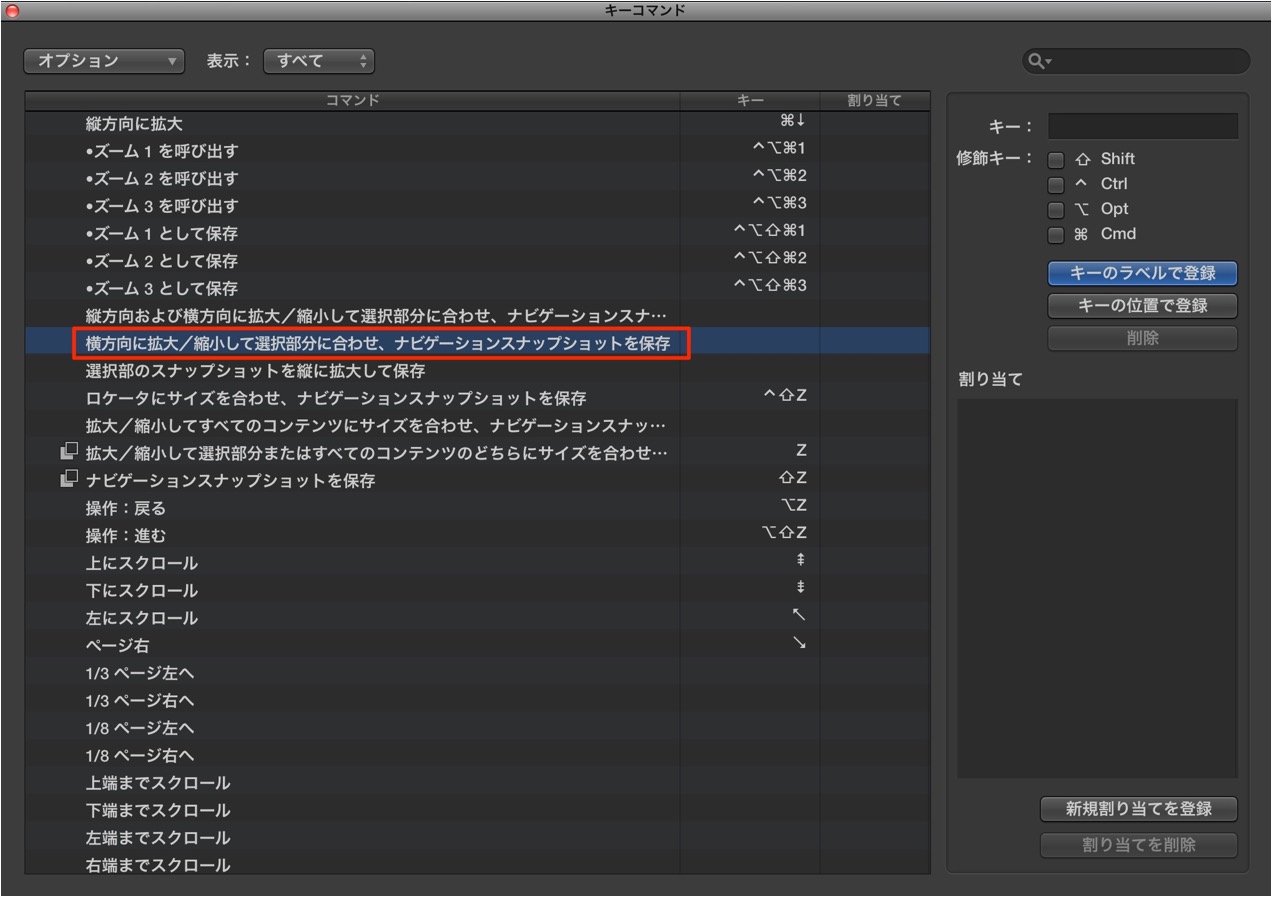
場所は「さまざまなウィンドウ」→「横方向に拡大/縮小して〜選択範囲部分に〜」
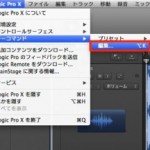
詳しくは「ショートカットの割当て方」をご参照ください。
Logic ズームを使用し、作業に合わせて拡大縮小を
DTM作業を行っていると、「楽曲全体を見渡す」「サンプル単位で音を移動する」など
その作業内容に合わせて画面の倍率を頻繁に変更する必要があります。
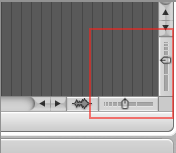
↑拡大縮小スライダーまでカーソルをもっていき変更していたのでは効率が悪くなってしまいます。
そこで素早く目的の倍率へアクセスできる便利なテクニックをご紹介します。
横/縦 倍率の縮小/拡大
上記スライダーと同じ効果をショートカットで再現することができます。
- Option + Control + 矢印キー
もしくは
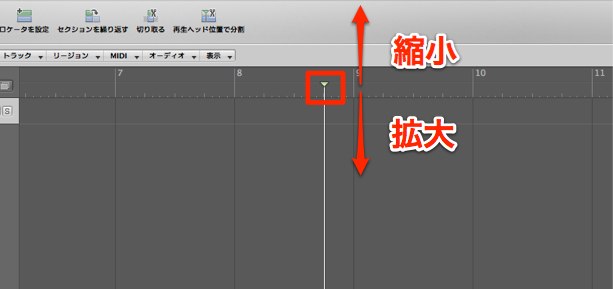
小節部分をドラッグします。
- 上ドラッグ 縮小
- 下ドラッグ 拡大
これにより素早いズームの調整が行えます。
トラックの縮小/拡大
トラックの高さを拡大することができるショートカットです。
- Control + Z キー
選択した箇所を拡大表示

↑ 選択ツールで選択したリージョンを
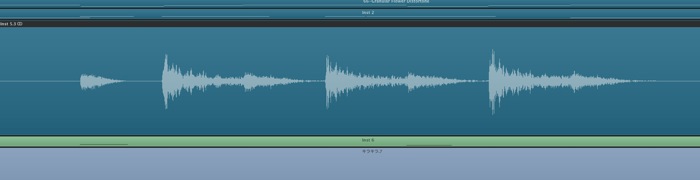
↑ 画面に合わせて拡大表示させます。
細かい作業に便利です。
※デフォルトではこのコマンドにショートカットが割り当てられていないため、
自ら割り当てる必要があります。
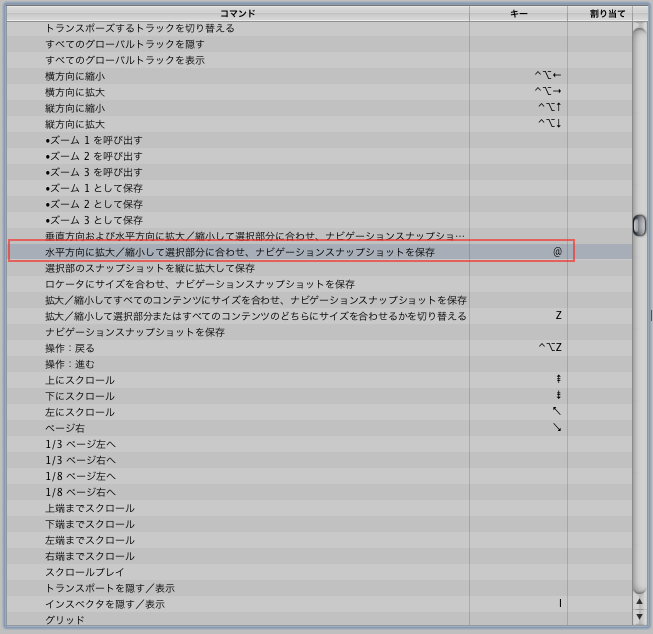
↑ 場所は「さまざまなウィンドウ」→「水平方向に拡大/縮小して〜」
詳しくは「ショートカットの割当て方」をご参照ください。
https://sleepfreaks-dtm.com/wordpress/for-advance-logic/lesson11-4/
- Logic X
- Logic 8/9

よくある質問
Q1. Logic ProでズームショートカットCommand+矢印キーが反応しない場合はどうする?
バージョンによってショートカット設定が異なる場合があります。Logic 8/9ではOption+Control+矢印キーの組み合わせを使用してください。ショートカット設定は「ショートカット」メニューから確認・カスタマイズできます。
Q2. トラックの高さを素早く変更するにはどうする?
Control+Zキーを使用することでトラックの高さを拡大できます。このショートカットを覚えておくと、複数トラックの視認性調整がスムーズになり、細かい編集作業が格段にやりやすくなります。
Q3. 選択範囲を画面全体に合わせて拡大表示するにはどうする?
デフォルトではショートカットが割り当てられていないため、自分で設定する必要があります。「さまざまなウィンドウ」→「水平方向に拡大/縮小して~選択範囲部分に~」から任意のショートカットを割り当てることで実現できます。
このような記事も読まれています

スクリーンセットで作業スペースを切り替える
作業をしていると、どうしても1つ1つのウィンドウが小さくなってしまいます。スクリーンセットは好きな画面状態やウィンドウを登録しておき、それらを、特定のキーで呼び出すとことができます。
マーカーを使用し作業を効率化する
マーカー登録を行う事で、「マーカーポジションから瞬時に再生する」「編集箇所を特定しやすい」など作業が行いやすくなります。
楽曲内のコードを簡単に表示する
楽曲のコード進行を分析し、表示させることができます。これにより、コード進行を簡単に把握することができます。
選択範囲を反転させ作業効率を大幅向上
選択の反転を上手く使用すると、今まで行っていた作業を更に効率化することができます。


オンラインDTMレッスン専門 / 2009年から17年






