




Waves V9r23 プラグインが使用できなくなってしまった

Waves V9r23のアップデート後、DAWにプラグインが表示されなくなるトラブルが報告されています。この記事では、オフラインインストーラーを使用した再インストール方法を詳しく解説しており、全てのプラグインにチェックを入れてインストールすることで問題が解決するケースが多いとしています。また、起動時にエラーが表示される場合はVitaminやWLM Plusの削除が必要になることもあり、読者はこれらの対処法を学ぶことで、購入したプラグインを正常に使用できるようになります。
アップデートを行った際にDAWにプラグインが表示されない

先日の「OneKnob Pumper」プレゼント。
すでにインストールされた方も多いかと思います。
ただWavesのプラグイン全てが「DAWに表示されない」という声もありました。
今回はその解決方法を記載していきます。
解決方法
色々な方法を試した結果、上手くいくケースがあった方法です。
以下ダウンロードページへアクセスします。(要ログイン)
http://www.waves.com/downloads/v9
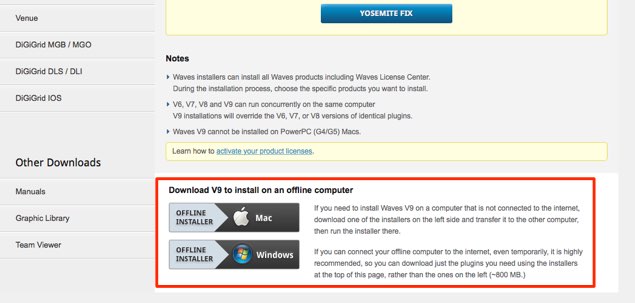
ページの下にある「オフラインインストーラー」をダウンロードします。
少し時間がかかります。
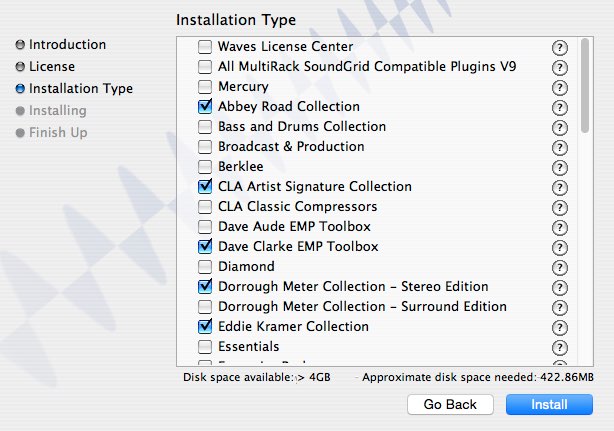
インストールを行います。
この際に、お持ちのプラグイン全てにチェックを入れてください。
インストールが終われば無事DAWにプラグインが認識されているはずです。
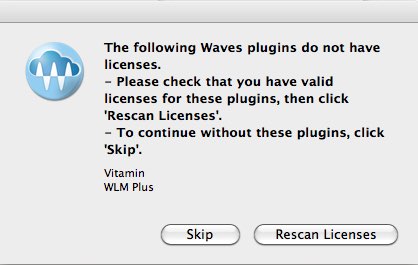
DAWの起動時にこのような表示がでた場合は、
「Vitamin」「WLM Plus」を削除する必要があります。
以下の記事をご参考にしていただければ幸いです。
https://sleepfreaks-dtm.com/wordpress/dtm-trouble/waves-demo/


よくある質問
Q1. Wavesのアップデート後、プラグインがDAWに表示されないのはなぜですか?
アップデートプロセスでプラグインの認識情報が失われることがあります。オフラインインストーラーを使用して全てのプラグインを再インストールすることで、大半のケースで解決します。
Q2. オフラインインストーラーはどこからダウンロードできますか?
Wavesの公式ダウンロードページにログインし、ページ下部の「オフラインインストーラー」をクリックしてダウンロードできます。ファイルサイズが大きいため、ダウンロードには時間がかかります。
Q3. インストール時に「Vitamin」や「WLM Plus」を削除するよう指示されました。なぜですか?
これらのプラグインはDAW起動時にエラーを引き起こすことがあるため、削除することでトラブルを回避できます。削除方法については公式の関連記事を参照してください。
Q4. オフラインインストーラーでも問題が解決しない場合はどうしたら良いですか?
キャッシュの削除やDAWのプラグインスキャンの再実行、PCの再起動などを試してみてください。それでも解決しない場合はWavesサポートに問い合わせることをお勧めします。
このような記事も読まれています

WIndows_インストールしたソフトシンセ/プラグインが表示されない
せっかく購入したソフトシンセ/プラグインがCubaseに表示されない。大半はインストール時に「VST(Cubaseのプラグイン形式)」の場所を誤っています。
デモプラグインを削除する
インストールしたプラグインを削除する方法を解説していきます。
Waves_画面が真っ白になる症状を解消
「編集画面が真っ白」になり、編集が不可能になることがあります。この解消方法を確認していきましょう。
Waves Ver9 新規購入、登録、ライセンス管理
Wavesのバージョンアップが行われ、とうとう64bitへ対応しました。この動画では新規購入から登録、ライセンス管理までを解説しています。




オンラインDTMレッスン専門 / 2009年から17年






